
چاہے آپ تحقیق کی دستاویز کر رہے ہوں، ساتھیوں کے ساتھ AI سے تیار کردہ مواد کا اشتراک کر رہے ہوں، رپورٹ لکھ رہے ہوں، یا آف لائن بیک اپ برقرار رکھ رہے ہوں، Claude کی گفتگو کو PDF کے طور پر محفوظ کرنا آپ کے کام کو محفوظ رکھنے کا ایک آسان ترین طریقہ ہے۔
کلاڈ آپ کو آرکائیو کرنے کے مقاصد کے لیے اکاؤنٹ کا ڈیٹا ایکسپورٹ کرنے دیتا ہے، لیکن اس میں فی الحال انفرادی بات چیت کو براہ راست پی ڈی ایف میں ایکسپورٹ کرنے کا بلٹ ان آپشن شامل نہیں ہے۔ نتیجے کے طور پر، صارفین اپنے ورک فلو کے لحاظ سے اکثر براؤزر پرنٹنگ، دستاویز ایڈیٹرز، کلاڈ آرٹفیکٹس، مشترکہ لنکس، یا پی ڈی ایف صرف کلاڈ ٹولز پر انحصار کرتے ہیں۔
اس گائیڈ میں، آپ کلاڈ کی گفتگو کو پی ڈی ایف میں تبدیل کرنے کے سب سے مؤثر طریقے سیکھیں گے، بشمول فوائد، حدود، اور ہر طریقہ کے لیے بہترین استعمال کے معاملات۔
چاہے آپ کو ایک ہی گفتگو کو محفوظ کرنا ہو، کلاڈ آرٹفیکٹ برآمد کرنا ہو، گفتگو کی پوری تاریخ کو محفوظ کرنا ہو، یا بہت سارے کوڈ اور امیجز کے ساتھ بات چیت میں فارمیٹنگ کو محفوظ کرنا ہو، آپ کو وہ نقطہ نظر ملے گا جو آپ کی ضروریات کے مطابق ہو۔
انڈیکس
براؤزر پرنٹ آپشن کا استعمال کرتے ہوئے کلاڈ گفتگو کو پی ڈی ایف کے بطور محفوظ کرنے کا طریقہ
آپ کے براؤزر کی بلٹ ان پرنٹنگ فیچر کلاڈ گفتگو کو پی ڈی ایف میں تبدیل کرنے کا تیز ترین طریقہ ہے۔ یہ تمام جدید براؤزرز میں کام کرتا ہے، کسی اضافی سافٹ ویئر کی ضرورت نہیں ہے، اور بہت سارے متن اور محدود تصاویر اور انٹرایکٹو مواد کے ساتھ زیادہ تر یک طرفہ گفتگو کو برآمد کرنے کے لیے موزوں ہے۔
آپ کے ترجیحی ورک فلو پر منحصر ہے، آپ اس بنیادی طریقہ یا سادہ کلاڈ کو پی ڈی ایف کروم ایکسٹینشن کا استعمال کرتے ہوئے اپنی گفتگو کو ایکسپورٹ کر سکتے ہیں۔
براؤزر ویب صفحات سے پی ڈی ایف کیسے بناتے ہیں:
جب آپ اپنے براؤزر کا پرنٹ فنکشن استعمال کرتے ہیں، تو یہ صفحہ کا اسکرین شاٹ نہیں لیتا ہے۔ اس کے بجائے، براؤزر HTML اور CSS پر کارروائی کرتے ہیں تاکہ صفحات کو خاص طور پر پرنٹنگ کے لیے پیش کیا جا سکے۔
ویب سائٹیں پرنٹنگ اسٹائل شیٹس بھی فراہم کر سکتی ہیں، جو کہ سی ایس ایس کے اصولوں کے سیٹ ہیں جو کاغذ یا پی ڈی ایف پر صفحہ کے ظاہر ہونے کے طریقے کو بدل دیتے ہیں۔
پرنٹ اسٹائل شیٹس نیویگیشن مینوز، بٹنز، سائڈبارز، اشتہارات اور دیگر انٹرایکٹو عناصر کو چھپاتے ہوئے پرنٹ کے لیے آپ کے لے آؤٹ کو بہتر بنا سکتی ہیں۔ اگر آپ کی ویب سائٹ کسی خاص عنصر کے لیے پرنٹ کے لیے مخصوص طرز کی وضاحت نہیں کرتی ہے، تو براؤزر ان شیلیوں کو صفحہ پر ظاہر ہوتے ہی پرنٹ کریں گے۔
یہی وجہ ہے کہ جب آپ اس اختیار کا استعمال کرتے ہوئے گفتگو کو PDF میں برآمد کرتے ہیں، تو برآمد شدہ پی ڈی ایف میں کاپی، شیئر، اور دیگر کلاڈ انٹرفیس کنٹرول جیسے بٹن ظاہر ہو سکتے ہیں۔
اب آئیے آپ کی گفتگو کو پی ڈی ایف میں پرنٹ کرنے کے مراحل کو دیکھتے ہیں۔
مرحلہ 1: اپنے براؤزر کا پرنٹ ڈائیلاگ کھولیں۔
-
کلاڈ گفتگو کو کھولیں جسے آپ برآمد کرنا چاہتے ہیں۔
-
اس بات کو یقینی بنانے کے لیے کہ تمام جوابات کی لوڈنگ مکمل ہو گئی ہے، گفتگو کے ذریعے اسکرول کریں۔
-
دبائیں Ctrl + P (ونڈوز/لینکس) یا ⌘ + خون (macOS) یا منتخب کریں۔ پرنٹ براؤزر مینو سے
مرحلہ 2: اپنی گفتگو کو پی ڈی ایف کے بطور محفوظ کریں۔
پرنٹ ڈائیلاگ میں:
-
اپنی منزل کو اس پر سیٹ کریں: پی ڈی ایف کے بطور محفوظ کریں۔.
-
وہ صفحات منتخب کریں جنہیں آپ برآمد کرنا چاہتے ہیں (اختیاری)۔
-
پی ڈی ایف کو محفوظ کرنے کے لیے ایک مقام منتخب کریں۔
-
کلک کریں حاصل کریں.
مرحلہ 3: پرنٹ کی ترتیبات کو ایڈجسٹ کریں۔
اپنی پی ڈی ایف کو محفوظ کرنے سے پہلے پرنٹ کی دستیاب ترتیبات کا جائزہ لیں۔ زیادہ تر براؤزر درج ذیل اختیارات فراہم کرتے ہیں: اضافی ترتیبات. درج ذیل تصویر پرنٹ کی ترتیبات کو ظاہر کرتی ہے۔
آئیے ان میں سے چند ایک کو دیکھتے ہیں:
خالی
مارجنز کو اس پر سیٹ رہنے دیں: موجود نہیں ہے زیادہ تر گفتگو میں۔ اگر آپ کے پاس وسیع کوڈ بلاک یا ٹیبل کٹا ہوا ہے، تو اس پر سوئچ کریں: کم از کم صفحہ کی چوڑائی کا زیادہ استعمال کرنے کے لیے مارجن سیٹ کریں۔
پیمانہ
پیمانہ اسی طرح رکھیں اصل سائز اگر کوڈ کی لمبی لائنیں صفحہ کی چوڑائی سے زیادہ پھیلی ہوئی ہیں، تو مواد کو صفحہ پر فٹ ہونے کی اجازت دینے کے لیے پیمانے کو تھوڑا کم کریں۔
پس منظر گرافکس
پہلے سے طے شدہ طور پر، براؤزر پس منظر کے رنگ پرنٹ نہیں کرتے ہیں۔ کوڈ بلاکس اور دیگر انٹرفیس عناصر کے لیے استعمال ہونے والے پس منظر کے انداز کو محفوظ رکھنے کے لیے، فعال کریں: پس منظر گرافکس.
ہیڈر اور فوٹر
یہ آپشن بطور ڈیفالٹ غیر فعال ہے۔ اپنے پی ڈی ایف میں صفحہ کے عنوانات، یو آر ایل، تاریخیں اور صفحہ نمبر شامل کرنے کے لیے ہیڈر اور فوٹر.
میرٹ:
-
تمام جدید براؤزرز میں دستیاب ہے۔
-
کسی اضافی سافٹ ویئر کی ضرورت نہیں ہے۔
-
یہ آپ کے آلے پر مکمل طور پر کام کرتا ہے۔
-
انفرادی گفتگو کو تیزی سے برآمد کرنے کے لیے بہترین۔
پابندیاں:
-
لمبی بات چیت کے نتیجے میں بہت بڑی PDFs بن سکتی ہے جس میں صفحہ کے عجیب وقفے ہوتے ہیں۔
-
کوڈ کے لمبے بلاکس کو لپیٹ یا ایک سے زیادہ صفحات پر تقسیم کیا جا سکتا ہے۔
-
وسیع میزیں کمپریسڈ یا تراشی جا سکتی ہیں۔
-
بڑی تصاویر کا سائز تبدیل کیا جا سکتا ہے یا صفحات کے درمیان منتقل کیا جا سکتا ہے۔
-
انٹرفیس عناصر جیسے: کاپی، شیئر کریںاور دیگر کلاڈ کنٹرولز برآمد شدہ پی ڈی ایف میں ظاہر ہوسکتے ہیں اگر وہ کلاڈ کی پرنٹنگ اسٹائل شیٹ سے چھپے نہ ہوں۔
-
ایمبیڈڈ فن پارے مکمل طور پر پکڑے نہیں جا سکتے ہیں اور اکثر انہیں الگ سے ایکسپورٹ کیا جانا چاہیے۔
مختصر گفتگو کے لیے، عام طور پر براؤزر پرنٹنگ کافی ہوتی ہے۔ گفتگو کے لیے جن میں وسیع کوڈ، بڑی تصاویر، پیچیدہ جدولیں، یا نمونے شامل ہوتے ہیں، دوسرے طریقے، جن پر آگے بحث کی جائے گی، عام طور پر بہتر نتائج پیدا کرتی ہے۔
Claude کے جوابات کو Google Docs میں کیسے کاپی کریں اور PDF کے بطور محفوظ کریں۔
اگر آپ کو صرف ایک کلاڈ جواب برآمد کرنے کی ضرورت ہے، تو آپ کلاڈ کی بلٹ ان فعالیت استعمال کر سکتے ہیں: کاپی بٹن براؤزر پرنٹنگ کے برعکس، یہ طریقہ جواب کو مارک ڈاؤن کے طور پر کاپی کرتا ہے، عنوانات، فہرستوں، میزوں، کوڈ بلاکس، لنکس اور دیگر فارمیٹنگ کو محفوظ رکھتا ہے۔
جواب کے نیچے کاپی بٹن پر کلک کریں۔ Claude اسے مارک ڈاون کے بطور آپ کے کلپ بورڈ پر کاپی کرتا ہے، تاکہ آپ اسے آسانی سے کسی بھی ایسی ایپلیکیشن میں درآمد کر سکیں جو مارک ڈاؤن فارمیٹ کو سپورٹ کرتی ہو۔
پھر اپنے Google Docs دستاویز کو کھولیں۔ اگر یہ آپ کی پہلی بار مارک ڈاون درآمد کا استعمال ہے، تو جائیں: سامان → ترجیحات اور مارک ڈاؤن کو فعال کریں۔ یہ آپشن بطور ڈیفالٹ غیر فعال ہے۔
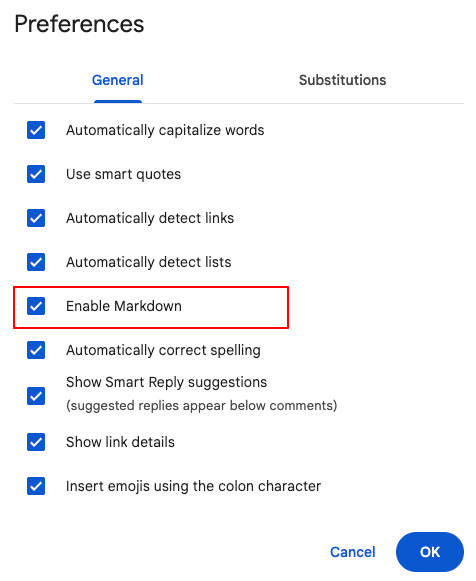
ایک بار چالو ہونے کے بعد، اگلا منتخب کریں۔ ترمیم کریں → مارک ڈاؤن سے پیسٹ کریں۔ (یا دائیں کلک کریں اور مارک ڈاؤن میں چسپاں کریں کو منتخب کریں) کاپی شدہ مواد کو درآمد کرنے کے لیے۔
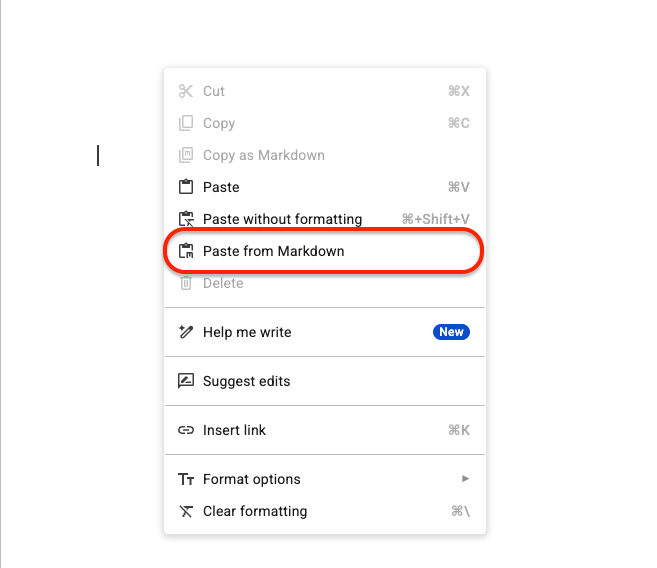
Google Docs خود بخود مارک ڈاؤن کو فارمیٹ شدہ دستاویز میں تبدیل کرتا ہے، زیادہ تر عناصر کو برقرار رکھتا ہے، جیسے:
برآمد کرنے سے پہلے درآمد شدہ دستاویزات کا جائزہ لیں، خاص طور پر اگر ان میں پیچیدہ میزیں، نیسٹڈ لسٹیں، یا طویل کوڈ بلاکس ہوں۔ مواد پر منحصر ہے، کچھ فارمیٹنگ ایڈجسٹمنٹ ضروری ہو سکتی ہیں۔
جب آپ دستاویز سے مطمئن ہوں تو اگلا منتخب کریں۔ فائل → ڈاؤن لوڈ → PDF دستاویز (.pdf) پی ڈی ایف بنائیں۔
میرٹ:
-
کلاڈ کے انٹرفیس عناصر کے بغیر صاف دستاویزات بنائیں۔
-
براؤزر پرنٹنگ سے بہتر دستاویز کے ڈھانچے کو محفوظ رکھتا ہے۔
-
آپ برآمد کرنے سے پہلے مواد میں ترمیم کر سکتے ہیں۔
-
یہ Claude اور Google Docs کے ذریعے فراہم کردہ بلٹ ان خصوصیات کا استعمال کرتا ہے۔
پابندیاں:
-
برآمد کے لئے موزوں ہے کلاؤڈ کا انفرادی جوابیہ پوری گفتگو نہیں ہے۔
-
تصاویر اور انٹرایکٹو مواد کو دستی ایڈجسٹمنٹ کی ضرورت ہو سکتی ہے۔
-
پیچیدہ ترتیب کو برآمد کرنے سے پہلے کچھ فارمیٹنگ کلین اپ کی ضرورت ہو سکتی ہے۔
اگر آپ کو جواب میں ترمیم کرنے کی ضرورت نہیں ہے، تو آپ کاپی شدہ مارک ڈاؤن کو براہ راست تبدیل کرنے کے لیے مارک ڈاؤن ٹو پی ڈی ایف کنورٹر آن لائن ٹول کا استعمال بھی کر سکتے ہیں، لہذا آپ کو اسے پہلے Google Docs میں درآمد کرنے کی ضرورت نہیں ہے۔
کلاڈ شیئر لنک کو پی ڈی ایف میں کیسے تبدیل کریں۔
کلاڈ کے ساتھ عوامی اشتراک کا لنک کسی بھی گفتگو میں۔ بات چیت کا اشتراک کرنے کے بعد، لنک کے ساتھ کوئی بھی شخص اسے اکاؤنٹ میں لاگ ان کیے بغیر ویب براؤزر میں دیکھ سکتا ہے۔
شیئر لنکس مفت آن لائن ٹولز کا استعمال کرتے ہوئے اپنی گفتگو کو پی ڈی ایف میں تبدیل کرنے کا ایک آسان طریقہ ہے جیسے: کلاڈ کو پی ڈی ایف میں تبدیل کریں۔ کلاڈ ایک مشترکہ لنک کو قبول کرتا ہے اور ڈاؤن لوڈ کے قابل پی ڈی ایف بناتا ہے۔ تبدیلی کے عمل کو خودکار بنائیں اور کم دستی ایڈجسٹمنٹ کے ساتھ صاف ستھرا صفحہ لے آؤٹ بنائیں۔
مشترکہ لنک بنانے کے لیے:
-
وہ گفتگو کھولیں جسے آپ برآمد کرنا چاہتے ہیں۔
-
اگلا پر کلک کریں۔ شیئر کریں بٹن پر کلک کریں۔
-
عوامی لنک بنائیں آپشن کو منتخب کریں۔
-
تیار کردہ URL کو کاپی کریں۔
-
صرف مفت ٹول ٹیکسٹ باکس میں URL درج کریں اور پوری گفتگو PDF فائل کے طور پر ڈاؤن لوڈ ہو جائے گی۔
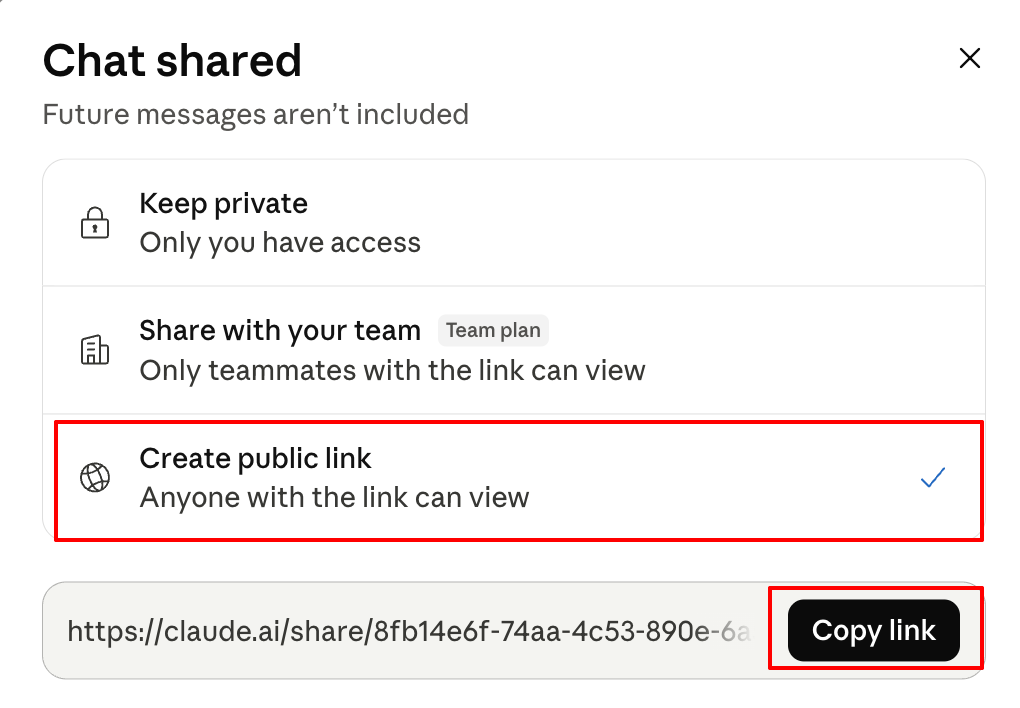
اگر آپ عوامی طور پر قابل رسائی گفتگو سے کلینر پی ڈی ایف بنانا چاہتے ہیں تو یہ طریقہ بہترین ہے۔
میمو: مشترکہ لنک یہ ہے۔ عوامی طور پر قابل رسائیخفیہ، ذاتی یا حساس معلومات پر مشتمل گفتگو کے لیے یہ طریقہ استعمال نہ کریں۔ لنک کے ساتھ کوئی بھی شخص مشترکہ گفتگو کو دیکھ سکتا ہے جب تک کہ مشترکہ لنک کو منسوخ یا Claude کے اکاؤنٹ سے حذف نہ کر دیا جائے۔
کلاڈ آرٹفیکٹس کو پی ڈی ایف میں کیسے ایکسپورٹ کریں۔
Claude Artifacts اسٹینڈ آؤٹ پٹ ہیں جو Claude ڈائیلاگ کے ساتھ تیار کرتا ہے۔ باقاعدہ چیٹ پیغامات کے برعکس، نمونے ایک وقف شدہ پینل میں کھلتے ہیں اور بڑے مواد جیسے دستاویزات، کوڈ، ویب صفحات اور خاکوں کے ساتھ کام کرنے کے لیے ڈیزائن کیے گئے ہیں۔
عام نمونے کی اقسام میں شامل ہیں:
-
دستاویز
-
مارک ڈاؤن فائل
-
HTML صفحہ
-
سورس کوڈ
-
SVG گرافکس
اگر آپ کا آرٹفیکٹ پی ڈی ایف ایکسپورٹ کو سپورٹ کرتا ہے، تو یہ پی ڈی ایف بنانے کا سب سے آسان طریقہ ہے۔ آرٹفیکٹ کو کھولیں اور اس پر کلک کریں۔ PDF کے طور پر ڈاؤن لوڈ کریں۔ ٹول بار میں اختیارات جیسا کہ درج ذیل تصویر میں دکھایا گیا ہے:
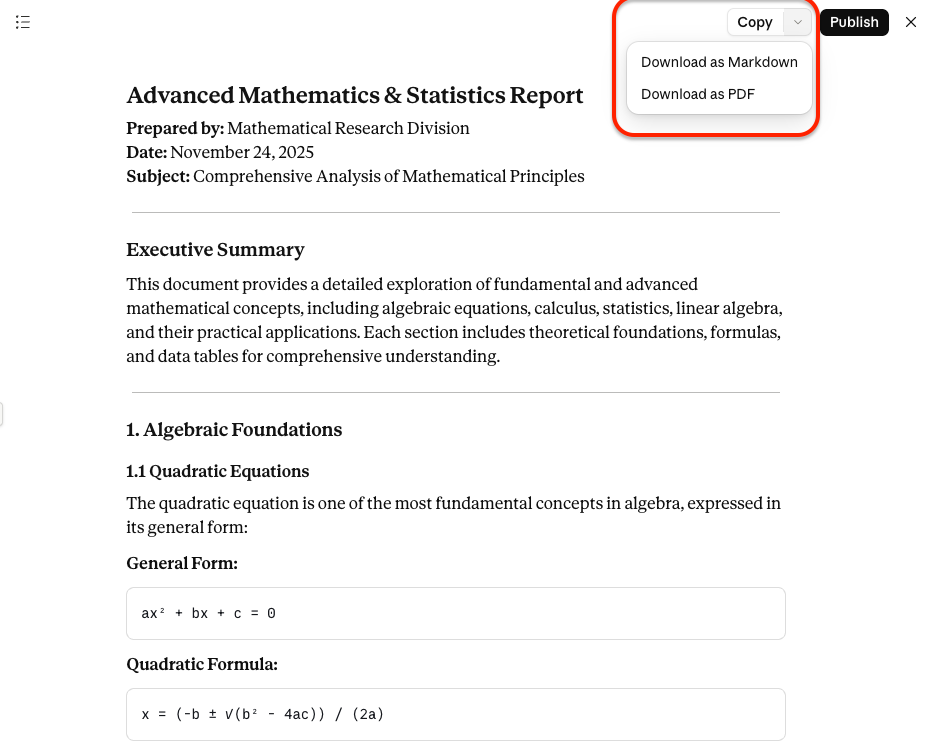
کلاڈ آرٹیفیکٹ سے براہ راست پی ڈی ایف بناتا ہے، جو پوری گفتگو کو پرنٹ کرنے سے زیادہ صاف ستھرا نتائج دیتا ہے۔
یہ نقطہ نظر خاص طور پر ایسے مواد کے لیے مفید ہے جسے ایک اسٹینڈ لون دستاویز کے طور پر پڑھا جاتا ہے، جیسے کہ رپورٹ، مضمون، تکنیکی دستاویز، یا مارک ڈاؤن فائل۔
مندرجہ ذیل خیالات کو ذہن میں رکھیں:
-
پی ڈی ایف پر مشتمل ہے: صرف نمونےیہ ایک پردیی گفتگو نہیں ہے۔
-
اگر ایک گفتگو میں متعدد نمونے شامل ہیں، تو ہر نمونے کو الگ سے برآمد کیا جانا چاہیے۔
-
انٹرایکٹو ایچ ٹی ایم ایل آرٹفیکٹس کو رینڈر شدہ آؤٹ پٹ کے طور پر ایکسپورٹ کیا جاتا ہے، اس لیے پی ڈی ایف میں انٹرایکٹو رویہ محفوظ نہیں ہوتا ہے۔
-
کوڈ کے نمونے اپنی شکل برقرار رکھتے ہیں، لیکن صفحہ کی چوڑائی کے لحاظ سے بہت لمبی لائنیں لپیٹ سکتی ہیں۔
-
صفحہ کے سائز میں فٹ ہونے کے لیے بڑے SVG گرافکس کو چھوٹا کیا جا سکتا ہے۔
اگر آپ کا مقصد گفتگو کو محفوظ رکھنا ہے، بشمول اشارے، جوابات، اور تخلیق کردہ نمونے، آپ کو اس گائیڈ میں شامل گفتگو کے برآمدی طریقوں میں سے ایک استعمال کرنا چاہیے۔
سیٹنگز سے کلاڈ کی تمام گفتگو کو کیسے ڈاؤن لوڈ کریں۔
اگر آپ انفرادی گفتگو کو ایکسپورٹ کرنے کے بجائے اپنا پورا کلاڈ اکاؤنٹ رکھنا چاہتے ہیں، تو Claude’s ڈیٹا برآمد کریں۔ خصوصیات سب سے زیادہ جامع آپشن ہیں۔ پی ڈی ایف بنانے کے بجائے، کلاڈ آپ کے اکاؤنٹ کو ایک زپ آرکائیو کے طور پر برآمد کرتا ہے جس میں JSON فائل ہوتی ہے جو آپ کی گفتگو کی پوری تاریخ کو محفوظ رکھتی ہے۔
برآمد کی درخواست کرنے کے لیے:
-
کلاڈ کو کھولیں۔
-
تحریک ترتیب.
-
منتخب کریں ڈیٹا برآمد کریں۔.
-
برآمد کی درخواست کریں۔
-
ای میل موصول ہونے کے بعد، زپ آرکائیو ڈاؤن لوڈ کریں۔
برآمد شدہ آرکائیو میں شامل ہوسکتا ہے:
-
بات چیت
-
پروجیکٹ (اگر قابل اطلاق ہو)
-
اکاؤنٹ کی معلومات
-
اکاؤنٹ کا دوسرا ڈیٹا
براؤزر پرنٹنگ کے برعکس، بات چیت کو فارمیٹ شدہ دستاویزات کے بجائے سٹرکچرڈ JSON کے طور پر اسٹور کیا جاتا ہے۔
ایک عام گفتگو کی فائل کی ساخت اس طرح ہے:
Conversation
├── uuid
├── name
├── summary
├── chat_messages
│   ├── sender
│   ├── created_at
│   ├── content
│   │   ├── type
│   │   └── text
│   └── attachments
فائل کے اوپری حصے میں گفتگو کے بارے میں میٹا ڈیٹا ہوتا ہے، اور اصل گفتگو فائل کے اندر محفوظ ہوتی ہے۔ چیٹ_پیغامات صف ہر پیغام میں درج ذیل لاگ ان ہوتا ہے:
-
بھیجنے والا: چاہے وہ شخص جس نے پیغام لکھا تھا وہ آپ تھے یا کلاڈ۔
-
تخلیق_وقت: جس وقت پیغام بنایا گیا تھا۔
-
مواد: مواد کے ایک یا زیادہ بلاکس۔
-
زمرہ: مواد کی قسم، جیسے
text. -
متن: یہ اصل گفتگو کا متن ہے۔
اگر آپ کا مقصد صرف گفتگو کو پڑھنا یا آرکائیو کرنا ہے، تو آپ زیادہ تر میٹا ڈیٹا کو نظر انداز کر سکتے ہیں اور صرف گفتگو کا مواد نکال سکتے ہیں۔ text یہ ہر پیغام کے لیے ایک فیلڈ ہے۔
مندرجہ ذیل Python اسکرپٹ صرف گفتگو کے متن کو نکالتا ہے اور برآمد شدہ گفتگو کو ایک سادہ مارک ڈاؤن دستاویز میں تبدیل کرتا ہے۔
import json

with open("conversation.json", "r", encoding="utf-8") as f:
    conversation = json.load(f)

print(f"# {conversation['name']}n")

for message in conversation["chat_messages"]:
    sender = message["sender"].capitalize()

    for block in message["content"]:
        if block.get("type") == "text":
            print(f"## {sender}n")
            print(block["text"])
            print()
تیار کردہ مارک ڈاؤن مندرجہ ذیل ہے:
-
میں نے اسے مارک ڈاون سے پیسٹ کا استعمال کرتے ہوئے Google Docs میں درآمد کیا۔
-
مارک ڈاؤن سے پی ڈی ایف کنورٹر کا استعمال کرتے ہوئے تبدیل کیا گیا۔
-
گٹ ریپوزٹری یا نالج بیس میں محفوظ شدہ۔
-
دستاویزی ٹولز کے ذریعے انڈیکس کیا گیا۔
اگر آپ اپنی پوری کلاڈ ہسٹری کو فارمیٹ شدہ دستاویز میں محفوظ کرنا چاہتے ہیں تو یہ بہترین آپشن ہے۔ اگرچہ اس کا مقصد انفرادی گفتگو کو پی ڈی ایف میں فوری برآمد کرنا نہیں ہے، لیکن یہ ڈیٹا کا اعلیٰ ترین فیڈیلیٹی آرکائیو فراہم کرتا ہے۔
بہترین برآمدی طریقہ کا انتخاب کیسے کریں۔
ہر برآمدی طریقہ ایک مختلف مقصد کو پورا کرتا ہے۔ صحیح انتخاب اس بات پر منحصر ہے کہ آیا آپ ایک ہی جواب، ایک پوری گفتگو، ایک کلاڈ آرٹفیکٹ، یا اپنے اکاؤنٹ کی پوری تاریخ برآمد کر رہے ہیں۔
| طریقہ | بہترین ہدف | میرٹ | پابندیاں |
|---|---|---|---|
| براؤزر پرنٹ | فوری ایک بار برآمد | یہ ہر براؤزر میں بنایا گیا ہے، لہذا آپ کو کسی اضافی ٹولز کی ضرورت نہیں ہے۔ | کلاڈ انٹرفیس عناصر، محدود فارمیٹنگ کنٹرول کے ساتھ |
| گوگل دستاویزات | برآمد سے پہلے ترمیم کریں۔ | درست فارمیٹ کے ساتھ صاف، قابل تدوین دستاویزات تیار کریں۔ | کلاؤڈ کے انفرادی جوابات کے لیے بہترین |
| کلاڈ اوشیش | تیار کردہ دستاویزات، کوڈ، یا HTML برآمد کریں۔ | اصل نمونے کے مواد کو محفوظ کرتا ہے۔ | پوری گفتگو کو برآمد نہیں کیا گیا ہے۔ |
| کلاڈ شیئر لنک | عوامی طور پر مشترکہ گفتگو کو تبدیل کرنا | کلاڈ انٹرفیس پرنٹ کرنے کے مقابلے میں کلینر آؤٹ پٹ | آپ کو عوامی اشتراک کا لنک بنانے کی ضرورت ہوگی۔ |
| اکاؤنٹ کا ڈیٹا برآمد کریں۔ | تمام بات چیت کا بیک اپ لیا جا رہا ہے۔ | آرکائیو کرنے کے لیے اپنی گفتگو کی پوری سرگزشت برآمد کریں۔ | پڑھنے کے قابل PDF کے بجائے JSON فائل تیار کرتا ہے۔ |
سب سے مناسب طریقہ منتخب کرنے کے لیے درج ذیل سفارشات کا استعمال کریں:
-
ایک ہی گفتگو کو جلدی سے محفوظ کریں: اپنا براؤزر پرنٹ آپشن استعمال کریں۔
-
برآمد کرنے سے پہلے مواد میں ترمیم کریں: اپنے جوابات کو Google Docs میں کاپی کریں اور انہیں PDF کے بطور ایکسپورٹ کریں۔
-
کلاڈ آرٹفیکٹ کو محفوظ کریں: براہ راست نمونے برآمد یا پرنٹ کریں۔
-
اپنے پورے کلاڈ اکاؤنٹ کا بیک اپ لیں: کلاڈ سیٹنگز میں ایکسپورٹ اکاؤنٹ ڈیٹا استعمال کریں۔
-
طویل یا پیچیدہ گفتگو کے لیے فارمیٹ کو برقرار رکھیں: گفتگو کو برآمد کرنے کے لیے ڈیزائن کردہ پی ڈی ایف ٹول کے لیے وقف شدہ کلاڈ کا استعمال کریں۔
ویڈیو ٹیوٹوریل: کلاڈ کی گفتگو کو پی ڈی ایف میں کیسے ایکسپورٹ کریں۔
نتیجہ
کلاڈ فی الحال انفرادی بات چیت کو پی ڈی ایف میں ایکسپورٹ کرنے کے لیے مقامی آپشن پیش نہیں کرتا ہے، لیکن آپ براؤزر پرنٹنگ، Google Docs، Claude Artifacts، مشترکہ لنکس، یا بلٹ ان اکاؤنٹ ایکسپورٹ فیچرز کا استعمال کرکے وہی نتیجہ حاصل کرسکتے ہیں۔ فارمیٹ، سہولت اور استعمال کے لحاظ سے ہر طریقہ کے فوائد اور نقصانات ہیں۔
اگر آپ زیادہ منظم ورک فلو تلاش کر رہے ہیں، خاص طور پر کوڈ بلاکس، ٹیبلز، تصاویر اور طویل جوابات پر مشتمل ڈائیلاگ برآمد کرنے کے لیے، آپ پی ڈی ایف ٹول کے لیے وقف شدہ کلاڈ کا بھی استعمال کر سکتے ہیں، جو عمل کو خودکار کرتا ہے اور کم سے کم دستی کوشش کے ساتھ صاف پی ڈی ایف تیار کرتا ہے۔