
مجھے ونڈوز میں سٹوریج کے ساتھ ایک سنگین مسئلہ درپیش کچھ عرصہ ہو گیا ہے، اس لیے میرا اندازہ ہے کہ میں نے Storage Sense پر زیادہ توجہ نہیں دی ہے۔ میں نے کئی بار سیٹنگز میں اس سے ٹھوکر کھائی ہے، لیکن چونکہ میں ڈسک کلین اپ استعمال کرتا ہوں اور باقاعدگی سے چیک کرتا ہوں کہ میرے کمپیوٹر پر کیا ہے، میں نے سوچا کہ یہ ٹھیک ہے۔
اگرچہ کچھ اوورلیپ ہے، یہ ایک ہی مسئلہ کو حل نہیں کرتا ہے، اور یہ پتہ چلتا ہے کہ میں کچھ کھو رہا تھا کیونکہ سٹوریج سینس ان تھکا دینے والے کاموں کو خود کار بناتا ہے جو میں تقریباً ہر روز کرتا ہوں، جیسے کہ ری سائیکل بن اور ڈاؤن لوڈز فولڈر کو صاف کرنا جو بہت زیادہ ردی جمع کرتا ہے۔
ردی تیزی سے جمع ہو سکتا ہے، اور جگہ ختم ہونے سے کارکردگی سست ہو سکتی ہے۔ لہذا، ہم آپ کو دکھائیں گے کہ Storage Sense کیا کرتا ہے اور اسے آپ کی صحیح ضروریات اور عادات کی بنیاد پر کیسے ترتیب دیا جائے۔
صفائی کے اوزار کاش میں نے جلد کوشش کی ہوتی
سٹوریج سینس ان بلٹ ان ونڈوز فیچرز میں سے ایک ہے جو ڈیفالٹ کے لحاظ سے بیکار ہے۔ یہ ونڈوز 10 ورژن 1703 کے بعد سے ہے، اور اس کا بنیادی مقصد آپ کے سسٹم ڈرائیو کو جگہ ختم ہونے سے روکنا ہے۔ یہ ایک شیڈول پر چلتا ہے اور کچھ حد تک حسب ضرورت کی اجازت دیتا ہے۔
آئیے اس پر ایک سرسری نظر ڈالیں کہ یہ کیا کر سکتا ہے۔
-
عارضی سسٹم اور ایپ فائلوں کو صاف کریں۔
-
ری سائیکل بن کو خالی کریں۔
-
ڈاؤن لوڈز فولڈر سے فائلوں کو ہٹا دیں۔
-
اہل OneDrive فائلیں صرف آن لائن بنائیں
آپ ہر زمرے کے لیے حسب ضرورت برقرار رکھنے کی حدیں سیٹ کر سکتے ہیں۔
اسٹوریج سینس سیٹنگز
اپنے قوانین خود ترتیب دیں اور ونڈوز کو باقی کام کرنے دیں۔
مجھے اسٹوریج سینس کے بارے میں جو چیز پسند ہے وہ یہ ہے کہ یہ آسان ہے اور ایک بار جب آپ اسے پہلے کنفیگر کر لیتے ہیں تو آپ کے لیے باقاعدہ صفائی کا خیال رکھتا ہے۔ یہ دیکھ بھال کی ہر چھوٹی تفصیل کو نہیں سنبھالے گا، لیکن یہ ان چیزوں کو خودکار بناتا ہے جو آپ دستی طور پر کرتے ہیں اگر آپ اپنے کمپیوٹر کے ساتھ گڑبڑ نہیں کرنا چاہتے ہیں۔
شروع کرنے کا طریقہ یہاں ہے:
-
تحریک شروع اور اسے کھولیں ونڈوز کی ترتیبات.
-
منتخب کریں نظام پارٹ ٹائم نوکری.
-
منتخب کریں محفوظ کریں اور اسٹوریج تلاش کریں۔ اسٹوریج مینجمنٹ کا احساس پارٹ ٹائم نوکری.
-
دستیاب اختیارات کو کھولنے کے لیے کلک کریں۔
-
دیکھا ذخیرہ کرنے کا احساس نیچے آٹو صارف اپنے مواد کو منظم کریں۔ پارٹ ٹائم نوکری.
اب سے، آپ باقی سیٹنگز کو اپنی مرضی کے مطابق بنا سکتے ہیں اس پر منحصر ہے کہ آپ کے لیے ونڈوز میں فائلوں کو ڈیلیٹ کرنا کتنا آسان ہے۔
"Storage Detection چلائیں” (شیڈول سب مینیو میں پہلا آپشن) اس بات کا تعین کرتا ہے کہ ونڈوز کلین اپ کو کب چلائے گا۔ آپ اسے ہنگامی حالات میں استعمال کر سکتے ہیں، جب آپ کے پاس جگہ کم ہو، یا روزانہ کی بنیاد پر (روزانہ، ہفتہ وار یا ماہانہ)۔ نیچے دی گئی ترتیبات بتاتی ہیں کہ جب سٹوریج سینس چلتا ہے تو کیا کرنا ہے۔
مثال کے طور پر، فرض کریں کہ آپ کے پاس ہفتہ وار چلنے کے لیے Storage Sense سیٹ ہے، لیکن آپ Recycle Bin فائلوں کو ہر 30 دن بعد حذف کرنا چاہتے ہیں۔ یہ ٹول ان اشیاء کو چلائے گا اور صاف کرے گا جنہیں آپ اسے صاف کرنے کی اجازت دیتے ہیں، لیکن صرف ان فائلوں کو چھوئے گا اور ہٹائے گا جو اس تاریخ کو 30 دنوں سے زیادہ عرصے سے ری سائیکل بن میں موجود ہیں۔ کوئی بھی نئی چیز اس وقت تک وہی رہتی ہے جب تک کہ وہ معیار پر پورا نہ اتر جائے۔
آپ اپنے کمپیوٹر کو کس طرح استعمال کرتے ہیں اس کی بنیاد پر اپنے صفائی کے شیڈول کو ذاتی بنائیں۔
آپ ان ترتیبات کو کس طرح ملاتے اور مماثل بناتے ہیں اس کا انحصار اس بات پر ہے کہ آپ ونڈوز کو کچھ فائلوں کو خود بخود حذف کرنے کی کتنی آزادی دینا چاہتے ہیں۔
سب سے محفوظ آپشن، جو آپ کو کچھ جگہ بحال کرنے میں مدد دے سکتا ہے، اسے "ڈسک کی جگہ کم ہونے پر” چلانے کے لیے سیٹ کرنا ہے، اسے عارضی فائلوں کو صاف کرنے کی اجازت دیں، اور ہر چیز کے لیے "غیر فعال” کو منتخب کریں۔
اس سے آپ کے کمپیوٹر میں اسٹوریج کی جگہ بہت کم رہ جائے گی، لیکن اگر آپ کے پاس ڈاؤن لوڈز جیسے فولڈرز میں اہم فائلیں ہو سکتی ہیں، تو سٹوریج سینس کسی بھی اہم چیز کو چھوئے بغیر مکمل طور پر غیر ضروری بے ترتیبی کا خیال رکھے گا۔
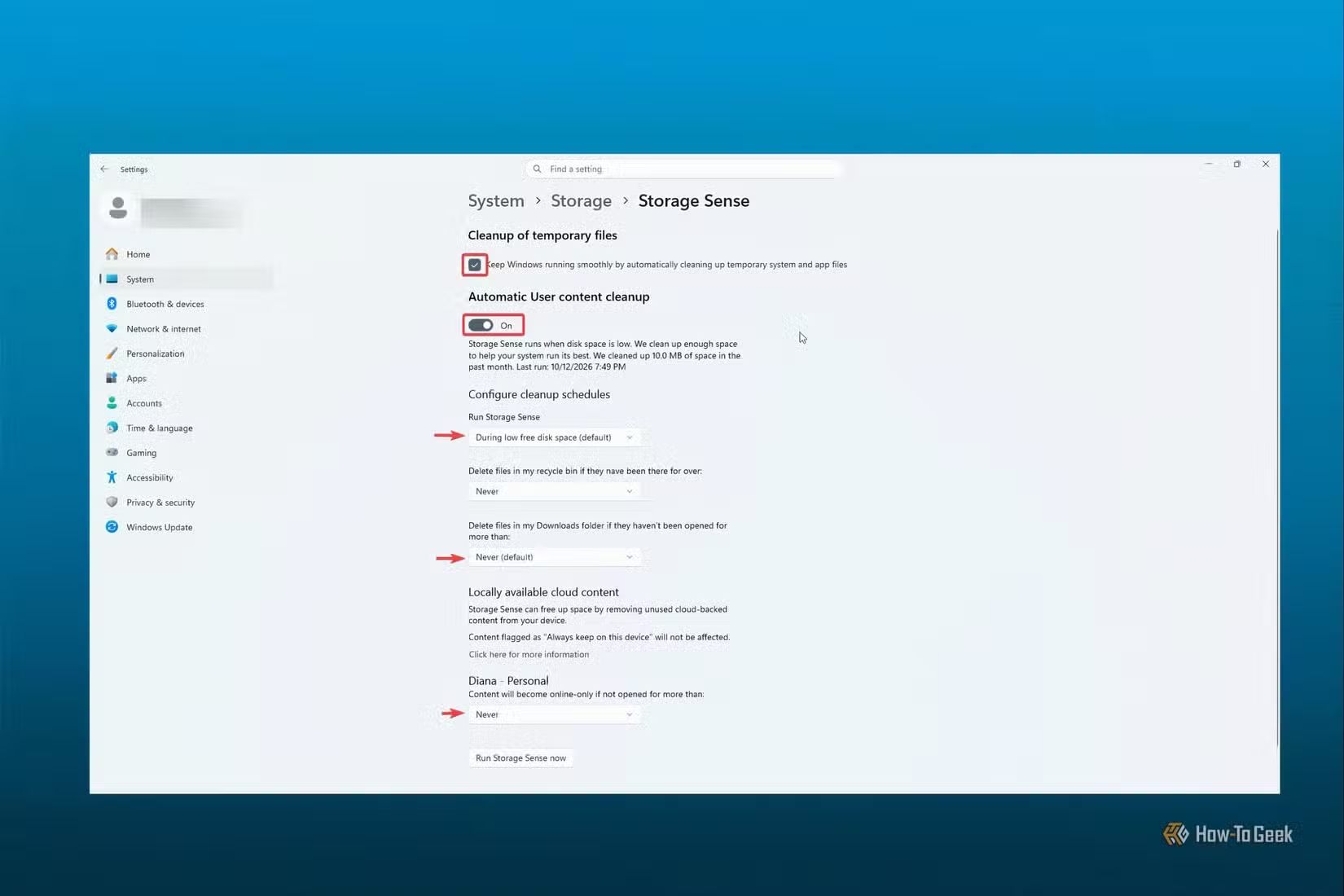
یا یہ آپ کو کچھ علاقوں پر زیادہ کنٹرول دے سکتا ہے۔ موجودہ ترتیبات ہفتہ وار چلنا، ہر 7 دن بعد کوڑے دان کی فائلوں کو حذف کرنا، اور ہر 30 دن میں ڈاؤن لوڈ پر کارروائی کرنا ہے۔ اس طرح، آپ کے پاس کسی بھی ممکنہ طور پر اہم آئٹمز کو صاف کرنے کا وقت ہوگا جو آپ کے ڈاؤن لوڈز فولڈر میں رہ سکتے ہیں۔
آپ OneDrive میں مطابقت پذیر فائلوں کو آن لائن بنانے کے لیے Storage Sense کو بھی سیٹ کر سکتے ہیں- صرف اس صورت میں جب وہ 1، 14، 30، یا 60 دنوں میں نہیں کھولی گئی ہیں۔ یہاں ایک استثناء شامل کرنے کے لیے، مطابقت پذیر فائل کو کھولیں، دائیں کلک کریں اور اسے "ہمیشہ اس ڈیوائس پر رکھیں” پر سیٹ کریں۔ جب تک آپ کو یقین ہے کہ آپ کی فائلیں کامیابی کے ساتھ مطابقت پذیر ہو گئی ہیں، آپ کو انہیں کھونے کی فکر کرنے کی ضرورت نہیں ہے۔ فرض کریں کہ آپ کے پاس انٹرنیٹ کنیکشن ہے، آپ جب چاہیں اس تک رسائی حاصل کر سکتے ہیں۔
اسٹوریج سینس آپ کے پورے پی سی کو صاف نہیں کرتا ہے۔
اپنے تمام پیچیدہ مسائل کے لیے علاج کی توقع نہ کریں۔
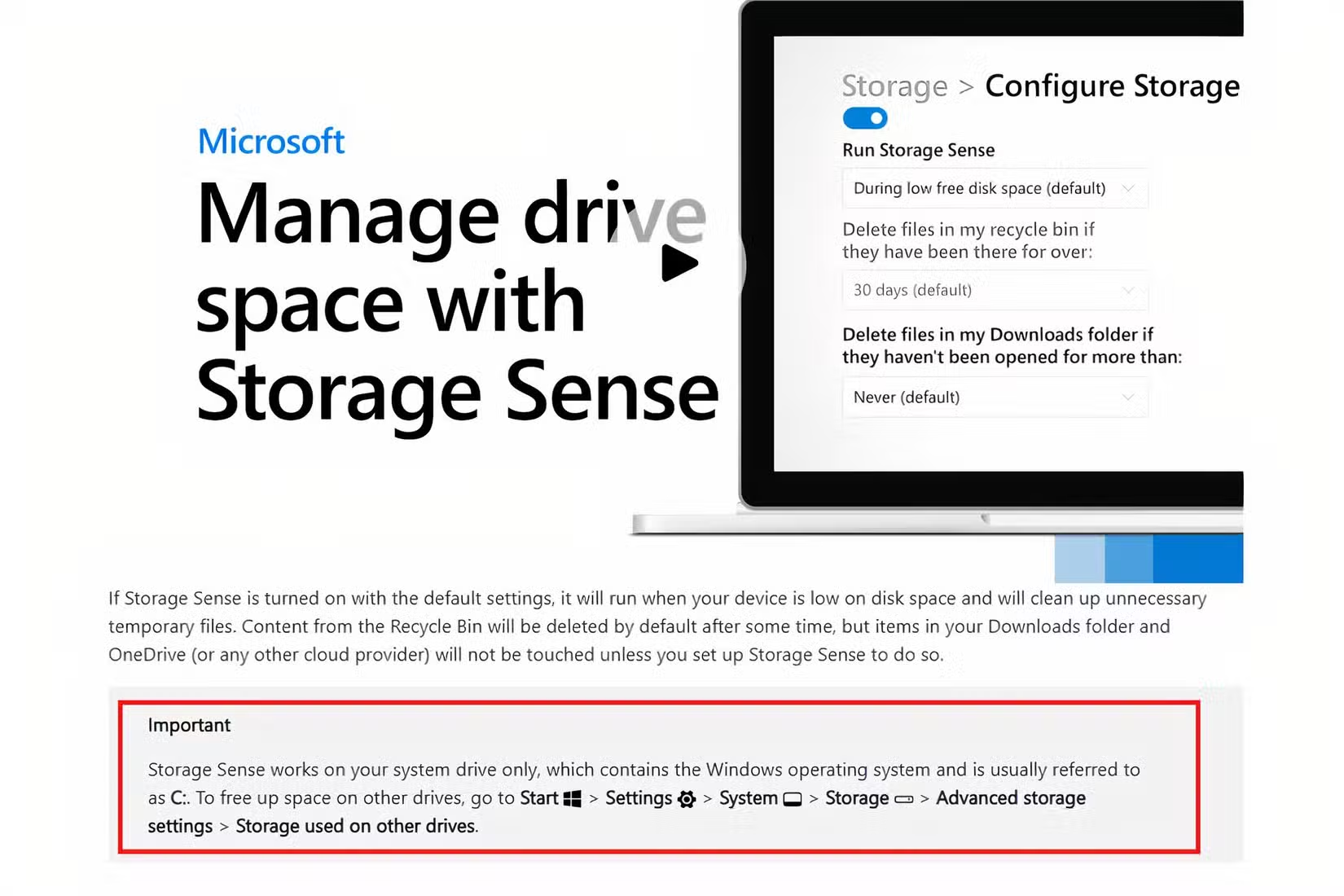
اگر آپ کو لگتا ہے کہ اسٹوریج سینس کل پی سی کلین اپ یوٹیلیٹی کی طرح کام کرے گا، تو آپ مایوس ہو جائیں گے۔ یہ ونڈوز بلٹ ان ٹول خاص طور پر آپ کے سسٹم ڈرائیو (زیادہ تر معاملات میں، C: ڈرائیو) پر اسٹوریج کو منظم اور برقرار رکھنے کے لیے بنایا گیا ہے۔ بنیادی مقصد جگہ کو برقرار رکھنا ہے تاکہ ونڈوز اور روزمرہ کے کام آسانی سے چل سکیں۔
یہ آپ کی دوسری ڈرائیوز پر کسی چیز کو نہیں چھوتا، خود بخود ان بڑی فائلوں کو تلاش کرتا ہے اور ان کی شناخت کرتا ہے جنہیں آپ اب استعمال نہیں کرتے، ایپ کے مخصوص کیچز کو حذف کر دیتا ہے، یا غیر استعمال شدہ ایپس کو ان انسٹال کرتا ہے۔
مزید مکمل صفائی کے لیے، آپ اسے دوسرے بلٹ ان ٹولز جیسے ڈسک کلین اپ کے ساتھ استعمال کر سکتے ہیں، جو تمام ڈرائیوز پر کارروائی کرتا ہے اور چھپے ہوئے ردی کو ہٹاتا ہے جیسے عارضی فائلز، ری سائیکل بن کے مواد، تھمب نیلز، یا تشخیصی فائلیں۔ ونڈوز سیٹنگز کا اسٹوریج سیکشن جگہ لینے والی فائلوں کی اقسام اور جگہ خالی کرنے کے اختیارات کا ایک جامع جائزہ بھی فراہم کرتا ہے۔
اچھی دیکھ بھال کی عادات کے ساتھ چند سمارٹ ونڈوز اسٹوریج سیٹنگز کو یکجا کرنے سے آپ کو اپنے سسٹم کو منظم رکھنے اور مستقل مداخلت کے بغیر اسٹوریج کی کمی کو روکنے میں مدد مل سکتی ہے۔
ذخیرہ کرنے کی گنجائش کی کمی کو کبھی نظر انداز نہ کریں۔
میں ڈرائیو کے مکمل ہونے تک انتظار نہیں کرنا چاہتا۔
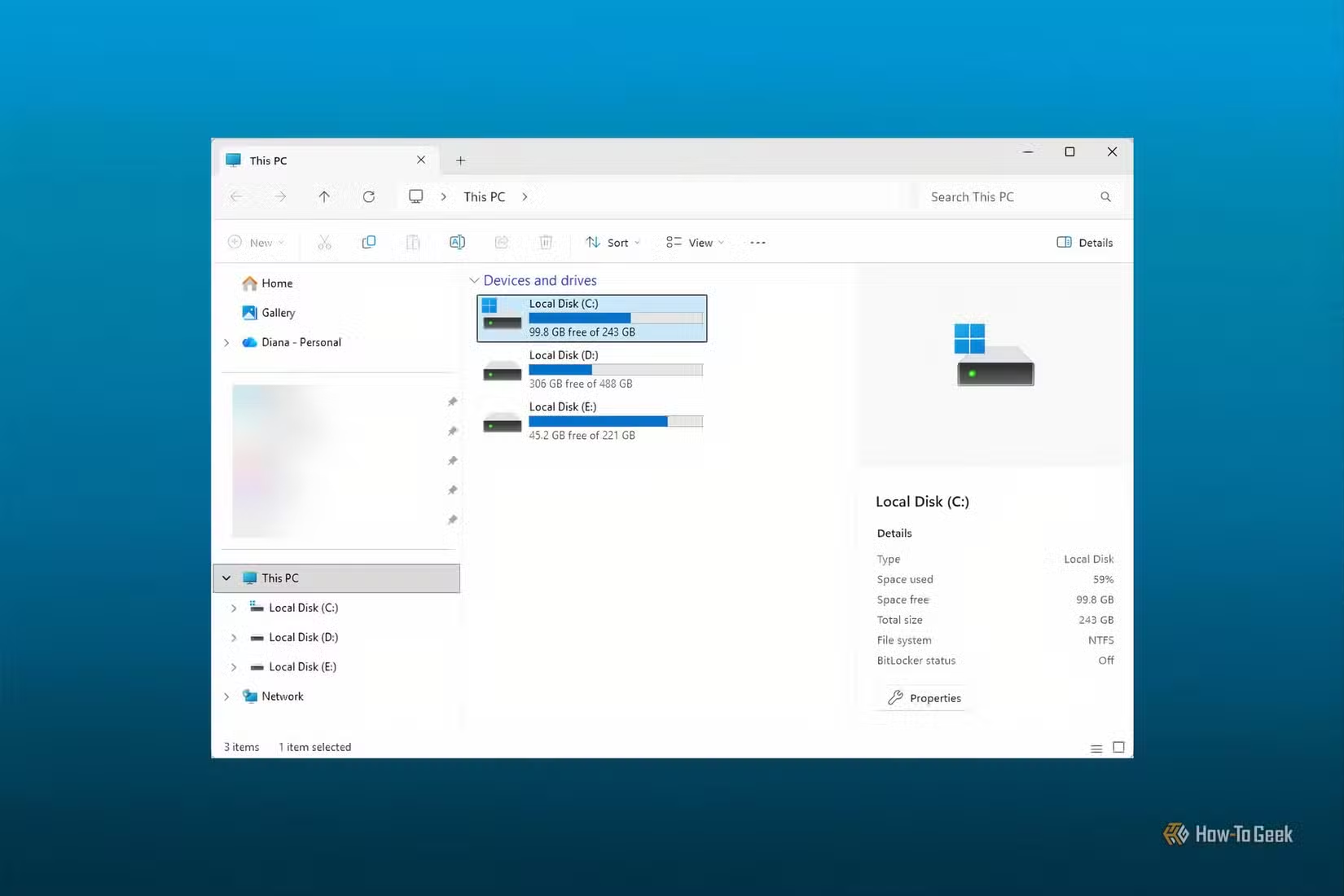
ڈرائیو کو پوری یا پوری صلاحیت کے قریب استعمال کرنے سے ہر قسم کی خرابیاں ہو سکتی ہیں، خاص طور پر اگر ونڈوز کو اپ ڈیٹس یا عارضی کاموں کے لیے جگہ درکار ہو۔
اگر نئے آئٹمز کو ڈاؤن لوڈ کرنے کے لیے مزید جگہ نہیں ہے تو ونڈوز اپ ڈیٹس ناکام ہو جائیں گے یا تاخیر کا شکار ہو جائیں گے۔ یہ آپ کے سسٹم کو نئے خطرات کا شکار بنا سکتا ہے جن سے نمٹنے کے لیے سیکیورٹی اپ ڈیٹ ڈیزائن کیا گیا ہے۔
ایک ڈرائیو جو تقریباً بھری ہوئی ہے کارکردگی کو بھی متاثر کر سکتی ہے۔ آپ محسوس کر سکتے ہیں کہ آپ کی ایپ غیر جوابی ہو جاتی ہے یا بنیادی کاموں کو انجام دینے میں زیادہ وقت لیتی ہے۔ چونکہ ونڈوز عارضی کاموں اور ورچوئل میموری کے لیے ڈسک کی جگہ استعمال کرتا ہے، اس لیے زیادہ سے زیادہ کام ناکام ہو جائیں گے اگر جگہ کم یا نہ ہو۔
آپ کو کتنی جگہ بچانی چاہیے اس کے لیے کوئی سرکاری سفارشات نہیں ہیں، لیکن بہت سے لوگوں کے لیے ایک اچھا اصول یہ ہے کہ آپ اپنی سسٹم ڈرائیو کا کم از کم 10% خالی جگہ کے طور پر رکھیں۔
باقاعدگی سے دیکھ بھال ایک طویل راستہ جاتا ہے
سٹوریج سینس آرگنائزنگ سسٹم کے حصے کے طور پر بہترین کام کرتا ہے۔ آپ اسے ونڈوز کی ترتیبات میں ڈسک کلین اپ اور اسٹوریج کے دیگر اختیارات کے ساتھ استعمال کر سکتے ہیں۔
زیادہ تر معاملات میں، آپ کو سٹوریج کی دیکھ بھال کے لیے فریق ثالث کا سافٹ ویئر استعمال کرنے کی ضرورت نہیں ہوگی، لیکن بعض اوقات یہ ایک ایسا ٹول ہونا مفید ہو سکتا ہے جو آپ کو جگہ لینے والی چیزوں کو دیکھنے اور ترتیب دینے میں مدد کرتا ہے۔ مجموعی طور پر، سٹوریج سینس ہر اس شخص کے لیے ایک آسان آپشن ہے جو سٹوریج میں دلچسپی رکھنے والے کاموں کو خود کار طریقے سے خود کار طریقے سے انجام دے سکتا ہے۔