
ہم اس صفحہ کے لنکس سے کمیشن کما سکتے ہیں۔
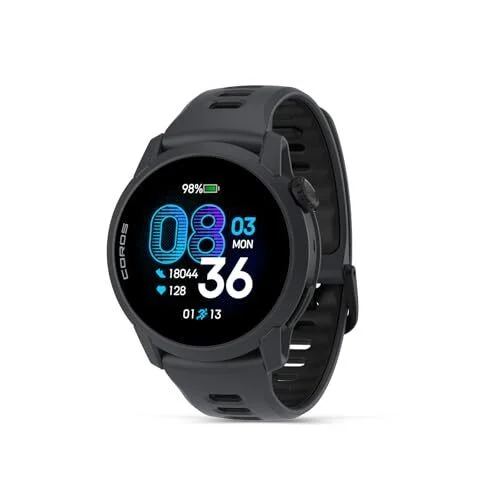
کوروس زبردست چلنے والی گھڑیاں بناتا ہے جو سنجیدگی سے کم درجہ بندی کی جاتی ہیں۔ آپ کو یاد ہوگا کہ میں نے پیس 4 کو $250 سے کم چلانے والی بہترین گھڑی قرار دیا تھا۔ میرے خیال میں پیس پرو (بڑی اسکرین اور آف لائن نقشوں کے ساتھ) بھی بہت اچھا ہے۔ Coros گھڑیاں اپنے بنیادی افعال کو بہت اچھی طرح سے انجام دیتی ہیں اور ساتھ ہی ساتھ حیرت انگیز طور پر مفید، لیکن اکثر پوشیدہ خصوصیات بھی رکھتی ہیں۔ آپ کی کوروس چلانے والی گھڑی سے زیادہ سے زیادہ فائدہ اٹھانے کے لیے ہمارے 10 بہترین نکات اور ترکیبیں یہ ہیں۔
چلتے وقت تفصیلی نقشے دیکھنے کے لیے ایکسٹینڈر کا استعمال کریں۔
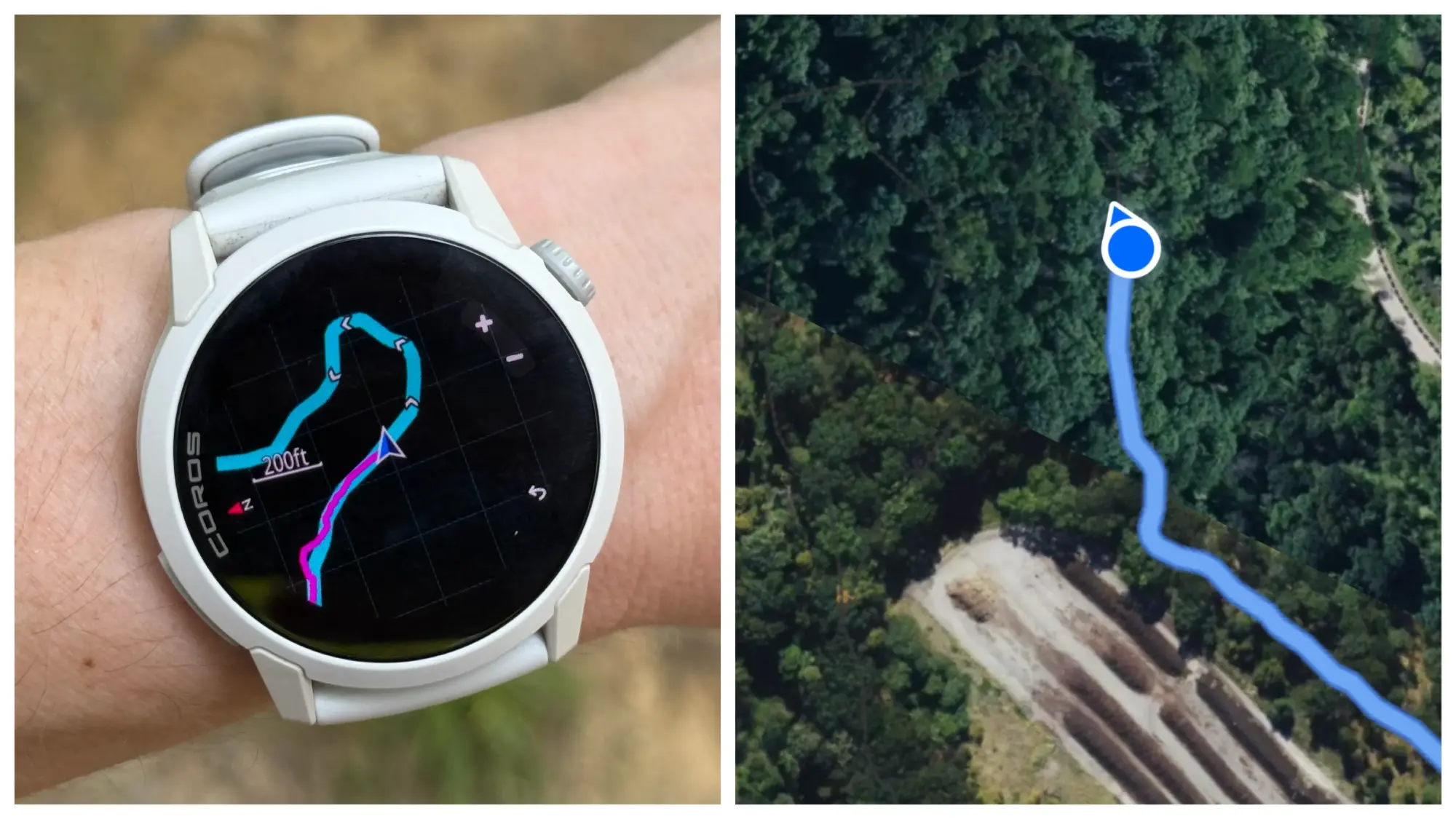
ان میں سے ایک دوسرے سے زیادہ معلومات فراہم کرتا ہے!
کریڈٹ: Beth Skwarecki
پیس پرو گھڑیاں بلٹ ان نقشوں کے ساتھ آتی ہیں۔ Pace 4 میں نقشوں کے بغیر بنیادی نیویگیشن ہے۔ آپ کو شاید پہلے ہی یہ معلوم تھا۔ لیکن اس سے کوئی فرق نہیں پڑتا ہے کہ آپ کی کلائی پر کیا ہے، آپ کو یہ احساس نہیں ہوگا کہ آپ بھاگتے ہوئے اپنا فون نکال سکتے ہیں اور اپنے فون پر تفصیلی نقشے (بشمول سیٹلائٹ کے نظارے!) دیکھ سکتے ہیں۔ گھڑی کے چھوٹے چہرے پر کنٹرول کے ساتھ ہلچل مچانے کے بجائے، آپ اپنے فون کو زوم ان کر کے اپنے موجودہ مقام اور آپ نے جو راستہ اختیار کیا ہے اسے حقیقی وقت میں اپ ڈیٹ کر سکتے ہیں۔
اس فیچر کو استعمال کرنے کے لیے، چلتے وقت اپنے فون پر Coros ایپ کھولیں۔ مرکزی اسکرین کے اوپری حصے میں آپ کو اپنی موجودہ لائیو سرگرمی کے ساتھ ایک کارڈ نظر آئے گا۔ اس کارڈ کو ٹیپ کرنے سے اس قابل ہو جائے گا جسے Coros ایکسٹینڈر کہتے ہیں، ایک ایسا ٹول جو آپ کو اپنی سرگرمی کا ڈیٹا دیکھنے اور کچھ معلومات کو براہ راست اپنی گھڑی میں اپ ڈیٹ کرنے دیتا ہے۔
آپ اپنے ایکسٹینڈر کے ساتھ بہت کچھ کر سکتے ہیں۔ ہم ایڈونچر جرنل کو بعد میں دیکھیں گے۔ لیکن نقشہ سازی اب تک کی بہترین خصوصیت ہے۔ اگر آپ کی گھڑی میں نقشے نہیں ہیں (مثلاً Pace 4)، تو آپ انہیں بنیادی طور پر یہاں مفت حاصل کر سکتے ہیں۔ اور اگر یہ آپ کی گھڑی ہے۔ کرو اگر آپ کے پاس نقشے ہیں (جیسے پیس پرو)، تو آپ اپنی گھڑی پر کام کرنے کے بجائے اس اسکرین پر استعمال میں آسان کنٹرول کے ساتھ ہائی ریزولوشن والے نقشے دیکھ سکتے ہیں۔
نیا لیپ بنائے بغیر ہر میل کے اعدادوشمار حاصل کریں۔
پہلے سے طے شدہ طور پر، اگر آپ کوئی مخصوص ورزش نہیں کرتے ہیں تو آپ کی Coros گھڑی آپ کو ہر میل کے لیے ایک لیپ دکھائے گی۔ یہ بہت اچھا ہے کیونکہ گھڑی اس میل کا وقت اور رفتار دکھاتی ہے۔ یہ ایک خوبصورت معیاری خصوصیت ہے۔
لیکن اس کا مطلب یہ بھی ہے کہ جب آپ بعد میں اپنی سرگرمی دیکھیں گے تو ہر میل اپنی گود کے طور پر ظاہر ہوگا۔ اگر آپ لیپس کے مختلف سیٹوں کو ٹریک کرنے کی کوشش کر رہے ہیں (مثلاً پہلی لوپ اور محلے کے ارد گرد دوسرا لوپ)، تو خودکار لیپس راستے میں آ سکتے ہیں۔
خوش قسمتی سے، یہ ایک حالیہ اپ ڈیٹ کے ساتھ بدل گیا ہے. اب آپ فاصلاتی اطلاعات سے الگ خودکار لیپس پروگرام کر سکتے ہیں۔ دونوں جہانوں سے بہترین حاصل کرنے کا طریقہ یہاں ہے:
-
اپنی گھڑی پر رن موڈ (یا ٹریل رن وغیرہ) پر جائیں۔ آٹو لپیٹآف میں تبدیل کریں۔
-
رن (وغیرہ) موڈ میں بھی، یہاں جائیں: سرگرمی کی اطلاعاتپھر فاصلے کی وارننگیقینی بنائیں کہ یہ پر سیٹ ہے۔ کو. یہاں آپ اپنا مطلوبہ فاصلہ طے کر سکتے ہیں۔ 1.00 میل.
-
اگر آپ نوٹیفکیشن آنے پر وقت سننا چاہتے ہیں اور تیز آواز میں جانا چاہتے ہیں، تو اس لانچ موڈ پر واپس جائیں اور اسے تبدیل کریں۔ صوتی الرٹ کو کو.
اس طرح، میں دو میل کی پگڈنڈی کو دو بار دہرا سکتا ہوں، دو لیپ کرتے ہوئے، ہر ایک لوپ کے لیے ایک۔ بھی مجھے اپنی رفتار کے ہر میل کے لیے اطلاعات موصول ہوتی ہیں۔
پہاڑی انتباہات حاصل کرنے کے لیے اپنا راستہ لوڈ کریں (چاہے آپ جانتے ہوں کہ یہ کہاں جا رہا ہے)۔
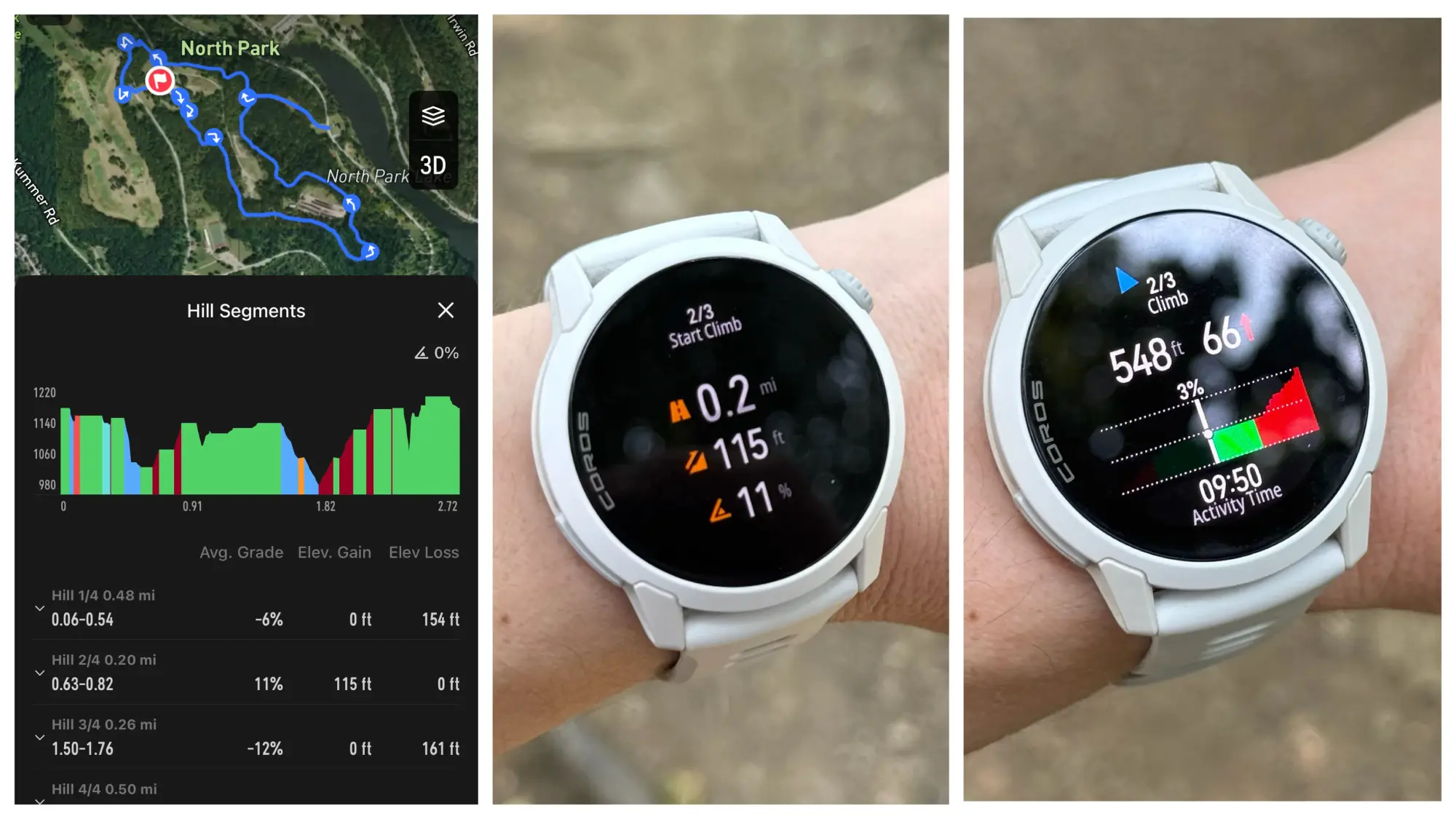
کریڈٹ: Beth Skwarecki
یہ ایک اور نئی خصوصیت ہے اور اگر آپ پہاڑی پگڈنڈیوں کو چلاتے ہیں تو یہ ایک بہترین ہے۔ کوروس کے پاس ہل الرٹس ہیں جو آپ کو بتاتے ہیں کہ جب آپ ایک بڑا چڑھائی والا حصہ شروع کرتے ہیں اور آپ کو بتاتے ہیں کہ آگے کتنی پہاڑیاں ہیں۔ آپ اپنے پورے راستے کی پہاڑیوں کا جائزہ لے سکتے ہیں، یا جب آپ چلتے ہیں تو انتباہات کے ظاہر ہونے کا انتظار کریں۔ مجھے یہ مفید لگتا ہے کیونکہ میں جانتا ہوں کہ میں جس پہاڑی پر چڑھ رہا ہوں اس کی لمبائی اور اس کے مطابق اپنی رفتار کو ایڈجسٹ کر سکتا ہوں۔
تاہم، اس فیچر کے لیے گھڑی کو یہ جاننے کی ضرورت ہوتی ہے کہ آپ کہاں جا رہے ہیں۔ ایکسپلور ٹیب میں روٹ بنائیں یا اسٹراوا جیسی کسی اور ایپ کے ذریعے بنایا ہوا روٹ ڈاؤن لوڈ کریں۔ پھر گھڑی کے ساتھ مطابقت پذیری. میرے پاس اپنی پسندیدہ پگڈنڈیوں کے لیے محفوظ کردہ راستوں کی ایک لائبریری ہے، اس لیے اس خصوصیت کا استعمال اتنا ہی آسان ہے جتنا کہ اسی اسکرین سے کسی راستے کا انتخاب کرنا جہاں میں اپنی دوڑ شروع کرتا ہوں۔ (مارنے کے بجائے شروعنیچے سکرول کریں سفر پھر وہ راستہ منتخب کریں جس پر آپ سفر کر رہے ہیں۔)
اپنے صوتی تربیتی نوٹوں میں دو طریقوں سے ترمیم کریں۔
اپنے Pace 4 پر کوئی سرگرمی مکمل کرنے کے بعد، آپ سرگرمی کی یاد دلانے کے لیے ایک صوتی میمو ریکارڈ کر سکتے ہیں۔ میں اس کے بارے میں پہلے بھی لکھ چکا ہوں۔ مجھے کیوں لگتا ہے کہ یہ ناقابل یقین حد تک مفید ہے۔. طاقت کی تربیت کے لیے، میں اپنے ورزش لاگ کی جھلکیاں پڑھتا ہوں۔ دوڑنے اور دیگر سرگرمیوں کے لیے، میں آپ کو بتاؤں گا کہ دوڑنا کیسا محسوس ہوتا ہے اور کن عوامل نے مجھے متاثر کیا ہے (جیسے حالیہ گرمی)۔
لیکن بعض اوقات آپ کو کوئی ایسی چیز یاد آتی ہے جسے آپ شامل کرنا چاہتے ہیں یا ریکارڈنگ کو برباد کر دیتے ہیں۔ اگر آپ بعد میں اس پر توجہ نہیں دیتے ہیں، تو دو اختیارات ہیں، ہر ایک قدرے مختلف طریقے سے ظاہر ہوتا ہے۔
ایک اسے گھڑی پر ٹھیک کرنا ہے۔ ویجٹ دیکھنے کے لیے گھڑی کے چہرے پر اسکرول کریں یا اوپر سوائپ کریں۔ ویجٹ میں سے ایک آپ کی پچھلی سرگرمی دکھاتا ہے۔ ایک سرگرمی منتخب کریں، وائس میمو تک نیچے سکرول کریں، اور دوبارہ ریکارڈ کریں۔ یہ کسی بھی پچھلی ریکارڈنگ کو اوور رائٹ کر دے گا، اور اگر آپ چند منٹ انتظار کرتے ہیں، تو ایپ کی ریکارڈنگ دوبارہ چل جائے گی۔
یا آپ اسے اپنے فون پر ٹیکسٹ کے بطور ایڈٹ کر سکتے ہیں۔ آپ کا اصل صوتی میمو ٹیکسٹ کے طور پر کاپی کیا جائے گا، لیکن اگر آپ اپنے فون نوٹ کے آگے ٹریش کین آئیکن کو تھپتھپاتے ہیں، تو آواز کی ریکارڈنگ غائب ہو جائے گی اور اب آپ کے پاس صرف ایک ٹیکسٹ باکس رہ جائے گا جہاں آپ جتنا چاہیں متن میں ترمیم (یا شامل) کر سکتے ہیں۔
یہ ایک چھوٹی سی پوشیدہ خصوصیت ہے جو میں نے ابھی دریافت کی ہے اور مجھے واقعی یہ پسند ہے۔ ہر بار جب آپ لیپ ڈسپلے کرتے ہیں (یا جب بھی آٹو لیپ فیچر لیپ دکھاتا ہے)، ان گود کے اعدادوشمار والی اسکرین آٹھ سیکنڈ تک گھڑی پر رہتی ہے، جو ہمیشہ کے لیے لگتا ہے۔ لیکن اگر آپ عام اسکرین پر واپس جانا چاہتے ہیں تو ایک آسان طریقہ ہے۔ آپ کو بس ایک یا دو ڈائل کرنا ہے۔ لپیٹ اب بھی نظر آرہا ہے، لیکن اسکرین غائب ہے۔
کوروس ٹریننگ ہب کے ساتھ رننگ روٹین ترتیب دیں۔
آپ نے دیکھا ہو گا کہ آپ اپنے تربیتی شیڈول کو اپنی Coros ایپ پر ڈاؤن لوڈ کر سکتے ہیں اور دیکھ سکتے ہیں۔ (اگر نہیں: تمام آپشنز دیکھنے کے لیے سیٹنگز کے تحت ٹریننگ پلان لائبریری میں جائیں۔) لیکن اپنے رنز کو شیڈول کے مطابق نشان زد کرنے کا ایک اور طریقہ ہے۔ کوروس ٹریننگ ہب میں اسے براہ راست اپنے کیلنڈر میں شامل کریں۔
Coros Training Hub ایک ایسی ویب سائٹ ہے جو فون ایپ کے مقابلے میں بہت آسان پلاننگ انٹرفیس پیش کرتی ہے۔ استعمال کرنے کے لئے جاؤ یہاں (لنک صرف اس صورت میں کام کرتا ہے جب آپ اپنے Coros اکاؤنٹ میں لاگ ان ہوں)۔
یہ ہے کہ میں نے اسے منٹوں میں ایک بنیادی شیڈول بنانے کے لیے کیسے استعمال کیا۔ ایک دن پر کلک کریں، پھر ‘فوری ورزش’ کریں اور مطلوبہ معلومات پُر کریں۔ مثال: دوڑنا، 3 میل، رفتار کا کوئی مقصد نہیں۔ ایک بار جب آپ اس ورزش کو تیار کر لیتے ہیں، تو آپ اسے کسی دوسرے دن کاپی اور پیسٹ کر سکتے ہیں۔ ابھی میں منگل، جمعرات اور جمعہ کو مختصر آسان رنز اور اتوار کو لمبی دوڑیں کر رہا ہوں۔ میں نے جلدی سے ایک ماہ کا شیڈول ترتیب دیا (ہر ہفتے کچھ تفصیلات تبدیل کرنا، جیسے کہ اپنی لمبی لمبی رنز بنانا)، پھر اپنا تربیتی منصوبہ محفوظ کر لیا۔ ایک بار بننے کے بعد، میں اسے اپنے کیلنڈر پر مستقبل کی تاریخ میں گھسیٹ کر چھوڑ سکتا ہوں اور میرا دوڑ اب سیٹ ہو گیا ہے۔
اس کا مطلب ہے کہ اگر آپ اپنی گھڑی پر ویجیٹ تک سکرول کرتے ہیں، تو آپ دیکھ سکتے ہیں کہ آپ نے آج (یا کل، یا اس ہفتے کے آخر میں) کے لیے کون سی رن شیڈول کی ہے۔ اور جب میں دوڑنا شروع کرتا ہوں تو وہ مجھ سے پوچھتا ہے کہ کیا میں وہ 3 میل دوڑنا چاہتا ہوں جس کا میں نے منصوبہ بنایا تھا۔
اب تک آپ کا کیا خیال ہے؟
اپنے پیس 4 پر چھپی ہوئی اسکرین تلاش کریں۔
یہ ایک سادہ ہیک ہے جس نے مجھے ایک طویل عرصے سے دور رکھا ہے۔ اگر آپ کو چلتے ہوئے ایک عجیب سکرین نظر آتی ہے اور اصل سکرین پر واپس جانے کا طریقہ نہیں جانتے ہیں تو اس کی وجہ یہ ہے کہ کوروس نے سکرین کا لے آؤٹ تبدیل کر دیا ہے۔ (اگر مجھے صحیح طریقے سے یاد ہے تو میں اسے تبدیل کر دیتا۔ ڈبل. جس لمحے میں نے پرانا طریقہ معلوم کیا، اس نے کام کرنا چھوڑ دیا۔)
اپنے پیس 4 پر، آپ نیویگیشن، میوزک کنٹرولز، اور عمومی سرگرمی ڈیٹا اسکرینوں کے درمیان سوئچ کرنے کے لیے گھڑی کے نیچے بائیں کونے میں ایکشن بٹن استعمال کر سکتے ہیں۔ جب آپ ڈیٹا اسکرین پر ہوتے ہیں، تو اسکرولنگ یا اوپر یا نیچے سوائپ کرنا مختلف ڈیٹا اسکرینوں کے ذریعے چکر لگائے گا۔
آپ اسے تین مختلف کالموں کے طور پر سوچ سکتے ہیں۔ تمام تغیرات دیکھنے کے لیے ڈیٹا اسکرین پر کالم کے اندر اوپر اور نیچے اسکرول کریں، یا اگلے کالم میں ایک طرف جانے کے لیے ایکشن بٹن استعمال کریں۔
نقشہ کے مخصوص علاقوں میں تصاویر محفوظ کرنے کے لیے ایڈونچر جرنل کا استعمال کریں۔
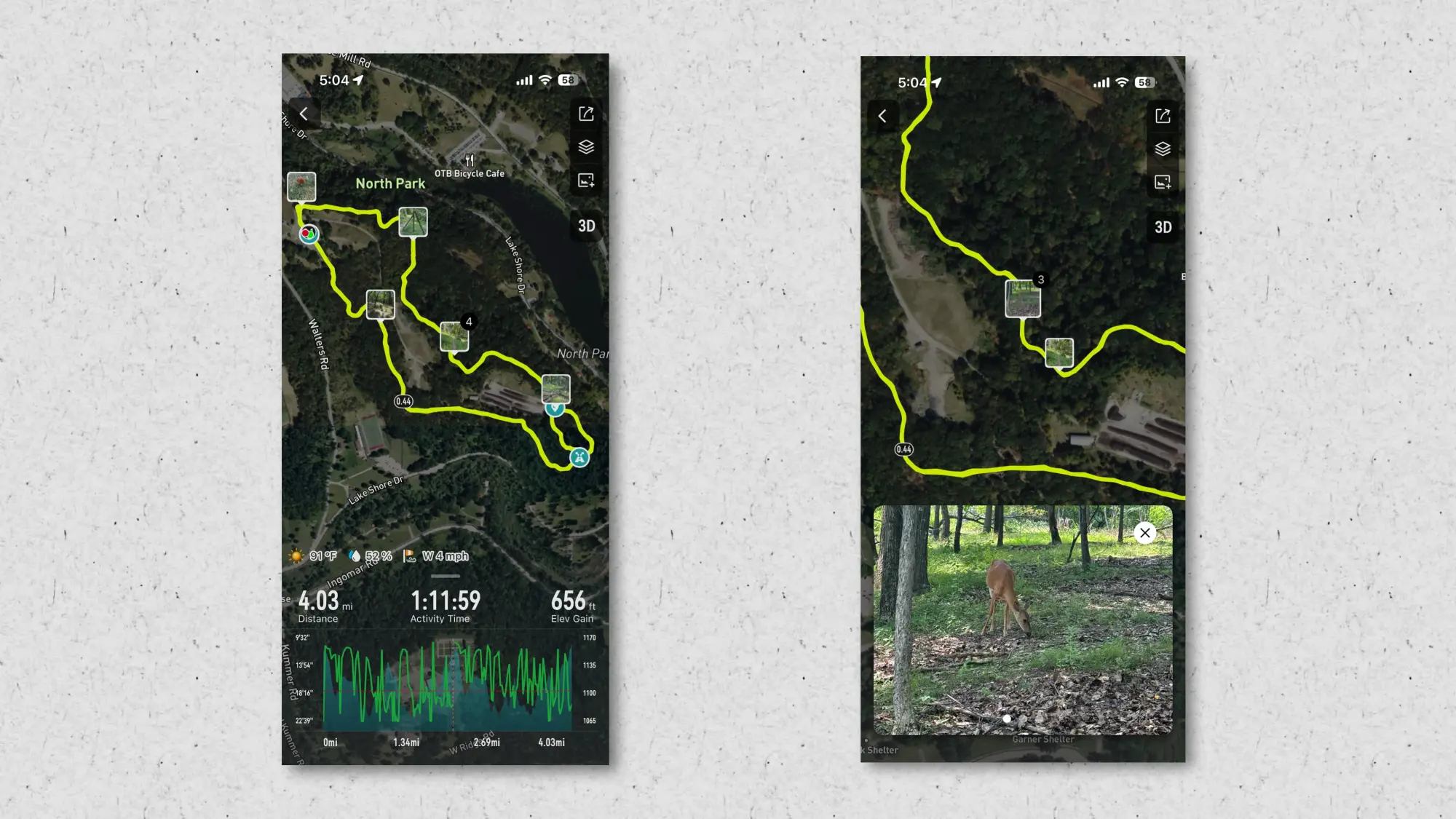
کریڈٹ: Beth Skwarecki
چاہے آپ نے اپنی دوڑ میں کوئی دلچسپ چیز دریافت کی ہو یا آپ کیسا محسوس کر رہے ہیں اس کو ریکارڈ کرنا چاہتے ہو، ایک ایڈونچر جرنل بعد میں اس کا جائزہ لینا بہت آسان بنا دے گا۔ یہ فیچر ایکسٹینڈر فیچر کا بھی استعمال کرتا ہے، اس لیے اپنا فون نکالیں اور چلتے وقت لائیو ایکٹیویٹی کارڈ کو تھپتھپائیں۔
یہاں سے آپ تصویر لے سکتے ہیں یا کسی مخصوص جگہ کو ‘پن’ کر سکتے ہیں۔ پنوں میں تصاویر اور متن بھی منسلک ہو سکتا ہے۔ میں عام طور پر اپنے فون کے کیمرے کو اپنی تصاویر میں مقام کی معلومات محفوظ کرنے کی اجازت نہیں دیتا ہوں۔ لہذا جب آپ پگڈنڈی پر ہوتے ہیں، تو اس سے یہ نوٹ کرنا آسان ہوجاتا ہے کہ کچھ کہاں ہے۔ یہاں جنگل میں ایک عجیب مقبرہ ہے۔ یہاں ایک ٹریل فورک ہے جس کی میں بعد میں تفتیش کرنا چاہوں گا۔ وغیرہ
وے پوائنٹس کے ساتھ اپنے آرام کے وقت کو ٹریک کریں۔
مجھے لگتا ہے کہ جو خصوصیات میں نے ابھی سیکھی ہیں وہ میرے لمبے، آرام دہ رنز پر کارآمد ہوں گی۔ ٹریل رن فیچر اب وے پوائنٹس پر وقفے کے دوران لیپس کو ٹریک کرنے کی صلاحیت رکھتا ہے۔
وے پوائنٹس نقشے پر موجود پوائنٹس ہیں جو اس راستے کا حصہ ہیں جس پر آپ نیویگیٹ کر رہے ہیں۔ ایسا لگتا ہے کہ یہ پن جیسا ہی ہونا چاہئے، لیکن یہ پن جیسا نہیں ہے۔ (تاہم، آپ پنوں کو وے پوائنٹس میں تبدیل کر سکتے ہیں۔)
اگر آپ ایک لمبی پگڈنڈی چلا رہے ہیں اور راستے میں کچھ پوائنٹس پر بریک لینا چاہتے ہیں، جیسے امدادی اسٹیشن جہاں الٹرا میراتھن رنرز اپنی ریس کے دوران رکتے ہیں، تو آپ کی سرگرمی کا لیپ ڈیٹیلز سیکشن آپ کو دکھائے گا کہ آپ نے آگے بڑھنے سے پہلے ہر وے پوائنٹ پر کتنا وقت گزارا۔ گرمی کی حالیہ لہر کی وجہ سے، میں اپنی کار کو لمبے لمبے دوڑ کے درمیان کولڈاؤن اسپاٹ کے طور پر استعمال کر رہا ہوں، اس لیے میں وے پوائنٹس کا استعمال کرتے ہوئے اس کو ٹریک کرنے کے قابل ہونے کا منتظر ہوں۔
اپنے فون پر یا ویب پر اپنے تربیتی میٹرکس چیک کریں۔
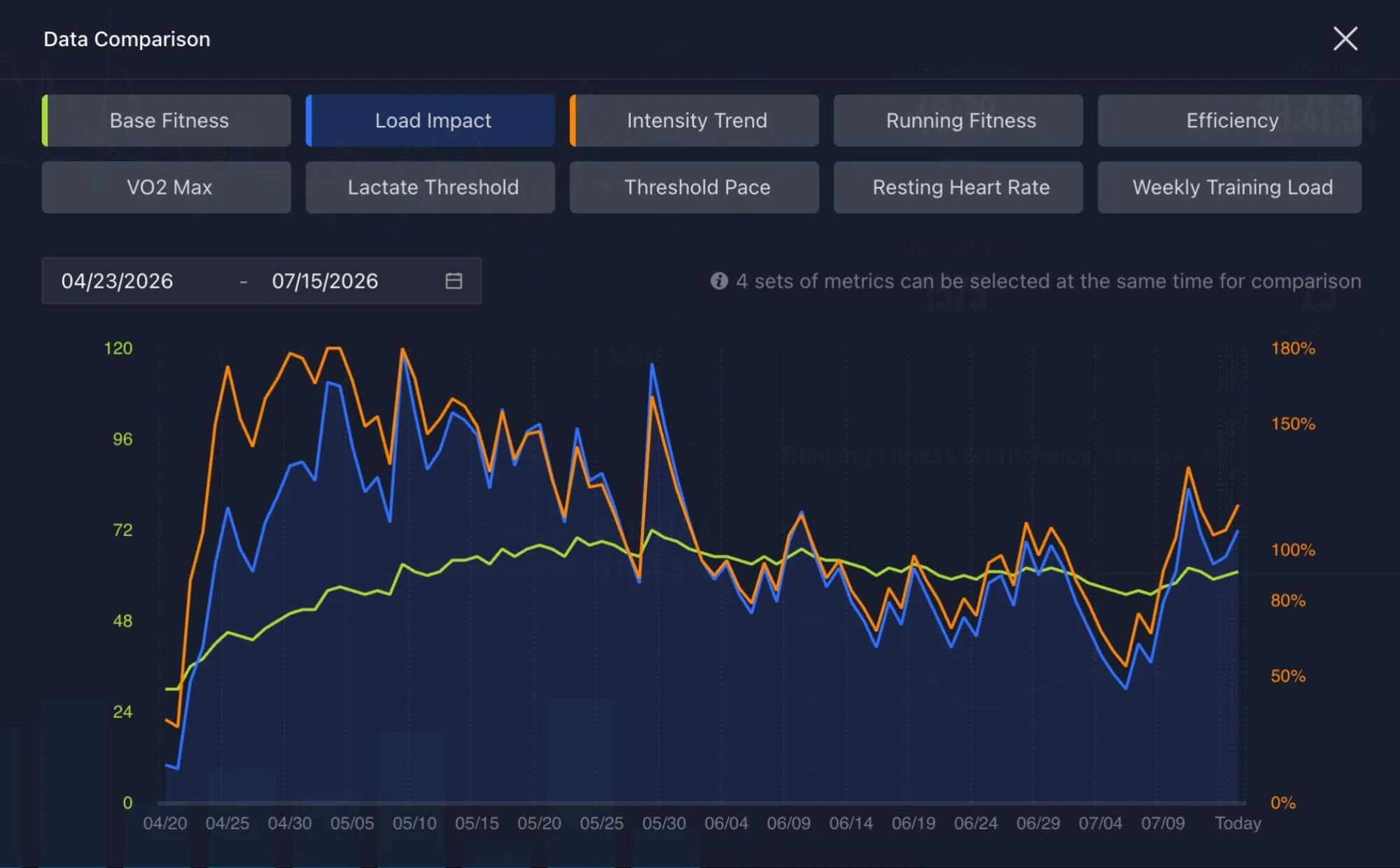
کریڈٹ: Beth Skwarecki/Coros
گھڑی کے چہرے پر سکرول کرنے یا سوائپ کرنے سے، آپ تجزیات تلاش کر سکتے ہیں جیسے کہ تربیت کی حیثیت اور تربیت کا بوجھ۔ لیکن جو کچھ آپ اپنی گھڑی پر دیکھتے ہیں وہ صرف ایک چھوٹا سا ذائقہ ہے کہ کس طرح کوروس آپ کو بتاتا ہے کہ آپ نے کتنی محنت کی ہے (اور آپ نے کتنی تربیت حاصل کی ہے)۔ ضروری ہے ٹرین)۔
جب آپ ٹیپ کریں۔ تعلیم کی حیثیت Coros فون ایپ میں، آپ کچھ گراف دیکھ سکتے ہیں جو نہ صرف آپ کی حالت کو ظاہر کرتے ہیں (یہ بہتر ہے، بہت اچھا ہے)، بلکہ یہ بھی بتاتے ہیں کہ وقت کے ساتھ ساتھ آپ کی فٹنس کس طرح تبدیل ہوئی ہے اور کیا آپ شدت کے لیے تجویز کردہ مدت کو برقرار رکھ رہے ہیں۔
مزید تفصیلی معلومات کے لیے آپ ٹریننگ ہب میں بھی لاگ ان کر سکتے ہیں۔ اوپر والے جیسا گراف آپ کو یہ دیکھنے کی اجازت دیتا ہے کہ آپ کی ورزش کی شدت، VO2max، یا بہت سے دیگر میٹرکس کے ساتھ آپ کی فٹنس کس طرح تبدیل ہوئی ہے۔ آپ دیکھ سکتے ہیں کہ آپ چند ماہ پہلے کے مقابلے میں اب کیسا کر رہے ہیں اور دیکھ سکتے ہیں کہ آپ کی تربیت نے آپ کے لییکٹیٹ تھریشولڈ جیسی چیزوں کو کیسے متاثر کیا ہے۔ آپ بتا سکتے ہیں کہ میں Hyrox سے واپس آنے کے بعد سے سست رہا ہوں، لیکن میں نے آخر کار تھوڑی سخت تربیت شروع کر دی ہے اور شاید آپ کو جلد ہی فوائد نظر آئیں گے۔