
اگر آپ کا مانیٹر فل سکرین ڈسپلے نہیں کر رہا ہے، تو Windows 11 کے صارفین یہ سوچ سکتے ہیں کہ یہ نسبتاً عام مسئلہ ہے، خاص طور پر اگر انہوں نے حال ہی میں ایک نیا مانیٹر منسلک کیا ہو یا اپنی گرافکس سیٹنگز کو اپ ڈیٹ کیا ہو۔ یہاں کچھ سب سے عام اصلاحات ہیں جو مدد کریں گی:
میرا مانیٹر ونڈوز 11 میں فل سکرین کیوں نہیں ہے؟
ونڈوز عام طور پر آپ کے مانیٹر کے ذریعہ تعاون یافتہ ریزولوشنز اور ریفریش ریٹس کو خود بخود پڑھتا ہے اور بہترین میچ کا انتخاب کرتا ہے۔ تاہم، بعض صورتوں میں، ونڈوز میں ڈسپلے ریزولوشن یا اسکیلنگ آپ کے مانیٹر کے مقامی پکسل گرڈ سے مماثل نہیں ہے، جس سے سیاہ سلاخوں یا تصاویر کو پینل بھرنے سے روکا جاتا ہے۔ مانیٹر کا اپنا پہلو تناسب یا "اسکرین فٹ” سیٹنگیں ہو سکتی ہیں، جو فزیکل بٹن کے ذریعے قابل رسائی ہیں، جو ونڈوز کی بھیجی ہوئی ہر چیز کو اوور رائیڈ کر دیتی ہیں۔
کیبلز اور کنکشن اس کی وجہ ہو سکتے ہیں۔ پرانی HDMI کیبلز 4K یا اس سے زیادہ ریفریش ریٹ سگنلز کے لیے درکار بینڈوڈتھ کو سپورٹ نہیں کر سکتی ہیں، جس کی وجہ سے ونڈوز کو کم، غیر مقامی ریزولوشنز پر واپس جانا پڑتا ہے۔
فکس 1 – جب مانیٹر فل سکرین ڈسپلے نہ کر رہا ہو تو ونڈوز 11 کی سیٹنگز میں ریزولوشن اور اسکیلنگ کو درست کریں۔
یہ سب سے بنیادی حل ہے جسے آپ کو پہلے آزمانا چاہیے، کیونکہ یہ آپ کی ڈسپلے کی ترتیبات کو "رسائی” کرتا ہے۔
مرحلہ 1۔ اپنے ڈیسک ٹاپ پر خالی جگہ پر دائیں کلک کریں اور "ڈسپلے سیٹنگز” کو منتخب کریں۔
مرحلہ 2۔ "اسکیل اور لے آؤٹ” سیکشن میں، "ڈسپلے ریزولوشن” کو "(تجویز کردہ)” کے نشان والے آپشن پر سیٹ کریں۔ عام طور پر یہ 1080p مانیٹر کے لیے 1920 × 1080 اور 4K کے لیے 3840 × 2160 ہے۔
مرحلہ 3۔ "اسکیل” کو تجویز کردہ فیصد پر سیٹ کریں۔ اپنی مرضی کے مطابق سائز پر سوئچ کریں صرف اس صورت میں جب تجویز کردہ اقدار اب بھی آپ کی اسکرین کا کچھ حصہ غیر استعمال شدہ چھوڑ دیں۔
درست کریں 2 – اپنے مانیٹر کی بلٹ ان ڈسپلے سیٹنگز کو چیک کریں۔
مرحلہ 1۔ آن اسکرین ڈسپلے مینو کو کھولنے کے لیے مانیٹر پر موجود فزیکل بٹن استعمال کریں۔
مرحلہ 2۔ "اسپیکٹ ریشو”، "اسکرین سائز،” یا "پیمانہ” کے لیبل والی ترتیب تلاش کریں۔
مرحلہ 3۔ ‘مکمل’، ‘وسیع’ یا ’16:9′ پر سیٹ کریں۔ اگر آپ اپنا ٹی وی بطور مانیٹر استعمال کر رہے ہیں، تو اپنے ٹی وی کی اپنی اسکرین سیٹنگز میں "Screen Fit” یا "Full 100%” کے تحت وہی اختیارات تلاش کریں۔
یہ مینو ونڈوز کو مکمل طور پر نظرانداز کرتا ہے، اس لیے یہ چیک کرنے کے قابل ہے یہاں تک کہ اگر آپ کی ونڈوز ڈسپلے سیٹنگز پہلے سے ہی درست لگ رہی ہوں۔
درست کریں 3 – کیبلز اور ملٹی مانیٹر سیٹ اپ چیک کریں۔
مرحلہ 1۔ HDMI، DisplayPort، یا USB-C کیبل کے دونوں سروں کو منقطع کریں اور انہیں دوبارہ جوڑیں۔
مرحلہ 2۔ اگر آپ کے پاس ہائی ریزولوشن یا ہائی ریفریش ریٹ مانیٹر ہے تو یقینی بنائیں کہ آپ کے پاس HDMI 2.1 یا DisplayPort 1.4 کیبل ہے۔
مرحلہ 3۔ اگر آپ کے پاس ایک سے زیادہ مانیٹر منسلک ہیں، تو "Win + P” دبائیں اور یقینی بنائیں کہ آپ "ڈپلیکیٹ” کی بجائے "Extend” استعمال کر رہے ہیں۔
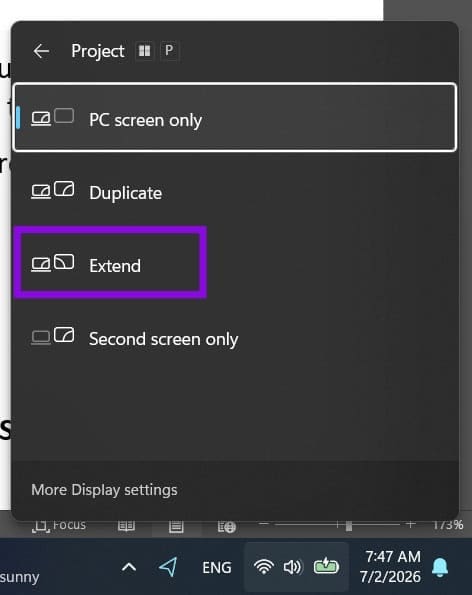
مرحلہ 4۔ سیٹنگز پر جائیں، "سسٹم” اور "ڈسپلے” پر جائیں، پھر ہر مانیٹر کو انفرادی طور پر منتخب کریں تاکہ یہ یقینی بنایا جا سکے کہ ان کی ریزولوشن اور ریفریش ریٹ اس سے مماثل ہے جس کو وہ اصل میں سپورٹ کرتے ہیں۔
فکس 4 – گرافکس ڈرائیورز کو اپ ڈیٹ یا دوبارہ انسٹال کریں۔
مرحلہ 1۔ اسٹارٹ بٹن پر دائیں کلک کریں اور "ڈیوائس مینیجر” کو منتخب کریں۔
مرحلہ 2۔ "ڈسپلے اڈاپٹر” کو پھیلائیں، اپنے گرافکس کارڈ پر دائیں کلک کریں، اور "ڈرائیور کو اپ ڈیٹ کریں” کو منتخب کریں۔
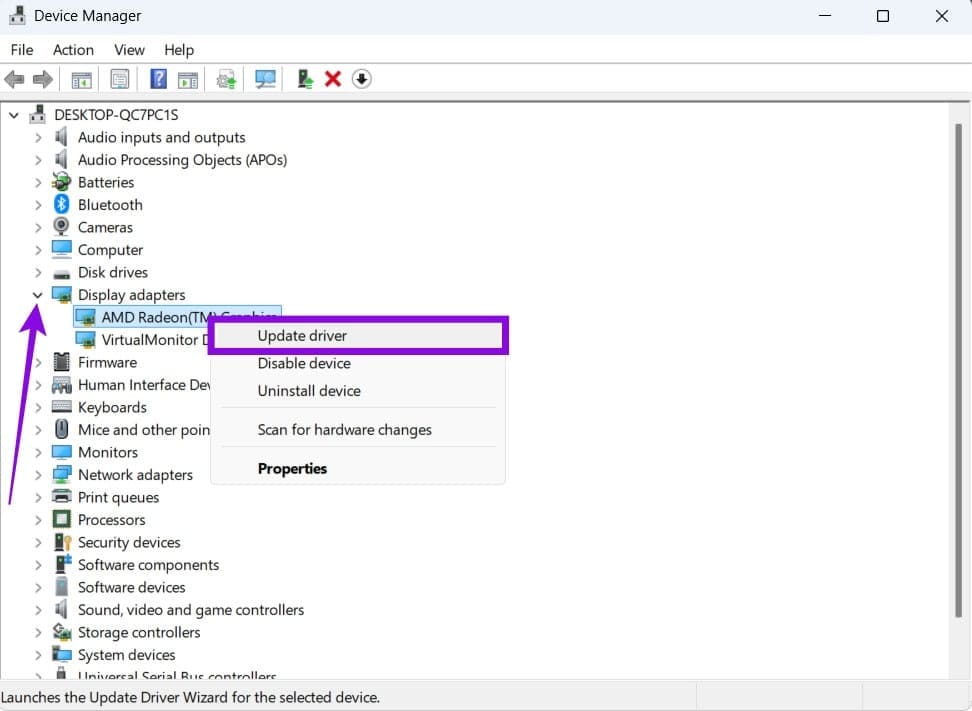
مرحلہ 3۔ "خودکار ڈرائیوروں کی تلاش کریں” کو منتخب کریں۔
اگر آپ کو کچھ نیا نہیں ملتا ہے تو، براہ راست NVIDIA، AMD، یا Intel ویب سائٹس سے تازہ ترین ڈرائیور ڈاؤن لوڈ کرکے مکمل دوبارہ انسٹال کرنے کی کوشش کریں، یا اگر آپ کے پاس گرافکس ڈرائیور ایپ ہے تو استعمال کریں۔
ٹھیک 5 – GPU کنٹرول پینل میں اسکیلنگ کو اوور رائڈ کریں۔
آپ کے گرافکس کارڈ کا اپنا سافٹ ویئر ونڈوز کی اسکیلنگ سیٹنگز کو مکمل طور پر اوور رائیڈ کر سکتا ہے، اس لیے یہ خود چیک کرنے کے قابل ہے۔
NVIDIA کے لیے: NVIDIA پینل کھولیں (دائیں کلک کے سیاق و سباق کے مینو سے دستیاب)، ‘ڈسپلے’ پر جائیں اور ‘ڈیسک ٹاپ سائز اور پوزیشن کو ایڈجسٹ کریں’ کو منتخب کریں۔ یہاں، اسکیلنگ موڈ کے طور پر "فُل اسکرین” کو منتخب کریں اور "گیمز اور پروگراموں کے ذریعے سیٹ کردہ اسکیلنگ موڈز کو اوور رائیڈ کریں” کو منتخب کریں۔
AMD کے لیے: AMD Adrenalin یا AMD سافٹ ویئر کھولیں، ترتیبات کے ٹیب میں ڈسپلے پر جائیں، "GPU اسکیلنگ” کو آن کریں اور "Scaling Mode” کو "Full Panel” پر سیٹ کریں۔
انٹیل کے لیے: انٹیل گرافکس کمانڈ سینٹر کھولیں اور ڈسپلے اسکیلنگ کے آپشن پر جائیں اور اسپیکٹ ریشو کو برقرار رکھنے کے بجائے پوری اسکرین کو بھرنے کے لیے اسکیلنگ سیٹ کریں۔
فکس 6 – مخصوص گیمز یا ایپس کو درست کریں جو اسکرین کو نہیں بھرتے ہیں۔
اگر ڈیسک ٹاپ اور دیگر تمام ایپس اسکرین کو عام طور پر بھرتی ہیں، اور مسئلہ صرف ایک پروگرام کے ساتھ ہے، تو حل اس پروگرام سے تعلق رکھتا ہے۔
مرحلہ 1۔ گیم یا ایپ کی ویڈیو یا ڈسپلے سیٹنگز کو خود ہی "فل سکرین،” "بارڈرلیس” یا "ونڈو موڈ” پر چیک کریں اور فل سکرین پر سوئچ کریں۔
مرحلہ 2۔ اگر یہ کام نہیں کرتا ہے تو، پروگرام قابل عمل پر دائیں کلک کریں، "پراپرٹیز” کو منتخب کریں اور "مطابقت” پر جائیں۔
مرحلہ 3۔ "فل سکرین آپٹیمائزیشن کو غیر فعال کریں” کو منتخب کریں۔
آپ گیمنگ موڈ (یا آپ کے پی سی مینوفیکچرر کی "آپٹمائزڈ” خصوصیت) کو آف کرنے کی کوشش بھی کر سکتے ہیں تاکہ یہ دیکھیں کہ آیا اس سے اس مخصوص پروگرام کا مسئلہ حل ہوتا ہے۔
درست کریں 7 – رجسٹری میں ترمیم کریں۔
مرحلہ 1۔ "Win + R” دبائیں، "regedit” ٹائپ کریں اور "Enter” دبائیں۔
مرحلہ 2۔ پر جائیں:
HKEY_LOCAL_MACHINESYSTEMCurrentControlSetControlGraphicsDriversConfiguration
مرحلہ 3۔ ذیلی فولڈرز کو تلاش کریں جو "SIMULATED” یا "NOEDID” سے شروع ہوتے ہیں اور پھر ان میں سے ایک میں "00” فولڈر کھولیں۔
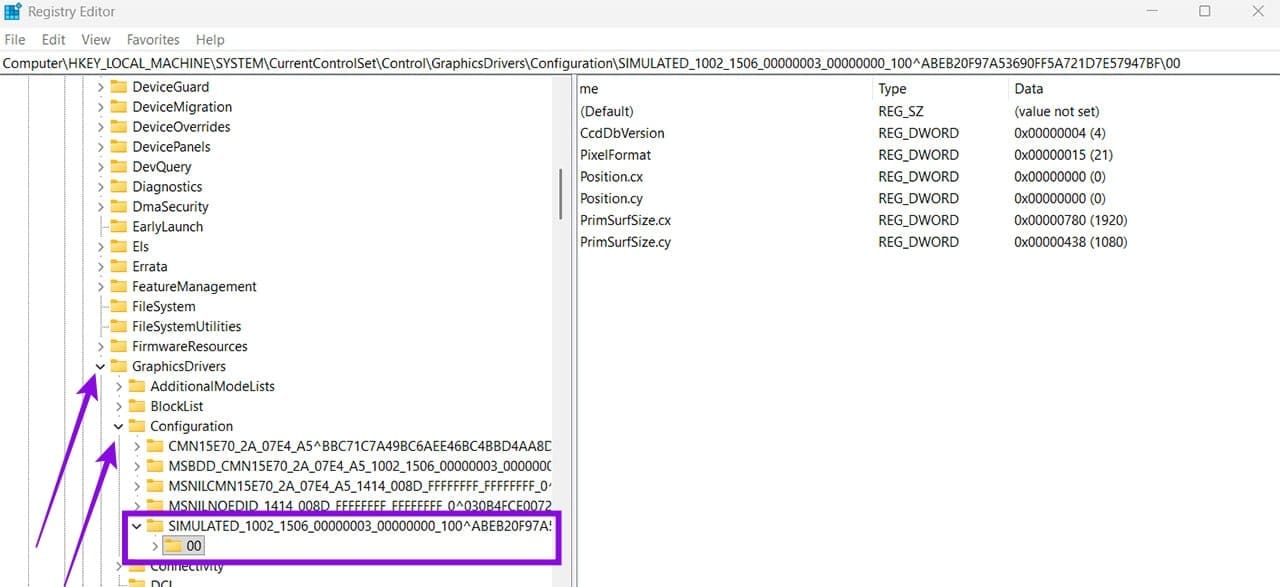
مرحلہ 4۔ PrimSurfSize.cx (چوڑائی) اور PrimSurfSize.cy (اونچائی) کے لیے قدریں تلاش کریں، آپشن کو ڈیسیمل موڈ میں تبدیل کریں (یہ اہم ہے)، پھر مطلوبہ اقدار درج کریں (جیسے "1920” اور "1080”)۔
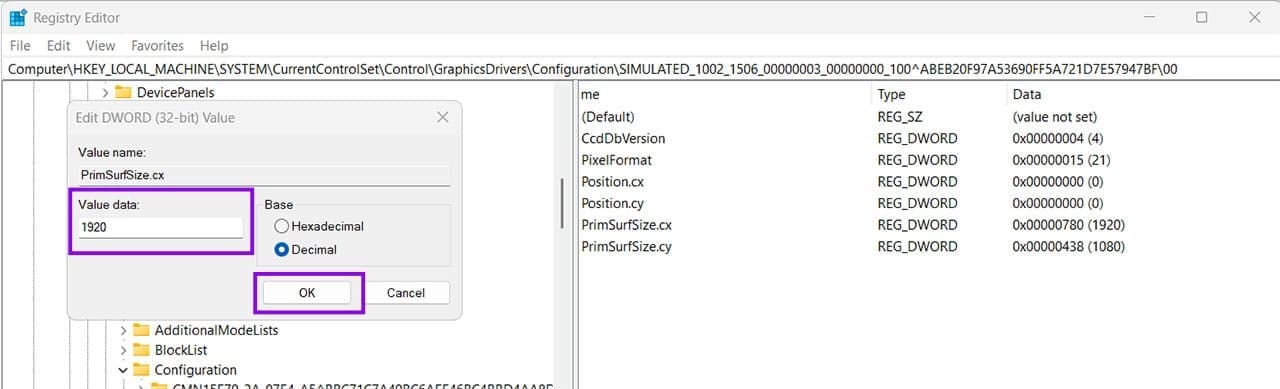
مرحلہ 5۔ اپنے پی سی کو دوبارہ شروع کریں۔
آپ کو یہ کوشش صرف اس صورت میں کرنی چاہیے جب آپ کے گرافکس ڈرائیورز کو اپ ڈیٹ کرنے اور آپ کے مانیٹر کی EDID کا پتہ لگانے کے بعد بھی ڈسپلے کی غلط اقدار باقی رہیں۔ ونڈوز خود بخود ان اقدار کو اوور رائٹ کر سکتا ہے۔
آپ کی رائے کا شکریہ!