
اگر آپ نے حال ہی میں shadcn/ui کا استعمال کرتے ہوئے ایک Next.js پروجیکٹ بنایا ہے، تو امکان ہے کہ آپ نے پہلے سے ہی ڈارک موڈ آن کر رکھا ہے۔
مجھے یہ ایک نئے پروجیکٹ کی تلاش کے دوران ملا۔ میں نے کھولا۔ app/globals.css میں نے تھیم کے رنگوں کو شامل کرنے کی توقع کی تھی، لیکن ہلکی اور تاریک قدریں پہلے سے موجود تھیں۔ پھر میں components فولڈر تلاش کریں theme-provider.tsx یہ فائل میرے لیے پہلے ہی بنائی گئی ہے۔
اس نے ایک زیادہ مفید سوال اٹھایا۔ اگر shadcn آپ کے لیے زیادہ تر سیٹ اپ پہلے ہی کر چکا ہے، تو آپ کو اصل میں کیا بنانے کی ضرورت ہے؟
اس گائیڈ میں، ہم ان ڈارک موڈ سیٹنگز پر جائیں گے جو ایک جنریٹڈ shadcn پروجیکٹ کے ساتھ آتی ہیں، سمجھیں گے کہ پرزے کیسے مل کر کام کرتے ہیں، اور ایک تھیم سوئچر بنائیں گے جسے آپ کنٹرول کر سکتے ہیں۔ ہم یہ بھی دیکھیں گے کہ ہر جزو میں ہلکے اور گہرے رنگوں کو شامل کیے بغیر رنگوں کو کس طرح اپنی مرضی کے مطابق بنایا جائے۔
آخر میں، آپ کو پتہ چل جائے گا:
- جہاں shadcn لائٹ اور ڈارک تھیم کی قدریں محفوظ کرتا ہے۔
- CSS متغیرات اور Tailwind تھیم کے متغیرات ایک ساتھ کیسے کام کرتے ہیں۔
- کیا
next-themesیہ Next.js پروجیکٹ میں کیا جاتا ہے۔ - 2-ریاست یا 3-آپشن تھیم سوئچر کو کیسے شامل کریں۔
- اپنا اپنا تھیم ٹوکن کیسے شامل کریں۔
آئیے سوئچر بنانے سے پہلے بنائے گئے پروجیکٹ کے ساتھ شروع کریں اور تھیم سیٹ اپ کرنے کے لیے آگے بڑھیں۔
شروع کرنے سے پہلے: یہ گائیڈ shadcn/create کے ساتھ بنائے گئے Next.js پروجیکٹ کی پیروی کرتی ہے۔ اگر آپ ایک مختلف فریم ورک، پرانے shadcn کی ترتیبات، یا مختلف اجزاء کا انداز استعمال کرتے ہیں، تو آپ کا پروجیکٹ قدرے مختلف نظر آ سکتا ہے۔ آئیے بتاتے ہیں کہ آپ کو اپنے پروجیکٹ میں کیا چیک کرنے کی ضرورت ہے۔
اس مضمون میں مثالیں اور اسکرین شاٹس ساتھی پروجیکٹ پر مبنی ہیں۔ ایک بار جب آپ کا پروجیکٹ مقامی ہو جائے تو، آپ چلا سکتے ہیں: pnpm install اور pnpm dev خود ہی آزمائیں۔
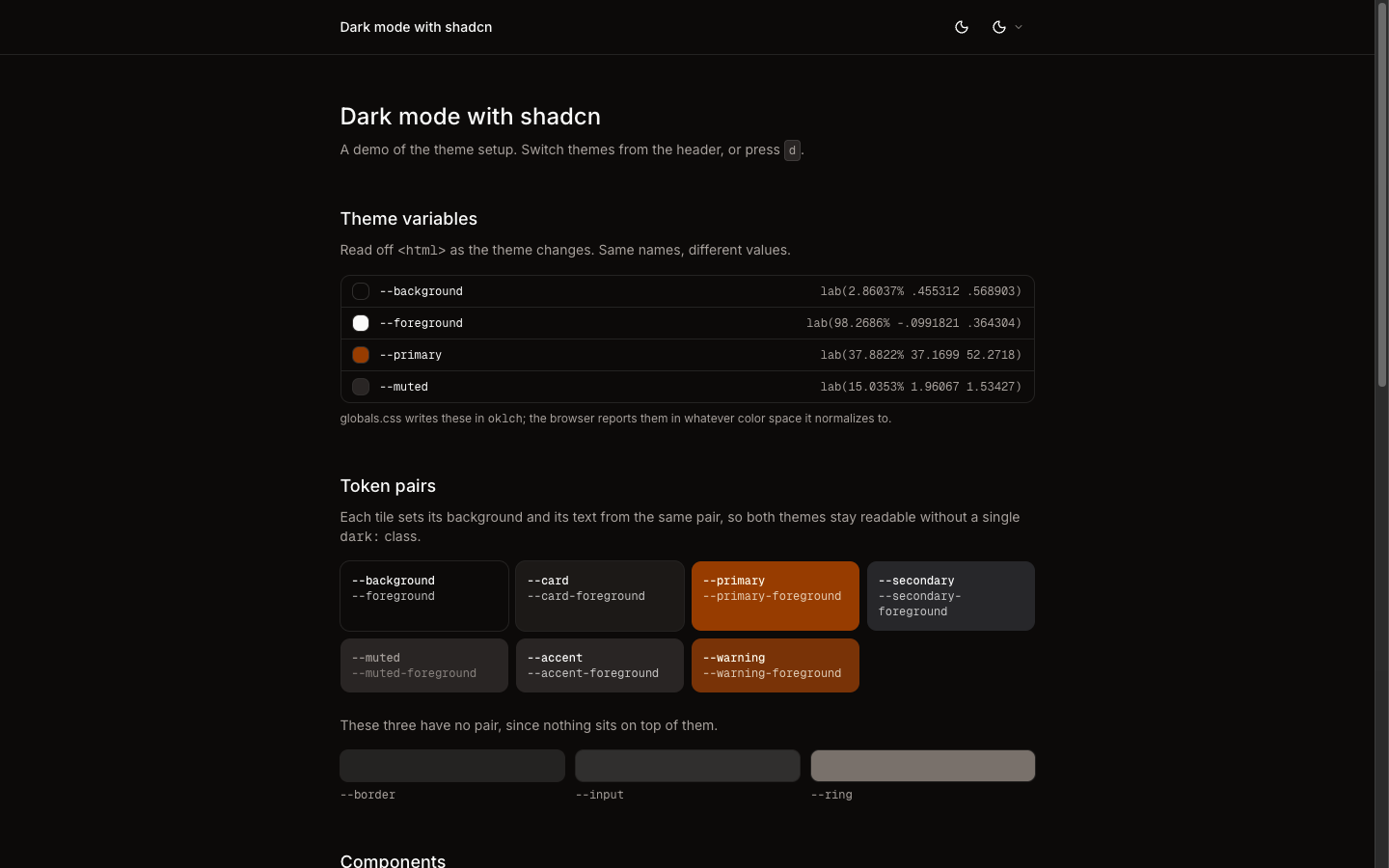
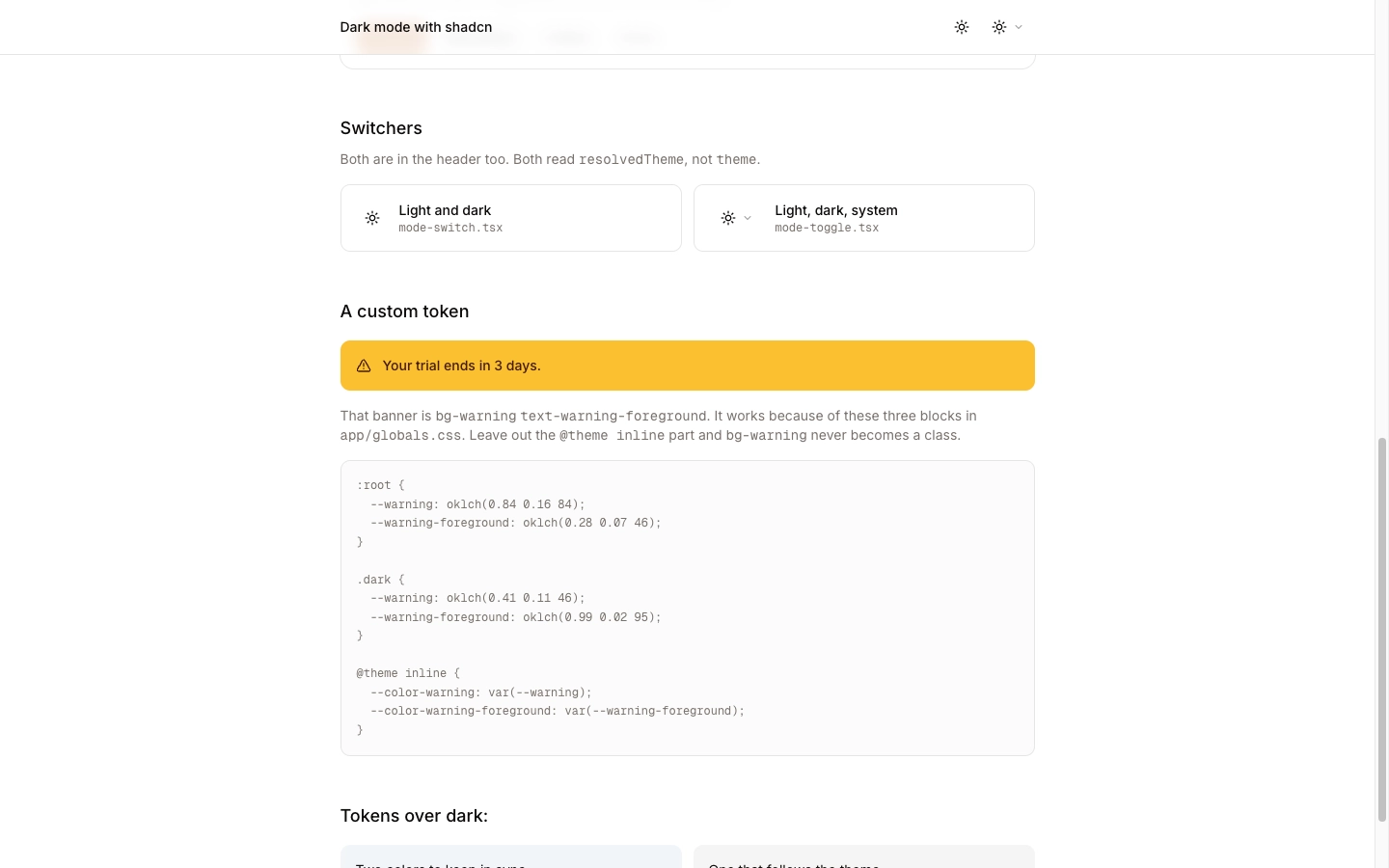
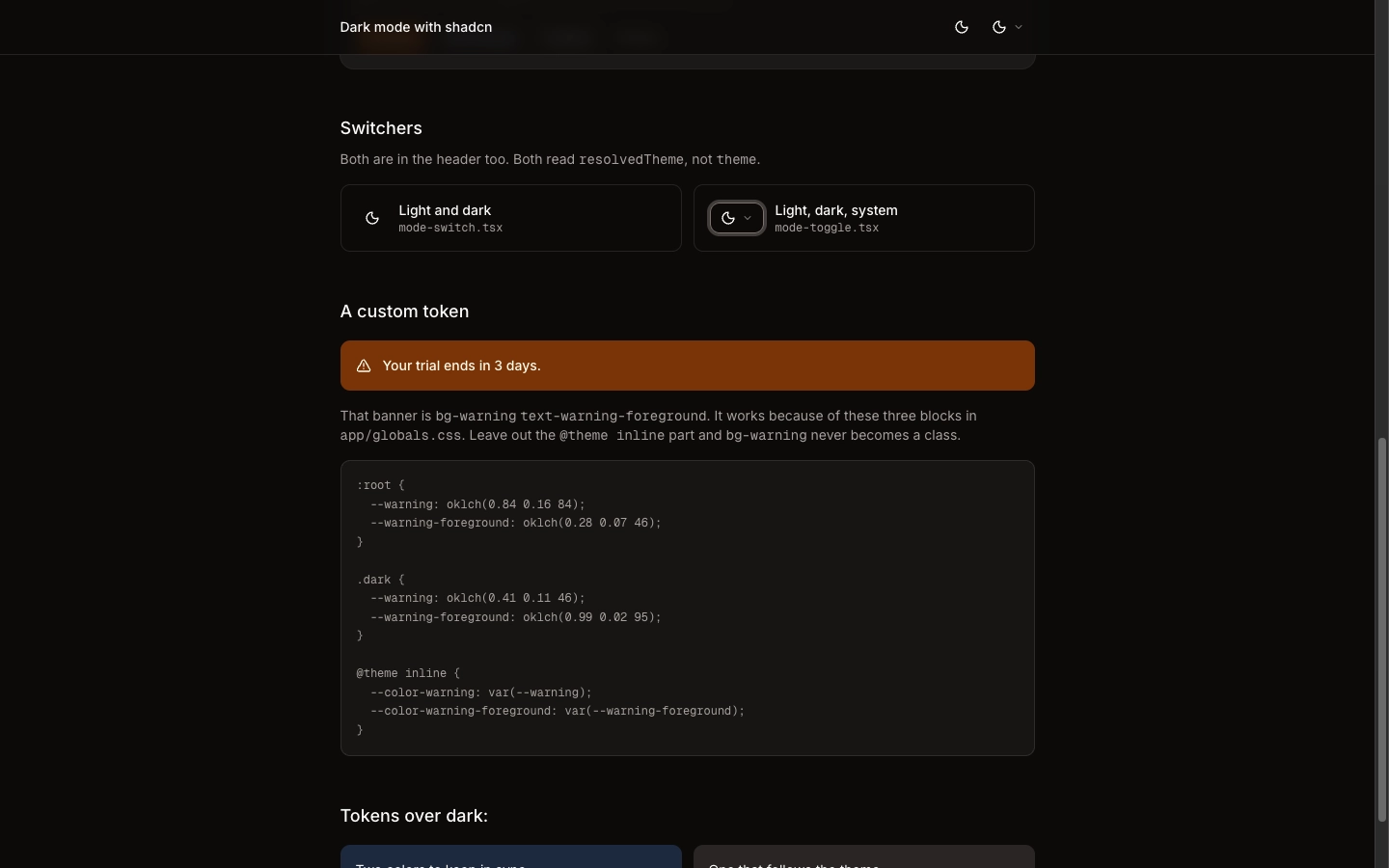
دونوں تھیمز ایک ہی صفحہ کو ظاہر کریں گے۔ صرف ایکٹو تھیم کی قدر تبدیل ہوگی۔
صفحہ دونوں اسکرین شاٹس میں ایک ہی JSX استعمال کرتا ہے۔ تھیم سی ایس ایس متغیر کے پیچھے کی قدروں کو تبدیل کرتا ہے اور براؤزر سٹائل کو اپ ڈیٹ کرتا ہے۔
انڈیکس
پروجیکٹ کی ترتیبات اور ورژن
ذیل کا ورژن اگست 2026 میں بنائے گئے ساتھی پروجیکٹ میں استعمال ہونے والا ورژن ہے۔ Shadcn کے ذریعہ تیار کردہ آؤٹ پٹ وقت کے ساتھ بدلتا ہے، لہذا اسے خود چیک کریں۔ package.json اگر آپ کسی نئے پروجیکٹ کو جاری رکھے ہوئے ہیں۔
| پیکج | ورژن |
|---|---|
next |
16.2.6 |
react |
19.2.4 |
next-themes |
0.4.6 |
@base-ui/react |
1.7.0 |
tailwindcss |
4 |
منصوبے کے components.json شامل "style": "base-nova" اور "baseColor": "stone". کہ base-nova طرزیں بنیادی UI قدیم استعمال کرتی ہیں۔ پہلے سے طے شدہ UI ورژن ہے۔ render بہت سی پرانی ریڈکس پر مبنی مثالوں کے ذریعے استعمال ہونے والے پرپس asChild.
1. shadcn پروجیکٹ بنائیں
اس گائیڈ کے لیے آپ سے Next.js اور Tailwind کو شروع سے ترتیب دینے کی ضرورت نہیں ہے۔ Shadcn کا پروجیکٹ بلڈر تھیم سیٹنگز کے ساتھ ایک اسٹارٹر پروجیکٹ بنا سکتا ہے۔
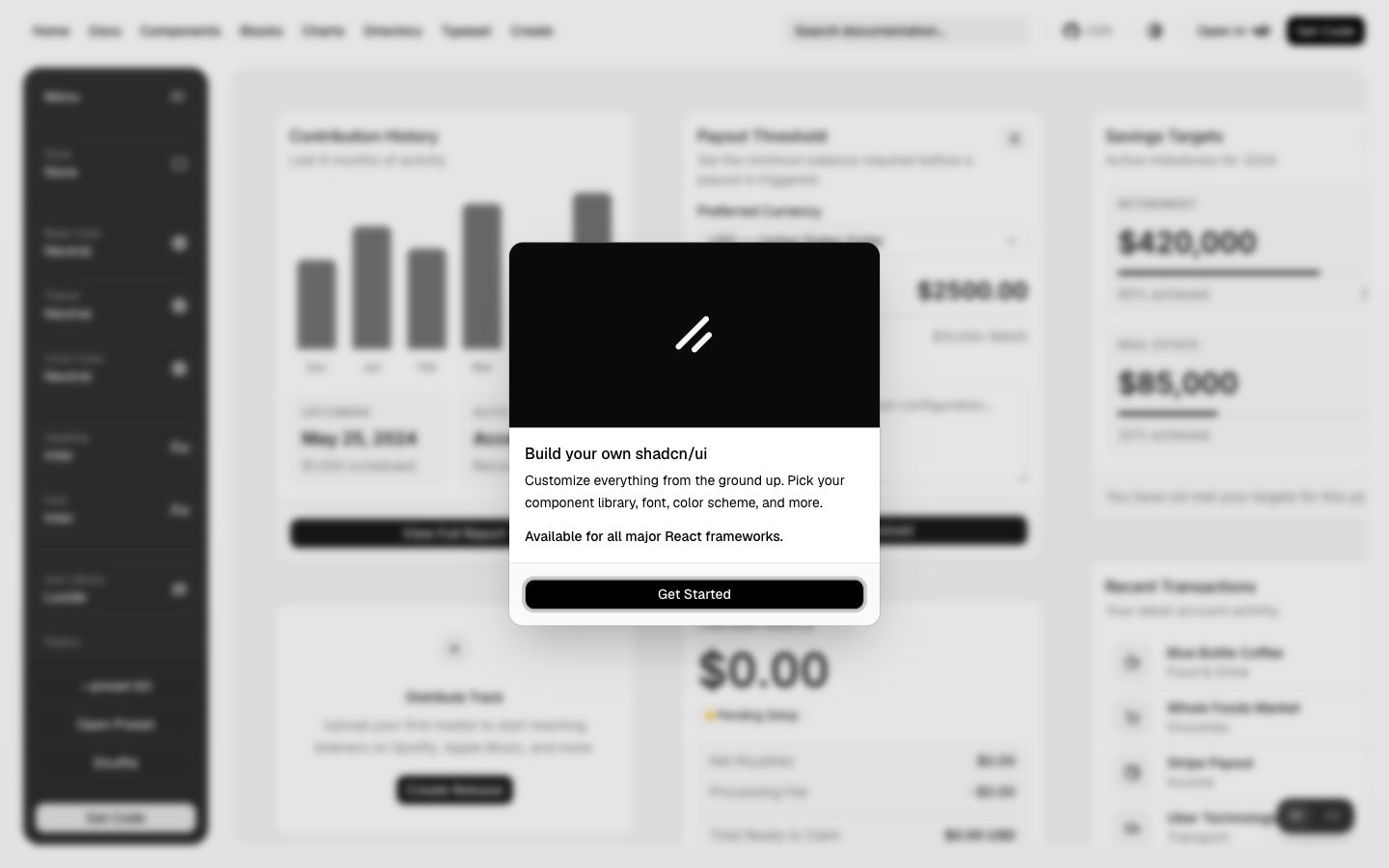
shadcn/create کھولیں اور منتخب کریں۔ شروع کرنا.
اپنے کنٹرول کے لیے طرز، بنیادی رنگ، چارٹ کا رنگ، فونٹ، آئیکن لائبریری، اور رداس کا انتخاب کریں۔ یہ انتخاب تھیم کی اقدار کو متاثر کرتے ہیں جو آپ کے پروجیکٹ میں شامل کیے جائیں گے۔ ہم اگلے حصے میں ان اقدار کو دیکھیں گے۔
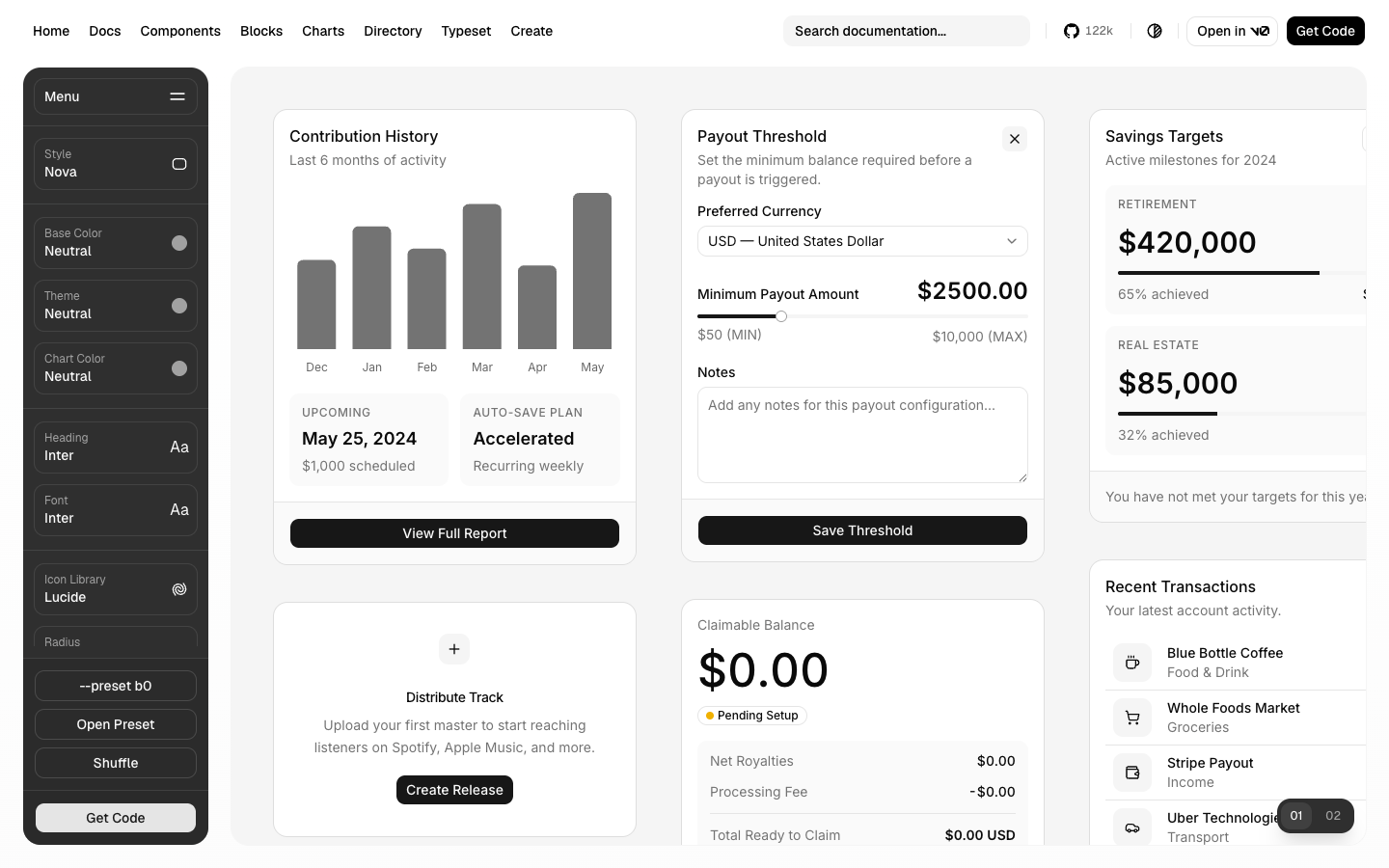
جب آپ اپنی سیٹنگز سے مطمئن ہوں تو اگلا منتخب کریں۔ کوڈ حاصل کریں۔منتخب کریں Next.jsکمانڈ کاپی کریں۔
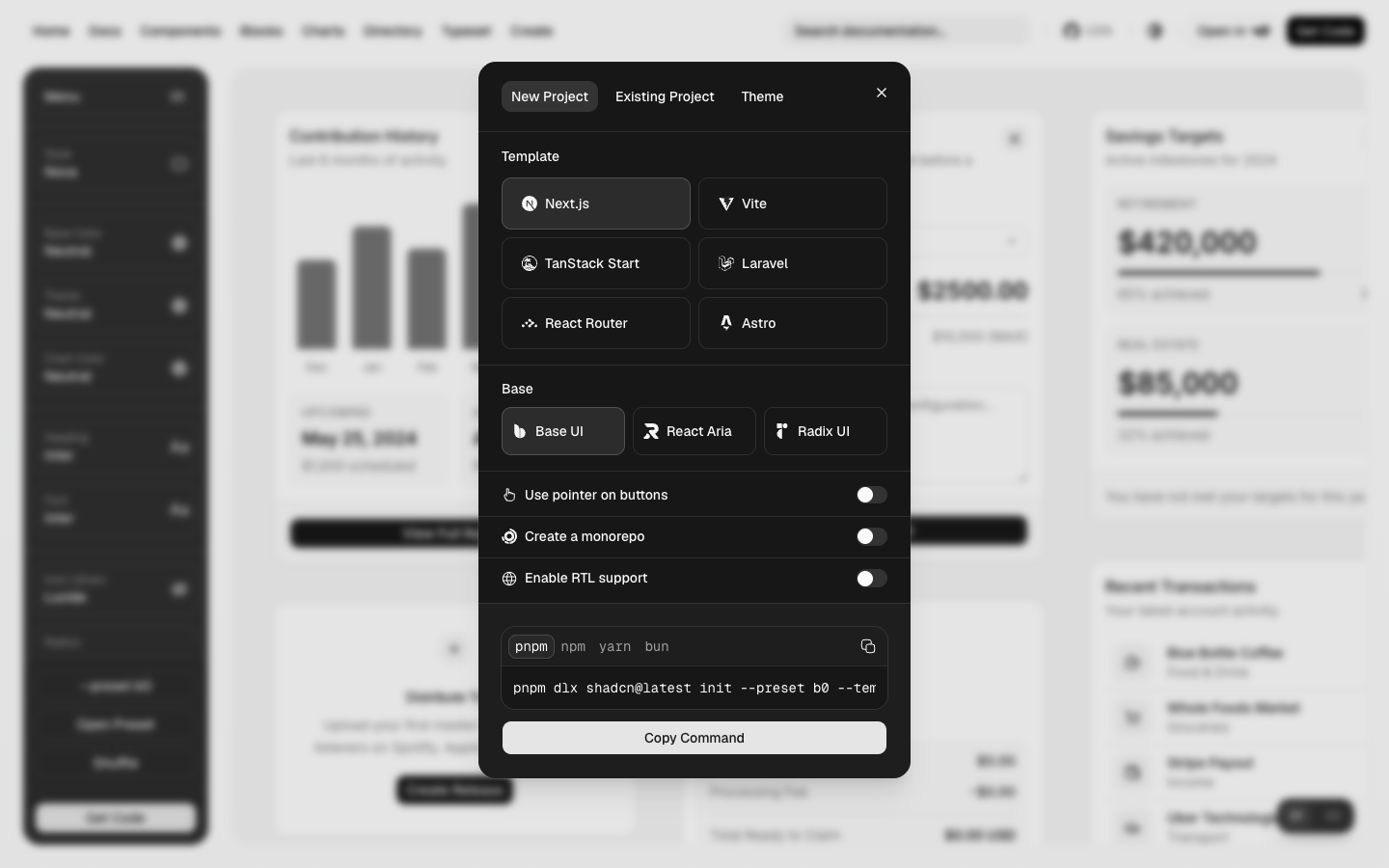
ٹرمینل میں کمانڈ چلائیں: آپ کے کمانڈز کے لیے پہلے سے سیٹ آئی ڈیز نیچے دی گئی مثالوں سے مختلف ہو سکتی ہیں۔
pnpm dlx shadcn@latest init --preset b0 --template next
اگر آپ ایک مکمل پروڈکٹ بنا رہے ہیں، تو ہم تجویز کرتے ہیں کہ پہلے سے بنائے گئے shadcn ٹیمپلیٹ سے شروعات کریں اور اسے اپنی ایپ پر لاگو کریں۔ اس گائیڈ میں شامل تھیم سیٹنگز کو ٹیمپلیٹ پر مبنی پروجیکٹس میں استعمال کیا جا سکتا ہے۔
تیار کردہ پروجیکٹ کی ساخت مندرجہ ذیل سے ملتی جلتی ہے:
shadcn-light-dark-theme/
├── app/
│   ├── globals.css          # every theme token, light and dark
│   ├── layout.tsx           # fonts and ThemeProvider already wired
│   └── page.tsx
├── components/
│   ├── theme-provider.tsx   # next-themes, already configured
│   └── ui/button.tsx
├── lib/utils.ts
└── components.json
ڈویلپمنٹ سرور شروع کریں۔
pnpm dev
کھلا http://localhost:3000. ساتھی پروجیکٹ میں درج ذیل کی بورڈ شارٹ کٹس بھی شامل ہیں: d روشنی اور تاریک موڈ کے درمیان سوئچ کریں۔
اہم بات یہ ہے کہ تھیم کی ترتیبات پہلے سے موجود ہیں۔ اس سے پہلے کہ ہم کچھ بھی شامل کریں، آئیے ایک نظر ڈالتے ہیں کہ جنریٹر نے کنفیگر کیا ہے۔
2. کیا shadcn پہلے ہی کنفیگر کر چکا ہے۔
تیار کردہ پروجیکٹ میں ہلکے اور تاریک تھیمز کے لیے درکار زیادہ تر حصے ہوتے ہیں۔ یہاں ہے جہاں آپ اسے تلاش کر سکتے ہیں:
| پارٹ ٹائم نوکری | میں اسے کہاں تلاش کر سکتا ہوں؟ | شامل |
|---|---|---|
| ہلکی تھیم کی اقدار | app/globals.css پھر :root |
ہاں |
| سیاہ تھیم کی قدر | app/globals.css پھر .dark |
ہاں |
ٹیل ونڈ کا dark: کھیل |
app/globals.css پھر @custom-variant |
ہاں |
| تھیم ٹوکنز کے لیے ٹیل ونڈ یوٹیلیٹی | app/globals.css پھر @theme inline |
ہاں |
next-themes پیکج |
package.json |
ہاں |
| تھیم فراہم کرنے والا | components/theme-provider.tsx |
ہاں |
| فراہم کنندہ کو ایپ میں شامل کیا گیا۔ | app/layout.tsx |
ہاں |
| نمی الرٹ ہینڈلنگ | app/layout.tsx |
ہاں |
| مرئی تھیم سوئچر | آپ کا UI | آپ اسے شامل کریں۔ |
لہذا عام طور پر آپ کو جو اہم حصہ شامل کرنے کی ضرورت ہے وہ ایک کنٹرول ہے جو کسی کو تھیم منتخب کرنے کی اجازت دیتا ہے۔ باقی پہلے سے ہی ترتیب دیا گیا ہے، لیکن اسے حسب ضرورت بنانا شروع کرنے سے پہلے اسے سمجھ لینا اچھا خیال ہے۔
3. جہاں تھیم کے رنگ زندہ ہوتے ہیں۔
کھلا app/globals.css. آپ کو CSS متغیرات کے دو گروپ ملیں گے: ایک اندر ہے۔ :root اور اندر ایک اور .dark.
ذیل میں تیار کردہ پروجیکٹ کی بنیاد پر ایک مختصر مثال ہے۔
:root {
  --background: oklch(1 0 0);
  --foreground: oklch(0.147 0.004 49.25);
  --card: oklch(1 0 0);
  --card-foreground: oklch(0.147 0.004 49.25);
  --primary: oklch(0.555 0.163 48.998);
  --primary-foreground: oklch(0.987 0.022 95.277);
  --muted: oklch(0.97 0.001 106.424);
  --muted-foreground: oklch(0.553 0.013 58.071);
  --border: oklch(0.923 0.003 48.717);
  --radius: 0.625rem;
  /* …about thirty in total */
}

.dark {
  --background: oklch(0.147 0.004 49.25);
  --foreground: oklch(0.985 0.001 106.423);
  --card: oklch(0.216 0.006 56.043);
  --card-foreground: oklch(0.985 0.001 106.423);
  --primary: oklch(0.473 0.137 46.201);
  --primary-foreground: oklch(0.987 0.022 95.277);
  --muted: oklch(0.268 0.007 34.298);
  --muted-foreground: oklch(0.709 0.01 56.259);
  --border: oklch(1 0 0 / 10%);
}
خیال سادہ ہے۔
:root   →  light theme values
.dark   →  dark theme values
دونوں بلاکس ایک ہی متغیر نام استعمال کرتے ہیں۔ قیمت دستیابی کے لحاظ سے تبدیل ہوتی ہے۔ dark کلاس صفحہ پر ہے۔
مثال کے طور پر، --background یہ ہلکے تھیم پر سفید اور ڈارک تھیم پر سیاہ کے قریب ہے۔ --foreground تبدیلی مخالف سمت میں ہے، لہذا متن پس منظر میں نظر آتا ہے۔
درج ذیل متغیرات بھی دکھائے جاتے ہیں: --radius. یہ رنگ نہیں ہے، لیکن یہ تھیم کمپوزیشن کا حصہ ہے۔ اس سیٹ اپ میں، رداس کی ایک بار وضاحت کی گئی ہے کیونکہ کونے کی شکل کو ڈارک موڈ کے لیے الگ قدر کی ضرورت نہیں ہے۔
سیمنٹک ٹوکن کیوں کارآمد ہیں۔
تھیم متغیرات خاص طور پر اجزاء کی تعمیر کے وقت مفید ہیں۔ ان دو مثالوں کا موازنہ کریں۔
سیمنٹک ٹوکن کے بغیر، الگ الگ ہلکے اور گہرے رنگوں کو براہ راست جزو میں شامل کیا جا سکتا ہے۔
Hello
یہ کام کرتا ہے، لیکن آپ کو پوری ایپ میں وہی فیصلے دہرانے ہوں گے۔ جب رنگ پیلیٹ تبدیل ہوتا ہے، تو آپ کو ان تمام کلاسوں کو تلاش کرنے اور اپ ڈیٹ کرنے کی ضرورت ہوتی ہے۔
سیمنٹک ٹوکن اجزاء کو تھیم متغیرات کے بجائے استعمال کرنے کی اجازت دیتے ہیں۔
Hello
جزو کو یہ جاننے کی ضرورت نہیں ہے کہ صفحہ لائٹ یا ڈارک موڈ میں ہے۔ یہ استعمال کرتا ہے background اور foregroundفعال تھیم صحیح اقدار فراہم کرتا ہے۔
یہی وجہ ہے کہ ہمارے پاس درج ذیل shadcn اجزاء ہیں: Card یہ اپنی ڈارک موڈ کلاس کے بغیر ڈھال سکتا ہے۔
Hello
جب میں اسے کھولتا ہوں۔ components/ui/card.tsxآپ درج ذیل کلاسز دیکھیں گے: bg-card اور text-card-foreground. اجزاء سیمنٹک ٹوکن استعمال کرتے ہیں، اور تھیمز اس بات کی وضاحت کرتے ہیں کہ وہ ٹوکن کس طرح کے نظر آتے ہیں۔
اپنے پروجیکٹ میں مزید UI شامل کرتے وقت بھی یہی خیال لاگو ہوتا ہے۔ اگر آپ کو shadcn ماحولیاتی نظام کے لیے بنائے گئے انفرادی عناصر کی مثالوں کی ضرورت ہے، تو آپ اپنے انٹرفیس کو تیار کرنے کے لیے Shadcn اجزاء کا حوالہ دے سکتے ہیں۔ سیمنٹک ٹوکنز کو اپنی جگہ پر رکھیں تاکہ ان کے اجزاء ہلکے اور تاریک تھیمز کی پیروی کریں۔
پیش منظر کے جوڑوں کو سمجھنا
بہت سے تھیم والے ٹوکن جوڑوں میں آتے ہیں۔ پہلا ٹوکن سطح کی وضاحت کرتا ہے اور -foreground ایک ٹوکن اس کے اوپر دکھائے گئے متن یا مواد کو بیان کرتا ہے۔
| سطح ٹوکن | پیش منظر ٹوکن |
|---|---|
--background |
--foreground |
--card |
--card-foreground |
--primary |
--primary-foreground |
--muted |
--muted-foreground |
مثال کے طور پر، bg-primary text-primary-foreground مماثل پس منظر اور متن کے رنگ استعمال کریں۔ تھیم دونوں قدروں کو ایک ساتھ متعین کرتا ہے، اس لیے یہ امتزاج ہلکے اور گہرے پیلیٹ میں کام کرتا ہے۔
کچھ ٹوکن جیسے --border, --inputاور --ringیہ بارڈرز، ان پٹ آؤٹ لائنز، اور فوکس انڈیکیٹرز کے لیے استعمال ہوتا ہے، اس لیے اسے پیش منظر کے جوڑے کی ضرورت نہیں ہے۔
ساتھی پروجیکٹ ٹوکن کے جوڑے کو سادہ ٹائل کے طور پر دکھاتا ہے۔ ہر ٹائل ایک ہی چیز کا استعمال کرتا ہے۔ bg- پیٹرن

دونوں اسکرین شاٹس میں مارک اپ ایک جیسا ہے۔ صرف فعال CSS متغیر کی قدر کو تبدیل کیا گیا ہے۔ ڈیمو میں حسب ضرورت بھی شامل ہے۔ --warning ایک ٹوکن جو دکھاتا ہے کہ تھیم کو کیسے بڑھایا جا سکتا ہے۔
4. Tailwind تھیم کلاسز کو کیسے درآمد کرتا ہے۔
ایک حصہ اور ہے۔ globals.css وہ چیزیں جنہیں نظر انداز کرنا آسان ہے: @theme inline بلاک
سی ایس ایس متغیرات جیسے --primary آپ اسے سی ایس ایس میں استعمال کر سکتے ہیں، لیکن اس کی وضاحت کرنے سے خود بخود ٹیل ونڈ کلاس اس طرح نہیں بنے گی۔ bg-primary یا text-primary. ٹیل ونڈ کو یہ جاننے کی ضرورت ہے کہ کون سے متغیرات یوٹیلیٹی کلاسز ہونے چاہئیں۔
یہ بلاک یہی کرتا ہے:
@theme inline {
  --color-background: var(--background);
  --color-foreground: var(--foreground);
  --color-primary: var(--primary);
  --color-primary-foreground: var(--primary-foreground);
  --color-muted: var(--muted);
  /* …one line per token */
  --radius-sm: calc(var(--radius) * 0.6);
  --radius-md: calc(var(--radius) * 0.8);
  --radius-lg: var(--radius);
  --radius-xl: calc(var(--radius) * 1.4);
}
مثال کے طور پر، درج ذیل لائن:
--color-primary: var(--primary);
سی ایس ایس متغیرات کو جوڑیں۔ --primary ٹیل ونڈ کی رنگین افادیت کے لیے۔ آپ کلاسیں استعمال کرسکتے ہیں جیسے: bg-primary, text-primaryاور border-primary.
اپنے ٹوکنز کو شامل کرتے وقت یہ ایک اہم قدم ہے۔ اگر آپ اس کی تعریف کرتے ہیں۔ --brand کو :root لیکن کوئی مماثل اشیاء شامل نہ کریں۔ --color-brand نقطہ نظر @theme inlineٹیل ونڈ bg-brand آپ کے لیے افادیت۔ CSS متغیرات موجود ہو سکتے ہیں لیکن پھر بھی Tailwind یوٹیلیٹی کے ساتھ استعمال نہیں ہو سکتے۔
کہ inline کلیدی الفاظ یہاں بھی اہم ہیں۔ یہ تیار کردہ یوٹیلیٹی کو بنیادی CSS متغیرات کا حوالہ دینے کی اجازت دیتا ہے، لہذا جب تھیم تبدیل ہوتی ہے تو یہ موجودہ اقدار کو استعمال کرے گی۔
کیا dark: تبدیلی ہے۔
یہ لائن اس میں بھی مل سکتی ہے: globals.css:
@custom-variant dark (&:is(.dark *));
یہ Tailwind کے نقطہ نظر کی وضاحت کرتا ہے۔ dark: اس ترتیب میں تبدیلی کام کرتی ہے: درج ذیل کلاسز dark:hidden اس وقت لاگو ہوتا ہے جب کوئی عنصر کسی اجداد کے اندر ہوتا ہے، جیسے: dark کلاس
یاد رکھنے کے لیے دو تفصیلات ہیں:
- تھیم کا اظہار اس طرح کیا گیا ہے:
darkکلاس کے بجائےdata-themeکی وجہ سے ہوتا ہے۔ - سلیکٹر مندرجہ ذیل عناصر کی اولاد کو نشانہ بناتا ہے:
darkکلاس
اس منصوبے میں next-themes ایک کلاس شامل کریں۔ element. That means the elements inside the page can use dark: توقع کے مطابق افادیت۔
تھیم کلاسز، سی ایس ایس ویری ایبلز، اور ٹیل ونڈ یوٹیلیٹیز کے درمیان تعلق اس طرح ہے:
.dark on
   ↓
--primary changes value          (globals.css)
   ↓
--color-primary reads it         (@theme inline)
   ↓
bg-primary compiles to var(--primary)
   ↓
every element using bg-primary repaints
جب تھیم تبدیل ہوتی ہے، تو براؤزر CSS متغیرات کو اپ ڈیٹ کرتا ہے اور ان کا استعمال کرنے والی طرزوں کا دوبارہ حساب لگاتا ہے۔ آپ کو اپنے اجزاء کو صرف اس لیے رینڈر کرنے کی ضرورت نہیں ہے کہ تھیم کا رنگ بدل گیا ہے۔
اب تک ہم نے سی ایس ایس کے پہلو کو دیکھا ہے۔ اگلا سوال یہ ہے کہ کیا شامل یا ہٹایا جاتا ہے۔ dark کلاس
5. کیا next-themes کرو
CSS روشنی اور تاریک تھیمز کی ظاہری شکل کی وضاحت کرتا ہے۔ ہم زائرین کے انتخاب کو یاد نہیں رکھتے اور یہ فیصلہ نہیں کرتے کہ کس تھیم کو چالو کرنا ہے۔ یہ جاوا اسکرپٹ کے ساتھ ہینڈل کیا جاتا ہے۔
تیار کردہ Next.js پروجیکٹ استعمال کرتا ہے: next-themes اس کے لیے۔
لائبریری کئی کاموں کو سنبھالتی ہے:
- شامل کریں یا ہٹا دیں۔
darkکلاسelement. - Saves the selected theme in
localStorage. - بیک اپ
systemوزیٹر کے آپریٹنگ سسٹم کی ترجیحات پر عمل کرنے کا آپشن۔ - محفوظ کردہ تھیمز کے ابتدائی اطلاق کو فعال کرنے کے لیے صفحہ کے ظاہر ہونے سے پہلے ایک چھوٹا اسکرپٹ چلاتا ہے۔
آخری چیز صفحہ لوڈ ہونے پر غلط تھیم کو چمکنے سے روکنے میں مدد کرے گی۔ اگر آپ ری ایکٹ کے سامنے آنے تک انتظار کریں۔ useEffect جب آپ تھیم کو لاگو کرنے کے لیے دوڑتے ہیں، تو اثرات کے اثر انداز ہونے سے پہلے آپ کا براؤزر صفحہ دکھا سکتا ہے۔ جو زائرین ڈارک موڈ کو ترجیح دیتے ہیں وہ پہلے لائٹ ورژن پر ایک سرسری نظر ڈال سکتے ہیں۔
تیار کردہ پروجیکٹ میں پہلے سے ہی تھیم فراہم کرنے والا شامل ہے اور اسے ایپ لے آؤٹ میں ماؤنٹ کرتا ہے۔ آئیے دیکھتے ہیں کہ یہ کیا کرتا ہے۔
6. آپ کے پروجیکٹ میں پہلے سے ہی تھیم فراہم کرنے والا
پیدا کیا components/theme-provider.tsx فائل لپیٹ next-themes کچھ ڈیفالٹس سیٹ کریں: ساتھ والے پروجیکٹ کے سپلائرز میں شامل ہیں:
"use client"
import * as React from "react"
import { ThemeProvider as NextThemesProvider, useTheme } from "next-themes"
function ThemeProvider({
children,
...props
}: React.ComponentProps) {
return (
)
}
ریپر کا مطلب ہے کہ جب بھی آپ فراہم کنندہ کا استعمال کرتے ہیں تو آپ کو ایک ہی ترتیب کو دہرانے کی ضرورت نہیں ہے۔ میں app/layout.tsxآپ اسے اس طرح ماؤنٹ کر سکتے ہیں:
{children}
کہ {...props} اسپریڈز مین پروپ کے بعد آتے ہیں۔ اس کا مطلب ہے قدر گزر گئی۔ ThemeProvider آپ ریپر کی ڈیفالٹ اقدار کو اوور رائیڈ کر سکتے ہیں۔
کی بورڈ شارٹ کٹس بھی ہیں۔
فراہم کنندہ فائلوں میں بھی شامل ہیں: ThemeHotkey عنصر:
function isTypingTarget(target: EventTarget | null) {
  if (!(target instanceof HTMLElement)) {
    return false
  }

  return (
    target.isContentEditable ||
    target.tagName === "INPUT" ||
    target.tagName === "TEXTAREA" ||
    target.tagName === "SELECT"
  )
}

function ThemeHotkey() {
  const { resolvedTheme, setTheme } = useTheme()

  React.useEffect(() => {
    function onKeyDown(event: KeyboardEvent) {
      if (event.defaultPrevented || event.repeat) return
      if (event.metaKey || event.ctrlKey || event.altKey) return
      if (event.key.toLowerCase() !== "d") return
      if (isTypingTarget(event.target)) return

      setTheme(resolvedTheme === "dark" ? "light" : "dark")
    }

    window.addEventListener("keydown", onKeyDown)
    return () => window.removeEventListener("keydown", onKeyDown)
  }, [resolvedTheme, setTheme])

  return null
}
یہ جزو صفحہ پر کچھ بھی پیش نہیں کرتا ہے۔ یہ سنتا ہے d کلید کے ساتھ لائٹ اور ڈارک موڈ کے درمیان سوئچ کریں۔
کی بورڈ ہینڈلر کے اندر معائنہ چیک کریں۔ جب صارف ان پٹ، ٹیکسٹ ایریا، سلیکشن، یا قابل تدوین عنصر میں داخل ہوتا ہے تو شارٹ کٹ کو چلنے سے روکتا ہے۔ موڈیفائر کلیدی چیکنگ شارٹ کٹس کو ان کے مجموعوں میں مداخلت کرنے سے بھی روکتی ہے: Cmd+D یا Ctrl+D.
اگر آپ اپنے پروجیکٹ میں یہ شارٹ کٹ نہیں چاہتے ہیں تو اسے ہٹا دیں۔
فراہم کنندہ کے اختیارات کا کیا مطلب ہے۔
| اختیارات | مقصد |
|---|---|
attribute="class" |
ایک کلاس شامل کریں۔ data-theme کی وجہ سے ہوتا ہے۔ |
defaultTheme="system" |
پہلی بار آنے والوں کے لیے آپریٹنگ سسٹم کی ڈیفالٹ سیٹنگز استعمال کریں۔ |
enableSystem |
چالو system تھیم کے اختیارات۔ |
disableTransitionOnChange |
تھیم تبدیل ہونے پر عارضی طور پر CSS ٹرانزیشن کو غیر فعال کر دیتا ہے۔ |
کہ attribute="class" سیٹنگز کو پچھلے سیکشن کی سی ایس ایس سیٹنگز سے مماثل ہونا چاہیے۔ تیار کردہ اسٹائل شیٹ تلاش کرتی ہے: .darkتو next-themes آپ کو ایک کلاس شامل کرنے کی ضرورت ہے۔ اگر میں پراپرٹی کو اس میں تبدیل کرتا ہوں۔ data-theme, .dark اگر آپ اپنے CSS کو بھی اپ ڈیٹ نہیں کرتے ہیں تو آپ کے سلیکٹرز میچ نہیں کریں گے۔
اگر آپ کا سوئچر اینیمیٹڈ آئیکنز استعمال کرتا ہے، تو یہ ترتیب ٹرانزیشن کو متاثر کر سکتی ہے۔ پورے صفحے پر تھیم کی تبدیلیوں کو کس طرح ظاہر کیا جاتا ہے اس کا تعین کرتے وقت رویے پر غور کرنے کے قابل ہے۔
کیوں layout.tsx استعمال کریں suppressHydrationWarning
یہ معلومات درج ذیل صفحہ پر بھی دیکھی جا سکتی ہیں۔ element in app/layout.tsx:
تھیم اسکرپٹ ہے۔ class before React hydrates the page. That means the HTML rendered on the server may have a different class from the HTML React sees in the browser.
suppressHydrationWarning اس عنصر کے لیے متوقع کسی بھی انتباہ کو دبانے کے لیے رد عمل کی ہدایت کرتا ہے۔ اس وجہ سے، یہ پیدا کردہ ترتیبات میں شامل ہے. ایپ بھر میں پانی کی مقدار کی وارننگ کو غیر فعال کرنے کے بجائے، وہ اس عنصر پر لاگو ہوتے ہیں۔
7. ایک تھیم سوئچر بنائیں
اس مقام پر تھیم کے رنگ ترتیب دیئے گئے ہیں اور next-themes آپ اپنی پسند کا تھیم لگا سکتے ہیں۔ پروجیکٹ کو اب بھی جس چیز کی ضرورت ہے وہ بصری کنٹرولز ہیں تاکہ صارف انہیں تبدیل کر سکے۔
دو عمومی طریقے ہیں: آپ صارفین کو روشنی اور اندھیرے کے درمیان سوئچ کرنے کے لیے ایک بٹن دے سکتے ہیں، یا روشنی، اندھیرے اور سسٹم کے اختیارات کے ساتھ ایک مینو دے سکتے ہیں۔
آپشن 1: لائٹ اور ڈارک ٹوگل
اگر آپ کی ایپ کو صرف دو طریقوں کی ضرورت ہے تو آپ کو صرف ایک بٹن کی ضرورت ہے۔
"use client"
import { Moon, Sun } from "lucide-react"
import { useTheme } from "next-themes"
import { Button } from "@/components/ui/button"
function ModeSwitch() {
const { resolvedTheme, setTheme } = useTheme()
return (
)
}
export { ModeSwitch }
اس جز کی چند تفصیلات سمجھنے کے قابل ہیں۔
سب سے پہلے resolvedTheme دو ریاستی ٹوگل کے لیے۔ کہ theme قدر ہے "system"جبکہ resolvedTheme یہ آپ کو بتاتا ہے کہ فی الحال کون سی تھیم فعال ہے۔ "light" یا "dark". یہ بٹن دو ڈسپلے ریاستوں کے درمیان ٹوگل کرتا ہے، لہذا resolvedTheme یہ وہ قدر ہے جسے آپ چیک کرنا چاہتے ہیں۔
دوسرا، دونوں شبیہیں DOM میں رکھیں۔ کہ Sun اور Moon سی ایس ایس کلاسز کے ساتھ شبیہیں ظاہر یا چھپائی جاتی ہیں۔ یہ سرور رینڈرنگ کے دوران غیر دستیاب تھیم ویلیوز کی بنیاد پر آئیکن کے انتخاب کو روکتا ہے۔
موازنہ کے لحاظ سے، یہ مشروط نقطہ نظر سرور پر پیش کردہ مارک اپ اور براؤزر میں پہلی رینڈرنگ کے درمیان عدم مطابقت پیدا کر سکتا ہے۔
{resolvedTheme === "dark" ? آخر میں، ایک قابل رسائی لیبل شامل کریں۔ چونکہ بٹن میں صرف ایک آئیکن ہے، aria-label اسکرین ریڈر صارفین کو بٹن کے فنکشن کی مددگار تفصیل فراہم کرتا ہے۔
آپشن 2: لائٹ مینو، ڈارک مینو، سسٹم مینو
ایک ڈراپ ڈاؤن مینو استعمال کریں تاکہ صارفین کو ان کے آپریٹنگ سسٹم کی ترتیبات سمیت اپنی ترجیحی موڈ منتخب کرنے کی اجازت دی جا سکے۔
سب سے پہلے، اپنے پروجیکٹ میں ایک ڈراپ ڈاؤن مینو جزو شامل کریں اگر اس میں پہلے سے کوئی نہیں ہے۔
pnpm dlx shadcn@latest add dropdown-menu
پھر منتقلی کی مدت بنائیں۔
"use client"
import { ChevronDown, Monitor, Moon, Sun } from "lucide-react"
import { useTheme } from "next-themes"
import { Button } from "@/components/ui/button"
import {
DropdownMenu,
DropdownMenuContent,
DropdownMenuRadioGroup,
DropdownMenuRadioItem,
DropdownMenuTrigger,
} from "@/components/ui/dropdown-menu"
const MODES = [
{ value: "light", label: "Light", icon: Sun },
{ value: "dark", label: "Dark", icon: Moon },
{ value: "system", label: "System", icon: Monitor },
]
function ModeToggle() {
const { theme, setTheme } = useTheme()
return (
setTheme(value as string)}
>
{MODES.map(({ value, label, icon: Icon }) => (
))}
)
}
export { ModeToggle }
مینو ریڈیو گروپس کا استعمال کرتا ہے لہذا موجودہ آپشن کو بطور منتخب دکھایا گیا ہے۔ یہ صارفین کو آسانی سے جانچنے کی اجازت دیتا ہے کہ آیا یہ روشنی، اندھیرا ہے یا سسٹم فعال ہے۔
یہاں نوٹ کرنے کے لیے نفاذ کی دو تفصیلات ہیں۔
سب سے پہلے، بنیادی UI ہے۔ render اس کے بجائے asChild. ساتھی پروجیکٹ استعمال کرتا ہے: base-nova یہ انداز بیس UI پر بنایا گیا ہے۔ اس سیٹ اپ میں، ڈراپ ڈاؤن ٹرگر ہے render ایک سہارا جو shadcn بٹن کو پیش کرتا ہے۔ بہت سی پرانی مثالوں میں asChildیہ Radix پر مبنی منصوبوں میں عام ہے۔ اسے خود ہی دیکھیں components.json مثال کو کاپی کرنے سے پہلے جزو درآمد کریں۔
باہمی خصوصی اختیارات کے لیے ریڈیو گروپس کا استعمال کریں۔ روشنی، تاریک اور سسٹم تین انتخاب ہیں، جن میں سے صرف ایک ایک وقت میں فعال ہو سکتا ہے۔ DropdownMenuRadioGroup اس رشتہ کو پاس کرتا ہے اور منتخب کردہ آپشن کو دکھاتا ہے۔
اظہار theme ?? "system" استعمال کریں "system" اسے فال بیک کے طور پر استعمال کیا جاتا ہے جب تھیم کی قدروں کی ابھی تک وضاحت نہیں کی گئی ہے۔ یہ ریڈیو گروپ کو اس وقت تک برقرار رکھے گا جب تک یہ کنٹرول میں ہے۔ next-themes دوبارہ ترتیب دیں۔
آپ نے دیکھا ہو گا next-themes اس پر مبنی کچھ بھی پیش کرنے سے پہلے جزو کے نصب ہونے تک انتظار کرنے کا مشورہ theme. یہ مشورہ UI کے بارے میں ہے جسے سرور پیش کرتا ہے۔ یہاں ریڈیو آئٹم صرف اس وقت ظاہر ہوتا ہے جب کوئی مینو کھولتا ہے، جو ہمیشہ صفحہ کے ہائیڈریٹ ہونے کے بعد ہوتا ہے، اس لیے سرور تھیم کی قدروں کو پیش نہیں کرتا ہے اور اس میں مماثلت کے لیے کچھ بھی نہیں ہے۔
اب آپ سوئچر کو ہیڈر یا اپنے لے آؤٹ کے کسی دوسرے حصے میں رکھ سکتے ہیں۔ مثال کے طور پر:
import { ModeToggle } from "@/components/mode-toggle"
کنٹرول کی سطح کی بنیاد پر اپنی ایپ کے لیے ایک ٹوگل کا انتخاب کریں جو آپ اپنے صارفین کو دینا چاہتے ہیں۔ ایک ہی وقت میں دونوں ورژن ظاہر کرنے کی ضرورت نہیں ہے۔
سوئچرز عام طور پر بڑے صفحات کے اندر واقع ہوتے ہیں، جیسے اکاؤنٹ کی ترتیبات کی اسکرین یا ڈیش بورڈ۔ اگر آپ اس قسم کے صفحات بنا رہے ہیں تو، shadcn بلاک مفید ترتیب مثالیں فراہم کر سکتا ہے۔ آپ بلاکس کو اپنی ضروریات کے مطابق ڈھال سکتے ہیں اور بیک گراؤنڈز، بارڈرز اور ٹیکسٹ کے لیے ایک ہی تھیم ٹوکن کا استعمال جاری رکھ سکتے ہیں۔
8. آئیکن اینیمیشن کیوں کام نہیں کر رہی
جب کوئی تھیمز تبدیل کرتا ہے تو آپ سورج اور چاند کی شبیہیں گھوم سکتے ہیں یا ان کا سائز تبدیل کر سکتے ہیں۔ shadcn مثال میں درج ذیل ٹرانزیشن کلاسز شامل ہیں:
تاہم، پیدا فراہم کنندہ بھی disableTransitionOnChange. یہ آپشن عارضی طور پر ایک اسٹائل شیٹ داخل کرتا ہے جو تھیم تبدیل ہونے کے دوران ٹرانزیشن کو غیر فعال کر دیتا ہے۔ انسٹال کردہ قواعد کے ذریعہ استعمال کردہ قواعد next-themes ورژن یہ ہیں:
*,*::before,*::after{transition:none!important}
کیونکہ ہم اصول استعمال کرتے ہیں۔ !importantیہ ہے transition-transform تھیم کی تبدیلیوں کے دوران شبیہیں کی کلاس۔ شبیہیں متحرک کے بجائے فوری طور پر سوئچ کر سکتے ہیں۔
اس اختیار کے موجود ہونے کی ایک وجہ ہے۔ اس کے بغیر، سی ایس ایس کی منتقلی کے ساتھ کوئی بھی عنصر تھیم تبدیل ہونے پر اس کا رنگ متحرک ہوگا۔ ڈیزائن پر منحصر ہے، پورا صفحہ سست یا بے ترتیبی محسوس کر سکتا ہے۔
کئی اختیارات ہیں:
- برقرار رکھنا
disableTransitionOnChangeمنتقلی کے اثرات کے بغیر شبیہیں استعمال کریں۔ - اگر آپ چاہتے ہیں کہ صفحہ اور آئیکن ایک ساتھ تبدیل ہوں تو آپشن کو ہٹا دیں۔
- اختیاری رہیں اور آئیکن اثرات کے لیے CSS اینیمیشنز یا موشن لائبریریوں کا استعمال کریں۔ اس بات کو یقینی بنانے کے لیے کہ آپ کی اینیمیشن توقع کے مطابق کام کرتی ہے اسے حقیقی ترتیبات کے ساتھ جانچیں۔
اہم بات یہ سمجھنا ہے کہ فراہم کنندہ کی ترتیبات تھیم کے رنگوں سے زیادہ متاثر کرتی ہیں۔ آپ انٹرفیس میں کہیں اور منتقلی کو بھی متاثر کر سکتے ہیں۔
9. اپنی تھیم کو حسب ضرورت بنائیں
ایک بار جب آپ یہ سمجھ لیں کہ آپ کی تھیم کی قدریں کہاں ہیں، تو آپ کے ایپ کے رنگوں کو تبدیل کرنا بہت آسان ہو جاتا ہے۔ آپ ٹوکن کو ایک بار اپ ڈیٹ کر سکتے ہیں اور اس کے استعمال کرنے والے تمام اجزاء کو نئی قیمت حاصل کر سکتے ہیں۔
موجودہ ٹوکن کو تبدیل کریں۔
تصور کریں کہ آپ کا برانڈ نیلے کو اپنے بنیادی رنگ کے طور پر استعمال کرتا ہے۔ آپ براہ راست ایک بٹن پر نیلے رنگ کا پس منظر سیٹ کر سکتے ہیں۔
تاہم، یہ صرف اس بٹن کو تبدیل کرتا ہے۔ اپنی پوری ایپ میں پہلے سے طے شدہ رنگ کو یکساں رکھنے کے لیے: --primary میں ٹوکن app/globals.css اس کے بجائے:
:root {
  --primary: oklch(0.55 0.18 265);
  --primary-foreground: oklch(0.99 0 0);
}

.dark {
  --primary: oklch(0.62 0.16 265);
  --primary-foreground: oklch(0.17 0.02 265);
}
ایک ہی ٹوکن پورے پروجیکٹ میں اجزاء اور افادیت میں استعمال ہوتا ہے۔ دونوں کو اپ ڈیٹ کریں :root اور .dark اگر آپ کوئی قدر بتاتے ہیں تو رنگ دونوں تھیمز میں کام کرے گا۔
ضروری نہیں کہ دونوں اقدار ایک جیسی ہوں۔ ہلکے پس منظر پر اچھے لگنے والے رنگوں کو سیاہ پس منظر میں مختلف چمک یا سنترپتی کی ضرورت ہو سکتی ہے۔ تیار کردہ تھیمز اسی وجہ سے کچھ ٹوکنز کے لیے مختلف اقدار کا استعمال کرتے ہیں۔
یہ منصوبہ بھی oklch() رنگ کی قدر اس رنگ کی شکل میں، پہلی قدر چمک کی نمائندگی کرتی ہے، جس سے یہ ایڈجسٹ کرنا آسان ہو جاتا ہے کہ رنگ کی مستقل مزاجی کو برقرار رکھتے ہوئے رنگ کتنا ہلکا یا گہرا دکھائی دیتا ہے۔
آپ سرحدی رداس کو اسی طرح اپنی مرضی کے مطابق بنا سکتے ہیں۔ پیدا کیا @theme inline بلاک کئی رداس افادیت سے حاصل کرتا ہے: --radius قدر کو تبدیل کرنے سے کونے کا مجموعی سائز اپ ڈیٹ ہوجاتا ہے۔
--radius: 0.625rem;
حسب ضرورت ٹوکن شامل کریں۔
آپ ایسے ٹوکن بھی شامل کر سکتے ہیں جو پہلے سے طے شدہ تھیم میں شامل نہیں ہیں۔ مثال کے طور پر warning یہ رنگ اطلاعات یا وارننگز کے لیے استعمال کیا جا سکتا ہے۔
سب سے پہلے، دونوں تھیم بلاکس میں ٹوکن اور پیش منظر کے رنگوں کی وضاحت کریں۔ پھر اس متغیر کو Tailwind سے جوڑیں۔ @theme inline:
:root {
  --warning: oklch(0.84 0.16 84);
  --warning-foreground: oklch(0.28 0.07 46);
}

.dark {
  --warning: oklch(0.41 0.11 46);
  --warning-foreground: oklch(0.99 0.02 95);
}

@theme inline {
  --color-warning: var(--warning);
  --color-warning-foreground: var(--warning-foreground);
}
اب آپ اپنے اجزاء میں نئی کلاس استعمال کر سکتے ہیں۔
Your trial ends in 3 days.
جزو دونوں اسکرین شاٹس میں ایک ہی کلاس کا استعمال کرتا ہے۔ تھیم مناسب پس منظر اور متن کے رنگ فراہم کرتا ہے۔
شامل کرنا نہ بھولیں: --color-warning اور --color-warning-foreground آئٹم @theme inline. اگر ایسی کوئی اندراج نہیں ہے تو، CSS متغیر موجود ہوگا لیکن Tailwind متعلقہ یوٹیلیٹی کلاس تیار نہیں کرے گا۔
جب بھی آپ سطح کا نیا رنگ شامل کرتے ہیں تو پیش منظر کے ٹوکن کی وضاحت کرنا بھی اچھا خیال ہے۔ یہ یقینی بناتا ہے کہ پس منظر کا رنگ اور متن کا رنگ ایک ساتھ کام کرنے کے لیے ڈیزائن کیا گیا ہے۔
میں اسے کب استعمال کروں؟ dark:
ایک بار جب آپ کی تھیم سیمینٹک ٹوکن استعمال کرتی ہے، تو ان کی مزید ضرورت نہیں رہتی۔ dark: زیادہ تر پس منظر اور متن کے رنگوں کے لیے کلاسز۔
مثال کے طور پر، روشنی اور سیاہ پس منظر کی الگ الگ کلاسوں کو برقرار رکھنے کے بجائے:
// You're now maintaining this color in two places
// The token already knows
Use a semantic token such as bg-muted when it represents the color you want. The token already has values for both themes.
There are still cases where dark: is useful. You might need to swap an image, adjust a shadow, or change a decorative element that doesn't fit into your semantic color tokens. Use it when the appearance genuinely needs a theme-specific rule.
Conclusion
A generated shadcn project already includes most of the setup needed for light and dark mode. The part you usually need to build is the switcher that gives users control over the theme.
Here's a quick recap:
:root and .dark define the theme values. They use the same variable names with different values.@theme inline connects CSS variables to Tailwind utilities**.** Add a matching entry when you create a custom token.next-themes applies the active theme. In this setup, it adds or removes the dark class on - The generated project already includes the provider. Check
components/theme-provider.tsx and app/layout.tsx before creating another one.
- The visible switcher is the part you add. Use a simple toggle or a menu with Light, Dark, and System options.
- Customize tokens instead of styling every component separately. This keeps your colors consistent across the app.
Once you know how these pieces fit together, dark mode becomes easier to maintain. You can update the theme in one place, add new tokens when you need them, and let your components use those values without having to check which theme is active.
References
Thanks for Reading
The companion project includes both switcher examples, the custom warning token, and the page used for the screenshots. To try the examples locally, clone the repository, then run pnpm install followed by pnpm dev from the project directory.
Companion GitHub repository:- https://github.com/shadcnstudio/shadcn-dark-mode-guide
If you try the examples and run into something that behaves differently in your setup, leave a comment with your shadcn style and package versions. That context makes it much easier to work out what's happening.
Learn to code for free. freeCodeCamp's open source curriculum has helped more than 40,000 people get jobs as developers. Get started