
ونڈوز اچانک کام کرنے کے لیے بدنام ہے۔ تاہم، یہ ایک اچھا خیال ہے کہ آپ اپنے پی سی کی خرابی کی تحقیقات کے لیے کسی کو ادائیگی کرنے سے پہلے ونڈوز کو وضاحت کرنے کا موقع دیں۔ بلٹ ان ٹولز سٹوریج سٹیبلٹی کاؤنٹرز، بیٹری کی صلاحیت، سٹینڈ بائی ایکٹیویٹی، غیر متوقع شٹ ڈاؤن اور سسٹم فائل کی بدعنوانی کو بے نقاب کر سکتے ہیں۔
یہ ٹولز ہر چیز کی تشخیص نہیں کر سکتے ہیں، لیکن یہ مبہم مسائل کو ان لوگوں تک محدود کرنے میں مدد کر سکتے ہیں جن کی تفتیش کے قابل ہے۔ بہترین حصہ؟ یہ تمام سادہ پاور شیل کمانڈز ہیں جو کسی بھی ونڈوز پی سی پر چلائی جا سکتی ہیں۔ پاور شیل میں بطور ایڈمنسٹریٹر چلائیں۔
جب فائل کی منتقلی منجمد ہوجاتی ہے، SSD معمول کا مشتبہ ہوتا ہے۔
دو پاور شیل کمانڈز میں پہننا، درجہ حرارت، اور غیر طے شدہ غلطیاں
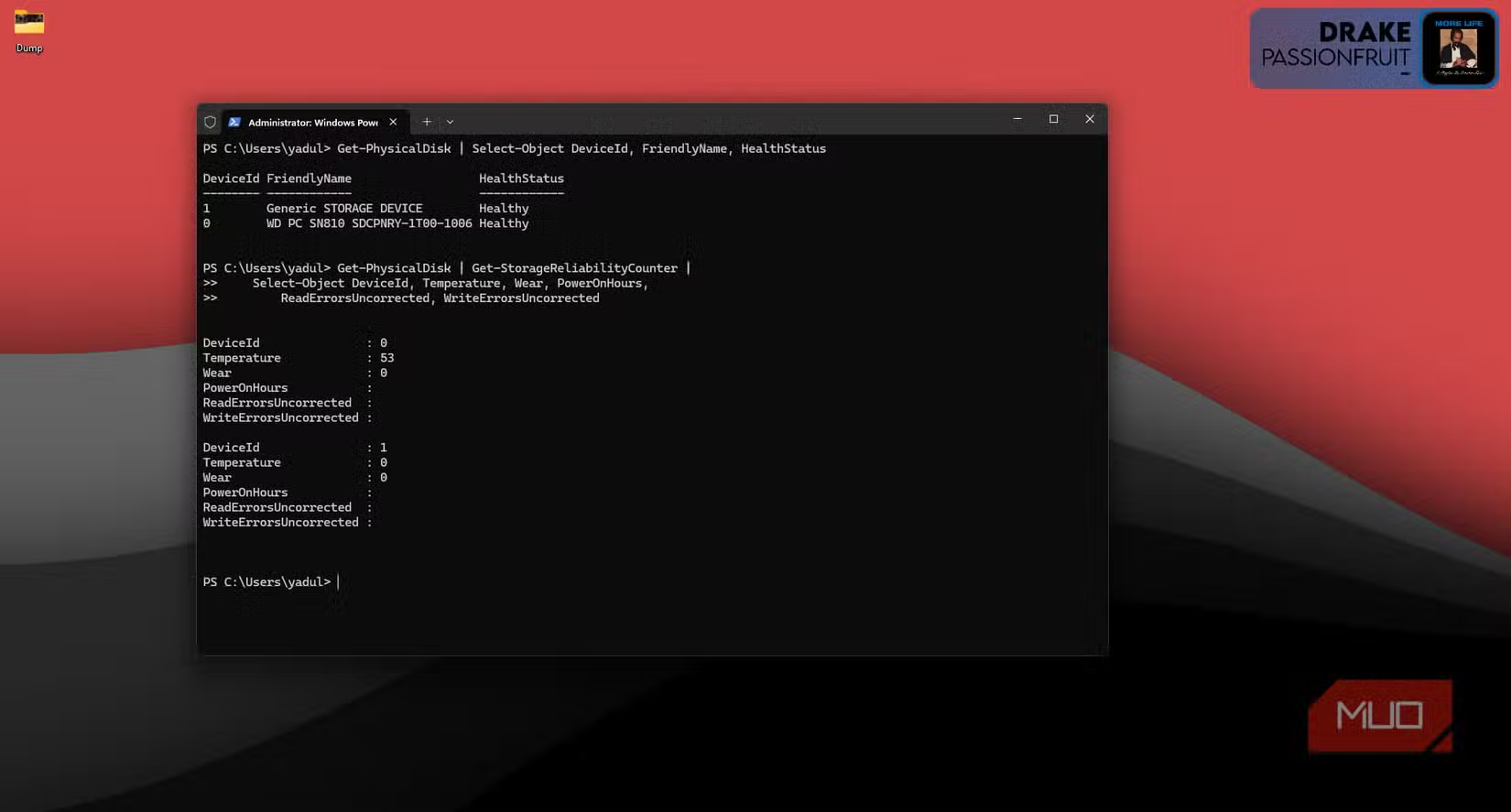
اگر آپ کا کمپیوٹر فائلیں کھولتے ہوئے یا فولڈرز کو منتقل کرتے وقت جمتا رہتا ہے، تو مسئلہ آپ کے اسٹوریج میں ہو سکتا ہے، ونڈوز کا نہیں۔ اپنی ڈسک کی شناخت کرنے اور استحکام کے مسائل کو تلاش کرنے کے لیے، درج ذیل کمانڈ سے شروع کریں:
Get-PhysicalDisk | Select-Object DeviceId, FriendlyName, HealthStatus
Get-PhysicalDisk | Get-StorageReliabilityCounter | Select-Object DeviceId, Temperature, Wear, PowerOnHours, ReadErrorsUncorrected, WriteErrorsUncorrected
میچز ڈیوائس کی شناخت نتائج کے درمیان، آپ بتا سکتے ہیں کہ کون سی ڈرائیو سکین ہو رہی ہے۔ یہ کمانڈ موجودہ ڈرائیو کے درجہ حرارت کو ڈگری سیلسیس میں بھی دکھاتا ہے، جس سے آپ اس کا موازنہ ڈرائیو مینوفیکچرر کی آپریٹنگ تصریحات سے کرنے کی بجائے یہ اندازہ لگانے کی اجازت دیتے ہیں کہ آیا یہ بہترین ہے یا نہیں۔
اس نے کہا، یہاں سب سے اہم اشارے SSD پہننا ہے۔ یہ بقیہ زندگی کے بجائے استعمال ہونے والے تخمینی لباس کو ظاہر کرتا ہے، 100 کا مطلب ہے کہ پہننے کی متوقع حد تک پہنچ گئی ہے۔ غیر درست پڑھنے اور لکھنے والے کاؤنٹر ان غلطیوں کی نشاندہی کرتے ہیں جنہیں ڈرائیو درست نہیں کر سکتی۔ اگر پہننے کی تعداد 100 کے قریب ہے، تو یہ وقت ہے کہ کچھ اور کرنے سے پہلے اپنی فائلوں کا بیک اپ لینا شروع کریں۔
خالی نتیجہ کا مطلب یہ نہیں ہے کہ ڈرائیو صحت مند ہے۔ کچھ ڈرائیوز، کنٹرولرز، اور کنکشن کے راستے ان پیمائشوں کو ظاہر نہیں کرتے ہیں۔ اسی طرح، ڈرائیو پرفیکٹ ہونے کے ٹھوس ثبوت کے بجائے اپنے اسٹوریج فراہم کنندہ کے جائزے کے طور پر صحت مند پڑھنے پر غور کریں۔ اگر آپ کا کمپیوٹر منجمد رہتا ہے یا فائلیں پڑھنے کے قابل نہیں ہوتی ہیں، تو یہ آپ کے SSD کو تبدیل کرنے پر غور کرنے کا وقت ہو سکتا ہے۔
میری بیٹری ختم ہو رہی ہے اور ونڈوز کو کچھ کاغذی کارروائی کی ضرورت ہے۔
ایک HTML رپورٹ میں ڈیزائن کی صلاحیت اور مکمل چارج کی صلاحیت کا موازنہ کریں۔
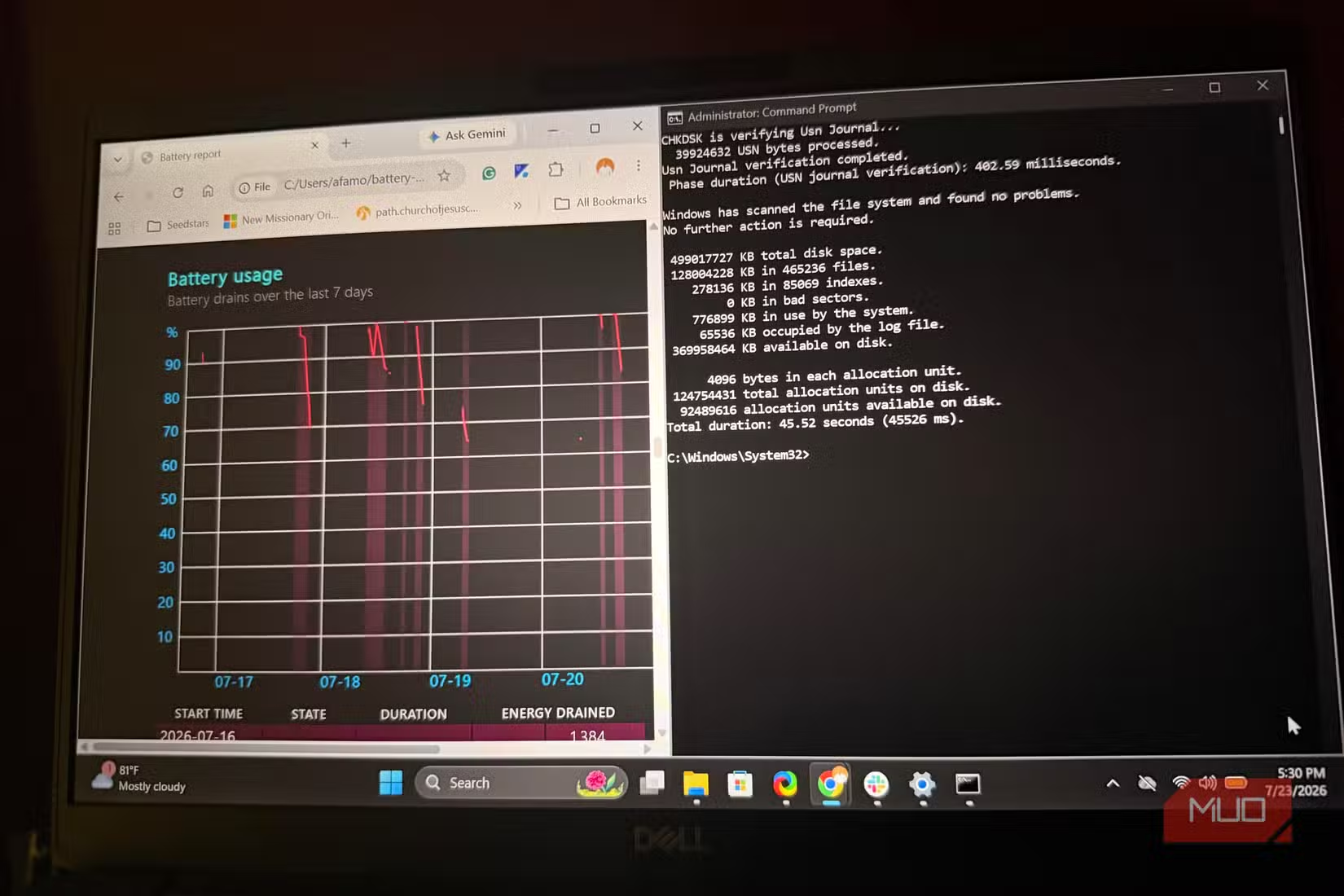
ونڈوز لیپ ٹاپ حیرت انگیز بیٹری کی زندگی کے لئے نہیں جانا جاتا ہے۔ تاہم، اگر آپ کا بیٹری کاؤنٹر بیٹری فیصد اشارے سے زیادہ الٹی گنتی کا ہے، تو یہ بیٹری کی رپورٹ تیار کرنے کا وقت ہے۔
powercfg /batteryreport /output "$env:USERPROFILEbattery-report.html"
یہ کمانڈ HTML فائل کے طور پر ایک مکمل بیٹری رپورٹ تیار کرتی ہے جسے کسی بھی براؤزر میں کھولا جا سکتا ہے۔ کے تحت نصب بیٹری حصوں کا موازنہ کریں۔ مکمل چارج کی صلاحیت نمبر ڈیزائن کی صلاحیت. سابقہ بیٹری کی موجودہ زیادہ سے زیادہ صلاحیت ہے اور مؤخر الذکر فیکٹری سے اصل مطلوبہ صلاحیت ہے۔ یہاں اہم فرق بیٹری کی خراب کارکردگی کو شارٹ رن ٹائم کی وضاحت کے طور پر سپورٹ کرتا ہے یہاں تک کہ جب ونڈوز اشارہ کرتا ہے کہ بیٹری پوری طرح سے چارج ہے۔
یہ رپورٹ بیٹری کی صلاحیت کی تاریخ بھی فراہم کرتی ہے، جو آپ کو بتاتی ہے کہ کیا صرف ایک پڑھنے کا اندازہ لگانے کے بجائے وقت کے ساتھ ساتھ صلاحیت میں کمی آئی ہے۔ بیٹری کی زندگی کے تخمینے ریکارڈ شدہ استعمال کی عکاسی کرتے ہیں، اس لیے انہیں سیاق و سباق کے طور پر دیکھیں، یہ وعدہ نہیں کہ آپ کا لیپ ٹاپ کب تک چلے گا۔ یہ رپورٹ کھوئی ہوئی بیٹری کی صلاحیت اور صرف زیادہ طاقت کے استعمال کے درمیان فرق کرنے کا تیز ترین طریقہ ہے۔
جدید اسٹینڈ بائی آپ کے لیپ ٹاپ کی طاقت کو راتوں رات ختم کر دیتا ہے، اور SleepStudy مجرم کی نشاندہی کرتا ہے۔
سرفہرست مجرم 3 دن کے ریکارڈ پر پکڑے گئے، پرانا لیپ ٹاپ
ونڈوز ماڈرن اسٹینڈ بائی ایک ڈراؤنا خواب ہے اور کافی عرصے سے ہے۔ اپنے لیپ ٹاپ کو سلیپ موڈ میں ڈالنے سے یہ پوری طرح سے چارج ہو سکتا ہے، لیکن ونڈوز ماڈرن اسٹینڈ بائی کے جادو کے ساتھ، جب آپ اسے اگلے دن دوبارہ استعمال کریں گے تو آپ سگریٹ نوشی ختم کر سکتے ہیں۔ اس کی تشخیص یہ ہے۔ نیند کا مطالعہ درج ذیل کمانڈ کا استعمال کرتے ہوئے رپورٹ کریں:
powercfg /a
powercfg /sleepstudy /output "$env:USERPROFILEsleepstudy.html"
پہلی کمانڈ دستیاب نیند کی حالتوں کی جانچ کرتی ہے۔ اگر آپ دیکھتے ہیں اسٹینڈ بائی (S0 کم پاور بیکار)اپ ٹو ڈیٹ آن کال سپورٹ دستیاب ہے۔ SleepStudy موجودہ S3 صرف سسٹمز کے لیے ایک عالمگیر نیند کی تشخیص نہیں ہے، لہذا یہ طریقہ صرف ونڈوز کے نئے لیپ ٹاپس پر کام کرے گا۔
رپورٹ کھولیں، طویل بیٹری نکالنے والے سیشنز پر توجہ دیں، اور پھر تفصیلات میں غوطہ لگائیں۔ سب سے اوپر مجرم آئٹم یہ آپ کو فعال اجزاء کی شناخت کرنے کی اجازت دیتا ہے، بشمول ڈیوائس، نیٹ ورکنگ، اور سافٹ ویئر کی سرگرمی، مزید خرابیوں کا سراغ لگانے کے لیے ہدف کو نمایاں طور پر تنگ کرتا ہے۔ پہلے سے طے شدہ رپورٹ 3 دن پر محیط ہے اور اسے شامل کر کے 7 دن تک بڑھایا جا سکتا ہے: /مدت 7.
اگر آپ جانتے ہیں کہ آپ ایونٹ 41 پڑھ رہے ہیں، تو بے ترتیب دوبارہ شروع ہونے سے کاغذی پگڈنڈی نکل جائے گی۔
کیوں کرنل پاور لاگز، بگ چیک کوڈ، اور ٹائم اسٹیمپ جھوٹ بولتے ہیں۔
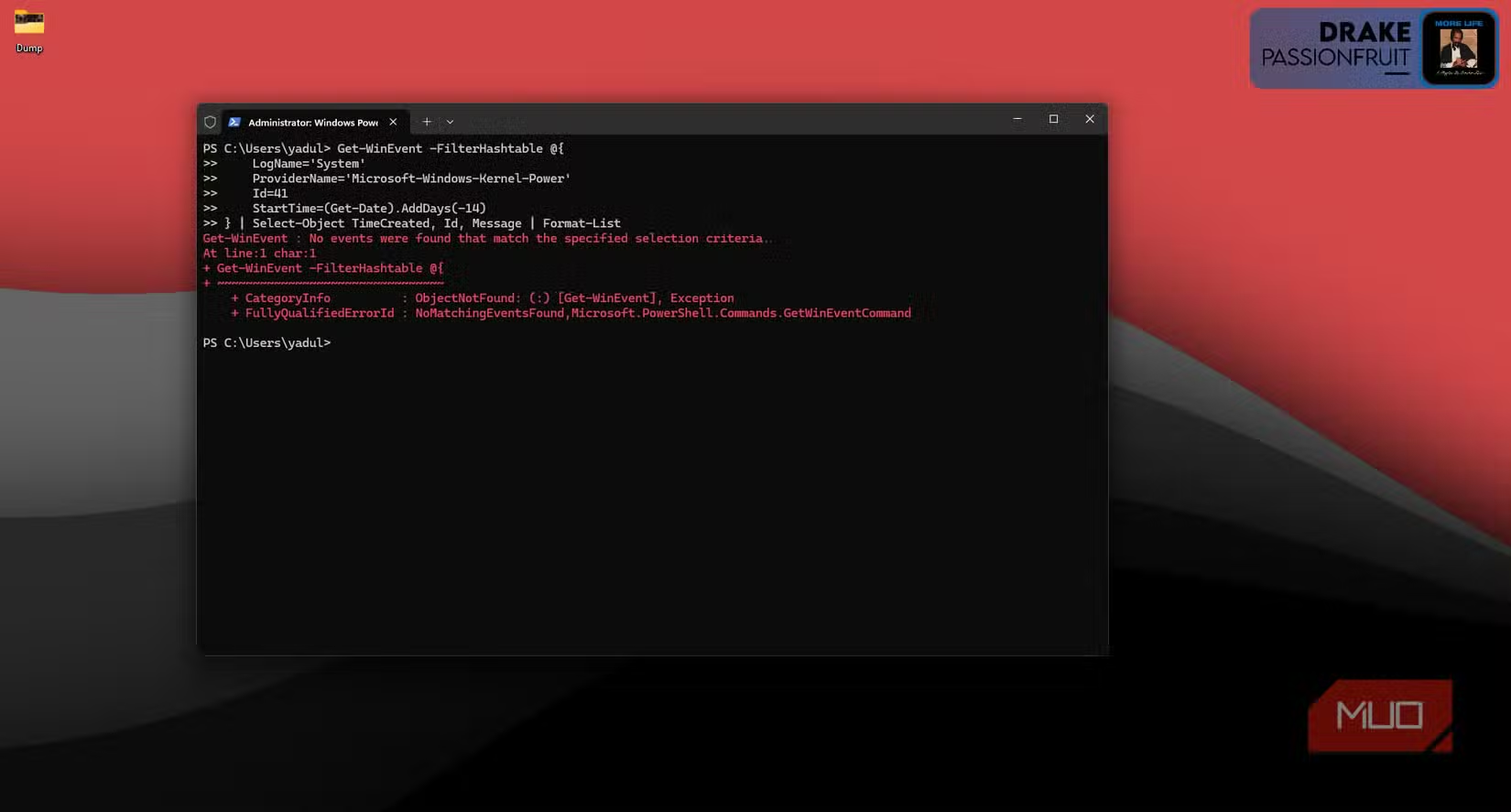
پی سی کا اچانک دوبارہ شروع ہونا آپ کے پی سی کے ہارڈویئر میں سنگین مسئلہ کی نشاندہی کر سکتا ہے۔ ان صورتوں میں، تشخیص شروع کرنے کے لیے بہترین جگہ حالیہ کرنل پاور ایونٹس کو براہ راست سسٹم لاگ سے کھینچنا ہے۔
Get-WinEvent -FilterHashtable @{ LogName="System" ProviderName="Microsoft-Windows-Kernel-Power" Id=41 StartTime=(Get-Date).AddDays(-14) } | Select-Object TimeCreated, Id, Message | Format-List
یہ کمانڈ غیر متعلقہ واقعات کے ذریعے سکرول کرنے کے بجائے پچھلے دو ہفتوں کو فلٹر کرتی ہے۔ تاہم، ایونٹ 41 کا مطلب ہے کہ ونڈوز نے ایک غیر معمولی برطرفی کا پتہ لگایا ہے اور یہ ضروری نہیں کہ ہارڈ ویئر کا مسئلہ ہو۔ یہ کریشوں، بجلی کی بندش، جبری شٹ ڈاؤن وغیرہ کی وجہ سے ہو سکتا ہے۔
ونڈوز اس ایونٹ کو اگلے آغاز پر لاگ کرتا ہے، لہذا ٹائم اسٹیمپ کو غلطی کا صحیح وقت نہ سمجھیں۔ متعلقہ ریبوٹس تلاش کرنے کے لیے اس کا استعمال کریں اور پھر ایونٹ ویور میں آس پاس کے واقعات کا معائنہ کریں۔ غیر صفر بگ چیک کوڈ ایونٹ کی تفصیلات نیلی اسکرین کی تحقیقات کی طرف اشارہ کر سکتی ہیں۔ زیرو سے بھی پاور سپلائی کی خرابی ثابت نہیں ہوتی۔ نازک درجہ حرارت کے لیے، ونڈوز انتباہ کو لاگ کر سکتا ہے، لہذا لاگ کے ذریعے سکرول کرتے وقت توجہ دیں۔
ونڈوز کو دوبارہ انسٹال کرنے سے پہلے یقینی بنائیں کہ DISM اور SFC کو برقرار رکھا گیا ہے۔
اسکین ہیلتھ، ریسٹور ہیلتھ اور sfc/scannow صحیح ترتیب میں
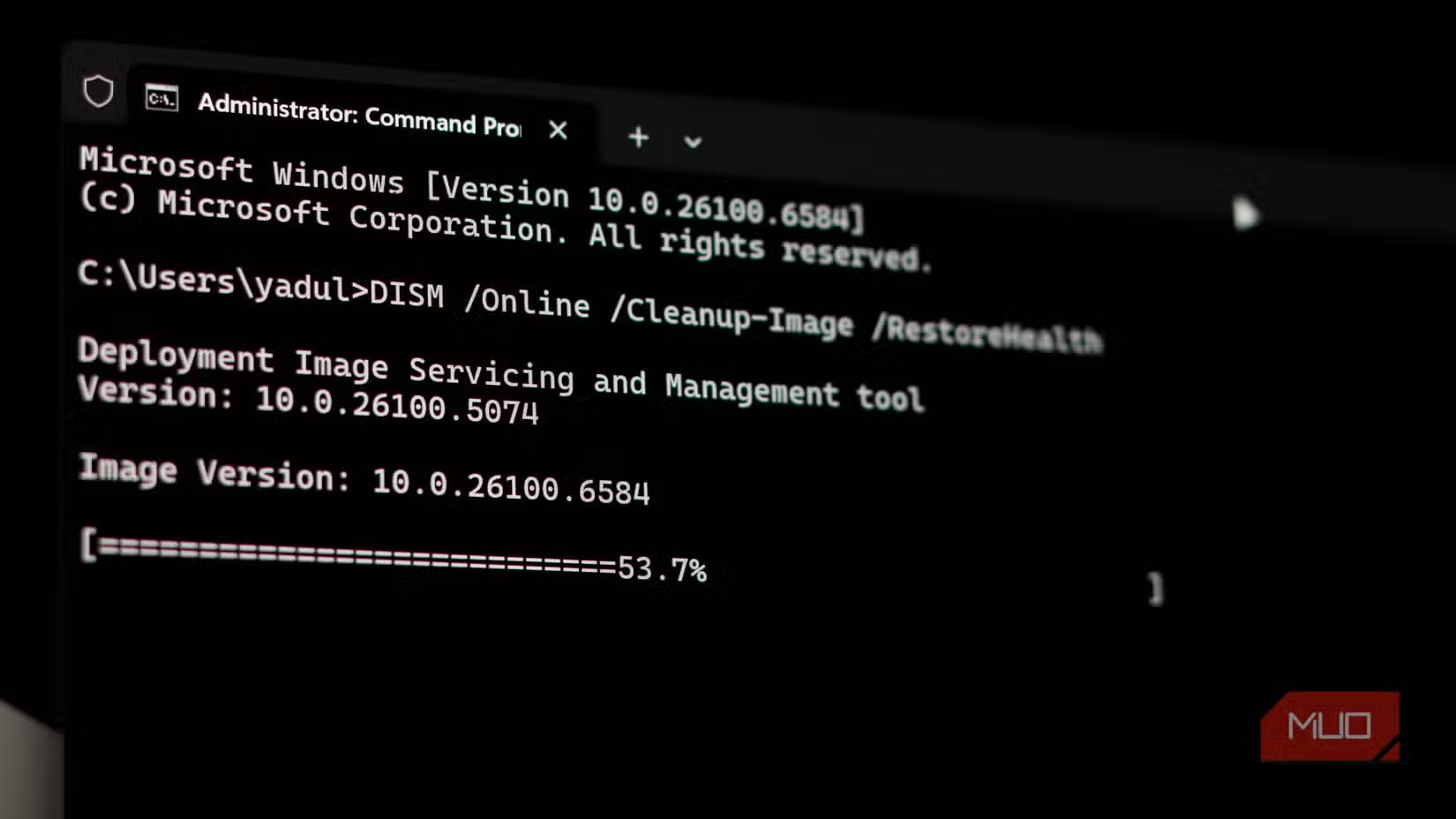
اگر مسئلہ خود ونڈوز کے ساتھ ہے تو، آپ مکمل دوبارہ انسٹال کرنے سے پہلے اجزاء کی دکان کو چیک کرنا چاہیں گے۔ ایک سادہ DISM کمانڈ چلا کر شروع کریں۔
DISM.exe /Online /Cleanup-Image /ScanHealth
اس حکم میں /آن لائن چلتی ہوئی ونڈوز انسٹالیشن کو نشانہ بناتا ہے، / اسکین ہیلتھ اجزاء کے ذخیرہ کو مرمت کیے بغیر نقصان کے لیے معائنہ کریں۔ اگر مرمت کے قابل نقصان کی اطلاع ہے، چلائیں:
DISM.exe /Online /Cleanup-Image /RestoreHealth
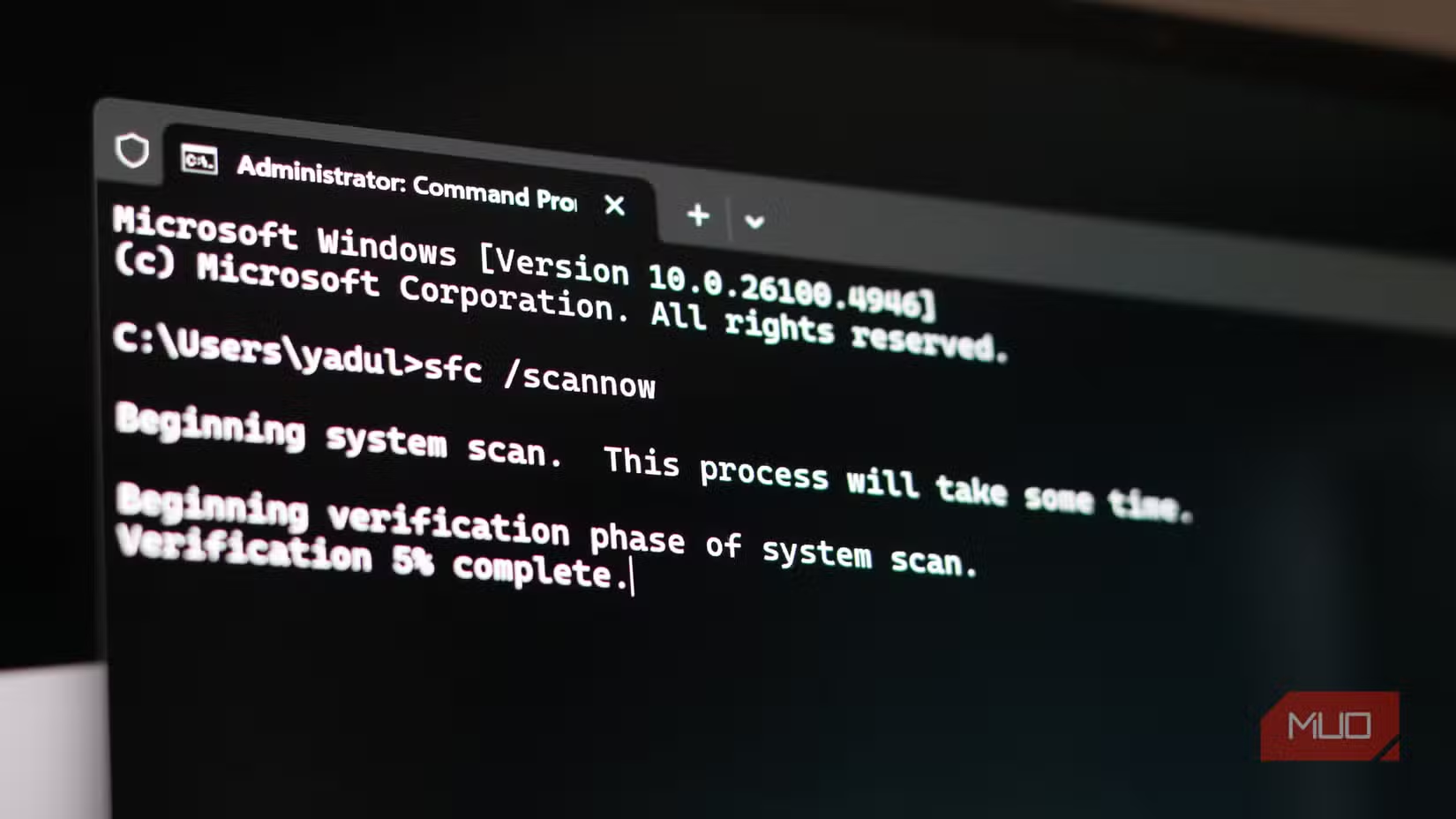
ایک بار مکمل ہوجانے کے بعد، اپنی محفوظ کردہ سسٹم فائلوں کو چیک کرنے کے لیے فالو اپ کریں۔
sfc /scannow
DISM کے برعکس / اسکین ہیلتھSFC تلاش کرتا ہے اور بازیابی کی کوشش کرتا ہے۔ آخری پیغام سالمیت کی خلاف ورزیوں کا پتہ نہ چلنے، کامیاب مرمت اور ناقابل اصلاح بدعنوانی کے درمیان فرق کرتا ہے، اس لیے ونڈو بند کرنے سے پہلے یقینی بنائیں کہ تصدیق 100% تک پہنچ جائے۔ DISM ریکوری عام طور پر ونڈوز اپ ڈیٹ کا استعمال کرتی ہے، لیکن اگر یہ دستیاب نہیں ہے، تو ایک علیحدہ ریکوری سورس کی ضرورت پڑ سکتی ہے۔
اس بات پر غور کرتے ہوئے کہ ونڈوز کے اندرونی اجزاء کتنی بار کریش ہو سکتے ہیں، ان کمانڈز کو چلانا بھی کسی بھی ونڈوز پی سی کے لیے معمول کی دیکھ بھال کا ایک اچھا عمل ہے۔ غیر متوقع نقصان سے بچنے کے لیے اسے کبھی کبھار چلائیں۔
ونڈوز ہر چیز کو ٹھیک نہیں کر سکتا، لیکن یہ آخر کار خود ہی وضاحت کر سکتا ہے۔
اپنی رپورٹ محفوظ کریں، اپنی علامات ریکارڈ کریں، اور ثبوت کے ساتھ دکھائیں۔
ان کمانڈز کو کارآمد تلاش کرنے کے لیے آپ کو ونڈوز کا ماہر بننے کی ضرورت نہیں ہے۔ مقصد ثبوت کے ساتھ اندازوں کو تبدیل کرنا ہے۔ ختم ہونے والی بیٹری، مشکوک ڈرائیو کاؤنٹرز، ضرورت سے زیادہ اسٹینڈ بائی سرگرمی، یا بے ترتیب فائل میں بدعنوانی وہ تمام مسائل ہیں جن کو ونڈوز صحیح ٹولز سے پہچان سکتا ہے۔
یاد رکھیں کہ رپورٹ ایک نقطہ آغاز ہے، حتمی فیصلہ نہیں۔ غیر متوقع طور پر بند ہونے کا مطلب خود بخود خراب بجلی کی فراہمی یا تھرمل مسئلہ نہیں ہے، اور سسٹم کا صاف اسکین تمام منجمد ہونے کی وضاحت نہیں کرتا ہے۔ اپنے نتائج کو محفوظ کریں، علامات ظاہر ہونے پر ریکارڈ کریں، اور اہم فائلوں کا بیک اپ لیں۔ اگر آپ کو ابھی بھی پیشہ ورانہ مدد کی ضرورت ہے تو، "میرا پی سی عجیب کام کر رہا ہے” کے مقابلے میں بہت زیادہ مفید معلومات آپ لے جا سکتے ہیں۔