
ایکسل کے پاس اسپریڈشیٹ کے اندر تیزی سے منتقل ہونے یا ایک ساتھ متعدد سیل منتخب کرنے کے لیے بہت سے مفید شارٹ کٹ ہیں۔ CTRL + Shift + Arrow کمانڈ کا مطلب ہے CTRL + Shift اور کسی بھی تیر والی کلید کو دبانا، جس کے نتیجے میں کرسر سے لے کر اسکرین کے کنارے تک تمام سیلز ظاہر ہوتے ہیں جو تیر کے انتخاب سے ظاہر ہوتے ہیں۔
مثال کے طور پر، فی الحال J2 پر، CTRL+Shift+Left Arrow دبانے سے مجھے یہ ملتا ہے:
اب آپ تمام سیلز کو ایک ساتھ فارمیٹ کر سکتے ہیں یا ضرورت کے مطابق فارمولے شامل کر سکتے ہیں۔
ایکسل کے کچھ صارفین نے محسوس کیا ہے کہ CTRL شفٹ کے تیر ایکسل میں کام نہیں کرتے، جو مؤثر طریقے سے کام کرنے کی کوشش کرتے وقت مایوس کن ہو سکتے ہیں۔ زیادہ تر معاملات میں، غلطی کی ایک سادہ وجہ ہوتی ہے اور اسے آسانی سے ٹھیک کیا جا سکتا ہے۔
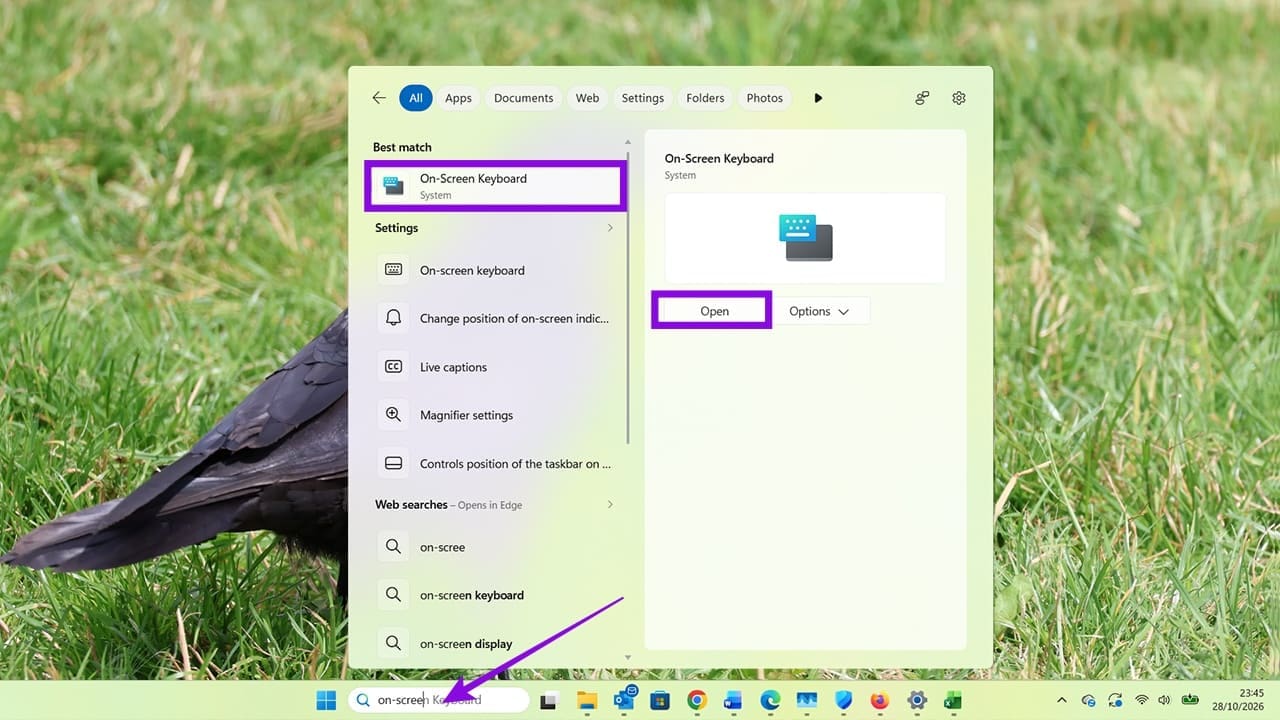
مرحلہ 1۔ اسکرول لاک لفظی طور پر ایک خصوصیت ہے جو تیر والے بٹنوں کا استعمال کرتے ہوئے کسی بھی قسم کی اسکرولنگ کو روکتی ہے۔ تمام کی بورڈز میں اسکرول لاک کی نہیں ہوتی ہے، لیکن یہ فیچر ونڈوز میں بنایا گیا ہے۔ اس تک رسائی کے لیے، "آن اسکرین کی بورڈ” تلاش کرنے کے لیے ونڈوز سرچ بار کا استعمال کریں۔
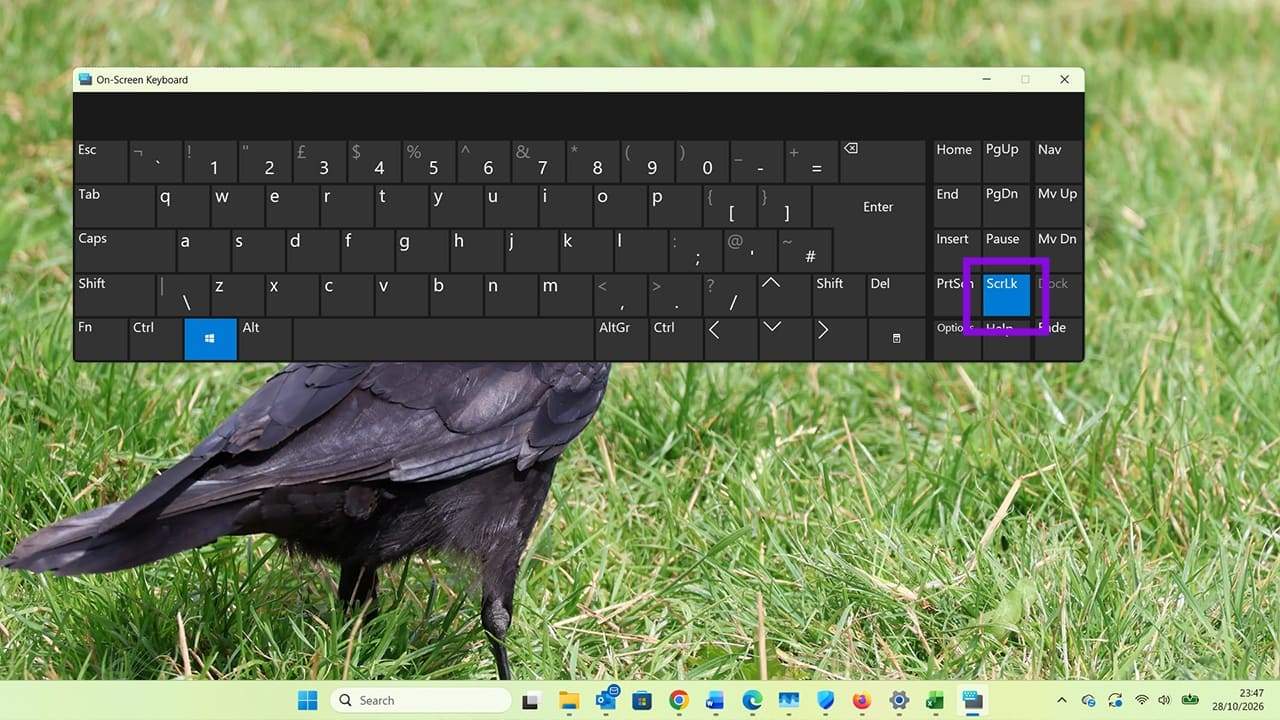
مرحلہ 2۔ آن اسکرین کی بورڈ کھولیں اور "ScrLk” کا لیبل لگا بٹن تلاش کریں۔ اگر منتخب یا نمایاں کیا گیا ہے، تو اسکرول لاک فعال ہے۔ آپ ایکسل کے اسٹیٹس بار میں اسکرول لاک انڈیکیٹر کو بھی چیک کر سکتے ہیں۔
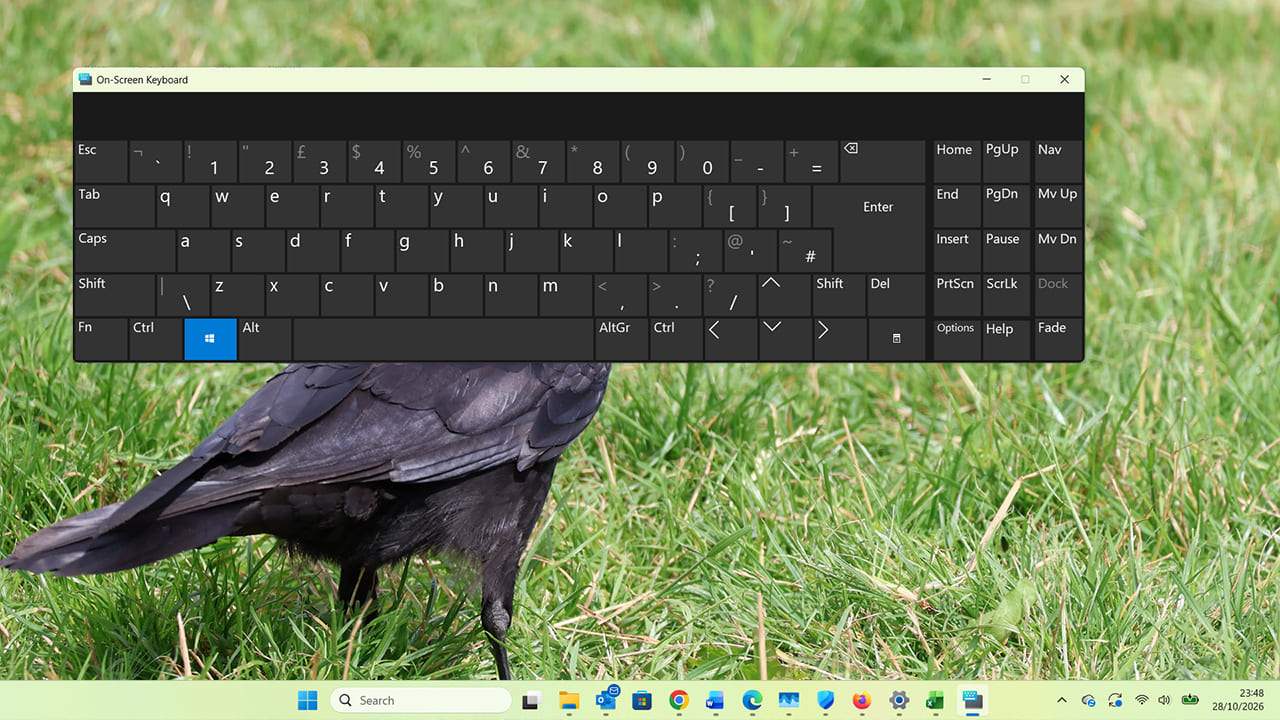
مرحلہ 3۔ اس خصوصیت کو بند کرنے کے لیے، "ScrLk” بٹن پر کلک کریں۔
ایکسل CTRL شفٹ کے تیر کام نہیں کر رہے ہیں: درست کریں #2 – ایڈ انز کو غیر فعال کریں۔
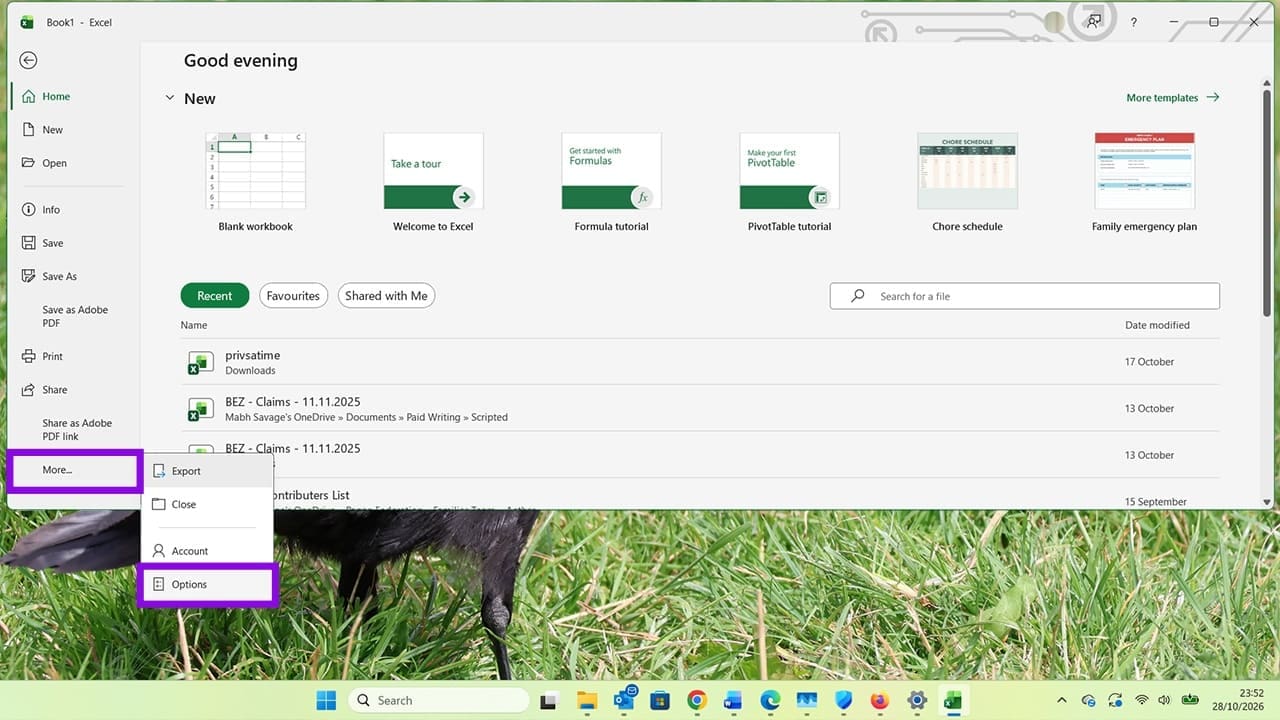
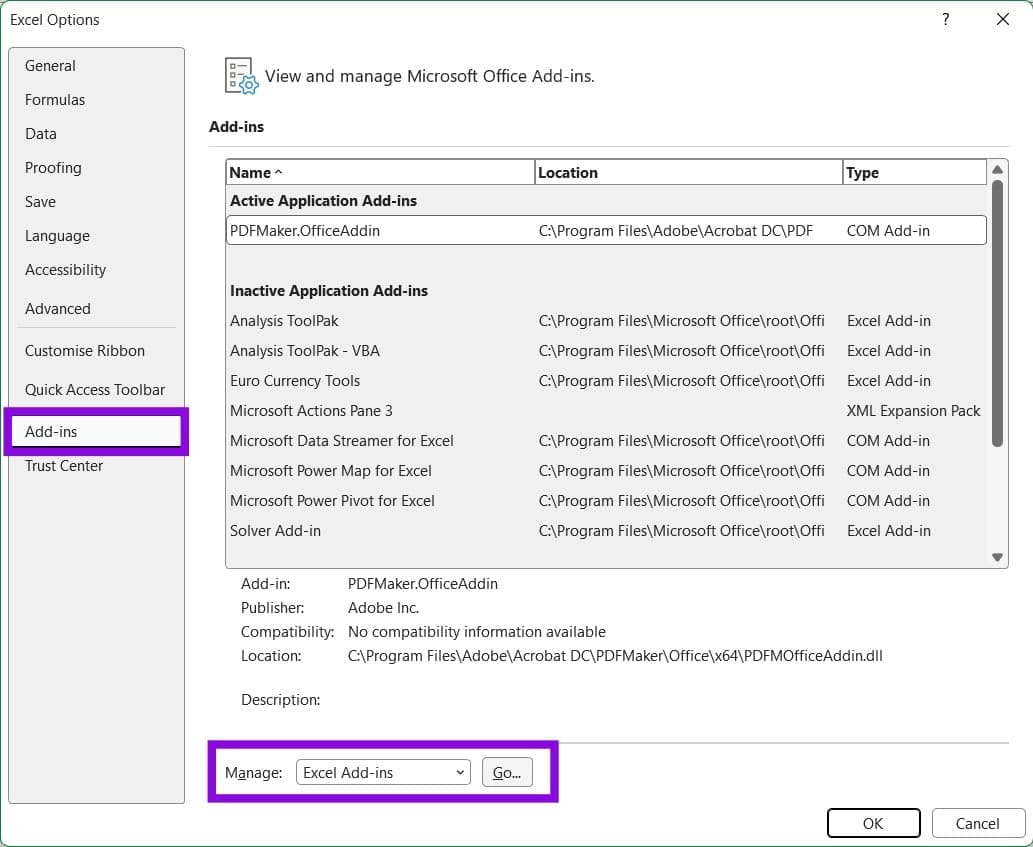
مرحلہ 1۔ کچھ ایڈ انز ایکسل کمانڈز اور شارٹ کٹس میں مداخلت کرتے ہیں۔ یہ چیک کرنے کے لیے کہ آیا کوئی ایڈ ان مسئلہ کا باعث بن رہا ہے، فائل > اختیارات پر کلک کریں۔ آپ کے ایکسل انٹرفیس پر منحصر ہے، آپ کو مزید > اختیارات پر کلک کرنے کی ضرورت پڑ سکتی ہے۔
مرحلہ 2۔ بائیں مینو میں "Add-ins” پر کلک کریں، پھر دیکھیں کہ یہ کہاں کہتا ہے "Manage” اور یقینی بنائیں کہ Excel Add-ins کا آپشن منتخب ہے۔ "گو” پر کلک کریں۔
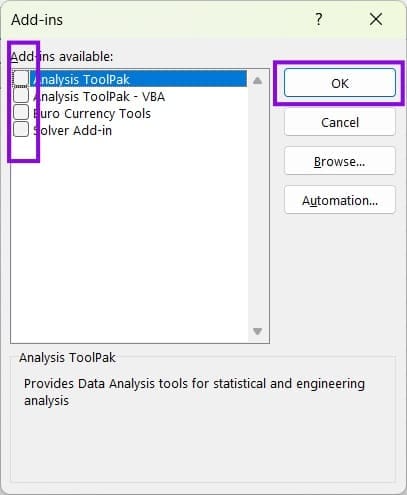
مرحلہ 3۔ ایڈ آنز سے چیک مارک ہٹائیں اور "ٹھیک ہے” کو دبائیں۔ آپ کو اس بات کی تصدیق کرنے کی ضرورت ہے کہ آپ کا ایکسل فنکشن توقع کے مطابق کام کرتا ہے۔
CTRL Shift تیر ایکسل میں کام نہیں کر رہے ہیں: درست کریں #3 – یقینی بنائیں کہ ورک بک محفوظ ہے۔
مرحلہ 1۔ بعض صورتوں میں، ورک بک کو محفوظ کیا جا سکتا ہے اور اسے تبدیل نہیں کیا جا سکتا، جس کی وجہ سے CTRL Shift تیر کی کمانڈ کام نہیں کر سکتی۔ متعلقہ ایکسل ورک بک کھولیں۔ یقینی بنائیں کہ آپ سب سے اوپر ہوم ٹیب پر ہیں، پھر سیلز > فارمیٹ تلاش کریں۔
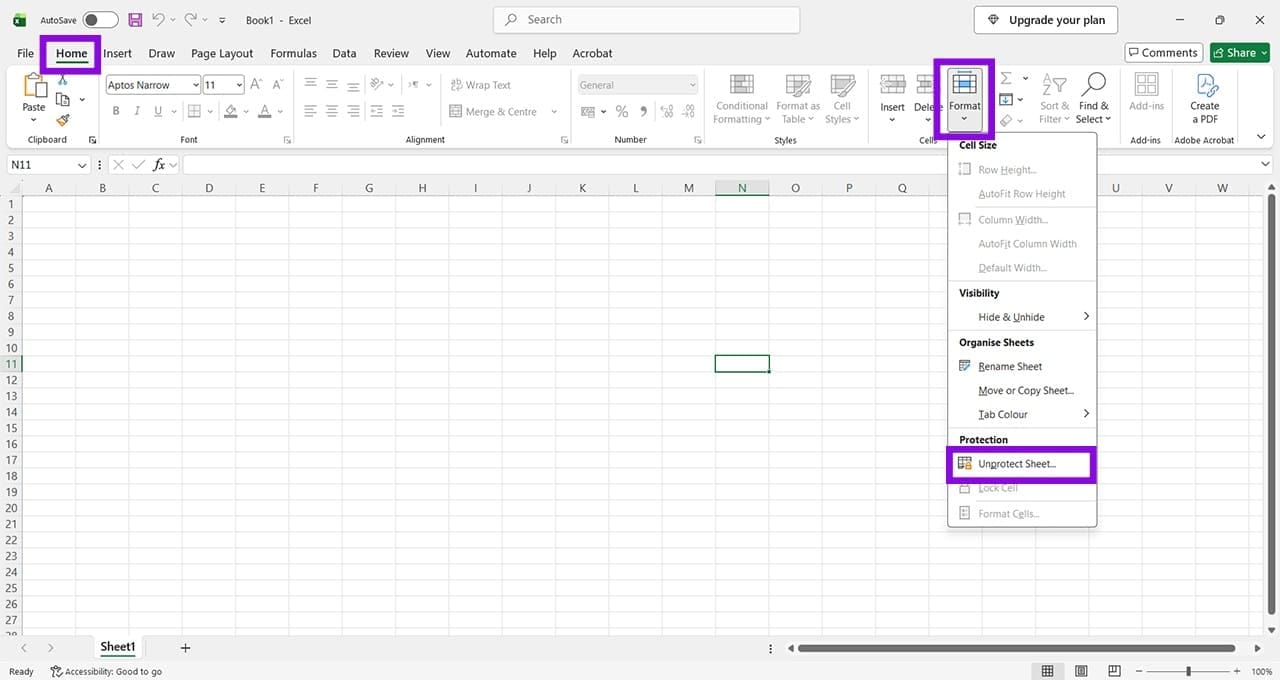
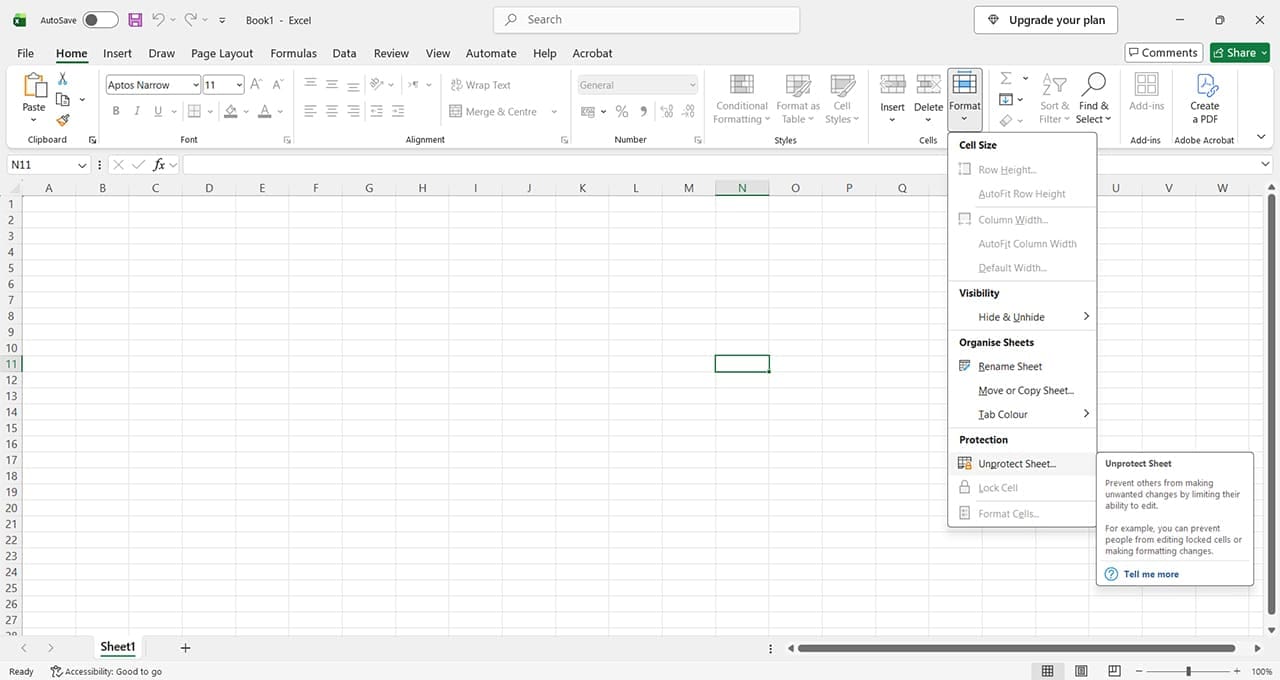
مرحلہ 2۔ "غیر محفوظ شیٹ” پر کلک کریں (نوٹ: اگر آپ اس کی بجائے پروٹیکٹ شیٹ دیکھتے ہیں، تو اس کا مطلب ہے کہ شیٹ غیر محفوظ ہے اور اس سے مسئلہ نہیں ہو رہا ہے)۔ کچھ معاملات میں، آپ کو شیٹ کو غیر محفوظ کرنے کے لیے اپنا پاس ورڈ درج کرنے کی ضرورت پڑ سکتی ہے۔ اگر آپ نے اسے ترتیب نہیں دیا ہے، تو آپ کو یہ معلومات حاصل کرنے کے لیے اسپریڈشیٹ یا ورک بک کے مالک سے رابطہ کرنا ہوگا۔
آپ کی رائے کا شکریہ!