
آپ کو لگتا ہے کہ آپ کو پیچیدہ شماریاتی سافٹ ویئر یا مینوئل ریگریشن فارمولوں کی ضرورت ہے تاکہ یہ اندازہ لگایا جا سکے کہ آپ کا کاروبار اگلے چند مہینوں میں کتنی رقم کمائے گا۔ تاہم، Microsoft 365 اور Excel 2021 اور اس کے بعد کے لیے Excel میں تازہ ترین Dynamic Arrays کے ساتھ، آپ سیل میں ایک فارمولہ درج کر سکتے ہیں اور مستقبل میں کئی مہینوں کی اپنی کمائی کی فوری طور پر پیش گوئی کر سکتے ہیں۔
آپ کے پاس پہلے سے ہی وہ تمام ڈیٹا موجود ہے جس کی آپ کو ضرورت ہے۔ جب تک آپ کے پاس کافی اور مسلسل ادوار کے لیے آمدنی کے اعداد و شمار ہیں، آپ Excel کے TREND فنکشن کو استعمال کر سکتے ہیں۔
Excel کے TREND فنکشن کا استعمال کرتے ہوئے آمدنی کی پیشن گوئی کریں۔
آپ کو صرف ایک فارمولے کی ضرورت ہے تاکہ مستقبل کی فروخت کی کئی مہینے پہلے پیش گوئی کی جا سکے۔
Excel میں TREND فنکشن لکیری ریگریشن کا استعمال کرتا ہے تاکہ آپ جس نتیجہ یا میٹرک کی آپ پیش گوئی کرنا چاہتے ہیں اور اس پر اثر انداز ہونے والے عوامل کے درمیان تعلق کی نشاندہی کریں۔ سیدھے الفاظ میں، ہم سیدھی لکیر کو تلاش کرنے کے لیے درج ذیل مساوات کا استعمال کرتے ہیں جو موجودہ ڈیٹا پر بہترین فٹ بیٹھتی ہے۔ y = mx + b. اس مساوات میں، کیوں منحصر متغیر کی نشاندہی کرتا ہے (مثلاً آمدنی، قیمت، سکور، یا لاگت)۔ ایکس m آزاد متغیر کی نمائندگی کرتا ہے (مثال کے طور پر وقت، اشتہاری لاگت، مطالعہ کا وقت، سفر کا فاصلہ) اور m ڈھلوان کی نمائندگی کرتا ہے۔ بارش مداخلت کی نشاندہی کرتا ہے۔
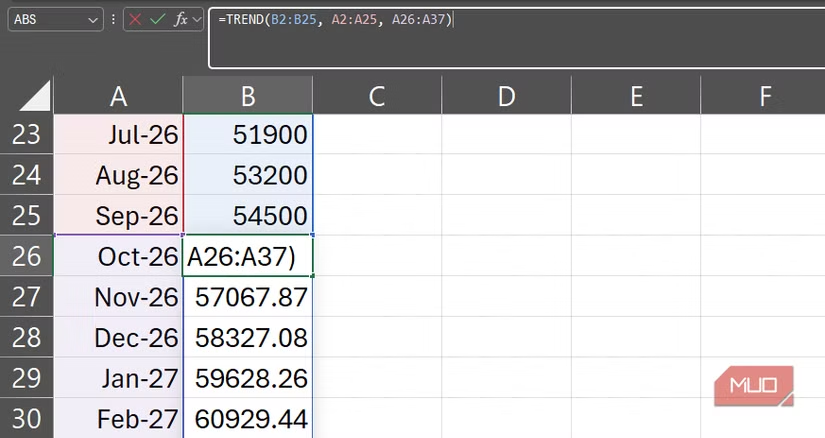
ایکسل میں اس تعلق کو قائم کرنے سے آپ کو ایک منحصر متغیر کی نئی قدروں کا تخمینہ لگانے کی اجازت ملتی ہے، جیسے مستقبل کی آمدنی، ایک آزاد متغیر کی نئی اقدار کی بنیاد پر، جیسے مستقبل کے مہینے۔ مثال کے طور پر، فرض کریں کہ آپ کے پاس آپ کی ورک شیٹ میں سیلز کا 24 ماہ کا ڈیٹا ہے، اور آپ کی ٹائم لائن اس سے شروع ہوتی ہے: A2:A25 متعلقہ آمدنی کے اعداد و شمار درج ذیل ہیں: B2:B25. اب آپ اگلے مہینے میں داخل ہو کر اگلے 12 مہینوں کے لیے اپنی آمدنی کی پیشن گوئی کرنا چاہتے ہیں۔ A26:A37.
سیل B26 میں درج ذیل فارمولہ درج کریں:
=TREND(B2:B25,A2:A25,A26:A37)
اگر آپ Microsoft 365 یا Excel 2021 یا اس کے بعد کے لیے Excel استعمال کر رہے ہیں، جب آپ Enter دبائیں گے، تو فارمولہ خود بخود 12 پیش گوئی کردہ نمبروں کو نیچے کے سیلز میں ڈال دے گا اگر وہ سیل خالی ہوں گے۔ فنکشنز کے دلائل ایک سادہ پیٹرن کی پیروی کرتے ہیں۔
|
معلوم_ی کا |
پہلی دلیل میں موجودہ آمدنی کے اعداد و شمار شامل ہیں اور ضروری ہے۔ |
|---|---|
|
معروف_x کا |
دوسری دلیل میں متعلقہ ٹائم لائن ویلیو ہے، جیسے مہینہ۔ یہ استدلال اختیاری ہے، لیکن اگر چھوڑ دیا جائے تو، ایکسل ایک صف کا استعمال کرتے ہوئے مسلسل ادوار کو فرض کرتا ہے۔ |
|
نیا_x کا |
تیسری دلیل آزاد متغیر اقدار پر مشتمل ہے جس کے لیے Excel نئے ریونیو نمبروں کی پیش گوئی کرے گا۔ اس مثال میں، اگلا مہینہ درج ذیل ہے: |
|
مسلسل |
یہ آخری دلیل درج ذیل ہے: |
اگر آپ Dynamic Array کے بغیر Excel کا پرانا ورژن استعمال کر رہے ہیں، تو آپ کو تمام 12 آؤٹ پٹ سیلز کو منتخب کرنے اور پھر فارمولہ داخل کرنے سے پہلے انہیں چیک کرنے کی ضرورت پڑ سکتی ہے۔ Ctrl+Shift+Enter.
TREND فنکشن کی عام غلطیاں
اگر آپ کی پیشین گوئیاں بند ہیں، تو یہ درج ذیل مسائل میں سے کسی ایک کی وجہ سے ہو سکتا ہے:
TREND فیچر کو کام کرنا بہت آسان ہے۔ تاہم، چند آسان غلطیوں کے نتیجے میں خراب نتائج برآمد ہو سکتے ہیں۔
TREND آپ کا ہے۔ معلوم_یپہلے (ماضی کا منافع) درج کریں اور معروف_x(ٹائم لائن) سیکنڈز۔ اگر آپ اسے تبدیل کرتے ہیں، تو Excel ٹائم لائن کو منحصر متغیر اور آمدنی کو آزاد متغیر کے طور پر مانے گا۔ یہ ایک برا رشتہ ہے اور صرف غیر حقیقی نتائج کا باعث بن سکتا ہے۔ اگر آپ FORECAST.LINEAR سے واقف ہیں تو یہ کرنا ایک آسان غلطی ہے، جو ایک مختلف آرگومنٹ آرڈر استعمال کرتا ہے۔
ایک اور عام مسئلہ نامکمل یا متضاد ڈیٹا کے ساتھ کام کرنا ہے۔ پیشن گوئی سے پہلے وقفوں، غلطیوں، اور گمشدہ ادوار کے لیے تاریخی واپسی کی حدود کی جانچ کریں۔ TREND خود بخود گمشدہ مشاہدات کو نہیں چھوڑتا، لہذا آپ کو اس خصوصیت کو استعمال کرنے سے پہلے اپنے گندے Excel ڈیٹا کو صاف کرنے کی ضرورت پڑ سکتی ہے۔ بصورت دیگر، آپ کے فارمولے عام ایکسل کی غلطیاں واپس کر سکتے ہیں یا ڈیٹا کی بنیاد پر پیشین گوئیاں تخلیق کر سکتے ہیں جو آپ کی فروخت کی تاریخ کی درست نمائندگی نہیں کرتے ہیں۔
آپ کو یہ بھی یقینی بنانا ہوگا کہ آپ کی ٹائم لائن مہینوں کی اصل تعداد کی عکاسی کرتی ہے۔ مثال کے طور پر، اگر آپ کی فروخت کے اعداد و شمار جنوری، فروری، مارچ اور مئی کے ہیں، اور آپ ان مشاہدات کو لگاتار چار مہینوں کے طور پر دیکھتے ہیں، تو اپریل کے گمشدہ اعداد و شمار کو نظر انداز کر دیا جائے گا اور آپ کی پیشن گوئی متزلزل ہو جائے گی (اگر آپ اپریل میں فروخت نہیں کرتے ہیں)۔ اس بات کو یقینی بنانے کے لیے کہ آپ کا فنکشن مشاہدات کے درمیان صحیح وقفہ کو بیان کرتا ہے، اصل ایکسل کی تاریخیں یا مسلسل پیریڈ نمبر استعمال کریں۔
دائرہ کار کو مسلسل جاری رکھنا بھی ضروری ہے۔ انفرادی خلیات کو منتخب کریں جیسے B2, B4اور B12اس طرح کی مسلسل رینج کے بجائے: B2:B12اگر آپ اس سیل کو ایک دلیل کے طور پر پاس کرنا چاہتے ہیں تو آپ کو پریشانی کا سامنا کرنا پڑ سکتا ہے۔ تاریخی آمدنی، ٹائم لائنز، اور مستقبل کے ادوار کے لیے مناسب حدود کا استعمال کریں تاکہ ایکسل ہر دلیل کی صحیح تشریح کر سکے اور متوقع پیشین گوئیاں واپس کر سکے۔
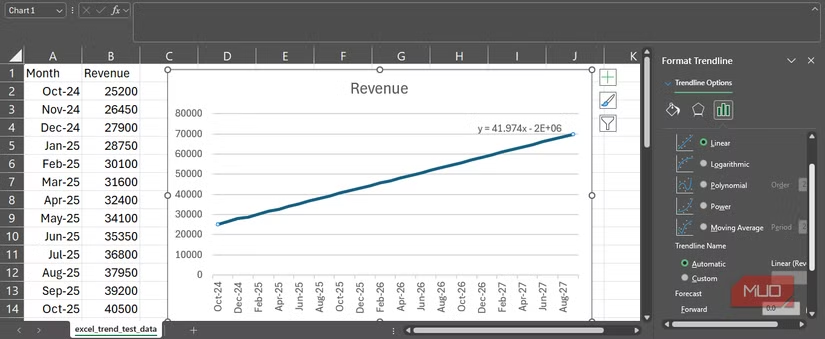
آخر میں، یہ نہ سمجھیں کہ ایکسل اپنی پیشین گوئیوں پر صرف اس لیے بھروسہ کر سکتا ہے کہ یہ نمبر لوٹاتا ہے۔ ایک چارٹ پر تاریخی فروخت اور متوقع نمبروں کو پلاٹ کریں، پھر نتائج کا موازنہ ایک لکیری ٹرینڈ لائن سے کریں۔ اگر چارٹ میں دکھائی گئی مساوات کی قدریں قدرے مختلف ہیں تو اعشاریہ کی درستگی کو چیک کریں۔ جبکہ Excel ڈیفالٹ درستگی کا استعمال کرتے ہوئے TREND کا حساب لگاتا ہے، چارٹ ٹرینڈ لائن کی مساوات چارٹ پر دکھائے گئے ڈھلوان اور انٹرسیپٹ کو گول کر سکتی ہے۔ اگر آپ ان گول اقدار کو الگ الگ حساب میں استعمال کرتے ہیں، تو آپ کو قدرے مختلف نتائج مل سکتے ہیں۔
Excel کا TREND فنکشن کب استعمال کرنا ہے۔
آپ کی واپسی کے لیے سیدھے آگے کی پیشن گوئی سے زیادہ کی ضرورت ہو سکتی ہے۔
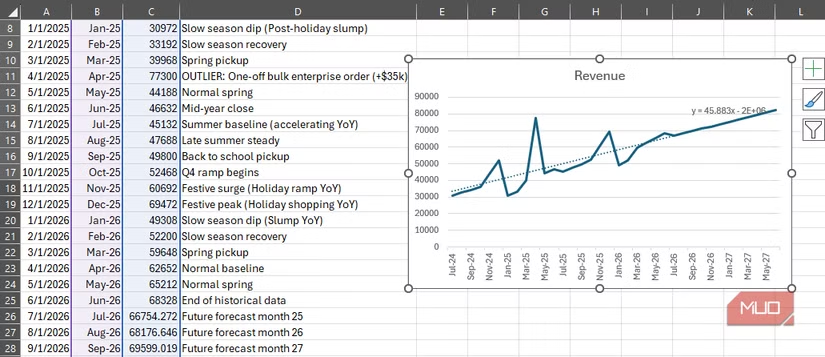
TREND اس وقت بہترین کام کرتا ہے جب تاریخی واپسی مناسب طور پر اوپر کی طرف یا نیچے کی سمت کی پیروی کرتی ہے۔ اگر تہواروں کے موسم میں آپ کی آمدنی میں اضافہ ہوتا ہے، آف سیزن کے دوران کمی آتی ہے، یا ماہ بہ مہینہ اتار چڑھاؤ آتا ہے، تو ہو سکتا ہے کہ ایک سیدھی لکیر ان نمونوں کو درست طریقے سے حاصل نہ کرے۔ ان حالات میں، آپ کی پیشن گوئی آپ کے کاروبار کے عام سیلز سائیکل میں اہم تبدیلیوں سے محروم ہو سکتی ہے۔
اگر آپ کی آمدنی میں اضافہ وقت کے ساتھ ساتھ تیز یا سست ہو رہا ہے، تو آپ Known_x کے لیے متعدد پیشن گوئی کرنے والے کالم فراہم کر کے کثیر الجہتی رجعت کو دریافت کر سکتے ہیں، جیسے کہ وقت اور طاقت۔ {(x), (x^2), and (x^3)}. یہ نقطہ نظر آپ کو سیدھے خطوط پر انحصار کیے بغیر گھماؤ والے تعلقات کو ماڈل کرنے کی اجازت دیتا ہے۔ موسمی نمونوں کے لیے، Excel کی Forecast Sheet، Excel کی کم معروف AI خصوصیات میں سے ایک، یا دیگر ٹائم سیریز کی پیشن گوئی کے طریقے زیادہ مناسب ہو سکتے ہیں۔ اس کی وجہ یہ ہے کہ یہ بار بار آنے والے اتار چڑھاو کی وضاحت کرنے میں مدد کر سکتا ہے جو بنیادی لکیری رجحان کیپچر نہیں کرتا ہے۔
آپ کو غیر معمولی واپسی والے مہینوں پر بھی توجہ دینی چاہیے۔ ایک بار کے بڑے آرڈرز یا غیر معمولی معاشی بدحالی رجحان کی لکیروں کو عام کارکردگی سے ہٹنے کا سبب بن سکتی ہے۔ یہ خاص طور پر محدود تاریخی اعداد و شمار کے ساتھ سچ ہے۔ یہ فیصلہ کرنے سے پہلے کہ آیا وہ آپ کی پیشین گوئیوں کو متاثر کریں گے ان کی چھان بین کریں۔ اس کی وجہ یہ ہے کہ باہر جانے والے دہرائے جانے والے نمونوں کی بجائے غیر معمولی حالات کی نمائندگی کر سکتے ہیں۔
یقینی بنائیں کہ نمبر صحیح پیغام پہنچاتے ہیں۔
Excel کے TREND فنکشن کا استعمال آپ کا وقت بچائے گا اور آپ کو اپنے منافع کی منصوبہ بندی کے لیے ایک عملی نقطہ آغاز فراہم کرے گا۔ اگرچہ یہ نئے حریفوں، آنے والی قیمتوں میں ہونے والی تبدیلیوں، یا کسٹمر کی مانگ میں تبدیلیوں کا حساب نہیں دے سکتا، لیکن یہ وہ بنیادی پیشین گوئیاں فراہم کر سکتا ہے جن کے ساتھ آپ کو کام کرنے کی ضرورت ہے۔
صحیح ترتیب میں دلائل درج کریں، ڈیٹا کی حدود کو یکساں رکھیں، سیلز پیٹرن کو ایک لکیری رجحان کی پیروی کو یقینی بنائیں، اور چارٹ ٹرینڈ لائنوں سے ان کا موازنہ کرکے نتائج کی تصدیق کریں۔ یہ چیک آپ کو اپنے موجودہ سیلز ڈیٹا سے مفید آمدنی کے تخمینے بنانے کی اجازت دیتے ہیں، یہاں تک کہ اگر آپ ان تمام عوامل کا محاسبہ نہیں کر سکتے جو مستقبل کی آمدنی کو متاثر کر سکتے ہیں۔