
دوستوں، خاندان، بچوں، یا اجنبیوں کے ساتھ Googlebooks کا اشتراک کرنا چاہتے ہیں؟ اگرچہ آپ کو اپنے لیپ ٹاپ کو بہت زیادہ لوگوں تک نہیں پہنچانا چاہیے، گوگل بکس متعدد صارف پروفائلز کے ساتھ ساتھ بچوں اور مہمانوں کے پروفائلز کو بھی سپورٹ کرتی ہے۔ اسے ترتیب دینے میں صرف چند منٹ لگتے ہیں، لہذا آپ کو اس بات کی فکر کرنے کی ضرورت نہیں ہے کہ کوئی آپ کے ڈیسک ٹاپ کو دوبارہ ترتیب دے یا آپ کے سامان کو کھودے۔
Googlebooks کے تمام صارفین ایپ اپ ڈیٹس کر سکتے ہیں، لیکن صرف ایڈمنسٹریٹر تک رسائی والے صارفین ہی اپنے پروفائلز کا نظم کر سکتے ہیں، ترتیبات میں ترمیم کر سکتے ہیں اور تمام انسٹال کردہ ایپلیکیشنز کو دیکھ سکتے ہیں۔
یہ گائیڈ ان لوگوں کے لیے ہے جو ایک سیکنڈری Googlebooks پروفائل ترتیب دینا چاہتے ہیں تاکہ وہ بالغوں یا بچوں کے ساتھ لیپ ٹاپ کا اشتراک کر سکیں۔ اگر آپ متعدد گوگل اکاؤنٹس شامل کرنا چاہتے ہیں۔ ایک واحد Googlebook پروفائل میںگوگل ایپ کھولیں (جیسے کہ ڈرائیو، کیلنڈر، یا فوٹو)، ایپ کے اوپری دائیں کونے میں اپنے صارف پروفائل آئیکن پر کلک کریں، پھر دوسرے اکاؤنٹ میں سائن ان کریں۔
گوگل بک لاک اسکرین پر ایک نیا صارف پروفائل ترتیب دیں۔
بہت آسان عمل
Googlebooks میں نیا پروفائل ترتیب دینے سے پہلے آپ کو اپنے صارف پروفائل سے لاگ آؤٹ کرنا ہوگا۔ لہذا، اپنے گوگل بک کی بورڈ پر پاور بٹن (فنگر پرنٹ سینسر) کو دبائیں اور پھر لاک اسکرین کے اوپر ظاہر ہونے والے ‘سائن آؤٹ’ بٹن کو دبائیں۔
اگر آپ بیرونی مانیٹر استعمال کر رہے ہیں اور اپنے Googlebook کے پاور بٹن تک رسائی حاصل نہیں کر پا رہے ہیں، تو اسٹیٹس بار میں بیٹری کے آئیکن پر کلک کریں اور فوری ترتیبات کے ڈراپ ڈاؤن میں ظاہر ہونے والے پاور آئیکن کو تھپتھپائیں۔
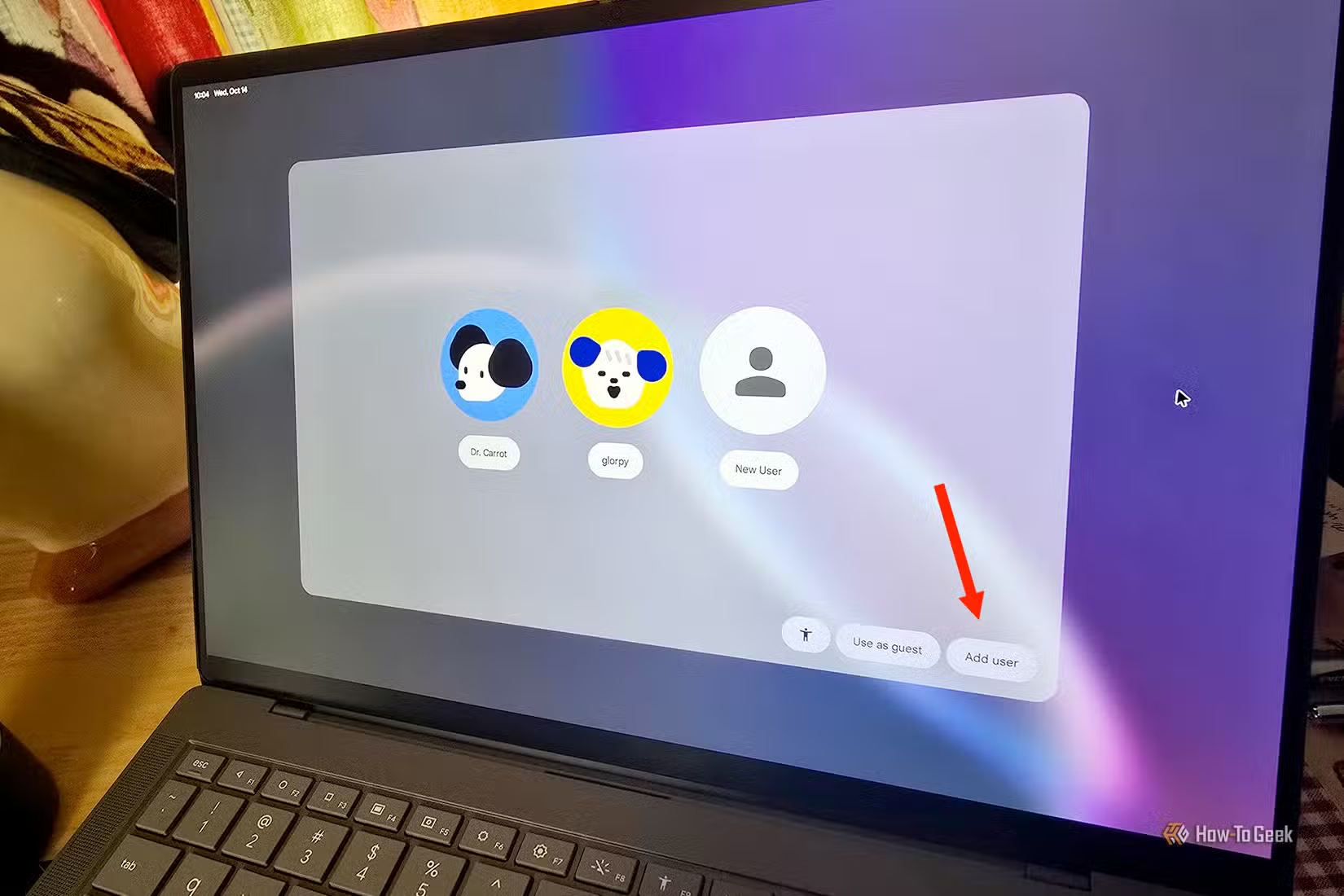
GooglebookOS لاگ ان صفحہ پر، ‘نیا صارف’ یا ‘صارف شامل کریں’ بٹن کو تھپتھپائیں (دونوں ایک ہی کام انجام دیتے ہیں)۔
ثانوی صارف پروفائل ترتیب دیتے وقت GooglebookOS Google سائن ان کے لیے کہتا ہے۔ اگر آپ اپنے گوگل اکاؤنٹ میں سائن ان نہیں کرنا چاہتے ہیں تو اشارہ کرنے پر ‘چھوڑیں’ بٹن پر کلک کریں۔ وہ صارف پروفائلز جو Google میں سائن ان نہیں ہیں وہ Play Store تک رسائی حاصل نہیں کر سکتے، بیک اپ نہیں کر سکتے یا ان خصوصیات سے فائدہ نہیں اٹھا سکتے جن کے لیے Google سائن ان کی ضرورت ہوتی ہے، بشمول Gemini خصوصیات۔
ایک نیا صارف پروفائل ترتیب دینے کے بعد، آپ کسی بھی وقت لاک اسکرین یا کوئیک سیٹنگز ڈراپ ڈاؤن پینل کے ذریعے اپنے فعال اکاؤنٹ سے لاگ آؤٹ کرکے اس تک رسائی حاصل کرسکتے ہیں۔
اپنی Googlebook کی ترتیبات میں ایک نیا صارف پروفائل ترتیب دیں۔
اگر آپ نے لاک اسکرین پر "صارف شامل کریں” بٹن کو غیر فعال کر دیا ہے تو آپ کو ایسا کرنے کی ضرورت پڑ سکتی ہے۔
اگر آپ کو لاگ آؤٹ کرنے کے بعد صارف پروفائل شامل کرنے کا آپشن نظر نہیں آتا ہے، تو آپ نے ممکنہ طور پر اپنی سیٹنگز میں کسی وقت اس آپشن کو غیر فعال کر دیا ہے۔ خوش قسمتی سے، نیا صارف پروفائل ترتیب دینے کا ایک اور طریقہ ہے۔
اپنی Googlebook کی ترتیبات کھولیں اور سائڈبار میں ‘سسٹم’ ٹیب پر جائیں۔ پھر "صارفین” آپشن پر کلک کریں۔
یہ ‘صارفین’ کی ترتیبات کا صفحہ آپ کو Googlebooks کے کچھ پہلے سے طے شدہ رویے کو تبدیل کرنے کی اجازت دیتا ہے، خاص طور پر گیسٹ موڈ اور ‘لاگ ان اسکرین سے صارف شامل کریں’ کا اختیار۔ یہ وہ جگہ ہے جہاں آپ بعد میں اپنے صارف پروفائل میں ترمیم یا حذف کر سکتے ہیں۔
لیکن ہم ایک نیا صارف پروفائل ترتیب دینے کے عمل میں ہیں۔ لہذا، "صارف شامل کریں” کے بٹن پر کلک کریں۔ GooglebookOS صارف سے پوچھے گا کہ کیا وہ منتظم کی مراعات دینا چاہتے ہیں۔ اس کے بعد یہ عام صارف پروفائل سیٹ اپ کے عمل میں آپ کی رہنمائی کرے گا۔
Googlebooks پر اپنے بچے کا اکاؤنٹ کیسے ترتیب دیا جائے۔
عمل پر بھروسہ کریں۔
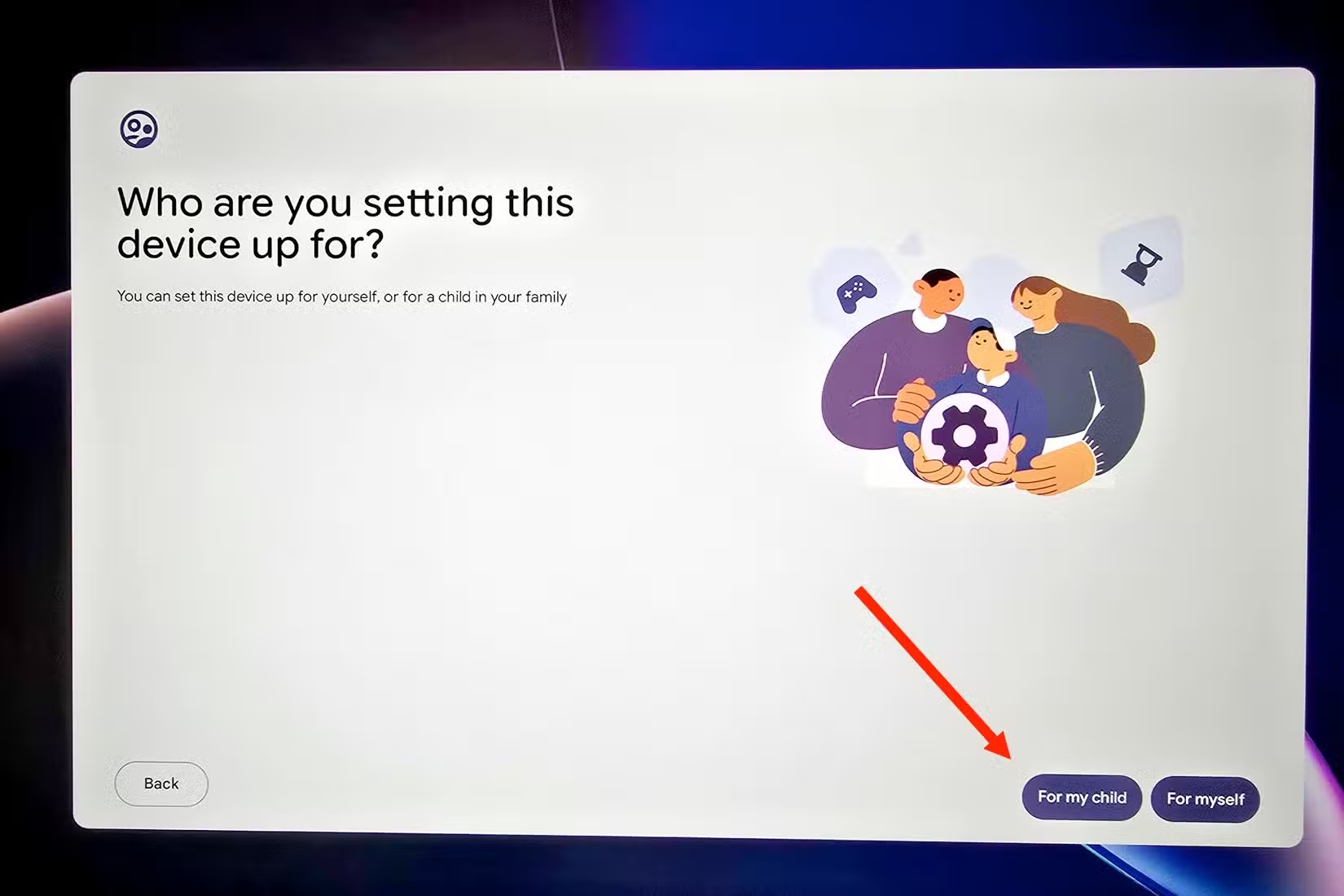
Googlebooks پر آپ کے بچے کا اکاؤنٹ سیٹ اپ کرنے کا آپشن ‘صارف شامل کریں’ سیٹ اپ کے عمل میں پوشیدہ ہے۔ ایک نیا صارف پروفائل ترتیب دینے کے لیے اوپر دی گئی ہدایات پر عمل کریں، پھر ‘بچوں کے لیے’ بٹن پر کلک کریں جب Googlebooks پوچھے کہ آپ کس کے لیے نیا پروفائل ترتیب دینا چاہتے ہیں۔
Googlebooks آپ کے بچے کا نام، سالگرہ اور جنس پوچھتی ہے۔ اس کی وجہ یہ ہے کہ والدین کے کنٹرول کے لیے دو گوگل اکاؤنٹس کی ضرورت ہوتی ہے۔ ایک والدین کے لیے اور ایک بچوں کے لیے۔ سیٹ اپ کے دوران دونوں کو داخل کرنا ضروری ہے۔ اگر آپ کے بچے کے پاس پہلے سے اکاؤنٹ نہیں ہے تو Googlebooks آپ کو ایک اکاؤنٹ بنانے کا اختیار بھی دیتی ہے۔
آپ اپنے ویب براؤزر کے ذریعے یا Google Play Store اور Apple App Store میں دستیاب Family Link ایپ کے ذریعے پیرنٹل کنٹرولز کا نظم کر سکتے ہیں۔
Googlebooks میں مہمان پروفائلز کا استعمال کیسے کریں۔
اپنے مہمان پروفائل سے لاگ آؤٹ کرنا آپ کے خیال سے کم بدیہی ہے۔
GooglebookOS میں مہمان پروفائل سپورٹ بطور ڈیفالٹ فعال ہے۔ مہمان پروفائل استعمال کرنے کے لیے، اپنی Googlebook پر پاور بٹن دبائیں (یا اسکرین کے اوپری دائیں کونے میں بیٹری کے آئیکن کو تھپتھپائیں، پھر پاور آئیکن پر کلک کریں) اور "سائن آؤٹ” پر ٹیپ کریں۔ پھر GooglebookOS لاگ ان صفحہ کے نیچے دائیں جانب ‘گیسٹ موڈ’ بٹن کو تھپتھپائیں۔
اگر آپ کو اپنی Googlebook لاک اسکرین پر گیسٹ بٹن نظر نہیں آتا ہے، تو اس کا امکان ہے کیونکہ آپ نے کسی وقت اس خصوصیت کو غیر فعال کر دیا تھا۔ اپنے پروفائل میں دوبارہ لاگ ان کریں، سیٹنگز پر جائیں، "سسٹم” ٹیب پر کلک کریں، "صارفین” کو تھپتھپائیں اور گیسٹ پروفائل آپشن کو ٹوگل کریں۔
مہمان پروفائلز عارضی ہوتے ہیں اور ان خصوصیات تک رسائی کی اجازت نہیں دیتے جن کے لیے Google سائن ان یا مستقل فائل اسٹوریج کی ضرورت ہوتی ہے، جیسے Gemini خصوصیات یا اسکرین شاٹ ٹولز۔ یہ مفید ہے اگر آپ کو اپنی Googlebooks کو کسی اور کے ساتھ شیئر کرنے کی ضرورت ہو لیکن آپ نیا پروفائل سیٹ اپ نہیں کرنا چاہتے۔
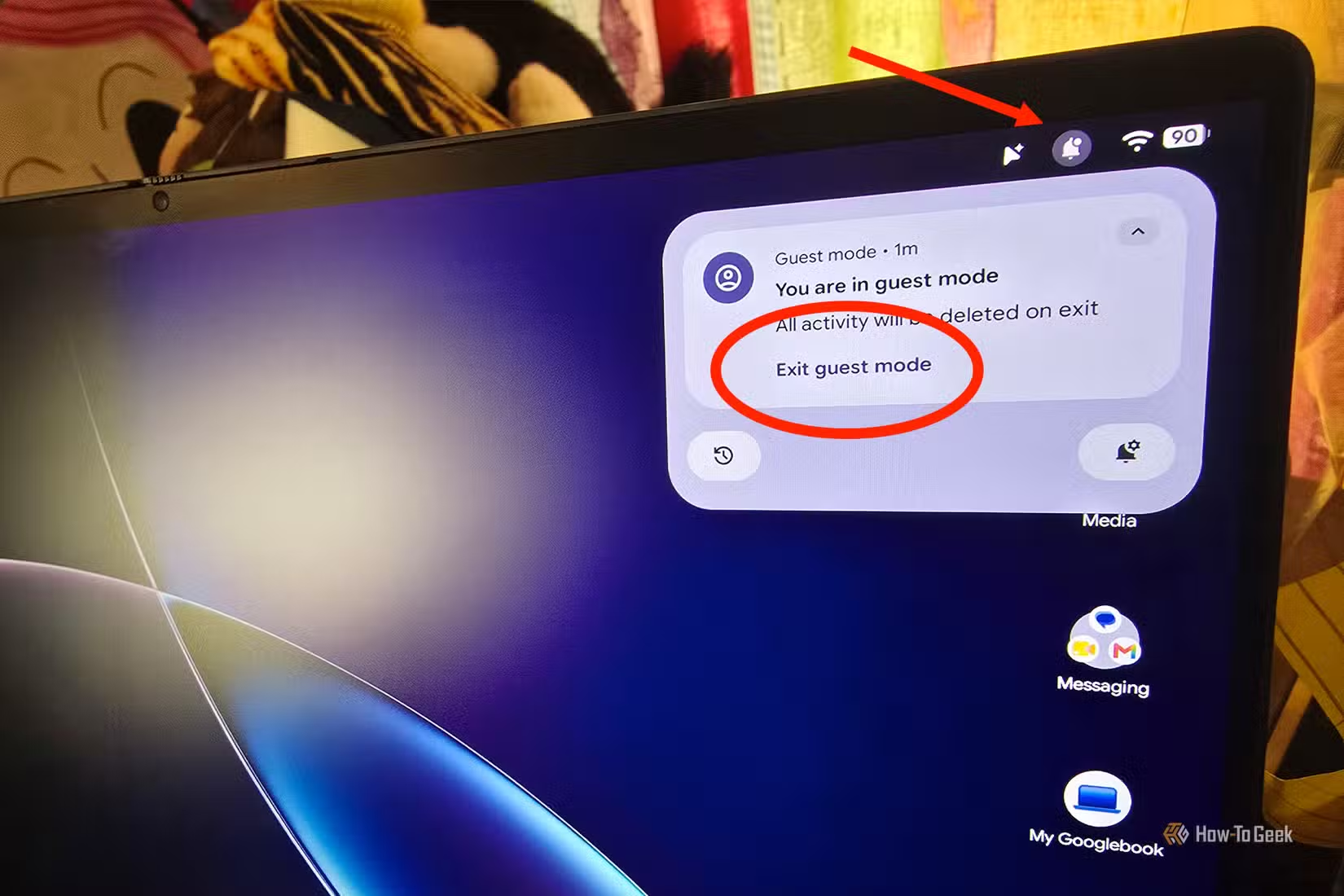
گیسٹ پروفائل سے لاگ آؤٹ کرنا تھوڑا سا جوابی ہے۔ اس کا مطلب ہے کہ جب آپ پاور بٹن دباتے ہیں تو لاک اسکرین ظاہر نہیں ہوتی ہے۔ گیسٹ موڈ سے باہر نکلنے کے لیے اسٹیٹس بار میں نوٹیفکیشن آئیکن (گھنٹی آئیکن) پر کلک کریں اور ‘گیسٹ موڈ سے باہر نکلیں’ کو منتخب کریں۔
شیئر کرنا خیال رکھنا ہے۔
Googlebooks کی صارف پروفائل خصوصیت حسب ضرورت یا رازداری کی قربانی کے بغیر نوٹ بک کا اشتراک کرنا آسان بناتی ہے۔ یہ خاص طور پر مفید ہے جب آپ کی Googlebook کو بیرونی مانیٹر کے ساتھ جوڑ کر، پورے خاندان کے لطف اندوز ہونے کے لیے اسے مؤثر طریقے سے ڈیسک ٹاپ کمپیوٹر میں تبدیل کر دیں۔
اس کا مطلب ہے کہ آپ کو ہر صارف کے پروفائل کے لیے ایک محفوظ پاس ورڈ یا پن سیٹ کرنا ہوگا۔ اگر آپ Chromebook سے سوئچ کر رہے ہیں تو Family Link ایپ میں پیرنٹل کنٹرولز کا جائزہ لیں۔ ہو سکتا ہے کچھ کنٹرولز Chromebook اور Googlebook پلیٹ فارمز کے درمیان مماثل نہ ہوں۔