
میں گزشتہ 4 سالوں سے ایک Alienware AW3423DW OLED استعمال کر رہا ہوں، میں نے اسے گیمنگ کے لیے خریدا تھا لیکن اب بنیادی طور پر اسے سیکنڈری مانیٹر کے طور پر استعمال کرتا ہوں جو مجھے ملٹی ٹاسکنگ کے لیے کافی جگہ فراہم کرتا ہے۔ 21:9 کا اسپیکٹ ریشو اسکرین کی چوڑائی کو بڑھاتا ہے اور اسے زیادہ تنگ محسوس کیے بغیر، یہاں تک کہ جب آپ کے پاس متعدد ونڈوز ساتھ ساتھ کھلی ہوں۔ اور چونکہ میں گیمنگ کے دوران عام طور پر Discord، Chrome، اور TradingView استعمال کرتا ہوں، اس لیے ہر چیز کو تیزی سے منظم کرنے کے لیے Snap لے آؤٹ فطری تھا۔
اب، میں ونڈوز 11 کے پہلی بار لانچ ہونے کے بعد سے اسنیپ لے آؤٹ کا مداح رہا ہوں، لیکن میں نے ہمیشہ پیش سیٹ لے آؤٹس کو الٹرا وائیڈ مانیٹر کے لیے بہت محدود پایا ہے۔ مائیکروسافٹ کا کہنا ہے کہ آپ جو لے آؤٹ دیکھتے ہیں وہ ڈسپلے کے سائز کے لحاظ سے مختلف ہو سکتا ہے، لیکن میرے دوسرے دو 16:9 مانیٹرز کے مقابلے میرے الٹرا وائیڈ کے بارے میں کوئی خاص بات نہیں ہے۔ اسی چیز نے مجھے FancyZones کو آزمانے کے لیے قائل کیا جب میں نے پہلی بار Microsoft PowerToys کے بارے میں پڑھا، اور ایک بار جب میں نے دیکھا کہ یہ کتنا زیادہ حسب ضرورت ہے، میں نے کبھی پیچھے مڑ کر نہیں دیکھا۔
FancyZones آپ کو اپنی مرضی کے مطابق کوئی بھی ترتیب بنانے دیتا ہے۔
اور آپ اپنے تین مانیٹر میں سے ہر ایک کے لیے ایک مختلف ترتیب رکھ سکتے ہیں۔
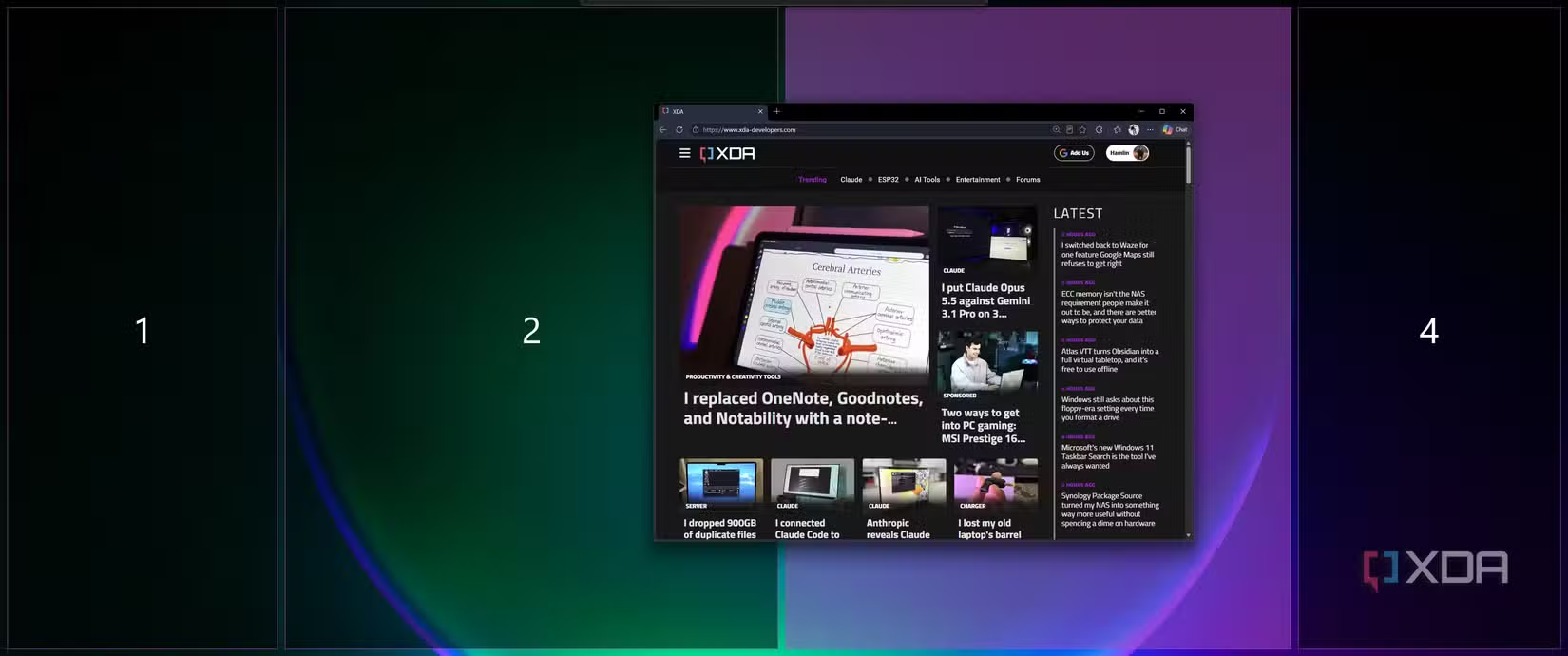
اگر آپ PowerToys کو انسٹال کرنے کے بعد FancyZones کے ساتھ قائم رہتے ہیں، تو آپ کو مایوسی ہوگی کیونکہ انتخاب کرنے کے لیے صرف پانچ پیش سیٹ لے آؤٹ ہیں۔ دوسری طرف سنیپ لے آؤٹ ہر مانیٹر کے لیے آٹھ لے آؤٹ پیش کرتا ہے۔ لہذا، اس سے زیادہ سے زیادہ فائدہ اٹھانے کے لیے، آپ کو آگے بڑھ کر اپنی مرضی کے مطابق لے آؤٹ بنانے کی ضرورت ہے۔ پاور ٹوز کی ترتیبات -> فینسی زونز -> لے آؤٹ ایڈیٹر کھولیں۔. اسنیپ لے آؤٹ کے ساتھ بنیادی مسئلہ یہ تھا کہ اس نے ایسا لے آؤٹ فراہم نہیں کیا تھا جس سے چار ونڈوز کو افقی طور پر ترتیب دیا جا سکے، اس لیے میں نے یہی بنایا ہے۔
میں نے الٹرا وائیڈ کو چار مساوی علاقوں میں تقسیم کیا اور اب میں بعد میں دستی طور پر ان کا سائز تبدیل کیے بغیر چار ونڈوز کو ساتھ ساتھ فٹ کر سکتا ہوں۔ آپ لے آؤٹ کے ساتھ پاگل ہو سکتے ہیں، لیکن میں صرف عملی چیز چاہتا تھا۔ FancyZones کے بارے میں میرا پسندیدہ حصہ یہ ہے کہ یہ وہ ترتیب یاد رکھتا ہے جو میں نے ہر مانیٹر کو تفویض کیا تھا۔ 4K مانیٹرز کے لیے، ہم نے وہی فور پین گرڈ بنایا جس کا ہم ایک تیز لے آؤٹ میں استعمال کرتے ہیں، اور دوسرے معیاری 1440p مانیٹرز کے لیے، ہم نے ایک سادہ دو کالم لے آؤٹ بنایا ہے۔ اس طرح، میرے تین مانیٹر میں سے ہر ایک کی ایک ترتیب ہے جو دراصل میرے استعمال کے طریقے کے مطابق ہے۔
FancyZones کو اسنیپنگ حصہ صحیح ملتا ہے۔
کھڑکی کو کنارے پر گھسیٹنے کی ضرورت نہیں ہے۔
"اسنیپ لے آؤٹ” نامی خصوصیت کے لیے، آپ توقع کر سکتے ہیں کہ اسنیپنگ کا اصل عمل اس کا سب سے بڑا فائدہ ہوگا۔ تاہم، یہ صرف اس صورت میں آسان ہے جب آپ ونڈو کو اسکرین کے کنارے یا کونے میں فٹ کرتے ہیں۔ لے آؤٹ کے مزید اختیارات دیکھنے کے لیے آپ کو ونڈو کو اپنے مانیٹر کے اوپری کنارے پر گھسیٹنا ہوگا۔ پھر آپ کو مطلوبہ علاقے میں ونڈو رکھنے کی ضرورت ہے۔ بلاشبہ، آپ اپنے ماؤس کو زیادہ سے زیادہ بٹن پر ہوور کر سکتے ہیں، لیکن یہاں تک کہ یہ اوپری دائیں کونے کے قریب ہے، اس لیے آپ اب بھی اکثر اپنے آپ کو لے آؤٹ کو لانے کے لیے کرسر کو اسکرین کے گرد منتقل کرتے ہوئے پائیں گے۔
فینسی زونز کے ساتھ، میں بس پکڑتا ہوں۔ منتقل جب میں کھڑکی کو گھسیٹ رہا ہوں، میرا حسب ضرورت علاقہ فوری طور پر نظر آتا ہے۔. اس کے بعد آپ ونڈو کو اس علاقے میں رکھ سکتے ہیں جو آپ چاہتے ہیں اسے اسکرین کے اوپری کنارے پر گھسیٹنے کے بغیر۔ یہ کوئی بڑی بات نہیں لگ سکتی ہے، لیکن 34 انچ کے الٹرا وائیڈ پر، آپ کو ماؤس کی نقل و حرکت بہت کم ہوگی کیونکہ آپ ونڈوز کو دوبارہ ترتیب دیتے رہیں گے۔ اور چونکہ آپ پہلے سے ہی جانتے ہیں کہ ہر علاقہ کہاں ہے، آپ کو ہر بار کھڑکی کو کہاں رکھنا ہے اس کے بارے میں فکر کرنے کی ضرورت نہیں ہے۔
اسنیپ لے آؤٹ سادہ ہے لیکن
تاہم، FancyZones زیادہ تر ایک وقتی سیٹ اپ ہے جس میں صرف چند منٹ لگتے ہیں۔
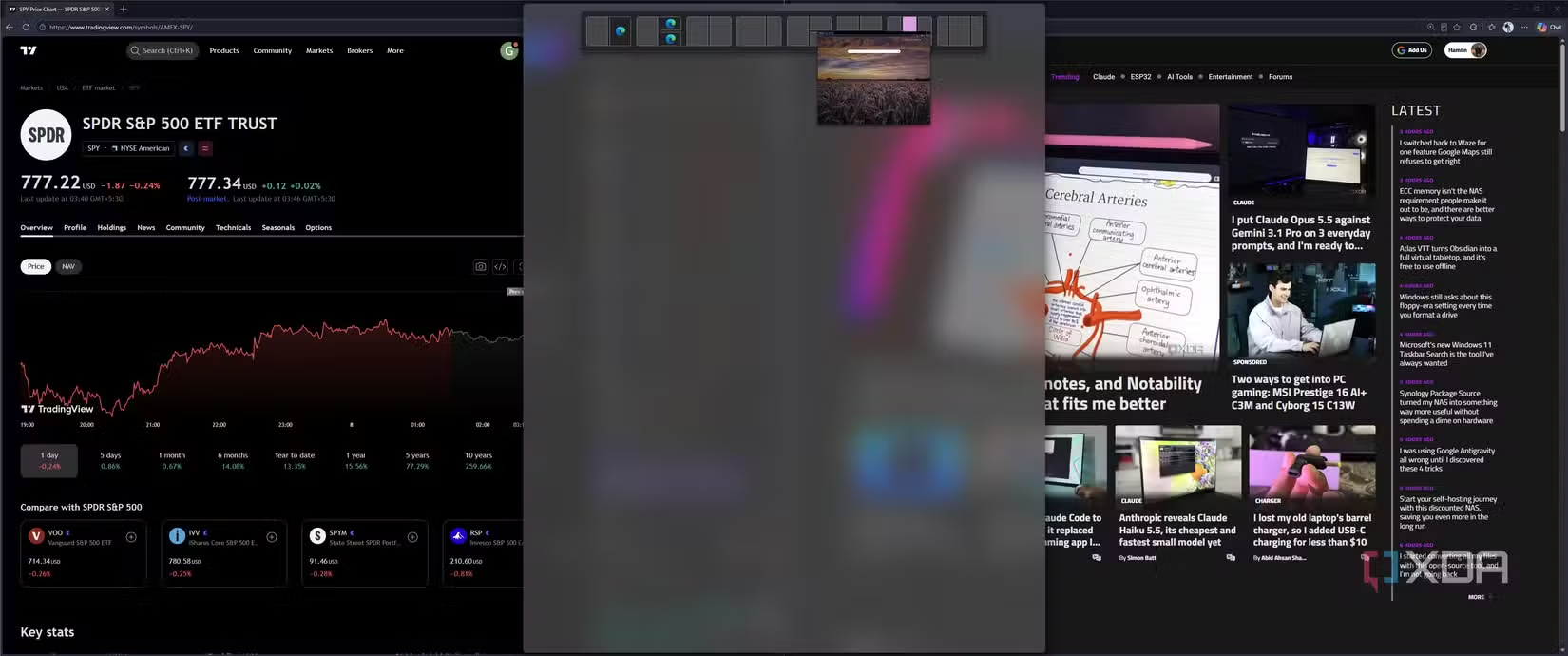
اسنیپ لے آؤٹس کے بارے میں ایک بہترین چیز یہ ہے کہ آپ کو کچھ بھی ترتیب دینے کی ضرورت نہیں ہے۔ اگر آپ پہلے سے طے شدہ ترتیب پسند کرتے ہیں تو، کسی اور چیز کے ساتھ گڑبڑ کرنے کی ضرورت نہیں ہے۔ اور اگر آپ صرف ایک سادہ اسپلٹ اسکرین یا چار کھڑکیوں کو گرڈ میں ترتیب دینا چاہتے ہیں، تو آپ کو پہلے لے آؤٹ کو لوڈ کرنے کی بھی ضرورت نہیں ہے۔ آپ جو لے آؤٹ استعمال کرنا چاہتے ہیں وہ آپ جو کچھ کر رہے ہیں اس کے لحاظ سے تبدیل ہو سکتا ہے، اور لے آؤٹ کو چھیننا پرواز پر ان کے درمیان سوئچ کرنا آسان بنا دیتا ہے۔ FancyZones کا استعمال اتنا آسان نہیں ہے جب تک کہ آپ اسے صحیح طریقے سے ترتیب نہ دیں۔
لیکن آپ کو اسے صرف ایک بار ترتیب دینے کی ضرورت ہے۔ مثال کے طور پر، آپ متعدد حسب ضرورت لے آؤٹ بنا سکتے ہیں اور ہر ترتیب کو ایک نمبر تفویض کر سکتے ہیں۔ اس کے بعد، آپ بٹن دبا کر کسی بھی وقت سوئچ کر سکتے ہیں۔ Win + Ctrl + Alt + [number]. کلیدی پابندیاں قدرے مضحکہ خیز ہیں، لیکن مجھے بہرحال الٹرا وائیڈ پر لے آؤٹ کو تبدیل کرنے کی ضرورت کم ہی ہوتی ہے۔ اور جب آپ کوئی مختلف انتظام چاہتے ہیں تو آپ سنیپ لے آؤٹ بھی استعمال کر سکتے ہیں۔ لہذا بنیادی طور پر اس بات پر منحصر ہے کہ آیا میں اسے پکڑ رہا ہوں یا نہیں، میں اس وقت جو بھی زیادہ مناسب ہو اسے استعمال کر سکتا ہوں۔ منتقل آپ کلید کو دبا کر ونڈو کو گھسیٹ سکتے ہیں۔
سنیپ لے آؤٹ کو دوبارہ استعمال کرنے کے لیے مزید تخصیص کی ضرورت ہوگی۔
مجھے نہیں لگتا کہ مائیکروسافٹ کے لیے اسنیپ لے آؤٹ میں لے آؤٹ کے چند مزید اختیارات شامل کرنا مشکل ہوگا۔ چار کھڑکیوں کو افقی طور پر ترتیب دینے جیسی آسان چیز الٹرا وائیڈز کا سب سے بڑا مسئلہ حل کر سکتی ہے۔ لیکن مثالی طور پر، ہم مائیکروسافٹ کو ایک قدم آگے دیکھنا چاہتے ہیں اور آپ کو اپنے لے آؤٹ بنانے کی اجازت دیتے ہیں۔ اور پوری سنیپنگ کے عمل میں کچھ کام بھی لگ سکتا ہے۔ FancyZones استعمال کرنے کے بعد، اب میں اپنے زون کو ظاہر کرنے کے لیے ونڈو کو گھسیٹتے ہوئے ایک مختلف کلید کو دبانے کو ترجیح دیتا ہوں۔ ایک دن ہمیں اسنیپ لے آؤٹس میں یہ لچک مل جائے گی، لیکن اس وقت تک، میں فینسی زونز کو دیگر پاور ٹوز یوٹیلیٹیز کے ساتھ فعال رکھوں گا جو میں فی الحال روزانہ کی بنیاد پر استعمال کرتا ہوں۔