
جب بات نیٹ ورک سٹوریج اور ورچوئل ڈرائیو تک رسائی کی ہو تو Microsoft iSCSI سروس سب سے اہم خدمات میں سے ایک ہے۔ جب یہ چلنا بند ہو جاتا ہے، تو Windows انیشی ایٹر کے ذریعے iSCSI ہدف تک لاگ ان یا رسائی نہیں کر سکتا۔
یقیناً یہ ایک مسئلہ ہے۔ اس مضمون میں، ہم آپ کو وہ اصلاحات دکھائیں گے جنہیں آپ iSCSI سروس نہ چلنے پر آزما سکتے ہیں۔
اس خرابی کی کیا وجہ ہے؟
اگر iSCSI سروس عام طور پر شروع یا نہیں چلتی ہے، تو مسئلہ عام طور پر ہارڈ ویئر کے بجائے نیٹ ورک کی اجازتوں اور ترتیب سے متعلق ہوتا ہے۔ کچھ اہم وجوہات میں شامل ہیں:
- سروس کی اسٹارٹ اپ کنفیگریشن ضرورت پڑنے پر اسے شروع ہونے سے روکتی ہے۔
- آپ کے اکاؤنٹ میں مناسب اجازتیں نہیں ہیں۔
- ونڈوز سسٹم فائلوں یا کنفیگریشنز کی خرابی جو خدمات کو متاثر کرتی ہے۔
- ونڈوز ایونٹ لاگ سروس خراب ہو گئی ہے۔
iSCSI سروس نہیں چل رہی ہے۔ اصلاحات جو آپ کوشش کر سکتے ہیں۔
اب آپ کچھ اہم وجوہات جانتے ہیں۔ آئیے ٹھیک کرنے پر ایک نظر ڈالتے ہیں۔
شروع کرنا اور iSCSI اسٹیٹس چیک کرنا
پہلا قدم یہ ہے کہ MSiSCSI سروس کی سٹیٹس اور اسٹارٹ اپ کی قسم کو چیک کریں اور اسے شروع کرنے کی کوشش کریں۔ یہاں آپ کو کیا کرنے کی ضرورت ہے:
مرحلہ 1۔ رن ڈائیلاگ کھولیں (Win + R) اور "Enter” دبانے سے پہلے "services.msc” ٹائپ کریں۔
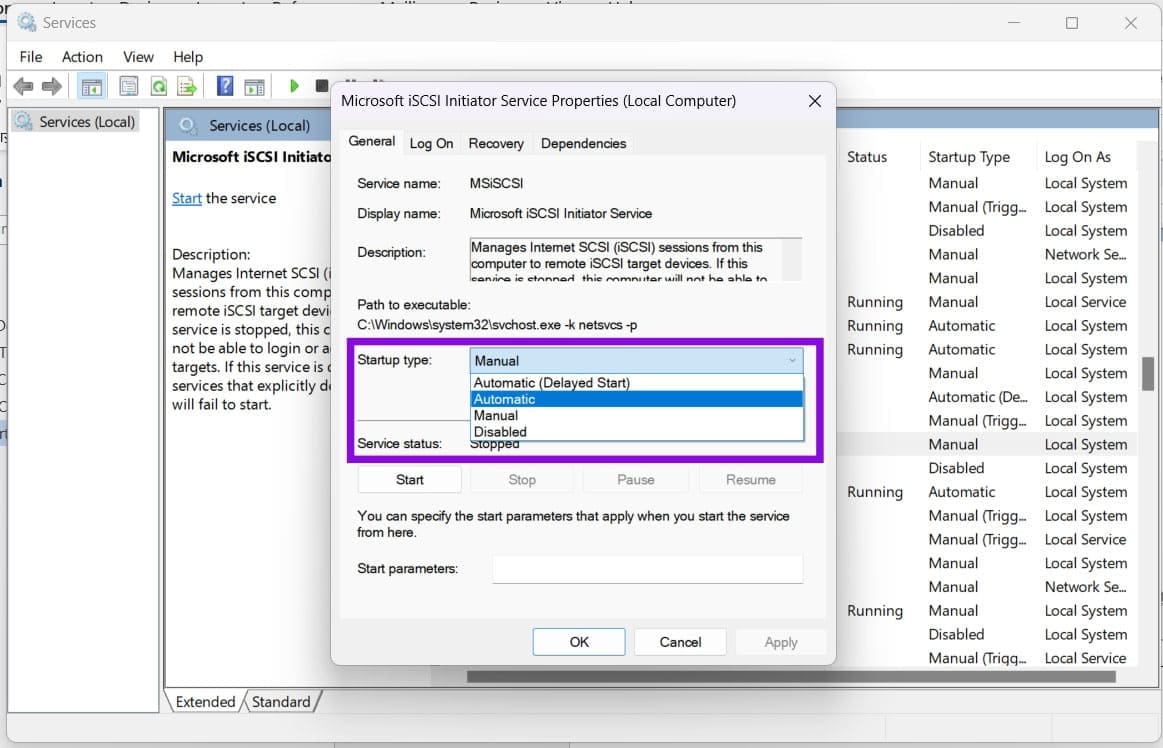
مرحلہ 2۔ نیچے سکرول کریں "Microsoft iSCSI Initiator Service” اور اسٹیٹس اور "Startup Type” کو چیک کریں۔
مرحلہ 3۔ سروس شروع کرنے کے لیے، اس پر دائیں کلک کریں اور سیاق و سباق کے مینو سے "شروع کریں” کو منتخب کریں۔
مرحلہ 4۔ سروس پر ڈبل کلک کریں اور "اسٹارٹ اپ ٹائپ” کو "خودکار” میں تبدیل کریں اگر یہ بوٹ پر خود بخود شروع ہو جائے۔ پھر "درخواست دیں” اور "ٹھیک ہے” پر کلک کریں۔
ونڈوز ایونٹ لاگ کو دوبارہ شروع کریں۔
اگر اس سے مدد نہیں ملتی ہے، تو آپ کو "سروسز” کے تحت "ایونٹ لاگ” میں مسئلہ حل کرنے کی ضرورت پڑ سکتی ہے۔ یہ ہے طریقہ:
مرحلہ 1۔ "سروسز” کے تحت، نیچے "ونڈوز ایونٹ لاگ” تک سکرول کریں اور یقینی بنائیں کہ سروس چل رہی ہے اور اس کی اسٹارٹ اپ کنفیگریشن کو غیر فعال یا تبدیل نہیں کیا گیا ہے۔
مرحلہ 2۔ اگر نہیں، تو سروس پر ڈبل کلک کریں اور ظاہر ہونے والی ونڈو میں اس کی "اسٹارٹ اپ ٹائپ” کو تبدیل کریں۔
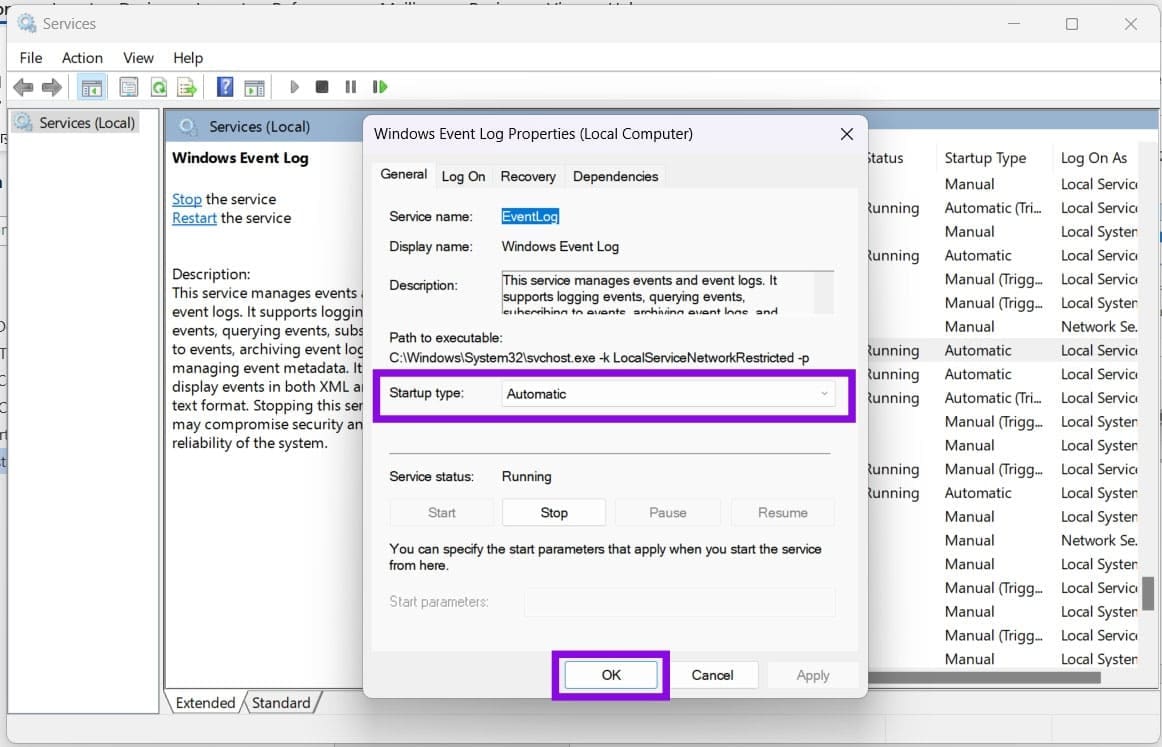
مرحلہ 3۔ ختم کرنے کے لیے "Apply” اور "OK” پر کلک کریں۔
رجسٹری میں تبدیلیاں
رجسٹری کی اجازتوں کو غلط طریقے سے تبدیل کرنا ونڈوز کے مسائل کا سبب بن سکتا ہے۔ ان اجازتوں میں ترمیم صرف اس صورت میں کریں جب ایونٹ لاگز یا سروس کی خرابیاں اس بات کی نشاندہی کرتی ہیں کہ وہ مسئلہ پیدا کر رہے ہیں، اور پہلے رجسٹری کیز کا بیک اپ لیں۔
مرحلہ 1۔ رن ڈائیلاگ (Win + R) کھولیں، "regedit” ٹائپ کریں اور اسے بطور ایڈمنسٹریٹر چلانے کے لیے (Ctrl + Shift + Enter) دبائیں۔
مرحلہ 2۔ رجسٹری میں، سب سے اوپر ایڈریس بار میں راستہ "HKEY_LOCAL_MACHINESYSTEMCurrentControlSetServicesEventLogSystem” درج کریں۔
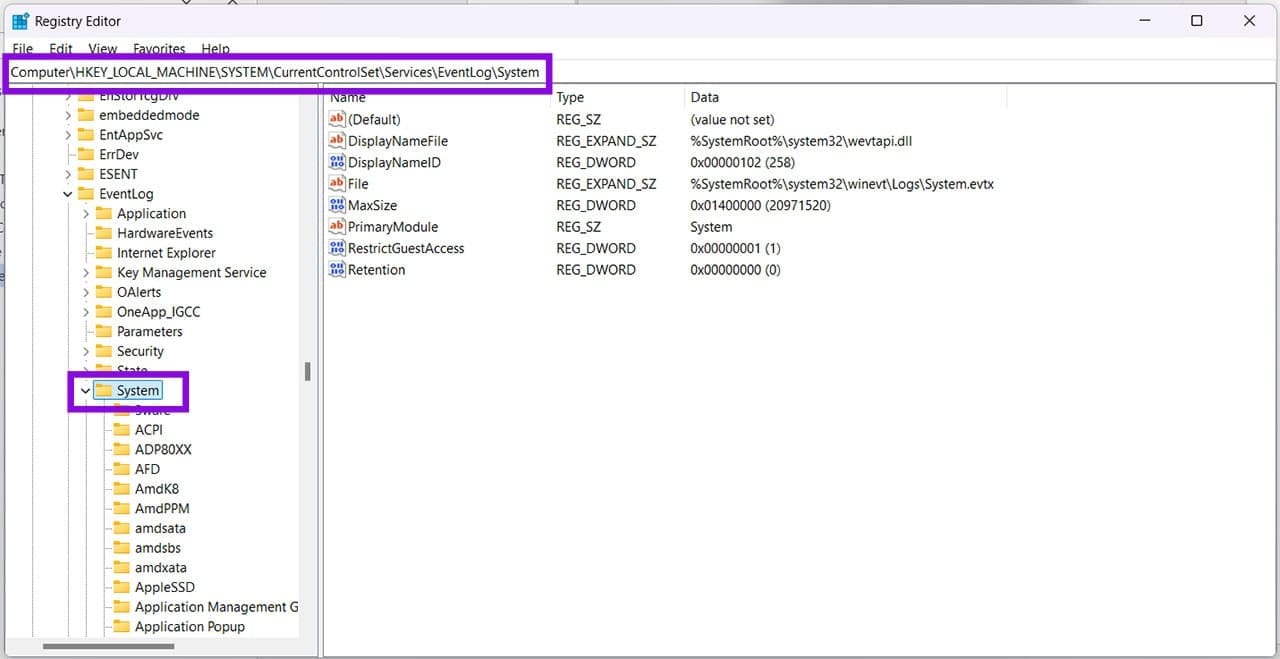
مرحلہ 3۔ "سسٹم” کلید (سائیڈ بار میں فولڈر) پر دائیں کلک کریں اور سیاق و سباق کے مینو سے "اجازتیں” کو منتخب کریں۔
مرحلہ 4۔ سسٹم اکاؤنٹ کی اجازتیں چیک کریں۔ اسے تبدیل نہ کریں جب تک کہ کوئی منسلک غلطی یہ ظاہر نہ کرے کہ سسٹم کے پاس سسٹم ایونٹ لاگ میں لکھنے کے لیے مطلوبہ اجازت نہیں ہے۔
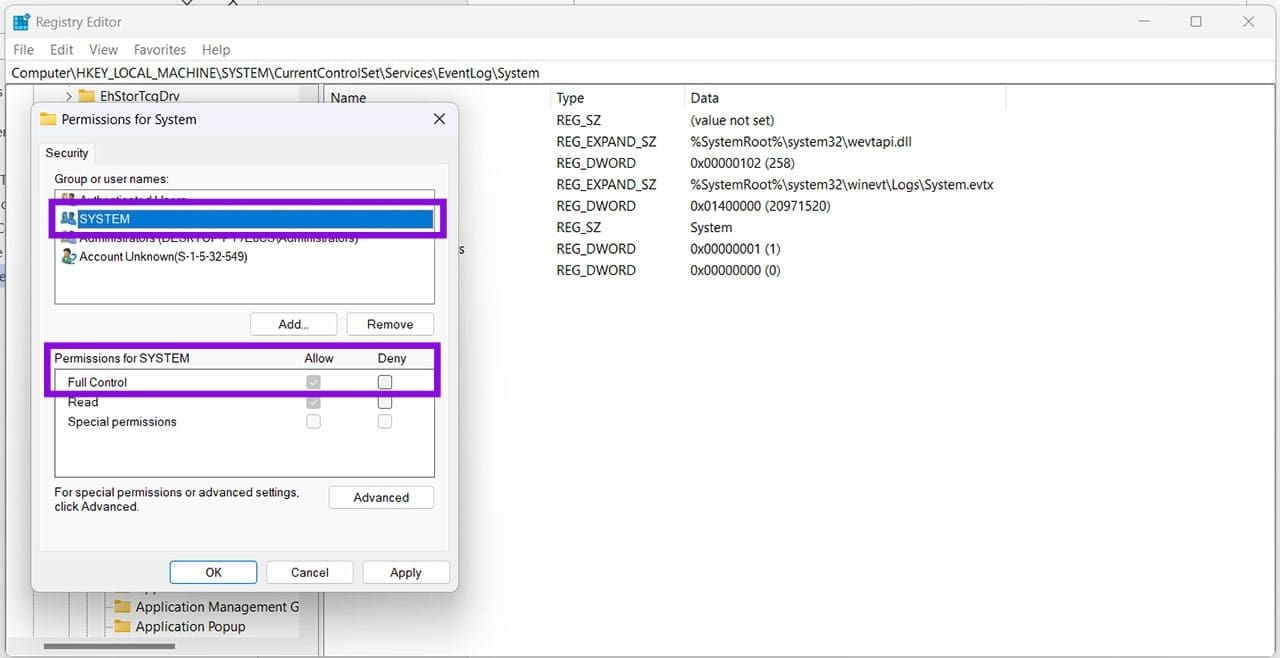
مرحلہ 5۔ مکمل کرنے کے لیے "تصدیق” پر کلک کریں۔
پاور شیل کے ساتھ زبردستی شروع کریں۔
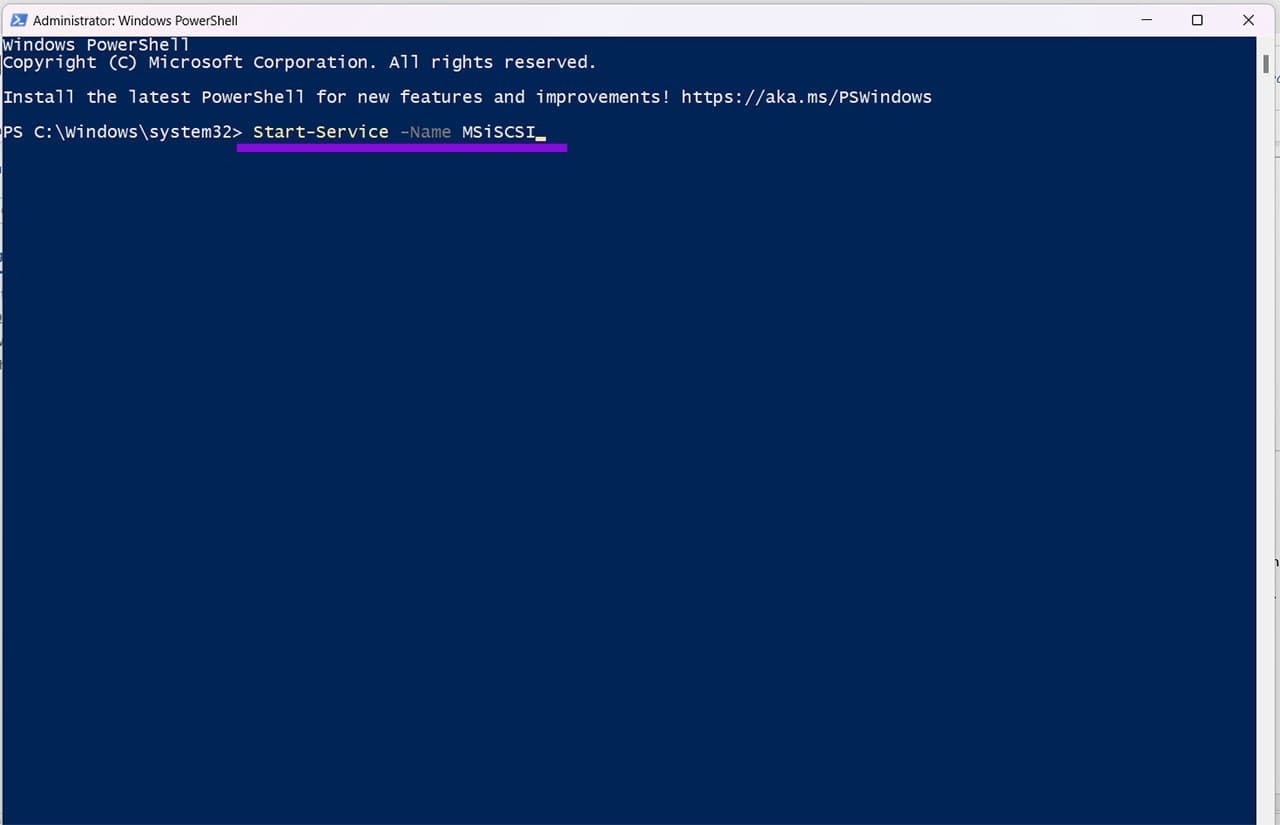
اگر آپ سوالات پوچھ کر تھک چکے ہیں، تو آپ ہمیشہ پاور شیل کا استعمال کر کے کام کو شروع کرنے پر مجبور کر سکتے ہیں اور چیک کر سکتے ہیں کہ آیا iSCSI سروس چل رہی ہے۔ یہ ہے طریقہ:
مرحلہ 1۔ رن ڈائیلاگ باکس کو کھولیں، "پاور شیل” ٹائپ کریں اور اسے ایڈمنسٹریٹر کے طور پر چلانے کے لیے (Ctrl + Shift + Enter) دبائیں۔
مرحلہ 2۔ پاور شیل میں، "Start-Service-Name MSiSCSI” ٹائپ کریں اور "Enter” کو دبائیں۔ چیک کریں کہ آیا سروس شروع ہوتی ہے۔
اپنا فائر وال چیک کریں۔
اگر iSCSI سروس شروع ہو جاتی ہے لیکن Windows iSCSI ہدف سے رابطہ نہیں کر سکتا، تو چیک کریں کہ آیا فائر وال ٹارگٹ کنکشن کو روک رہی ہے۔ اسے کھولیں اور یقینی بنائیں کہ "TCP پورٹ 3260” کو ان باؤنڈ اور آؤٹ باؤنڈ دونوں اصولوں کے لیے اجازت ہے۔
آپ کی رائے کا شکریہ!