
بہت سے طویل عرصے سے VLC صارفین کی طرح، میں بھی ایپ کھولتا ہوں اور بطور ڈیفالٹ پلے بٹن دباتا ہوں۔ تاہم، ٹول کو ماخذ میں تبدیل کرنے کے لیے ہمیشہ ایک اسٹریم آپشن رہا ہے۔ یہ پلے کو دبانے کے تقریباً برعکس ہے۔ آپ اپنے ڈیسک ٹاپ سے فلموں کو اپنے فون، ٹیبلیٹ، یا اپنے گھر کے کسی بھی دوسرے آلے پر بغیر کسی ایک فائل کو کاپی کیے ڈسپلے کر سکتے ہیں۔ علیحدہ میڈیا سرور انسٹال کرنے کی ضرورت نہیں ہے، اور آپ کا مواد کبھی بھی بادل کو نہیں چھوتا ہے۔ اس اختیار کو تلاش کرنے کے بعد سے، مقامی حصص اب پروجیکٹ کی طرح محسوس نہیں کرتے ہیں۔
یہ بھی پوچھیں کہ کون دیکھ سکتا ہے؟
جب آپ VLC میں میڈیا آپشن پر کلک کرتے ہیں، تو آپ کو اوپن فائل، اوپن ڈسک، اوپن نیٹ ورک اسٹریم، اور دیگر مانوس اختیارات نظر آئیں گے۔ یہ آپشن فرض کرتا ہے کہ آپ سامعین ہیں۔ لیکن اس کے نیچے ایک سلسلہ ہے جو سمت بدل سکتا ہے اور اس نظام کو چھوڑنے کا فیصلہ کر سکتا ہے۔
فرق تقریبا فوری طور پر ظاہر ہوتا ہے۔ اوپن نیٹ ورک سٹریم کا آپشن VLC کو کلائنٹ میں بدل دیتا ہے، جبکہ سٹریم آپشن VLC کو ماخذ میں بدل دیتا ہے۔ سیکنڈوں میں، آپ کے ڈیسک ٹاپ پر موویز آپ کے گھر کے دیگر آلات پر ظاہر ہو سکتی ہیں۔ یہ عمل کسی بھی فائل کو کاپی یا اپ لوڈ نہیں کرتا ہے۔ اس کے بجائے، VLC اس میڈیا کو HTTP پر آپ کے PC کے IP ایڈریس اور آپ کی تشکیل کردہ پورٹ پر بنائے گئے ایڈریس سے پیش کرتا ہے۔
وصول کرنے والے آلے پر اقدامات اتنے ہی مختصر ہیں۔ VLC کھولیں اور جائیں: میڈیا -> نیٹ ورک اسٹریمز کھولیں۔اس ایڈریس کو پیسٹ کریں اور پلے بٹن کو دبائیں اور کلائنٹ کا پورا تجربہ شامل ہو جائے گا۔
آپ میڈیا فائلیں جیسا کہ ہے بھیج سکتے ہیں، لیکن VLC راستے میں فائلوں کی ظاہری شکل کو تبدیل کر سکتا ہے۔ اس مرحلے پر یہ واحد حقیقی فیصلہ کن نقطہ ہے۔ باقی سب کچھ ثانوی ہے۔ یہ سب کام کرنے کے لیے آپ کو صحیح پروفائل کا انتخاب کرنا ہوگا۔ ڈیلیوری اسٹریم پروفائلز HTTP پر سب سے زیادہ قابل اعتماد طریقے سے کام کرتے ہیں۔ MP4 استعمال کرتے وقت، وصول کرنے والے آلے پر ایک سیاہ اسکرین نمودار ہوتی ہے۔ اپنے پروفائلز پر توجہ دیں اور یہ نہ سمجھیں کہ ہر پروفائل ہر کلائنٹ کے لیے کام کرے گا۔ ٹرانسپورٹ سٹریم مسلسل ڈیلیوری کو سپورٹ کرتا ہے، اس لیے ایسا لگتا ہے کہ اس قسم کی ڈیلیوری کے لیے یہ قدرتی طور پر موزوں ہے۔
یہ صرف مووی فائلیں نہیں ہیں جنہیں VLC نیٹ ورک پر اپ لوڈ کرتا ہے۔
ماخذ تبدیل ہونے کے بعد جو کچھ بدلتا ہے، ابھی وہی ہو رہا ہے۔
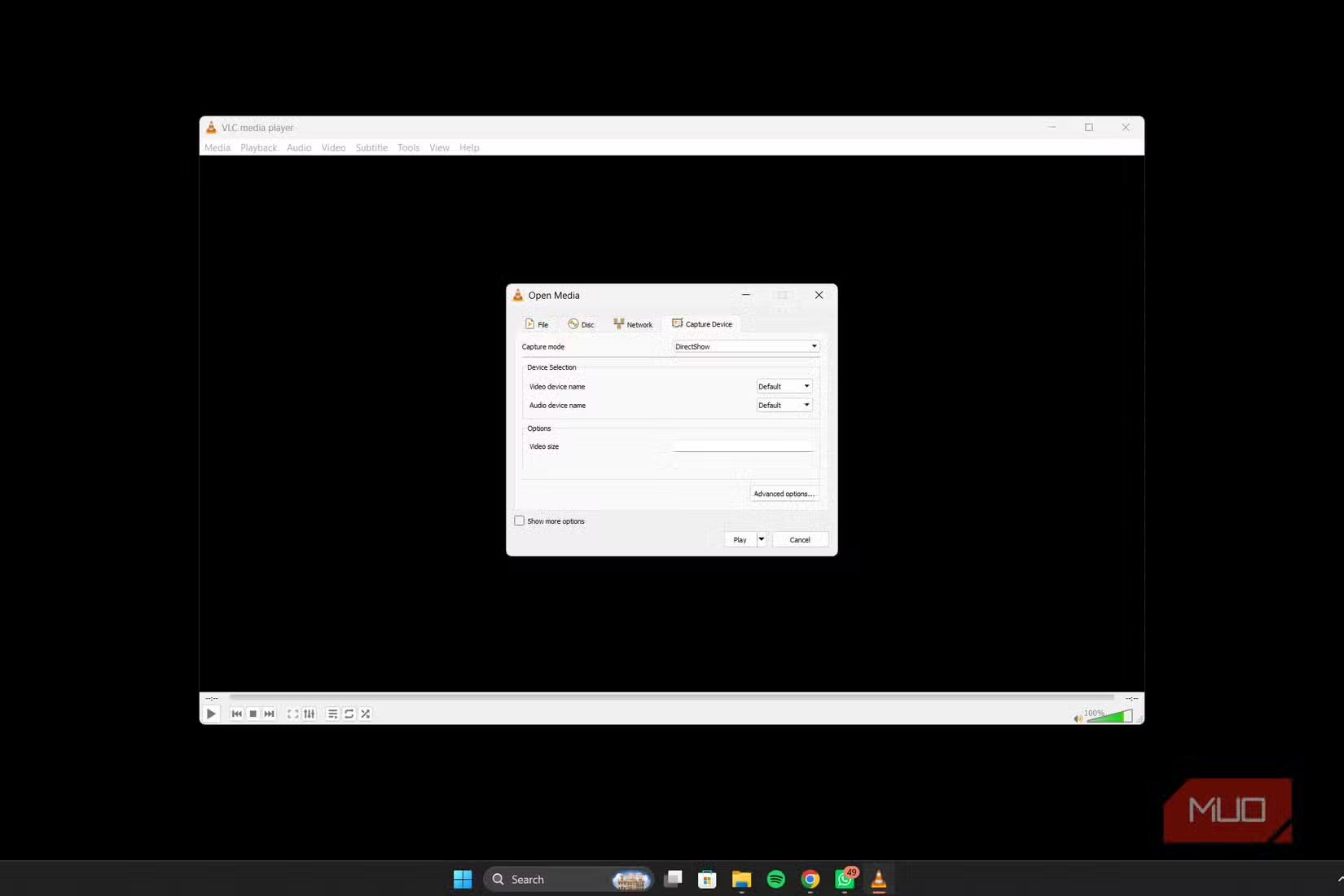
اگر آپ وہی اسٹریم پاتھ استعمال کرتے ہیں، تو اس پر اسی طرح کارروائی کی جائے گی جس طرح آپ کا ویب کیم یا کیپچر کارڈ ذخیرہ شدہ فائلوں کو ہینڈل کرتا ہے۔ یہ چٹنی کو روشن اور متحرک بناتا ہے۔
آپ اپنے لیپ ٹاپ کیمرے سے فیڈ کو ایک علیحدہ VLC ونڈو میں بغیر کسی اضافی سرور سافٹ ویئر کے، یا براؤزر کے موافق اسٹریم کنفیگریشن کا استعمال کرتے ہوئے اسی نیٹ ورک کے براؤزر میں بھی دیکھ سکتے ہیں۔ اہم بات یہ ہے کہ ڈیٹا مشین سے کیسے نکلتا ہے۔
HTTP کے ساتھ، وصول کرنے والا آلہ VLC کے سامنے آنے والے پتے سے جڑ جاتا ہے۔ UDP اسٹریمز کو براہ راست کسی منزل تک بھیج سکتا ہے، جبکہ VLC میڈیا سٹریمنگ کے لیے RTP بھی استعمال کر سکتا ہے۔ ملٹی کاسٹ ایڈریسنگ ایک ہی سلسلہ کو ایک LAN پر متعدد آلات پر ڈیلیور کرنے کی اجازت دیتی ہے۔
|
آپ کیا کرنا چاہتے ہیں |
VLC نقطہ نظر |
|---|---|
|
ایک آلہ ایک سلسلہ کی درخواست کرتا ہے۔ |
HTTP |
|
اسٹریمز کو براہ راست ایک ڈیوائس پر بھیجیں۔ |
UDP/RTP Unicast |
|
ایک ہی سلسلہ کو متعدد آلات پر بھیجیں۔ |
UDP ملٹی کاسٹ |
SAP کے ساتھ، نیٹ ورک پر دیگر VLC تنصیبات ملٹی کاسٹ اسٹریم کو دریافت کریں گی۔ دیگر VLC تنصیبات میں، سلسلہ خود بخود SAP (نیٹ ورک اسٹریمز) کے تحت ظاہر ہو سکتا ہے۔
ایک ٹیکسٹ سٹرنگ بتاتی ہے کہ VLC ایسا کیوں کر سکتا ہے۔
وہ حکم جو وزرڈ آپ سے پوچھے بغیر لکھتا ہے۔
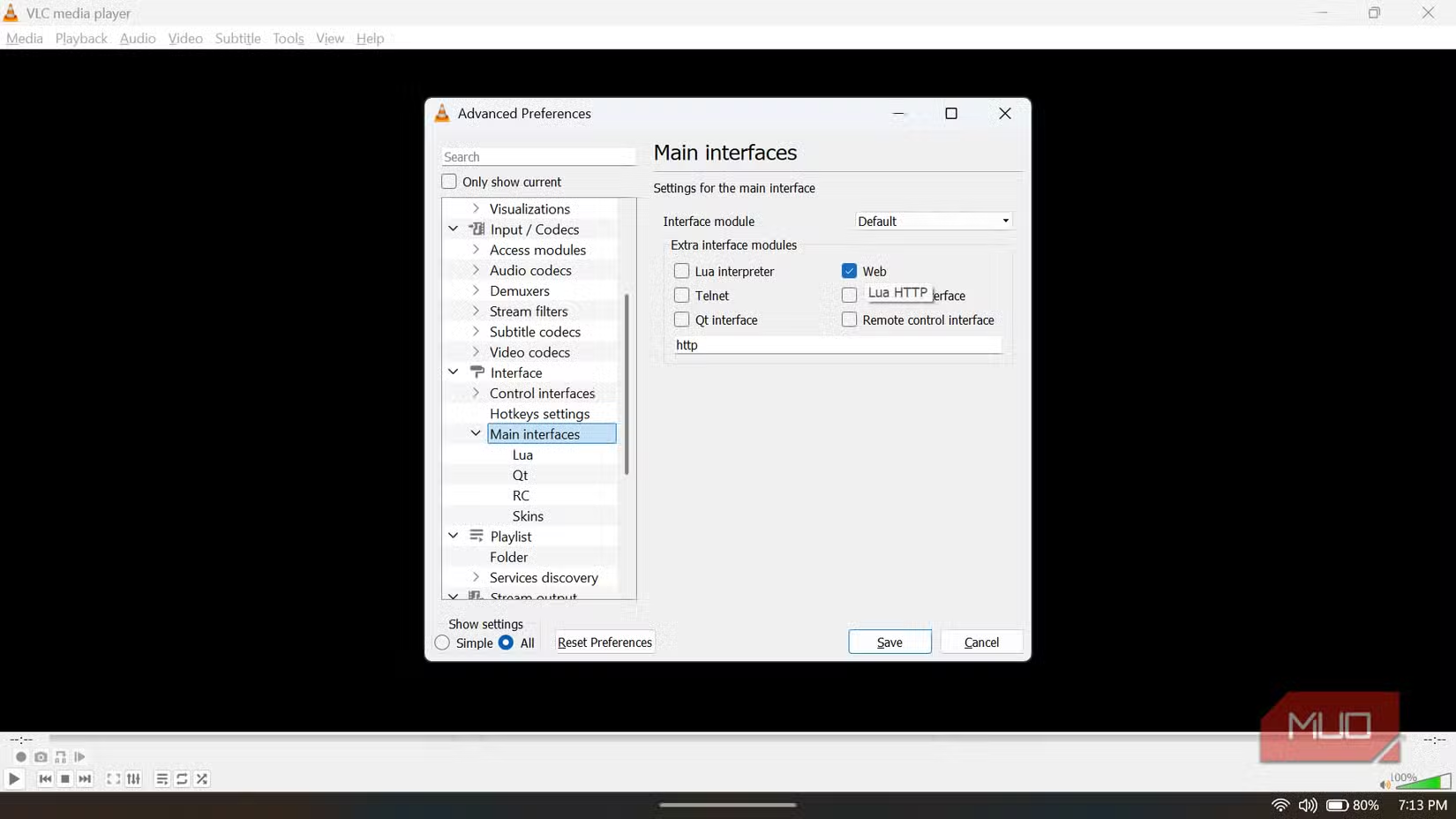
GUI اختیارات کے پیچھے ان پٹ، اختیاری پروسیسنگ، اور آؤٹ پٹ پر مشتمل ایک واحد پائپ لائن ہے۔ جب بھی آپ اسٹریم سیٹ اپ کرنے کے لیے کلک کرتے ہیں، وزرڈ ایک اسٹریم آؤٹ پٹ سٹرنگ بناتا ہے جیسا کہ آپ VLC کے کمانڈ لائن ورژن کو استعمال کرتے ہوئے دیکھیں گے۔
سٹریمنگ اور ٹرانس کوڈنگ مختلف کام ہیں۔ اگر وصول کرنے والا آلہ اصل فائل کو سنبھال سکتا ہے، تو تھوڑا سا اضافی کام درکار ہے۔ ٹرانس کوڈنگ کے لیے VLC کی ضرورت ہوتی ہے کہ وہ حقیقی وقت میں میڈیا پر کارروائی کرے اور اسے دوبارہ انکوڈ کرے۔ آپ اصل کمپیوٹر پر فرق دیکھ سکتے ہیں۔ غیر فعال ہونے پر، لیپ ٹاپ نسبتاً پرسکون تھا۔ جب VLC کو ٹرانس کوڈ کرنا پڑا تو CPU کا استعمال بڑھ گیا اور پنکھا زیادہ نمایاں ہو گیا۔ Enable Transcoding چیک باکس اس بات کا تعین کرتا ہے کہ آیا VLC کو اضافی پروسیسنگ کرنا چاہیے۔
میں نے کبھی بھی VLC کی اسٹریمنگ صلاحیتوں کے اس حصے پر غور نہیں کیا تھا۔ وہی راستہ ہلکا ہو سکتا ہے اگر وصول کرنے والا آلہ اصل سٹریم پر کارروائی کر سکے، لیکن اگر VLC کو اسے ٹرانس کوڈ کرنا ہو تو زیادہ بھاری ہو سکتا ہے۔
VLC پڑھنے کے قابل مواد کو اسٹریم کر سکتا ہے۔ تمہیں کچھ یاد نہیں رہے گا۔
زیادہ تر لوگ صرف پلے بٹن کے ساتھ بات چیت کرتے ہیں، لیکن VLC کے پاس ایک دہائی سے زیادہ عرصے سے یہ اسٹریمنگ فیچر موجود ہے۔
سٹریمنگ عملی استعمال کے معاملات پیش کرتی ہے جیسے کہ ایک بار شیئر کرنا، لائیو فیڈز کی جانچ کرنا، یا فائلوں کو گھر کے ارد گرد منتقل کرنا بغیر کسی اضافی تنصیب کے۔ ہم آپ کے اسٹریمز کے ارد گرد لائبریریاں نہیں بناتے، میٹا ڈیٹا ڈیٹا بیس کو برقرار نہیں رکھتے، آپ کی دیکھنے کی سرگزشت کو ٹریک نہیں کرتے، یا صارف اکاؤنٹس نہیں بناتے۔
یہ آسان ہے اگر آپ کے دیکھنے والے آلات ایک یا دو تک محدود ہیں، لیکن بڑے آلات کو سورس مشین پر زیادہ کام کی ضرورت ہوتی ہے، خاص طور پر اگر ہر کنکشن کو علیحدہ ٹرانس کوڈنگ کی ضرورت ہو۔
اسے پس منظر میں مسلسل چلانے کی بھی ضرورت نہیں ہے، لہذا اگر آپ VLC بند کر دیتے ہیں، سورس مشین کو نیند میں ڈال دیتے ہیں، یا نیٹ ورک کنیکٹیویٹی کھو دیتے ہیں تو آپ کا سلسلہ غائب ہو جائے گا۔ تاہم، یہ ایک دلچسپ خصوصیت ہے جسے زیادہ تر لوگوں نے کبھی آزمایا ہی نہیں۔