
اپنے سوئچ کو پکڑنے اور ڈیڈ اسکرین تلاش کرنے سے زیادہ مایوس کن کیا ہے؟ جب میں اسے چارج کرنے کے لیے رکھتا ہوں، تو ٹی وی "کوئی سگنل نہیں” پر واپس چلا جاتا ہے۔ شکر ہے، دونوں مسائل اکثر کنسول کھولے یا متبادل حصوں سے بھرا دراز خریدے بغیر حل کیا جا سکتا ہے۔
آئیے سب سے محفوظ چیک کے ساتھ شروع کریں، پھر چارجرز، کنسولز، ڈاکس، HDMI کنکشنز، TV ان پٹس، USB پورٹس، اور لوازمات دیکھیں۔ اس مرحلے میں اصل Nintendo Switch، OLED ماڈل، Switch Lite، اور Switch 2 شامل ہیں۔ یہاں ماڈل کے فرق اہم ہیں، لہذا ان لیبلز کو نہ چھوڑیں۔
پہلے کوشش کرنے کے لیے فوری اصلاحات
مخصوص علامات کا سراغ لگانے سے پہلے، ان بنیادی باتوں کو آزمائیں: سوئچ کے مسائل کی حیران کن تعداد کو ٹھیک کرتا ہے (اس میں صرف چند منٹ لگتے ہیں)۔
- اپنے سوئچ ماڈل کی شناخت کریں: دیکھیں کہ آیا آپ کے پاس اصل سوئچ، OLED ماڈل، سوئچ لائٹ، یا سوئچ 2 ہے۔ تمام پاور اور ٹی وی موڈ ہارڈ ویئر مطابقت نہیں رکھتے ہیں۔
- اضافی لوازمات کو ہٹا دیں: USB ڈیوائسز، کنٹرولرز، اڈاپٹر، کیپچر کارڈز، HDMI سوئچز، اور تھرڈ پارٹی ڈاکس کو ہٹا دیں۔ سب سے آسان سیٹ اپ کے ساتھ شروع کریں۔
- AC اڈاپٹر کو دوبارہ ترتیب دیں۔ دیوار اور کنسول یا گودی دونوں سے ان پلگ کریں۔ کم از کم 20 سیکنڈ انتظار کریں اور پھر دیوار کے آؤٹ لیٹ سے براہ راست جڑیں۔
- کنسول کو براہ راست چارج کریں: گودی کو چھوڑیں اور صحیح AC اڈاپٹر کو اپنے کنسول سے جوڑیں۔ اوپری دائیں کونے میں بیٹری چارجنگ کی علامت تلاش کریں۔
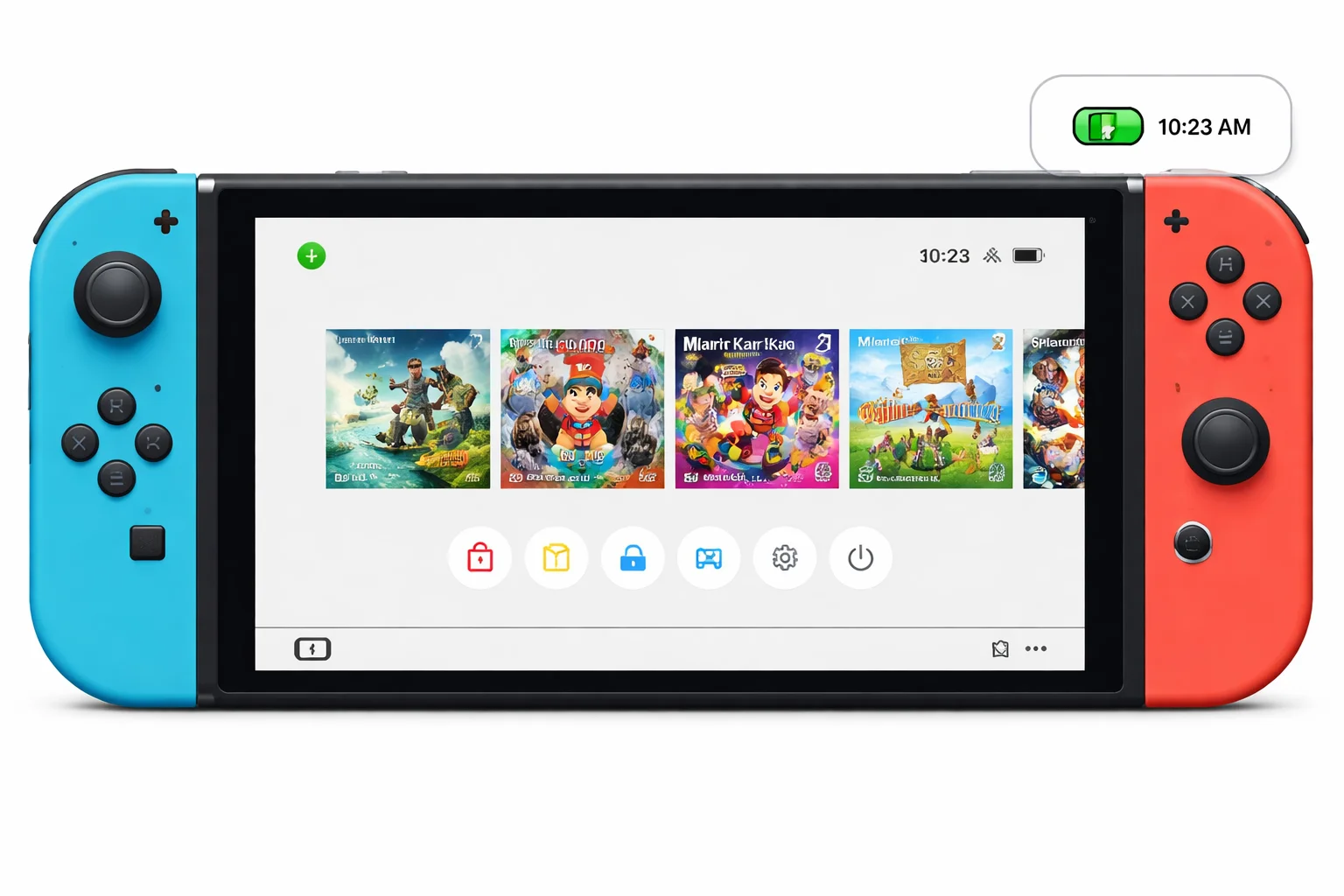
- زبردستی چھوڑیں: پکڑنا پاور بٹن کم از کم 12 سیکنڈ کے لیے۔ کنسول کو دوبارہ شروع کرنے کے لیے ایک بار ریلیز اور دبائیں۔
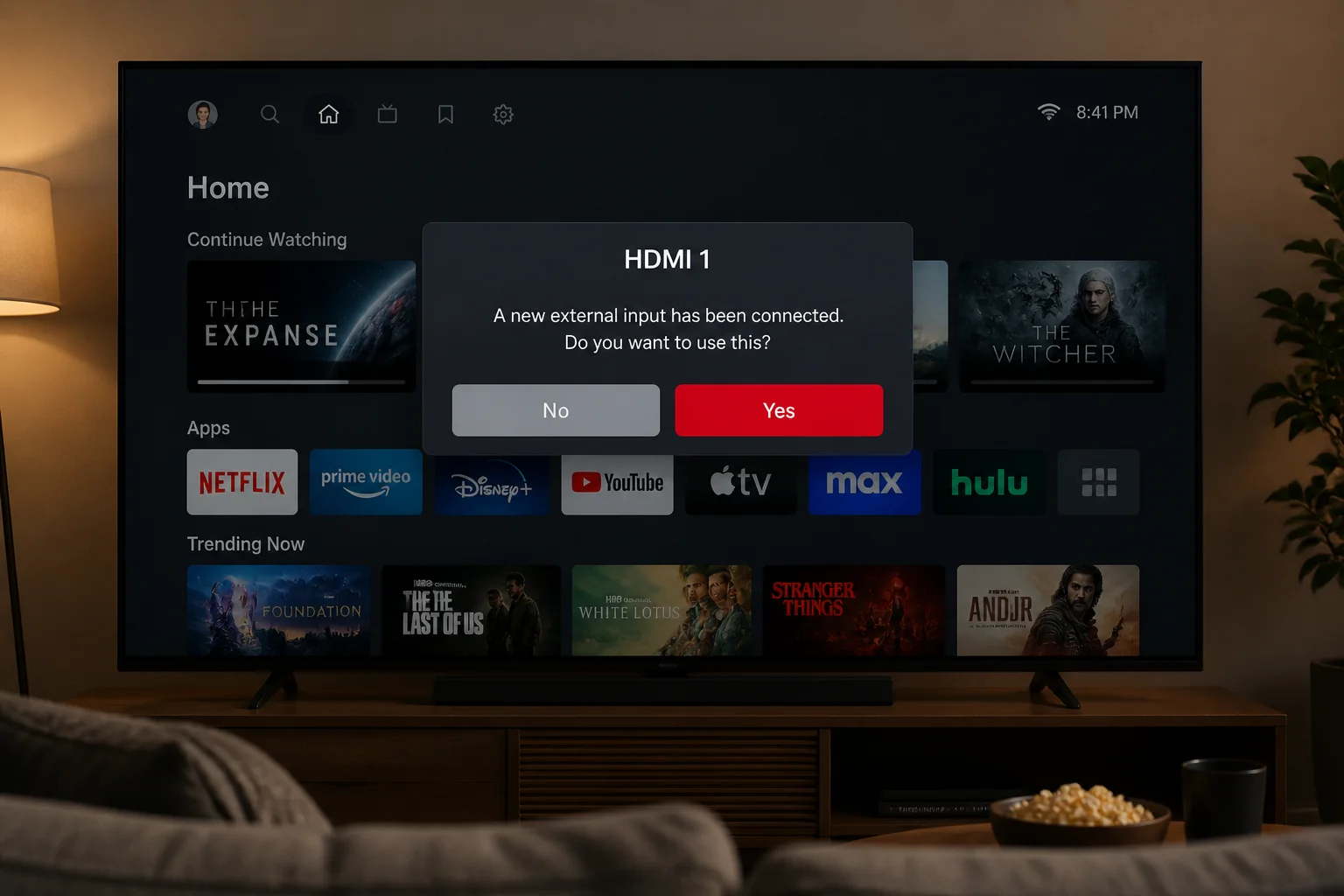
- اپنا ٹی وی ان پٹ چیک کریں۔ یقینی بنائیں کہ آپ کا TV گودی سے منسلک نمبر والے HDMI ان پٹ استعمال کر رہا ہے۔ HDMI 1 اور HDMI 2 ٹی وی کے پیچھے چھپے ہونے پر بہت ملتے جلتے نظر آتے ہیں۔
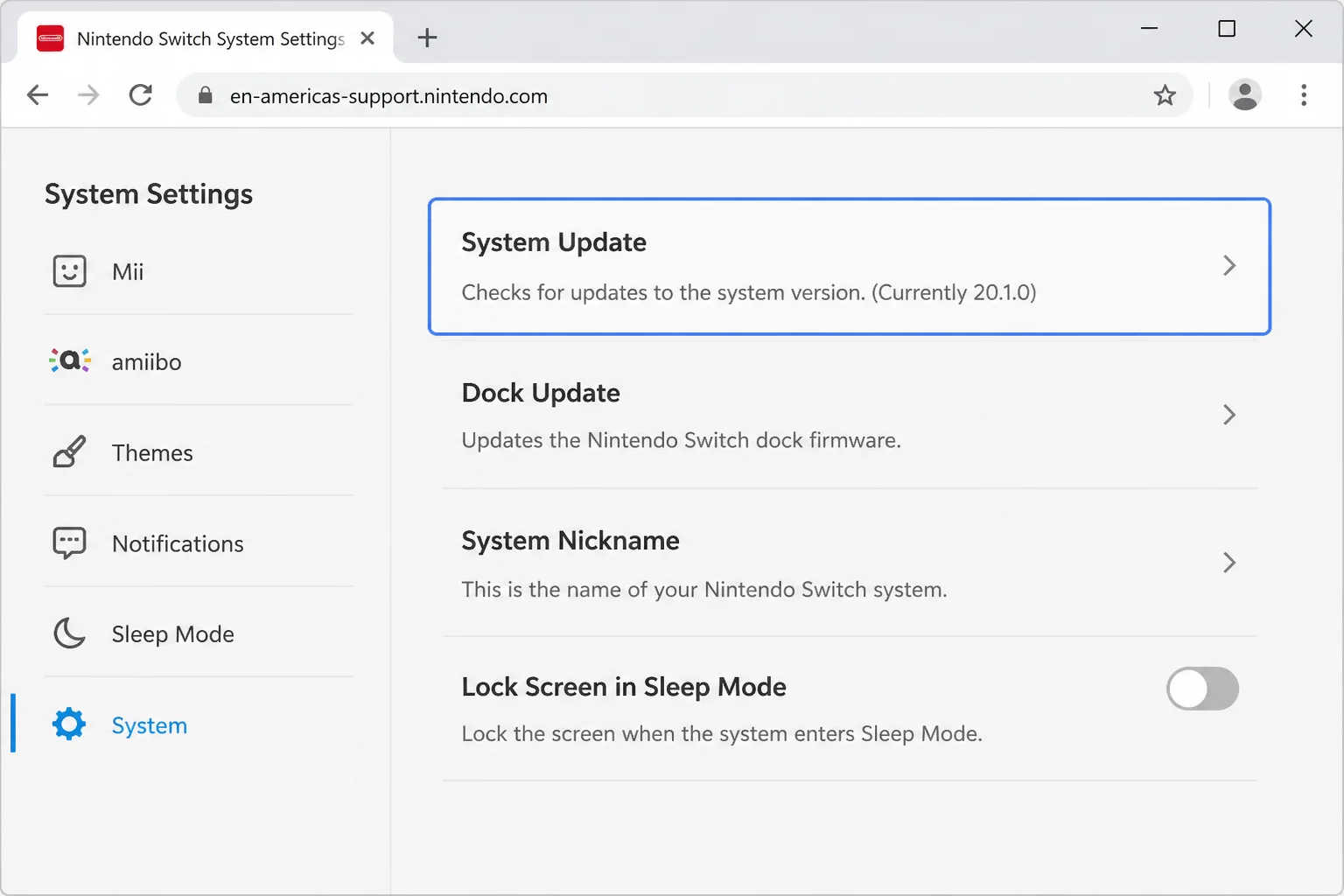
- سسٹم اپڈیٹس: کھلا نظام کی ترتیبات > نظام > سسٹم اپ ڈیٹ کوئی بھی دستیاب اپ ڈیٹ انسٹال کریں۔
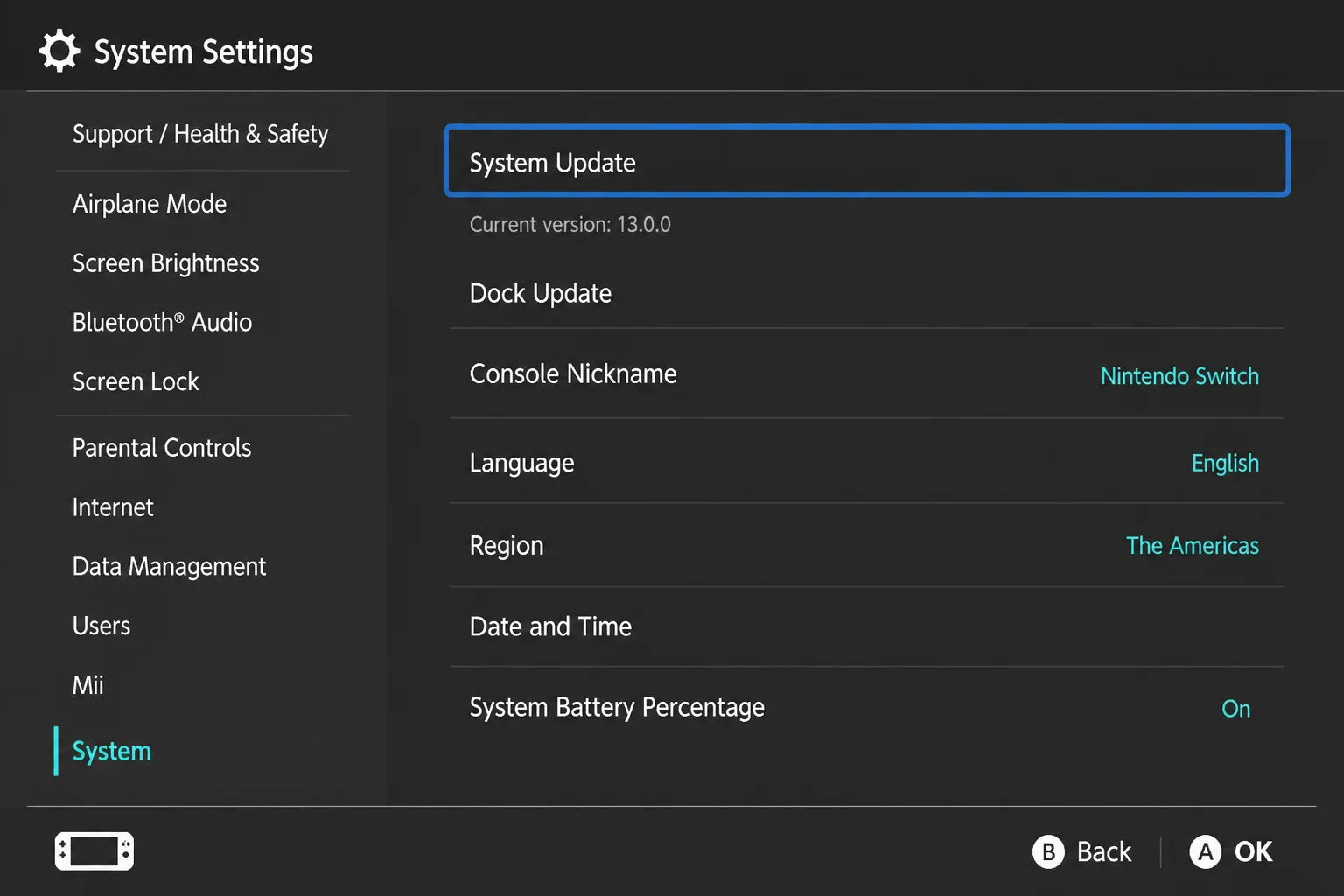
Nintendo موجودہ تبدیلیوں کی فہرست Nintendo Switch سسٹم اپڈیٹ انفارمیشن پیج پر کرتا ہے۔ پرانی فورم پوسٹس کے لیے ورژن نمبرز کو چھوڑ دیں۔ نینٹینڈو وقت کے ساتھ اپنے سافٹ ویئر کو تبدیل کرتا ہے، لیکن وہ پوسٹس صرف دھول جمع کر رہے ہیں۔
فوری تشخیص: خراب حصے تلاش کریں۔
اس ٹیبل کو تبدیل کرنے سے پہلے مسئلہ کو کم کرنے کے لیے استعمال کریں۔
| ٹیسٹ | نتیجہ | ممکنہ مسئلہ |
|---|---|---|
| دیوار سے براہ راست چارج کریں۔ | کوئی چارجنگ آئیکن نہیں۔ | اڈاپٹر، وال آؤٹ لیٹ، چارجنگ پورٹ، بیٹری یا کنسول |
| دیوار سے براہ راست چارج کریں۔ | کنسول عام طور پر چارج کرتا ہے۔ | گودی، گودی پاور کنکشن، یا گودی مطابقت |
| اپنے کنسول کو گودی سے چارج کریں۔ | ٹی وی کہتا ہے ‘کوئی سگنل نہیں’ | HDMI کیبل، TV ان پٹ، ڈاک ویڈیو کنکشن، یا سافٹ ویئر |
| دیگر HDMI آلات اسی ان پٹ پر کام کرتے ہیں۔ | ابھی تک سوئچ کی کوئی تصویر نہیں ہے۔ | گودی، سوئچ، اڈاپٹر، یا HDMI کیبل |
| ایک گودی USB پورٹ ناکام ہو جاتا ہے۔ | دوسری بندرگاہیں کام کرتی ہیں۔ | مخصوص USB پورٹس یا پلگ میں فٹ بیٹھتا ہے۔ |
| تمام گودی USB پورٹس ناکام | لوازمات کہیں اور بھی کام کرتے ہیں۔ | ڈاک پاور، فرم ویئر، یا گودی ہارڈ ویئر |
| لوازمات کو ہٹانے کے بعد آفیشل سیٹنگز کام کریں گی۔ | ایک لوازمات مسئلہ کا سبب بن رہا ہے۔ | فریق ثالث ڈاکس، کیبلز، اڈاپٹر، حب، یا لوازمات |
ایک آئٹم کو تبدیل کریں، اسے دوبارہ آزمائیں، اور جو ہوا اسے لکھیں۔ اس کے بارے میں سوچیں جیسے روشنیوں کے ایک تار میں ایک خراب لائٹ بلب تلاش کرنا۔ ایک ساتھ ہر چیز کو تبدیل کرنے سے مزید اسرار بڑھ جاتا ہے اور عام طور پر ایک شام ضائع ہوجاتی ہے۔
عام مسائل اور حل
مسئلہ: میرا نینٹینڈو سوئچ پلگ ان ہے لیکن چارج نہیں ہو رہا ہے۔
علامات:
- چارجنگ کی کوئی علامت ظاہر نہیں ہوتی۔
- بیٹری کا فیصد نہیں بڑھتا ہے۔
- پاور آن کرنے کے بعد بھی سکرین سیاہ رہتی ہے۔
- کیبل کے حرکت میں آتے ہی چارجنگ شروع اور رک جاتی ہے۔
یہ کیوں ہوتا ہے: پلگ ڈھیلا ہو سکتا ہے، آؤٹ لیٹ خراب ہو سکتا ہے، یا AC اڈاپٹر کی حفاظتی سرکٹری کو دوبارہ ترتیب دینے کی ضرورت ہو سکتی ہے۔ یہاں تک کہ اگر بیٹری گہرائی سے ڈسچارج ہو جائے تو یہ کچھ وقت کے لیے اندھیرا رہ سکتی ہے۔ غلط USB-C چارجرز بھی ایک عام مجرم ہیں۔ ایک تنگ فٹنگ پلگ درست طاقت کی ضمانت نہیں دیتا ہے۔
درست کریں:
- کنسول کو گودی سے ہٹا دیں۔
- کٹ، موڑ یا ڈھیلے کنیکٹرز کے لیے AC اڈاپٹر اور کیبلز کو چیک کریں۔ خراب بجلی کا سامان استعمال نہ کریں۔
- اڈاپٹر کو دیوار اور کنسول سے منقطع کریں۔
- کم از کم 20 سیکنڈ تک دونوں سروں کو ان پلگ ہونے دیں۔ یہ اڈاپٹر کو دوبارہ ترتیب دے گا۔
- اڈاپٹر کو براہ راست ایک ورکنگ وال آؤٹ لیٹ میں لگائیں۔ اس ٹیسٹ کے لیے پاور سٹرپس یا ایکسٹینشن کورڈ استعمال نہ کریں۔
- کنسول سے براہ راست جڑیں۔
- اسکرین کے اوپری دائیں کونے میں چارجنگ کی علامت تلاش کریں۔
- اگر کنسول مکمل طور پر بند ہے، تو اسے دبانے سے پہلے کم از کم 30 منٹ تک پلگ ان رہنے دیں۔ طاقت.
نینٹینڈو شناخت کرتا ہے۔ HAC-002 اصل Nintendo Switch فیملی کے لیے AC اڈاپٹر کے طور پر استعمال کیا جاتا ہے۔ سوئچ 2 مختلف پاور ہارڈ ویئر استعمال کرتا ہے، لہذا لیبل پڑھیں۔ یہ مت سمجھیں کہ تمام Nintendo برانڈڈ USB-C اڈاپٹر کام کریں گے۔
چیک کریں: کنسول کو مزید 15 منٹ کے لیے چارج ہونے دیں۔ اسے اٹھائیں اور چیک کریں کہ آیا بیٹری کا فیصد بڑھ گیا ہے۔
ٹپ: اگر اس آؤٹ لیٹ پر دیگر آلات بھی ناکام ہو جاتے ہیں، تو سوئچ شاید ایک بار کے لیے بے قصور ہے۔
مسئلہ: کنسول چارج ہو رہا ہے لیکن آن نہیں ہو گا۔
علامات:
- چارجنگ کی علامت ظاہر ہوتی ہے لیکن سسٹم شروع نہیں ہوتا ہے۔
- ڈسپلے منجمد ہے۔
- کنسول پاور بٹن کے عام دبانے کو نظر انداز کرتا ہے۔
- چارج ہونے کے بعد بھی سکرین سیاہ رہتی ہے۔
یہ کیوں ہوتا ہے: ہو سکتا ہے بیٹری ابھی بھی مردہ ہو یا آپریٹنگ سسٹم منجمد ہو گیا ہو۔ فورس چھوڑنا کنسول کو کھولے یا ری سیٹ کیے بغیر منجمد کو ہٹاتا ہے (بنیادی طور پر سوئچ کا ایک ورژن جو کنسول کو آف اور بیک آن کرتا ہے)۔
درست کریں:
- صحیح AC اڈاپٹر کو براہ راست کنسول سے جوڑیں۔
- مکمل طور پر ڈسچارج شدہ کنسول کو چارج پر کم از کم 30 منٹ کے لیے چھوڑ دیں۔
- پکڑنا پاور بٹن کم از کم 12 سیکنڈ تک جاری رکھیں۔
- اگلا پر کلک کریں۔ پاور بٹن ایک بار جب نظام معمول کے مطابق شروع ہوتا ہے۔
- براہ کرم اسے شروع ہونے پر کھولیں۔ نظام کی ترتیبات > نظام > سسٹم اپ ڈیٹ.
چیک کریں: اپنے کنسول کو سلیپ موڈ میں رکھیں، اسے دوبارہ جگائیں، اور دیکھیں کہ آیا یہ عام طور پر جواب دیتا ہے۔
اگر آپ کو براہ راست چارجنگ، اڈاپٹر ری سیٹ، یا زبردستی دوبارہ شروع کرنے کے بعد بھی زندگی نظر نہیں آتی ہے، تو انہی اقدامات کو دہرانا بند کریں۔ آپ کے کنسول یا اڈاپٹر کو سروس کی ضرورت ہو سکتی ہے، اور اس سے کوئی فرق نہیں پڑتا ہے کہ آپ کتنے ہی غصے میں ہوں اور آپ کتنے بٹن دبائیں، سروس تبدیل نہیں ہوگی۔
مسئلہ: ڈاک چارجز سوئچ لیکن کوئی ٹی وی اسکرین نہیں۔
علامات:
- کنسول گودی کے اندر چارج کرتا ہے۔
- گودی کی روشنی جواب دیتی ہے لیکن ٹی وی کہتا ہے "کوئی سگنل نہیں”۔
- تصویر پلک جھپکتی ہے اور پھر غائب ہو جاتی ہے۔
- پورٹ ایبل موڈ ٹھیک کام کرتا ہے۔
یہ کیوں ہوتا ہے: چارج کرنا یقینی بناتا ہے کہ کچھ طاقت کنسول تک پہنچ جائے۔ یہ اس بات کو یقینی نہیں بناتا ہے کہ گودی کا ویڈیو پاتھ کام کر رہا ہے۔ ایک مسدود اسکرین خراب TV ان پٹ، ڈھیلی HDMI کیبل، ناقص ڈاک پاور، پرانے سافٹ ویئر، یا غیر مطابقت پذیر ہارڈ ویئر کی وجہ سے ہو سکتی ہے۔
درست کریں:
- اپنے کنسول کو بذریعہ اپ ڈیٹ کریں: نظام کی ترتیبات > نظام > سسٹم اپ ڈیٹ.
- ٹی وی بند کریں اور کنسول کو گودی سے ہٹا دیں۔
- AC اڈاپٹر اور HDMI کیبل کو گودی سے منقطع کریں۔
- AC اڈاپٹر کو دیوار سے کم از کم 30 سیکنڈ کے لیے منقطع کریں۔
- صحیح AC اڈاپٹر کو براہ راست دیوار کے آؤٹ لیٹ میں اور پھر گودی پر پاور پورٹ میں لگائیں۔
- ایک HDMI کیبل کے ساتھ گودی اور TV کو براہ راست جوڑیں۔ عارضی طور پر اپنا ساؤنڈ بار، ریسیور، کیپچر کارڈ، اسپلٹر اور HDMI سوئچ کو ہٹا دیں۔
- براہ کرم اپنی کیبل کے ساتھ استعمال ہونے والا صحیح HDMI ان پٹ منتخب کریں۔
- سامنے والے پینل کی طرف اسکرین کے ساتھ کنسول کو گودی میں داخل کریں۔
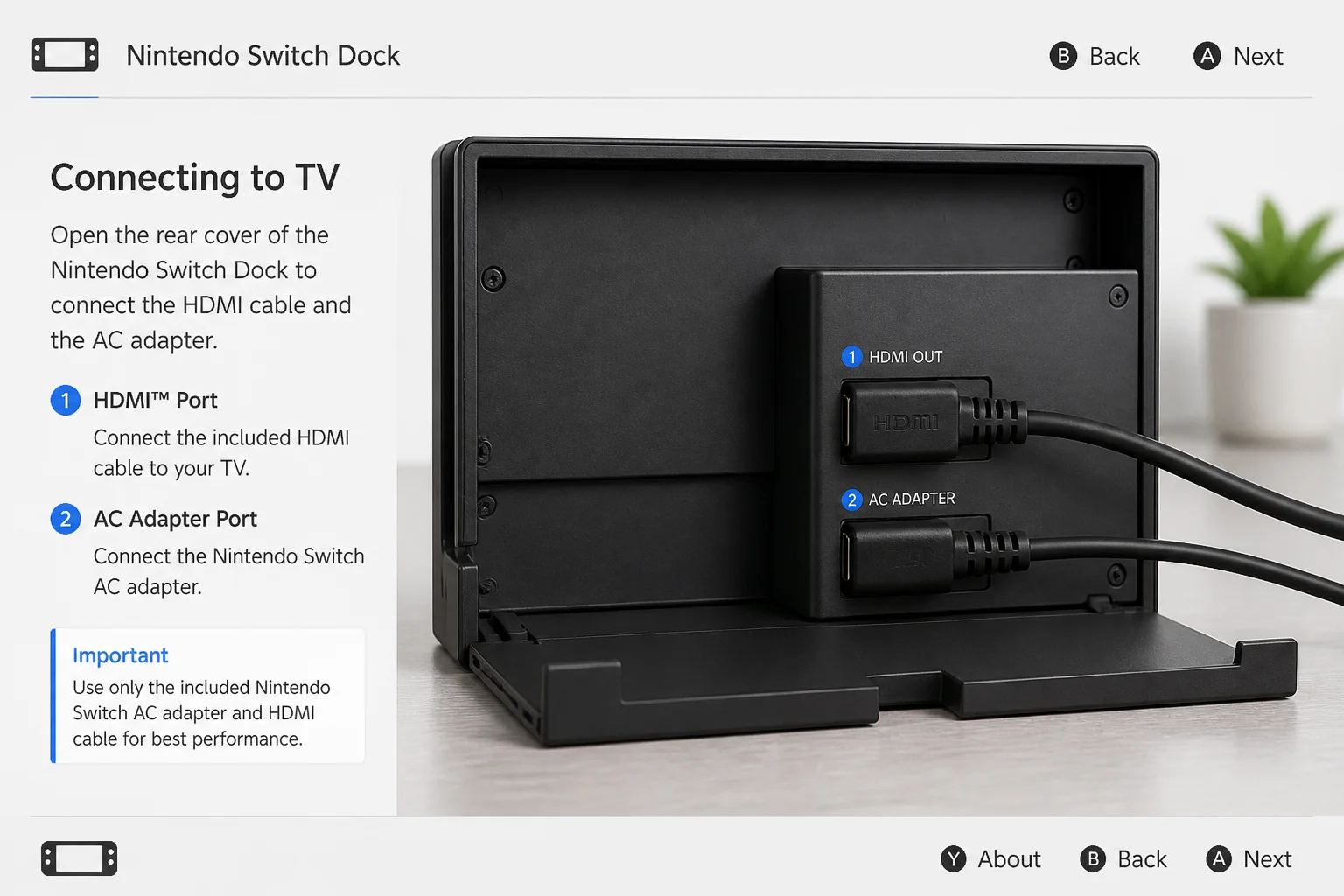
- اگر اب بھی کوئی ویڈیو نہیں ہے تو ٹی وی پر ایک مختلف HDMI کیبل اور ایک مختلف HDMI پورٹ استعمال کرنے کی کوشش کریں۔
چیک کریں: کنسول اسکرین کو ڈاکنگ کے بعد بند کر دینا چاہیے۔ ہوم مینو پھر آپ کے ٹی وی پر ظاہر ہوگا۔
مسئلہ: سوئچ 2 فراہم کردہ AC اڈاپٹر کی درخواست کرتا ہے۔
علامات:
- سوئچ 2 رپورٹس "ٹی وی سے منسلک ہونے سے قاصر۔ اس سسٹم کے ساتھ آنے والا AC اڈاپٹر استعمال کریں۔”
- کنسول چارج کرتا ہے لیکن ٹی وی موڈ میں نہیں جاتا ہے۔
- گودی یا چارجر کو تبدیل کرنے کے بعد ٹی وی آؤٹ پٹ رک گیا۔
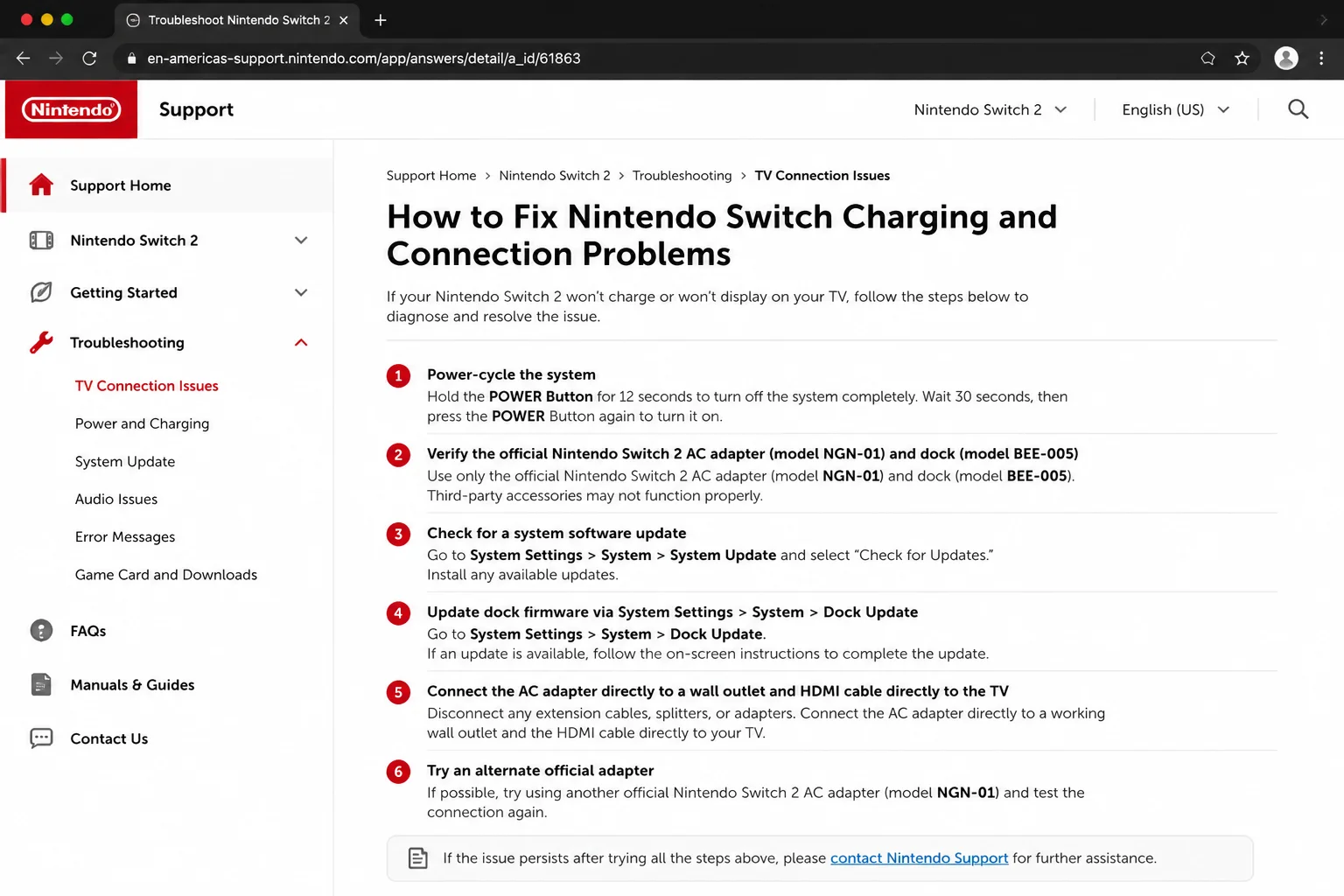
یہ کیوں ہوتا ہے: سوئچ 2 کو TV موڈ کے لیے ہم آہنگ پاور اور ڈاک ہارڈویئر کی ضرورت ہے۔ اس خرابی کے لیے نینٹینڈو کی ہدایات میں شامل ہیں: NGN-01 AC اڈاپٹر اور BEE-005 سوئچ 2 ڈاک. پیغام ناقص اڈاپٹر، خراب ہارڈ ویئر، خراب کنکشن، یا پرانے ڈاک فرم ویئر کے ساتھ ظاہر ہو سکتا ہے۔
درست کریں:
- گودی سے سوئچ 2 کو ہٹا دیں۔
- تمام کیبلز کو گودی سے منقطع کریں اور اڈاپٹر کو دیوار سے ان پلگ کریں۔
- براہ کرم کم از کم 30 سیکنڈ انتظار کریں۔
- ہر ماڈل کے لیے اڈاپٹر کا لیبل چیک کریں۔ NGN-01.
- یقینی بنائیں کہ آپ سوئچ 2 ڈاک ماڈل استعمال کر رہے ہیں۔ BEE-005.
- اپنے کنسول کو بذریعہ اپ ڈیٹ کریں: نظام کی ترتیبات > نظام > سسٹم اپ ڈیٹ.
- کھلا نظام کی ترتیبات > نظام > ڈاک اپ ڈیٹ کوئی بھی دستیاب ڈاک اپ ڈیٹس انسٹال کریں۔
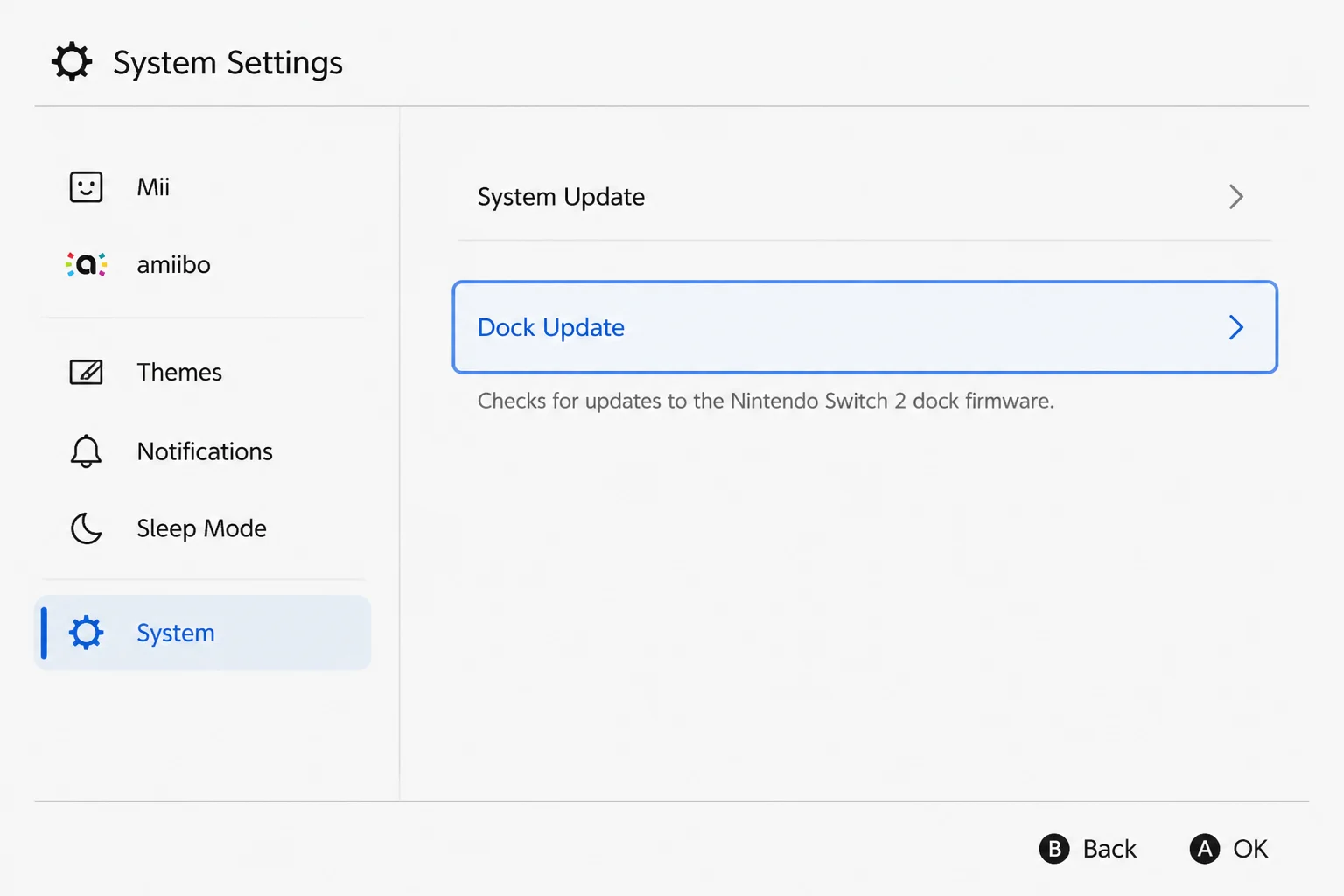
- اڈاپٹر کو براہ راست دیوار اور گودی سے دوبارہ جوڑیں۔
- HDMI کو براہ راست گودی اور TV کے درمیان جوڑیں، پھر مناسب ان پٹ کو منتخب کریں۔
- اگر آپ کے پاس ہے تو، دوسرے ہم آہنگ سوئچ 2 AC اڈاپٹر کی جانچ کرنے کی کوشش کریں جو اچھی طرح سے کام کرتا ہے۔
چیک کریں: کنسول کو ڈاک کریں اور دیکھیں کہ آیا غلطی دور ہو جاتی ہے۔ ٹی وی کو ہوم مینو دکھانا چاہیے۔
مسئلہ: ڈاک USB پورٹ کام نہیں کر رہا ہے۔
علامات:
- میرا کنٹرولر یا چارجنگ گرفت چارج نہیں کرے گا۔
- وائرڈ لوازمات کا پتہ نہیں چلا ہے۔
- ایسا لگتا ہے کہ ایک یا تمام USB پورٹس کام نہیں کر رہے ہیں۔
یہ کیوں ہوتا ہے: گودی کو پاور ری سیٹ کی ضرورت ہو سکتی ہے، یا سسٹم یا ڈاک کو اپ ڈیٹ کی ضرورت ہو سکتی ہے۔ USB کیبل خراب ہو سکتی ہے یا صرف جزوی طور پر ڈالی گئی ہے۔ غیر مطابقت پذیر لوازمات ایک بالکل اچھی بندرگاہ کو مردہ بنا سکتے ہیں۔
درست کریں:
- اپنے کنسول کو یہاں اپ ڈیٹ کریں: نظام کی ترتیبات > نظام > سسٹم اپ ڈیٹ.
- سوئچ 2 پر بھی منتخب کریں: نظام کی ترتیبات > نظام > ڈاک اپ ڈیٹ.
- گودی سے تمام لوازمات اور کیبلز منقطع کریں۔
- AC اڈاپٹر کے دونوں سروں کو کم از کم 30 سیکنڈ کے لیے منقطع کریں۔
- گودی کی طاقت کو براہ راست وال آؤٹ لیٹ سے دوبارہ جوڑیں۔
- نظر آنے والے نقصان کے لیے USB پلگ اور کیبل چیک کریں۔
- پلگ کو مضبوطی سے ایک گودی USB پورٹ میں دھکیلیں۔
- ہر دستیاب USB پورٹ میں لوازمات کی جانچ کریں۔
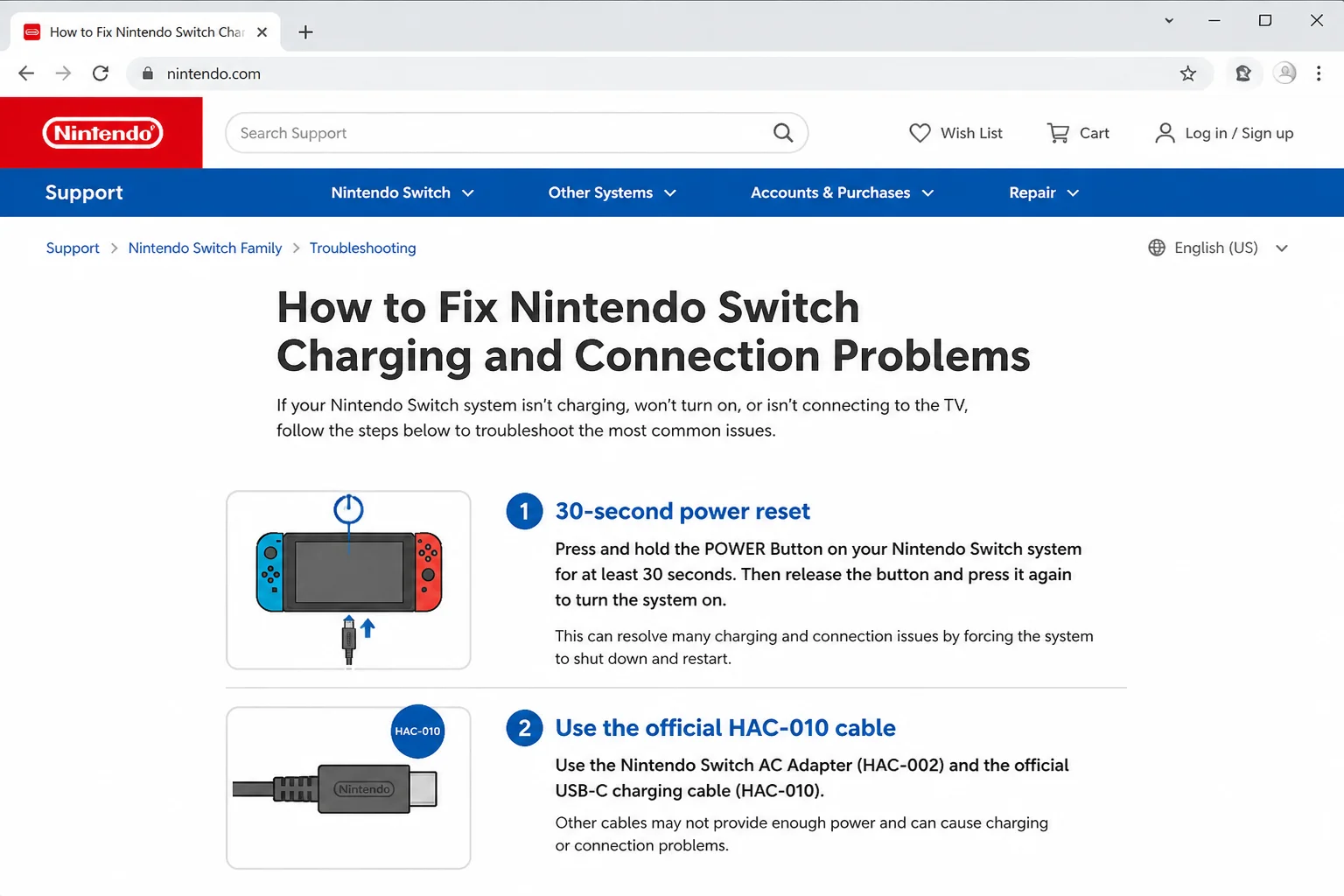
- اگر آپ کے پاس دوسری ہم آہنگ کیبل یا لوازمات ہیں تو اسے استعمال کرنے کی کوشش کریں۔ نینٹینڈو شناخت کرتا ہے۔ HAC-010 یہ سرکاری USB چارجنگ کیبل ہے جو ایک معاون کنٹرولر اور چارجنگ گرفت کے ساتھ آتی ہے۔
چیک کریں: اس بات کی تصدیق کریں کہ کنٹرولر چارجنگ انڈیکیٹر دکھاتا ہے یا یہ کہ آلات صحیح کنسول مینو میں ظاہر ہوتا ہے۔
ایک سے زیادہ کیبلز اور لوازمات کے ساتھ، اگر ایک بندرگاہ ناکام ہو جاتی ہے، تو گودی کو سروس کی ضرورت پڑ سکتی ہے۔ اگر تمام بندرگاہوں میں ایک لوازمات ناکام ہو جاتے ہیں، تو پہلے اس لوازمات یا اس کی کیبل پر شک کریں۔ خبر یہ ہے کہ یہ بہت سستا ہے۔
مسئلہ: USB-C سے HDMI کیبل تک کوئی ویڈیو نہیں ہے۔
علامات:
- ایک غیر فعال USB-C سے HDMI کیبل سگنل فراہم نہیں کرتا ہے۔
- پورٹیبل چارجنگ کام کرتا ہے، لیکن براہ راست ٹی وی آؤٹ پٹ نہیں کرتا ہے۔
- ٹی وی ایک لمحے کے لیے کسی چیز کا پتہ لگائے گا اور پھر ‘نو سگنل’ حالت میں واپس آجائے گا۔
یہ کیوں ہوتا ہے: عام غیر فعال کیبلز سوئچ کے لیے درکار طاقتور ویڈیو ہارڈویئر کو تبدیل نہیں کر سکتیں۔ USB-C بیان کرتا ہے کہ کنیکٹر کیسا لگتا ہے، لیکن اس کنیکٹر کے پیچھے تمام ممکنہ خصوصیات کا وعدہ نہیں کرتا (شاید USB-C کی سب سے پریشان کن چال)۔
درست کریں:
- غیر فعال کیبل کو منقطع کریں۔
- اپنے ماڈل کے لیے ایک طاقتور نینٹینڈو ڈاک کے ساتھ ہم آہنگ AC اڈاپٹر استعمال کریں۔
- بجلی کو گودی سے جوڑیں۔
- ایک معیاری HDMI کیبل کو گودی سے براہ راست اپنے TV سے جوڑیں۔
- مماثل HDMI ان پٹ کو منتخب کریں۔
- اپنے کنسول کو اپ ڈیٹ کریں اور، سوئچ 2 کے لیے، اپنی گودی کو اپ ڈیٹ کریں۔
چیک کریں: سسٹم کو گودی کریں اور یقینی بنائیں کہ جب آپ کے TV پر ویڈیو ظاہر ہوتی ہے تو اسکرین بند ہو جاتی ہے۔
مسئلہ: تھرڈ پارٹی ڈاک یا چارجر استعمال کرنے کے بعد چارجنگ رک جاتی ہے۔
علامات:
- چارجنگ سست ہے یا رکتی رہتی ہے۔
- لوازمات تبدیل کرنے کے بعد TV موڈ کام نہیں کرتا ہے۔
- کنسول غیر جوابدہ ہو گیا ہے۔
- لوازمات ایک ترتیب میں کام کرتے ہیں لیکن دوسری میں نہیں۔
یہ کیوں ہوتا ہے: کچھ USB-C چارجرز، ڈاکس، حب، اور ویڈیو اڈاپٹر وہ طاقت یا فعالیت فراہم نہیں کرتے ہیں جس کی آپ اپنے سوئچ سے توقع کرتے ہیں۔ کنیکٹر بالکل فٹ ہو سکتا ہے، لیکن اس کے پیچھے موجود الیکٹرانکس بالکل غلط ہیں۔ USB-C واقعی سادہ کو پیچیدہ کرنا پسند کرتا ہے۔
درست کریں:
- فریق ثالث کے کسی بھی لوازمات کو منقطع کریں۔
- آفیشل اڈاپٹر کو دونوں سروں سے تقریباً 20 سے 30 سیکنڈ تک کھینچیں۔
- آفیشل اڈاپٹر کو براہ راست وال آؤٹ لیٹ میں لگائیں۔
- اپنے کنسول کو کم از کم 30 منٹ تک براہ راست چارج کریں۔
- زبردستی دوبارہ شروع کرنے کے لیے دیر تک دبائیں۔ طاقت 12 سیکنڈ سے زیادہ دبائیں اور دبائے رکھیں، پھر چھوڑ دیں اور ایک بار دبائیں۔
- چیک کریں کہ آیا پورٹیبل چارجنگ خود کام کرتی ہے۔
- صحیح آفیشل ڈاک اور HDMI سیٹ اپ کے ساتھ اپنے کنسول کی جانچ کریں۔
چیک کریں: چیک کریں کہ آیا براہ راست چارجنگ کے دوران بیٹری کا فیصد بڑھتا ہے۔ پھر چیک کریں کہ آیا آفیشل ڈاک کسی تھرڈ پارٹی ڈیوائس کو منسلک کیے بغیر کام کرتی ہے۔
مسئلہ: نینٹینڈو سوئچ لائٹ ٹی وی سے منسلک نہیں ہوگا۔
علامات:
- سوئچ لائٹ گودی یا اڈاپٹر کے ذریعے ویڈیو تیار نہیں کرتا ہے۔
- کنسول چارج کرتا ہے لیکن ٹی وی موڈ میں داخل نہیں ہوتا ہے۔
یہ کیوں ہوتا ہے: Nintendo Switch Lite TV موڈ کو سپورٹ نہیں کرتا اور Nintendo Switch dock کے ذریعے ویڈیو نہیں بھیج سکتا۔ اس ہارڈ ویئر کی حد کو مینوز، کیبلز، یا سمارٹ اڈاپٹر کے ذریعے تبدیل نہیں کیا جا سکتا۔
درست کریں:
- گودی یا ویڈیو اڈاپٹر کو منقطع کریں۔
- پورٹ ایبل موڈ میں سوئچ لائٹ استعمال کریں۔
- جب آپ کو TV پلے بیک کی ضرورت ہو تو، گودی سے مطابقت رکھنے والا اصل سوئچ، OLED ماڈل، یا سوئچ 2 استعمال کریں۔
چیک کریں: سوئچ لائٹ کے لیے کوئی ٹی وی آؤٹ پٹ ٹیسٹ نہیں ہیں۔ یقینی بنائیں کہ یہ پورٹیبل موڈ میں عام طور پر چارج اور کام کر رہا ہے۔
خرابی کے پیغامات اور اسکرین اشارے
| پیغام یا اشارے | اس کا کیا مطلب ہے | کیا کرنا ہے |
|---|---|---|
| "ٹی وی سے منسلک نہیں ہو سکتا۔ اس سسٹم کے ساتھ آنے والا AC اڈاپٹر استعمال کریں۔” | سوئچ 2 ٹی وی موڈ کے لیے ہم آہنگ ڈاک پاور سورس کا تعین نہیں کر سکتا۔ | گودی BEE-005 کے ساتھ NGN-01 کا استعمال، کنکشن ری سیٹ کرنا، سسٹم کو اپ ڈیٹ کرنا اور گودی |
| ٹی وی کہتا ہے ‘کوئی سگنل نہیں’ | TV منتخب کردہ ان پٹ سے ویڈیو موصول نہیں کر رہا ہے۔ | HDMI ان پٹ، ڈائریکٹ کیبل کنکشن، ڈاک پاور، اور ڈاک کی مطابقت کو چیک کریں۔ |
| چارجنگ کی علامت کے بغیر بیٹری کا آئیکن | کنسول آن ہے، لیکن چارجنگ پاور کا پتہ نہیں چلا۔ | اڈاپٹر کو دوبارہ ترتیب دیں، وال آؤٹ لیٹ کا استعمال کریں، اور خود چارجنگ کی جانچ کریں۔ |
| چارجنگ کی علامت مختصر طور پر ظاہر ہوتی ہے اور پھر غائب ہوجاتی ہے۔ | بجلی کی فراہمی غیر مستحکم ہے۔ | پلگ کو دوبارہ سیٹ کریں، کیبل کا معائنہ کریں، گودی کو بائی پاس کریں، اور مناسب اڈاپٹر کی جانچ کریں۔ |
| بغیر کسی شبیہ کے خالی اسکرین | بیٹری ختم ہو سکتی ہے یا سسٹم منجمد ہو سکتا ہے۔ | 30 منٹ سے زیادہ چارج کرنے کے بعد، پاور کو 12 سیکنڈ سے زیادہ برقرار رکھیں۔ |
| ڈاک اپ ڈیٹ دستیاب نہیں ہے یا ناکام ہو جاتا ہے۔ | یہ کنسول سافٹ ویئر، انٹرنیٹ تک رسائی، ڈاک کنیکٹیویٹی، یا مطابقت سے متعلق ہو سکتا ہے۔ | براہ کرم پہلے اپنا کنسول اپ ڈیٹ کریں، یقینی بنائیں کہ گودی منسلک ہے، اور دوبارہ کوشش کریں۔ |
نمبر والے ایرر کوڈز فزیکل ڈاک کے بجائے انٹرنیٹ یا اکاؤنٹ کے مسائل کی نشاندہی کر سکتے ہیں۔ دوبارہ شروع کرنے سے پہلے پورا کوڈ لکھ لیں۔ نینٹینڈو سپورٹ کو اسے بازیافت کرنے کے لیے آپ کے پورے نمبر کی ضرورت ہوگی۔
ماڈل کے لحاظ سے ہارڈ ویئر کے مسائل
روایتی سوئچز اور سوئچ OLED
براہ کرم ایک ہم آہنگ نینٹینڈو سوئچ ڈاک اور درست اصل سوئچ فیملی اڈاپٹر استعمال کریں۔ نینٹینڈو اڈاپٹر کی شناخت اس طرح کرتا ہے: HAC-002. دونوں ماڈل پورٹیبل اور ٹی وی موڈز کو سپورٹ کرتے ہیں، لیکن شامل ڈاکس ایک جیسے نہیں ہیں۔
نینٹینڈو سوئچ 2
سوئچ 2 جدید ترین پاور اور ڈاک ہارڈ ویئر کا استعمال کرتا ہے۔ Nintendo فراہم کردہ اڈاپٹر TV کی خرابیوں کے لیے، براہ کرم چیک کریں۔ NGN-01 AC اڈاپٹر کے ساتھ BEE-005 گودی پر۔ سوئچ 2 میں ایک الگ سوئچ بھی ہے۔ ڈاک اپ ڈیٹ ذیل میں اختیارات نظام کی ترتیبات > نظام.
نائنٹینڈو سوئچ 2 سسٹم اپ ڈیٹ کی معلومات اور سوئچ 2 اپ ڈیٹ کی تاریخ کے لیے علیحدہ صفحات کو برقرار رکھتا ہے۔
نینٹینڈو سوئچ لائٹ
سوئچ لائٹ صرف ہینڈ ہیلڈ پلے کو سپورٹ کرتا ہے۔ آپ سوئچ ڈاک، غیر فعال USB-C سے HDMI کیبل، یا پوشیدہ مینو کی ترتیبات کے ذریعے اپنے TV پر ویڈیو نہیں بھیج سکتے۔ اگر ٹی وی پلے آپ کے لیے اہم ہے، تو آپ کو ایک گودی کے موافق سوئچ ماڈل کی ضرورت ہوگی۔
چیک کرنے کے لیے کنفیگریشن کی غلطیاں
سیٹ اپ کی یہ چھوٹی سی غلطیاں آپ کی پوری شام کو ضائع کر سکتی ہیں۔ کوئی بھی اس حقیقت سے لطف اندوز نہیں ہوتا ہے کہ انہیں دو گھنٹے تک کسی مسئلے کو حل کرنے کے لیے HDMI 2 کی ضرورت ہے۔
- غلط ٹی وی ان پٹ: اگر ڈاک کیبل HDMI 2 میں جاتی ہے۔ HDMI 2 ایسے TV پر جو HDMI 1 یا "TV” نہیں ہے۔
- اضافی سامان کے ذریعے منسلک ڈاکس: جانچ کے دوران گودی کو براہ راست اپنے TV سے مربوط کریں۔ وصول کنندگان، ساؤنڈ بارز، کیپچر کارڈز، اور HDMI سوئچ مزید ایسی جگہیں شامل کرتے ہیں جہاں سگنلز ناکام ہو سکتے ہیں۔
- پاور پٹی کے ذریعے منسلک اڈاپٹر: مسئلہ کی تشخیص کرتے وقت براہ راست دیوار کی دکان سے جڑیں۔
- مخلوط سوئچ نسلیں: یہ مت سمجھو کہ اصل سوئچ اور سوئچ 2 اڈاپٹر اور ڈاکس قابل تبادلہ ہیں۔ لیبل پر چھپی ہوئی ماڈل نمبر سے ملائیں۔
- سسٹم کو اپ ڈیٹ کر دیا گیا لیکن ڈاکنگ کو نظر انداز کر دیا گیا: سوئچ 2 پر، چلائیں: سسٹم اپ ڈیٹ پہلے پھر ڈاک اپ ڈیٹ. یہ الگ کام ہے۔
- ڈھیلا پیچھے گودی کنکشن: پچھلا کور کھولیں اور مضبوطی سے پاور اور HDMI پلگ لیبل والی بندرگاہوں میں داخل کریں۔
- ایک گودی کے طور پر استعمال ہونے والی غیر فعال ویڈیو کیبل: ایک ہم آہنگ پاور ڈاک اور HDMI کیبل سے تبدیل کریں۔
یہ جاننا کہ مدد کب حاصل کرنی ہے اور خدمت حاصل کرنا ہے۔
نینٹینڈو سوئچ میں عام تشخیصی لاگ فولڈر نہیں ہے جسے آپ کھول سکتے ہیں اور سپورٹ کو بھیج سکتے ہیں۔ وہ معلومات جمع کریں جو آپ کا معاون عملہ آپ کی طرف سے استعمال کر سکتا ہے۔
- عین مطابق کنسول ماڈل۔
- AC اڈاپٹر اور ڈاک ماڈل نمبر۔
- مکمل غلطی کا پیغام یا عددی غلطی کا کوڈ۔
- آیا چارجنگ آئیکن ڈائریکٹ چارجنگ کے لیے ظاہر ہوتا ہے۔
- آیا گودی کنسول کو چارج کرتی ہے۔
- HDMI کیبلز، ٹی وی پورٹس، اور USB لوازمات کا تجربہ کیا۔
- آیا سسٹم اور ڈاک اپ ڈیٹس مکمل ہو چکے ہیں۔
- سیریل نمبر کے بغیر خراب کنیکٹر یا کیبل کی تصویر۔
اپنے علاقے میں موجودہ رابطے کی معلومات اور مرمت کے اختیارات کے لیے نینٹینڈو سپورٹ کی ویب سائٹ ملاحظہ کریں۔ نینٹینڈو اپنے چارجنگ ٹربل شوٹنگ پیج پر آفیشل اقدامات بھی فراہم کرتا ہے۔
نینٹینڈو عام طور پر درج ذیل صورتوں میں مرمت یا سروس کی سفارش کرتا ہے:
- درست اڈاپٹر کو دوبارہ ترتیب دینے اور جانچنے کے بعد بھی، میرا کنسول چارج نہیں کرے گا۔
- اڈاپٹر یا کنیکٹر کو نظر آنے والا نقصان ہے۔
- ایک مکمل چارج شدہ کنسول زبردستی دوبارہ شروع ہونے کے بعد بھی غیر جوابی ہو جاتا ہے۔
- آفیشل کنسولز، ڈاکس اور اڈاپٹر اپ ڈیٹ کرنے اور براہ راست کنکشن کے بعد بھی ٹی وی آؤٹ پٹ نہیں بنا سکتے۔
- گودی USB پورٹ کئی کیبلز اور کام کرنے کے لیے معلوم لوازمات کی وجہ سے کام نہیں کرتا ہے۔
- NGN-01، BEE-005، موجودہ سسٹم اور ڈاک سافٹ ویئر استعمال کرنے کے بعد سوئچ 2 ٹی وی کی خرابی باقی ہے۔
اگر نینٹینڈو آپ سے سروس کے لیے ہارڈویئر بھیجنے کو کہتا ہے، تو براہ کرم ہدایات کے مطابق کنسول، ڈاک، اور اڈاپٹر شامل کریں۔ مرمت کرنے والی ٹیم پھر پوری چین کی جانچ کر سکتی ہے اور ناقص لنک تلاش کر سکتی ہے۔ کنسول، گودی، یا پاور اڈاپٹر کو براہ راست نہ کھولیں۔ نینٹینڈو کی مرمت کا بینچ یہی کرتا ہے۔
روک تھام کی تجاویز
- اپنے ماڈل کے لیے مناسب پاور ہارڈ ویئر استعمال کریں: ہر اڈاپٹر کو کنسول جنریشن کے ساتھ رکھیں جس سے اس کا تعلق ہے۔ چھوٹے لیبل سڑک کے نیچے کھیلوں کا اندازہ لگانے کا سبب بن سکتے ہیں۔
- کیبل کے دباؤ کو روکیں: کیبل کو زیادہ زور سے نہ موڑیں اور نہ ہی پلگ کے قریب کیبل کو کھینچیں۔
- باقاعدگی سے اپ ڈیٹ: سسٹم اپ ڈیٹس انسٹال کریں اور 2 ڈاک اپڈیٹس کو سوئچ کریں اس سے پہلے کہ آپ کو اپنی گیم نائٹ میں مسائل کا سامنا کرنا شروع ہو جائے۔
- اپنے ڈاک کنکشن کو آسان رکھیں: ایک براہ راست دیوار کی طاقت اور براہ راست HDMI کنکشن کے نتیجے میں عام طور پر کم سے کم سر درد ہوتا ہے۔
- کسی بھی مشکوک لوازمات کو منقطع کریں: اگر آپ تھرڈ پارٹی ڈاک، ہب، یا چارجر کی وجہ سے عجیب رویے کا سامنا کر رہے ہیں، تو مطابقت کی تصدیق ہونے تک اسے استعمال کرنا بند کر دیں۔
- بندرگاہوں کو صاف رکھیں۔ گودی کو ایسی جگہ پر رکھیں جو دھول، پھیلنے اور پالتو جانوروں کے بالوں سے محفوظ ہو۔ دھاتی اوزاروں سے سوراخ نہ کریں یا پورٹ میں مائع نہ ڈالیں۔
- ایک وقت میں ایک تبدیلی کی جانچ کریں۔ ناکام کیبلز، پورٹس، لوازمات یا آلات کی شناخت کرنا بہت آسان ہے۔
اکثر پوچھے گئے سوالات
میرا نینٹینڈو سوئچ کیوں منسلک ہے لیکن چارج نہیں ہو رہا ہے؟
آپ کا آؤٹ لیٹ یا کنکشن خراب ہو سکتا ہے، اڈاپٹر کو دوبارہ ترتیب دینے کی ضرورت ہو سکتی ہے، یا بیٹری شدید طور پر خارج ہو سکتی ہے۔ اڈاپٹر کے دونوں سروں کو کم از کم 20 سیکنڈ کے لیے منقطع کریں۔ پھر براہ راست دیوار کے آؤٹ لیٹ میں لگائیں اور کنسول کو براہ راست چارج کریں۔
مکمل طور پر ڈسچارج شدہ ڈیوائس کو آن کرنے سے پہلے مجھے کتنی دیر تک چارج کرنا چاہیے؟
براہ کرم شروع کرنے سے پہلے درست اڈاپٹر کا استعمال کرتے ہوئے کم از کم 30 منٹ انتظار کریں۔ اگر بیٹری شدید طور پر ڈسچارج ہو جاتی ہے، تو اسکرین ابتدائی طور پر سیاہ ہو سکتی ہے، لہذا یہ نہ سمجھیں کہ کنسول 5 منٹ کے بعد بند ہو گیا ہے۔
میں اپنے Nintendo Switch AC اڈاپٹر کو کیسے ری سیٹ کروں؟
اسے دیوار اور کنسول یا گودی دونوں سے ہٹا دیں۔ براہ کرم کم از کم 20 یا 30 سیکنڈ انتظار کریں جب تک ہم گودی کا مسئلہ حل کر رہے ہیں۔ پھر براہ راست وال آؤٹ لیٹ سے دوبارہ جڑیں۔
میں غیر جوابی سوئچ کو دوبارہ شروع کرنے پر کیسے مجبور کروں؟
پکڑنا پاور بٹن کنسول کو زبردستی آف کرنے کے لیے کم از کم 12 سیکنڈ انتظار کریں۔ جاری کریں اور دبائیں. طاقت عام طور پر ایک بار شروع کریں۔
میری گودی میرے سوئچ کو کیوں چارج کر رہی ہے لیکن تصویر نہیں دکھا رہی ہے؟
چارجنگ اور ویڈیو سیٹنگز کے مختلف حصے استعمال کرتے ہیں۔ منتخب ٹی وی ان پٹ، ڈاک پاور، HDMI کیبل، اور ٹی وی سے براہ راست کنکشن چیک کریں۔ اپنے کنسول کو بھی اپ ڈیٹ کریں اور چلائیں: ڈاک اپ ڈیٹ سوئچ 2 پر۔
میں اپنے سوئچ 2 ڈاک فرم ویئر کو کیسے اپ ڈیٹ کروں؟
براہ کرم پہلے اپنے کنسول کو اپ ڈیٹ کریں۔ پھر اسے کھولیں نظام کی ترتیبات > نظام > ڈاک اپ ڈیٹ پھر آن اسکرین ہدایات پر عمل کریں۔
کیا میں نینٹینڈو سوئچ لائٹ کو اپنے ٹی وی سے جوڑ سکتا ہوں؟
نہیں سوئچ لائٹ ٹی وی موڈ کو سپورٹ نہیں کرتا، یہاں تک کہ گودی یا USB-C سے HDMI کیبل استعمال کرتے وقت۔
کیا میں HDMI کیبل سے غیر فعال USB-C استعمال کر سکتا ہوں؟
نہیں، یہ ریگولر سوئچ ٹی وی آؤٹ پٹ پر لاگو نہیں ہوتا ہے۔ براہ کرم ایک مطابقت پذیر پاورڈ ڈاک، درست AC اڈاپٹر، اور معیاری HDMI کیبل استعمال کریں۔
ختم
مناسب ترتیب میں سیٹ اپ کے ساتھ آگے بڑھیں۔ خود کو چارج کرنے کی جانچ کریں، اڈاپٹر کو دوبارہ ترتیب دیں، کنسول کو زبردستی دوبارہ شروع کریں، اور ایک وقت میں ایک ڈاک کنکشن کو دوبارہ ترتیب دیں۔ ماڈل کی مماثلت اور خراب HDMI ان پٹس ان کے حقدار سے کہیں زیادہ غم کا باعث بنتے ہیں، لیکن یہ حل کرنے کے لیے سب سے آسان مسائل میں سے ایک ہیں۔
اگر آپ کو ابھی بھی سرکاری معروف ہارڈ ویئر پر غلطیوں کا سامنا ہے، تو آپ نے ایک مفید ہوم چیک کیا ہے۔ راتوں رات اسی ری سیٹ کو دہرانے کے بجائے، اپنا ماڈل نمبر اور ٹیسٹ کے نتائج جمع کریں، پھر نینٹینڈو سے رابطہ کریں۔
| قدم | کارروائی | پر لاگو |
|---|---|---|
| 1 | اڈاپٹر کو دوبارہ ترتیب دیں اور خود چارجنگ کی جانچ کریں۔ | تمام سوئچ ماڈلز |
| 2 | 30 منٹ سے زیادہ چارج کرنے کے بعد زبردستی دوبارہ شروع کریں۔ | کنسول جواب نہیں دے رہا ہے۔ |
| 3 | کنسول اپڈیٹس | تمام سوئچ ماڈلز |
| 4 | ڈاک پاور اور HDMI کو براہ راست دوبارہ جوڑیں۔ | گودی ہم آہنگ ماڈل |
| 5 | ڈاک اپ ڈیٹ چلائیں۔ | سوئچ 2 |
| 6 | اگر معلوم اچھا آفیشل ہارڈ ویئر اب بھی کام نہیں کر رہا ہے تو نینٹینڈو سروس سے رابطہ کریں۔ | کنسول، گودی یا اڈاپٹر |
آخری تازہ کاری: اگست 20، 2026 | Nintendo Switch، Nintendo Switch OLED، Nintendo Switch Lite، اور Nintendo Switch 2 پر لاگو ہوتا ہے۔