
آپ میچ کے بیچ میں ہیں، یا ایک طویل دن کے بعد گیم شروع کرنے کی کوشش کر رہے ہیں، اور اچانک PSN آپ کو ایک ایرر کوڈ دیتا ہے اور آپ کو باہر نکال دیتا ہے۔ یہ جھنجھلاہٹوں کا احاطہ بھی نہیں کرتا۔ اس سے پہلے کہ آپ اپنی کیبل کو ان پلگ کریں یا اپنے وائی فائی کو مورد الزام ٹھہرائیں، ایک بہتر پہلا قدم ہے۔ خیال یہ معلوم کرنا ہے کہ آیا یہ پلے اسٹیشن نیٹ ورک کا مسئلہ ہے یا یہ آپ کا مسئلہ ہے۔
یہ فرق آپ کے مسائل کے حل کے بارے میں سب کچھ بدل دیتا ہے۔ اگر PSN خود بند ہے تو، آپ کے راؤٹر کو دوبارہ ترتیب دینے سے کوئی مدد نہیں ملے گی (مجھ پر بھروسہ کریں، میں نے کوشش کی)۔ تاہم، اگر آپ کا PSN ٹھیک سے چل رہا ہے اور آپ کا کنسول یا نیٹ ورک ٹھیک سے کام کر رہا ہے، تو ایک عملی حل آپ کا منتظر ہے۔ یہ گائیڈ آپ کو آپ کے PSN کی اصل حالت کی توثیق کرنے، آزاد ٹریکرز کے ساتھ کراس چیک کرنے، اور اصل میں کام کرنے والی کنسول سائیڈ فکسس کو لاگو کرنے میں آپ کی رہنمائی کرے گا۔
پہلے کوشش کرنے کے لیے فوری اصلاحات
آئیے پہلے ان بنیادی باتوں کو دیکھتے ہیں۔ وہ آپ کو بتائیں گے کہ کس سمت جانا ہے:
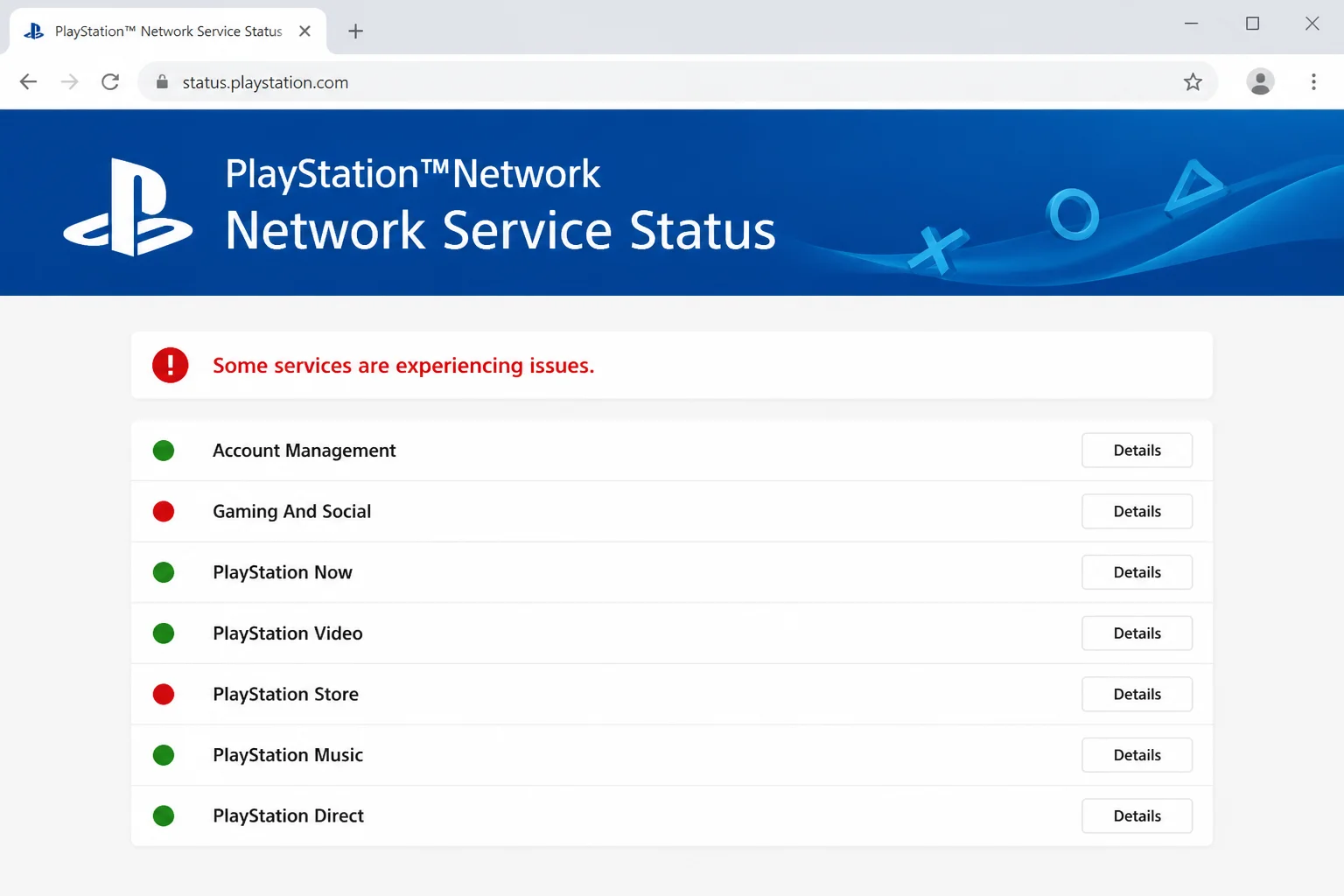
- براہ کرم status.playstation.com چیک کریں۔: یہ سونی کا سرکاری موقف ہے کہ آیا PSN سروس عام طور پر کام کر رہی ہے۔
- ڈٹیکٹر چیک کریں۔: جب صارف کی رپورٹیں یہاں بڑھ جاتی ہیں، تو اکثر مسائل سونی کے اپنے صفحات کے سامنے آنے سے پہلے ظاہر ہوتے ہیں۔
- کنسول میں کنکشن ٹیسٹ چلائیں۔: یہ آپ کو بتائے گا کہ آیا آپ کا موجودہ PS5 یا PS4 واقعی PSN سرورز سے جڑ سکتا ہے۔
- اپنے کنسول اور روٹر کو دوبارہ شروع کریں۔: کلاسک "آف کریں اور دوبارہ آن کریں” کی خصوصیت اب بھی حیرت انگیز تعداد میں خرابیوں کو ٹھیک کرتی ہے (اور آپ شاید جانتے ہوں گے کہ ونڈوز پی سی پر دوبارہ شروع کرنا کتنا اچھا کام کرتا ہے!)۔
- اپنے سسٹم سافٹ ویئر کا ورژن چیک کریں۔: ایک پرانا PS5 یا PS4 ان طریقوں سے خراب ہو سکتا ہے جو بالکل PSN ہینگ کی طرح نظر آتے ہیں لیکن ایسا نہیں ہے۔
علامات اور اصلاحات
| علامت | ممکنہ وجہ | فوری حل |
|---|---|---|
| گیم لانچ نہیں ہوگی اور لائسنسنگ/نیٹ ورک کی خرابی دکھاتی ہے۔ | بندش کے دوران PSN لائسنس کی تصدیق ناکام ہوجاتی ہے۔ | status.playstation.com اور DownDetector چیک کریں۔ براہ کرم تصدیق ہونے کے بعد انتظار کریں۔ |
| PS اسٹور لوڈ ہوتا ہے لیکن ملٹی پلیئر کنیکٹ نہیں ہوتا ہے۔ | جزوی بندش صرف کچھ PSN خدمات کو متاثر کرتی ہے۔ | اسٹیٹس پیج پر انفرادی سروس لسٹ کا موازنہ چیک کریں۔ |
| اسٹیٹس کا صفحہ کہتا ہے "تمام سسٹم چل رہے ہیں” لیکن میں اب بھی رابطہ نہیں کر سکتا۔ | سونی صفحہ اصل بندش سے پیچھے ہے۔ | رپورٹس میں اسپائکس کے لیے DownDetector یا StatusGator چیک کریں۔ |
| آن لائن کھیلنے کے دوران مسلسل منقطع ہونا | آپ کے روٹر پر پابندی والی NAT قسم | کنکشن ٹیسٹ چلائیں، NAT کی قسم چیک کریں، UPnP یا پورٹ فارورڈنگ کو فعال کریں۔ |
| میں آخری اپ ڈیٹ کے بعد لاگ ان نہیں ہو سکتا | نامکمل یا پرانا سسٹم سافٹ ویئر | سسٹم سافٹ ویئر اپ ڈیٹس کو دستی طور پر چیک کریں اور انسٹال کریں۔ |
| بے ترتیب کنکشن کی ناکامی، کہیں بھی کوئی معلوم بندش | مقامی راؤٹر/موڈیم یا ISP مسئلہ | اپنا راؤٹر اور کنسول دوبارہ شروع کریں اور وائرڈ ایتھرنیٹ کنکشن آزمائیں۔ |
عام مسائل اور حل
ڈیجیٹل گیم لانچ نہیں کرے گا یا لائسنسنگ کی غلطی کو ظاہر نہیں کرے گا۔
علامات:
- گیم شروع کرنے سے انکار کرتا ہے اور ایک ایرر کوڈ دکھاتا ہے۔
- پیغام میں لائسنس کی جانچ پڑتال، نیٹ ورک سے منسلک ہونے، یا "سرور سے منسلک ہونے سے قاصر” کا ذکر ہے۔
- ایسا تب بھی ہوتا ہے جب انٹرنیٹ براؤزنگ یا سٹریمنگ کے لیے صحیح طریقے سے کام کر رہا ہو۔
یہ کیوں ہوتا ہے: بہت سی ڈیجیٹل PS5 اور PS4 گیمز کے لیے آپ سے PSN کے ساتھ چیک ان کرنے کی ضرورت ہوتی ہے تاکہ یہ یقینی بنایا جا سکے کہ آپ کے پاس ان کے جاری ہونے سے پہلے انہیں کھیلنے کا لائسنس ہے۔ اگر PSN کے ساتھ کوئی مسئلہ ہے تو، تصدیق کا وقت ختم ہو سکتا ہے چاہے آپ کے ہوم نیٹ ورک میں کوئی مسئلہ نہ ہو۔
درست کریں:
- status.playstation.com پر جائیں اور درج ذیل کو چیک کریں: گیمنگ اور سوشل یا اکاؤنٹ مینجمنٹ "سروس چل رہی ہے۔” اس کے علاوہ کچھ بھی ظاہر ہوتا ہے۔
- رپورٹ شدہ اسپائکس کے لیے ڈاؤن ڈیٹیکٹر کو کراس چیک کریں (ایسا کرنے کے طریقہ کی تفصیلات کے لیے نیچے دیکھیں)۔
- ایک بار بندش کی تصدیق ہونے کے بعد، ٹھیک کرنے کے لیے واقعی کچھ نہیں ہے، لہذا ذیل میں "PSN بند ہونے کی تصدیق ہونے پر کیا کرنا چاہیے” والے حصے پر جائیں۔
- اگر دونوں ٹریکرز صاف نظر آتے ہیں، تو اس گائیڈ میں مزید نیچے کنسول سائیڈ فکسز پر جائیں۔
ٹپ: گیم کو دوبارہ انسٹال کرنے میں وقت ضائع نہ کریں۔ بندش کے دوران ناکام لائسنس کی جانچ ایک خراب تنصیب کی طرح لگ سکتی ہے، لیکن اگر مسئلہ سرور کے ساتھ ہے، تو دوبارہ انسٹال کرنے سے آپ کو کوئی فائدہ نہیں ہوگا۔
PSN کی کچھ خصوصیات کام کرتی ہیں لیکن دیگر نہیں کرتی ہیں۔
علامات:
- پلے اسٹیشن اسٹور ٹھیک طرح سے لوڈ ہوتا ہے، لیکن میں ملٹی پلیئر میں حصہ نہیں لے سکتا۔
- ٹرافیاں مطابقت پذیر ہوں گی، لیکن آپ کے دوستوں کی فہرست لوڈ نہیں ہوگی (یا اس کے برعکس)۔
- سب کچھ ایسا محسوس ہوتا ہے جیسے یہ مکمل طور پر مردہ ہونے کے بجائے تصادفی طور پر ٹوٹ گیا ہو۔
یہ کیوں ہوتا ہے: PSN ایک آن/آف سوئچ نہیں ہے بلکہ علیحدہ خدمات (اسٹور، اکاؤنٹ مینجمنٹ، گیمز اور سوشل، ویڈیو، ڈائریکٹ) کا ایک بنڈل ہے۔ جزوی بندش کی وجہ سے ایک زمرہ کم ہو سکتا ہے جبکہ باقی زمرے عام طور پر کام کر سکتے ہیں۔
درست کریں:
- آفیشل اسٹیٹس پیج کھولیں۔ انفرادی خدمات کی فہرست سب سے اوپر بینر کے نیچے.
- چیک کریں کہ کن مخصوص زمروں کو ‘سروس کے ساتھ مسائل’ کے طور پر نشان زد کیا گیا ہے۔
- اس کا موازنہ اس صورتحال سے کریں جس کا آپ ذاتی طور پر سامنا کر رہے ہیں (جیسے اسٹور کے مسائل ملٹی پلیئر کے مسائل کی وضاحت نہیں کرتے ہیں یا اس کے برعکس)۔
- اگر متاثرہ سروس آپ کی علامات سے مماثل ہے، تو سونی کے مسئلے کو حل کرنے کا انتظار کریں۔ کنسول کے مسائل کو ٹھیک کرنے کی کوشش کرنے کی زحمت نہ کریں کیونکہ اسٹیٹس اپ ڈیٹ انہیں خود ہی ٹھیک کر دیتا ہے۔
اسٹیٹس کا صفحہ "ٹھیک ہے” کہتا ہے لیکن میں پھر بھی رابطہ نہیں کر سکتا۔
علامات:
- status.playstation.com تمام خدمات کو "چلنے” کے طور پر دکھاتا ہے۔
- اگر آپ کو ابھی بھی گیم سے باہر کر دیا گیا ہے، آپ لاگ ان نہیں ہو سکتے، یا کنکشن کی خرابی دیکھ سکتے ہیں۔
- سوشل میڈیا دوسرے کھلاڑیوں سے بھرا ہوا ہے جو اسی چیز کے بارے میں شکایت کر رہے ہیں۔
یہ کیوں ہوتا ہے: یہ ہے جو سونی بل بورڈز پر نہیں لگاتا ہے: آپ کا اپنا اسٹیٹس پیج حقیقت سے پیچھے رہ سکتا ہے۔ جولائی 2026 میں بڑے پیمانے پر رپورٹ ہونے والی بندش کے دوران، بہت سے کھلاڑیوں کو بلاک کر دیا گیا تھا جبکہ آفیشل پیج نے خوش دلی سے اصرار کیا کہ سب کچھ ٹھیک ہے۔ اسٹیٹس پیجز کو انسانوں کے ذریعے اپ ڈیٹ کیا جاتا ہے (یا خودکار سسٹمز جنہیں پکڑنے میں ایک منٹ یا اس سے زیادہ وقت لگتا ہے)، اس لیے اکثر "سرور اصل میں جدوجہد کر رہا ہے” اور "صفحہ اس کو تسلیم کرتا ہے” کے درمیان تاخیر ہوتی ہے۔
درست کریں:
- آفیشل اسٹیٹس پیج کو انجیل نہ سمجھیں۔ یہ ایک اچھا نقطہ آغاز ہے، آخری لفظ نہیں۔
- ڈاؤن ڈیٹیکٹر کے پلے اسٹیشن نیٹ ورک کا صفحہ کھولیں اور رپورٹ والیوم چارٹ پر ایک نظر ڈالیں۔ اچانک بڑھنا ایک مضبوط علامت ہے کہ کچھ غلط ہے، چاہے سونی نے ابھی تک اس کی تصدیق نہیں کی ہے۔
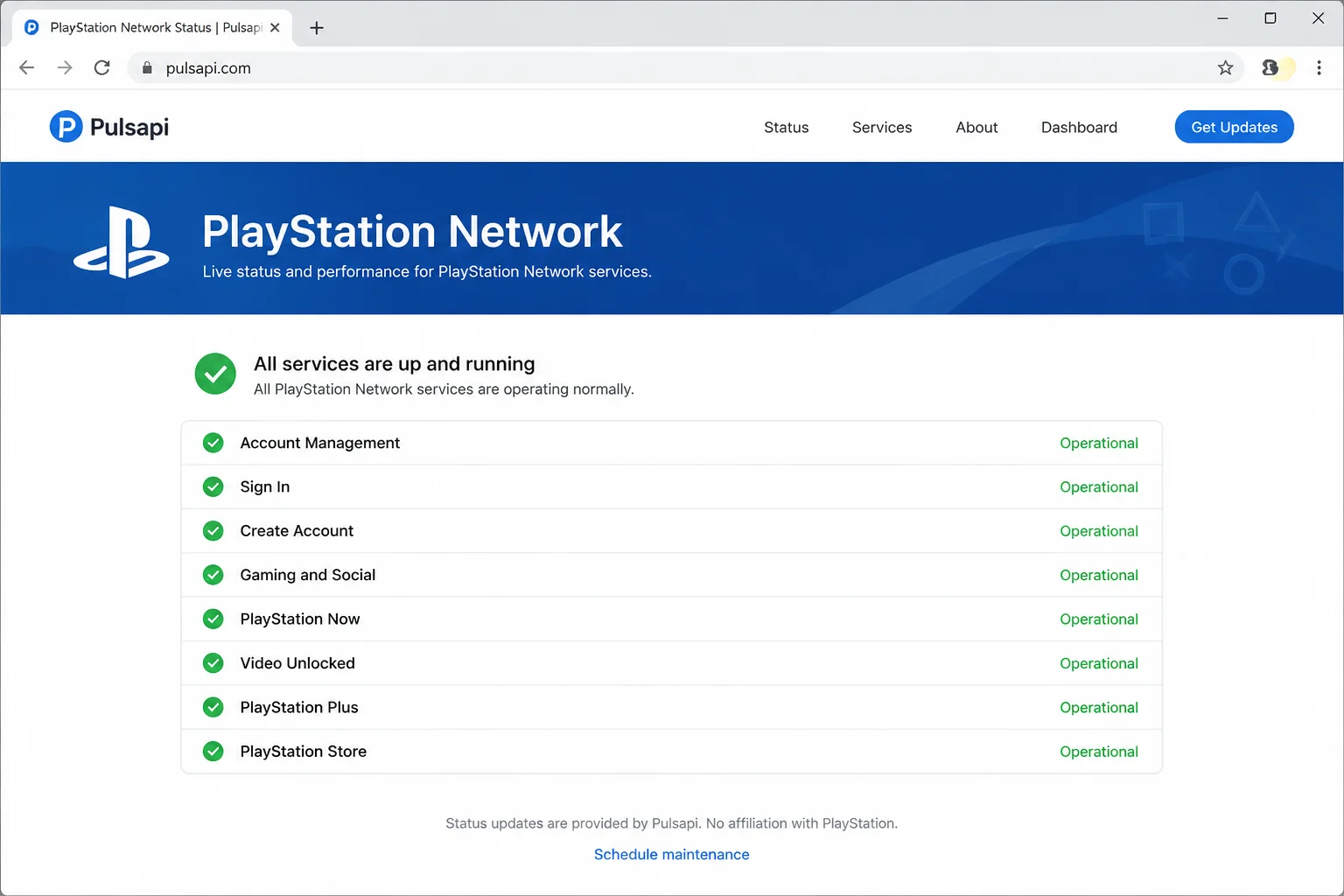
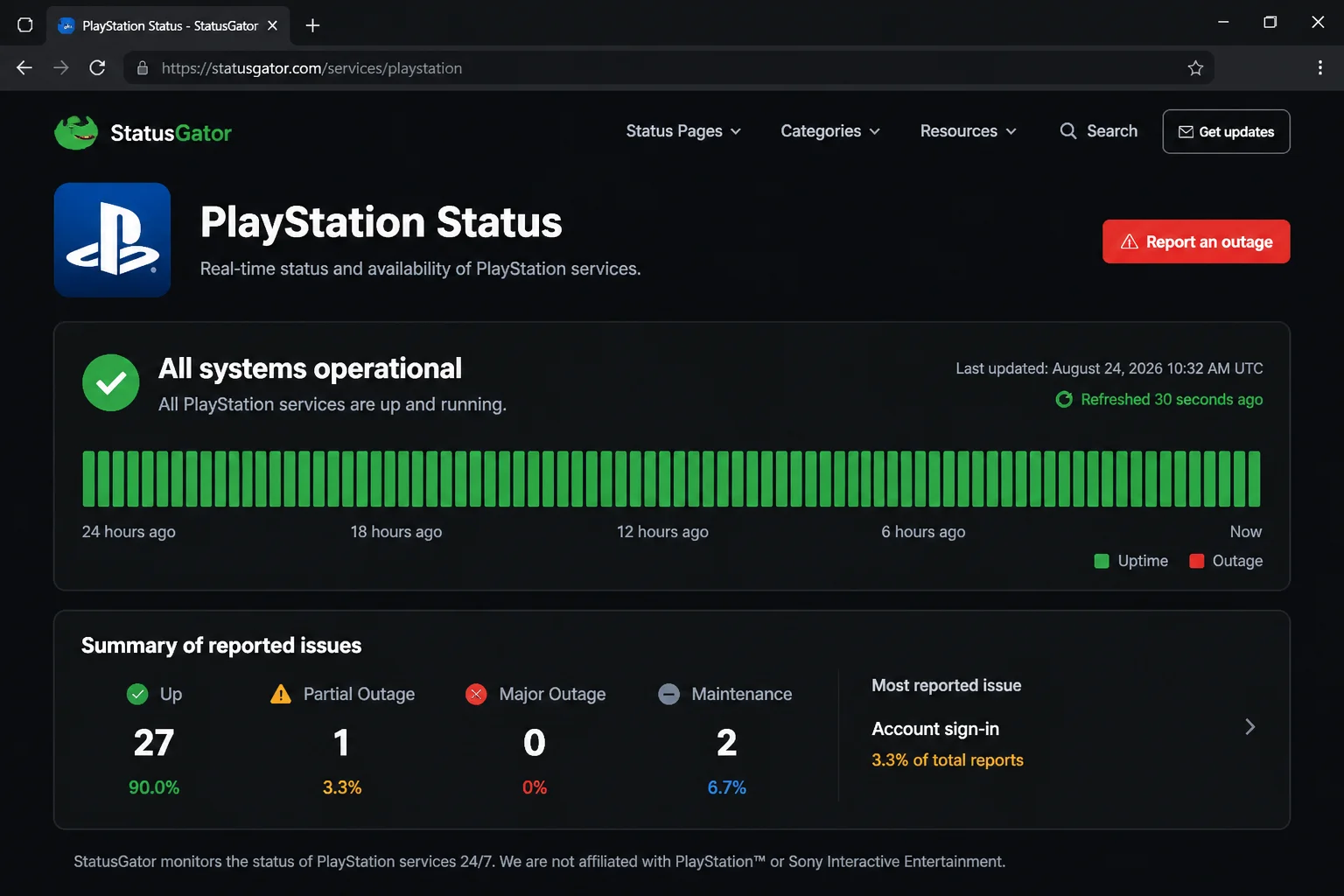
- دوسری رائے کے لیے، StatusGator کا پلے اسٹیشن صفحہ دیکھیں۔ ہم اسٹیٹس کی معلومات کو جمع کرتے ہیں اور اکثر ایسے مسائل کو جھنڈا دیتے ہیں جو status.playstation.com نے ابھی تک شائع نہیں کیے ہیں۔
- رابطے کے مسائل کا ذکر کرنے والی حالیہ پوسٹس کے لیے سوشل میڈیا (X، Reddit’s PlayStation community) تلاش کریں۔ اگر ایک ہی وقت میں کئی لوگ اچانک شکایت کرتے ہیں، تو یہ آپ کی تصدیق ہے۔
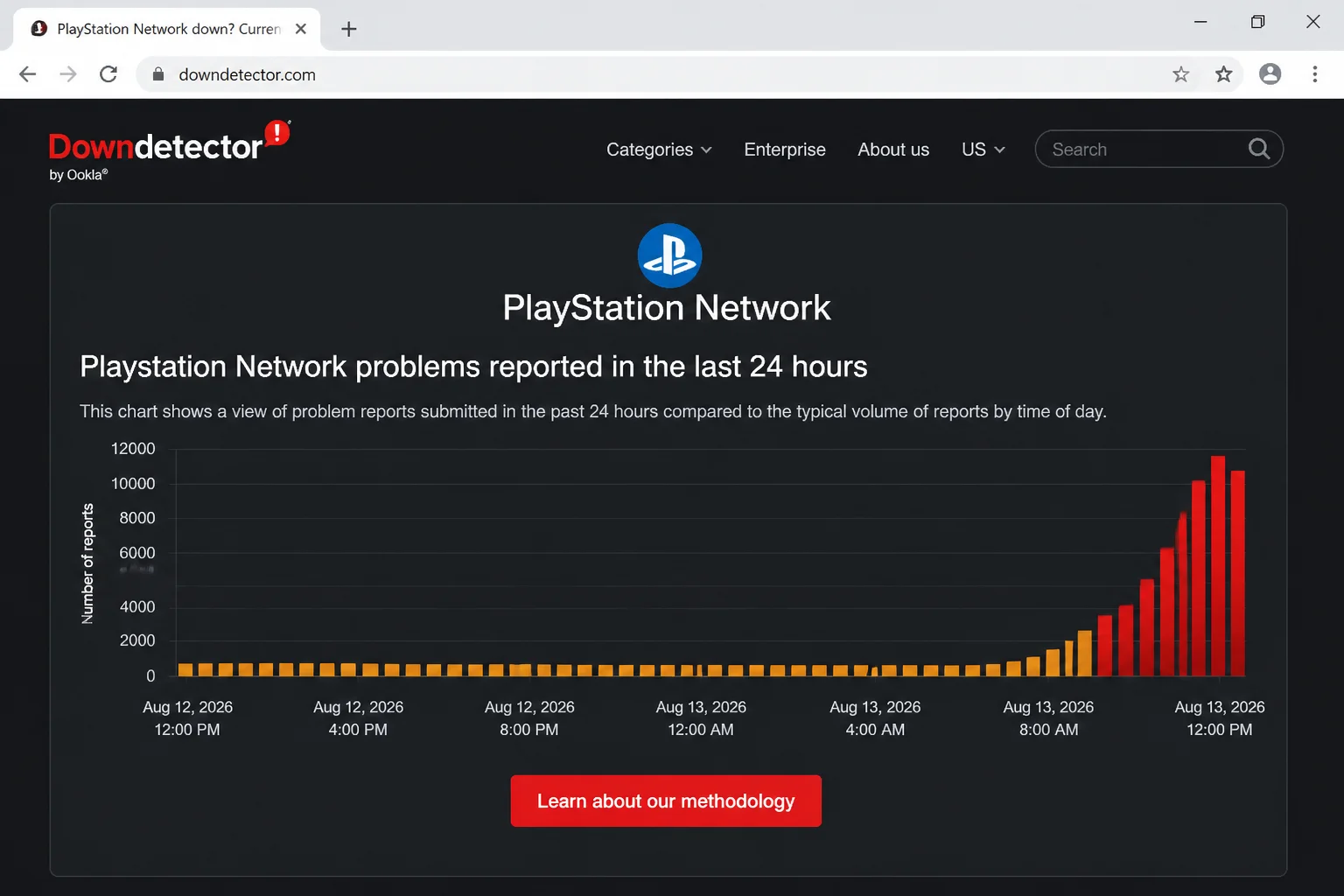
ٹپ: status.playstation.com اور DownDetector کے PSN صفحہ کو ایک ساتھ بک مارک کریں۔ ایک چیز کو دوسری چیز کے بغیر چیک کرنا موسم کو چیک کرنے کے لیے کھڑکی سے باہر دیکھنے کے مترادف ہے۔
اکثر منقطع یا ملٹی پلیئر میں شامل ہونے میں دشواری
علامات:
- میں PSN ٹھیک سے جڑ سکتا ہوں، لیکن یہ ملٹی پلیئر سیشنز کے دوران کریش ہوتا رہتا ہے۔
- آپ کے دوست آپ کی پارٹی میں شامل ہو سکتے ہیں، لیکن آپ کو ان میں شامل ہونے میں مشکل پیش آتی ہے۔
- آن لائن کھیلنے کے دوران وائس چیٹ میں خلل یا خلل پڑتا ہے۔
یہ کیوں ہوتا ہے: یہ عام طور پر PSN کی غلطی نہیں ہے۔ یہ آپ کا راؤٹر ہے۔ آپ کے کنسول کی NAT قسم (نیٹ ورک ایڈریس ٹرانسلیشن کے لیے مختصر) اس بات کا تعین کرتی ہے کہ دوسرے کھلاڑیوں کے کنسولز کے ساتھ براہ راست بات چیت کرنا کتنا آسان ہے۔ پابندی والی NAT قسمیں (ٹائپ 3) ملٹی پلیئر کنکشن کو غیر مستحکم بنا سکتی ہیں یہاں تک کہ جب PSN بذات خود مکمل طور پر چل رہا ہو۔
درست کریں:
- PS5 پر، جائیں: ترتیب > نیٹ ورک > کنکشن کی حیثیت دیکھیں اپنی موجودہ NAT قسم چیک کریں۔
- PS4 کے لیے، یہاں جائیں: ترتیب > نیٹ ورک > کنکشن کی حیثیت دیکھیں.
- اگر دکھاتا ہے۔ NAT قسم 3یہ ایک محدود ترتیب کے بارے میں ایک کہانی ہے۔ اپنے روٹر کی ترتیبات میں UPnP (یونیورسل پلگ اینڈ پلے) کو فعال کرنے کی کوشش کریں یا کنسول کے آئی پی ایڈریس کے لیے پورٹ فارورڈنگ ترتیب دیں۔
- اگر آپ Wi-Fi استعمال کر رہے ہیں تو وائرڈ ایتھرنیٹ کنکشن پر سوئچ کرنے کی کوشش کریں۔ یہ کنکشن زیادہ قابل اعتماد ہے اور اکثر NAT قسم پر ہی بہتر ہوتا ہے۔
- یہ دیکھنے کے لیے کہ آیا آپ کی NAT قسم میں بہتری آئی ہے، تبدیلی کرنے کے بعد کنکشن ٹیسٹ دوبارہ چلائیں۔
حالیہ اپ ڈیٹ کے بعد کنسول لاگ ان نہیں ہو رہا ہے۔
علامات:
- لاگ ان کل کامیاب رہا لیکن آج ناکام رہا۔
- بندش کا ذکر کرنے میں کوئی غلطی نہیں ہے، صرف ایک عام کنکشن کی ناکامی ہے۔
- کنسول کے خود بخود اپ ڈیٹ انسٹال ہونے کے فوراً بعد ہوتا ہے۔
یہ کیوں ہوتا ہے: بعض اوقات سسٹم سافٹ ویئر اپ ڈیٹس نامکمل طور پر انسٹال ہو جاتے ہیں، یا اپ ڈیٹ میں موجود کیڑے PSN سرورز سے غیر متعلق کنکشن کے مسائل کا باعث بنتے ہیں۔
درست کریں:
- تحریک ترتیب > نظام > سسٹم سافٹ ویئر > سسٹم سافٹ ویئر اپ ڈیٹس اور سیٹنگز.
- منتخب کریں انٹرنیٹ کا استعمال کرتے ہوئے اپ ڈیٹ کریں۔ زیر التواء اپ ڈیٹس کو دستی طور پر چیک کریں اور انسٹال کریں۔
- اپ ڈیٹ مکمل ہونے کے بعد، کنسول کو دوبارہ شروع کریں۔
- دوبارہ لاگ ان کرنے کی کوشش کریں۔
ٹپ: خودکار اپ ڈیٹس عام طور پر بطور ڈیفالٹ آن ہوتے ہیں، لیکن اسے بار بار چیک کرنے سے کوئی تکلیف نہیں ہوتی۔ اگر اپ ڈیٹ ڈاؤن لوڈ کرتے وقت رکاوٹ بنتا ہے، تو یہ ہر طرح کے عجیب و غریب کنکشن گریملنز کا سبب بن سکتا ہے۔
کنکشن کے مسائل تصدیق شدہ بندش سے مطابقت نہیں رکھتے
علامات:
- نہ status.playstation.com اور نہ ہی DownDetector کوئی مسئلہ دکھاتے ہیں۔
- میرے ہوم نیٹ ورک پر دیگر آلات انٹرنیٹ سے ٹھیک جڑتے ہیں۔
- صرف آپ کا پلے اسٹیشن ہی جدوجہد کر رہا ہے۔
یہ کیوں ہوتا ہے: یہ اس وقت تقریباً یقینی طور پر مقامی ہے۔ ہو سکتا ہے آپ کے روٹر، موڈیم، یا ISP کا وقت ختم ہو رہا ہو، یا آپ کے کنسول کنکشن کو ریفریش کرنے کی ضرورت پڑ سکتی ہے۔
درست کریں:
- اپنا راؤٹر دوبارہ شروع کریں۔: ان پلگ کریں، 30 پر شمار کریں اور دوبارہ جڑیں۔ یہ خرابیوں کے نیٹ ورک کو صاف کرنے کے لئے ایک مختصر وقفہ لینے کے مترادف ہے۔
- کنسول کو دوبارہ شروع کریں۔: پاور کو مکمل طور پر بند کریں، اسٹینڈ بائی موڈ میں نہیں، اور پھر اسے دوبارہ آن کریں۔
- دوسرے آلات کی جانچ کریں۔: چیک کریں کہ آیا آپ اسی نیٹ ورک پر اپنے فون یا لیپ ٹاپ سے عام طور پر انٹرنیٹ براؤز کر سکتے ہیں۔
- وائرڈ کنکشن: اگر آپ وائی فائی استعمال کر رہے ہیں تو ایتھرنیٹ کیبل کو جوڑیں اور دیکھیں کہ آیا مسئلہ دور ہو جاتا ہے۔ دیواریں اور فرش وائی فائی سگنلز کو روک سکتے ہیں جو کسی کو پریشان نہیں کرتے، اور وائرڈ کنکشن اس سے مکمل طور پر گریز کرتے ہیں۔
خرابی کے پیغام کی میز
| غلطی کی قسم | اس کا عام طور پر کیا مطلب ہے۔ | کیا کرنا ہے |
|---|---|---|
| لاگ ان/توثیق کی خرابی۔ | آپ کے اکاؤنٹ کی PSN کی اکاؤنٹ مینجمنٹ سروس سے تصدیق نہیں ہو سکتی | اسٹیٹس پیج پر اکاؤنٹ مینجمنٹ قطار کو چیک کریں اور کنسول کو دوبارہ شروع کرنے کی کوشش کریں۔ |
| نیٹ ورک/کنکشن ٹائم آؤٹ | کنسول PSN سرورز سے بالکل بھی جڑ نہیں سکتا | بلٹ ان کنکشن ٹیسٹ چلائیں اور status.playstation.com چیک کریں۔ |
| لائسنس/ایکٹیویشن کی خرابی۔ | گیم اس بات کا تعین نہیں کر سکتا کہ آیا آپ کو کھیلنے کا لائسنس حاصل ہے۔ | بندش عام طور پر سرور سائیڈ پر ہوتی ہے۔ براہ کرم انتظار کریں اور دوبارہ کوشش کریں۔ |
| اسٹور کی خریداری ناکام ہوگئی | پلے اسٹیشن اسٹور سروس سست روی یا ادائیگی کے مسائل | یہ فرض کرنے سے پہلے کہ یہ کارڈ ہے اسٹیٹس پیج پر اسٹور لائن کو چیک کریں۔ |
| NAT/ملٹی پلیئر کنکشن کی خرابی۔ | راؤٹر کنفیگریشن ہم مرتبہ کنکشن کو مسدود کر رہی ہے۔ | اپنی NAT کی قسم چیک کریں اور UPnP یا پورٹ فارورڈنگ کو فعال کریں۔ |
| اپ ڈیٹ کے دوران سسٹم سافٹ ویئر کی خرابی۔ | نامکمل ڈاؤن لوڈ یا خراب شدہ اپ ڈیٹ فائل | سیٹنگز > سسٹم > سسٹم سافٹ ویئر کے ذریعے دوبارہ اپ ڈیٹ کرنے کی کوشش کریں۔ |
پلیٹ فارم کے لیے مخصوص اصلاحات
ویب پر
- اپنا براؤزر کھولیں اور status.playstation.com پر جائیں۔
- اشارہ کرنے پر، اپنے اکاؤنٹ سے متعلق اسٹیٹس کی معلومات دیکھنے کے لیے اپنا ملک یا علاقہ منتخب کریں۔
- انفرادی خدمات کی فہرست میں اسکرول کریں۔ صرف اوپر والے بینر کو نہ دیکھیں۔
- دوسرا ٹیب کھولیں اور آزادانہ تصدیق کے لیے DownDetector یا StatusGator پر پلے اسٹیشن کے صفحات کو چیک کریں۔
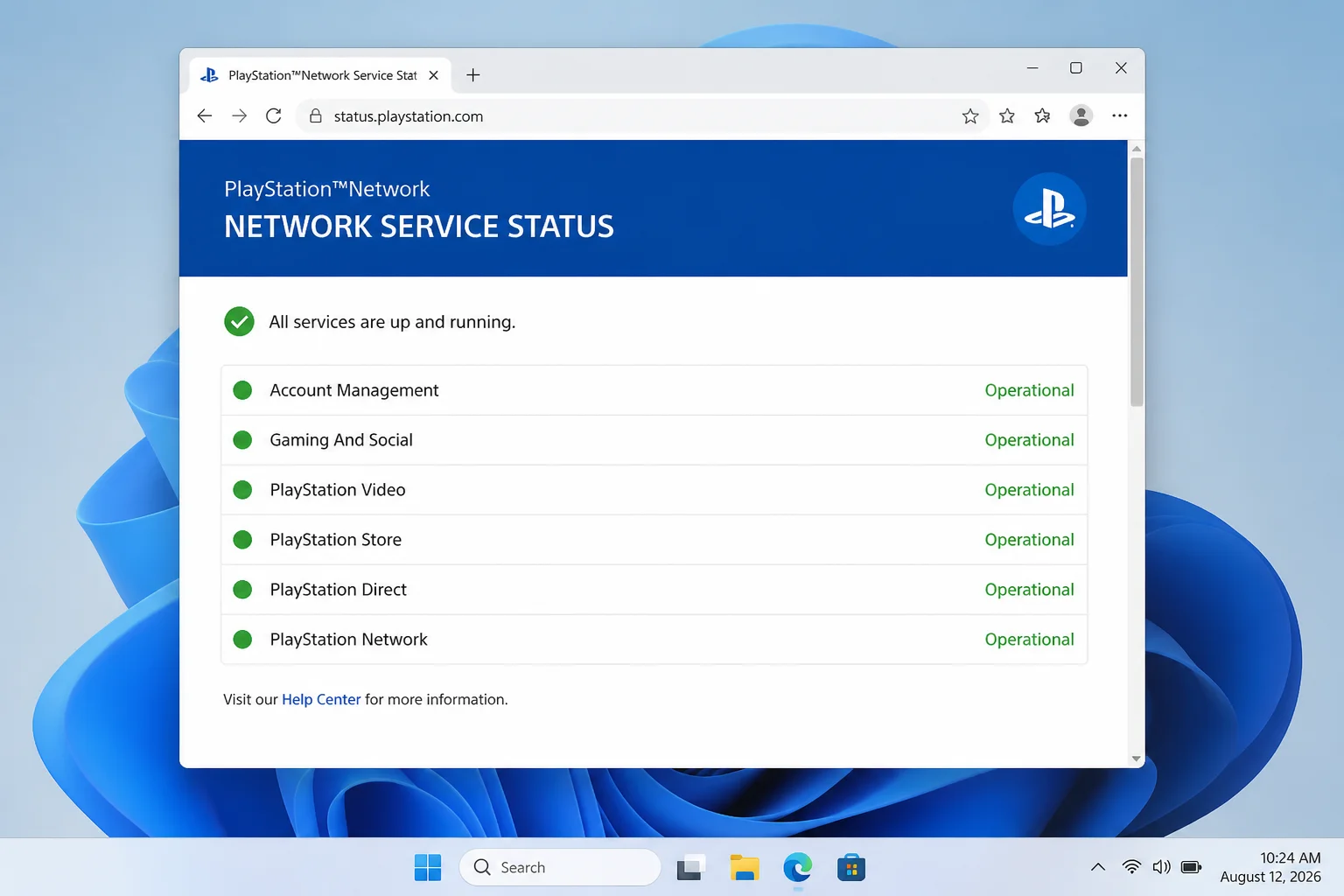
ونڈوز کے لیے
- اپنے ونڈوز پی سی پر کروم، ایج، یا اپنا پسندیدہ براؤزر کھولیں۔
- اوپر بیان کردہ خدمات کی فہرست دیکھنے کے لیے status.playstation.com پر جائیں۔
- دوسری رائے حاصل کرنے کے لیے، DownDetector یا StatusGator کو ایک نئے ٹیب میں کھولیں۔
- اگر آپ پلے اسٹیشن ایپ یا ریموٹ پلے کے ذریعے ونڈوز پر گیمز کھیلتے ہیں، تو ذہن میں رکھیں کہ وہ ایک ہی PSN اکاؤنٹ سروس استعمال کرتے ہیں، لہذا PSN کی کوئی بھی تصدیق شدہ بندش ان سروسز کو بھی متاثر کرے گی۔
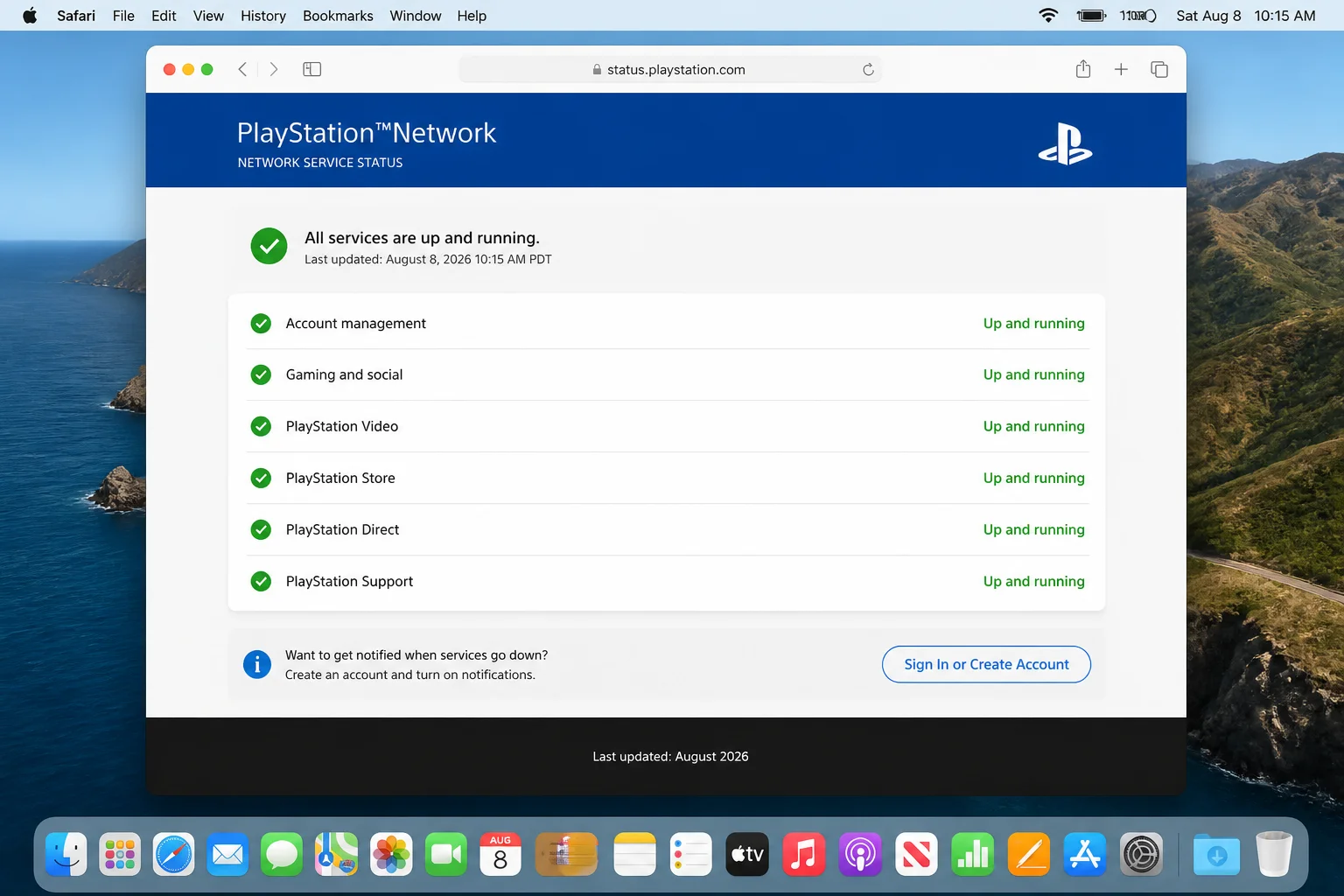
macOS پر
- اپنے میک پر، سفاری، کروم، یا اپنا پسندیدہ براؤزر کھولیں۔
- status.playstation.com پر جائیں اور خدمات کی فہرست کا جائزہ لیں۔
- علیحدہ ٹیبز میں DownDetector یا StatusGator کو چیک کریں۔
- یہاں بھی وہی۔ اگر آپ اپنے میک پر ریموٹ پلے یا پلے اسٹیشن ایپ استعمال کرتے ہیں، تو تصدیق شدہ بندش آپ کے کنسول کے ساتھ اس مسئلے کا بھی حساب دے گی۔
چیک کرنے کے لیے ترتیبات
یہ کنسول سیٹنگز عام طور پر PSN کنکشن کے مسائل سے متعلق ہوتی ہیں۔
- NAT قسم: تحریک ترتیب > نیٹ ورک > کنکشن کی حیثیت دیکھیں چیک کریں کہ آیا یہ ٹائپ 1، 2 یا 3 ہے۔ ٹائپ 3 کو اکثر روٹر ٹیوننگ کی ضرورت ہوتی ہے۔
- سسٹم سافٹ ویئر ورژن: تحریک ترتیب > نظام > سسٹم سافٹ ویئر یقینی بنائیں کہ آپ تازہ ترین ورژن استعمال کر رہے ہیں نہ کہ انٹرمیڈیٹ اپ ڈیٹ۔
- انٹرنیٹ کنکشن کی قسم: تحریک ترتیب > نیٹ ورک > انٹرنیٹ کنکشن کی ترتیبات یقینی بنائیں کہ آپ کنکشن کا وہ طریقہ استعمال کر رہے ہیں جسے آپ ترجیح دیتے ہیں (وائرڈ یا وائی فائی)۔
- کنکشن ٹیسٹ: تحریک ترتیب > نیٹ ورک > انٹرنیٹ کنیکشن ٹیسٹ; اس خصوصیت کو چلائیں جب بھی آپ کو PSN-wide مسئلہ کے بجائے کسی مقامی پر شک ہو۔
کب بڑھانا ہے۔
اگر آپ نے اسٹیٹس کا صفحہ چیک کیا ہے، DownDetector کو کراس چیک کیا ہے، کنکشن ٹیسٹ چلائیں، اور بغیر قسمت کے اوپر کنسول سائیڈ فکسز آزمائیں، تو آفیشل سپورٹ سے رابطہ کریں اگر:
- PSN کا اسٹیٹس پیج اور تھرڈ پارٹی ٹریکرز دونوں ہی سب کچھ چلتے ہوئے دکھاتے ہیں، لیکن میں پھر بھی جڑ نہیں سکتا۔
- مجھے ایک ایرر کوڈ مل رہا ہے جس کا یہاں احاطہ نہیں کیا گیا ہے اور مجھے اس کی کوئی وضاحت نہیں مل رہی ہے۔
- متعدد راؤٹر کے دوبارہ شروع ہونے، وائرڈ کنکشنز اور سسٹم اپ ڈیٹس کے بعد بھی مسئلہ برقرار ہے۔
مدد کیسے حاصل کی جائے:
- معلوم مسائل کی ایک وسیع رینج کے لیے براہ کرم پلے اسٹیشن کا آفیشل سپورٹ اور اہم اعلانات کا صفحہ دیکھیں۔
- مخصوص وضاحت کے لیے پلے اسٹیشن سپورٹ سائٹ پر اپنا مخصوص ایرر کوڈ تلاش کریں۔
- براہ کرم براہ راست بندش کی تازہ کاریوں کے لیے آفیشل پلے اسٹیشن سوشل میڈیا اکاؤنٹس چیک کریں۔
روک تھام کی تجاویز
دوبارہ کنکشن کے مسائل سے بچنے کے لیے، درج ذیل کام کریں:
- دونوں حیثیت کے ذرائع کو بُک مارک کریں۔: status.playstation.com اور DownDetector کے PSN صفحہ دونوں کو بُک مارک کریں۔ دونوں صفحات کو چیک کرنے میں 10 سیکنڈ لگتے ہیں۔
- اپنے سسٹم سافٹ ویئر کو اپ ٹو ڈیٹ رکھیں: اپنے کنسول کو فرسودہ سافٹ ویئر چلانے سے روکنے کے لیے خودکار اپ ڈیٹس کو فعال کریں جو کنیکٹیویٹی کے مسائل کا سبب بنتا ہے۔
- ایک بار اپنی NAT قسم کی درجہ بندی کریں۔: اگر آپ ایک باقاعدہ ملٹی پلیئر کھلاڑی ہیں، تو اپنے اگلے گیم سیشن کے بجائے اپنی پابندی والی NAT قسم کو ابھی ٹھیک کریں۔
- اگر ممکن ہو تو وائرڈ کنکشن استعمال کریں۔: ایتھرنیٹ تمام تاخیر سے متعلق حساس کاموں، جیسے آن لائن میچز کے لیے Wi-Fi سے زیادہ قابل اعتماد ہے۔
اکثر پوچھے گئے سوالات
کیا PSN ابھی نیچے ہے، یا یہ صرف میرا کنسول/نیٹ ورک ہے؟
پہلے status.playstation.com کو چیک کریں اور پھر DownDetector کو کراس چیک کریں۔ اگر مسئلہ دونوں کے ساتھ ظاہر ہوتا ہے، تو یہ PSN ہے۔ اگر دونوں صاف نظر آتے ہیں اور صرف کنسول میں مسائل ہیں تو یہ ایک مقامی مسئلہ ہے۔
PSN ایرر کوڈز کا عام طور پر کیا مطلب ہوتا ہے؟
زیادہ تر چند بالٹیوں میں آتے ہیں: لاگ ان/توثیق کی ناکامیاں، نیٹ ورک ٹائم آؤٹ، لائسنس کی تصدیق، اسٹور کے مسائل، یا NAT/ملٹی پلیئر کنکشن کے مسائل۔ غلطی کا پیغام خود عام طور پر اس بات کی نشاندہی کرتا ہے کہ وہ کس زمرے سے نمٹ رہا ہے۔
میں آفیشل پلے اسٹیشن سرور کی حیثیت کہاں چیک کرسکتا ہوں؟
status.playstation.com سونی کا آفیشل لائیو ڈیش بورڈ ہے جو سروس کے زمرے کے لحاظ سے ترتیب دیا گیا ہے۔
جب میں اب بھی رابطہ نہیں کر پا رہا ہوں تو آفیشل اسٹیٹس پیج کیوں کہتا ہے کہ سب کچھ ٹھیک ہے؟
سونی کا اسٹیٹس پیج اصل مسئلہ سے پیچھے رہ سکتا ہے۔ یہ جولائی 2026 میں بڑے پیمانے پر رپورٹ ہونے والی بندش کے دوران پیش آیا۔ DownDetector جیسے تھرڈ پارٹی ٹریکرز اکثر اسپائکس کو تیزی سے پکڑتے ہیں۔
میں PS5 یا PS4 پر کنکشن ٹیسٹ کیسے چلا سکتا ہوں؟
تحریک ترتیب > نیٹ ورک > انٹرنیٹ کنیکشن ٹیسٹ کسی بھی کنسول پر۔
NAT کی اقسام کیا ہیں اور وہ ملٹی پلیئر میں کیوں اہم ہیں؟
NAT قسم سے مراد یہ ہے کہ آپ کا کنسول کتنی آسانی سے دوسرے کھلاڑیوں سے براہ راست جڑ سکتا ہے۔ 1 اور 2 کی قسمیں عام طور پر ٹھیک ہوتی ہیں۔ قسم 3 محدود ہے اور اس کے نتیجے میں رابطہ منقطع ہو سکتا ہے یا سیشنز میں شامل ہونے میں دشواری ہو سکتی ہے۔
اگر مجھے لگتا ہے کہ میرا PSN بند ہے تو مجھے کیا کرنا چاہیے؟
کنسول سے اٹھائے گئے اقدامات سرور سائیڈ کی بندش کو حل نہیں کریں گے۔ رکو، status.playstation.com اور DownDetector پر نظر رکھیں، اور دوبارہ کوشش کریں اگر سروس دوبارہ "چل رہی” دکھائی دیتی ہے۔
ختم
اگلی بار جب آپ کا PSN کام کرے گا تو اندازہ لگانا چھوڑ دیں۔ status.playstation.com چیک کریں، DownDetector پر ایک نظر ڈالیں، اور ایک کیبل کو چھونے سے پہلے کنسول کنکشن ٹیسٹ چلائیں۔ 10 میں سے 9 بار، وہ کمبو آپ کو بالکل وہی بتائے گا جس کے ساتھ آپ کام کر رہے ہیں۔
میری ایماندارانہ رائے: سونی کا اپنا اسٹیٹس پیج ایک اچھی شروعات ہے، لیکن یہ آپ کا واحد ذریعہ نہیں ہونا چاہیے۔ DownDetector کے ساتھ مل کر استعمال کیا جاتا ہے، یہ آپ کو ان مسائل کا سراغ لگانے کی پریشانی سے بچاتا ہے جنہیں آپ حقیقت میں حل نہیں کر سکتے۔
آخری تازہ کاری: اگست 16، 2026 | PS5، PS4، اور ویب براؤزر پر پلے اسٹیشن نیٹ ورک پر لاگو ہوتا ہے۔