
شاذ و نادر صورتوں میں، ایسا نیٹ ورک جس سے آپ ہمیشہ خود بخود جڑے رہتے ہیں جواب دینا بند کر سکتا ہے۔ اور اگر یہ ونڈوز 11 کے نوٹیفکیشن ایریا میں ظاہر ہونے والی وائی فائی سرٹیفکیٹ کی خرابی کی وجہ سے ہے، تو اس مسئلے کی صحیح وجہ کا ازالہ کرنا مشکل ہو سکتا ہے۔ اسے ٹھیک کرنے کے لیے آپ یہ کر سکتے ہیں:
درست کریں 1 – Windows 11 Wi-Fi سرٹیفکیٹ کی خرابی نیٹ ورک ڈیوائس کی وجہ سے ہے۔
ونڈوز 11 میں Wi-Fi سرٹیفکیٹ کی خرابیوں کی ایک عام وجہ یہ ہو سکتی ہے کہ آپ کے آلے یا روٹر میں نیٹ ورک کی درست معلومات یا سیٹنگز نہیں ہیں۔
مرحلہ 1۔ "اسٹارٹ” بٹن پر دائیں کلک کریں اور "ڈیوائس مینیجر” کو منتخب کریں۔
مرحلہ 2۔ فہرست میں اپنا Wi-Fi اڈاپٹر تلاش کریں۔ اسے عام طور پر "Wireless LAN Card” کا نام دیا جاتا ہے۔
مرحلہ 3۔ آئٹم پر دائیں کلک کریں اور "آلہ کو غیر فعال کریں” کو منتخب کریں۔
مرحلہ 4۔ ڈیوائس کو دوبارہ فعال کریں (دائیں کلک کریں اور "ڈیوائس کو چالو کریں” کو منتخب کریں)۔
مرحلہ 5۔ اگر اس سے مسئلہ حل نہیں ہوتا ہے، تو "اپ ڈیٹ ڈرائیور” کا اختیار استعمال کریں۔
فکس 2 – ونڈوز 11 میں وائی فائی سرٹیفکیٹ درست ہونے کو یقینی بنانے کے لیے ونڈوز ٹائم کو ری سیٹ کریں۔
اگر آپ دیگر خرابیوں کا سراغ لگانے کے طریقوں کے حصے کے طور پر تاریخ یا وقت کی ترتیبات کو تبدیل کرتے ہیں، تو ہو سکتا ہے آپ کا Wi-Fi مناسب طریقے سے منسلک نہ ہو۔ اگر آپ کے وائی فائی سرٹیفکیٹ کے لیے سسٹم کلاک درست طریقے سے سیٹ نہیں ہے، تو Windows 11 اس بات کا تعین کر سکتا ہے کہ سرٹیفکیٹ ابھی تک درست نہیں ہے یا اس کی میعاد ختم ہو گئی ہے۔
مرحلہ 1۔ ونڈوز ٹائم کی ترتیبات کھولیں (ٹول بار میں گھڑی پر دائیں کلک کریں اور "تاریخ اور وقت کو ایڈجسٹ کریں” کو منتخب کریں)۔
مرحلہ 2۔ "وقت خود بخود سیٹ کریں” کو منتخب کریں۔
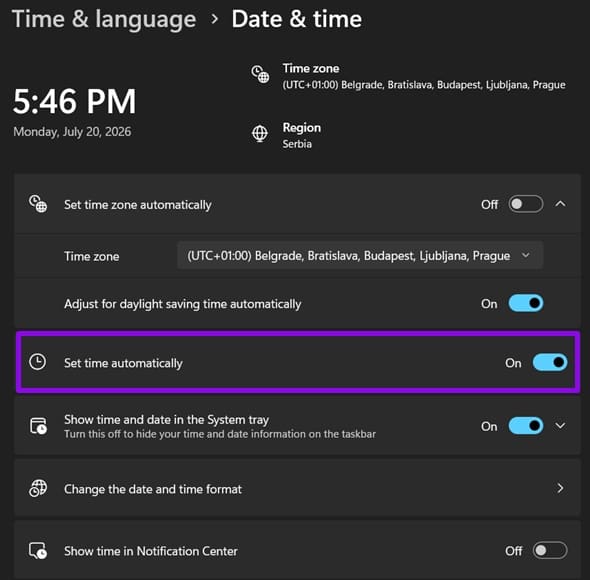
مرحلہ 3۔ یقینی بنائیں کہ آپ نے دستی طور پر صحیح ٹائم زون سیٹ کیا ہے، یا ‘ٹائم زون خود بخود سیٹ کریں’ کا اختیار استعمال کریں۔
اگر یہ کام نہیں کرتا ہے، تو یقینی بنائیں کہ ونڈوز نے "ٹائم سروسز” (جو عالمی وقت کو ٹریک کرتی ہے) کو آف نہیں کیا ہے۔
مرحلہ 1۔ رن ڈائیلاگ کو کھولنے کے لیے "Win + R” دبائیں، "services.msc” ٹائپ کریں اور "Enter” دبائیں۔
مرحلہ 2۔ خدمات کی فہرست میں "ونڈوز ٹائم” تلاش کریں۔
مرحلہ 3۔ سروس پر دائیں کلک کریں اور "دوبارہ شروع کریں” کو منتخب کریں۔
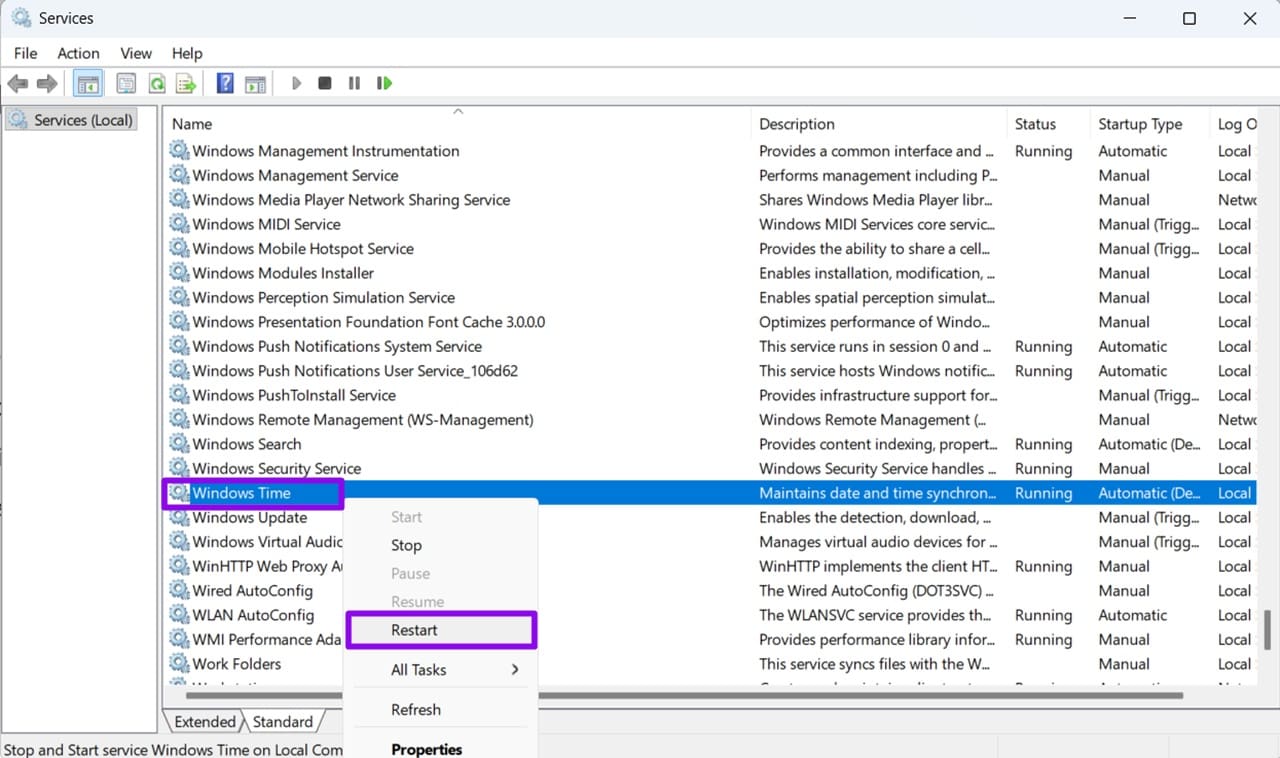
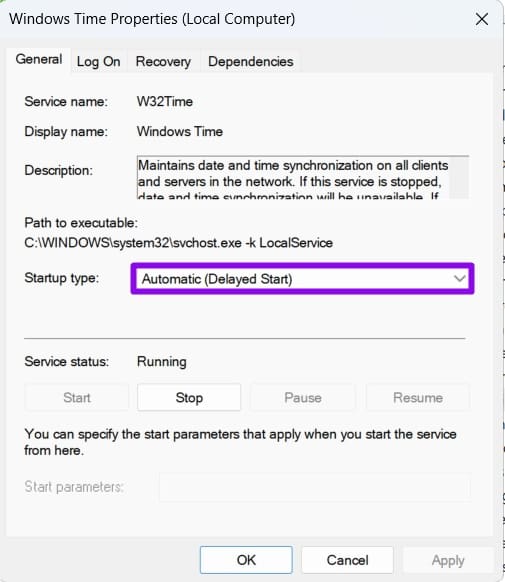
مرحلہ 4۔ متبادل طور پر، "پراپرٹیز” پر جائیں اور "جنرل” ٹیب میں اختیارات کی فہرست میں سے "خودکار (تاخیر سے شروع)” کو منتخب کریں۔
درست کریں 3 – ورچوئلائزیشن کی ترتیبات کو چیک کریں جو آپ کے نیٹ ورک اڈاپٹر کو متاثر کر رہی ہیں۔
Hyper-V خود دراصل وائی فائی سرٹیفکیٹ کی خرابیوں کو ٹھیک نہیں کر سکتا، لیکن اگر آپ ورچوئل مشینیں یا نیٹ ورک ورچوئلائزیشن ٹولز استعمال کرتے ہیں، تو ونڈوز کی ورچوئلائزیشن سے وابستہ خصوصیات متاثر کر سکتی ہیں کہ آپ کے نیٹ ورک اڈاپٹر کو کس طرح ترتیب دیا گیا ہے۔
مرحلہ 1۔ سرچ بار پر جائیں، ‘اختیاری خصوصیات’ ٹائپ کریں اور پہلا نتیجہ منتخب کریں۔
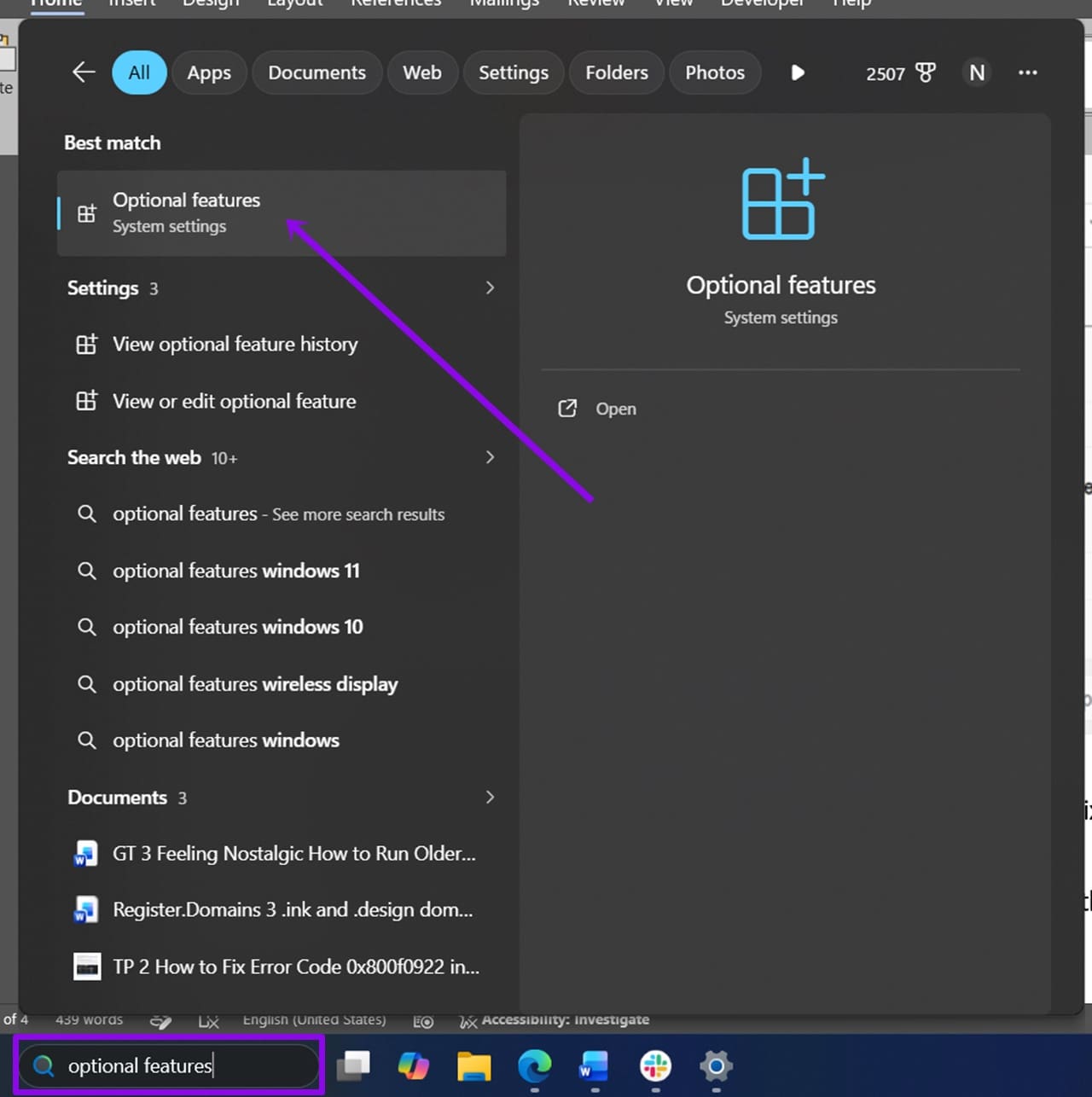
مرحلہ 2۔ "اضافی ونڈوز کی خصوصیات” کو منتخب کریں۔
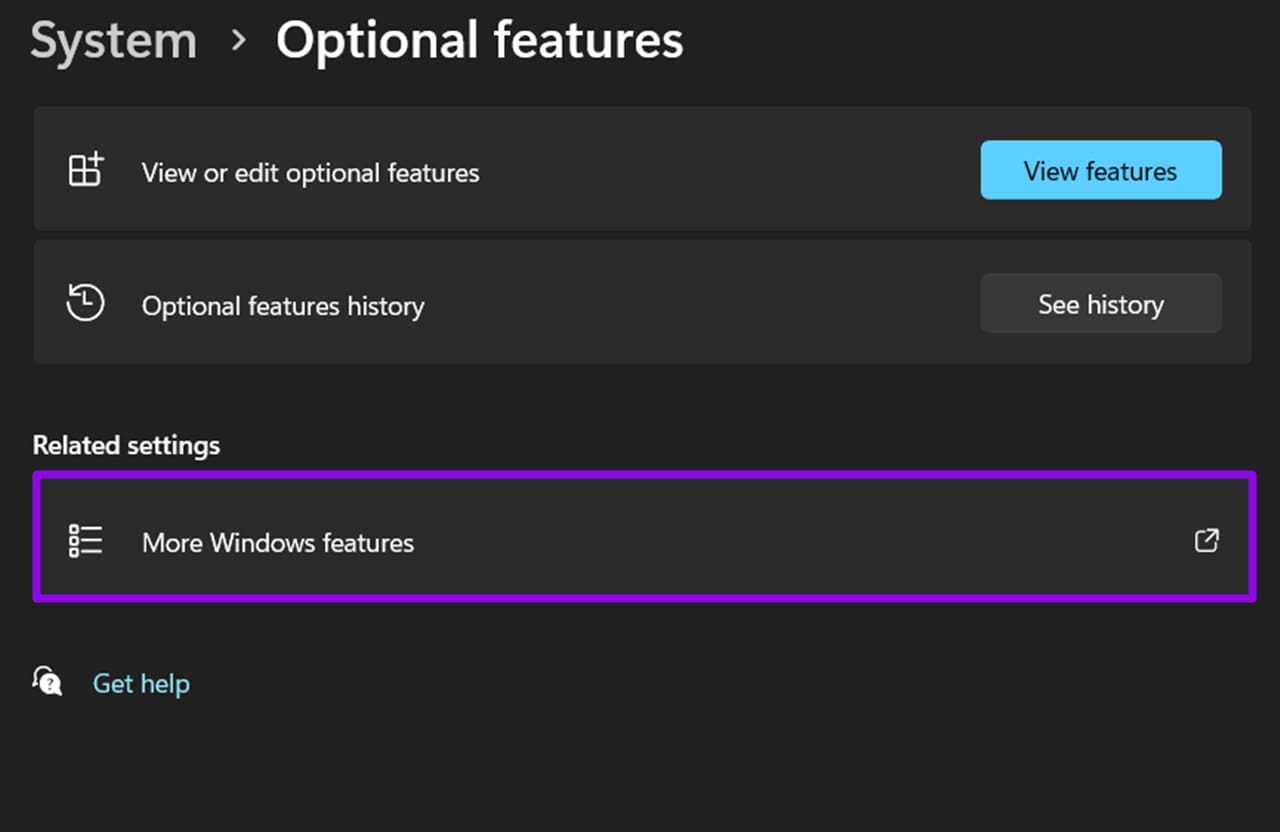
مرحلہ 3۔ اگر آپ Hyper-V یا ورچوئل مشینیں استعمال کر رہے ہیں، تو یقینی بنائیں کہ "Hyper-V” فعال ہے۔
مرحلہ 4۔ اس کے علاوہ، اگر آپ کا سسٹم ان ورچوئلائزیشن خصوصیات کو استعمال کرتا ہے، تو یقینی بنائیں کہ "ورچوئل مشین پلیٹ فارم” اور "ونڈوز ہائپر وائزر پلیٹ فارم” فعال ہیں۔
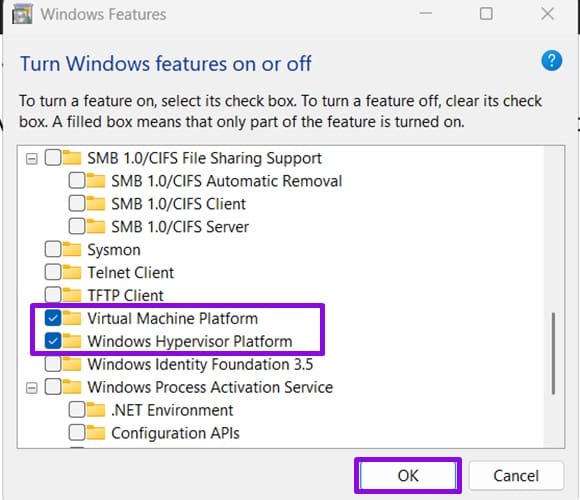
مرحلہ 5۔ "OK” پر کلک کریں اور ترتیبات سے باہر نکلیں۔
فکس 4 – نیٹ ورک ٹربل شوٹر چلائیں۔
نیٹ ورک ٹربل شوٹر عام طور پر آپ کے محفوظ کردہ نیٹ ورکس کو دوبارہ چیک کرنے کے لیے خود بخود ترتیبات میں معمولی تبدیلیاں یا ری سیٹ کرتے ہیں۔
مرحلہ 1۔ "ترتیبات” کھولیں اور "سسٹم” ٹیب پر جائیں۔
مرحلہ 2۔ فہرست سے "ٹربلشوٹ” کو منتخب کریں۔
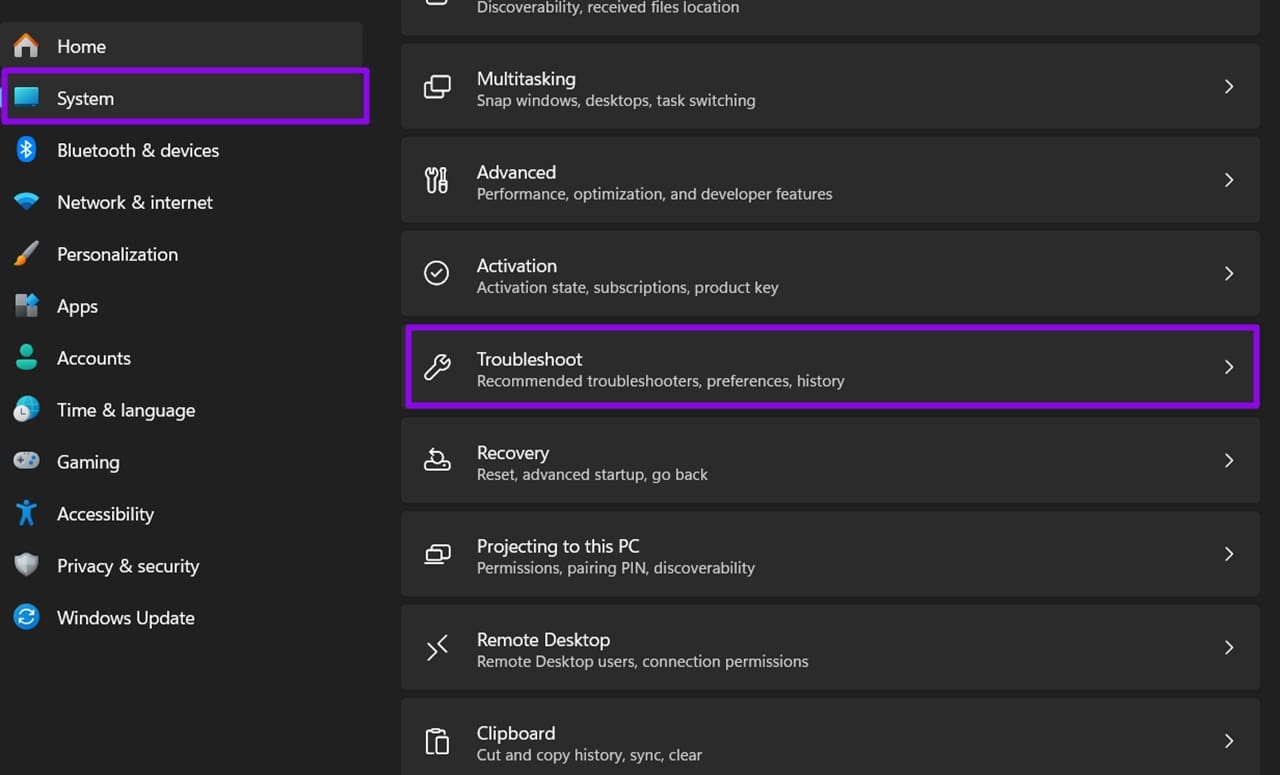
مرحلہ 3۔ ‘دیگر ٹربل شوٹرز’ کو منتخب کریں۔
مرحلہ 4۔ "نیٹ ورک اور انٹرنیٹ” کے اختیار کے لیے "چلائیں” پر کلک کریں۔
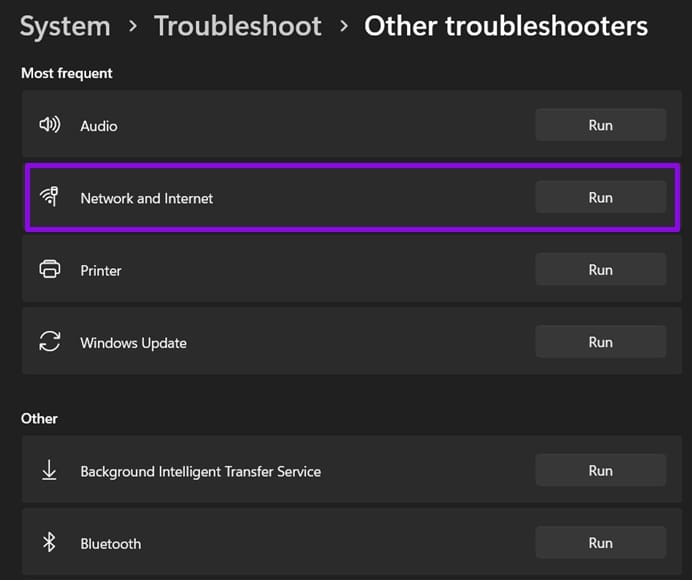
مرحلہ 5۔ آن اسکرین ہدایات پر عمل کریں۔
اگر آپ کے راؤٹر کو دوبارہ ترتیب دینے سے مسئلہ حل نہیں ہوتا ہے یا آپ اپنے نیٹ ورک کا کنٹرول کھو دیتے ہیں، تو آپ کی بہترین شرط یہ ہے کہ آپ اپنے نیٹ ورک انتظامیہ یا ISP فراہم کنندہ سے زیادہ درست اور جدید ترین ٹربل شوٹنگ کے لیے رابطہ کریں۔
آپ کی رائے کا شکریہ!