
اسمارٹ ایپ کنٹرول اس بات کو یقینی بنانے کا ایک مفید طریقہ ہے کہ آپ ان ایپس پر اعتماد کرتے ہیں جو آپ Windows 11 میں انسٹال کرتے ہیں۔ اگر آپ تحفظ کی تلاش میں ہیں اور آپ کو معلوم ہوتا ہے کہ آپ کی جانب سے اختیارات دستیاب نہیں ہیں، تو آپ بلا شبہ جوابات اور اصلاحات کی تلاش میں ہیں۔ اس آرٹیکل میں، ہم گرے آؤٹ سمارٹ ایپ کنٹرول کو دیکھیں گے۔
اس خرابی کی وجہ کیا ہے۔
گرے آؤٹ سمارٹ ایپ کنٹرول ایویلیویشن موڈ کی کچھ مختلف وجوہات ہو سکتی ہیں: اہم نکات درج ذیل ہیں:
- ونڈوز 11 کے کلین انسٹال کے بجائے ونڈوز 10 سے 11 میں اپ گریڈ کریں۔
- میں نے اپنی پچھلی پہلے سے تشکیل شدہ حالت میں ترتیب کو کسی طرح غیر فعال کردیا۔
- ونڈوز مکمل طور پر اپ ٹو ڈیٹ نہیں ہے۔
- آپ کی تنظیم یا گروپ پالیسی نے اس خصوصیت کو غیر فعال کر دیا ہے۔
گرے آؤٹ سمارٹ ایپ کنٹرولز کو کیسے ٹھیک کریں۔
اب جب کہ آپ کو کچھ وجوہات معلوم ہو گئی ہیں، آئیے اس مسئلے کو حل کرنے کے طریقے پر غور کریں۔ ذیل میں کچھ ٹربل شوٹنگ ٹولز ہیں۔
اپنے کمپیوٹر کو دوبارہ شروع کریں۔
سب سے تیز اور آسان حل اپنے کمپیوٹر کو دوبارہ شروع کرنا ہے۔ اپنے پی سی کو زیادہ دیر تک آن رکھنے سے ونڈوز 11 میں خرابیاں پیدا ہو سکتی ہیں، اس لیے یہ دیکھنے کے قابل ہے۔
ونڈوز اپ ڈیٹ
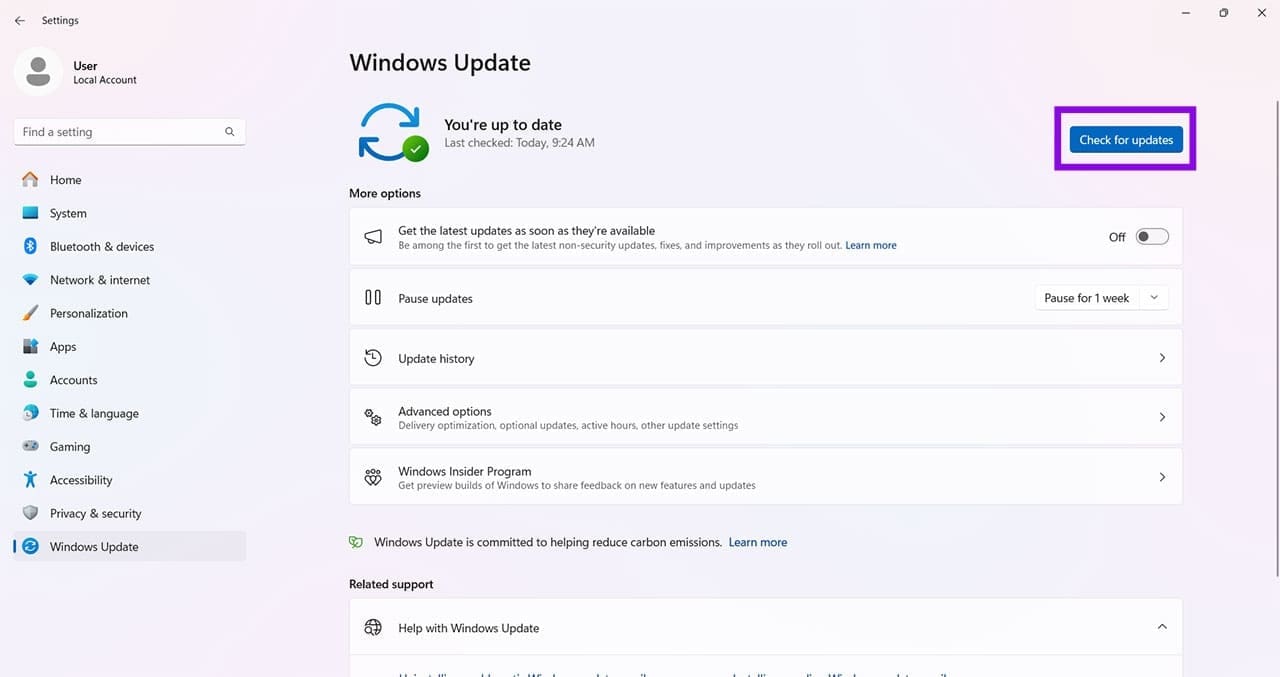
شاید اگلا تیز ترین اور آسان حل یہ ہے کہ آپ اپنے کمپیوٹر کو مکمل طور پر اپ ڈیٹ کریں۔ کبھی کبھی اپ ڈیٹس مشکل ہو سکتی ہیں۔ کچھ صارفین نے KB5007651 اپ ڈیٹ کے بعد سمارٹ ایپ کنٹرولز کے گرے آؤٹ ہونے کے مسئلے کی اطلاع دی ہے۔ اس فیچر کو بتدریج مختلف صارفین اور خطوں میں متعارف کرایا جا رہا ہے۔
ایسا ہونے سے روکنے کے لیے، "Settings” (Win + I) میں "Windows Update” پر جائیں اور "Check for updates” بٹن پر کلک کریں۔
رجسٹری کے ذریعے اسمارٹ ایپ کنٹرول کو فعال کریں۔
اگر سمارٹ ایپ کنٹرول گرے ہو گیا ہے، تو آپ رجسٹری کو اس کی حیثیت چیک کرنے کے لیے استعمال کر سکتے ہیں۔ اہل سسٹمز پر اقدار کو تبدیل کرنے سے موڈ کو اپ ڈیٹ کیا جا سکتا ہے، لیکن اگر یہ مائیکروسافٹ کی ضروریات کو پورا نہیں کرتا ہے (مثلاً ایک اپ گریڈ شدہ انسٹالیشن)، تو Windows تبدیلیوں کو نظر انداز یا دوبارہ ترتیب دے سکتا ہے۔ اسمارٹ ایپ کنٹرول کے معاملے میں، اسے آن کرنا رجسٹری ویلیو ڈیٹا کو تبدیل کرنے کا معاملہ ہے۔
احتیاط: احتیاط سے اقدامات پر عمل کریں، کیونکہ رجسٹری میں غلط ترمیم آپ کے سسٹم کو غیر مستحکم کر سکتی ہے۔
مرحلہ 1۔ "رن” ڈائیلاگ کھولیں (Win + R)، باکس میں "regedit” ٹائپ کریں، پھر ایڈمنسٹریٹر کے طور پر چلانے کے لیے Ctrl + Shift + Enter دبائیں۔
مرحلہ 2۔ رجسٹری ایڈیٹر میں، ونڈو کے اوپری حصے میں "HKEY_LOCAL_MACHINESYSTEMCurrentControlSetControlCIPolicy” کے راستے پر جائیں۔ بس کاپی اور پیسٹ کریں۔
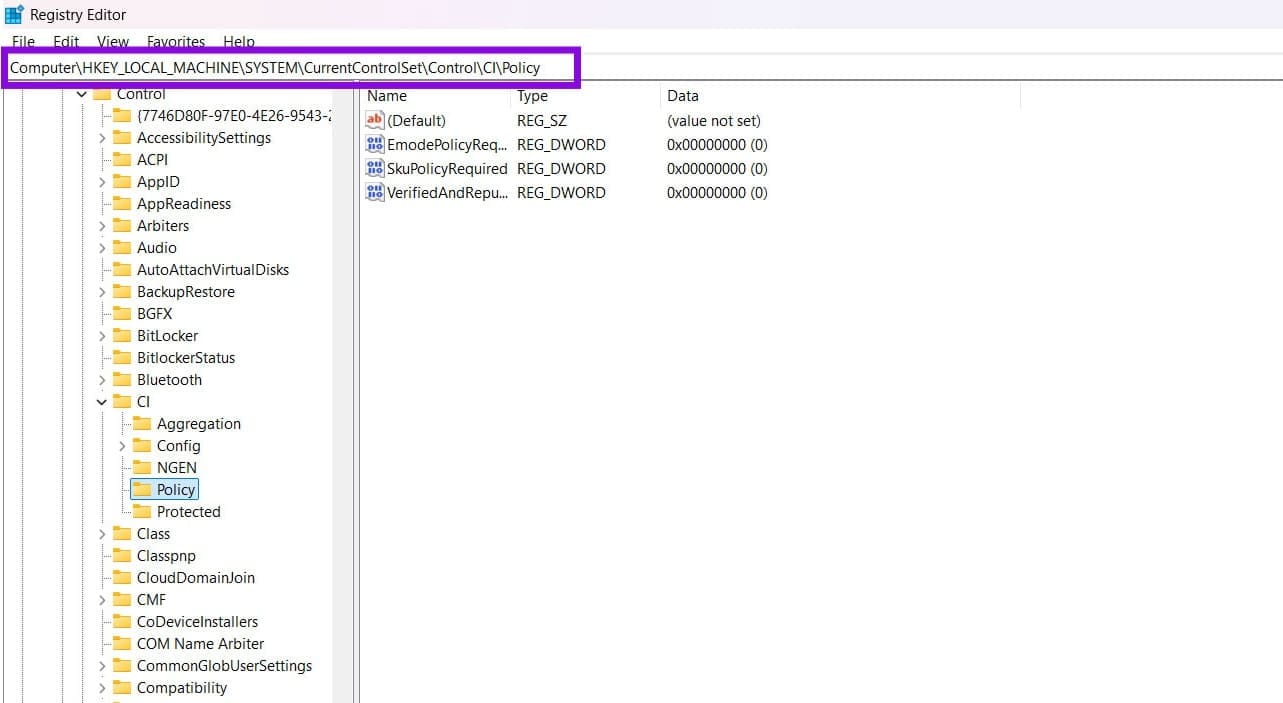
مرحلہ 3۔ "VerifiedAndReputablePolicyState” کی قدر تلاش کریں۔ اگر یہ موجود نہیں ہے تو دائیں پین میں دائیں کلک کریں اور "نیا > DWORD (32-bit) ویلیو” کو منتخب کریں اور اسے "VerifiedAndReputablePolicyState” کا نام دیں۔
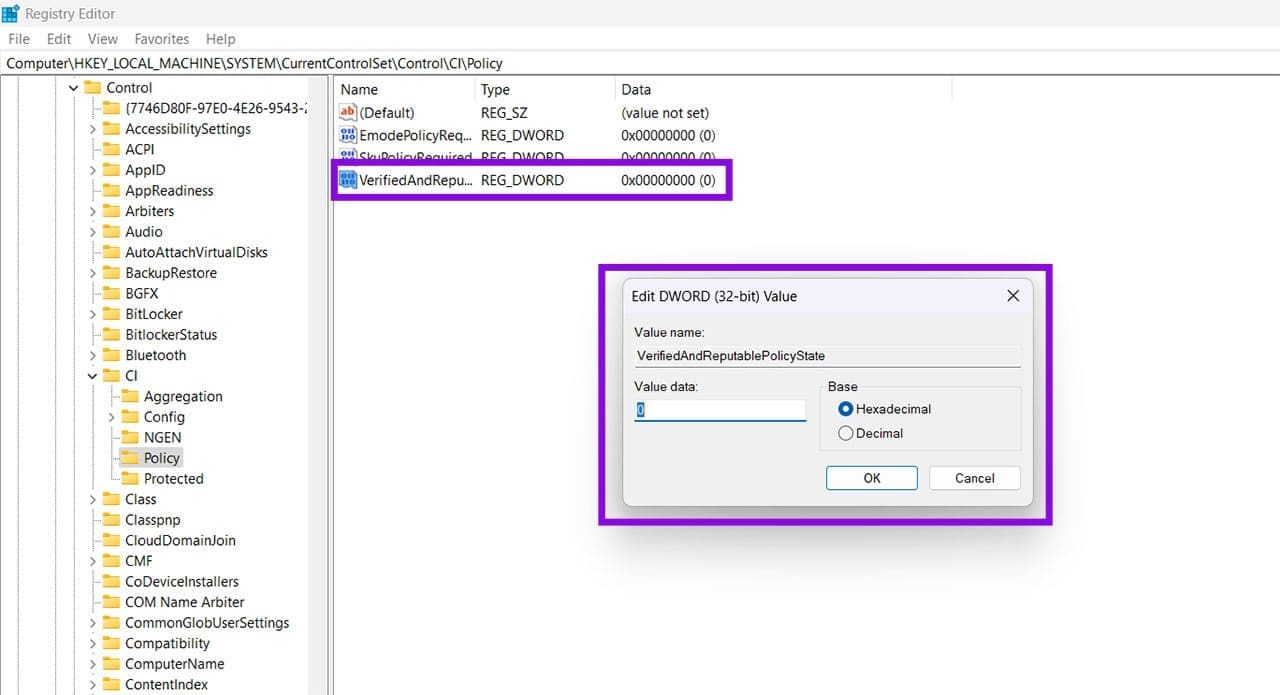
مرحلہ 4۔ قیمت پر ڈبل کلک کریں اور درج ذیل دستیاب ترتیبات میں سے ایک کو منتخب کریں:
0 = آف
1 = آن
2 = تشخیص کا طریقہ
تبدیلیاں کرنے کے بعد، "OK” پر کلک کریں۔
مرحلہ 5۔ اپنے پی سی کو دوبارہ شروع کریں اور ونڈوز سیکیورٹی کو دوبارہ کھولیں تاکہ یہ دیکھیں کہ اسمارٹ ایپ کنٹرول دستیاب ہے یا نہیں۔
نوٹ: اگر اسمارٹ ایپ کنٹرول اب بھی گرے آؤٹ ہے، تو آپ انسٹالیشن کے دوران اسے فعال نہیں کر سکتے۔ مائیکروسافٹ کو اسمارٹ ایپ کنٹرول کو فعال کرنے کے لیے ونڈوز 11 کی کلین انسٹال (یا "اس پی سی کو دوبارہ ترتیب دیں”) کی ضرورت ہے۔
آپ کی رائے کا شکریہ!