
پیشہ ورانہ پرنٹنگ، بائنڈنگ، آرکائیونگ، یا شیئرنگ کے لیے دستاویزات کی تیاری کرتے وقت PDF میں مارجن شامل کرنا ایک عام کام ہے۔ بہت سے پی ڈی ایف ایڈیٹرز میں یہ خصوصیت شامل ہے، لیکن اس کے لیے اکثر ڈیسک ٹاپ سافٹ ویئر انسٹال کرنے یا فائل کو آن لائن سروس پر اپ لوڈ کرنے کی ضرورت ہوتی ہے۔
اس ٹیوٹوریل میں، آپ جاوا اسکرپٹ کا استعمال کرتے ہوئے براؤزر پر مبنی پی ڈی ایف مارجن اضافی ٹول بنانے کا طریقہ سیکھیں گے۔ ایپلی کیشن صارفین کو پی ڈی ایف اپ لوڈ کرنے، صفحات کا پیش نظارہ کرنے، اپنی مرضی کے مارجن کی قدروں کو ترتیب دینے، پیمائش کی اکائیوں کو منتخب کرنے، پہلے سے سیٹ مارجن کے سائز کو لاگو کرنے، مخصوص صفحات کو منتخب کرنے، اور براہ راست براؤزر میں اپ ڈیٹ شدہ پی ڈی ایف تیار کرنے کی اجازت دیتی ہے۔
ہر چیز جاوا اسکرپٹ کا استعمال کرتے ہوئے صارف کے آلے پر مقامی طور پر چلتی ہے۔ اس کا مطلب ہے کہ آپ کی دستاویزات نجی رہیں گی اور کسی بیک اینڈ سرور کی ضرورت نہیں ہے۔ یہ نقطہ نظر تیز رفتار پروسیسنگ فراہم کرتا ہے جبکہ صارف کو مارجن کو کس طرح لاگو کیا جاتا ہے اس پر مکمل کنٹرول فراہم کرتا ہے۔
اس گائیڈ کے اختتام تک، آپ سمجھ جائیں گے کہ پی ڈی ایف پیجز کے ساتھ کیسے کام کیا جائے، صفحہ کے نئے سائز کیسے بنائے جائیں، موجودہ مواد کو دوبارہ جگہ دیں، اور اپنے مطلوبہ مارجن کے ساتھ نئی پی ڈی ایف ایکسپورٹ کریں۔
انڈیکس
پی ڈی ایف مارجن کیوں مفید ہیں۔
PDF دستاویزات کو مختلف آلات اور پرنٹرز میں اپنی ظاہری شکل برقرار رکھنے کے لیے ڈیزائن کیا گیا ہے، لیکن اس کا ہمیشہ یہ مطلب نہیں ہے کہ وہ استعمال کے تمام معاملات کے لیے موزوں ہیں۔ بہت سی پی ڈی ایف مواد کے ارد گرد بہت کم سفید جگہ کے ساتھ بنائی جاتی ہیں، جس کی وجہ سے انہیں پرنٹ کرنا، باندھنا، تشریح کرنا یا آرکائیو کرنا مشکل ہو جاتا ہے۔
مارجنز شامل کرنے سے دستاویز کے مواد کو تبدیل کیے بغیر صفحہ کے ارد گرد اضافی جگہ پیدا ہوتی ہے۔ یہ اضافی سفید جگہ پڑھنے کی اہلیت کو بہتر بناتی ہے، پرنٹنگ کے دوران مواد کو تراشے جانے سے روکتی ہے، اور نوٹوں، دستخطوں، ڈاک ٹکٹوں یا سوراخوں کے لیے جگہ فراہم کرتی ہے۔
پی ڈی ایف مارجن کے سب سے عام استعمال میں سے ایک پرنٹنگ ہے۔ زیادہ تر گھر اور دفتر کے پرنٹرز کاغذ کے کناروں پر پرنٹ نہیں کر سکتے، اس لیے بہت کم یا بغیر مارجن والی دستاویزات کے نتیجے میں اہم متن یا تصاویر ضائع ہو سکتی ہیں۔ مارجنز شامل کرنا یقینی بناتا ہے کہ پورا صفحہ پرنٹر کے قابل پرنٹ ایریا میں محفوظ طریقے سے فٹ ہو جائے۔
بائنڈنگ کے لیے کتابیں، دستورالعمل، رپورٹس، اور تربیتی مواد تیار کرتے وقت مارجنز بھی ضروری ہیں۔ اگر داخلی وقفہ ناکافی ہے تو، متن بائنڈنگ میں غائب ہو سکتا ہے، جس سے دستاویز کو پڑھنا مشکل ہو جاتا ہے۔ ناشرین اکثر پیشہ ورانہ نظر آنے والی پرنٹ شدہ کتابیں بنانے کے لیے بڑے اندرونی حاشیے یا عکس والے حاشیے کا استعمال کرتے ہیں۔
کاروبار انوائسز، قیمتوں، خریداری کے آرڈرز، مالیاتی رپورٹس، معاہدوں اور پیشکشوں کو پرنٹ کرنے سے پہلے ان میں معمول کے مطابق مارجن کا اضافہ کرتے ہیں۔ اضافی جگہ دستاویزات کو ذخیرہ کرنا آسان بناتی ہے اور ہاتھ سے لکھے ہوئے نوٹوں، منظوری کے ٹکٹوں، دستخطوں یا تبصروں کے لیے بھی جگہ چھوڑ دیتی ہے۔
طلباء، اساتذہ اور محققین بھی مارجن ایڈیٹنگ سے فائدہ اٹھا سکتے ہیں۔ یونیورسٹیوں اور تعلیمی اداروں کو اکثر اسائنمنٹس، مقالہ جات، اور تحقیقی مقالے کی ضرورت ہوتی ہے تاکہ وہ کم از کم صفحہ کے مارجن سمیت فارمیٹنگ کے مخصوص رہنما خطوط پر عمل کریں۔ دستاویز کو دوبارہ بنانے کے بجائے، صارف جمع کرانے سے پہلے مطلوبہ خالی جگہیں شامل کرتے ہیں۔
سرکاری ایجنسیاں، قانونی فرمیں، اور صحت کی دیکھ بھال کرنے والی تنظیمیں اکثر PDFs استعمال کرتی ہیں جن کے لیے پرنٹنگ یا فائلنگ کے سخت معیارات پر پورا اترنا چاہیے۔ مسلسل مارجن شامل کرنے سے فارمز، درخواستوں، معاہدوں، طبی ریکارڈوں اور سرکاری دستاویزات کو پرنٹ، جائزہ اور محفوظ کرنا آسان ہو جاتا ہے۔
ایک اور حقیقی دنیا کی مثال ای کامرس کے کاروبار سے آتی ہے۔ ایمیزون، فلپ کارٹ یا میشو جیسے پلیٹ فارمز پر سیکڑوں آرڈرز کو پورا کرنے والے بیچنے والے اکثر انوائسز، پیکنگ سلپس، شپنگ لیبلز اور کورئیر دستاویزات کو بڑی تعداد میں پرنٹ کرتے ہیں۔ اگر مواد کاغذ کے کنارے کے بہت قریب ہو تو کچھ پرنٹرز اہم معلومات کو کاٹ سکتے ہیں۔ پرنٹنگ سے پہلے مسلسل مارجن شامل کرنے سے اس مسئلے کو روکنے میں مدد مل سکتی ہے اور اس بات کو یقینی بنایا جا سکتا ہے کہ تمام دستاویزات صحیح طریقے سے پرنٹ ہوں۔
یہ ٹول مکمل طور پر براؤزر کے اندر کام کرتا ہے، جس سے صارفین حساس پی ڈی ایف دستاویزات کو بیرونی سرور پر اپ لوڈ کیے بغیر مارجن شامل کر سکتے ہیں۔ یہ پیشہ ورانہ نظر آنے والی پی ڈی ایفز بناتا ہے جو دستاویز کی پروسیسنگ کو تیز، نجی اور محفوظ رکھتے ہوئے پرنٹ، اشتراک، پابند، یا طویل مدتی ذخیرہ کیا جا سکتا ہے۔
پی ڈی ایف مارجن ایڈیٹنگ کیسے کام کرتی ہے۔
پی ڈی ایف کے اندر ٹیکسٹ ایڈیٹنگ کے برعکس، مارجن شامل کرنے سے اصل مواد میں کوئی تبدیلی نہیں ہوتی۔ اس کے بجائے، ایپلیکیشن ایک بڑا صفحہ بناتی ہے اور موجودہ صفحہ کے مواد کو اپنے اندر ہر کنارے کے ارد گرد مخصوص وقفہ پر رکھتی ہے۔
جب کوئی صارف کوئی دستاویز اپ لوڈ کرتا ہے تو براؤزر پہلے پی ڈی ایف کے تمام صفحات پڑھتا ہے۔ ایپلیکیشن موجودہ صفحہ کے سائز کا حساب لگاتی ہے اور یہ طے کرتی ہے کہ اوپر، نیچے، بائیں اور دائیں میں کتنی اضافی جگہ شامل کی جانی چاہیے۔
آپ کی منتخب کردہ ترتیبات پر منحصر ہے، ٹول اصل مواد کے سائز کو برقرار رکھتے ہوئے صفحہ کے مجموعی سائز کو بڑھا سکتا ہے، یا موجودہ صفحہ کے سائز کو برقرار رکھ سکتا ہے اور دستیاب جگہ کے اندر مواد کی جگہ رکھ سکتا ہے۔
صارفین یہ بھی منتخب کر سکتے ہیں کہ آیا مارجن کی تبدیلیاں تمام صفحات پر لاگو ہوں گی یا صرف صفحات کی منتخب کردہ رینج پر۔ آئینہ مارجن پرنٹ شدہ کتابوں میں استعمال کیا جا سکتا ہے جہاں بائنڈنگ کے لیے جگہ چھوڑنے کے لیے اندرونی حاشیہ بائیں اور دائیں صفحات کے درمیان متبادل ہوتے ہیں۔
تمام منتخب صفحات پر کارروائی کرنے کے بعد، براؤزر صفحہ کے اپ ڈیٹ کردہ سائز اور مواد کے تبدیل شدہ مقامات کے ساتھ ایک نیا پی ڈی ایف بناتا ہے۔ چونکہ سب کچھ مقامی طور پر ہوتا ہے، اس عمل کے دوران کوئی فائل آپ کے کمپیوٹر کو نہیں چھوڑتی ہے۔
پروجیکٹ کی ترتیبات
JavaScript لکھنے سے پہلے، اپنی درخواست کے لیے ایک سادہ پروجیکٹ ڈھانچہ بنائیں۔
ایک نیا پروجیکٹ فولڈر بنائیں اور درج ذیل فائلیں شامل کریں:
pdf-add-margins/
│
├── index.html
├── style.css
├── script.js
└── assets/
HTML فائل میں اپ لوڈ ایریا، پیش نظارہ سیکشن، مارجن سیٹنگز، اور ڈاؤن لوڈ انٹرفیس شامل ہے۔
سی ایس ایس فائلیں ایپلی کیشن کو اسٹائل کرتی ہیں اور پورے پروجیکٹ میں استعمال ہونے والی ایک جوابی ترتیب تیار کرتی ہیں۔
JavaScript فائلیں فائل اپ لوڈز، پی ڈی ایف پروسیسنگ، پیج رینڈرنگ، مارجن کیلکولیشنز، اور اپ ڈیٹ شدہ دستاویز کی تیاری کو سنبھالتی ہیں۔
چونکہ ہر چیز براؤزر کے اندر چلتی ہے، اس لیے بیک اینڈ سرور کو کنفیگر کرنے یا سرور سائڈ فریم ورک کو انسٹال کرنے کی ضرورت نہیں ہے۔
ہم کون سی لائبریری استعمال کر رہے ہیں؟
اس منصوبے میں PDF-libپی ڈی ایف فائلوں کو براہ راست براؤزر میں بنانے اور اس میں ترمیم کرنے کے لیے جاوا اسکرپٹ کی سب سے مشہور لائبریریوں میں سے ایک ہے۔
PDF-lib ڈویلپرز کو موجودہ پی ڈی ایف دستاویزات لوڈ کرنے، نئے صفحات بنانے، دستاویزات کے درمیان صفحات کاپی کرنے، دستاویز کے میٹا ڈیٹا میں ترمیم کرنے، صفحات کو گھمانے، صفحات کا سائز تبدیل کرنے، صفحات کو تراشنے، صفحہ نمبر شامل کرنے، تصاویر داخل کرنے، متن ڈرا کرنے اور مکمل طور پر نئی PDF فائلوں کو بیرونی سافٹ ویئر پر انحصار کیے بغیر برآمد کرنے کی اجازت دیتا ہے۔
npm کا استعمال کرتے ہوئے PDF-lib انسٹال کریں۔
npm install pdf-lib
یا اسے براہ راست اپنے HTML صفحہ کے اندر CDN سے شامل کریں۔
لائبریری لوڈ ہونے کے بعد، آپ اپنی ضرورت کی اشیاء درآمد کر سکتے ہیں۔
const {
  PDFDocument
} = PDFLib;
اس پورے ٹیوٹوریل کے دوران، PDF-lib اپ لوڈ کردہ دستاویزات کو لوڈ کرنے، صفحہ کے نئے سائز بنانے، منتخب کردہ مارجن کے مطابق صفحہ کے مواد کی پوزیشننگ، اور مکمل شدہ PDF کو برآمد کرنے کا ذمہ دار ہے۔
اپ لوڈ انٹرفیس بنائیں
پہلی خصوصیت جس کے ساتھ صارف تعامل کرتا ہے وہ ہے اپ لوڈ انٹرفیس۔ ایک سادہ اور بدیہی اپ لوڈ ایریا ڈریگ اینڈ ڈراپ یا روایتی فائل چنندہ کا استعمال کرتے ہوئے پی ڈی ایف فائلوں کو منتخب کرنا آسان بناتا ہے۔
یہ پروجیکٹ صرف اپ لوڈ سیکشن میں پی ڈی ایف دستاویزات کو قبول کرتا ہے۔ ایک بار درست فائل منتخب ہونے کے بعد، براؤزر فوری طور پر دستاویز کو لوڈ کرنا شروع کر دیتا ہے اور اسے پیش نظارہ اور مارجن ایڈیٹنگ کے لیے تیار کرتا ہے۔
اپ لوڈ جزو پورے ورک فلو کے لیے نقطہ آغاز کے طور پر بھی کام کرتا ہے۔ اس کے بعد کی تمام کارروائیاں (صفحات کا پیش نظارہ کرنا، مارجن کو ترتیب دینا، صفحات کا انتخاب کرنا اور پی ڈی ایف بنانا) اپ لوڈ کردہ فائل پر منحصر ہے۔
ایپلیکیشن مکمل طور پر براؤزر کے اندر چلتی ہے، اس لیے اپ لوڈ کردہ پی ڈی ایف کبھی بھی صارف کے کمپیوٹر سے نہیں نکلتی۔ یہ پروسیسنگ کے وقت کو کم کرتے ہوئے رازداری کو بہتر بناتا ہے۔
یہاں ایک سادہ اپ لوڈ فیلڈ ہے:
اپ لوڈ بٹن کو جاوا اسکرپٹ کے ساتھ جوڑیں۔
const input = document.getElementById("pdfFile");
const button = document.getElementById("selectPDF");

button.addEventListener("click", () => {
    input.click();
});

input.addEventListener("change", async (event) => {

    const file = event.target.files[0];

    if (!file) return;

    const bytes = await file.arrayBuffer();

    console.log("PDF Loaded", bytes);

});
اپ لوڈ کردہ پی ڈی ایف کو اب صفحہ کے پیش نظارہ پیش کرنے اور مارجن کی ترتیبات کو لاگو کرنے کے لیے استعمال کیا جا سکتا ہے۔
انٹرفیس ڈیمو اپ لوڈ کریں۔
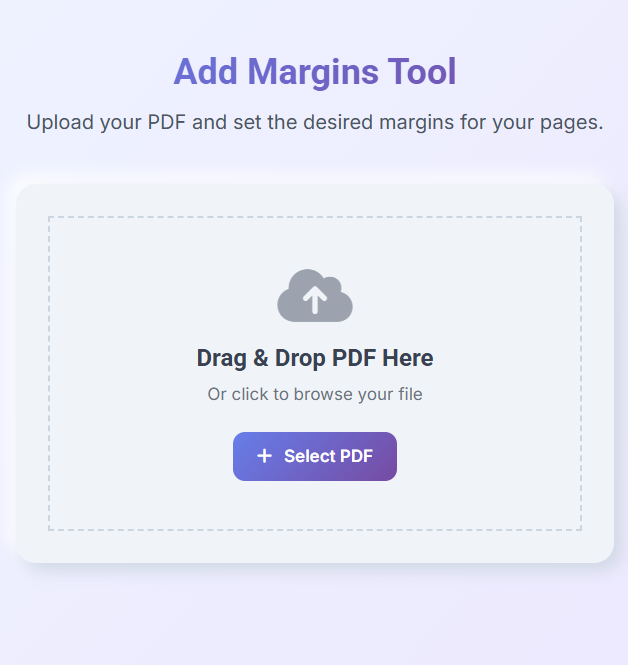
اپ لوڈ کردہ پی ڈی ایف صفحات کا پیش نظارہ کریں۔
ایک بار پی ڈی ایف کامیابی کے ساتھ اپ لوڈ ہونے کے بعد، اگلا مرحلہ اس کے صفحات کو ظاہر کرنا ہے۔
صفحہ کا پیش نظارہ دکھانے سے صارفین کو یہ اعتماد مل سکتا ہے کہ انہوں نے تبدیلیاں کرنے سے پہلے درست دستاویز کا انتخاب کیا ہے۔ آپ ہر صفحہ کا معائنہ بھی کر سکتے ہیں اور فیصلہ کر سکتے ہیں کہ مارجن پوری دستاویز پر لاگو ہونا چاہیے یا صرف مخصوص صفحات پر۔
اس پروجیکٹ میں، تمام صفحات کو تھمب نیلز کے طور پر پیش کیا گیا ہے۔ صارفین تیزی سے دستاویزات کے ذریعے سکرول کر سکتے ہیں اور ترتیبات کو ایڈجسٹ کرنے سے پہلے صفحہ کی ترتیب کو چیک کر سکتے ہیں۔
بڑی دستاویزات کے لیے، تھمب نیل پیش نظارہ نیویگیشن کو ایک وقت میں ایک پورے سائز کا صفحہ دکھانے سے کہیں زیادہ آسان بنا دیتا ہے۔
براؤزر ہر صفحہ کو براہ راست اپ لوڈ کردہ پی ڈی ایف سے سرور کو دستاویز بھیجے بغیر پیش کرتا ہے۔
دستاویز لوڈ کرنے کے بعد، آپ ہر صفحہ کو انفرادی طور پر رینڈر کر سکتے ہیں۔
const pdfDoc = await PDFDocument.load(pdfBytes);

const pages = pdfDoc.getPages();

console.log("Total Pages:", pages.length);
اس کے بعد ہر صفحہ پیش نظارہ گیلری کے اندر دکھایا جائے گا۔
pages.forEach((page, index) => {

    console.log(`Rendering page ${index + 1}`);

});
پیش نظارہ بننے کے بعد، صارف مارجن کی ترتیبات کو ترتیب دینے کے لیے آگے بڑھ سکتے ہیں۔
پیش نظارہ ڈیمو
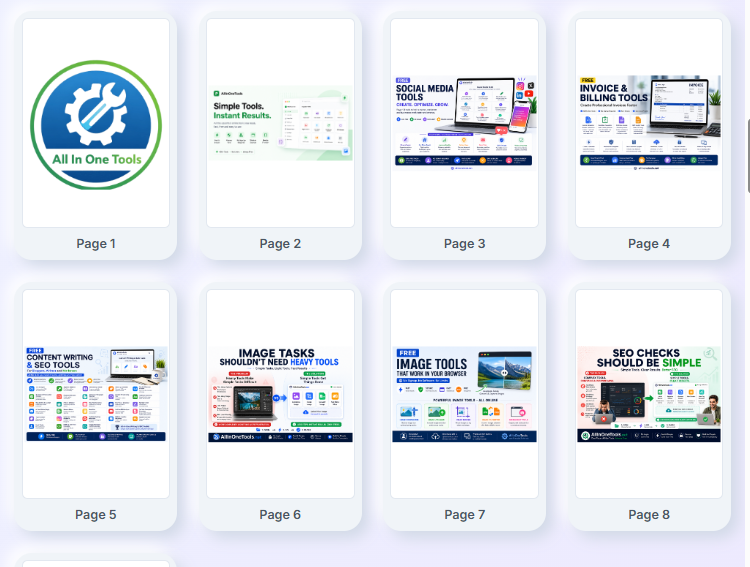
مارجن کی ترتیبات کو ترتیب دیں۔
اپ لوڈ کردہ دستاویز کی تصدیق کے بعد، صارف بالکل ترتیب دے سکتے ہیں کہ وہ کس طرح مارجن شامل کرنا چاہتے ہیں۔
ہر دستاویز پر ایک مقررہ مارجن لگانے کے بجائے، یہ ٹول مختلف قسم کی پرنٹنگ، اشاعت، اور کاروباری ورک فلو کے لیے موزوں متعدد اختیارات فراہم کرتا ہے۔
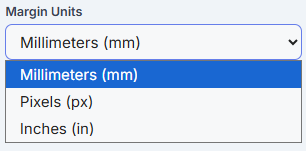
صارفین اوپر، نیچے، بائیں اور دائیں مارجن کے لیے حسب ضرورت اقدار درج کر سکتے ہیں۔ ان اقدار کو مقصد کے لحاظ سے ملی میٹر، پکسلز یا انچ میں ناپا جا سکتا ہے۔
ان صارفین کے لیے جو دستی طور پر پیمائش کا حساب نہیں لگانا چاہتے، ایپلیکیشن میں پہلے سے سیٹ مارجن سائز بھی شامل ہیں: کوئی نہیں، تنگ، نارمل، اور چوڑا۔
یہ ٹول تمام صفحات یا صرف مخصوص صفحوں پر مارجن لگانے کی حمایت کرتا ہے۔ یہ خاص طور پر مفید ہے اگر آپ کو صرف مخصوص صفحات پر اضافی وقفہ درکار ہو۔
طباعت شدہ کتابوں اور دستورالعمل کے لیے، آپ آئینہ کے حاشیے کو فعال کر سکتے ہیں تاکہ بائیں اور دائیں صفحات خود بخود بائنڈنگ کے لیے مخالف اندرونی مارجن حاصل کریں۔
صارف یہ بھی فیصلہ کر سکتے ہیں کہ مارجن کیسے لاگو کیے جاتے ہیں۔ صفحہ کے سائز کو بڑھانا اصل مواد کے سائز کو برقرار رکھتے ہوئے صفحہ کے مجموعی سائز کو بڑھاتا ہے۔ متبادل طور پر، آپ صفحہ کے موجودہ سائز کو برقرار رکھ سکتے ہیں اور دستیاب جگہ کے اندر فٹ ہونے کے لیے مواد کو دوبارہ ترتیب دے سکتے ہیں۔
یہ تمام ترتیبات پروسیسنگ شروع ہونے سے پہلے ترتیب دی جاتی ہیں، جو صارفین کو ہر چیز کا پیش نظارہ اور ایڈجسٹ کرنے کی اجازت دیتی ہیں۔
مارجن کنفیگریشن کی مثال:
const marginSettings = {

    top: 25.4,

    bottom: 25.4,

    left: 25.4,

    right: 25.4,

    unit: "mm",

    applyTo: "all",

    mirrorMargins: false,

    preset: "Normal",

    resizeMode: "Expand Page Size"

};
آپ جو قدریں منتخب کرتے ہیں وہ اپ ڈیٹ شدہ پی ڈی ایف پیجز بنانے کے دوران استعمال ہوں گی۔
مارجن کی ترتیبات کا ڈیمو
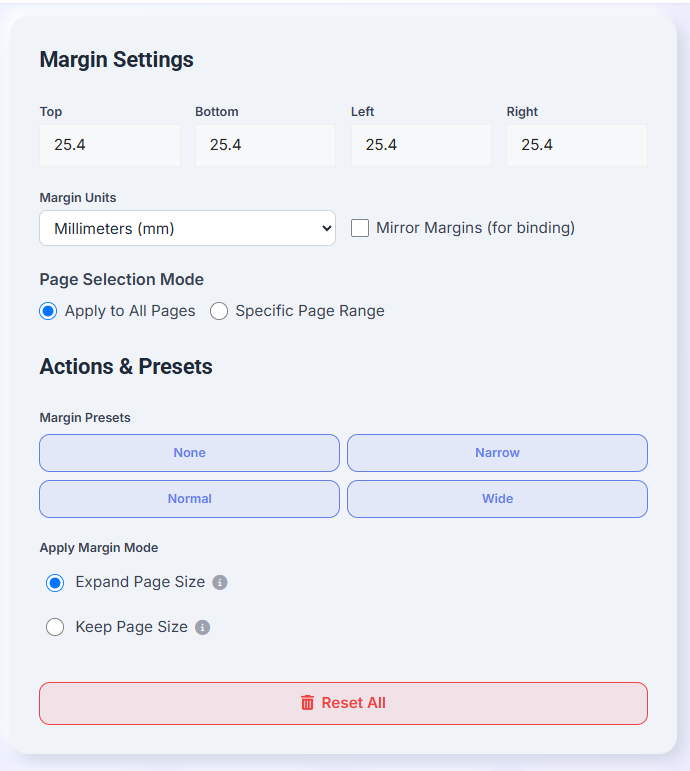
مارجن لگائیں۔
مارجن سیٹنگز کنفیگر ہونے کے بعد، آپ کی ایپلیکیشن پی ڈی ایف پر کارروائی شروع کر سکتی ہے۔
اصل دستاویز میں براہ راست ترمیم کرنے کے بجائے، ٹول آپ کے منتخب کردہ مارجن اقدار کی بنیاد پر صفحہ کا ایک نیا لے آؤٹ بناتا ہے۔ یہ صفحہ کے موجودہ مواد کو نئے شمار شدہ صفحہ کے سائز میں تبدیل کر دے گا۔
یہ نقطہ نظر اصل دستاویز کو محفوظ رکھتا ہے لیکن مواد کے ارد گرد اضافی سفید جگہ کے ساتھ ایک نیا پی ڈی ایف بناتا ہے۔
منتخب کردہ اسکیلنگ موڈ پر منحصر ہے، ایپلیکیشن نئے مارجنز کو ایڈجسٹ کرنے کے لیے صفحہ کے سائز کو بڑھا سکتی ہے یا موجودہ صفحہ کے سائز کو برقرار رکھ سکتی ہے اور دستیاب پرنٹ ایبل ایریا میں مواد کو دوبارہ رکھ سکتی ہے۔
متعدد صفحات والی دستاویزات کے لیے، آپ تمام صفحات یا صفحات کی صرف ایک منتخب رینج پر ایک جیسی ترتیبات کا اطلاق کر سکتے ہیں۔
یہاں ایک آسان مثال ہے:
const pages = pdfDoc.getPages();

pages.forEach((page) => {

    const { width, height } = page.getSize();

    const newWidth = width + leftMargin + rightMargin;

    const newHeight = height + topMargin + bottomMargin;

    page.setSize(newWidth, newHeight);

});
اس کے بعد ایپلیکیشن صفحہ کے مواد کو نئے صفحہ کے سائز میں درست پوزیشن برقرار رکھنے کے لیے ایڈجسٹ کرتی ہے۔
page.translateContent(
    leftMargin,
    bottomMargin
);
یہ دستاویز کے مواد کو صحیح پوزیشن پر لے جائے گا، صفحہ کے کناروں کے ارد گرد مطلوبہ جگہ چھوڑ کر۔
مارجن ڈیمو اپلائی کریں۔
تازہ ترین پی ڈی ایف بنائیں
تمام منتخب صفحات پر کارروائی ہوجانے کے بعد، براؤزر اپ ڈیٹ شدہ صفحہ کے سائز اور مارجن لے آؤٹ کے ساتھ ایک نیا پی ڈی ایف بناتا ہے۔
آپ کی ترمیم شدہ دستاویز ڈاؤن لوڈ کے لیے تیار ہونے تک اصل پی ڈی ایف میں کوئی تبدیلی نہیں ہوگی۔
چونکہ سب کچھ مقامی طور پر ہوتا ہے، اس لیے تخلیق کا عمل عام طور پر بہت تیز ہوتا ہے، یہاں تک کہ کثیر صفحاتی دستاویزات کے لیے بھی۔
پروسیسنگ مکمل ہونے کے بعد، اپ ڈیٹ شدہ پی ڈی ایف کو ڈاؤن لوڈ کے قابل بائٹس میں تبدیل کر دیا جائے گا۔
const pdfBytes = await pdfDoc.save();
اس کے بعد آپ ڈاؤن لوڈ کرنے کے لیے ایک بلاب آبجیکٹ بنا سکتے ہیں۔
const blob = new Blob(
    [pdfBytes],
    {
        type: "application/pdf"
    }
);

const url = URL.createObjectURL(blob);
آخر میں، آپ کا براؤزر ڈاؤن لوڈ ہونا شروع ہو جائے گا۔
const link = document.createElement("a");

link.href = url;

link.download = "updated-document.pdf";

link.click();
ڈاؤن لوڈ کرنے سے پہلے تیار کردہ پی ڈی ایف کا بھی جائزہ لیا جا سکتا ہے۔
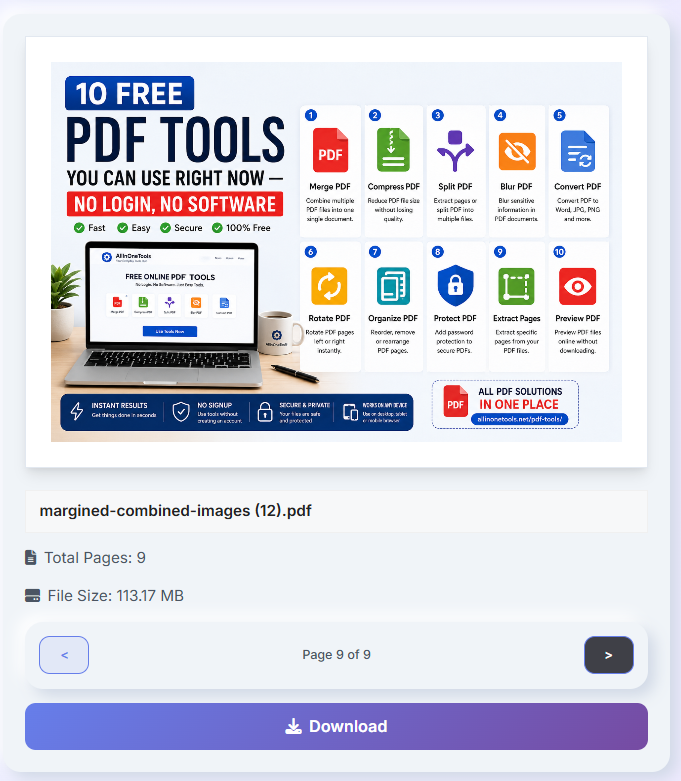
صارفین اپ ڈیٹ شدہ دستاویز کا جائزہ لے سکتے ہیں، آؤٹ پٹ فائل کا نام تبدیل کر سکتے ہیں، صفحات کی کل تعداد چیک کر سکتے ہیں، فائل کا حتمی سائز چیک کر سکتے ہیں، اور نتائج سے مطمئن ہونے پر مکمل شدہ پی ڈی ایف ڈاؤن لوڈ کر سکتے ہیں۔
تازہ کاری شدہ پی ڈی ایف پیش نظارہ
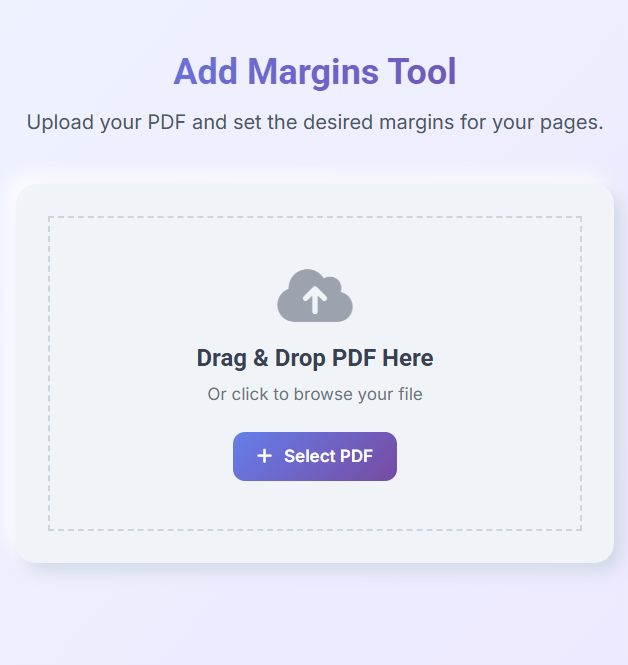
مرحلہ 1: اپنی پی ڈی ایف فائل اپ لوڈ کریں۔
یہ عمل ڈریگ اینڈ ڈراپ ایریا یا فائل چنندہ کا استعمال کرتے ہوئے پی ڈی ایف دستاویز کو اپ لوڈ کرنے سے شروع ہوتا ہے۔
جب آپ کوئی فائل منتخب کرتے ہیں، تو براؤزر تعین کرتا ہے کہ آیا یہ پی ڈی ایف ہے اور اسے مقامی طور پر لوڈ کرتا ہے۔ چونکہ تمام پروسیسنگ براؤزر کے اندر ہوتی ہے، اس لیے دستاویزات کبھی بھی صارف کے آلے کو نہیں چھوڑتی ہیں، جو اس ٹول کو خفیہ رپورٹس، معاہدوں، رسیدوں اور دیگر حساس دستاویزات کے لیے مثالی بناتی ہے۔
فائل کے کامیابی کے ساتھ لوڈ ہونے کے بعد، ایپلیکیشن پیش نظارہ بنانے اور مارجن میں ترمیم کرنے کے لیے دستاویز تیار کرتی ہے۔
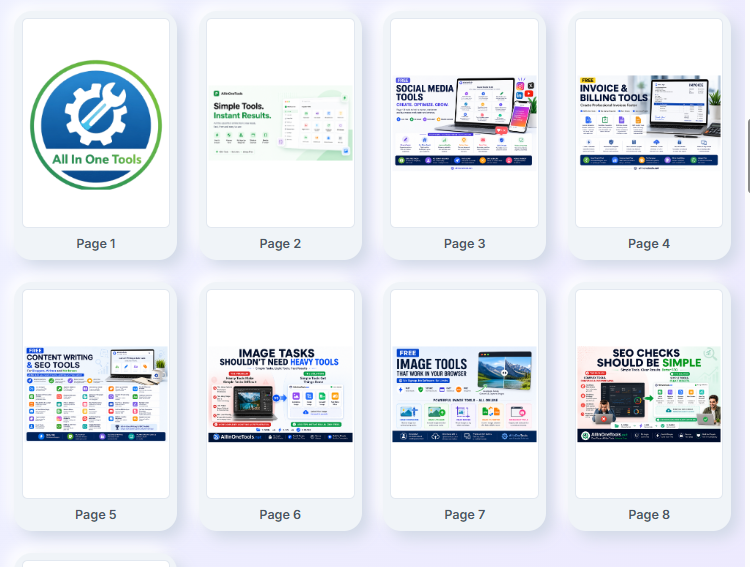
مرحلہ 2: اپ لوڈ کردہ پی ڈی ایف صفحات کا جائزہ لیں۔
آپ کے دستاویز کو اپ لوڈ کرنے کے بعد، ایپلیکیشن براہ راست آپ کے براؤزر میں صفحہ کا ایک پیش نظارہ تیار کرتی ہے۔
صفحہ کے تھمب نیلز کو ڈسپلے کرنے سے صارفین اس بات کی تصدیق کر سکتے ہیں کہ تبدیلیاں کرنے سے پہلے درست دستاویز کا انتخاب کیا گیا ہے۔ بڑے پی ڈی ایف کے لیے، پیش نظارہ سیکشن دستاویز کو نیویگیٹ کرنا اور انفرادی صفحات کا معائنہ کرنا آسان بناتا ہے۔
یہ قدم آپ کو مارجن کی ترتیبات کو لاگو کرنے سے پہلے غلطیوں سے بچنے میں مدد کرے گا۔
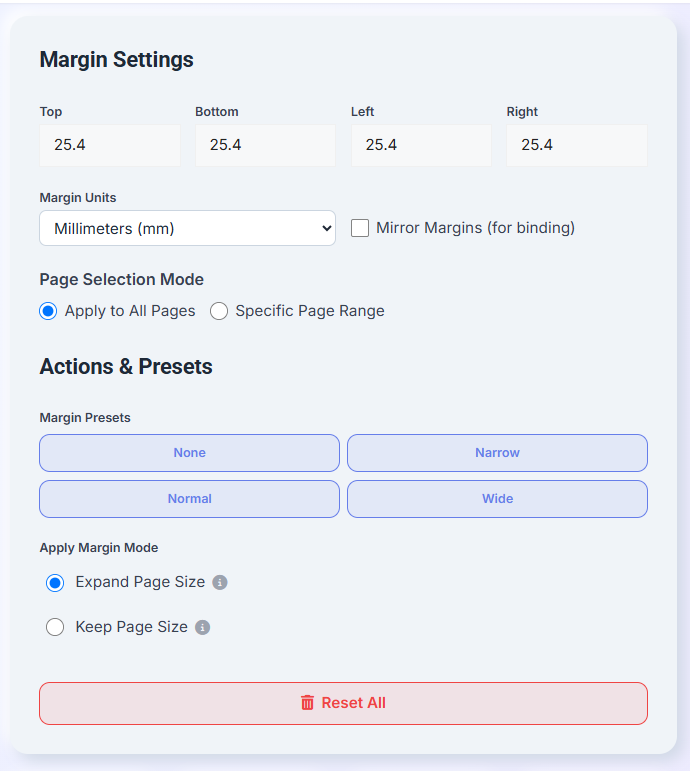
مرحلہ 3: مارجن کی ترتیبات کو ترتیب دیں۔
اگلا، صارف کنفیگر کرتا ہے کہ دستاویز میں مارجن کیسے شامل کیا جائے۔
یہ ٹول اوپر، نیچے، بائیں اور دائیں مارجن کے لیے حسب ضرورت اقدار کی اجازت دیتا ہے، جبکہ پہلے سے طے شدہ پیش سیٹوں جیسے کہ کوئی نہیں، تنگ، درمیانے اور چوڑے کو بھی سپورٹ کرتا ہے۔
صارفین انتخاب کر سکتے ہیں کہ آیا حاشیہ تمام صفحات پر لاگو ہونا چاہیے یا صرف صفحات کی ایک منتخب رینج پر۔ آئینہ مارجن پرنٹ شدہ کتابوں اور دستاویزات کے لیے استعمال کیا جا سکتا ہے جن کے لیے بائنڈنگ کی ضرورت ہوتی ہے۔
ایک اور کارآمد آپشن صارف کو یہ فیصلہ کرنے کی اجازت دیتا ہے کہ آیا ایپلیکیشن کو صفحہ کے پورے سائز کو بڑھانا چاہیے یا صفحہ کے اصل سائز کو برقرار رکھتے ہوئے موجودہ مواد کو دوبارہ رکھنا چاہیے۔
یہ ترتیبات آپ کو اس بات پر مکمل کنٹرول فراہم کرتی ہیں کہ آپ کی حتمی دستاویز کیسے ظاہر ہوتی ہے۔
مرحلہ 4: مارجن لگائیں۔
منتخب کردہ ترتیبات کا جائزہ لینے کے بعد، صارف مارجن شامل کریں۔ بٹن
براؤزر تمام منتخب صفحات پر کارروائی کرتا ہے، صفحہ کے نئے سائز کا حساب لگاتا ہے، اصل مواد کو دوبارہ جگہ دیتا ہے، اور ہر صفحے کے ارد گرد مطلوبہ وقفوں پر اپ ڈیٹ شدہ پی ڈی ایف تیار کرتا ہے۔
جب صارف کسی اور دستاویز کے ساتھ کام کرنا چاہتا ہے۔ دوبارہ شروع کریں بٹن صفحہ کو ریفریش کیے بغیر موجودہ سیشن کو صاف کرتا ہے۔
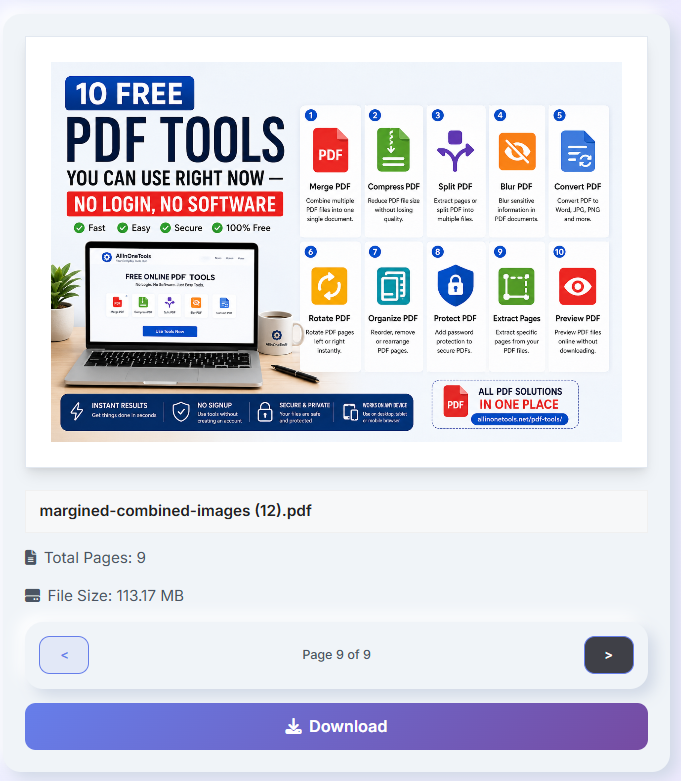
مرحلہ 5: اپ ڈیٹ شدہ پی ڈی ایف کا جائزہ لیں۔
پروسیسنگ مکمل ہونے کے بعد، اپ ڈیٹ شدہ دستاویز آپ کے براؤزر میں ظاہر ہوگی۔
صارفین ڈاؤن لوڈ کرنے سے پہلے ہر صفحہ کا جائزہ لے سکتے ہیں تاکہ یہ یقینی بنایا جا سکے کہ مارجن درست طریقے سے لاگو ہوئے ہیں۔
پیش نظارہ سیکشن میں صفحہ نیویگیشن کنٹرولز بھی شامل ہیں، جس سے آپ آسانی سے متعدد صفحات پر مشتمل دستاویزات کو نیویگیٹ کر سکتے ہیں اور اس بات کو یقینی بناتے ہیں کہ تمام منتخب صفحات پر کامیابی کے ساتھ کارروائی کی گئی تھی۔
ڈاؤن لوڈ کرنے سے پہلے اپنے دستاویز کا جائزہ لینے سے آپ کو فارمیٹنگ کے مسائل کی جلد شناخت کرنے اور بعد میں اضافی ترمیم کی ضرورت کو کم کرنے میں مدد ملے گی۔
مرحلہ 6: فائنل پی ڈی ایف ڈاؤن لوڈ کریں۔
اپ ڈیٹ شدہ دستاویز کو چیک کرنے کے بعد، صارفین مکمل شدہ پی ڈی ایف ڈاؤن لوڈ کر سکتے ہیں۔
فائنل آؤٹ پٹ سیکشن مفید معلومات دکھاتا ہے جیسے آؤٹ پٹ فائل کا نام، صفحات کی کل تعداد، اور فائل کا سائز۔ صارف تیار کردہ دستاویزات کو ڈاؤن لوڈ کرنے سے پہلے ان کا نام تبدیل کر سکتے ہیں، جس سے فائل کی تنظیم بہت آسان ہو جاتی ہے۔
اگر سب کچھ درست نظر آتا ہے، تو آپ اپڈیٹ شدہ پی ڈی ایف ڈاؤن لوڈ کر سکتے ہیں اور اسے پرنٹ، شیئر، بائنڈ، آرکائیو، یا کسی ایسی تنظیم کو جمع کرنے کے لیے فوری طور پر استعمال کر سکتے ہیں جس کے لیے مخصوص صفحہ مارجن کی ضرورت ہو۔
عملی استعمال کے لیے اہم نوٹ
مارجنز کو شامل کرنا عام طور پر ایک آسان کام ہے، لیکن سینکڑوں صفحات یا ہائی ریزولیوشن امیجز پر مشتمل بڑی PDF فائلوں کو پروسیسنگ میں اضافی وقت درکار ہو سکتا ہے۔
ہم تجویز کرتے ہیں کہ پروسیسنگ شروع ہونے سے پہلے آپ اپ لوڈ کردہ فائلوں کی توثیق کر لیں۔
if (file.type !== "application/pdf") {
    alert("Please upload a valid PDF file.");
    return;
}
بڑی دستاویزات کے ساتھ کام کرتے وقت، حتمی پی ڈی ایف بنانے سے پہلے اپنے منتخب کردہ مارجن کی قدروں کو چیک کریں۔
console.log(`Top: ${topMargin}`);
console.log(`Bottom: ${bottomMargin}`);
console.log(`Left: ${leftMargin}`);
console.log(`Right: ${rightMargin}`);
اگر آپ کی دستاویز پرنٹنگ کے لیے ہے، تو اس بات کو یقینی بنانے کے لیے کہ متن، میزیں، تصاویر اور صفحہ نمبر صحیح جگہوں پر ہیں، تیار کردہ پی ڈی ایف کا جائزہ لیں۔
چونکہ تمام پروسیسنگ مقامی طور پر ہوتی ہے، دستاویزات پورے ورک فلو میں صارف کے آلے پر رہتی ہیں، جو براؤزر پر مبنی مارجن ایڈیٹنگ کو معاہدوں، رسیدوں، مالیاتی رپورٹوں، قانونی دستاویزات، تعلیمی ریکارڈ، صحت کی دیکھ بھال کے فارمز، اور دیگر خفیہ PDFs کے لیے مثالی بناتی ہے۔
سے بچنے کے لئے عام غلطیاں
ایک عام غلطی حد سے زیادہ بڑی مارجن ویلیوز کا استعمال کرنا ہے جو پرنٹ ایبل ایریا کو ضرورت سے زیادہ کم کرتی ہے۔
اپ ڈیٹ شدہ دستاویز بنانے سے پہلے ہمیشہ اپنے منتخب کردہ پیمائشوں کو چیک کریں۔
if (leftMargin < 0 || rightMargin < 0) {
    alert("Margin values cannot be negative.");
}
ایک اور غلطی صحیح صفحہ سلیکشن موڈ کا انتخاب کرنا بھول رہی ہے۔
کچھ معاملات میں، اضافی مارجن صرف پہلے صفحہ یا صفحات کی مخصوص رینج پر درکار ہوتے ہیں، جبکہ باقی دستاویز میں کوئی تبدیلی نہیں ہوتی۔
const applyTo = "all";

console.log(`Apply margins to: ${applyTo}`);
صارفین کو درج ذیل کو بھی چیک کرنا چاہیے: صفحہ کا سائز بڑھائیں۔ یا صفحہ کے اصل سائز کو برقرار رکھیں یہ ایک ایسا آپشن ہے جو آپ کے ورک فلو کے مطابق ہے۔ جب آپ اپنے دستاویز کو پرنٹ یا شیئر کرتے ہیں تو غلط موڈ کا انتخاب حتمی لے آؤٹ کو متاثر کر سکتا ہے۔
اسے ڈاؤن لوڈ کرنے سے پہلے ہمیشہ آخری بنائی گئی پی ڈی ایف کا جائزہ لیں۔
اپ ڈیٹ شدہ صفحات کا معائنہ کرنے کے لیے ایک لمحہ لینے سے آپ کو یہ یقینی بنانے میں مدد ملے گی کہ وقفہ کاری درست ہے، صفحہ کا مواد صحیح طریقے سے منسلک ہے، اور دستاویز پرنٹنگ، بائنڈنگ، آرکائیونگ یا تقسیم کے لیے تیار ہے۔
نتیجہ
اس ٹیوٹوریل میں، ہم نے براؤزر پر مبنی پی ڈی ایف مارجن اضافی ٹول بنانے کے لیے جاوا اسکرپٹ کا استعمال کیا۔
آپ نے پی ڈی ایف فائل اپ لوڈ کرنے، دستاویز کے صفحات کا پیش نظارہ کرنے، اپنی مرضی کے مارجن کی ترتیبات کو ترتیب دینے، منتخب صفحات پر مارجن لاگو کرنے، اور براہ راست براؤزر کے اندر اپڈیٹ شدہ پی ڈی ایف فائلیں بنانے کا طریقہ سیکھا۔
مزید اہم بات یہ ہے کہ ہم دیکھتے ہیں کہ جدید براؤزر کس طرح بیک اینڈ سرور کے بغیر پی ڈی ایف پیج لے آؤٹ میں ترمیم کر سکتے ہیں۔
یہ نقطہ نظر دستاویز کی کارروائی کو تیز، نجی اور استعمال میں آسان بناتا ہے۔ ایک ہی وقت میں، صارفین کو صفحہ کے وقفے پر مکمل کنٹرول حاصل ہوتا ہے۔
آپ یہاں ریئل ٹائم نفاذ کی کوشش کر سکتے ہیں۔ AllInOneTools - پی ڈی ایف میں مارجن شامل کریں۔
ایک بار جب آپ اس ورک فلو کو سمجھ لیتے ہیں، تو آپ صفحوں کو تراشنا اور اس کا سائز تبدیل کرنا، صفحہ نمبر، واٹر مارکنگ، دستاویز کی تنظیم، میٹا ڈیٹا ایڈیٹنگ، اور پی ڈی ایف ایڈیٹنگ کی دیگر جدید خصوصیات شامل کر کے اسے مزید بڑھا سکتے ہیں۔