
اگر آپ نے حال ہی میں مائیکروسافٹ ایج کھولا ہے اور دریافت کیا ہے کہ کلیکشنز، جس پینل کو آپ صاف بصری بورڈز میں صفحات، تصاویر اور نوٹ کلپ کرنے کے لیے استعمال کرتے تھے، وہ بالکل غائب ہو گیا ہے۔ تو ایج کے مجموعہ کا کیا ہوا؟ مائیکروسافٹ نے اسے ایک وسیع تر براؤزر کے دوبارہ ڈیزائن کے حصے کے طور پر ہٹا دیا۔ تاہم، کچھ غیر سرکاری کام ایسے ہیں جو آپ کے مواد کو واپس حاصل کرنے میں آپ کی مدد کر سکتے ہیں، نیز آپ کے محفوظ کردہ مواد کو مکمل طور پر ختم ہونے سے پہلے اسے بازیافت کرنے کے کچھ طریقے ہیں۔
ایج کے کلیکشن کو کیا ہوا۔
مائیکروسافٹ نے تصدیق کی ہے کہ مائیکروسافٹ ایج ورژن 149 سے شروع ہونے والے کلیکشنز مزید دستیاب نہیں ہوں گے، جو کہ پہلی بار 4 جون 2026 کو جاری کیا گیا تھا۔ اس کی بنیادی وجہ مائیکروسافٹ کی جانب سے Copilot کے ارد گرد ایج کو دوبارہ بنانے کی مہم ہے۔ خوش قسمتی سے، مائیکروسافٹ صارفین کو اس تبدیلی کے بارے میں مہینوں سے متنبہ کر رہا ہے جس میں کلیکشن ونڈو کے اندر ایک نوٹس ہے جس میں انہیں بتایا گیا ہے کہ یہ فیچر بند کر دیا جائے گا۔
مسئلہ یہ ہے کہ اگر آپ کسی بھی چیز کا بیک اپ لیے بغیر سیدھے کنارے کے اس ورژن پر اپ ڈیٹ کرتے ہیں، تو آپ کے محفوظ کردہ مجموعے ناقابل رسائی ہو جائیں گے، لیکن کچھ صارفین پھر بھی بنگ سیو کے ذریعے اپنے مطابقت پذیر مواد کو بازیافت کر سکیں گے۔ یہی وجہ ہے کہ نیچے دیے گئے اقدامات پہلے فنکشنلٹی کو عارضی طور پر واپس لانے اور پھر اپنے مواد کو محفوظ کرنے پر توجہ مرکوز کرتے ہیں۔
آپشن 1 – اپ ڈیٹ کے بعد ایج میں کلیکشنز تک کیسے رسائی حاصل کی جائے اس پر کام
مائیکروسافٹ نے مجموعوں کو فرسودہ کر دیا ہے، لیکن بنیادی فعالیت ابھی بھی کوڈ میں ہے۔ آپ کمانڈ لائن کا استعمال ایج کو بتانے کے لیے کر سکتے ہیں کہ وہ میعاد ختم ہونے کو نظر انداز کرے اور فیچر کو دوبارہ ڈسپلے کرے۔ یہ غیر سرکاری ہے۔ یہ تمام کمپیوٹرز پر کام نہیں کرتا ہے (ایسا لگتا ہے کہ مائیکروسافٹ مراحل میں مستقل بلاکس کو رول آؤٹ کر رہا ہے) اور مائیکروسافٹ کسی بھی وقت اس خامی کو مکمل طور پر ہٹا سکتا ہے۔
مرحلہ 1۔ ایج کو مکمل طور پر بند کریں، پھر مائیکروسافٹ ایج ڈیسک ٹاپ شارٹ کٹ پر دائیں کلک کریں اور "پراپرٹیز” کو منتخب کریں۔
مرحلہ 2۔ "شارٹ کٹ” ٹیب پر جائیں اور "ٹارگٹ” فیلڈ پر کلک کریں۔
مرحلہ 3۔ کرسر کو موجودہ متن کے آخر میں لے جائیں، ایک جگہ شامل کریں، اور اس پرچم کو بالکل اسی طرح چسپاں کریں جیسا لکھا ہے۔ غیر فعال خصوصیات = msEdgeCollectionsUnship۔
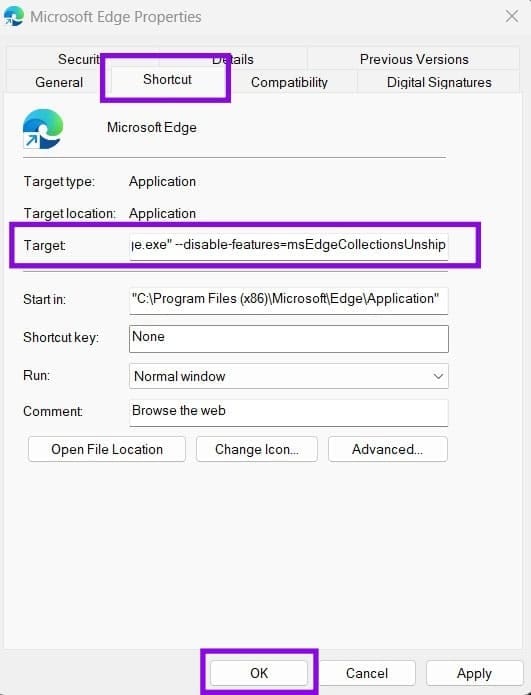
مرحلہ 4۔ "درخواست دیں” اور پھر "ٹھیک ہے” پر کلک کریں۔
مرحلہ 5۔ اس شارٹ کٹ کا استعمال کرتے ہوئے ایج کو دوبارہ شروع کریں۔ اگر یہ صحیح طریقے سے کام کرتا ہے، تو آپ کو دوبارہ کلکشن بٹن دیکھنا چاہیے۔
سائڈبار ایپس کی فہرست کو بیک وقت دوبارہ حاصل کرنے کے لیے، اس کی بجائے دلیل -disable-features=msHubAppsSidebarRetirement,msEdgeCollectionsUnship استعمال کریں۔
آپشن 2 – اپنے جمع کردہ ڈیٹا کو غائب ہونے سے پہلے حاصل کریں۔
اگر آپ نے ابھی تک Edge 149 پر اپ ڈیٹ نہیں کیا ہے یا آپ کو عارضی طور پر بحال کیا گیا ہے تو جلد از جلد اپنے محفوظ کردہ مواد کو برآمد کریں۔ OneNote یا Office میں برآمد کرنا سب سے زیادہ تفصیل کو محفوظ رکھتا ہے۔ دوسرے اختیارات سہولت کے لیے فراوانی کی تجارت کرتے ہیں۔
مرحلہ 1۔ مجموعہ کو کھولنے کے لیے ‘Ctrl + Shift + Y’ (یا ٹول بار بٹن اگر نظر آئے) استعمال کریں۔
مرحلہ 2۔ ایک مجموعہ منتخب کریں، "شیئر اور مزید” (…) مینو پر کلک کریں، اور پھر درج ذیل اختیارات میں سے ایک کو منتخب کریں: "OneNote پر بھیجیں،” "Send to Word” یا "Send to Excel”۔ یہ ایک قابل تدوین کاپی بناتا ہے جو صفحات، تصاویر اور نوٹوں کو باقاعدہ برآمد سے کہیں بہتر محفوظ رکھتا ہے۔
مرحلہ 3۔ آپ CSV فائل کو اپنے دستاویزات کے فولڈر میں محفوظ کرنے کے لیے "ڈیٹا ایکسپورٹ” بھی استعمال کر سکتے ہیں۔
مرحلہ 4۔ براہ کرم متبادل کے طور پر "پسندیدہ میں منتقل کریں” کا استعمال کریں۔ یہ مواد کو آپ کے پسندیدہ فولڈر میں منتقل کرتا ہے، لیکن صرف لنک کو برقرار رکھتا ہے۔
اختیار 3 – جمع کرنے کے لیے متبادل ترتیبات
چونکہ مجموعہ دوبارہ سرکاری طور پر جاری نہیں کیا جائے گا، اس لیے اپنے ورک فلو کو زیادہ مستحکم جگہ پر منتقل کرنا اچھا خیال ہو سکتا ہے۔
آسان لنک سیونگ کے لیے ایج کے بلٹ ان فیورٹ کا استعمال کریں (شامل کرنے کے لیے "Ctrl + D”، "Ctrl + Shift + O” نظم کرنے کے لیے)۔ یہ تیز ہے اور متعدد آلات پر مطابقت پذیر ہے، لیکن صرف لنکس۔
اپنے پچھلے مجموعہ کے تجربے سے قریب ترین میچ کے لیے، آپ OneNote استعمال کر سکتے ہیں۔ یہ فریفارم نوٹ بک میں صفحات، تصاویر اور نوٹس کو ہینڈل کرتا ہے اور آپ کے Microsoft اکاؤنٹ سے منسلک ہوتا ہے۔
ایک وقف شدہ تحقیق اور بعد میں پڑھنے والے ورک فلو کے لیے، فریق ثالث کے ٹولز پر غور کریں، لیکن اپنی تحقیق کو پہلے سے کرنا یقینی بنائیں۔
آپ کی رائے کا شکریہ!