
سافٹ ویئر ٹیسٹنگ میرے کام کا ایک لازمی حصہ ہے۔ لیکن کسی خاص ٹول کو آزمانا روسی رولیٹی کے کھیل کی طرح محسوس ہو سکتا ہے، جس میں میلویئر، پھولے ہوئے پس منظر کی خدمات، اور دوسری طرف انتظار کرنے والی پیچیدہ رجسٹریاں ہیں۔ VMware اور VirtualBox جیسی ورچوئل مشینیں ایک منطقی اور محفوظ آپشن ہیں، لیکن وہ اکثر وسائل سے بھرپور اور پیچیدہ ہوتی ہیں۔
اگر آپ ونڈوز پرو، انٹرپرائز، یا ایجوکیشن چلا رہے ہیں، تو آپ کو معلوم ہوگا کہ آپ کو ان خصوصیات کی ضرورت نہیں ہے کیونکہ ونڈوز نے ہلکے وزن والے سینڈ باکس کو چھپانا جاری رکھا ہوا ہے۔ آپ سیکنڈوں میں صاف ستھرا ڈیسک ٹاپ ماحول کے ساتھ تیار ہو جائیں گے، اور جس لمحے آپ کام کر لیں گے، سب کچھ ایٹمی ہو جائے گا۔ تب سے یہ ایک خطرے سے پاک جانچ کا ماحول رہا ہے اور کاش میں نے اسے برسوں پہلے دریافت کر لیا ہوتا۔ اسے چالو کرنے اور استعمال کرنے کا طریقہ یہاں ہے:
اپنے 5 سال پرانے پی سی کو نئے جیسا محسوس کرنے کے لیے ایک ونڈوز سیٹنگ کو بند کریں۔
یہ ایک فکس ہے کاش مجھے برسوں پہلے معلوم ہوتا۔
سینڈ باکس کیا ہے؟
ڈسپوزایبل ونڈوز ڈیسک ٹاپ
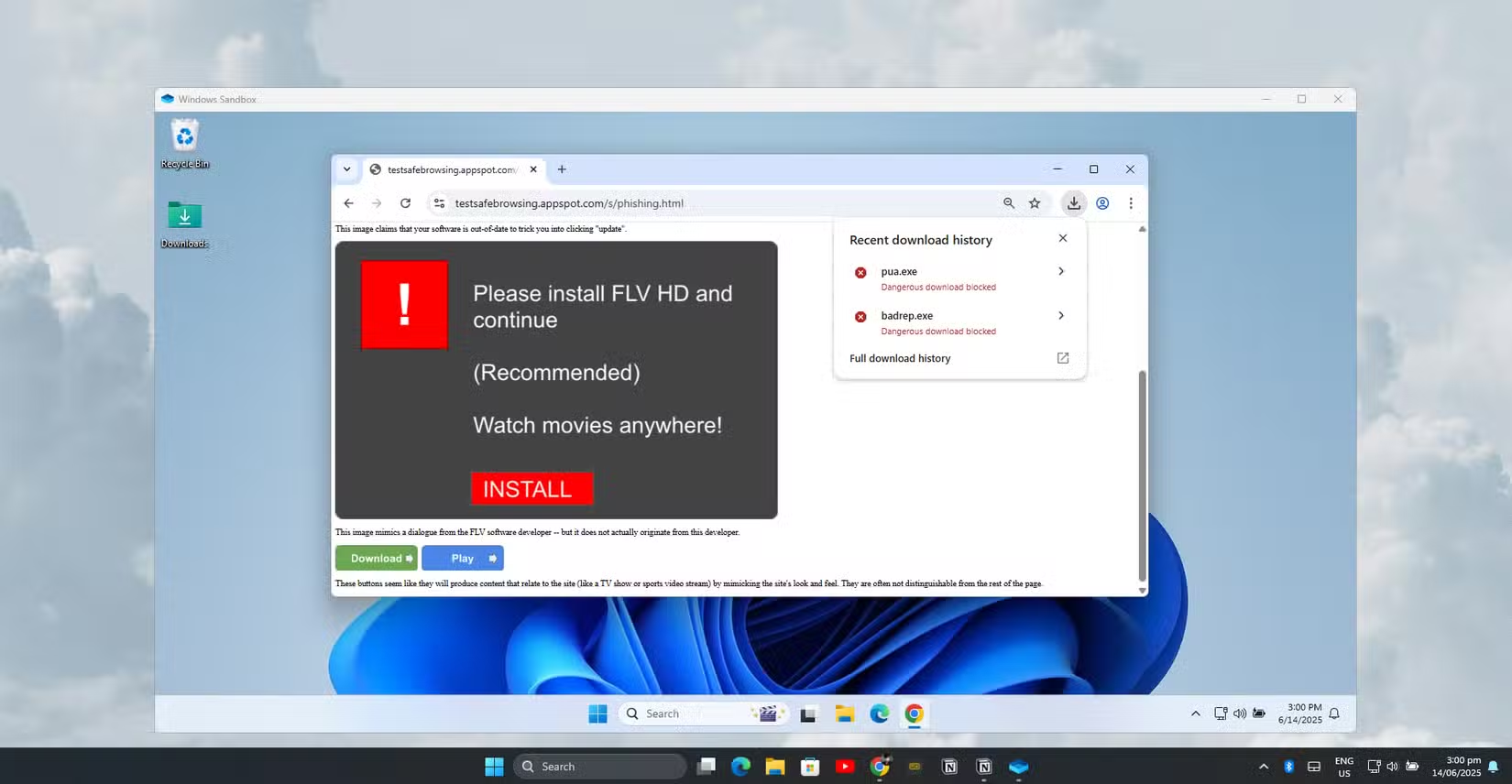
ونڈوز سینڈ باکس ایک مکمل طور پر الگ تھلگ ونڈوز ماحول ہے جو Windows 10 اور 11 کے پرو، انٹرپرائز اور ایجوکیشن ایڈیشن پر بنایا گیا ہے۔ ونڈوز میں اس عارضی ماحول کو فعال کرنے کے لیے، آپ کو پہلے UEFI یا BIOS میں ہارڈویئر ورچوئلائزیشن کو فعال کرنا ہوگا۔
اگر آپ اسے ٹاسک مینیجر پرفارمنس ٹیب میں CPU گراف کے نیچے دیکھتے ہیں تو آپ کو معلوم ہوگا کہ ورچوئلائزیشن پہلے ہی فعال ہے۔
چونکہ یہ مائیکروسافٹ کی ورچوئلائزیشن ٹیکنالوجی کو اندرونی طور پر استعمال کرتا ہے، اس لیے آپ فرض کر سکتے ہیں کہ یہ روایتی VM کی طرح برتاؤ کرے گا۔ لیکن یہ روایتی VM کی طرح کام نہیں کرتا ہے۔ جب کہ باقاعدہ VMs کے لیے آپ کو ایک جامد ورچوئل ڈسک بنانے، اس پر OS انسٹال کرنے اور اسے وقت کے ساتھ برقرار رکھنے کی ضرورت ہوتی ہے، Windows Sandbox ایک مختلف طریقہ اختیار کرتا ہے۔ جس لمحے ٹول شروع ہوتا ہے، یہ متحرک طور پر میزبان ونڈوز انسٹالیشن سے ایک صاف ونڈوز امیج بناتا ہے۔ اس کے لیے کسی قسم کی فزیکل ڈسک کی فراہمی کی ضرورت نہیں ہے، اور نہ ہی اس کے لیے کسی علیحدہ پیچ کی ضرورت ہے۔ یہ بنیادی وجہ ہے کہ یہ تیزی سے بوٹ ہو جاتا ہے۔
سینڈ باکس ہر طرح سے ڈسپوزایبل ہیں۔ وہ سرگرمیاں جو آپ سیشن کے اندر انجام دیتے ہیں، جیسے پروگراموں کو انسٹال کرنا، رجسٹری میں ترمیم کرنا، بیک گراؤنڈ سروسز چلانا، کاموں کا شیڈول بنانا، فائلیں ڈاؤن لوڈ کرنا، یا سیٹنگز تبدیل کرنا، سیشن بند ہونے پر حذف ہو جاتی ہیں۔ اگلی بار جب آپ دوڑیں گے تو آپ کو ایک نئی سلیٹ ملے گی جس میں کچھ بھی منتقل نہیں کیا جائے گا، اور سینڈ باکس کے چلنے کے دوران میزبان پی سی پر کچھ بھی نہیں چھوئے گا۔
یہ خصوصیات سینڈ باکس کو میرے لیے بہت مفید ٹول بناتی ہیں۔ میں رات کے وقت اپنے سسٹم میں میلویئر کے رینگنے کے بارے میں واقعی میں کبھی فکر مند نہیں ہوں، لیکن نقصان کی طویل شکلیں ہمیشہ تشویش کا باعث ہوتی ہیں۔ مثالوں میں یتیم رجسٹری کیز، انسٹالرز کی طرف سے پیچھے رہ جانے والی پس منظر کی خدمات، اور اسٹارٹ اپ آئٹمز شامل ہیں جو ختم نہیں ہوتے ہیں۔ سینڈ باکس صرف خطرات کو الگ نہیں کرتے ہیں۔ یہ بے ترتیبی کو بھی الگ کرتا ہے۔
ترتیب دینے میں آسان
ایک چیک باکس یہ سب کرتا ہے۔
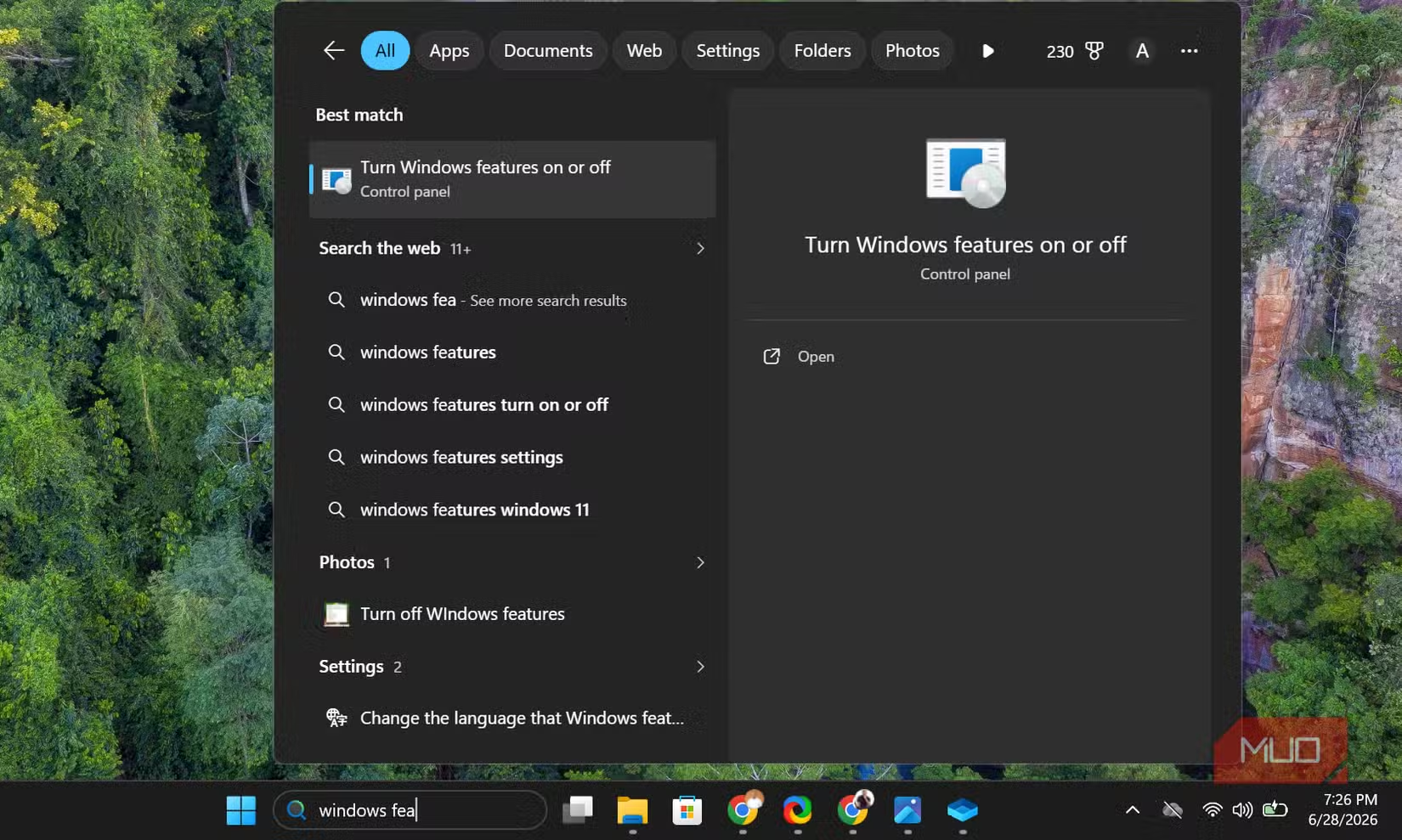
اسے چلانے میں 30 سیکنڈ سے بھی کم وقت لگے۔ سب سے پہلے "ونڈوز کی خصوصیات کو آن یا آف کریں” کو تلاش کرنا ہے۔ جب ایپ کھلتی ہے، تو نیچے ونڈوز سینڈ باکس تک سکرول کریں، باکس کو چیک کریں، پھر ٹھیک ہے پر کلک کریں۔ مکمل ہونے کے بعد، اپنے سسٹم کو دوبارہ شروع کریں اور پورا عمل مکمل ہو جائے گا۔
متبادل طور پر، آپ پاور شیل ونڈو میں نیچے دی گئی کمانڈ کو چلا سکتے ہیں اور پھر اپنے کمپیوٹر کو دوبارہ شروع کر سکتے ہیں۔
Dism /Online /Enable-Feature /FeatureName:"Containers-DisposableClientVM" /All /NoRestart
اگر سینڈ باکس کو فعال کرنے کے بعد بھی نہیں چلتا ہے، تو دو بار چیک کریں کہ Hyper-V اور ورچوئل مشین پلیٹ فارم نادانستہ طور پر غیر فعال نہیں ہوئے ہیں، کیونکہ سینڈ باکس دونوں پر انحصار کرتا ہے۔
جب میں نے اسے ترتیب دینے کی کوشش کی تو میں اس سے متاثر ہوا کہ مجھے واقعی میں کتنا کم کرنا تھا۔ آئی ایس او کو ڈاؤن لوڈ کرنے، ورچوئل ہارڈ ڈسک بنانے اور تفویض کرنے یا علیحدہ ونڈوز ایکٹیویشن کرنے کی ضرورت نہیں تھی۔ کسی بھی دوسری ایپ کی طرح، اسٹارٹ مینو سے سینڈ باکس کھولیں اور نیا ڈیسک ٹاپ حاصل کریں۔
جانچ تناؤ سے پاک ہو گئی ہے۔
میں نے بالکل فکر کرنا چھوڑ دیا۔
ہم نے سب سے پہلے اسے ایک چھوٹی ایپ کے ساتھ آزمایا جو جسمانی نظام پر چلانے میں تکلیف نہیں ہوگی۔ مجھے صرف انسٹالر کو اپنے سینڈ باکس میں کاپی کرنا تھا اور اسے عام طور پر چلانا تھا۔ پھر میں نے سینڈ باکس میں ٹاسک مینیجر کو کھولا اور مشاہدہ کیا کہ ایپ اصل میں کیا کر رہی ہے۔ میں اضافی پس منظر کے عمل کو دیکھ رہا تھا اور یہ دیکھنے کے لیے چیک کر رہا تھا کہ آیا پس منظر کے کام اور نئی خدمات خاموشی سے شامل کی جا رہی ہیں۔ جس لمحے آپ سینڈ باکس کو بند کرتے ہیں، ایپ کے ذریعے کیا جانے والا تمام کام ختم ہو جاتا ہے اور آپ کے اصل کمپیوٹر پر اس کا کوئی اثر نہیں ہوتا ہے۔
اس احساس نے مجھے یہ پوچھنا چھوڑ دیا، "کیا یہ ردی کبھی میرے کمپیوٹر کو چھوڑ دے گا؟” بس اسے سینڈ باکس میں چلائیں اور آپ کو پروگرام کے بارے میں جاننے کے لیے درکار سب کچھ معلوم ہو جائے گا۔
آپ کی جانچ کو آسانی سے چلانے کے لیے سینڈ باکس میں ڈیفالٹس ہیں۔ یہ آپ کے جسمانی کمپیوٹر کی طرح ایک ہی کلپ بورڈ کا اشتراک کرتا ہے، جس سے دونوں ماحول کے درمیان کاپی اور پیسٹ کرنا آسان ہوجاتا ہے۔ پہلے سے طے شدہ طور پر انٹرنیٹ تک رسائی حاصل کرتا ہے اور معاون سسٹمز پر vGPU کو فعال کرتا ہے۔
سینڈ باکس کو میرے سسٹم پر لانچ ہونے میں تقریباً 15 سیکنڈ لگتے ہیں۔ ٹاسک مینیجر میں، ونڈوز سینڈ باکس میں تقریباً 8.3 MB میموری ہے اور CPU عملی طور پر 0% ہے۔ درحقیقت، ماحول کو چلانے والا کنٹینر، VmmemWindowsSandbox، تقریباً 208MB RAM استعمال کرتا ہے اور بیکار ہونے پر CPU کو 1% سے نیچے رکھتا ہے۔ اگر آپ کو صفائی کے بارے میں سوچنے کی ضرورت نہیں ہے تو یہ ادا کرنے کے لیے ایک چھوٹی سی قیمت ہے۔
جب مجھے کسی کھردری چیز کو جانچنے کی ضرورت ہوتی ہے تو میں .wsb کنفیگریشن فائل استعمال کرتا ہوں۔ یہ عام XML فائلیں آپ کو بوٹنگ سے پہلے اپنے سینڈ باکس کے ماحول کو اپنی مرضی کے مطابق کرنے کی اجازت دیتی ہیں۔ آپ ہوسٹ فولڈر کو صرف پڑھنے کے لیے نقشہ بنا کر فزیکل فائلوں کے لیے اضافی تحفظ فراہم کر سکتے ہیں، یا آپ نیٹ ورکنگ اور vGPU کو واضح طور پر غیر فعال کر کے مکمل تنہائی حاصل کر سکتے ہیں۔ زیادہ تر معاملات میں، پہلے سے طے شدہ ترتیبات کا استعمال ٹھیک ہے۔ تاہم، .wsb کا استعمال سینڈ باکس کو مزید طاقتور بناتا ہے۔
موجودہ VMs کے لیے جگہ ہے۔
ایک بار میں نے سینڈ باکس کو ختم کیے بغیر بند کر دیا، اور یقیناً جب میں نے دوبارہ کھولا تو سب کچھ ختم ہو چکا تھا۔ یہ ایک یاد دہانی تھی کہ موجودہ VMs کے لیے ابھی بھی گنجائش موجود ہے۔ لیکن یہ سینڈ باکسز کا نقطہ ہے، اور ایک منصفانہ سمجھوتہ۔ سینڈ باکس مستقل استعمال کے لیے نہیں ہے اور آپ کو اپنے موجودہ ونڈوز انسٹالیشن کی کاپی ملتی ہے، کسی اور OS کی نہیں۔
روایتی VM کے مقابلے:
|
خصوصیت |
ونڈوز سینڈ باکس |
VMware/ورچوئل باکس |
|---|---|---|
|
ترتیب |
ونڈوز میں بنایا گیا ہے۔ |
ہائپر وائزر اور گیسٹ OS انسٹال کریں۔ |
|
شروع |
موم بتی |
منٹ |
|
محفوظ کریں |
متحرک مختص (کوئی بڑی فکسڈ ورچوئل ڈسک نہیں) |
بڑی صلاحیت والی ورچوئل ڈسک |
|
استقامت |
موجود نہیں ہے |
مکمل استقامت |
|
کے لیے بہترین موزوں ہے۔ |
ایک بار ٹیسٹ |
طویل مدتی ورچوئل مشین |
سینڈ باکس ون آف ٹیسٹنگ کے لیے بہترین تھا جو میں اکثر کرتا ہوں۔ تاہم، یہ پورے VM کو تبدیل نہیں کرے گا اور نہ ہی کرے گا۔

- OS
-
کھڑکیاں
- کم از کم CPU وضاحتیں
-
1GHz/2 cores
- کم از کم RAM وضاحتیں
-
4 جی بی ریم
- سافٹ ویئر ورژن
-
24 گھنٹے 2
ونڈوز 11 مائیکروسافٹ کا جدید ترین آپریٹنگ سسٹم ہے جس میں سنٹرلائزڈ اسٹارٹ مینو، تیز ترتیب، ورچوئل ڈیسک ٹاپس، TPM 2.0 کے ساتھ بہتر سیکیورٹی، اور Microsoft ٹیموں اور AI سے چلنے والے Copilot کے ساتھ گہرا انضمام ہے۔