
نئی Siri AI کے ساتھ، Apple کئی نئے Apple Intelligence فیچرز متعارف کروا رہا ہے، بشمول Photos ایپ میں تین نئے AI ٹولز۔ ہم پہلے بھی یہاں آ چکے ہیں۔ ایپل نے پہلے AI پر مبنی امیج ایڈیٹنگ کی خصوصیات جیسے کلین اپ کو جاری کیا ہے، لیکن ضروری نہیں کہ وہ گوگل یا سام سنگ جیسے حریفوں سے ملتے جلتے ٹولز کے مقابلے میں اچھی کارکردگی کا مظاہرہ کریں۔ لیکن یہ سال تھوڑا مختلف لگتا ہے۔ ایپل کے جدید ترین ماڈلز، بشمول وہ جو آف ڈیوائس چلاتے ہیں، موجودہ خصوصیات کو بہتر کر رہے ہیں اور نئے ٹولز کو طاقت دے رہے ہیں۔ زیادہ تر حصے کے لئے، یہ صحیح سمت میں ایک قدم کی طرح لگتا ہے.
نیا آرگنائزنگ ٹول شاید یہاں سب سے اہم اپ ڈیٹ ہے۔ iOS 26 میں، کلین اپ نے ایپل کے آن ڈیوائس AI ماڈل کو اشیاء کو ہٹانے کے لیے استعمال کیا، لیکن کامیاب نہیں ہوا۔ کلین اپ بنیادی کاموں کے لیے ٹھیک تھا، لیکن میں نے محسوس کیا کہ یہ محیطی سائے کو ہٹا نہیں سکتا یا ایسی چیزوں سے تبدیل نہیں کر سکتا جو ایسا لگتا تھا جیسے وہ اصل تصویر کا حصہ ہوں۔
کلین اپ اب ایک ہائبرڈ طریقہ اختیار کرتا ہے۔ چھوٹی اشیاء کو ہٹانے جیسی آسان ایڈجسٹمنٹ کے لیے، ہم iOS 26 کی طرح آن ڈیوائس ماڈل استعمال کرتے ہیں۔ لیکن بڑے، زیادہ پیچیدہ کاموں کے لیے (جیسے چہرے کے گرد رکاوٹیں ہٹانا)، یہ کام Apple کے طاقتور فاؤنڈیشن ماڈل کے حوالے کرتا ہے، جس کی میزبانی Apple کے اپنے نجی کلاؤڈ کمپیوٹنگ سرورز پر کی جاتی ہے۔ ایپل کے مطابق یہ سرور مکمل طور پر پرائیویٹ اور انکرپٹڈ ہیں۔ ایپل کا کہنا ہے کہ اسے آپ کی تصاویر تک رسائی حاصل نہیں ہے اور وہ تربیت کے لیے آپ کا ڈیٹا استعمال نہیں کرتا ہے۔
ان نئے ٹولز کو تلاش کرنے کے لیے ترمیم کریں اپنی تصاویر میں سے درج ذیل کو منتخب کریں: سامان ٹول بار کے آخر میں یہاں تھپتھپائیں۔ منظم کرنا. بنیادی طور پر یہ خصوصیت خودکار موڈ اوپر بیان کردہ ہائبرڈ نقطہ نظر ہے۔ یہاں سے آپ اس پر بھی سوئچ کر سکتے ہیں: اعلی معیار ایپل کو کلاؤڈ ماڈل استعمال کرنے پر مجبور کریں۔
میڈیم: ڈیوائس پر صرف تیز ماڈل کا استعمال کرتے ہوئے صاف کرتا ہے (iOS 26 کی طرح)۔ دائیں: iOS 27 ایپل کا نیا کلاؤڈ ماڈل استعمال کرتا ہے۔
کریڈٹ: خاموش پاٹھک
پھر معمول کے مطابق آگے بڑھیں۔ جس چیز یا تصویر کو آپ ہٹانا چاہتے ہیں اسے نمایاں کرنے کے لیے اپنی انگلی کا استعمال کریں۔ اگر آپ استعمال کرتے ہیں تیزآن ڈیوائس آپشن کو منتخب کریں اور صفائی کا عمل فوری طور پر شروع ہو جائے گا۔ اگر آپ استعمال کرتے ہیں اعلی معیارآپ کو اسے ٹیپ کرنا ہوگا۔ منظم کرنا ایپل کے ماڈل کے کام کرنے تک بس انتظار کریں۔ میرے تجربے میں، اگر آپ کسی صاف، بڑی چیز کی درخواست کرتے ہیں، تو انتظار کا وقت کئی منٹ تک بڑھ سکتا ہے۔
متعدد امیجز کو ترتیب دینے کے لیے اس فیچر کو استعمال کرنے کے بعد، یہ بہترین ٹپ ہے جو میں آپ کو دے سکتا ہوں: اعلیٰ معیار۔ فاسٹ میں پچھلے سال کی طرح کی فعالیت ہے، تصویر کو ہٹاتے وقت متبادل کی کمی کے ساتھ، جیسا کہ آپ اوپر کی تصویر میں مماثل ٹیبل ٹاپ سے دیکھ سکتے ہیں۔ اعلیٰ معیار ٹیبل ٹاپ اور دیگر اشیاء سے گرنے والے سائے کو بہتر طریقے سے نقل کرتا ہے، یہاں تک کہ میز سے منفرد اشیاء کو ہٹاتے وقت بھی۔
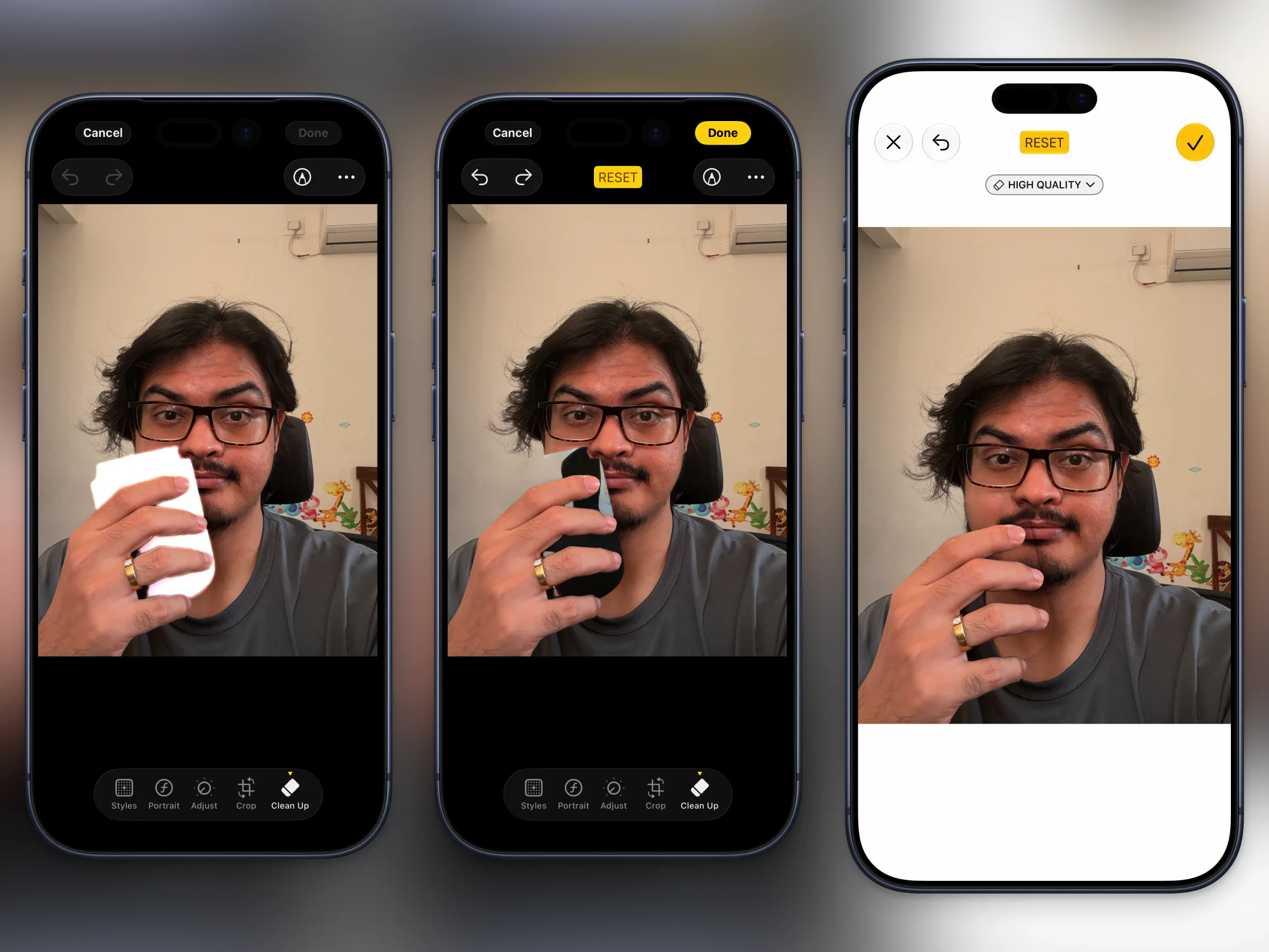
بائیں اور درمیان: آئی فون 16 پرو پر آلہ پر AI استعمال کرنے والا منتظم۔ دائیں: آئی فون 16 پرو پر ایپل کے کلاؤڈ ماڈل کا استعمال کرنے والا ایک تنظیمی ٹول۔
کریڈٹ: خاموش پاٹھک
چہرے سے نمٹنے کے دوران بہتری جاری رہتی ہے۔ iOS 27 کی ایک نئی خصوصیت آپ کے چہرے کے غیر واضح حصوں کو دوبارہ بنانے کے لیے تخلیقی AI اور آپ کی اپنی تصاویر کا استعمال کر سکتی ہے۔ میرے ٹیسٹوں میں (جو آپ اوپر دیکھ سکتے ہیں)، iOS 27 میں کلین اپ نے کافی کپ کا 99٪ ہٹا دیا (حالانکہ رم اب بھی باقی ہے)۔ لیکن iOS 26 میں، نتائج ہنسی سے خراب تھے۔ اردگرد کے رنگ بکھرے ہوئے ہیں۔
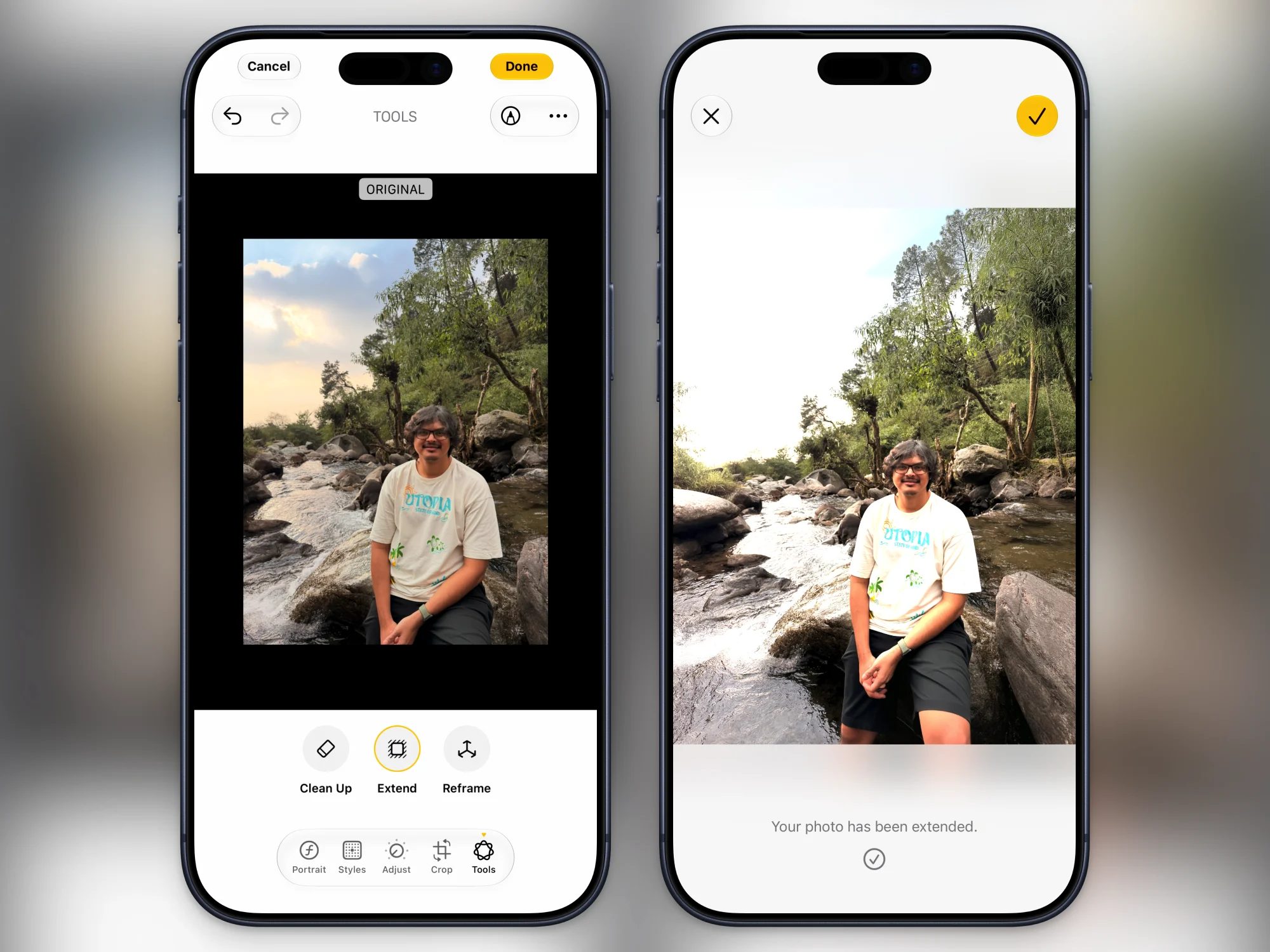
iOS 27 میں تصاویر کو بڑھانا پرکشش ہے۔
کریڈٹ: خاموش پاٹھک
ایکسٹینشنز، جیسا کہ نام سے پتہ چلتا ہے، تصاویر کو پھیلائیں۔ مان لیں کہ آپ کے پاس آف سینٹر شاٹ ہے یا کوئی ایسی چیز ہے جو غیر متوازن نظر آتی ہے۔ ٹونٹی توسیع پر سامان ایک مینو منتخب کریں، پھر تصویر کو منتقل کرنے کے لیے اپنی انگلیوں کو حرکت دیں۔ جب آپ ایسا کرتے ہیں، تو ماحول دھندلا ہونا شروع ہو جاتا ہے، جو اس علاقے کی نشاندہی کرتا ہے جسے iOS ایپل کے تخلیقی AI ماڈل کا استعمال کرتے ہوئے بھرے گا۔ چونکہ ایپل کلاؤڈ ماڈل استعمال کرتا ہے، اس لیے اس میں بھی کچھ وقت لگ سکتا ہے۔ ٹونٹی توسیعاور انتظار کرو۔
اب تک آپ کا کیا خیال ہے؟
مجموعی طور پر، تصاویر کو پھیلانے اور تفصیلات کو بھرنے کے لیے ایپل کا جنریٹو اے آئی بہت اچھا ہے، حالانکہ اس کی کچھ حدود ہیں۔ یہ ضروری طور پر حیران کن نہیں ہے، کیونکہ اسے جیمنی کے اپنے ماڈل پر تربیت دی گئی تھی، جو تصویری ہیرا پھیری میں سبقت لے جاتا ہے۔ ہم نے قدرتی اور اندرونی ماحول میں فریم کو بڑھا کر فعالیت کا تجربہ کیا۔ اس نے اچھی طرح اندازہ لگایا کہ میرے آس پاس کیا ہے اور یہاں تک کہ مجھے ہاتھ اور ٹانگیں بھی دکھائیں جو اصل تصویر میں نہیں تھیں۔ اس کا مطلب یہ ہے کہ تصویر مکمل طور پر اوور ایکسپوزڈ ہے، لہذا جب آپ فریم میں مزید اضافہ کر رہے ہیں، تو آپ آسمان کو مکمل طور پر کھو رہے ہیں۔ ایک کافی شاپ کی تصویر میں جو میں نے لی تھی، فوٹو ایپ نے شیلف سے کافی کا بیگ اٹھایا اور اسے ایک وسیع منظر میں دہرایا۔ اسکیل کردہ تصویر کو زیادہ حقیقت پسندانہ بنانے کا یہ ایک بہت ہی چالاک طریقہ ہے۔
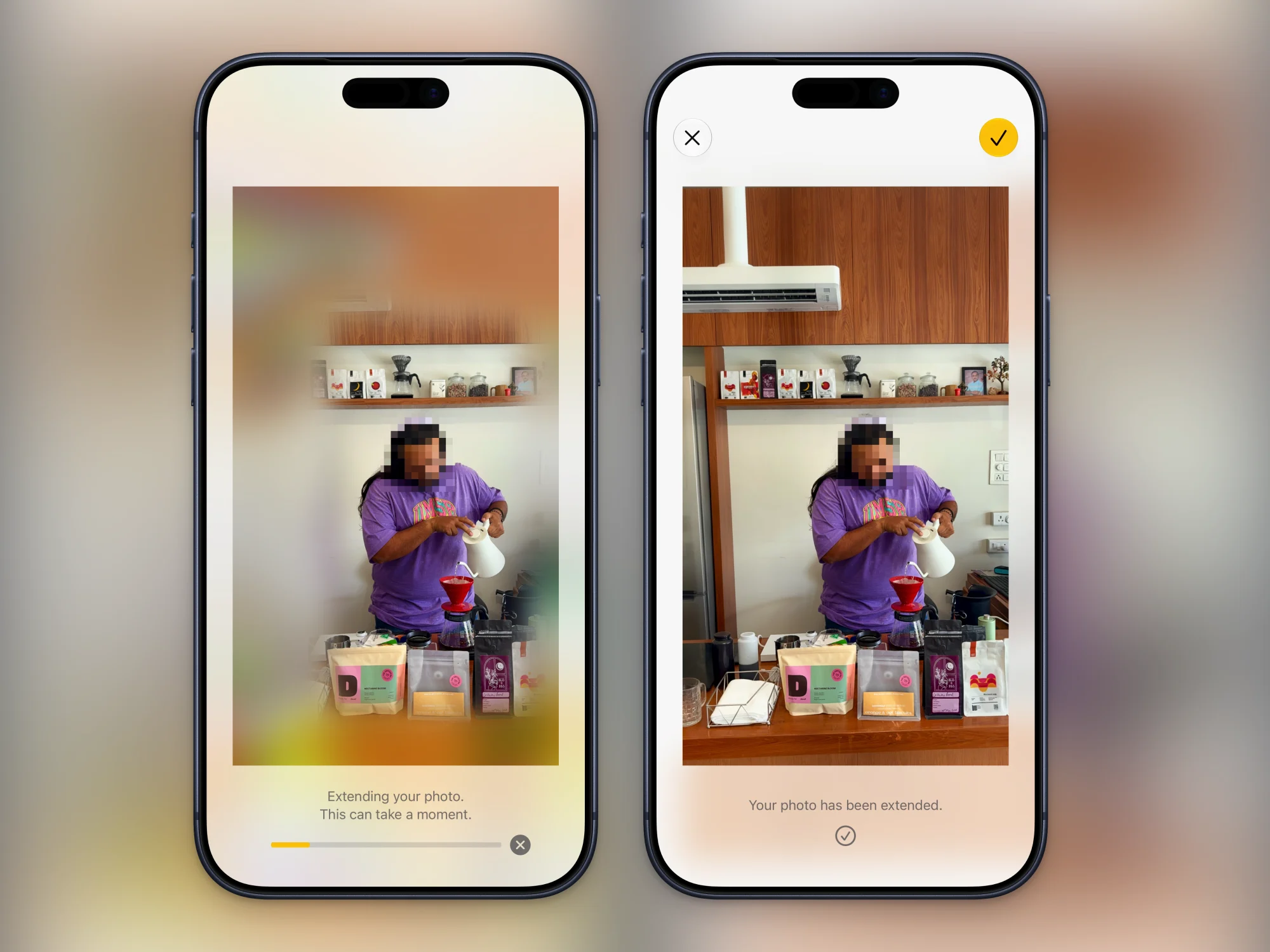
یہ تصویر بھارت کے شہر وڈودرا میں Bookatico بک اسٹور اینڈ کیفے میں لی گئی تھی۔
کریڈٹ: خاموش پاٹھک
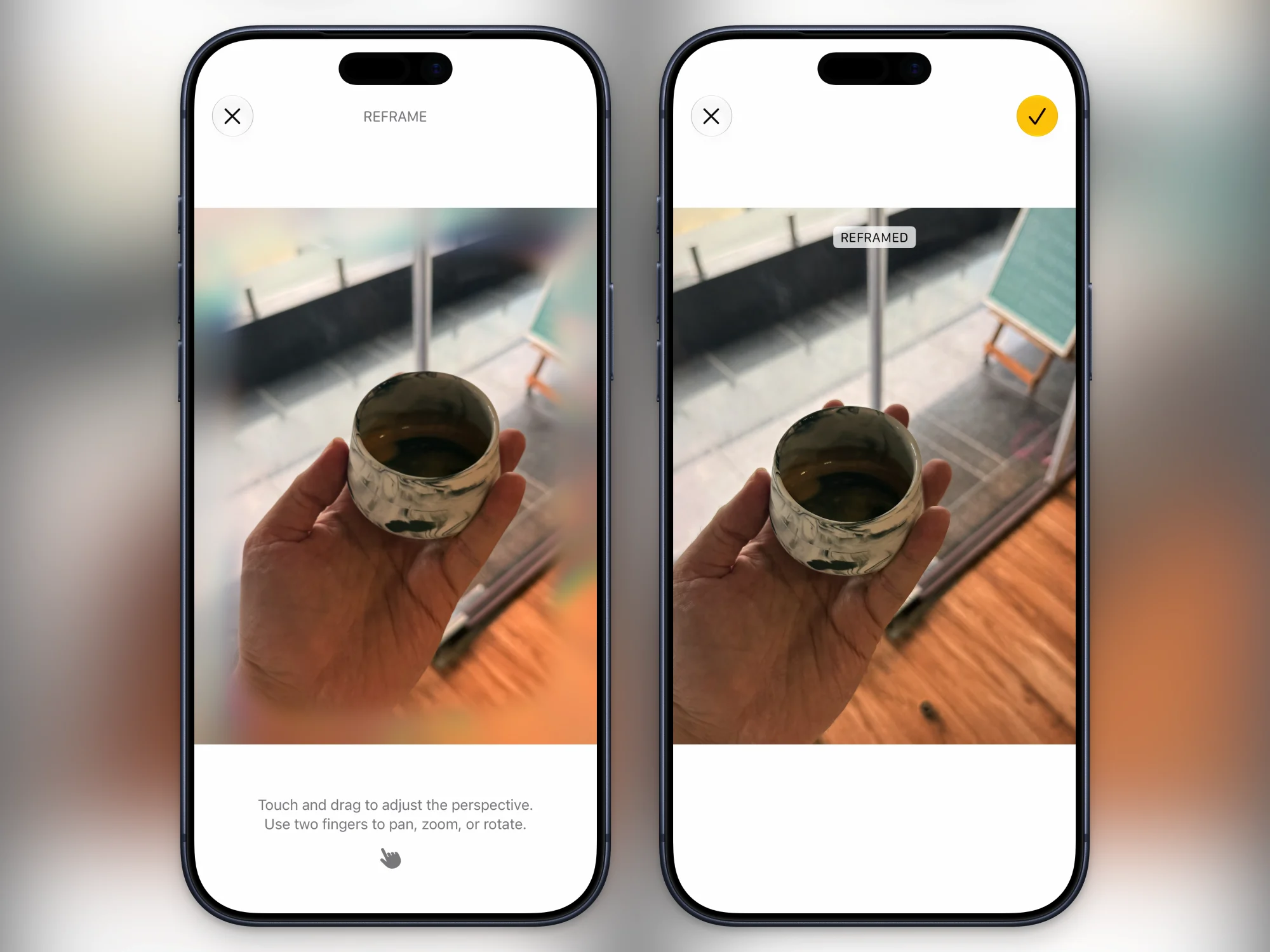
ایپل کی ریفریم خصوصیت کو کچھ کام کی ضرورت ہے۔
ریفریم ٹول آپ کو تصویر کا زاویہ یا نقطہ نظر تبدیل کرنے کی اجازت دیتا ہے۔ کاش میں اپنے ساتھی کی تصویر لینے سے پہلے اپنے فون کو تھوڑا سا دائیں طرف لے جاتا۔ لمحہ گزر جانے کے بعد بھی زاویہ کو ذخیرہ کیا جا سکتا ہے۔ Reframe آپ کو تصویر پر سوائپ کرکے نقطہ نظر کو تبدیل کرنے دیتا ہے، بالکل اسی طرح جیسے اصل تصویر لیتے وقت زاویہ کو ایڈجسٹ کرنا۔ ایپ آپ کو ایک لائیو پیش نظارہ دکھاتی ہے کہ چیزیں کیسے نظر آئیں گی (یہ صرف ایک پیش نظارہ ہے، لہذا آپ کو کچھ غیر فطری موڑ نظر آئیں گے، لیکن وہ حتمی نتیجے میں ظاہر نہیں ہوں گے)۔ پھر reframeایپل کے کلاؤڈ ماڈل کو آپ کے لیے کام کرنے دیں۔ آپ کی ری فریم شدہ تصویر ایک لمحے میں تیار ہو جائے گی۔
کریڈٹ: خاموش پاٹھک
میری جانچ میں مجھے یہ سب سے زیادہ تکلیف دہ ٹول معلوم ہوا۔ یہ کام کرتا ہے، لیکن چہرے سے تھوڑا سا متاثر ہوتا ہے۔ یہ معمولی زاویہ کی تبدیلیوں کے لیے بہترین استعمال ہوتا ہے اور زیادہ نہیں۔ تناؤ کے ٹیسٹ کے لیے، میں نے زاویہ اتنا ہی اونچا کیا جتنا فوٹو ایپ اجازت دے گی۔ نتیجہ ایک جھکے ہوئے چہرے کی تصویر ہے جو 3D سے زیادہ 2D لگتا ہے۔ لیکن چیزیں بہتر ہوسکتی ہیں کیونکہ ایپل اپنے کلاؤڈ ماڈل کو بہتر بنانے کے لیے کام کرتا ہے۔
یاد رکھیں: یہ تمام خصوصیات فی الحال بیٹا ٹیسٹنگ میں ہیں۔ ایپل اس کے بعد کے بیٹا اور موسم خزاں میں iOS 27 کی باضابطہ ریلیز کے ساتھ تجربے کو بہتر بنانا جاری رکھ سکتا ہے۔