
سسٹم فائل چیکر زیادہ تر خرابیوں کا سراغ لگانے کے معمولات کا ایک اہم حصہ ہے کیونکہ یہ صارفین کو اہم سسٹم فائلوں میں غلطیوں کی جانچ اور مرمت کرنے میں مدد کرتا ہے۔ لیکن کیا ہوتا ہے جب مسئلہ حل کرنے والے کو کسی مسئلے کو حل کرنے کی ضرورت ہوتی ہے؟ آج ہم سیکھیں گے کہ اگر "SFC SCANNOW” مکمل نہیں ہوتا ہے تو کیا کرنا ہے۔
SFC SCANNOW مکمل نہیں ہوتا ہے – کوشش کرنے کے لیے اصلاحات
لہذا، اگر سسٹم فائل چیکر اپنا کام مکمل نہیں کر رہا ہے، تو آپ کی مدد کے لیے ذیل میں کچھ ٹربل شوٹنگ ٹپس دیکھیں۔
پہلے DISM چلائیں۔
ڈیپلائمنٹ امیج سروِسنگ اینڈ منیجمنٹ (DISM) اور SFC اکثر ٹربل شوٹنگ کے وقت ایک دوسرے کے بدلے استعمال ہوتے ہیں، اس لیے ان کا اکثر ایک دوسرے کے ساتھ حوالہ دیا جاتا ہے۔ اگر SFC مکمل نہیں ہوتا ہے تو پہلے DISM چیک چلانے کی کوشش کریں تاکہ یہ معلوم ہو سکے کہ آیا اس سے مسئلہ حل ہو جاتا ہے یا فائل چیکر کو دوبارہ چلایا جاتا ہے۔ یہاں کیا کرنا ہے:
مرحلہ 2۔ یہ دیکھنے کے لیے کہ آیا پائے جانے والے مسائل کو ٹھیک کیا جا سکتا ہے، "DISM/Online/Cleanup-Image/CheckHealth” ٹائپ کریں اور درج بالا عمل مکمل ہونے کے بعد "Enter” دبائیں۔
مرحلہ 1۔ رن ڈائیلاگ باکس (Win + R) کھولیں، "cmd” ٹائپ کریں اور اسے ایڈمنسٹریٹر کے طور پر چلانے کے لیے (Ctrl + Shift + Enter) پر کلک کریں۔
مرحلہ 3۔ آپ کو پہلے کمانڈ پرامپٹ سے بدعنوانی کے لیے ڈسک کو چیک کرنا چاہیے۔ "DISM/Online/Cleanup-Image/ScanHealth” درج کریں اور "Enter” پر کلک کریں۔ عمل شروع ہو جائے گا۔
مرحلہ 4۔ آخر میں، "DISM/Online/Cleanup-Image/RestoreHealth” ٹائپ کریں اور پائے گئے مسائل کو ٹھیک کرنا شروع کرنے کے لیے "Enter” پر کلک کریں۔
مرحلہ 5۔ اپنے کمپیوٹر کو دوبارہ شروع کریں۔ اگر DISM مسئلہ حل نہیں کرتا ہے، تو کمانڈ پرامپٹ سے SFC چیک چلائیں تاکہ یہ معلوم ہو سکے کہ آیا اس سے مسئلہ حل ہوتا ہے۔
CHKDSK چلائیں۔
ڈسک چیکر SFC کا ایک اور قریبی ٹربل شوٹنگ کزن ہے۔ اگر آپ کو پریشانی ہو رہی ہے، تو آپ درج ذیل کو آزما سکتے ہیں:
مرحلہ 1۔ ایڈمنسٹریٹر کی مراعات کے ساتھ کمانڈ پرامپٹ کھولیں۔
مرحلہ 2۔ پرامپٹ پر، "chkdsk C: /f” ٹائپ کریں (جہاں "C” آپ کی OS ڈرائیو ہے اور "/f” CHKDSK سے کہتا ہے کہ فائل سسٹم کی کسی بھی خرابی کو خود بخود ٹھیک کرے)۔
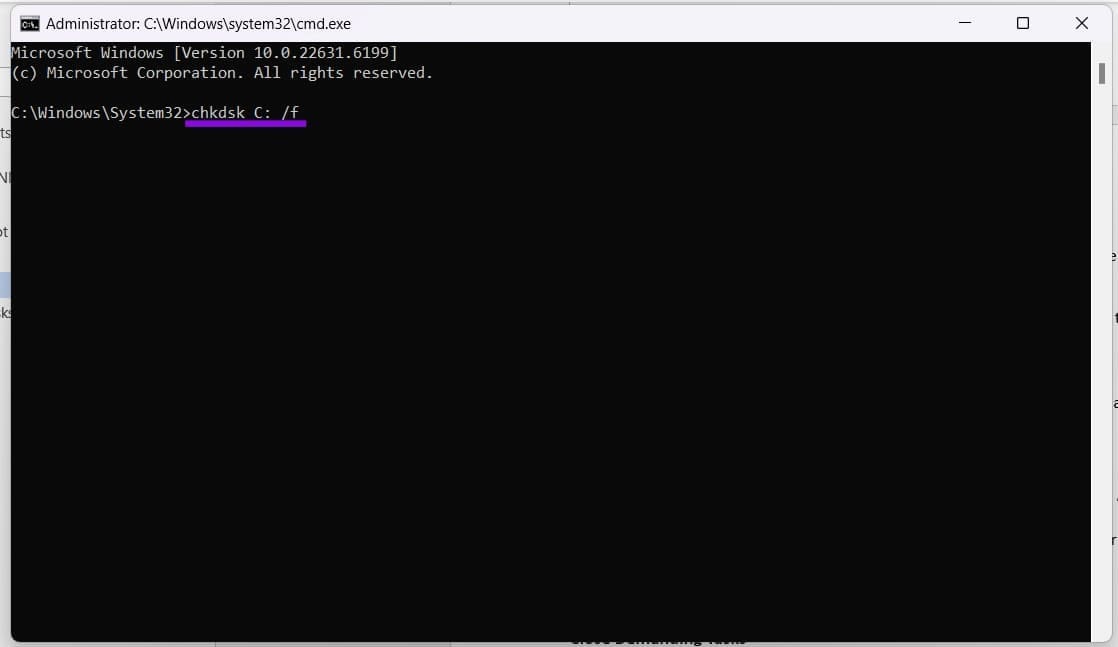
مرحلہ 3۔ "درج کریں” کو منتخب کریں۔ ایک پیغام ظاہر ہوتا ہے جو اشارہ کرتا ہے کہ حجم استعمال میں ہے۔ سسٹم کے دوبارہ شروع ہونے پر اسکین شروع کرنے کے لیے "Y” ٹائپ کریں اور "Enter” پر کلک کریں۔
مرحلہ 4۔ اپنے کمپیوٹر کو دوبارہ شروع کریں اور عمل کو چلانے کی کوشش کریں۔
مشکل کاموں کو مکمل کرنا
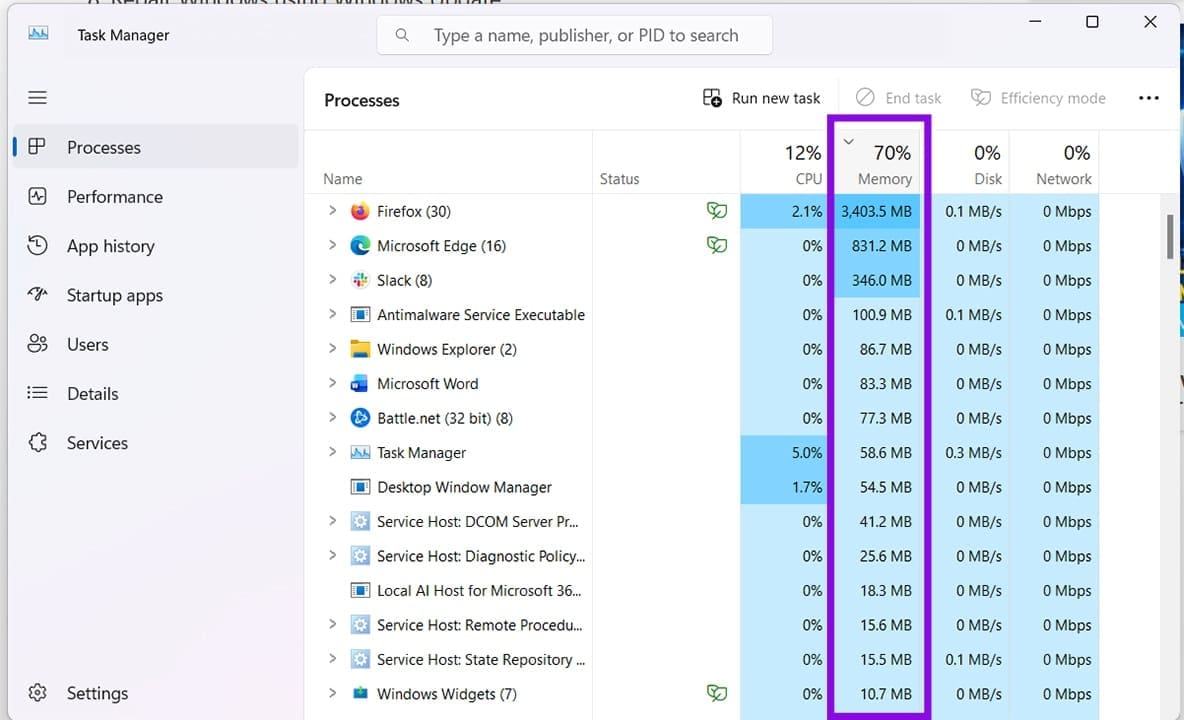
قدرتی طور پر، SFC کو بہترین کارکردگی دکھانے کے لیے بہت زیادہ پروسیسنگ پاور کی ضرورت ہوتی ہے۔ لہذا، یہ ایک اچھا خیال ہے کہ اسے آزادانہ طور پر چلانے کی اجازت دی جائے۔ میموری کو خالی کرنے کے لیے اپنے براؤزر سمیت اپنی تمام انتہائی مطلوب ایپس کو بند کریں۔ یہ دیکھنے کے لیے کہ سب سے زیادہ وسائل کیا لے رہے ہیں، ٹاسک مینیجر کھولیں (Ctrl + Shift + Esc) دبا کر اور "میموری” کے ذریعے عمل کو ترتیب دیں۔
سیف موڈ میں SFC استعمال کرنے کی کوشش کریں۔
اس بات کو یقینی بنانے کے لیے کہ فریق ثالث ایپس اور عمل فائل چیکر میں مداخلت نہیں کر رہے ہیں، آپ کو اسے محفوظ موڈ میں چلانے کی کوشش کرنی چاہیے۔ بوٹ کرنے کے لیے:
مرحلہ 1۔ رن ڈائیلاگ کھولیں (Win + R)، باکس میں "msconfig” ٹائپ کریں اور "OK” کو دبائیں۔
مرحلہ 2۔ سسٹم کنفیگریشن ونڈو کھل جائے گی۔ ونڈو کے اوپری حصے میں "بوٹ” ٹیب پر جائیں۔
مرحلہ 3۔ "بوٹ آپشنز” کے ذیلی گروپ میں، "محفوظ بوٹ” کو منتخب کریں۔ محفوظ موڈ کی مخصوص ذیلی قسم منتخب کریں۔ "کم سے کم” سب سے آسان ہے اور "نیٹ ورک” رابطہ فراہم کرتا ہے۔
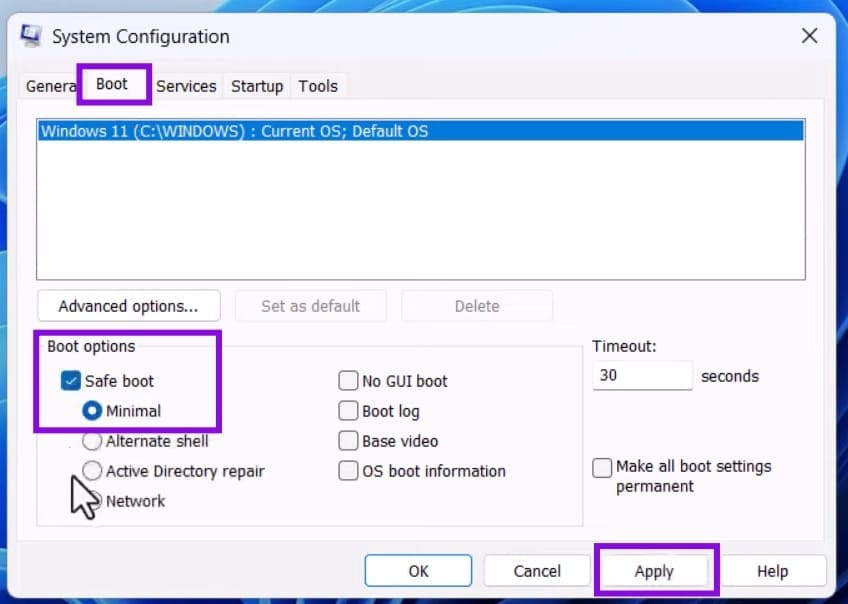
مرحلہ 4۔ ایک بار مکمل ہونے کے بعد، "درخواست دیں” اور پھر ختم کرنے کے لیے "ٹھیک ہے” پر کلک کریں۔
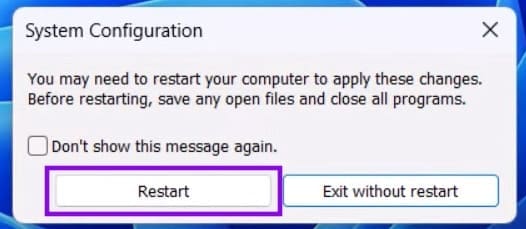
مرحلہ 5۔ آپ کو ایک اور پاپ اپ نظر آئے گا جو آپ کو تبدیلیاں مکمل کرنے کے لیے اپنے کمپیوٹر کو دوبارہ شروع کرنے کے لیے کہے گا۔ "دوبارہ شروع کریں” پر کلک کریں اور یہ خود بخود محفوظ موڈ میں بوٹ ہوجائے گا۔
آپ کی رائے کا شکریہ!