
Meta نے اپنے WhatsApp AI ایجنٹ (جسے رسمی طور پر Meta Business Agent کہا جاتا ہے) کو عالمی سطح پر اہل کاروبار کے لیے رول آؤٹ کرنا شروع کر دیا ہے۔
AI ایجنٹس سوالوں کے جواب دے سکتے ہیں، مصنوعات کی سفارش کر سکتے ہیں، اور چوبیس گھنٹے آپ کے کاروبار کے لیے لیڈز حاصل کر سکتے ہیں۔ چھوٹے کاروباروں کے لیے، اس کا مطلب ہے کہ لیڈز کی اہلیت کے لیے اضافی عملے کی خدمات حاصل کرنے کی ضرورت نہیں ہے۔ یہ 24/7 کام کرتا ہے لہذا آپ کو کام کے اوقات سے باہر گم شدہ پیغامات کے بارے میں فکر کرنے کی ضرورت نہیں ہے۔
مسئلہ یہ ہے کہ یہ فیچر صرف واٹس ایپ میں کام کرتا ہے، اس لیے فی الحال آپ کی ویب سائٹ پر بیٹھے وزیٹرز اسے نہیں دیکھ پائیں گے۔
کیا ہوگا اگر میں نے آپ کو بتایا کہ آپ اسی AI ایجنٹ کو اپنی ورڈپریس سائٹ پر کام کرنے کے لیے رکھ سکتے ہیں؟ اس کا مطلب ہے کہ آپ ریگولر وزٹرز کو کلک کرنے سے پہلے ہی کوالیفائیڈ لیڈز میں تبدیل کر سکتے ہیں!
اس گائیڈ میں، ہم آپ کو مرحلہ وار دکھائیں گے کہ Meta کے WhatsApp AI ایجنٹ کو کیسے ترتیب دیا جائے اور اسے اپنی ورڈپریس سائٹ سے منسلک کیا جائے۔
فوری خلاصہ: سب سے پہلے، میٹا بزنس اے آئی کو واٹس ایپ بزنس ایپ میں آن کریں۔ پھر ورڈپریس پر ڈبلیو پی چیٹ انسٹال کریں، اپنا واٹس ایپ بزنس نمبر جوڑیں، اور سائٹ پر ایک سمارٹ عمومی سوالنامہ ترتیب دیں۔ زائرین کو آپ کی سائٹ سے فوری جواب ملتا ہے اور انہیں WhatsApp پر لے جایا جاتا ہے جہاں Meta’s AI باقی چیزوں کو سنبھالتا ہے۔ سیٹ اپ میں تقریباً 30 منٹ لگتے ہیں۔
میٹا کا واٹس ایپ اے آئی ایجنٹ کیا ہے؟
Meta Business Agent ایک AI اسسٹنٹ ہے جو WhatsApp Business اور Instagram براہ راست پیغامات (DMs) میں موجود ہے۔ بھارت اور برازیل جیسے ممالک میں 1 ملین سے زیادہ کاروبار پہلے ہی اس خصوصیت کا استعمال کر رہے ہیں۔ میٹا اب اسے عالمی سطح پر مزید کاروباروں تک پھیلا رہا ہے۔
ایک بار سیٹ اپ ہونے کے بعد، آپ 24/7 کسٹمر کے سوالات کے جواب دے سکتے ہیں، اپنے کیٹلاگ سے پروڈکٹس تجویز کر سکتے ہیں، ملاقاتوں کا وقت طے کر سکتے ہیں، اور لیڈ کی تفصیلات جمع کر سکتے ہیں۔ جب بھی کوئی گاہک کوئی سوال پوچھتا ہے یا سوال بہت پیچیدہ ہو جاتا ہے تو یہ گفتگو کو ایک حقیقی شخص تک بھی منتقل کرتا ہے۔
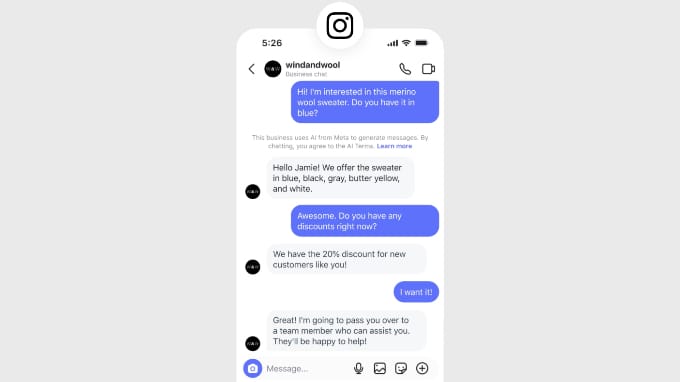
یہ فی الحال واٹس ایپ بزنس ایپ کے ذریعے چھوٹے اور درمیانے درجے کے کاروباروں کے لیے مفت دستیاب ہے۔ میٹا نے کہا کہ بڑی کمپنیاں آخر کار پریمیم منصوبوں کے ذریعے جو کچھ استعمال کرتی ہیں اس کی ادائیگی ختم کردیں گی۔
مسئلہ یہ ہے: میٹا کا AI ایجنٹ صرف کام کرتا ہے۔ واٹس ایپ کے اندر. چونکہ آپ اپنی ویب سائٹ پر چیٹ باکس نہیں لگاتے ہیں، اس لیے آپ کے ہوم پیج کو براؤز کرنے والے زائرین اس صفحہ تک رسائی حاصل نہیں کر سکیں گے جب تک کہ آپ چیٹ باکس فراہم نہیں کرتے۔
میٹا کے واٹس ایپ اے آئی ایجنٹ کو اپنی ورڈپریس سائٹ سے کیوں جوڑیں؟
چھوٹے کاروباروں کے لیے، یہ صرف ایک ٹھنڈا انضمام نہیں ہے۔ یہ ان سیلز پر قبضہ کرنے کے بارے میں ہے جو فی الحال ضائع ہو رہی ہیں۔
- اپنے صارفین کو صحیح وقت پر پکڑیں۔ زائرین اپنی خریداری کے فیصلے WhatsApp ایپ کے بجائے آپ کی ویب سائٹ پر کرتے ہیں۔ صحیح وقت پر ان سے بات کرنے سے وہ رگڑ دور ہو جاتی ہے جس سے لوگ بھاگتے ہیں۔
- اپنا وقت واپس لیں (کسی کو ملازمت دیے بغیر)۔ ایک چھوٹے کاروبار کے مالک کے طور پر، آپ اپنے فون پر دن رات ایک جیسے سوالات کے جوابات نہیں دے سکتے۔ میٹا بزنس ایجنٹ دہرائے جانے والے کاموں کو 24/7 ہینڈل کرتا ہے تاکہ آپ کو اوقات سے باہر کے پیغامات کے بارے میں فکر کرنے کی ضرورت نہیں ہے۔
- میٹا آپ تک پہنچنے سے پہلے ہی آج ہی اپنے مہمانوں کی مدد کرنا شروع کریں۔ میٹا کا ایجنٹ ابھی بھی جاری کیا جا رہا ہے، اس لیے ہو سکتا ہے کہ یہ ابھی تک آپ کے اکاؤنٹ پر دستیاب نہ ہو۔ WPChat پلگ ان آپ کے مہمانوں کو فوری طور پر AI سے چلنے والے جوابات حاصل کرنے کی اجازت دیتا ہے، لہذا انہیں تبدیل ہونے کا انتظار کرنے کی ضرورت نہیں ہے۔
اب ہم سب کچھ ترتیب دیتے ہیں۔
مرحلہ 1: میٹا بزنس اے آئی کو واٹس ایپ پر فعال کریں۔
ورڈپریس میں کچھ بھی شامل کرنے سے پہلے، یہ AI ایجنٹ کو آن کرنے میں مدد کرتا ہے جو WhatsApp پیغامات کا جواب دے گا۔ آپ کے فون کو WhatsApp Business ایپ درکار ہے، جو کہ عام WhatsApp ایپ سے مختلف ہے۔
واٹس ایپ بزنس ایپ کھولیں اور ‘ٹولز’ ٹیب پر ٹیپ کریں۔ ‘Your Business AI’ نامی آپشن تلاش کریں اور گائیڈڈ سیٹ اپ شروع کرنے کے لیے اسے تھپتھپائیں۔
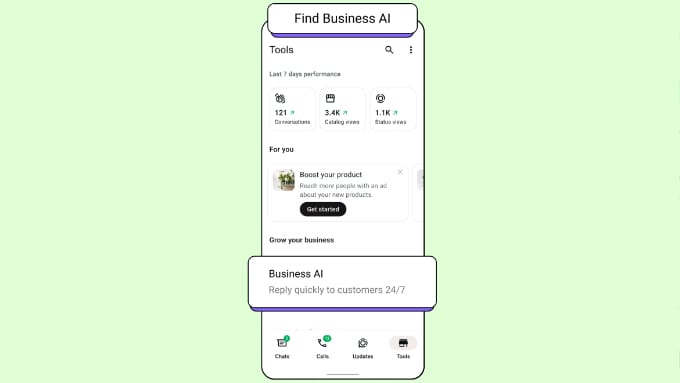
یہاں، WhatsApp آپ کو ایجنٹ کی تربیت کے عمل سے گزرتا ہے۔
اپنے کاروبار کی تفصیلات شامل کریں، اگر آپ کے پاس ہے تو اپنے پروڈکٹ کیٹلاگ سے لنک کریں، اور آپ کے کاروباری اوقات، شپنگ، واپسی کی پالیسی اور مزید کا احاطہ کرنے والے ایک مختصر عمومی سوالنامہ اپ لوڈ کریں۔
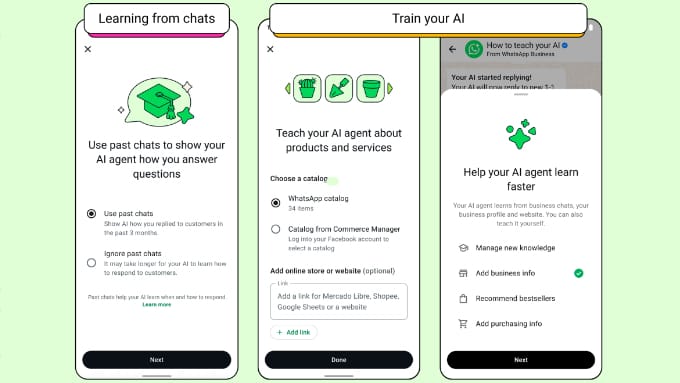
آپ فارورڈنگ کے اصول بھی طے کرتے ہیں جو یہ طے کرتے ہیں کہ چیٹس کو حقیقی لوگوں کو کب فارورڈ کیا جانا چاہیے۔ پہلے تو اسے فراخ دل رکھنا اچھا خیال ہے تاکہ گاہک ہمیشہ آسانی سے لوگوں تک پہنچ سکیں۔
میٹا میں پیروی کرنے کے کچھ اصول بھی ہیں۔
- AI کو اپنی شناخت ایک معاون کے طور پر کرنی چاہیے۔
- صرف کاروباری کام ہینڈل کر سکتے ہیں (اوپن چیٹ کو چھوڑ کر)۔
- صارفین کو کسی بھی وقت کسی شخص سے پوچھنے کے قابل ہونا چاہیے۔
میمو: Meta’s Business AI مراحل میں شروع ہو رہا ہے، اس لیے ہو سکتا ہے کہ آپ ابھی تک اپنے ٹولز ٹیب میں ‘آپ کا بزنس AI’ نہ دیکھ سکیں۔
کیا تم ٹھیک ہو! جب تک آپ اس تک رسائی حاصل نہیں کرتے، آپ WPChat کی سمارٹ تلاش کا استعمال کر سکتے ہیں جو صارفین کو ان کے ارادے کی بنیاد پر متعلقہ جوابات تلاش کرنے میں مدد کرتی ہے۔ مزید برآں، ایک سمارٹ FAQ سسٹم صارفین کو عام سوالات کے فوری حل حاصل کرنے میں مدد کرتا ہے۔
اس گائیڈ کے بقیہ حصے کو مکمل کرنا جاری رکھیں اور اپنی ورڈپریس سائٹ پر ایک ورکنگ چیٹ ویجیٹ بنائیں۔ میٹا ہینڈ آف آپ کے اکاؤنٹ تک پہنچ جانے کے بعد، آپ اسے فعال کر سکتے ہیں۔
ایک بار فعال ہونے کے بعد، آپ کا ایجنٹ آپ کے WhatsApp بزنس فون نمبر پر بھیجے گئے تمام پیغامات کا خود بخود جواب دے سکتا ہے۔
اس کے بعد، ہم آپ کی ویب سائٹ کے زائرین کو بات چیت شروع کرنے کا ایک طریقہ دیں گے۔
مرحلہ 2: WPChat کو انسٹال اور فعال کریں۔
WPChat ایک پلگ ان ہے جو آپ کی ورڈپریس سائٹ کو WhatsApp سے جوڑتا ہے۔ یہ ابتدائی طور پر دوستانہ ہونے کے لیے بنایا گیا ہے کیونکہ اسے Smash Balloon نے بنایا ہے، جو ورڈپریس کے لیے کچھ مقبول ترین سوشل میڈیا پلگ انز کے پیچھے ہے۔
سب سے پہلے، آپ کو WPChat پلگ ان کو انسٹال اور فعال کرنے کی ضرورت ہے۔ اگر آپ کو اس مرحلے میں مدد کی ضرورت ہے تو، ورڈپریس پلگ ان انسٹال کرنے کے بارے میں ہماری گائیڈ دیکھیں۔
میمو: WPChat کا مفت ورژن آپ کی سائٹ میں WhatsApp چیٹ ویجیٹ اور ایک بنیادی عمومی سوالنامہ شامل کرنے کے لیے کافی ہے۔ آپ کو صرف AI سے چلنے والے سمارٹ سرچ، چیٹ فنلز، اضافی ایجنٹس، اور صفحہ کی جدید ہدف سازی کے لیے ایک بامعاوضہ پلان کی ضرورت ہے۔
مرحلہ 3: اپنا واٹس ایپ بزنس نمبر مربوط کریں۔
جب آپ پلگ ان کو چالو کریں گے تو ایک نیا پیغام ظاہر ہوگا۔ ڈبلیو پی چیٹ ورڈپریس سائڈبار میں مینو۔ اس پر کلک کریں اور پھر آن بورڈنگ وزرڈ شروع کرنے کے لیے ‘سیٹنگز’ بٹن پر کلک کریں۔
پہلی چیز جو وہ پوچھتے ہیں وہ آپ کا فون نمبر ہے۔ وہی WhatsApp بزنس نمبر درج کریں جو آپ نے مرحلہ 1 میں استعمال کیا تھا، کیونکہ یہیں سے آپ کے وزٹرز کے پیغامات ڈیلیور کیے جائیں گے۔
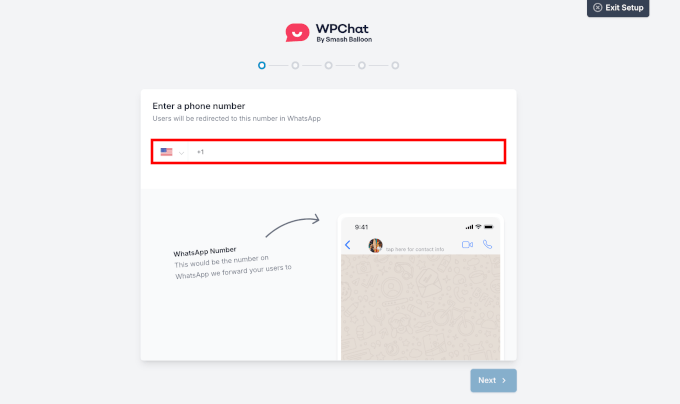
اگر آپ سے SMS یا فون کال کے ذریعے اپنے نمبر کی تصدیق کرنے کو کہا جائے تو اپنے فون کو ہاتھ میں رکھیں۔
ایک اہم مشورہ: اپنا اصلی موبائل یا لینڈ لائن فون نمبر استعمال کریں، نہ کہ Google Voice جیسی سروس سے ورچوئل نمبر یا VoIP نمبر۔ WhatsApp اسے بلاک کر دیتا ہے، اس لیے آپ کو اپنی بات چیت تک رسائی حاصل نہ کرنے کا خطرہ ہوتا ہے۔
اگلا، وزرڈ آپ کو اپنے ویجیٹ کے لیے ایک سٹارٹ اپ تھیم منتخب کرنے کی اجازت دیتا ہے۔ آپ ‘بنیادی’، ‘نائٹ’ یا ‘پیسٹل’ کا انتخاب کر سکتے ہیں اور پھر بعد میں نظر کو ٹھیک کر سکتے ہیں۔
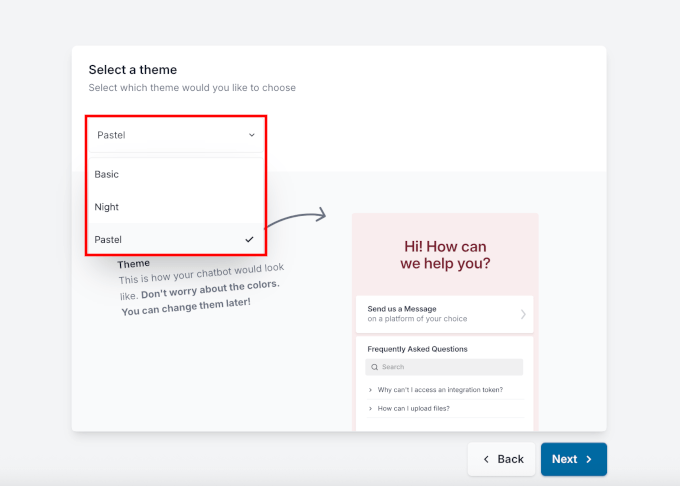
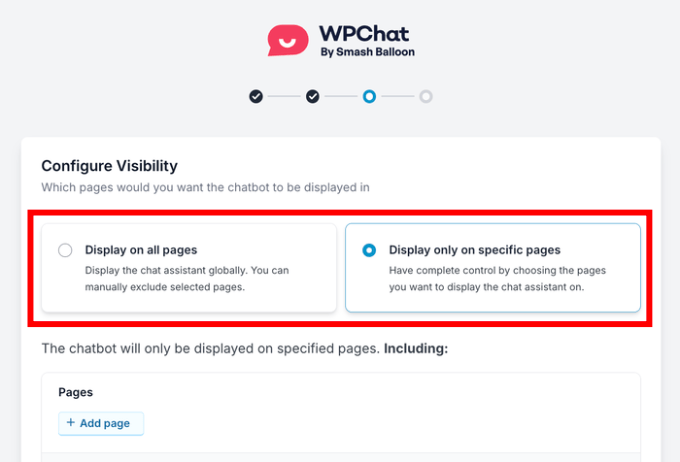
پھر منتخب کریں کہ ویجیٹ کہاں ظاہر ہوگا۔ آپ اسے اپنی پوری سائٹ کے لیے ڈسپلے کر سکتے ہیں یا اسے مخصوص صفحات تک محدود کر سکتے ہیں اور پھر وزرڈ کو مکمل کر سکتے ہیں۔
اگر آپ مفت ورژن استعمال کر رہے ہیں، تو ‘اپ گریڈ کیے بغیر سیٹ اپ ختم کریں’ پر کلک کریں۔
آپ کا چیٹ ویجیٹ اب آپ کی سائٹ پر لائیو ہے اور آپ کے WhatsApp کی طرف اشارہ کرتا ہے۔
ٹپ: ویجیٹ استعمال کرنے سے پہلے، اپنے فون اور کمپیوٹر دونوں پر سائٹ کھولیں، چیٹ بٹن پر کلک کریں، اور اپنے آپ کو ایک ٹیسٹ پیغام بھیجیں۔ یہ یقینی بناتا ہے کہ ویجیٹ واٹس ایپ کو کھولتا ہے اور اصل زائرین ویجیٹ استعمال کرنے سے پہلے صحیح نمبر تک پہنچ جاتا ہے۔
مرحلہ 4: ایک معاون ایجنٹ قائم کریں۔
WPChat زائرین کو یہ دکھانے کے لیے ایجنٹ پروفائلز کا استعمال کرتا ہے کہ وہ کس سے بات کر رہے ہیں۔ یہاں تک کہ اگر یہ صرف آپ ہیں، ایک ایجنٹ قائم کرنے سے آپ کی چیٹس زیادہ ذاتی محسوس ہوتی ہیں۔
میمو: مفت ورژن میں ایک ایجنٹ شامل ہے۔ اگر آپ کے پاس سپورٹ ٹیم ہے، تو بنیادی منصوبہ 5 ایجنٹس کو سپورٹ کرتا ہے، پلس پلان 10 تک کو سپورٹ کرتا ہے، اور ایلیٹ پلان لامحدود ایجنٹس کی پیشکش کرتا ہے۔
تحریک WPChat »ایجنٹ ‘نیو ایجنٹ’ بٹن پر کلک کریں۔
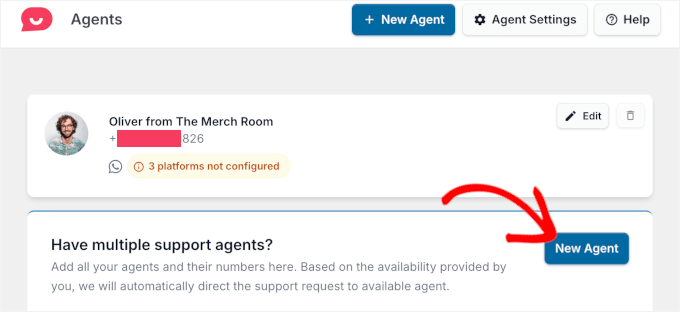
اب آپ ایجنٹ کا نام درج کر سکتے ہیں، ان کے رابطے کی تفصیلات شامل کر سکتے ہیں، اور اگر آپ چاہیں تو پروفائل تصویر اپ لوڈ کر سکتے ہیں۔
جب آپ کام کر لیں، ‘تبدیلیاں محفوظ کریں’ پر کلک کریں۔
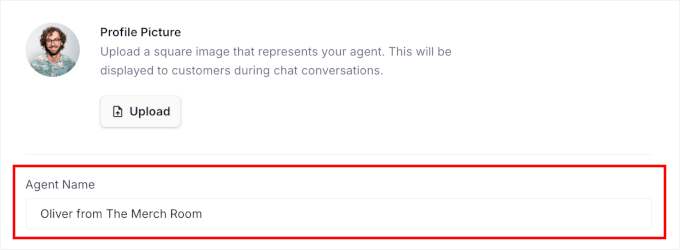
آپ یہاں جو رابطہ معلومات درج کرتے ہیں وہ ہر ایجنٹ کو WhatsApp سے جوڑ دے گی، اس لیے دو بار چیک کریں کہ آپ کا فون نمبر درست ہے۔
اگر آپ واٹس ایپ سے آگے خدمات پیش کرنا چاہتے ہیں تو صفحہ کے اوپری حصے میں ‘ایجنٹ سیٹنگز’ پر کلک کریں۔ یہاں سے، آپ ‘میسنجر’، ‘ٹیلیگرام’، اور ‘انسٹاگرام’ کو آن کر سکتے ہیں اور پھر ان میں سے ہر ایک پلیٹ فارم کے لیے اپنے ایجنٹ کا صارف نام شامل کر سکتے ہیں۔
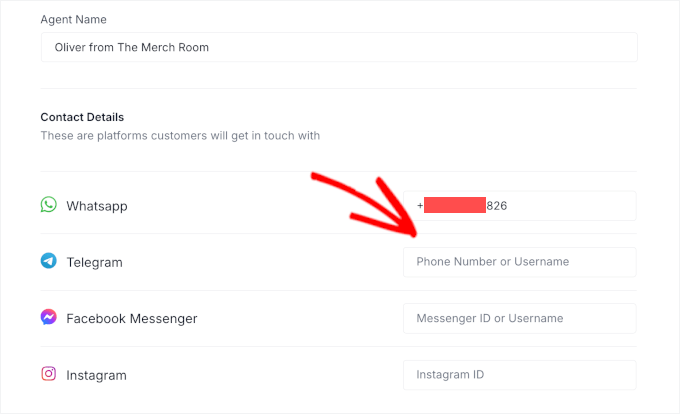
آپ ‘ایجنٹ سیٹنگز’ میں دستیابی کے اوقات بھی سیٹ کر سکتے ہیں تاکہ آپ کی ٹیم کے آن لائن ہونے پر ویجیٹ نظر آئے۔ اگر ہر کوئی آف لائن ہے، تو اکثر پوچھے گئے سوالات کو سنبھال لیا جائے گا اور اگلے مرحلے میں ترتیب دیا جائے گا۔
مرحلہ 5: چیٹ ویجیٹ کو حسب ضرورت بنائیں
چیٹ ویجیٹ کو آپ کے برانڈ سے مماثل ہونا چاہئے اور اسے شامل کرنے کے بجائے آپ کی سائٹ کے ایک حصے کی طرح محسوس کرنا چاہئے۔ WPChat میں لائیو حسب ضرورت خصوصیات ہیں جو آپ کے ترمیم کرتے ہی اپ ڈیٹ ہوجاتی ہیں۔
کی طرف جھکاؤ WPChat » کسٹمائزر. آپ کو دائیں جانب ویجیٹ کا پیش نظارہ اور بائیں جانب ترمیم کے اختیارات نظر آئیں گے۔
آپ اسے اپنی پسند کے مطابق بنانے کے لیے یہاں کچھ چیزوں کو درست کر سکتے ہیں۔
- موضوع: ایک نقطہ آغاز کے طور پر پہلے سے تیار کردہ ڈیزائنوں کے درمیان سوئچ کریں۔
- رنگ پیلیٹ: ایک پیش سیٹ کا انتخاب کریں یا اپنے برانڈ کے مطابق ایک حسب ضرورت ‘لہجے کا رنگ’ سیٹ کریں۔
- ہیڈر: خیرمقدم متن کو تبدیل کریں جو ملاحظہ کار آپ کی چیٹ کے اوپری حصے میں دیکھتے ہیں۔
- ایوارڈ: ویجیٹ کو کھولنے اور بند کرنے کے لیے بٹن آئیکنز کو منتخب کریں۔
- ثانوی اوتار: پہلے سے سیٹ امیجز استعمال کریں یا اپنی اپ لوڈ کریں۔
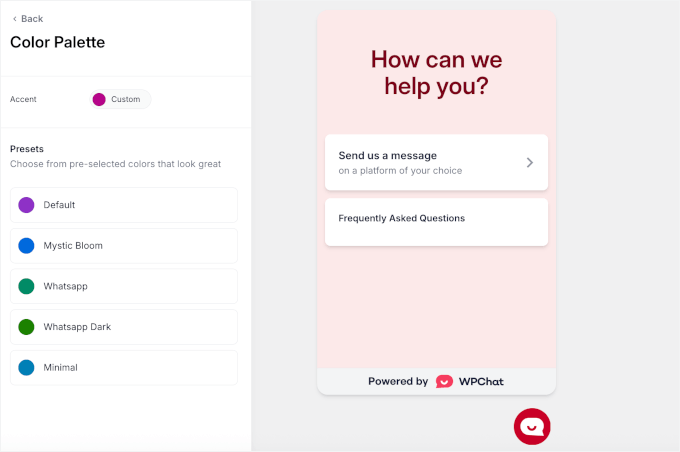
آپ سیکشنز کو دوبارہ ترتیب دینے کے لیے ویجیٹ کے اندر گھسیٹ سکتے ہیں، یا اسے چھپانے کے لیے سیکشن کے آگے آئی آئیکن پر کلک کر سکتے ہیں۔
اگر سب کچھ درست طریقے سے چیک آؤٹ ہوتا ہے، تو تبدیلیاں لاگو کرنے کے لیے ‘محفوظ کریں’ بٹن پر کلک کریں۔
مرحلہ 6: اپنی سائٹ کو سیٹ اپ کریں Smart FAQ
یہ وہی ہے جو آپ کی ویب سائٹ کو فوری طور پر مددگار محسوس کرتا ہے. سمارٹ FAQs عام سوالات کا جواب براہ راست ویجیٹ سے دیتے ہیں تاکہ زائرین کو جواب کا انتظار نہ کرنا پڑے یا آپ کی سائٹ چھوڑنے کی ضرورت نہ پڑے۔
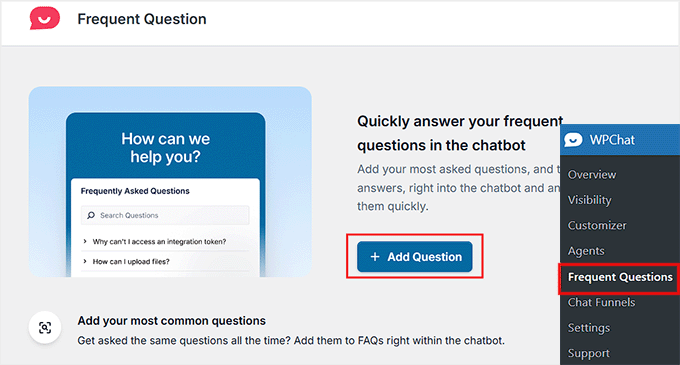
تحریک WPChat » اکثر پوچھے گئے سوالات پھر ‘سوال شامل کریں’ کے بٹن پر کلک کریں۔
اب آپ کو اپنا سوال ٹائپ کرنے اور واضح جواب داخل کرنے کی ضرورت ہے۔
آپ تصاویر بھی شامل کر سکتے ہیں اگر وہ کچھ سمجھانے میں مدد کریں۔
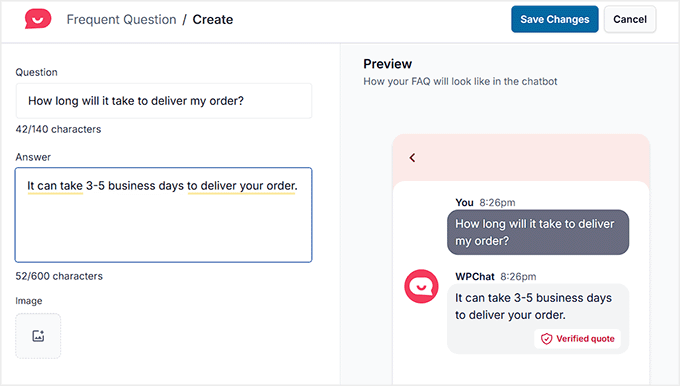
اکثر پوچھے جانے والے سوالات کے لیے ان اقدامات کو دہرائیں، بشمول شپنگ کا وقت، قیمتوں کا تعین، اور واپسی کی پالیسی۔ مفت ورژن آپ کو 10 سوالات شامل کرنے دیتا ہے جو زیادہ تر سائٹس کے لیے بنیادی باتوں کا احاطہ کرتے ہیں۔
یہ وہ جگہ ہے جہاں AI کھیل میں آتا ہے۔ ادا شدہ منصوبوں پر، WPChat کی ‘Smart Search’ AI کا استعمال یہ سمجھنے کے لیے کرتی ہے کہ زائرین کا کیا مطلب ہے، نہ کہ صرف وہی الفاظ جو وہ ٹائپ کرتے ہیں۔
لہذا اگر کوئی پوچھے، "میرے آرڈر کو پہنچنے میں کتنا وقت لگے گا؟” AI خود بخود مماثل ہو جائے گا "ڈیلیوری کا وقت کیا ہے؟” جواب یہ چھوٹی چھوٹی باتیں ہیں جو Chat کو ایسا محسوس کرتی ہیں جیسے یہ لوگوں کو سمجھتی ہے۔
میمو: اکثر پوچھے گئے سوالات کا عنوان شامل کرنا مفت ہے۔ AI سے چلنے والی سمارٹ سرچ جو معنی کی بنیاد پر سوالات سے میل کھاتی ہے ایک پریمیم فیچر ہے، جو آپ کے پلان کے لحاظ سے ماہانہ سرچ ٹوکن میں ماپا جاتا ہے۔
مرحلہ 7: ایک چیٹ فنل بنائیں (معاوضہ فیچر)
چاہے آپ کال کی بکنگ یا صحیح پروڈکٹ تلاش کرنے جیسے مقصد کی طرف زائرین کی رہنمائی کرنا چاہتے ہیں، چیٹ فنلز آپ کو آسان آٹومیشن فلو بنانے کی اجازت دیتے ہیں۔ چیٹ فنلز پلس پلان اور اس سے اوپر کے پلان پر دستیاب ہے، لہذا اگر آپ مفت یا بنیادی پلان پر ہیں تو آپ اس مرحلہ کو چھوڑ سکتے ہیں۔
تحریک WPChat » چیٹ فنل ‘نیا فنل’ پر کلک کریں۔
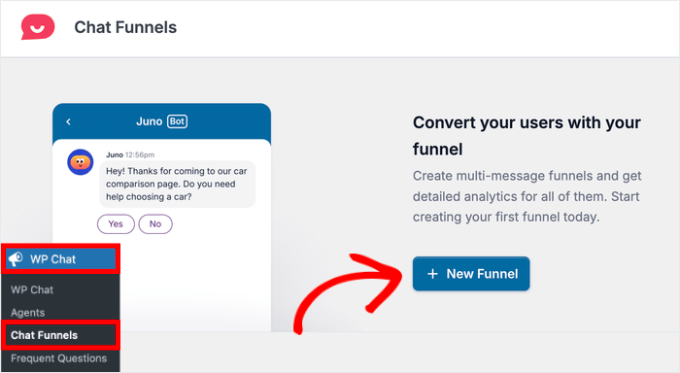
اپنے فنل کو ایک نام دیں تاکہ آپ اسے بعد میں تلاش کر سکیں، پھر سلام کے ساتھ پہلے پیغام کے بلاک میں ترمیم کریں اور زائرین کے لیے انتخاب کرنے کے لیے چند اختیارات۔
آگے کیا کرنا ہے فیصلہ کرنے کے لیے ہر آپشن کے لیے ‘پنسل آئیکن’ پر کلک کریں۔ آپ وزیٹر کو دوسرا پیغام بھیج سکتے ہیں یا اسے WhatsApp کی کسٹمر سپورٹ ٹیم کو بھیج سکتے ہیں۔
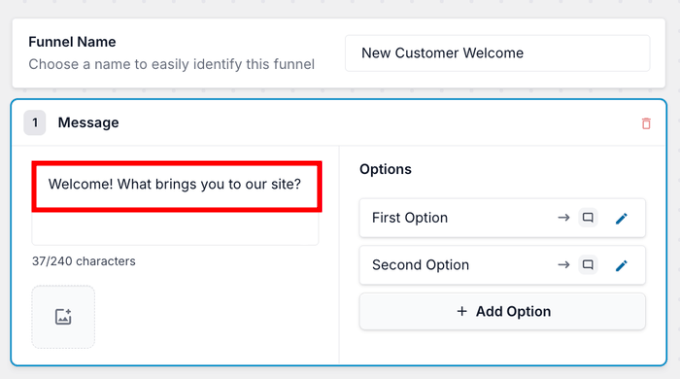
بلاکس کو دوبارہ ترتیب دینے کے لیے گھسیٹیں، پھر ‘تبدیلیاں محفوظ کریں’ پر کلک کریں۔ آخر میں، وہ صفحہ منتخب کریں جہاں آپ کا فنل ظاہر ہوتا ہے اور اسے دوبارہ محفوظ کریں۔
بات چیت کے WhatsApp تک پہنچنے سے پہلے ایک اچھا فنل کچھ قابل عمل کام کرتا ہے۔ WhatsApp میں، Meta’s AI آگے بڑھ سکتا ہے اور جاری رکھ سکتا ہے۔
مرحلہ 8: اپنے WooCommerce پروڈکٹ میں WhatsApp چیٹ شامل کریں (اختیاری)
اگر آپ ایک آن لائن اسٹور چلاتے ہیں، تو پروڈکٹ کے صفحات وہ ہیں جہاں خریدار سب سے زیادہ ہچکچاتے ہیں۔ وہاں موجود چیٹ آپشن آپ کو اس سوال کا جواب دینے کی اجازت دیتا ہے جو آپ کے دیکھنے والوں اور ان کی خریداری کے درمیان کھڑا ہے۔
WPChat آپ کو یہ کنٹرول کرنے کی اجازت دیتا ہے کہ آپ کے ویجٹ کہاں ظاہر ہوتے ہیں۔ ‘کسٹمائزر’ کی مرئیت کی ترتیبات میں (یا آپ کی ترتیبات میں)، WooCommerce پروڈکٹ کے صفحات اور زمرہ کے صفحات پر ویجیٹ ڈسپلے کرنے کا انتخاب کریں۔
یہ آپ کے پروڈکٹ کو دیکھنے والے خریداروں کو صفحہ چھوڑے بغیر سائز، دستیابی، یا شپنگ کے بارے میں پوچھ گچھ کرنے کی اجازت دیتا ہے۔ ان کے سوالات واٹس ایپ پر بھیجے جاتے ہیں، جہاں میٹا کے ایجنٹ صحیح چیز کی سفارش کرسکتے ہیں یا دستیابی کی جانچ کرسکتے ہیں۔
نتیجہ 24 گھنٹے سپورٹ ہے جو آپ کی ویب سائٹ پر شروع ہوتا ہے اور ان ایپس میں جاری رہتا ہے جنہیں آپ کے گاہک پہلے سے استعمال کرتے ہیں۔
متبادل: بغیر پلگ ان کے ایک سادہ واٹس ایپ لنک شامل کریں۔
اگر آپ صرف ایک کلک کرنے کے قابل WhatsApp لنک چاہتے ہیں نہ کہ مکمل سائٹ ویجیٹ، تو آپ پلگ ان کا طریقہ چھوڑ سکتے ہیں۔
WhatsApp میں ایک بلٹ ان کلک ٹو چیٹ لنک ہے جو آپ کو اپنے وزیٹر کے فون یا WhatsApp ویب پر اپنے فون نمبر کے ساتھ چیٹ کھولنے کی اجازت دیتا ہے۔
یہ کام کرنے والا واٹس ایپ لنک حاصل کرنے کا تیز ترین طریقہ ہے، لیکن ذہن میں رکھیں کہ یہ صرف ایک لنک ہے۔ یہ سائٹ پر موجود چیٹ ویجٹ، سمارٹ FAQs، ایجنٹ پروفائلز، یا چیٹ فنل کی پیشکش نہیں کرتا ہے جو WPCat پیش کرتا ہے۔ اگر آپ اپنے زائرین کو اپنے صفحہ پر چیٹ کرنے کی اجازت دینا چاہتے ہیں، تو اوپر دیا گیا WPChat سیٹ اپ ایک بہترین آپشن ہے۔
فارمیٹ ہے۔ https://wa.me/. تبدیلی
مثال کے طور پر، https://wa.me/15551234567.
یہاں تک کہ آپ اپنے استقبالیہ پیغام کو پہلے سے آباد کر سکتے ہیں تاکہ زائرین کو کچھ بھی ٹائپ کرنے کی ضرورت نہ پڑے۔
بس اسے شامل کریں۔ ?text= آپ کو یو آر ایل انکوڈ شدہ پیغام اس طرح ملے گا: https://wa.me/15551234567?text=Hi%2C%20I%20have%20a%20question.
ایک بار جب آپ کے پاس لنک ہو جاتا ہے، تو آپ اسے اپنی سائٹ پر تقریباً کہیں بھی رکھ سکتے ہیں۔
WhatsApp AI ایجنٹ کے بارے میں اکثر پوچھے جانے والے سوالات
میٹا کے واٹس ایپ اے آئی ایجنٹ کو ورڈپریس میں کیسے شامل کیا جائے اس بارے میں کچھ عام سوالات یہ ہیں۔
کیا ورڈپریس کے لیے کوئی مفت واٹس ایپ پلگ ان ہے؟
ہاں ڈبلیو پی چیٹ کا ایک مفت ورژن ہے جو آپ کو واٹس ایپ چیٹ ویجیٹ شامل کرنے، ایک ایجنٹ کو جوڑنے، اور اکثر پوچھے گئے سوالات کے 10 عنوانات بنانے کی اجازت دیتا ہے۔ آپ کو صرف AI سمارٹ سرچ، چیٹ فنلز، اور اضافی ایجنٹوں کے لیے ادائیگی والے منصوبوں کی ضرورت ہے۔
کیا میٹا کا واٹس ایپ اے آئی ایجنٹ مفت ہے؟
فی الحال، چھوٹے اور درمیانے درجے کے کاروبار میٹا بزنس ایجنٹ کو واٹس ایپ بزنس ایپ کے ذریعے مفت استعمال کر سکتے ہیں۔ میٹا نے کہا کہ بڑی کمپنیاں آخر کار پریمیم منصوبوں کے ذریعے جو کچھ استعمال کرتی ہیں اس کی ادائیگی ختم کردیں گی۔
کیا میں میٹا کے واٹس ایپ اے آئی ایجنٹ کو اپنی ورڈپریس سائٹ سے جوڑ سکتا ہوں؟
میٹا کا ایجنٹ براہ راست نہیں ہے، کیونکہ یہ صرف WhatsApp کے اندر چلتا ہے۔ WPChat جیسے پلگ ان کا استعمال کرتے ہوئے اپنی سائٹ میں WhatsApp چیٹ ویجیٹ شامل کرکے جڑیں جو AI جوابات کے ساتھ WhatsApp پر آنے والوں کو بھیجتا ہے۔
کیا مجھے واٹس ایپ بزنس اکاؤنٹ کی ضرورت ہے؟
ہاں میٹا کے AI ایجنٹ کو استعمال کرنے اور اپنے نمبر کو WPChat سے منسلک کرنے کے لیے، آپ کو WhatsApp Business ایپ اور ایک حقیقی (ورچوئل نہیں) فون نمبر کی ضرورت ہوگی۔
کیا میں صرف مخصوص صفحات پر واٹس ایپ بٹن دکھا سکتا ہوں؟
ہاں WPChat آپ کو یہ منتخب کرنے کی اجازت دیتا ہے کہ آپ کے ویجٹ کہاں ظاہر ہوتے ہیں۔ مفت ورژن آپ کو پوری سائٹ پر بنیادی کنٹرول فراہم کرتا ہے، جبکہ بنیادی منصوبے اور اس سے اوپر والے صفحہ، زمرہ، یا پروڈکٹ کے لحاظ سے اعلی درجے کی ہدف بندی شامل کرتے ہیں۔
لائیو چیٹ کے لیے اضافی وسائل
میٹا کا واٹس ایپ اے آئی اب آپ کی ورڈپریس سائٹ سے منسلک ہے۔
زائرین جہاں ہیں وہاں فوری جوابات حاصل کر سکتے ہیں اور دن ہو یا رات سب سے زیادہ عام سوالات کے جوابات خود بخود مل جاتے ہیں۔
ورڈپریس کے لیے اے آئی چیٹ اور لائیو چیٹ پر ہماری اضافی گائیڈز دیکھیں۔
اگر آپ کو یہ مضمون پسند آیا ہے، تو براہ کرم ورڈپریس ویڈیو ٹیوٹوریلز کے لیے ہمارے یوٹیوب چینل کو سبسکرائب کریں۔ آپ ہمیں بھی ڈھونڈ سکتے ہیں۔ ٹویٹر اور فیس بک۔