
آؤٹ لک مارچ 2026 کے آخر سے صارفین کے ای میل اکاؤنٹس کو کافی غیر معمولی غلطی کے ساتھ لاک کر رہا ہے: "آپ نے غلط اکاؤنٹ یا پاس ورڈ کے ساتھ کئی بار لاگ ان کرنے کی کوشش کی ہے۔” یہ خاص طور پر ناگوار ہے اگر آپ جانتے ہیں کہ آپ نے درست پاس ورڈ کے ساتھ لاگ ان کیا ہے۔ مائیکروسافٹ نے 27 اپریل 2026 کو iOS صارفین کو متاثر کرنے والی آؤٹ لک رسائی کی خرابی کو باضابطہ طور پر تسلیم کیا، لیکن یہی خرابی ڈیسک ٹاپ اور ویب صارفین کے لیے کئی ہفتوں سے پیش آ رہی ہے۔ آؤٹ لک سائن ان کی خرابیاں ہونے پر کیا ہوتا ہے اور دوبارہ سائن ان کرنے کا طریقہ یہ ہے۔
اصل میں کیا ہو رہا ہے؟
‘بہت زیادہ لاگ ان کوششیں’ غلطی کا پیغام اس وقت ظاہر ہونے کی توقع کی جاتی ہے جب کوئی (یا بوٹ) فوری طور پر لاگ ان کی متعدد ناکام کوششیں کرتا ہے۔ ہم عام طور پر ہیکنگ کو روکنے کے لیے آپ کے اکاؤنٹ تک رسائی کو عارضی طور پر محدود کر دیتے ہیں۔ ان صورتوں میں انتظار کرنے سے مسئلہ حل ہو جائے گا۔
موجودہ بگ کے بارے میں جو بات مختلف ہے وہ یہ ہے کہ اصل کوشش کے ناکام ہونے اور خود حل نہ ہونے سے پہلے ہی لاک کو غلط طریقے سے عمل میں لایا جاتا ہے۔ سب سے عام "ٹرگر” ایک ڈیوائس پر پاس ورڈ تبدیل کرتا دکھائی دیتا ہے، جس کی وجہ سے آؤٹ لک دوسرے ڈیوائس پر موجودہ سیشنز کو غلط کے طور پر نشان زد کرتا ہے۔
پاس ورڈ ری سیٹ لوپس فرار کو خاص طور پر مشکل بنا دیتے ہیں۔ آپ کے پاس ورڈ کو دوبارہ ترتیب دینے سے بعض اوقات عارضی رسائی مل جاتی ہے، لیکن چند گھنٹوں کے اندر لاک کو دوبارہ فعال کر دیا جائے گا، اور بار بار دوبارہ سیٹ کرنے سے اضافی حفاظتی جھنڈے متحرک ہو جائیں گے، جس سے مسئلہ مزید پیچیدہ ہو جائے گا۔
درست کریں 1: آؤٹ لک سائن ان کی غلطی کو نظرانداز کرنے کے لیے Microsoft Authenticator سیٹ اپ کریں۔
اگر آپ اپنے فون پر Microsoft Authenticator ایپ سیٹ اپ کرتے ہیں، تو آپ اپنے پاس ورڈ کی بجائے اس سے سائن ان کر سکتے ہیں۔ بہت سے صارفین رپورٹ کرتے ہیں کہ جب وہ تصدیق کنندہ پر مبنی لاگ ان پر سوئچ کرتے ہیں تو ان کے مسائل کم یا ختم ہو جاتے ہیں۔
مرحلہ 1۔ Google Play Store (Android) یا Apple App Store (iOS) سے اپنے فون پر Microsoft Authenticator ایپ انسٹال کریں۔ ڈویلپر مائیکروسافٹ کارپوریشن ہونا ضروری ہے۔
مرحلہ 2۔ تصدیق کنندہ کو کھولیں، اجازت کا اشارہ قبول کریں، اور پوچھے جانے پر اپنے Microsoft اکاؤنٹ سے سائن ان کریں۔ جب "اکاؤنٹ شامل کریں” کا اشارہ کیا جائے تو "ذاتی اکاؤنٹ” کو منتخب کریں اور اپنا Microsoft ای میل ایڈریس درج کریں۔ یہ آؤٹ لک کے ذریعے نہیں کیا جاتا ہے، اس لیے آپ کو لاگ ان کی غلطی نہیں ملے گی۔
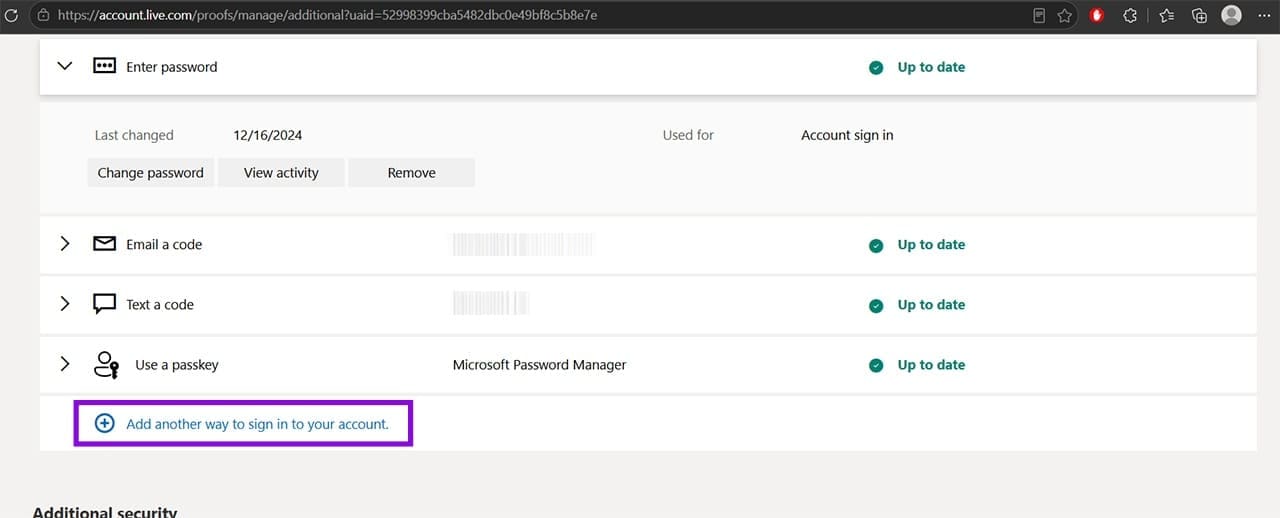
مرحلہ 3۔ کسی بھی ڈیوائس یا براؤزر سے account.live.com/proofs/manage/additional پر جائیں جس تک آپ کو ابھی تک رسائی حاصل ہے۔ یہ آپ کے Microsoft اکاؤنٹ کے لیے ایڈوانسڈ سیکیورٹی آپشنز کا صفحہ ہے۔ اگر آپ پہلے ہی اس ڈیوائس پر لاگ ان ہیں، تو آپ کے اکاؤنٹ کی تصدیق کا طریقہ لوڈ ہو جائے گا۔
مرحلہ 4۔ ‘ایک نیا سائن ان یا تصدیق کا طریقہ شامل کریں’ پر کلک کریں اور پھر ‘ایپ استعمال کریں’ کو منتخب کریں۔
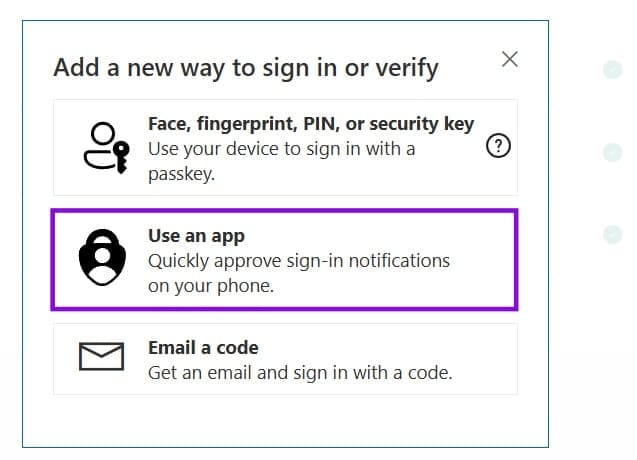
مرحلہ 5۔ مائیکروسافٹ QR کوڈ دکھاتا ہے۔ اپنے فون پر Microsoft Authenticator کھولیں، "+” آئیکن یا "اکاؤنٹ شامل کریں” کو تھپتھپائیں اور QR کوڈ اسکین کریں۔ ایپ آپ کے فون پر ٹیسٹ کی اطلاع بھیجتی ہے۔ منظوری کے بعد، سیٹ اپ مکمل ہو جاتا ہے۔
جب آپ آؤٹ لک میں سائن ان کرتے ہیں، تو اب آپ کے پاس Microsoft Authenticator کے ساتھ سائن ان کرنے یا پاس ورڈ کی بجائے ایپ استعمال کرنے کا اختیار ہوتا ہے۔
درست کریں 2: بغیر پاس ورڈ کے اکاؤنٹ پر جائیں۔
اگر تصدیق کنندہ کو ترتیب دینے سے اسے مکمل طور پر غیر مقفل نہیں ہوتا ہے، تو آپ کو اپنے Microsoft اکاؤنٹ پر پاس ورڈ کے بغیر سائن ان کو فعال کرنے کی ضرورت ہوگی۔ دوبارہ سائن ان کرنے کے بعد، اگر آپ مستقبل میں پاس ورڈ استعمال کرنا چاہتے ہیں تو آپ بغیر پاس ورڈ کے سائن ان کو دوبارہ بند کر سکتے ہیں۔
مرحلہ 1۔ اپنے براؤزر میں، account.live.com/proofs/manage/additional پر جائیں۔ اس صفحہ تک رسائی کے لیے آپ کو لاگ ان یا تصدیقی مراحل کو مکمل کرنا ہوگا۔
مرحلہ 2۔ ‘پاس ورڈ لیس اکاؤنٹس’ سیکشن تک سکرول کریں اور ‘ٹرن آن’ پر کلک کریں۔ مائیکروسافٹ آپ کو اپنے سائن ان طریقہ کے طور پر ونڈوز ہیلو یا مائیکروسافٹ آتھنٹیکیٹر کو ترتیب دینے میں مدد کرتا ہے۔ مکمل کرنے کے لیے آن اسکرین ہدایات پر عمل کریں۔
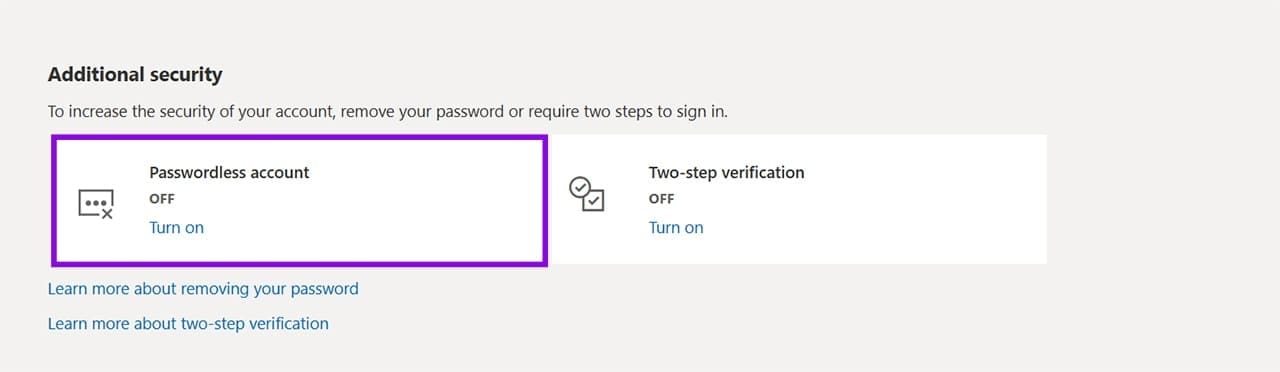
آؤٹ لک کھولیں اور پاس ورڈ کے بغیر لاگ ان کے ساتھ لاگ ان کریں۔ اپنا پاس ورڈ درج کرنے کے بجائے، آپ کو Authenticator سے ایک اطلاع منظور کرنے یا Windows Hello استعمال کرنے کے لیے کہا جائے گا۔
درست کریں 3: آؤٹ لک ڈیسک ٹاپ ایپ کو آزمائیں۔
کچھ صارفین نے پایا ہے کہ لاک آؤٹ صرف آؤٹ لک کے مخصوص کلائنٹس کو متاثر کرتا ہے، خاص طور پر outlook.com کا ویب ورژن یا موبائل ایپ۔
اگر آپ کے پاس کلاسک آؤٹ لک ڈیسک ٹاپ ایپ انسٹال ہے (مائیکروسافٹ 365 کا حصہ، جدید ترین آؤٹ لک ایپ نہیں)، اسے کھولیں اور نئے سرے سے سائن ان کرنے کی کوشش کریں۔
درست کریں 4: لاک آؤٹ کی مدت گزرنے کا انتظار کریں۔
کم سنگین صورتوں میں، 15 سے 30 منٹ انتظار کرنا اور دوبارہ کوشش کرنا کافی ہو سکتا ہے۔ تاہم، براہ کرم انتظار کے دوران اپنا پاس ورڈ دوبارہ ترتیب نہ دیں۔ دوبارہ ترتیب دینے کی ہر کوشش لاک آؤٹ ٹائمر کو دوبارہ متحرک کرے گی، ممکنہ طور پر لاک آؤٹ کی مدت کو بڑھا دے گی یا آپ کو ثانوی ریکوری اکاؤنٹنگ لوپ میں ڈال دے گی۔ اگر آپ انتظار کرنے کا ارادہ رکھتے ہیں تو اس دوران کچھ نہ کریں اور وقت گزر جانے کے بعد لاگ ان کرنے کی کوشش کریں۔
آپ کی رائے کا شکریہ!