
آپ کے Android فون، iPhone، یا iPad پر ہوم اسکرین صرف ایپس کے لیے نہیں ہے۔ اس سے کوئی فرق نہیں پڑتا ہے کہ آپ کون سا آلہ استعمال کرتے ہیں، آپ آسانی سے رسائی کے لیے اپنی ہوم اسکرین پر ویب سائٹ کا شارٹ کٹ شامل کر سکتے ہیں۔ کچھ معاملات میں، آپ اپنی ویب سائٹ کو ایک ایپ کی طرح برتاؤ بھی کر سکتے ہیں۔
اپنے آئی فون یا آئی پیڈ کی ہوم اسکرین پر ویب سائٹ کیسے شامل کریں۔
اپنے آئی فون یا آئی پیڈ پر، آپ صرف Safari کے ذریعے اپنی ہوم اسکرین پر ویب سائٹس شامل کر سکتے ہیں۔ یہ گوگل کروم جیسے براؤزر میں نہیں کیا جا سکتا۔
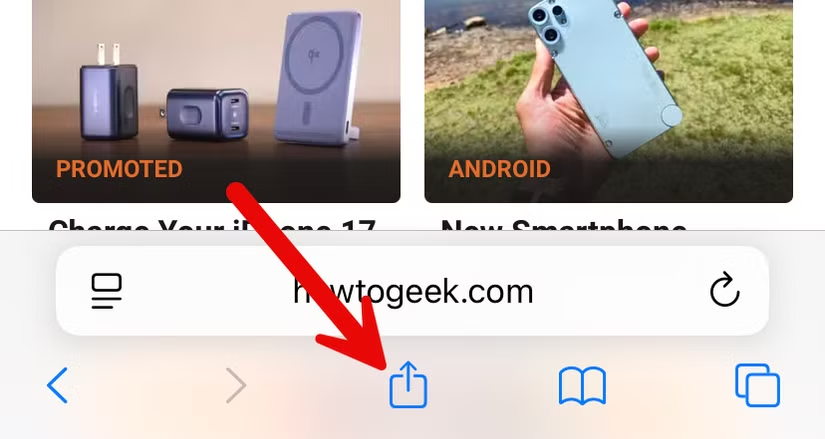
سب سے پہلے، سفاری کھولیں اور اس ویب سائٹ پر جائیں جسے آپ اپنی ہوم اسکرین میں شامل کرنا چاہتے ہیں۔ ٹول بار میں شیئر بٹن (ایک مربع میں اوپر کا تیر) کو تھپتھپائیں۔
شیئر شیٹ کے ذریعے سکرول کریں اور ‘ہوم اسکرین میں شامل کریں’ پر ٹیپ کریں۔ اگر آپ کو یہ آپشن نظر نہیں آتا ہے، تو آپ اسے شیئر شیٹ کے نیچے ‘ایڈیٹ ٹاسک’ آپشن سے شامل کر سکتے ہیں۔
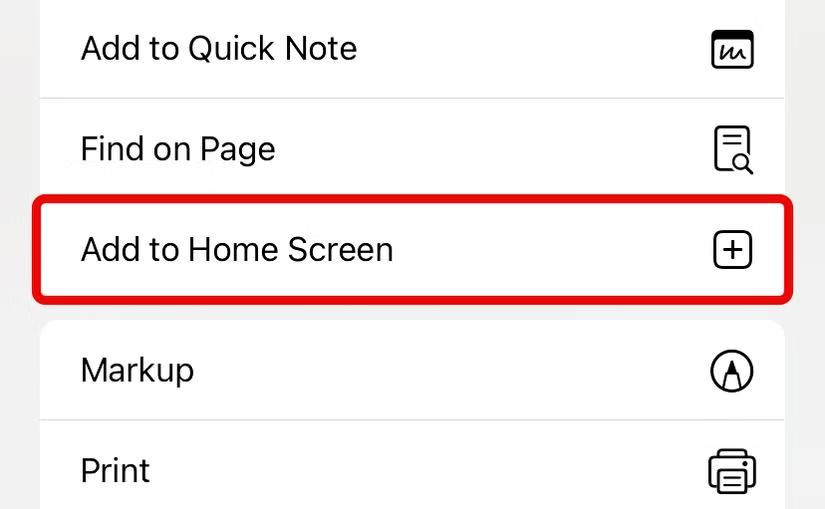
اگلا، ہوم اسکرین شارٹ کٹ کے نام میں ترمیم کریں اور ‘شامل کریں’ کو تھپتھپائیں۔
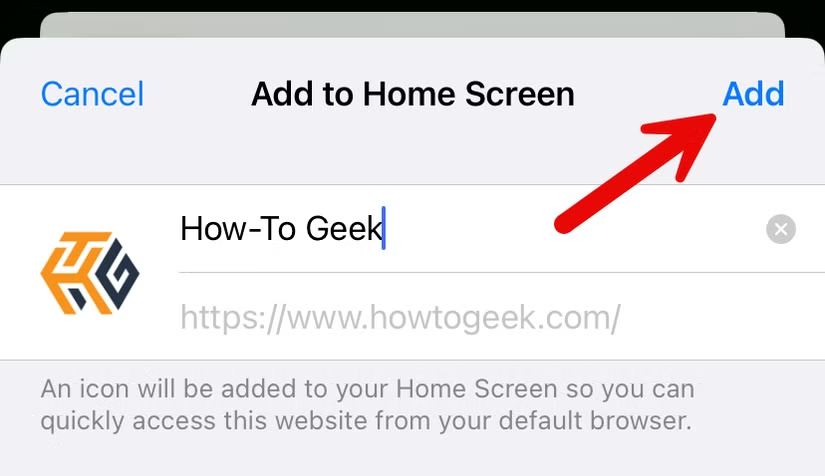
آپ کی ہوم اسکرین پر ویب سائٹ کا شارٹ کٹ شامل کر دیا جائے گا! آپ اسے کسی ایپ آئیکن کی طرح ادھر ادھر منتقل کر سکتے ہیں اور اسے فولڈر میں رکھ سکتے ہیں، لیکن یہ آپ کی ایپ لائبریری میں نظر نہیں آئے گا۔
اپنی اینڈرائیڈ ہوم اسکرین پر ویب سائٹ کیسے شامل کریں۔
آئی فون کے برعکس، آپ مختلف قسم کے براؤزرز سے اپنی اینڈرائیڈ ہوم اسکرین پر ویب سائٹس شامل کر سکتے ہیں۔ میں گوگل کروم اور موزیلا فائر فاکس کا استعمال کرتے ہوئے مظاہرہ کروں گا۔
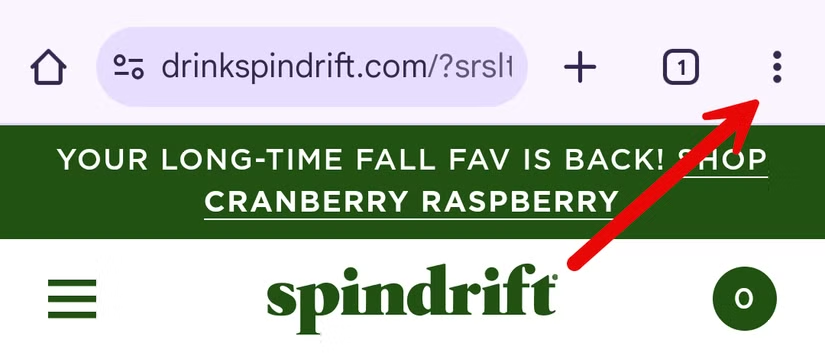
سب سے پہلے، گوگل کروم کھولیں اور اس ویب سائٹ پر جائیں جسے آپ اپنی ہوم اسکرین میں شامل کرنا چاہتے ہیں۔ اوپر دائیں جانب تھری ڈاٹ مینو آئیکن کو تھپتھپائیں۔
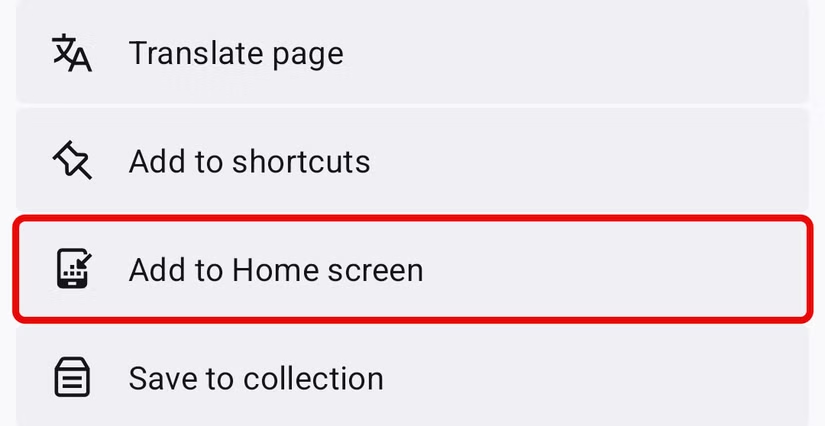
مینو سے "ہوم اسکرین میں شامل کریں” کو منتخب کریں۔
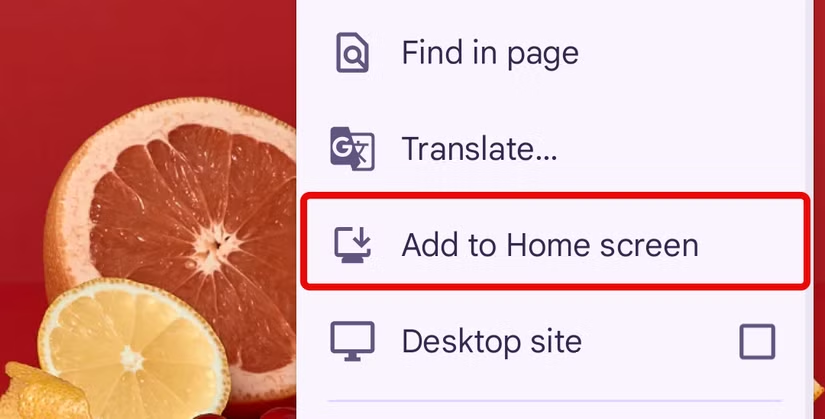
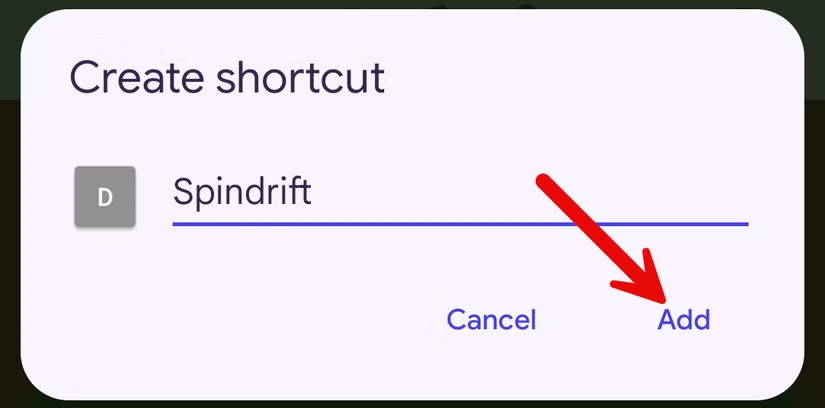
اب آپ اپنے ہوم اسکرین شارٹ کٹ کے نام میں ترمیم کر سکتے ہیں اور شامل کریں پر ٹیپ کر سکتے ہیں۔
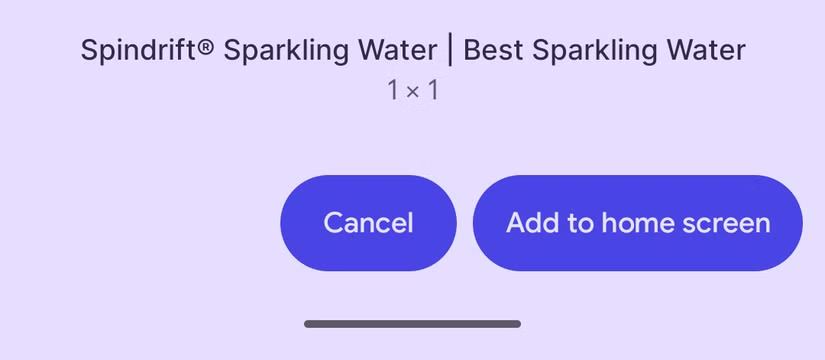
ہوم اسکرین لانچر پاپ اپ ہو جائے گا اور آپ آئیکن کو اپنی ہوم اسکرین پر گھسیٹنے کے لیے تھپتھپا کر ہولڈ کر سکتے ہیں، یا اسے خود بخود شامل کرنے کے لیے ‘ہوم اسکرین میں شامل کریں’ پر ٹیپ کر سکتے ہیں۔
اگر آپ موزیلا فائر فاکس استعمال کر رہے ہیں تو ٹول بار میں تھری ڈاٹ مینو آئیکن کو تھپتھپائیں، ‘مزید’ سیکشن کو پھیلائیں اور ‘ہوم اسکرین میں شامل کریں’ کو منتخب کریں۔
بس! ویب سائٹ کے شارٹ کٹ ایپ آئیکنز کو منتقل کیا جا سکتا ہے اور ایپس جیسے فولڈرز میں شامل کیا جا سکتا ہے، لیکن وہ ایپ دراز میں ظاہر نہیں ہوتے ہیں۔
اپنے آئی فون یا آئی پیڈ پر ویب سائٹ کو ایپ میں کیسے تبدیل کریں۔
پروگریسو ویب ایپس کو آپ کے آئی فون اور آئی پیڈ کی ہوم اسکرین میں اسی طرح شامل کیا جا سکتا ہے جس طرح باقاعدہ ویب سائٹس، لیکن وہ مقامی ایپس کی طرح اپنی مثال میں کھلتی ہیں۔ یہ عمل آپ کی ہوم اسکرین پر ویب سائٹ کو شامل کرنے جیسا ہے۔
سفاری کھولیں اور ویب ایپ پر جائیں جسے آپ اپنی ہوم اسکرین پر رکھنا چاہتے ہیں۔ ٹول بار میں شیئر بٹن (ایک مربع میں اوپر کا تیر) کو تھپتھپائیں۔
شیئر شیٹ میں "ہوم اسکرین میں شامل کریں” کو منتخب کریں۔ اگر آپ کو یہ آپشن نظر نہیں آتا ہے تو شیئر شیٹ کے نیچے "Edit Task” پر ٹیپ کریں اور اسے وہاں سے شامل کریں۔
پھر اگر آپ چاہیں تو شارٹ کٹ کا نام تبدیل کریں اور شامل کریں پر ٹیپ کریں۔
ویب ایپ آپ کی ہوم اسکرین میں شامل ہو جائے گی! جب آپ ایک ویب ایپ چلاتے ہیں، تو یہ سفاری میں ٹیب کے بجائے اپنی خود مختار مثال میں کھلتا ہے۔
اینڈرائیڈ پر کسی ویب سائٹ کو ایپ میں کیسے تبدیل کریں۔
اینڈرائیڈ پر پروگریسو ویب ایپس کو مقامی ایپس کی طرح "انسٹال” کیا جا سکتا ہے۔ جب آپ اپنے براؤزر میں کسی ویب ایپ کو "انسٹال” کرتے ہیں، تو یہ اپنی مثال میں کھل جاتی ہے، جیسے کہ مقامی ایپ۔ Android پر Mozilla Firefox ویب ایپس انسٹال نہیں کر سکتا۔
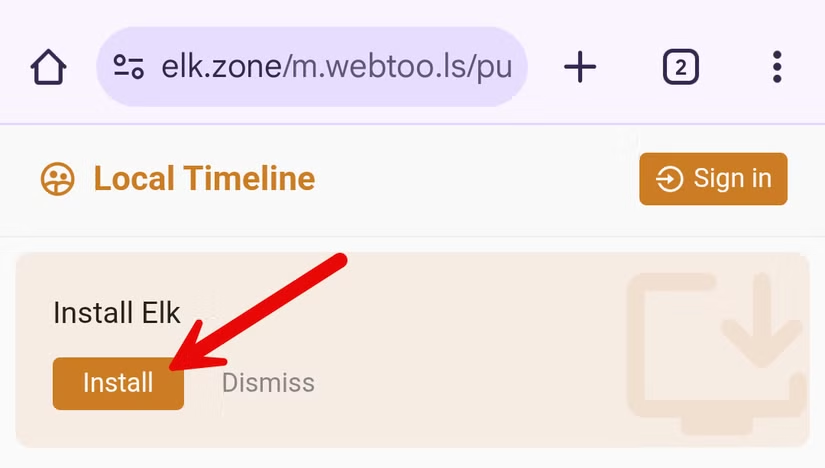
کبھی کبھی یہ آپ کو بتائے گا کہ ایک ویب ایپ انسٹالیشن کے لیے دستیاب ہے۔ اگر ایسا ہے تو، "انسٹال کریں” کے بٹن پر ٹیپ کریں۔ اگر نہیں تو پڑھتے رہیں۔
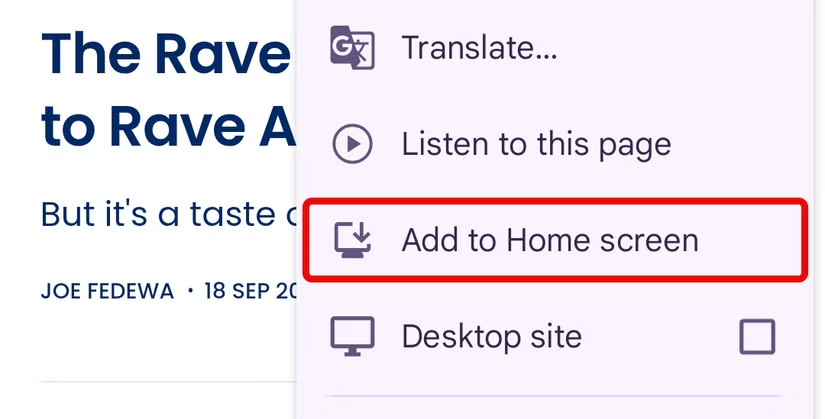
گوگل کروم میں، تھری ڈاٹ مینو آئیکن کو تھپتھپائیں اور "ہوم اسکرین میں شامل کریں” کو منتخب کریں۔
یہ آپ کی ہوم اسکرین پر شارٹ کٹ شامل کرنے جیسا لگتا ہے، لیکن بٹن "شامل کریں” کے بجائے "انسٹال” کہتا ہے۔
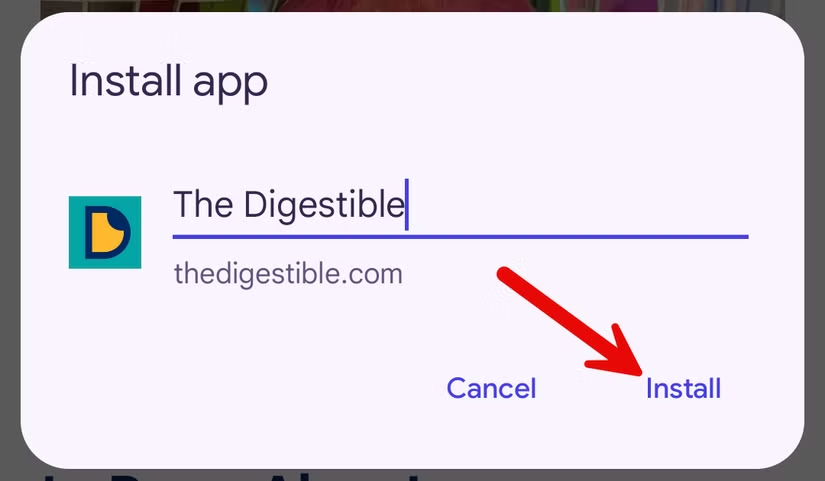
آپ Chrome سے جو ویب ایپس انسٹال کرتے ہیں وہ آپ کی ہوم اسکرین پر رکھی جاتی ہیں، لیکن وہ ایپ ڈراور میں بھی عام ایپس کی طرح ظاہر ہوتی ہیں۔
ان ویب سائٹس کے لیے جن تک آپ کثرت سے رسائی حاصل کرتے ہیں، یہ ایک بہترین وقت بچانے والا ہے۔ درون ایپ ہوم اسکرین شارٹ کٹس بالکل زیر نظر خصوصیت کے طور پر موجود ہیں۔ جیسے جیسے مزید ویب ایپس دستیاب ہوتی ہیں، مقامی ایپس کی ضرورت کم ہوتی جاتی ہے۔
اگر آپ کے پاس ونڈوز 10 یا ونڈوز 11 پی سی ہے، تو آپ اپنے ٹاسک بار میں ویب سائٹ کا شارٹ کٹ شامل کر سکتے ہیں۔ آپ کسی ویب سائٹ کو اپنے میک کے ڈاک میں بطور ایپ پن بھی کر سکتے ہیں۔
متعلقہ: اینڈرائیڈ پر تقریبا کسی بھی چیز میں شارٹ کٹ کیسے شامل کریں۔