
آپ جو اوپیرا آج استعمال کرتے ہیں وہ ظاہر ہے کئی دہائیوں پہلے کے براؤزرز سے بہت مختلف ہے۔ شاید سب سے اہم تبدیلی یہ ہے کہ یہ کرومیم پر مبنی براؤزر ہے۔ اس کا مطلب ہے کہ آپ کروم ایکسٹینشن انسٹال کر کے تمام غائب خصوصیات کو پُر کر سکتے ہیں۔ اس نے کہا، براؤزر اب بھی مفید مربوط خصوصیات فراہم کرنے کے اپنے بنیادی فلسفے کو برقرار رکھتا ہے۔ یہاں تک کہ اگر وہ اختیارات ہمیشہ واضح نہیں ہوتے ہیں۔ نہ چھوڑے جانے والے YouTube اشتہارات کو نظرانداز کرنے سے لے کر ہر ٹیب میں شامل والیوم بوسٹر استعمال کرنے تک، یہاں بہترین Opera ہیکس ہیں جن کے بارے میں آپ کو جاننے کی ضرورت ہے۔
تجرباتی خصوصیات کو "Early Bird” کے ساتھ ریلیز کرنے سے پہلے آزمائیں۔
اگر آپ ٹیکنالوجی کے جدید ترین کنارے پر رہتے ہیں، تو Opera کا "Early Bird” آپ کو ہر قسم کی تجرباتی خصوصیات آزمانے دیتا ہے۔ ایسا کرنے کے لیے، اوپرا ٹول بار میں تین لائن والے مینو پر کلک کریں، نیچے سکرول کریں، اور پھر عالمی براؤزر کی ترتیبات پر جائیں۔. اسے ابھی چالو کریں۔ ابتدائی پرندہاپنے صفحہ پر موجود خصوصیات کی فہرست کو براؤز کریں اور اپنی مطلوبہ خصوصیات کو فعال کریں۔ لکھنے کے وقت، ان خصوصیات میں ایک براؤزر کنیکٹر شامل ہوتا ہے جو آپ کے براؤزر کو ChatGPT یا Claude سے جوڑتا ہے، اور ایک شیئرنگ پوائنٹ جو آپ کے رابطوں کے ساتھ Opera ڈاؤن لوڈ لنک کا اشتراک کرنے کے لیے بٹن شامل کرتا ہے۔ ان خصوصیات کو کسی بھی وقت تبدیل یا ہٹایا جا سکتا ہے۔
Opera میں ایک سائڈبار ہے جہاں آپ براؤزر کے اندر "ایپس” انسٹال کر سکتے ہیں۔ یہ چیٹ جی پی ٹی، جیمنی، جی میل، گوگل کیلنڈر، گوگل ٹرانسلیٹ، واٹس ایپ، ٹیلیگرام، انسٹاگرام، بلوسکی، میوزک اسٹریمنگ سروسز، اور چند اضافی ایپس کو سپورٹ کرتا ہے۔ یہ خدمات بائیں پین میں پن کی گئی ہیں اور ان کی اپنی ایپس کی طرح برتاؤ کرتی ہیں۔ ان کے بارے میں اپنے براؤزر میں پن کیے ہوئے ٹیبز کے طور پر سوچیں۔ تمام ٹیبز بائیں پین میں صفائی کے ساتھ اسٹیک کیے گئے ہیں۔ میں نے ایپل میوزک، چند میسنجر ایپس، اور جی میل کو لانچ کرنے کے لیے سائڈبار کا استعمال کیا ہے، جو دوسری ایپس میں انہی سروسز کو ٹریک کرنے سے زیادہ آسان ہے۔
بلاشبہ، ان سروسز کے سائڈبار ورژنز میں ہمیشہ وہ تمام فعالیت شامل نہیں ہوتی جو ایک مناسب ڈیسک ٹاپ ایپ کرتی ہے (جیسے Spotify سے موسیقی ڈاؤن لوڈ کرنا)، لیکن مجموعی طور پر عمل درآمد کافی اچھا ہے۔ سائڈبار ایپس اوپیرا میں تیرتی ونڈو میں ظاہر ہوتی ہیں، اور اگر آپ چاہیں تو اس ونڈو کو اسکرین پر پن کرسکتے ہیں۔ آپ اسکرین کے نیچے بائیں جانب تھری ڈاٹ بٹن پر کلک کر کے اوپیرا سائڈبار کو کنفیگر کر سکتے ہیں۔
ٹیبز کے درمیان ملٹی ٹاسک کرنے کے لیے اسپلٹ اسکرین موڈ استعمال کریں۔
بہتر ملٹی ٹاسکنگ کے لیے، آپ Opera میں دو ٹیبز ساتھ ساتھ کھول سکتے ہیں۔ شروع کرنے کے لیے، ٹیب بار میں ایک غیر فعال ٹیب پر دائیں کلک کریں اور اسپلٹ اسکرین بنائیں. یہ اس ٹیب اور ایکٹو ٹیب کو اسپلٹ اسکرین ویو میں رکھے گا۔ میرے خیال میں یہ تحقیق کے لیے مفید ہے۔ مثال کے طور پر، آپ مین ٹیب میں کورس کھول سکتے ہیں اور دوسرے ٹیب میں سرچ انجن، AI سروس، یا نوٹس ایپ کھول سکتے ہیں۔ اسپلٹ اسکرین ویو میں، آپ مرکزی ٹیب پر مواد کو پڑھنا یا دیکھنا جاری رکھ سکتے ہیں، جب کہ فوری طور پر معلومات تلاش کرتے ہوئے یا سیکنڈری ٹیب پر نوٹس لیتے ہوئے۔
نہ چھوڑے جانے والے اشتہارات کو چھوڑنے کے لیے ‘ویڈیو کو چھوڑیں’ کا استعمال کریں۔
کریڈٹ: پرانے پراب
Opera مختلف سائٹس بشمول YouTube پر نہ چھوڑے جانے والے ویڈیو اشتہارات کو نظرانداز کرنے کی حمایت کرتا ہے۔ جب آپ Opera میں کوئی ویڈیو دیکھتے ہیں، تو آپ کو ویڈیو کے اوپر ایک چھوٹا فارورڈ بٹن نظر آئے گا جب کوئی اشتہار چلنا شروع ہوتا ہے۔ اس بٹن پر کلک کرنے سے آپ کا براؤزر فوری طور پر اشتہار کے اختتام تک پہنچ جائے گا، لیکن آپ کو YouTube کا ‘Skip’ بٹن دبانے کی ضرورت پڑ سکتی ہے۔ اگر آپ اسٹریمنگ سروس کے اشتہار سے پاک درجے پر ہیں، تو آپ اس پر جا کر اسکیپ ویڈیو بٹن کو اپنے ویڈیو پر ظاہر ہونے سے روک سکتے ہیں: اوپیرا کی ترتیبات > ویڈیو. یہاں غیر فعال کریں۔ تمام تعاون یافتہ ویڈیوز کے لیے ویڈیو کو چھوڑیں بٹن دکھائیں۔.
PiP ونڈو کو شفاف بنائیں تاکہ آپ ویڈیو دیکھتے وقت ملٹی ٹاسک کرسکیں۔
جب میں ویب پر براؤز کر رہا ہوں یا کام کر رہا ہوں تو میں اکثر پکچر ان پکچر (PiP) موڈ میں ویڈیوز دیکھتا ہوں، لیکن جب مجھے ونڈو کو حرکت دیتے رہنا پڑتا ہے تو یہ مایوس کن ہوتا ہے تاکہ یہ سکرین پر موجود متن کو غیر واضح نہ کرے۔ اوپیرا میں ایک مفید خصوصیت ہے جو آپ کو اس مسئلے سے بچنے میں مدد دے سکتی ہے۔ آپ PiP ونڈو کی دھندلاپن کو ایڈجسٹ کر سکتے ہیں اور اسے اتنا شفاف بنا سکتے ہیں کہ آپ کے ورک فلو میں خلل نہ پڑے۔ تمام PiP ویڈیوز کے لیے اس خصوصیت کو فعال کرنے کے لیے، یہاں جائیں: اوپیرا کی ترتیبات > ویڈیوچالو پاپ اپس کو شفاف بنائیں. ہر ویڈیو کے لیے دستی طور پر ایسا کرنے کے لیے، ویڈیو چلانا شروع کریں، پھر اسے PiP موڈ میں بھیجنے کے لیے ویڈیو کے اوپری حصے میں موجود پاپ اپ بٹن پر کلک کریں۔ آخر میں، اپنے PiP موڈ ویڈیو کے اوپری بائیں کونے میں شفافیت کے بٹن پر کلک کریں۔
ناپسندیدہ AI خصوصیات کو غیر فعال کر کے اپنے براؤزر کو آسان بنائیں
ان دنوں زیادہ تر ٹیک کمپنیوں کی طرح، اوپیرا کے براؤزر میں بھی مختلف قسم کی AI خصوصیات ہیں۔ خوش قسمتی سے، زیادہ تر خصوصیات کو آسانی سے غیر فعال کیا جا سکتا ہے۔ تحریک اوپیرا کی ترتیبات > اوپیرا اے آئیغیر فعال اوپیرا اے آئی اور سائڈبار میں چیٹ جی پی ٹی. اس کے علاوہ، AI بٹن براؤزر ٹول بار سے ہٹا دیا جائے گا۔ آخر میں، آپ اوپرا ونڈو کے نیچے بائیں جانب تین نقطوں پر کلک کر کے انہیں غیر منتخب کر سکتے ہیں۔ چیٹ جی پی ٹی اور جیمنی.
اب تک آپ کا کیا خیال ہے؟
دانے دار والیوم کنٹرول کے لیے والیوم بوسٹر کا استعمال کریں۔
اوپیرا ہر ٹیب کے حجم کی سطح کو کنٹرول کرنے کا ایک طریقہ فراہم کرتا ہے، یہ ایک خصوصیت ہے جس کے لیے زیادہ تر دوسرے براؤزرز میں توسیع کی ضرورت ہوگی۔ اوپیرا میں کسی بھی ٹیب میں میڈیا چلاتے وقت، اس ٹیب پر منڈلانے سے حجم سلائیڈر کے ساتھ ایک تیرتا ہوا مینو ظاہر ہوگا۔ یہ آپ کو 0 سے 500% تک والیوم سیٹ کرنے کی اجازت دیتا ہے، جو کم والیوم لیول والے آڈیو ذرائع کے لیے موزوں ہو سکتا ہے۔ لیکچر یا پوڈ کاسٹ سنتے ہوئے آپ کم والیوم میں میوزک بھی چلا سکتے ہیں۔
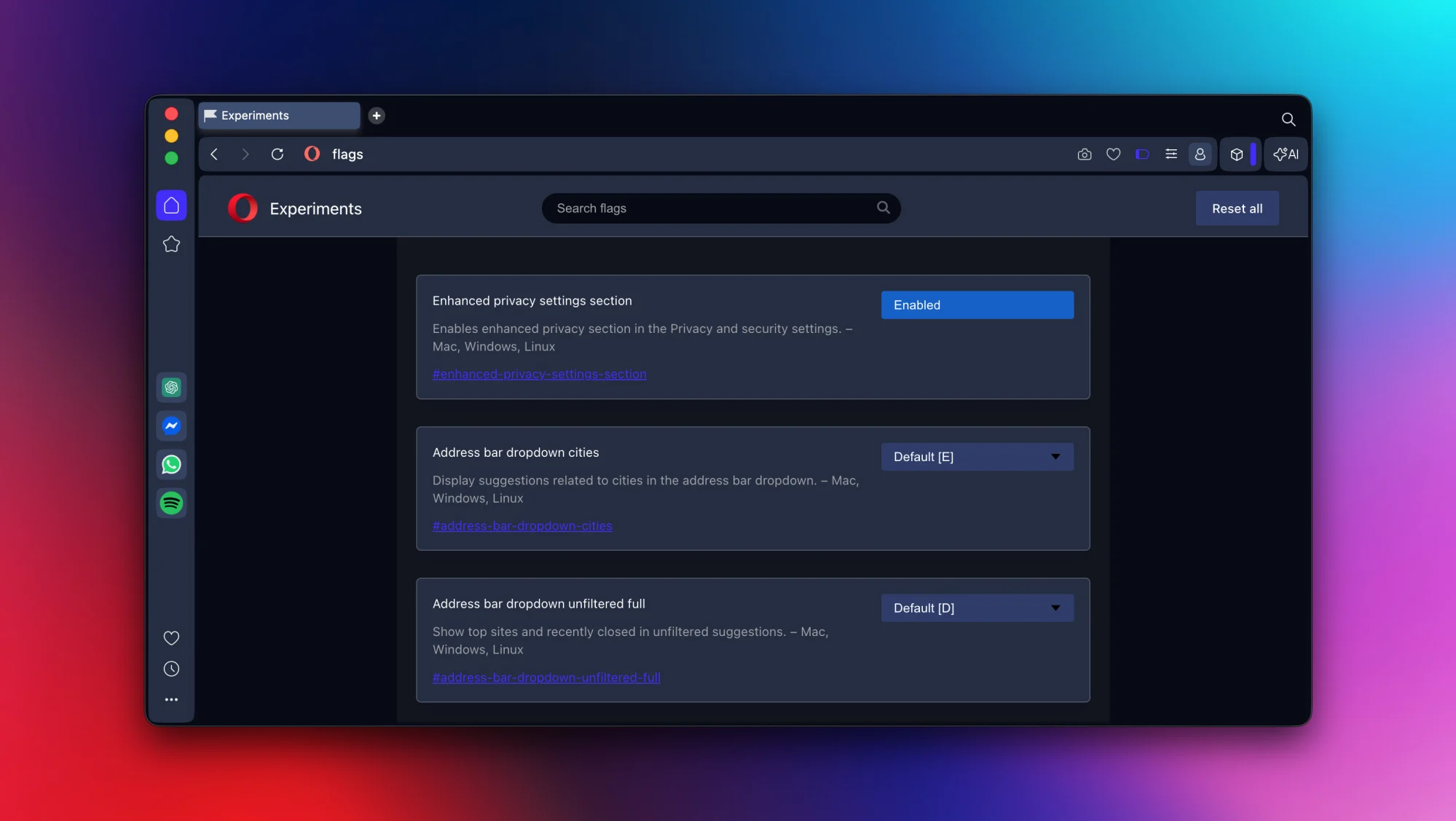
پوشیدہ بہتر رازداری کے موڈ کو فعال کریں۔
کریڈٹ: پرانے پراب
اوپیرا میں ایک پوشیدہ بہتر رازداری کا موڈ ہے جو آپ کے ویب براؤز کرتے وقت ٹریکرز کو روکتا ہے۔ آپ اسے کروم پرچم کے ذریعے فعال کر سکتے ہیں۔ opera://flag ایڈریس بار سے صفحہ کھولیں۔ پھر اسے تلاش کرنے کے لیے سرچ بار کا استعمال کریں۔ بہتر رازداری کی ترتیبات کا سیکشن. خصوصیت کے آگے ڈراپ ڈاؤن مینو استعمال کریں اور چالو. اوپیرا کو دوبارہ شروع کریں، پھر جائیں: اوپیرا کی ترتیبات > رازداری اور سلامتی. نیچے تک سکرول کریں اور چالو کریں۔ بہتر رازداری کا تحفظ. براہ کرم نوٹ کریں کہ اس سے کچھ ویب سائٹس کی فعالیت میں خلل پڑ سکتا ہے۔ تاہم، میں اسے کئی دنوں سے استعمال کر رہا ہوں جس میں کوئی نمایاں منفی اثرات نہیں ہیں۔
اعلی درجے کی کی بورڈ شارٹ کٹ کی ترتیبات
اوپیرا میں کئی چھپے ہوئے کی بورڈ شارٹ کٹس ہیں جو معمول کے دو یا تین کلیدی مجموعوں کے بجائے ایک بٹن سے ایکشن کو لنک کرتے ہیں۔ آپ جا سکتے ہیں۔ اوپیرا کی ترتیبات > خصوصیات > شارٹ کٹساور اسے آن کریں اعلی درجے کی بورڈ شارٹ کٹس کو فعال کریں۔ درج ذیل کی بورڈ شارٹ کٹس استعمال کرنے کے لیے:
-
1 دبائیں۔ بائیں طرف ٹیب کی فہرست کے ذریعے چکر لگائیں۔
-
2 دبائیں۔ ٹیب کی فہرست کے ذریعے دائیں طرف چکر لگائیں۔
-
دبائیں / "صفحہ میں تلاش کریں” خصوصیت کا استعمال کریں۔
-
Z دبائیں واپس جانے کے لیے۔
-
X دبائیں۔ آگے بڑھنے کے لیے۔
-
دبائیں 0 (صفر)۔ ونڈوز/لینکس یا + میک پر، آپ زوم ان کر سکتے ہیں۔
-
8 دبائیں۔ مزید زوم کرنے کے لیے (100% انکریمنٹ میں)
-
9 دبائیں۔ ونڈوز/لینکس یا – میک پر، زوم آؤٹ کریں۔
-
7 دبائیں۔ مزید زوم آؤٹ کرنے کے لیے (100% انکریمنٹ میں)
-
6 دبائیں۔ 100% زوم پر واپس جانے کے لیے
-
دبائیں Ctrl-` (ٹائلڈ بٹن)۔ پچھلے ٹیب پر جائیں جس پر آپ نے کلک کیا تھا۔
اوپیرا کے اسکرین شاٹ ٹول کا استعمال کرتے ہوئے ویب صفحات کو محفوظ اور شیئر کریں۔
اوپیرا میں ایک طاقتور سنیپ شاٹ ٹول ہے جسے آپ کسی مرئی صفحہ یا پورے ویب پیج کا اسکرین شاٹ لینے یا صفحہ کو پی ڈی ایف کے طور پر محفوظ کرنے کے لیے استعمال کر سکتے ہیں۔ میں عام طور پر OS کے اختیارات یا تھرڈ پارٹی ایپس کے حق میں تمام براؤزر اسکرین شاٹ ٹولز کو نظر انداز کرتا ہوں، لیکن Opera کا اسکرین شاٹ ٹول ٹھوس ہے۔ اسکرین شاٹ لینے کے بعد، ایپ ایک پیش نظارہ ونڈو کھولتی ہے جہاں آپ بنیادی ترمیم اور تشریحات کر سکتے ہیں۔ اس ٹول کو استعمال کرنے کے لیے، ٹول بار میں کیمرہ بٹن پر کلک کریں اور پھر دستیاب آپشنز میں سے ایک کو منتخب کریں۔ آپ منتخب کر سکتے ہیں مرئی صفحات پر قبضہ کریں۔ اسکرین پر دکھائے جانے والے ویب پیج کا سنیپ شاٹ لینے کے لیے مکمل صفحہ کی گرفتاری بغیر سکرول کیے پوری سائٹ کے اسکرین شاٹس لیں۔ صفحہ کو پی ڈی ایف کے طور پر محفوظ کریں۔ اسکرین شاٹ کو پی ڈی ایف کے طور پر محفوظ کرنے کے لیے، اگر آپ صرف صفحہ کے کسی مخصوص حصے کو کیپچر کرنا چاہتے ہیں تو آپ کراپ شدہ اسکرین شاٹ بھی لے سکتے ہیں۔