
آپ کا iPhone اور Mac تمام قسم کے طریقوں سے بغیر کسی رکاوٹ کے ایک ساتھ کام کرتے ہیں، بشمول اپنے Mac سے آپ کے Apple فون کو کنٹرول کرنا یا اسے بطور ویب کیم استعمال کرنا۔ ایپل خصوصیات کے اس مجموعہ کو تسلسل کا نام دیتا ہے، اور یہ آئی پیڈ اور ایپل واچ تک پھیلا ہوا ہے۔ لہذا، اگر آپ Apple ایکو سسٹم میں رہتے ہیں، تو آپ کو ایسے آلات ملتے ہیں جو ایک ساتھ اچھی طرح کام کرتے ہیں۔
ایپل کنٹینیوٹی کی طرف سے پیش کردہ خصوصیات جیسے گوگل، سام سنگ اور مائیکروسافٹ کے لیے لاگو کرنا آسان نہیں ہوگا، لیکن ایپل سے باہر ہر کوئی کراس ڈیوائس کے تجربے کو بہتر بنانے کے لیے کام میں مصروف ہے۔ Pixel اور Chromebooks اب کچھ مفید انٹیگریشن خصوصیات پیش کرتے ہیں، جیسا کہ Samsung Galaxy فونز اور Galaxy Book لیپ ٹاپس۔
Galaxy Connect ایپ کے زیر انتظام سام سنگ کے ان فیچرز کو غیر سام سنگ ونڈوز 11 کمپیوٹرز تک بڑھا دیا گیا ہے، یعنی اب اور بھی زیادہ لوگ ان سے فائدہ اٹھا سکتے ہیں۔ اگر آپ کے پاس ایک PC ہے جو Windows 11 چلاتا ہے اور اس میں Intel یا AMD چپ ہے، تو اب آپ اس خصوصیت کو استعمال کر سکتے ہیں (ARM پر مبنی PCs ابھی تک تعاون یافتہ نہیں ہیں)۔
مائیکروسافٹ اسٹور پر دستیاب Galaxy Connect ایپ ورژن 2.1.6.0 کے ریلیز نوٹس میں توسیعی پیک کا خاموشی سے اعلان کیا گیا تھا۔ ایپ کو انسٹال کرنے کے بعد آپ اس کے ساتھ کیا کر سکتے ہیں یہ یہاں ہے:
Galaxy Connect کے ساتھ شروع کرنا
Galaxy Connect ڈاؤن لوڈ اور لانچ کرنے کے بعد، آپ کو اپنے Samsung اکاؤنٹ سے سائن ان کرنے کے لیے کہا جائے گا۔ Galaxy Connect استعمال کرنے کے لیے آپ کو ان میں سے ایک کی ضرورت ہوگی، اور شاید آپ کے پاس اپنے Galaxy فون پر استعمال کے لیے پہلے سے ہی ایک موجود ہے۔ مکمل ہونے کے بعد، آپ کو Galaxy Connect کے پہلے صفحہ پر لے جایا جائے گا، جسے چار اہم حصوں میں منظم کیا گیا ہے۔
پہلا ہے۔ دوسرے آلات پر جاری رکھیں. اس کا بنیادی مطلب کاپی اور پیسٹ ہے، لہذا اگر آپ اپنے پی سی سے کوئی چیز کاپی کرتے ہیں، تو آپ اپنے Galaxy فون پر سوئچ کر سکتے ہیں اور اسے وہاں پیسٹ کر سکتے ہیں (یا اس کے برعکس)۔ Galaxy Connect کی تمام خصوصیات کی طرح، دونوں آلات کا بلوٹوتھ آن ہونا اور ایک ہی Wi-Fi نیٹ ورک پر ہونا ضروری ہے۔
Galaxy Connect ایپ۔
کریڈٹ: لائف ہیکر
ٹوگل سوئچ کے ذریعے اس خصوصیت کو فعال کرنے کا مطلب یہ بھی ہے کہ آپ کے وائی فائی نیٹ ورک کی معلومات کو ہم آہنگ کیا جائے گا۔ مثال کے طور پر، اگر آپ پہلے ونڈوز 11 لیپ ٹاپ کا استعمال کرتے ہوئے وائی فائی نیٹ ورک سے منسلک ہیں، تو آپ کا سام سنگ فون پاس ورڈ دریافت کرنے پر اسے پہلے ہی جان لے گا۔ جڑنے کے لیے بس تھپتھپائیں۔
کیمرے کا تسلسل ایک اور خصوصیت شامل ہے۔ سام سنگ کا کہنا ہے کہ "آپ اپنے فون یا ٹیبلٹ پر تصویر لے سکتے ہیں یا کسی دستاویز کو اسکین کر سکتے ہیں، پھر اپنے کمپیوٹر پر Samsung Notes جیسی ایپس میں اس پر کام جاری رکھیں۔” لیکن مجھے یقین نہیں ہے کہ یہ کیسے کام کرتا ہے، اور میں اس کا پتہ بھی نہیں لگا سکا ہوں۔ شاید یہ وہ چیز ہے جس پر سام سنگ کو کام کرنے کی ضرورت ہے۔
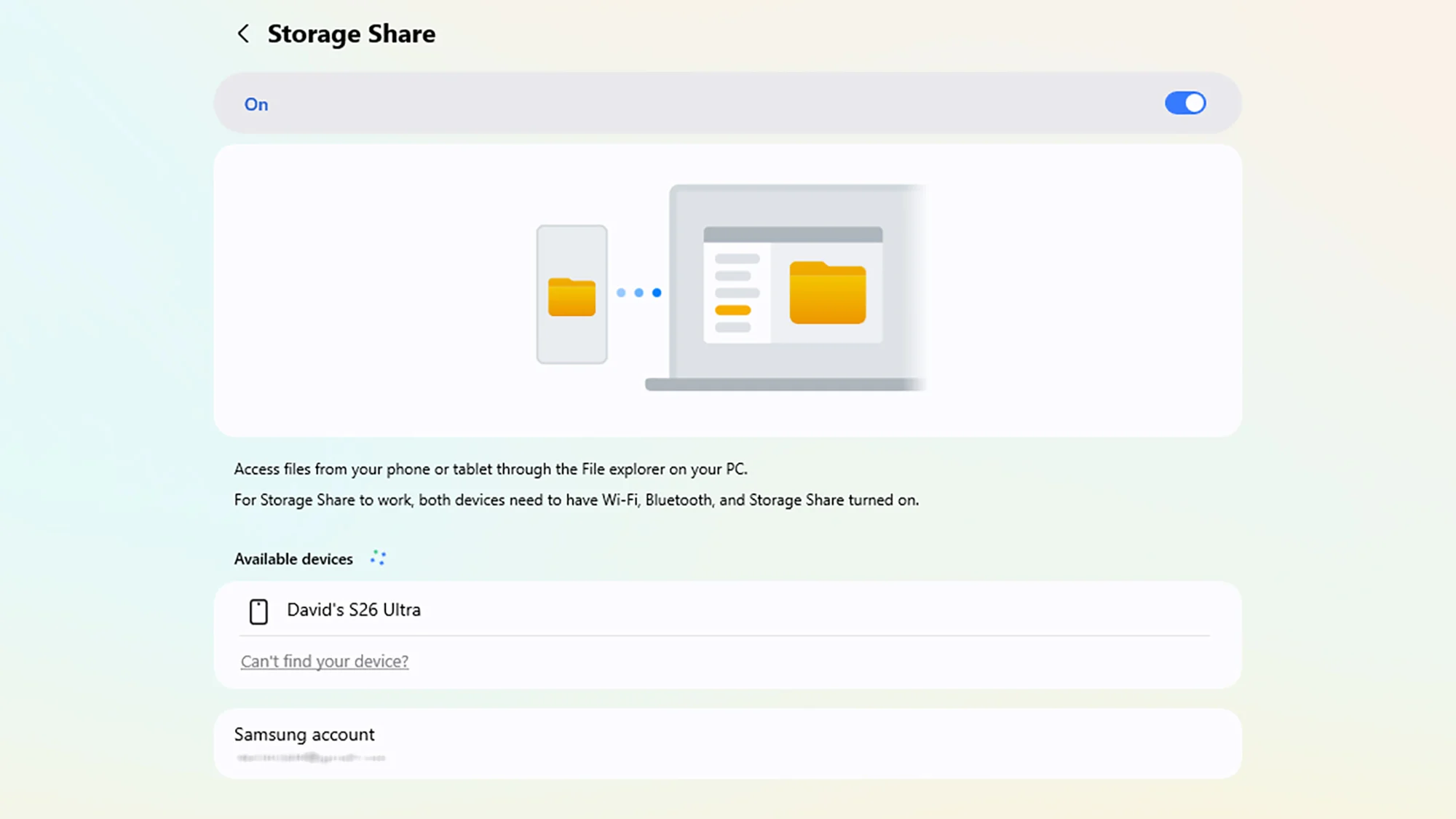
آلات کے درمیان مواصلت کو فعال کریں۔
کریڈٹ: لائف ہیکر
Galaxy Connect مینو میں درج ذیل آئٹمز کو سمجھنا آسان ہے: اسٹوریج کا اشتراک. آپ اس سیکشن میں جا کر اور ٹوگل سوئچ کو آن کر کے اضافی اثرات حاصل کر سکتے ہیں۔ اسٹوریج کا اشتراک یہ آئٹم ونڈوز 11 میں فائل ایکسپلورر میں ظاہر ہوگا۔ (اگر آپ کو اپنا فون نظر نہیں آتا ہے، تو درج ذیل کو چیک کریں: منسلک آلات > اسٹوریج کا اشتراک یہ آپ کے Galaxy فون کی ترتیبات میں فعال ہے)۔
یہ آپ کو اپنے فون پر موجود ہر چیز تک آسان رسائی فراہم کرتا ہے اور آپ کو ایپس یا کیبلز کی مطابقت پذیری کے بغیر دو آلات کے درمیان فائلیں منتقل کرنے کی اجازت دیتا ہے۔ درحقیقت، آپ دیکھیں گے کہ آپ کے کمپیوٹر اور فون کے درمیان فائلوں کا تبادلہ کرنا کتنا آسان ہے۔ اس میں کچھ سال لگے، لیکن میں آخر کار وہاں پہنچ گیا۔
Galaxy Connect میں "متعدد کنٹرول” اور "سیکنڈ اسکرین” کیسے کام کرتے ہیں۔
Galaxy Connect کے دیگر دو حصے قدرے پیچیدہ ہیں اور اضافی ڈاؤن لوڈز کی ضرورت ہے۔ یہ کوئی آسان آن/آف ٹوگل سوئچ نہیں ہے اور اس کے لیے کچھ اضافی کنفیگریشن کی ضرورت ہے۔ جیسے ہی آپ اسے منتخب کریں گے، آپ کو Microsoft اسٹور سے متعلقہ ڈاؤن لوڈ پر لے جایا جائے گا۔
اب تک آپ کا کیا خیال ہے؟
پہلا ہے۔ کثیر کنٹرولبنیادی طور پر، آپ اپنے فون کو اپنے لیپ ٹاپ یا ڈیسک ٹاپ پر چلا سکتے ہیں۔ آپ اپنے فون اور پی سی کو سیکنڈری ڈسپلے کے طور پر پوزیشن میں رکھ سکتے ہیں، پھر Windows 11 کرسر کو اپنے Galaxy فون پر اور اسے صرف اسکرین سے مناسب سمت میں منتقل کر کے منتقل کر سکتے ہیں۔
ایک بار جب کرسر آپ کے کمپیوٹر کی اسکرین کو چھوڑ کر آپ کے فون کی اسکرین پر اترتا ہے، تو آپ اپنے Galaxy ہینڈ سیٹ کو کنٹرول کرنے کے لیے اپنے ماؤس اور کی بورڈ کا استعمال کر سکتے ہیں۔ ٹائپ کرنا اور منتخب کرنا بہت آسان ہو جاتا ہے، اور اگر آپ کو اپنے کمپیوٹر پر ٹیکسٹ، لنکس یا تصاویر واپس لانے کی ضرورت ہے، تو آپ انہیں آسانی سے ڈیسک ٹاپ انٹرفیس پر اسکرین کے کنارے پر گھسیٹ سکتے ہیں۔
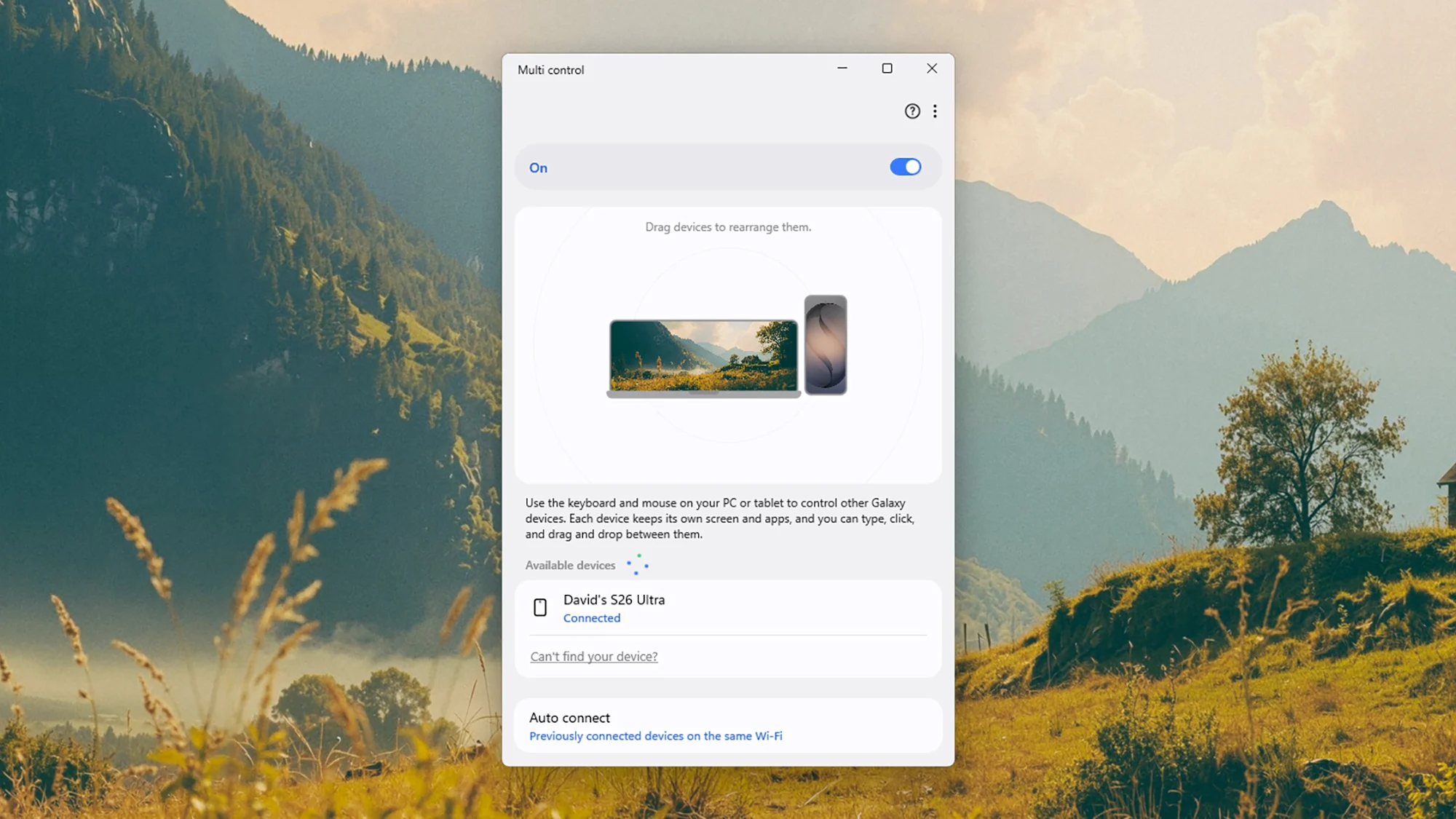
یہ ایک ملٹی کنٹرول ونڈو ہے۔
کریڈٹ: لائف ہیکر
گلیکسی کنیکٹ کی آخری خصوصیت ہے۔ دوسری سکرینجیسا کہ آپ نام سے اندازہ لگا سکتے ہیں، یہ آپ کو اپنے Galaxy ڈیوائس کو اپنے کمپیوٹر کے لیے سیکنڈری ڈسپلے کے طور پر استعمال کرنے کی اجازت دیتا ہے۔ تاہم، میں نے خود اس کا تجربہ نہیں کیا ہے کیونکہ یہ صرف ٹیبلٹس پر کام کرتا ہے نہ کہ اسمارٹ فونز پر۔ ایک بار پھر، آپ دونوں اسکرینوں کو ایک دوسرے کے سلسلے میں رکھ سکتے ہیں۔
آپ کو وہ تمام فوائد ملتے ہیں جو آپ کو عام طور پر دوسری اسکرین کے ساتھ حاصل ہوتے ہیں، بشمول ایپس اور ونڈوز کو اپنے بنیادی ڈیسک ٹاپ سے دور رکھنے کے لیے زیادہ جگہ جب تک کہ آپ کو ان کی ضرورت نہ ہو۔ یہ اس لیے بھی آسان ہے کیونکہ آپ مرکزی ڈسپلے پر جگہ لیے بغیر پس منظر میں ویڈیوز یا سوشل میڈیا فیڈز دیکھ سکتے ہیں۔
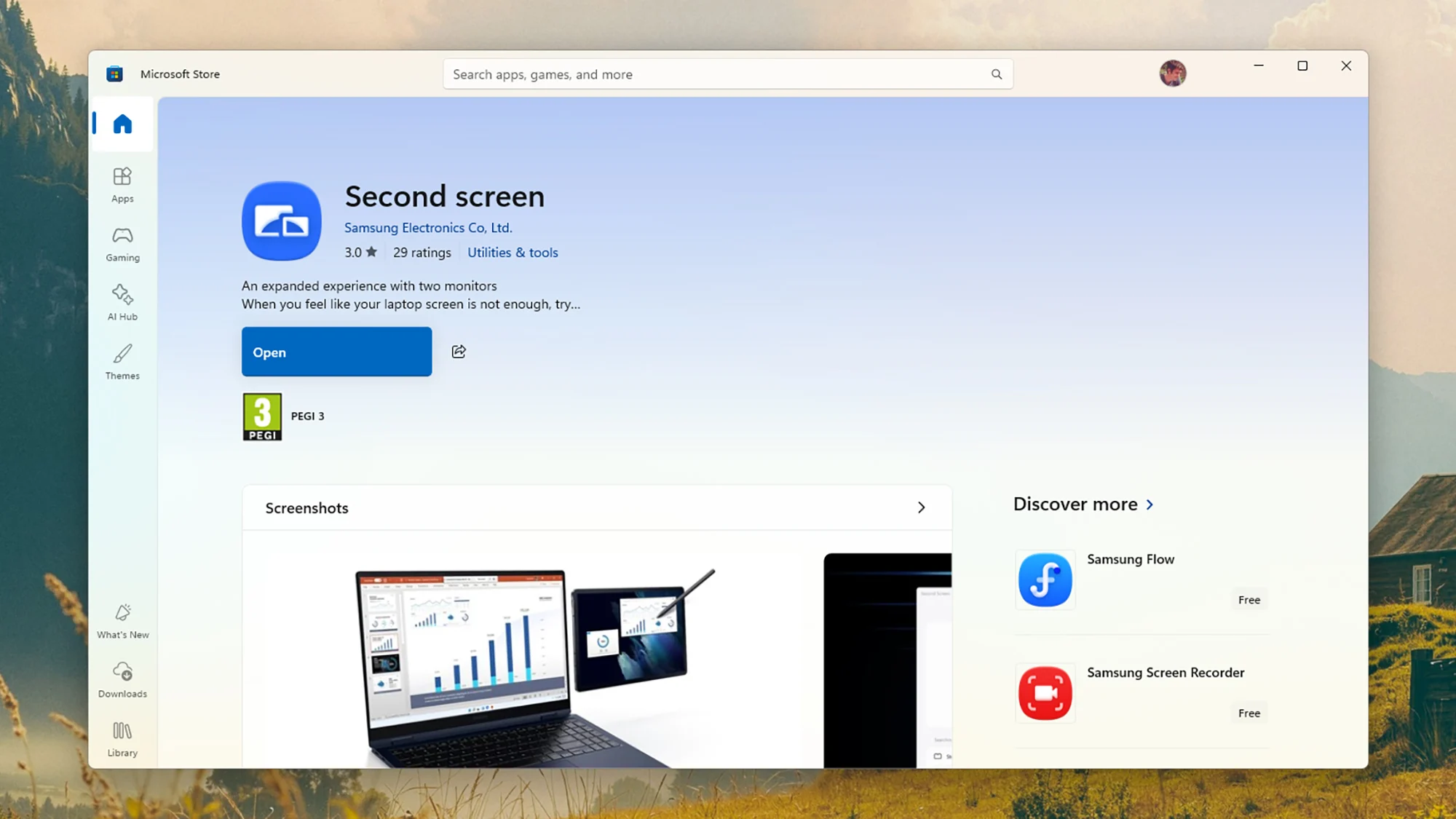
دوسری اسکرین کو ایک اضافی ڈاؤن لوڈ کی ضرورت ہے۔
کریڈٹ: لائف ہیکر
مائیکروسافٹ فون لنک
اگر آپ ونڈوز کو اپنے فون کے ساتھ ہم آہنگ کرنے کے عادی ہیں، تو آپ سوچ رہے ہوں گے کہ کیا مائیکروسافٹ کا فون لنک ایپ اس کے لیے موزوں ہے۔ اسے Galaxy Connect کے ساتھ یا اس کے بجائے استعمال کیا جا سکتا ہے (اگر Samsung ایپس کسی وجہ سے کام نہیں کر سکتی ہیں)۔ یہ Galaxy Connect میں پائی جانے والی کچھ خصوصیات کے ساتھ اوورلیپ کرتا ہے، بشمول تیز فائل ایکسچینج اور کلپ بورڈ سنکرونائزیشن۔
فون لنک میں اضافی خصوصیات بھی ہیں، جیسے کہ آپ کے فون کی اسکرین کو آپ کے ونڈوز ڈیسک ٹاپ پر عکس دینے کی صلاحیت اور آپ کے کمپیوٹر سے اطلاعات، متن اور کالز کا نظم کرنا۔ (آلات کو تبدیل کرنے کی ضرورت نہیں ہے)۔ اپنے ٹاسک بار یا اسٹارٹ مینو میں فون کا لنک تلاش کریں، پھر اپنے ہینڈ سیٹ کو جوڑنے کے لیے ہدایات پر عمل کریں۔