
اگر آپ ایسے براؤزرز میں کروم ایکسٹینشن استعمال کرنا چاہتے ہیں جو گوگل کے ذریعہ نہیں بنائے گئے ہیں تو بہادر براؤزر ایک بہترین انتخاب ہے۔ یہ Chromium پر مبنی براؤزر صارف کی رازداری کو مدنظر رکھتے ہوئے ڈیزائن کیا گیا ہے اور یہ زندگی کے مختلف فوائد بھی پیش کرتا ہے۔ مسئلہ یہ ہے کہ ان تمام خصوصیات اور اختیارات کو بطور ڈیفالٹ فعال نہیں کیا گیا ہے، اور یہ سب واضح نہیں ہیں۔ اگر آپ بہادر استعمال کرتے ہیں، تو آپ ان 10 ہیکس کے بارے میں جاننا چاہیں گے:
بہادر کے اپنے اشتہارات کو ہٹانے کے لیے اس اختیار کا استعمال کریں۔
بہادر براؤزر کے کاروباری ماڈل میں وی پی این سروس اور سرچ انجن سمیت اپنی خدمات کو آگے بڑھانا شامل ہے۔ آپ کے براؤزر کی ڈیفالٹ سیٹنگز ان سروسز کے اشتہارات کو آپ کے ہوم پیج پر لے جائیں گی، اور آپ اپنے براؤزر کی مجموعی شکل اور فعالیت کو حسب ضرورت بناتے ہوئے ان میں سے اکثر کو آسانی سے ہٹا سکتے ہیں۔
بہادر میں ایک نیا ٹیب کھولیں اور صفحہ کے اوپری دائیں کونے میں گیئر آئیکن پر کلک کریں۔ اس کے بعد آپ حسب ضرورت کے اختیارات دیکھیں گے۔ آپ غیر فعال کر کے شروع کر سکتے ہیں۔ نئے ٹیب صفحہ اشتہارات دکھائیں۔بہادر انعامات پروگرام سے اشتہارات کو ہٹاتا ہے، جہاں آپ اشتہارات دیکھ کر تھوڑی مقدار میں کریپٹو کرنسی کماتے ہیں۔ (اگر آپ چاہیں تو، آپ اسی صفحہ پر وال پیپر کے طور پر استعمال کرنے کے لیے اپنی تصویر اپ لوڈ کر سکتے ہیں۔) کارڈ بائیں پین میں ایک آپشن منتخب کریں اور اسے غیر فعال کریں۔ بہادر اعداد و شمار, بہادر وی پی این, بہادر انعام, بہادر باتاور بہادر نیوز. اس سے آپ کا نیا ٹیب صفحہ صاف ہو جائے گا، لیکن اگر آپ کم سے کم ڈیزائن حاصل کرنا چاہتے ہیں، تو یہاں جائیں: سب سے اوپر سائٹس ایک آپشن منتخب کریں اور اسے آف کریں۔ ٹاپ سائٹس دکھائیں۔ کرو
اب کلک کریں۔ تلاش کریں اس سیٹنگ ونڈو کے بائیں پین میں، اپنا پسندیدہ سرچ انجن منتخب کریں۔ انتخاب منسوخ کریں۔ بہادر نئے ٹیب کے صفحہ پر ڈیفالٹ سرچ انجن کو تبدیل کرنے کے لیے، براہ کرم نوٹ کریں کہ یہ ایڈریس بار میں Brave کو ڈیفالٹ سرچ انجن کے طور پر تبدیل نہیں کرتا ہے۔ ایسا کرنے کے لیے، اپنے براؤزر ونڈو کے اوپری دائیں جانب تین لائن والے بٹن پر کلک کریں اور اس پر جائیں: ترتیبات > سرچ انجن. آپ کلک کر سکتے ہیں: تبدیلی ایپ کی ریگولر اور پرائیویٹ ونڈوز میں بہادر تلاش کو مختلف آپشن میں تبدیل کرنے کے لیے اس صفحہ پر موجود بٹنوں پر کلک کریں۔
شیلڈز کے مواد کے فلٹرز کے ساتھ پریشان کن ویب سائٹ کے عناصر کو مسدود کریں۔
کریڈٹ: پرانے پراب
uBlock Origin میرا پسندیدہ ایڈ بلاکر ہے، لیکن ہو سکتا ہے کہ آپ کو اسے Brave Browser پر انسٹال کرنے کی ضرورت نہ پڑے کیونکہ اس کی اپنی ایڈ بلاک کرنے والی خصوصیت ہے جسے Brave Shields کہتے ہیں۔ شیلڈز اشتہارات کو روکتی ہیں، کوکی کی اطلاعات کو چھپاتی ہیں، اور YouTube سے متعلق بہت سی دیگر پریشانیوں کو ختم کرتی ہیں۔ شیلڈز بطور ڈیفالٹ فعال ہوتی ہیں، لیکن آپ ترتیبات میں اضافی خصوصیات کو فعال کر کے بہت کچھ کر سکتے ہیں۔ سب سے پہلے، بہادر کی ترتیبات پر جائیں (تھری لائن بٹن > ترتیبات)، بائیں پین میں شیلڈز ٹیب کو کھولیں۔ تحریک مواد کا فلٹر > مکمل فہرست دکھائیں۔. اس فہرست کے ذریعے جائیں اور کسی بھی ایسے اختیارات کو فعال کریں جو آپ کو پسند آئے۔ میں مندرجہ ذیل کی سفارش کرتا ہوں:
-
کوکی نوٹیفکیشن بلاکر
-
پریشان کن خلفشار کو روکنے والا
-
AI تجویز بلاکر
-
نیوز لیٹر پاپ اپ بلاکر
-
یوٹیوب شارٹس بلاکر
-
یوٹیوب تھمب نیل امیج بلاکر
-
ٹریکنگ یو آر ایل بلاکر
-
پے وال بلاکرز (کچھ پے والز کو نظرانداز کرنے کا طریقہ)
AI خصوصیات کو بند کریں۔
بہادر کے پاس ایک بلٹ ان AI بوٹ ہے جسے لیو کہتے ہیں۔ اگرچہ کمپنی کا دعویٰ ہے کہ یہ ایک AI سروس ہے جو پرائیویسی کو ترجیح دیتی ہے، لیکن میں ذاتی طور پر اس فیچر کو مکمل طور پر غیر فعال کر دوں گا۔ اگر آپ بھی ایسا ہی محسوس کرتے ہیں تو آپ جا سکتے ہیں۔ بہادر ترتیبات > لیواس صفحہ پر موجود تمام اختیارات پر کلک کریں اور غیر فعال کریں۔ اس دوران، آپ ان خصوصیات کو ایڈریس بار سے بھی ہٹا سکتے ہیں۔ ٹول بار میں آئیکن پر دائیں کلک کریں اور چھپائیں:
یہ ناپسندیدہ خصوصیات کو غیر فعال کر دے گا اور آپ کے ایڈریس بار کو صاف رکھے گا۔ آپ کو بھی جانا چاہئے بہادر ترتیبات > ظاہری شکلاور غیر فعال لیو اے آئی اسسٹنٹ ‘ایڈریس بار میں خودکار تکمیل تجاویز دکھائیں’ کے تحت
کارکردگی کو بہتر بنانے کے لیے "میموری سیور” استعمال کریں۔
بہادر میں میموری سیور نامی ایک خصوصیت ہے جو غیر فعال ٹیبز کو روک کر کارکردگی کو بہتر بناتی ہے۔ اگر آپ اکثر کئی ٹیبز کھولتے ہیں اور اس کے نتیجے میں، آپ کا کمپیوٹر سست ہوجاتا ہے تو آپ اس خصوصیت کو فعال کرنا چاہتے ہیں۔ تحریک بہادر ترتیبات> سسٹمچالو میموری کو محفوظ کریں. اگلا پر کلک کریں۔ شامل کریں بہادر میں کچھ ویب سائٹس کو روکنے کے لیے، اس فیچر کے نیچے بٹن پر کلک کریں۔
عمودی ٹیبز کے ساتھ اسکرین کی جگہ خالی کریں۔
میں زیادہ تر براؤزرز میں ٹیب کی فہرست کو عمودی طور پر اسٹیک کرنے کو ترجیح دیتا ہوں، خاص طور پر جب بڑے ڈسپلے استعمال کر رہے ہوں۔ یہ آپ کے مواد کے لیے زیادہ جگہ چھوڑتا ہے، اوپر ایک ٹول بار اور بائیں جانب عمودی ٹیب بار۔ آپ بہادر میں عمودی ٹیبز کو اس پر جا کر فعال کر سکتے ہیں: بہادر ترتیبات> ظاہری شکل> ٹیبزاور چالو کریں عمودی ٹیبز استعمال کریں۔. ایسا کرنے کے بعد آپ کو اسے غیر فعال کرنے کی ضرورت ہے۔ ٹائٹل بار دکھائیں۔ اوپر والے مینو سے اضافی افقی بار کو ہٹاتا ہے۔ یہ اختیار ایک ہموار شکل کے لیے ٹول بار کے ساتھ Minimize، Maximize، اور Close بٹنوں کو ضم کرتا ہے۔ کلک کرنا نہ بھولیں۔ ٹیب کو چھوٹا کریں۔ جب آپ ٹیب بار کے اوپری حصے میں بٹن دباتے ہیں، تو یہ ایک پتلے عمودی کالم میں سمٹ جاتا ہے۔
اب تک آپ کا کیا خیال ہے؟
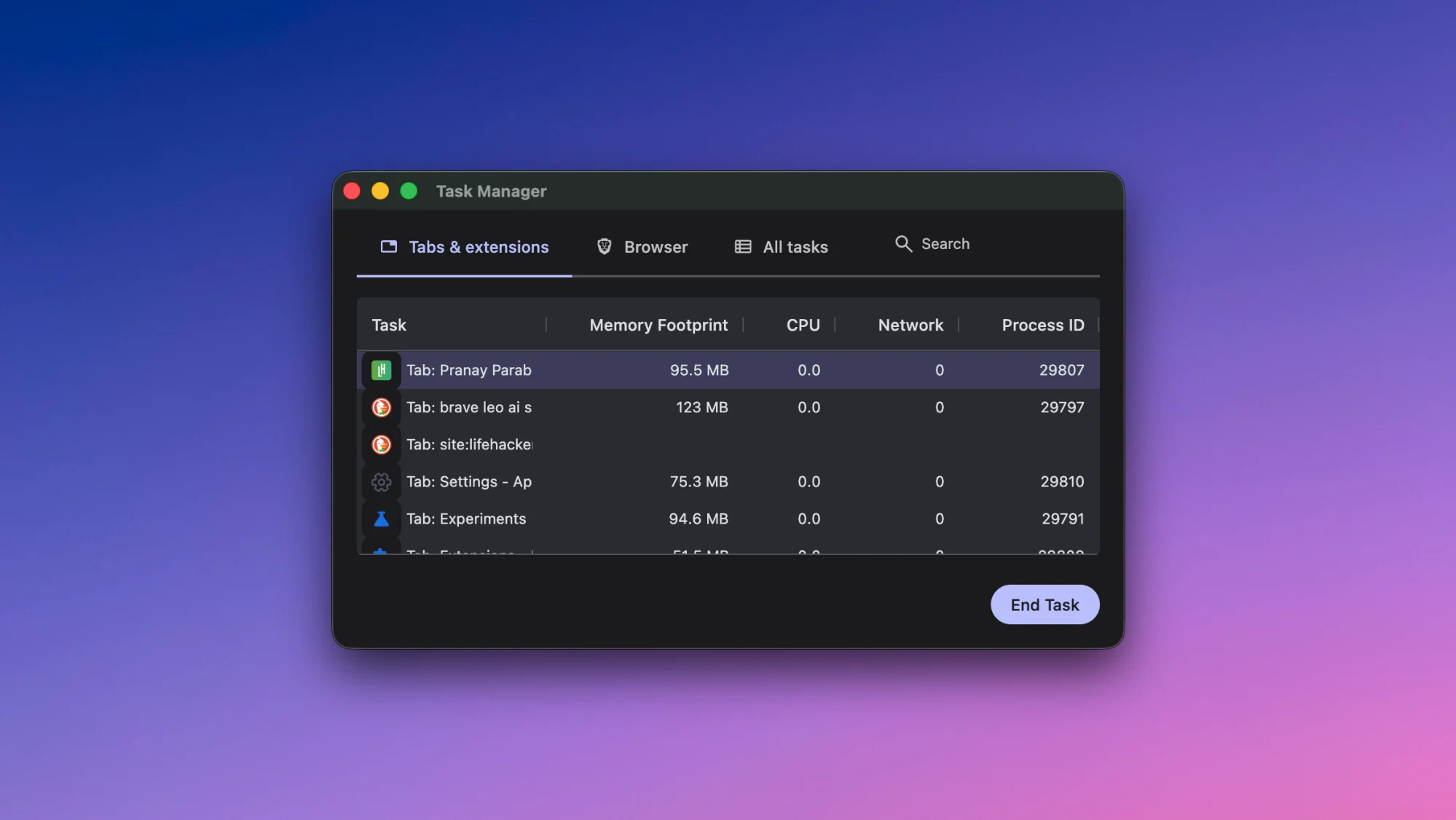
طاقت کے بھوکے ٹیبز کو تلاش کرنے کے لیے بہادر کے ٹاسک مینیجر کا استعمال کریں۔
کریڈٹ: پرانے پراب
اگر آپ کا براؤزر بدمعاش ٹیبز کی وجہ سے سست ہو رہا ہے، تو آپ اس مسئلے کو حل کرنے کے لیے Brave کے بلٹ ان ٹاسک مینیجر کا استعمال کر سکتے ہیں۔ دبائیں Shift-Esc اس تک رسائی حاصل کرنے کے لیے بہادر کو کھولیں اور وسائل کے بھوکے ٹیبز کو ہٹا دیں۔ اگر کی بورڈ شارٹ کٹ کام نہیں کرتا ہے تو، اوپر دائیں کونے میں تین لائن والے بٹن پر کلک کریں اور جائیں: اضافی ٹولز > ٹاسک مینیجر.
URLs سے ٹریکنگ ڈیٹا کو ہٹانے کے لیے "کاپی کلین لنک” کا استعمال کریں۔
انٹرنیٹ پر بہت سے لنکس غیر مددگار تاروں پر مشتمل ہوتے ہیں جو آپ کی تلاش کے دوران آپ کی سرگرمی کو ٹریک کرسکتے ہیں۔ بہادر کے پاس اس ٹریکنگ ڈیٹا کو بلاک کرنے میں آپ کی مدد کرنے کے لیے خصوصیات ہیں۔ بہادر میں، ہائپر لنک پر دائیں کلک کریں اور کلین لنک کاپی کریں۔. یہ زیادہ تر لنک کی اقسام سے ٹریکنگ کی معلومات کو ہٹا دے گا، لیکن ذہن میں رکھیں کہ مختصر کیے گئے لنکس کے ذریعے ٹریکنگ میں ترمیم نہیں کی جا سکتی۔ آپ اپنے کلک کردہ لنکس سے ٹریکنگ کے پیرامیٹرز کو ہٹانے کے لیے بہادر شیلڈز کا بھی استعمال کر سکتے ہیں۔ ایسا کرنے کے لیے، پر جائیں: بہادر ترتیبات > شیلڈز > مواد کے فلٹرز > مکمل فہرست دکھائیں۔چالو ٹریکنگ یو آر ایل بلاکر.
ویب پر ماضی کے کاپی پیسٹ بلاکس حاصل کرنے کے لیے "زبردستی پیسٹ” کا استعمال کریں۔
کچھ ویب سائٹس معلومات کو کاپی اور پیسٹ کرنے کی صلاحیت کو روکتی ہیں، جو کہ بہت پریشان کن ہے۔ مجھے ابھی تک یقین نہیں ہے کہ میرا بینک کیوں سوچتا ہے کہ مجھے اپنا صارف نام یا پاس ورڈ پیسٹ کرنے سے روکنا ایک اچھی حفاظتی خصوصیت ہے۔ اگر آپ کو ایسی سائٹ ملتی ہے تو فارم پر دائیں کلک کریں اور زبردستی پیسٹ بلاک کو بائی پاس کریں۔ کچھ سائٹیں ایک قدم آگے بڑھتی ہیں اور دائیں کلک کو بھی غیر فعال کرتی ہیں۔ آپ ایکسٹینشنز جیسے دائیں کلک ایکٹیویشن کا استعمال کرکے اس مسئلے کو حل کرسکتے ہیں۔
YouTube Premium کی خصوصیات مفت حاصل کریں۔
بہادر یوٹیوب کے اشتہارات کو ڈیسک ٹاپ اور موبائل دونوں پر بطور ڈیفالٹ بلاک کرتا ہے۔ چونکہ یوٹیوب پر اشتہارات کو موبائل پر بلاک کرنا مشکل ہے، میرے خیال میں iOS اور Android کے لیے Brave میں یہ خصوصیت بہت زیادہ قیمتی ہے۔ لہذا، ہم تجویز کرتے ہیں کہ جب بھی آپ کوئی ویڈیو دیکھنا چاہیں یوٹیوب ایپ سے Brave پر سوئچ کریں۔ اس دوران، آپ دیکھیں گے کہ آپ YouTube ویڈیوز کو پکچر ان پکچر موڈ میں دیکھ سکتے ہیں اور انہیں پس منظر میں بھی چلا سکتے ہیں۔ یہ سبھی یوٹیوب پریمیم کی خصوصیات ہیں جو آپ صرف Brave کی موبائل ایپ استعمال کرکے مفت حاصل کرسکتے ہیں۔
بہادر کے پوشیدہ ڈارک موڈ کو فعال کریں۔
یہاں تک کہ ڈارک موڈ میں چلنے والے آلات والے صارفین کے لیے بھی، زیادہ تر انٹرنیٹ ابھی بھی لائٹ موڈ میں پھنسا ہوا ہے۔ آپ ویب سائٹس پر ڈارک موڈ کو فعال کرنے کے لیے براؤزر کی توسیع کا استعمال کر سکتے ہیں، لیکن بہادر میں ایک پوشیدہ خصوصیت ہے جو ایک ہی کام کرتی ہے۔ آپ کھول سکتے ہیں بہادر //flags/#enable-force-dark کسی بھی ویب سائٹ کو ایڈریس بار کا استعمال کرکے اور پرچم کو چالو کرکے ڈارک تھیم میں تبدیل کریں۔ یہ براؤزر ایکسٹینشن استعمال کرنے سے بہتر ہے۔ چونکہ فریق ثالث کمپنیاں آپ کے ٹیبز تک رسائی حاصل نہیں کر سکتیں، اس لیے یہ کم وسائل استعمال کرتی ہے اور رازداری کے کم خدشات لاحق ہوتی ہے۔ اس خصوصیت کو استعمال کرنے کے لیے آپ کو بہادر کو ایک بار دوبارہ شروع کرنے کی ضرورت ہوگی۔