
ہم اس صفحہ کے لنکس سے کمیشن کما سکتے ہیں۔
Android Auto کامل نہیں ہے، لیکن یہ ایک طاقتور اور انتہائی حسب ضرورت کار انفوٹینمنٹ سسٹم ہے جس میں چند پوشیدہ خصوصیات اور ترتیبات ہیں۔ اگر آپ اپنی کار میں Android Auto استعمال کرتے ہیں، تو نیویگیشن، تفریح اور کمیونیکیشن کی خصوصیات کو زیادہ سے زیادہ بنانے کے لیے ہمارے سرفہرست نکات اور ترکیبیں یہ ہیں۔
ڈرائیونگ کے دوران موصول ہونے والی اطلاعات کو حسب ضرورت بنائیں۔
ڈرائیونگ کے دوران آپ کی اینڈرائیڈ آٹو اسکرین پر بہت زیادہ اطلاعات کا ہونا پریشان کن اور ممکنہ طور پر خطرناک ہو سکتا ہے، لیکن آپ اہم اور وقت کے لحاظ سے حساس کالز اور ٹیکسٹس کو بھی نہیں چھوڑنا چاہتے۔ آپ اپنی مرضی کے مطابق کر سکتے ہیں کہ جب آپ چلتے پھرتے ہیں تو آپ کو کون سی اطلاعات نظر آتی ہیں، وہ کیسے ظاہر ہوتی ہیں، اور یہاں تک کہ پیغام کی اطلاعات کو مکمل طور پر غیر فعال کر سکتے ہیں۔ آپ ڈرائیونگ کے دوران گروپ چیٹ کی اطلاعات کو غیر فعال کر سکتے ہیں، Android Auto سے منسلک ہونے پر آپ کے فون کا ڈسپلے کس طرح برتاؤ کرتا ہے، اس کو ایڈجسٹ کر سکتے ہیں کہ ڈرائیونگ کے دوران آپ کا فون آپ کو کیسے پہچانتا ہے، اور مزید بہت کچھ۔ یہ آپ کے پاس موجود اینڈرائیڈ کی قسم پر منحصر ہے، اس لیے لائف ہیکر کی گائیڈ پر عمل کریں کہ اینڈرائیڈ آٹو میں اطلاعات کا نظم کیسے کیا جائے، خاص طور پر اگر آپ گوگل پکسل یا سام سنگ گلیکسی استعمال کر رہے ہیں۔
"اپنی مرضی کے مطابق لانچر” کا استعمال کرتے ہوئے ایپس کو دوبارہ ترتیب دیں
اگر Android Auto کے ڈیفالٹ ویو میں ایسی ایپس موجود ہیں جنہیں آپ کبھی استعمال نہیں کرتے ہیں، تو آپ انہیں ان ایپس کے حق میں دوبارہ ترتیب دے سکتے ہیں یا ہٹا سکتے ہیں جو آپ جب بھی گاڑی چلاتے ہیں استعمال کرتے ہیں، جیسے آپ کے پسندیدہ نقشے، موسیقی یا پیغام رسانی کی ایپس۔ یہ انٹرفیس کو کم پریشان کرتا ہے اور آپ جس چیز کی تلاش کر رہے ہیں اسے تلاش کرنے کے لیے اسکرین کو اسکرول کرنے کی ضرورت کو ختم کر دیتا ہے۔ اپنے فون پر، کھولیں: ترتیبات > منسلک آلات > کنکشن کی ترجیحات > Android Auto > اپنی مرضی کے مطابق لانچر. ان ایپس کو غیر منتخب کریں جن کی آپ کو ضرورت نہیں ہے اور جنہیں آپ اپنے پاس رکھتے ہیں انہیں تھپتھپا کر اور گھسیٹ کر دوبارہ ترتیب دیں۔
کسٹم اسسٹنٹ کے ساتھ شارٹ کٹ کیز سیٹ کرنا
ایک اور لانچر حسب ضرورت شارٹ کٹ پروگرام کرنے کی صلاحیت ہے۔ یہ کاموں اور معمولات کے لیے حسب ضرورت کمانڈز کا استعمال کرتا ہے، جیسے کہ قریبی گیس اسٹیشن جانا، پیغام بھیجنا، کسی رابطہ کو کال کرنا، یا چلتے پھرتے گھریلو آٹومیشن کا سلسلہ چلانا۔ پروگرام ہونے کے بعد، یہ ون ٹچ شارٹ کٹس آپ کی Android Auto ہوم اسکرین میں شامل کر دیے جائیں گے اور اوپر دیے گئے اقدامات کا استعمال کرتے ہوئے دوبارہ ترتیب دیا جا سکتا ہے۔ شارٹ کٹ بنانے کے لیے، یہاں جائیں: ترتیبات > منسلک آلات > کنکشن کی ترجیحات > Android Auto > اپنی مرضی کے مطابق لانچر آپ کے فون پر لانچر میں شارٹ کٹ شامل کریں۔. پھر ثانوی کارروائی کو منتخب کریں، کمانڈ درج کریں، اور پھر حاصل کریں. آپ اس اسکرین سے اپنے شارٹ کٹس کی جانچ بھی کر سکتے ہیں۔
اینڈرائیڈ آٹو میڈیا کو ڈسپلے کے دائیں جانب رکھتا ہے، لہذا آپ کو میوزک ایپس کو کنٹرول کرنے کے لیے پوری اسکرین تک پہنچنا ہوگا۔ تاہم، میڈیا کو بائیں (ڈرائیور کی) طرف منتقل کرنے سے رسائی قدرے آسان ہو جاتی ہے۔ اگر آپ چاہیں تو آپ ڈرائیور کی سیٹ پر نقشہ بھی لگا سکتے ہیں۔ تحریک ترتیبات > منسلک آلات > کنکشن کی ترجیحات > Android Autoآپ ڈرائیور کی سیٹ پوزیشن سیٹ کر سکتے ہیں اور منتخب کر سکتے ہیں کہ آیا آپ میڈیا یا نیویگیشن کو ڈرائیور کے قریب رکھنا چاہتے ہیں۔ آپ ان اختیارات کو Android Auto ڈیوائس کی ترتیبات کے تحت بھی تلاش کر سکتے ہیں۔ نشان پارٹ ٹائم نوکری.
اپنے Android Auto وال پیپر کو حسب ضرورت بنائیں۔
Apple CarPlay کے برعکس، جو کہ تھرڈ پارٹی ایپ کے بغیر صارف کے شامل کردہ وال پیپرز کو سپورٹ نہیں کرتا، Android Auto آپ کو ڈسپلے میں تصاویر شامل کرنے دیتا ہے۔ تاہم، یہ انہی وال پیپرز تک محدود ہے جو آپ کے فون پر ہیں۔ ایک تصویر کو اپنے Android Auto پس منظر کے طور پر سیٹ کرنے کے لیے، یہاں جائیں: ترتیبات > منسلک آلات > کنکشن کی ترجیحات > Android Auto آپ کے فون پر Android Auto کے ساتھ اپنے فون کا وال پیپر استعمال کریں۔. تصویر کھولیں اور تین نقطوں پر ٹیپ کریں۔ بطور > فوٹو وال پیپر استعمال کریں۔.
اپنا پسندیدہ ڈیجیٹل اسسٹنٹ منتخب کریں۔
گوگل نے پچھلے سال کے آخر میں اینڈروئیڈ آٹو پر جیمنی کو رول آؤٹ کرنا شروع کیا تھا، اور اس اپ گریڈ کا مقصد ڈرائیو میں مزید بات چیت والی AI خصوصیات کو لانا ہے، لیکن یہ آسانی سے نہیں چلا۔ کچھ صارفین نے اطلاع دی ہے کہ جیمنی بہت زیادہ باتیں کرتا ہے اور بہت سی چیزیں غلط کرتا ہے، جو بالآخر مددگار ہونے سے زیادہ پریشان کن ہو جاتا ہے۔ مستقبل کے اپ ڈیٹس میں اس میں بہتری آنے کا امکان ہے، لیکن آپ اس کے بجائے ڈیفالٹ گوگل اسسٹنٹ پر واپس جا سکتے ہیں۔ ایسا کرنے کے لیے، اپنے فون پر اینڈرائیڈ آٹو کی ترتیبات پر جائیں اور پھر اس پر جائیں: اپنے ڈیجیٹل اسسٹنٹ کا انتظام کرنا > گوگل کا ڈیجیٹل اسسٹنٹ > گوگل اسسٹنٹ. یہ صرف Android Auto پر نہیں بلکہ عالمی سطح پر لاگو ہوتا ہے۔
اب تک آپ کا کیا خیال ہے؟
ویڈیوز چلانے کے لیے AA براؤزر انسٹال کریں۔
Android Auto میں ڈیفالٹ کے ذریعے کوئی ویب براؤزر انسٹال نہیں ہوتا ہے، لیکن آپ اپنا اپنا براؤزر شامل کر سکتے ہیں۔ مثال کے طور پر، اوپن سورس AA براؤزر آپ کو گوگل پر سرچ کرنے یا اینڈرائیڈ آٹو اسکرین پر ویڈیوز چلانے دیتا ہے۔ یقیناً، آپ کو مواد کو صرف اس وقت اسٹریم کرنا چاہیے جب آپ محفوظ طریقے سے پارک ہوں۔ جب گاڑی حرکت میں ہوتی ہے، تو AA براؤزر دراصل غیر فعال ہو جاتا ہے۔ اس ایپ کو حاصل کرنے کے لیے، آپ کو اپنے اینڈرائیڈ فون پر ڈویلپر موڈ کو فعال کرنا ہوگا اور اینڈرائیڈ آٹو ایپ ڈاؤنلوڈر (AAAD) APK کو کھولنا ہوگا۔ یہ آپ کو متعدد غیر پلے اسٹور ایپس تک رسائی فراہم کرتا ہے۔ انسٹال ہونے کے بعد، آپ Android Auto انٹرفیس میں ڈیفالٹ ایپس کی فہرست سے AA براؤزر لانچ کر سکتے ہیں۔
وائرڈ Android Auto میں وائرلیس فعالیت شامل کریں۔
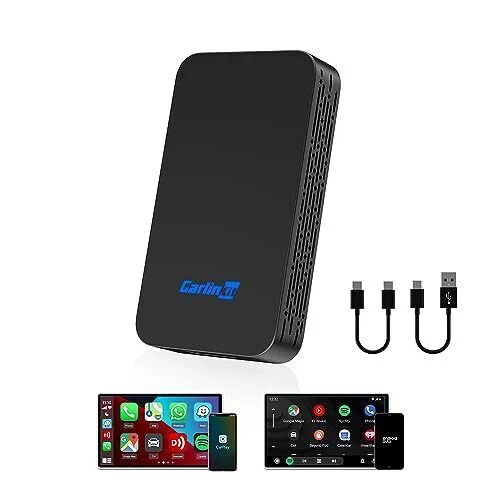
جب بھی آپ کار میں سوار ہوں تو اپنے فون کو Android Auto سے منسلک کرنا مشکل ہو سکتا ہے۔ خاص طور پر اگر آپ کے پاس وائرلیس اینڈرائیڈ آٹو ہے۔ وائرڈ یقینی طور پر اپنی جگہ رکھتا ہے (ہم اگلے ہیک میں اس کا احاطہ کریں گے)، لیکن آپ کو وائرڈ ڈیوائس میں وائرلیس فعالیت شامل کرنے کے لیے ایک اڈاپٹر کی ضرورت ہوگی۔ AAWireless اور Carlinkit کے ڈونگلز اکثر صارفین اور ٹیسٹرز یکساں تجویز کرتے ہیں۔
اپنے فون کی بیٹری بچانے کے لیے، وائرلیس Android Auto کو غیر فعال کریں۔
دوسری طرف، آپ اپنے فون کے وائرلیس کنکشن کو بلاک کرنے کے لیے وائرڈ اینڈرائیڈ آٹو کا استعمال کر سکتے ہیں۔ گوگل نے کچھ سال پہلے ترجیحات سے اس ٹوگل کو ہٹا دیا تھا، لیکن آپ کے آلے کے ڈویلپر کی ترتیبات میں ایک حل موجود ہے۔ اپنے Android فون پر Android Auto ڈویلپر موڈ میں داخل ہونے کے لیے، یہاں جائیں: ترتیبات > ایپس اور اطلاعات > تمام ایپس دیکھیں > Android Auto > Advanced > اضافی درون ایپ ترتیباتنیچے سکرول کریں کے لیےتھپتھپائیں۔ ورژن > ورژن اور اجازت کی معلومات نمبر 10۔ ٹونٹی بہت اچھا ڈائیلاگ باکس ظاہر ہونے پر، تھری ڈاٹ مینو کو تھپتھپائیں اور اسے غیر منتخب کریں۔ وائرلیس اینڈرائیڈ آٹو.
اسکرین ریزولوشن کو بہتر بنانے کے لیے اس ترتیب کو تبدیل کریں۔
ڈویلپر موڈ میں رہتے ہوئے، اپنے ڈیفالٹ ویڈیو ریزولوشن اور DPI سیٹنگز پر ایک نظر ڈالیں (تھری ڈاٹ مینو > ڈویلپر کی ترتیبات)۔ اگر آپ کی اسکرین دھندلی ہے، اس کا ریزولوشن کم ہے، یا عجیب سائز کا لگتا ہے، تو آپ تصاویر کو صاف کرنے کے لیے ریزولیوشن بڑھا سکتے ہیں اور جگہ کو زیادہ موثر طریقے سے استعمال کرنے کے لیے ایپ آئیکنز کو چھوٹا کر سکتے ہیں۔ اس تبدیلی کا اثر آپ کے ڈسپلے کے لحاظ سے مختلف ہوگا، کیونکہ کچھ پرانے سسٹمز میں محدود ریزولوشن ہے۔