
ہوم سرور ماحولیاتی نظام کی طرح، نیٹ ورک سے منسلک سٹوریج ماحول ٹھنڈے ڈسٹرو، پیکجز اور ویب UIs سے بھرا ہوا ہے جسے آپ اپنے اسٹوریج سرورز بنانے کے لیے استعمال کر سکتے ہیں۔ لیکن زیادہ تر لوگوں کے لیے، یہ سب NAS کی دو بڑی تقسیموں پر آتا ہے: Unraid اور TrueNAS۔ میں نے اپنی گھریلو لیب میں دونوں تقسیموں کو بڑے پیمانے پر استعمال کیا ہے، اور Unraid کو یقینی طور پر ZFS پر مبنی حریفوں کے مقابلے میں کچھ فوائد حاصل ہیں۔
لیکن اس میں ایک بڑی خرابی بھی تھی جس کے بارے میں میں کافی عرصے سے شکایت کر رہا ہوں۔ Unraid کو بوٹ ڈرائیو کے طور پر USB اسٹک کا استعمال درکار ہے۔ اس کا مطلب یہ تھا کہ میں صرف ایک پائیدار SSD کو اسٹوریج سرور میں سلائیڈ نہیں کر سکتا، اسے Unraid کے ساتھ بازو بنا سکتا ہوں، اور خوشی سے بیک اپ بنا سکتا ہوں۔ اگر آپ سوچ رہے ہیں کہ میں ماضی کے دور میں کیوں بات کر رہا ہوں، تو اس کی وجہ یہ ہے کہ نیا Unraid اپ ڈیٹ اندرونی بوٹ پولز کے لیے سپورٹ شامل کرتا ہے، اس پریشان کن ضرورت کو ختم کرتا ہے۔
اپنا NAS بنانے کے لیے 5 اوپن سورس OS کے اختیارات
پہلے سے بنے ہوئے NAS آلات کی رکاوٹوں سے خود کو آزاد کریں۔
اندرونی بوٹ کٹر NAS صارفین کے لیے گیم چینجر ہے۔
USB بوٹ ڈرائیوز کے فوائد سے زیادہ نقصانات ہیں۔
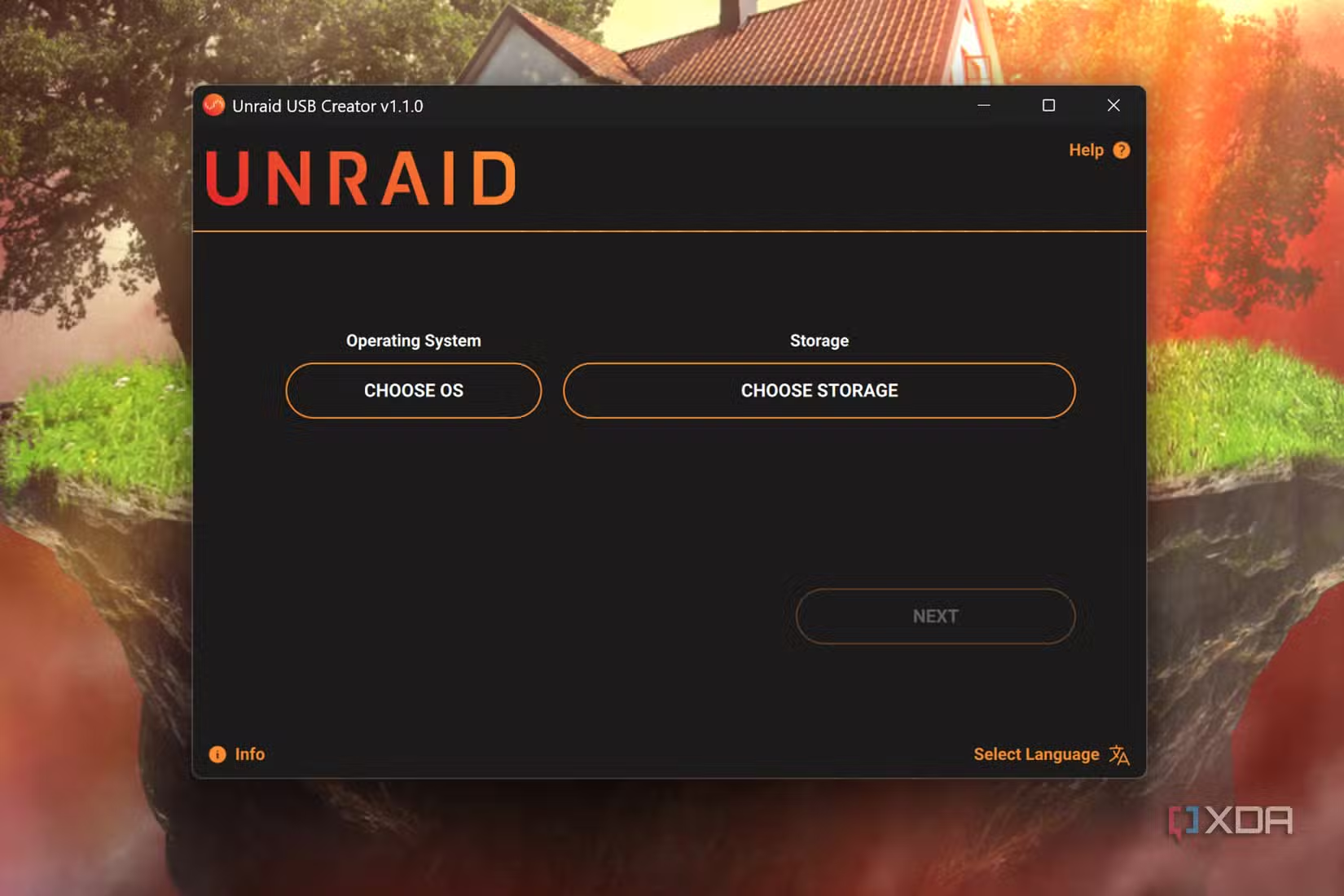
کاغذ پر، ایک مکمل SSD کو منتخب کرنے کے بجائے بوٹ ڈرائیو کے طور پر فلیش ڈرائیو کا استعمال ایک بہت ہی مہذب آپشن کی طرح لگتا ہے۔ خاص طور پر ان انتہائی تیز رفتار ڈرائیوز کے لیے قیمتوں کے ہنگامہ خیز رجحانات پر غور کرنا۔ چاہے آپ کے پاس محدود ڈرائیو سلاٹ کے ساتھ سستا NAS ہو یا ایک اعلیٰ صلاحیت والا اسٹوریج سرور ہو جہاں آپ RAID کی اعلیٰ سطحوں کو تعینات کرنا چاہتے ہیں، حقیقت یہ ہے کہ آپ سٹوریج بےز پر بچت کر رہے ہیں منہ کو پانی دینے والا ہے۔
لیکن حقیقت میں، ان فوائد کو یو ایس بی پر مبنی بوٹ ڈرائیوز کے مسائل سے نفی کر دیا جاتا ہے۔ سب سے پہلے، عام USB ڈرائیوز اندرونی اسٹوریج ڈرائیوز سے بہت کم پائیدار ہوتی ہیں۔ خاص طور پر جب پریمیم SSDs کا موازنہ کیا جائے۔ Unraid آپ کے لائسنس کو فلیش ڈرائیو کے ساتھ منسلک کرتا ہے، لہذا آپ کو اپنے اسٹوریج پول کو ناقابل رسائی بنانے کے لیے ایک ڈیڈ USB اسٹک کی ضرورت ہے۔ اگرچہ Unraid نے لائسنسوں کو نئی فلیش ڈرائیو میں منتقل کرنے کے عمل کو آسان بنانے کے لیے کام کیا ہے، لیکن یہ کوئی مسئلہ نہیں ہے جس کا سامنا آپ 24/7 چلانے والے NAS سرور پر کرنا چاہتے ہیں۔
ہیک، Unraid فلیش ڈرائیوز کے ساتھ اچھا کام نہیں کرتا جب تک کہ وہ FAT32 فارمیٹ نہ ہوں۔ یہ وہ مسئلہ تھا جس کا مجھے بہت دیر سے احساس ہوا جب میں نے کچھ سال پہلے 128GB فلیش ڈرائیو پر Unraid انسٹال کرنے کی کوشش کی۔ اور میں نے سرور فورمز میں چھپنے میں کافی وقت صرف کیا ہے تاکہ اپنی Unraid فلیش ڈرائیوز کو USB 3.0 پورٹس میں پلگ کرنے سے بچ سکیں، جو کہ جدید NAS ڈیوائسز پر دستیاب واحد ساکٹ ہیں۔ ان سب کو بے ترتیب منقطع مسائل کے ساتھ جوڑیں جو سستے مدر بورڈز کو متاثر کرتے ہیں، اور آپ دیکھ سکتے ہیں کہ مجھے Unraid 7.3.0 کی نئی اندرونی بوٹ خصوصیت کیوں پسند ہے۔
TPM 2.0 کے ساتھ، آپ کو USB فلیش ڈرائیو کو ذخیرہ کرنے کی بھی ضرورت نہیں ہے۔
تاہم، آپ اب بھی قدیم سرورز پر اندرونی بوٹ استعمال کر سکتے ہیں۔
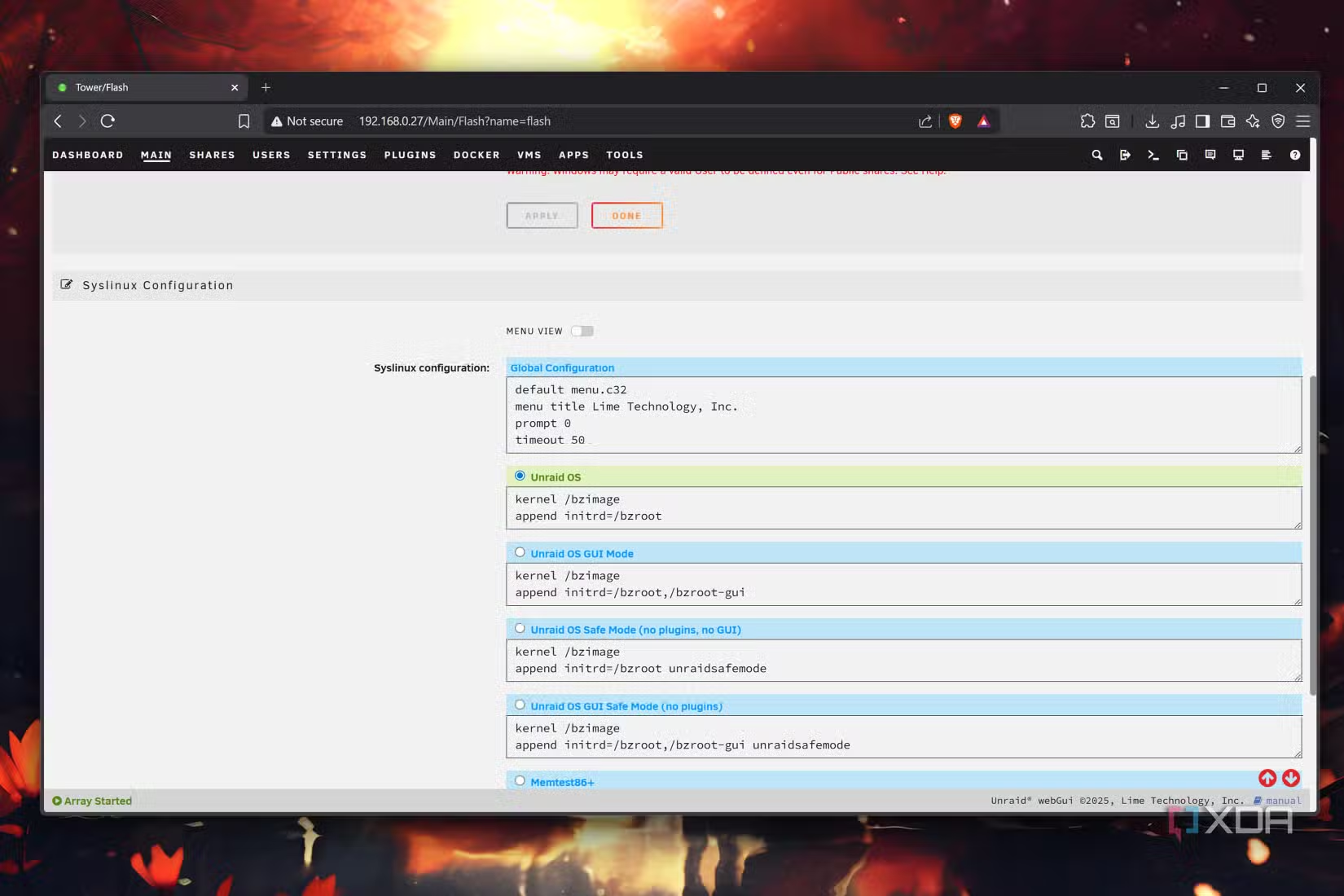
آپ کے Unraid سرور کو چلانے والے بنیادی ہارڈ ویئر پر منحصر ہے، اگر آپ اندرونی بوٹ ڈرائیو پر منتقل کرنے کا ارادہ رکھتے ہیں تو آپ کو اصل USB اسٹک کی بھی ضرورت پڑسکتی ہے۔ TPM 2.0 والے سسٹمز پر، Unraid لائسنسوں کی تصدیق کے لیے سیکیورٹی چپ کا استعمال کر سکتا ہے، اس لیے اب آپ کو فلیش ڈرائیو استعمال کرنے کی ضرورت نہیں ہے۔ براہ کرم نوٹ کریں کہ آپ کو اپنے موجودہ USB لائسنس کو TPM 2.0 ماڈیول سے منسلک کرنے والے میں منتقل کرنے کی ضرورت ہوگی۔ تاہم، یہ عمل زیادہ پیچیدہ نہیں ہے اور، فلیش لائسنسنگ کی طرح، اگر آپ اپنے مدر بورڈ کو تبدیل کرتے ہیں تو آپ ہمیشہ ایک نئی TPM 2.0 چپ پر منتقل ہو سکتے ہیں۔
یا، میرے جیسے ان لوگوں کے لیے جو اپنے اسٹوریج سرورز میں پرانا ہارڈ ویئر استعمال کرتے ہیں، ہو سکتا ہے آپ کے سسٹم میں TPM 2.0 چپ نہ ہو۔ آپ یا تو ایک میں سرمایہ کاری کر سکتے ہیں (اگر آپ کے موبو میں TPM ہیڈر ہے) یا اصل فلیش ڈرائیو کو منسلک رکھ سکتے ہیں۔ یہ آپ کو لائسنس کی تصدیق کے لیے USB ڈرائیو پر انحصار کرتے ہوئے اندرونی بوٹ کا استعمال کرتے ہوئے SSD پر Unraid کی میزبانی کرنے کی اجازت دیتا ہے۔
اندرونی بوٹ سیٹ اپ بھی آسان ہے۔
ابھی کے لیے، ہمیں بیٹا برانچ میں جانے کی ضرورت ہے۔
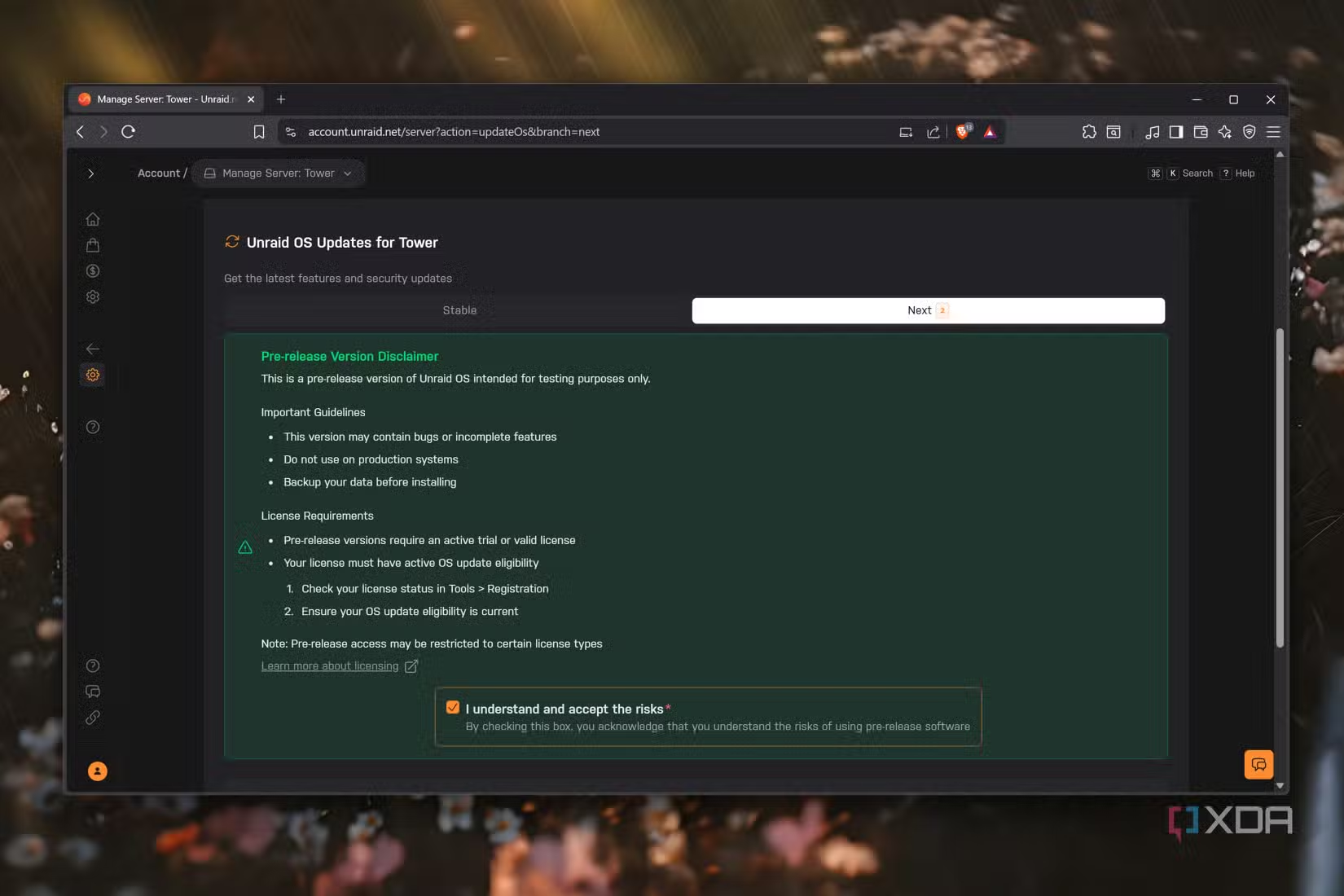
واضح ہونے کے لیے، Unraid کی اندرونی بوٹ فیچر ابھی بھی بیٹا برانچ کے پیچھے بند ہے، لہذا اگر آپ اندرونی بوٹ پر سوئچ کرنے کا فیصلہ کرتے ہیں تو آپ کو کچھ کیڑے کا سامنا کرنا پڑ سکتا ہے۔ تاہم، SSD پر مبنی بوٹنگ کے لیے مجموعی سیٹ اپ کا عمل کافی آسان ہے۔ اگر آپ ٹولز ٹیب کے OS اپڈیٹس سیکشن میں بیٹا برانچ کو فعال کرتے ہیں، تو آن بورڈنگ وزرڈ اسی ٹیب میں ظاہر ہوگا۔ اس کے بعد آپ اسٹوریج ڈرائیو کے آپشن کا استعمال کرتے ہوئے صرف Unraid بوٹ کو منتخب کر سکتے ہیں، SSD/HDD کو منتخب کر سکتے ہیں جس پر آپ OS انسٹال کرنا چاہتے ہیں، اور سسٹم کو ریبوٹ کرنے سے پہلے پلگ انز اور دیگر سیٹنگز کا جائزہ لے سکتے ہیں۔ اس بار، اپنے سسٹم کو پرانی USB اسٹک کی بجائے نئی کنفیگر شدہ ڈرائیو سے ریبوٹ کریں۔
Unraid لائسنس کو TPM 2.0 چپ میں منتقل کرنے کے لیے، آپ کو Tools کے ٹیب کے تحت رجسٹریشن یوٹیلیٹی کا استعمال کرنا چاہیے۔ یہ فرض کرتے ہوئے کہ آپ کے پاس یہ سیکیورٹی ماڈیول پہلے سے موجود ہے، آپ Unraid کی آفیشل ویب سائٹ پر لاگ ان کرنے سے پہلے صرف Move License to TPM بٹن دبا کر منتقلی کے عمل کو آگے بڑھا سکتے ہیں۔
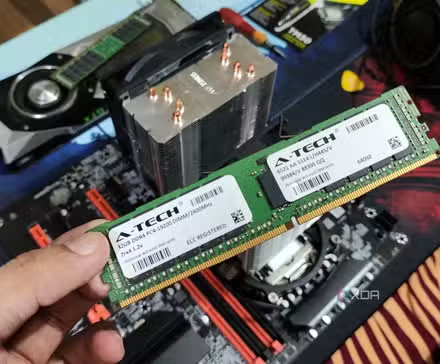
NAS بنانے کے لیے پی سی کے پرانے پرزوں کو دوبارہ استعمال کرنے سے پہلے آپ کو 10 چیزیں جاننے کی ضرورت ہے۔
پرانے PC حصوں کے لیے NAS بنانا ایک بہترین استعمال ہے، لیکن ذہن میں رکھنے کے لیے چند چیزیں ہیں۔
اس کی بڑی کوتاہیوں کو دور کرنے کے ساتھ، Unraid NAS کے شائقین کے لیے پہلے سے کہیں زیادہ مفید ہے۔
میں TrueNAS (اور کسی حد تک OpenMediaVault) کا ممبر ہوں، لیکن مجھے یہ تسلیم کرنا پڑے گا کہ Unraid کے کچھ اچھے فوائد ہیں، خاص طور پر اب جب کہ USB اسٹک کی ضرورت کو ہٹا دیا گیا ہے۔ ایپلیکیشن لائبریری اتنی وسیع ہے کہ آپ کو ایپ اسٹور میں بکھرے ہوئے مکمل طور پر غیر واضح ٹولز مل سکتے ہیں۔ اسی طرح، Btrfs، XFS، اور ZFS کے درمیان سوئچ کرنے کی صلاحیت بہت آسان ہے جب آپ اپنے اسٹوریج سرور کو سپورٹ کرنے والے بنیادی فائل سسٹم میں مزید انتخاب چاہتے ہیں۔ Unraid آپ کو ایک صف میں مختلف صلاحیتوں کے HDDs کو یکجا کرنے کی بھی اجازت دیتا ہے، جو پرانے ہارڈ ویئر سے جمع کیے گئے بجٹ کے موافق NAS سرورز کے لیے واقعی کارآمد ثابت ہو سکتا ہے۔