
AI پر مبنی ڈیجیٹل اسسٹنٹس نئے شعبوں میں توسیع کرتے رہتے ہیں اور تیز رفتاری سے مزید خصوصیات شامل کر رہے ہیں، اور صنعت میں کچھ بڑے ناموں کے ساتھ کئی قابل ذکر آزاد پروجیکٹس بھی ہیں۔
مثال کے طور پر: Clicky (XDA Developers کے ذریعے)، ایک ہلکا پھلکا اور ورسٹائل AI بوٹ جو macOS پر کرسر کے بالکل ساتھ تیرتا ہے۔ اپنے ای میل ایڈریس کے بدلے میں، آپ اپنے ساتھ Clicky رکھ سکتے ہیں اس سے کوئی فرق نہیں پڑتا ہے کہ آپ اپنے Mac پر کیا کرتے ہیں، اور اس کی سمارٹ اسکرین کیپچر ٹیکنالوجی جب بھی آپ کو ضرورت ہو آپ کو متعلقہ مدد فراہم کر سکتی ہے۔
یہ فرزہ مجید کا کام ہے اور کلاڈ اے آئی پر چلتا ہے۔ کوڈ اوپن سورس ہے، لہذا آپ اسے خود آزما سکتے ہیں اور اسے اپنی ضروریات کے مطابق بنا سکتے ہیں، یا آپ عوام کے لیے عام ورژن ڈاؤن لوڈ اور چلا سکتے ہیں۔
کلکی کو جانیں۔
آپ کلکی سے بول سکتے ہیں یا ٹائپ کر سکتے ہیں۔
کریڈٹ: لائف ہیکر
اپنے میک پر کلکی کو ترتیب دینے کے بعد، آپ کو مجید کی طرف سے ایک مختصر تعارف موصول ہوگا۔ وضاحت کرتا ہے کہ Clicky کس طرح کام کرتا ہے اور بنیادی کی بورڈ شارٹ کٹ فراہم کرتا ہے (Ctrl+آپشن)، جو کلکی کو آپ کی سکرین تک رسائی دینے کے لیے درکار اقدامات میں رہنمائی کرے گا۔
کلکی کیا کر رہا ہے یہ دیکھنے کے لیے آپ کو یہ اجازتیں درکار ہوں گی، لیکن مجید کے مطابق، اسکرین کیپچر صرف اس وقت چالو ہوتی ہے جب آپ شارٹ کٹ کی کو دباتے ہیں اور متعلقہ جواب فراہم کرنے کے لیے اسے عارضی طور پر استعمال کیا جاتا ہے۔ آپ کسی بھی وقت Clicky کو چھوڑ سکتے ہیں۔ مینو آئیکن پر کلک کریں، پھر گیئر آئیکن پر کلک کریں۔ کلک سے باہر نکلیں۔.
وہی مینو بار پینل آپ کو کی بورڈ شارٹ کٹ کی یاد دلاتا ہے جو اسے فعال کرنے کے لیے درکار ہے (جسے آپ اس وقت تبدیل نہیں کر سکتے) اور آپ کو کلکی پرچم کے لیے چار مختلف رنگوں کے درمیان چکر لگانے دیتا ہے۔ یہ پرچم ہمیشہ macOS کرسر کے ساتھ تیرتا ہے۔ اس کی عادت ڈالنے میں کچھ وقت لگا، لیکن مجھے واقعی اس کا نوٹس نہ لینے میں زیادہ وقت نہیں لگا۔
Clicky سے اپنے تعارف کے دوران، AI ٹولز متعارف کروانا اچھا خیال ہے۔ آپ اسی طرح چیٹ کرسکتے ہیں جس طرح آپ ویب یا موبائل ایپ پر Claude کے ساتھ چیٹ کرتے ہیں۔ مثال کے طور پر، آپ وضاحت کر سکتے ہیں کہ آپ کون ہیں، آپ جو تلاش کر رہے ہیں اس کے بارے میں سوالات پوچھ سکتے ہیں، اور تازہ ترین خبروں کی سرخیوں کے لیے ویب پر کلکی تلاش کر سکتے ہیں۔
سیاق و سباق کے لحاظ سے حساس مدد کی خصوصیت وہ ہے جہاں کلکی واقعی چمکتا ہے۔ یہ ٹول ہمیشہ آپ کے ساتھ ہوتا ہے چاہے آپ کچھ بھی کریں، اس لیے چاہے آپ ویب پر کچھ تلاش کر رہے ہوں یا تصویر میں ہیرا پھیری کر رہے ہوں، آپ کو اپنے کام میں فوری مدد ملے گی۔ اگر آپ بات نہیں کرنا چاہتے تو دو بار تھپتھپائیں۔ Ctrl کلید اس کے بجائے، صرف ٹائپ کریں اور ٹیکسٹ جواب حاصل کریں۔
اب تک آپ کا کیا خیال ہے؟
کلکی کیا کرسکتا ہے۔
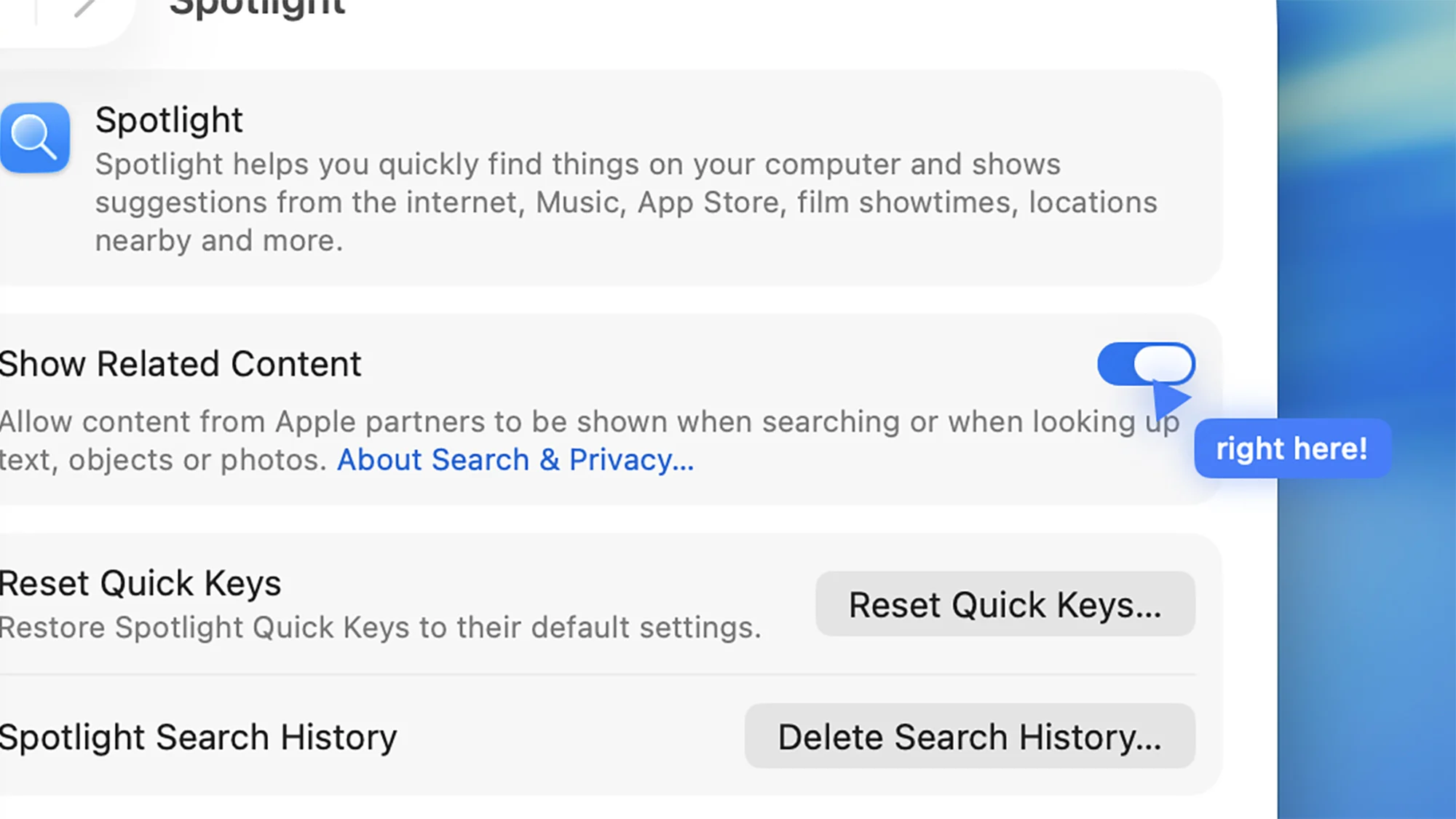
کلکی سے مراد مینوز، ڈائیلاگ باکسز اور آپشنز ہیں۔
کریڈٹ: لائف ہیکر
میں نے کلکی کو ہر قسم کے کمانڈز کے ساتھ استعمال کیا ہے، اور اب تک یہ بہت اچھا رہا ہے۔ یہ تیز، نقطہ نظر، اور دوستانہ تھا. سوالات پوچھیں جیسے "میں اپنا ڈیسک ٹاپ وال پیپر کیسے تبدیل کروں؟” کلکی نہ صرف آپ کو اقدامات بتاتا ہے بلکہ کرسر کو نقطہ آغاز تک لے جاتا ہے تاکہ آپ صرف کلک کر سکیں۔
وال پیپر کی مثال کے ساتھ جاری رکھنے کے لیے، آپ کچھ بھی پوچھ سکتے ہیں: نظام کی ترتیبات– مثال کے طور پر گھڑی کا چہرہ بٹنز — کلک کرنے والے کو بتائیں کہ بٹن کا کیا مطلب ہے اور اسے کیسے استعمال کیا جائے۔ میں نے اس ڈائیلاگ کے لیے ٹوگل سوئچ کے بارے میں پوچھا، اور کلکی نے اس پر ایک مختصر پرائمر فراہم کیا اور کیوں کہ آپ اسے فعال کرنا چاہتے ہیں یا نہیں۔
میں نے فوٹوشاپ میں تصویری ہیرا پھیری کی بھی کوشش کی اور کلکی نے یہاں بھی بہت اچھا کام کیا۔ یہ یاد رکھ سکتا ہے کہ آپ اپنے کام میں کہاں ہیں، اس بات کی نشاندہی کر سکتا ہے کہ آپ کو اسکرین پر کون سے مینیو، بٹن، اور سلائیڈرز استعمال کرنے چاہئیں، اور آپ کو مخصوص نتیجہ حاصل کرنے کے بہترین طریقے کے بارے میں مشورہ دے سکتے ہیں۔ یہ سب کلاڈ کے علم کی بنیاد پر بنا ہے۔
ویب براؤز کرتے وقت کلکی بھی مفید ہے۔ آپ "کیا یہ ایک قابل اعتماد سائٹ ہے؟” سے سب کچھ پوچھ سکتے ہیں۔ (لائف ہیکر) "کیا آپ اس ویب سائٹ کا خلاصہ کر سکتے ہیں؟” اے آئی اسسٹنٹ اپنی ڈیوٹی کرتا ہے۔ کلکی بھی آپ کی مدد کر سکتا ہے اگر آپ کو یہ جاننے کی ضرورت ہو کہ اپنے براؤزر میں کچھ کیسے کرنا ہے، جیسے کہ اپنی براؤزنگ ہسٹری کو صاف کرنا۔
کلکی کے لیے ابھی ابتدائی دن ہیں، اور میں یہ جاننے کے لیے متجسس ہوں کہ یہ کم معروف ایپس اور ورک فلوز کے ساتھ کیسے کام کرے گی۔ کچھ اضافی حسب ضرورت بھی خوش آئند ہے۔ لیکن میں نے پہلے ہی یہ واقعی مفید پایا ہے۔ خاص طور پر جب آپ یہ جان لیں کہ آن لائن جوابات تلاش کیے بغیر ایپ کے اندر کام کیسے سیکھے جائیں۔ یہ دیکھنا آسان ہے کہ ایپل اور مائیکروسافٹ آخر کار اپنے اس طرح کے ٹولز کیسے شامل کر سکتے ہیں۔