
کیا آپ نے کبھی سوچا ہے کہ کتنی سیلز ضائع ہوتی ہیں کیونکہ خریدار اس بات کا یقین نہیں کر پاتے ہیں کہ آیا وہ چیز ان پر فٹ بیٹھتی ہے؟
آن لائن کپڑے یا جوتے خریدتے وقت، صارفین کی سب سے بڑی تشویش یہ ہوتی ہے کہ کیا سائز فٹ بیٹھتا ہے۔ یہ غیر یقینی صورتحال اکثر صارفین کو ٹیب کو بند کرنے اور واضح معلومات فراہم کرنے والے اسٹورز کو تلاش کرنے کا سبب بنتی ہے، جس کے نتیجے میں گاڑیاں ترک کردی جاتی ہیں اور فروخت ختم ہوجاتی ہے۔
ہم سمجھتے ہیں کہ آپ کے سائز کے بارے میں شکوک و شبہات کی وجہ سے ممکنہ گاہکوں کو کھونا کتنا مایوس کن ہے۔ اسی لیے میں نے بہت سے اسٹور مالکان کو ان کے پروڈکٹ کے صفحات پر واضح سائز کے گائیڈز ترتیب دینے میں مدد کی ہے، جو اس شک کو دور کرتا ہے اور صارفین کو ‘کارٹ میں شامل کریں’ پر کلک کرنے کا اعتماد فراہم کرتا ہے۔
اس گائیڈ میں، ہم آپ کو دکھائیں گے کہ تین ثابت شدہ طریقوں کا استعمال کرتے ہوئے اپنے WooCommerce اسٹور میں آسانی سے سائز کا چارٹ کیسے شامل کیا جائے۔ بالآخر، آپ کے پاس منافع کم کرنے، فروخت بڑھانے اور گاہکوں کو خوش رکھنے کے لیے ایک نظام موجود ہوگا۔
خلاصہ: WooCommerce میں سائز چارٹس شامل کرنے کے کئی طریقے ہیں۔ اگر آپ کا بجٹ سخت ہے، تو آپ مفت WPC پروڈکٹ سائز چارٹ پلگ ان استعمال کر سکتے ہیں۔ اگر آپ پہلے سے تیار کردہ سائز کے سانچوں کو درآمد کرکے وقت بچانا چاہتے ہیں، تو ہم ایڈوانسڈ پروڈکٹ سائز چارٹس پرو تجویز کرتے ہیں۔ آپ اپنے پروڈکٹ پیج لے آؤٹ کو اپنی مرضی کے مطابق ڈیزائن کرنے کے لیے SeedProd کا بھی استعمال کر سکتے ہیں۔
اپنے WooCommerce اسٹور میں سائز کا چارٹ کیوں شامل کریں؟
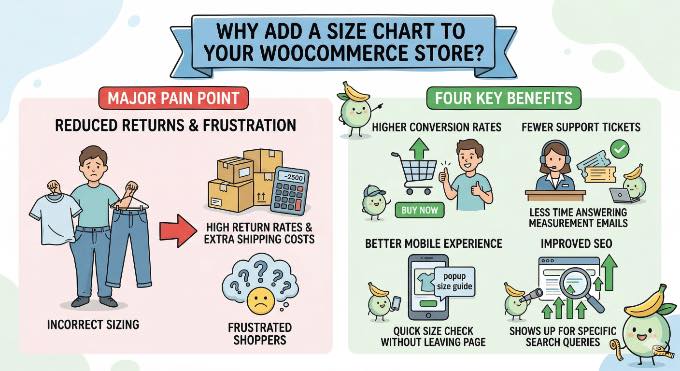
آن لائن اسٹورز کی واپسی کی سب سے بڑی وجہ اکثر غلط سائز کی وجہ سے ہوتی ہے۔ اگر کسی گاہک کو کوئی ایسی پروڈکٹ ملتی ہے جو فٹ نہیں ہوتی ہے، تو گاہک مایوسی محسوس کرے گا اور بیچنے والے کو اضافی شپنگ اخراجات اٹھانا ہوں گے۔
ایک واضح سائز گائیڈ شامل کرنا یقینی بناتا ہے کہ خریداروں کے پاس وہ تمام معلومات ہیں جن کی انہیں خریداری کرنے سے پہلے ضرورت ہے۔ یہ اعتماد پیدا کرتا ہے اور لوگوں کو ‘کارٹ میں شامل کریں’ بٹن پر کلک کرنے کے بارے میں زیادہ پر اعتماد محسوس کرنے میں مدد کرتا ہے۔
منافع کو کم کرنے کے علاوہ، پیشہ ورانہ سائز کے چارٹس اسٹورز کو متعدد تکنیکی فوائد پیش کرتے ہیں۔
- اعلی تبادلوں کی شرح: خریداروں کے فٹ ہونے کی فکر نہ ہونے پر خریداری مکمل کرنے کا زیادہ امکان ہوتا ہے۔
- سپورٹ ٹکٹوں میں کمی: آپ کو مخصوص پیمائش کی درخواست کرنے والے صارفین کی ای میلز کا جواب دینے میں زیادہ وقت خرچ کرنے کی ضرورت نہیں ہے۔
- ایک بہتر موبائل تجربہ: پاپ اپ چارٹس موبائل صارفین کو پروڈکٹ کا صفحہ چھوڑے بغیر تیزی سے سائز چیک کرنے کی اجازت دیتے ہیں۔
- بہتر SEO: مصنوعات کی تفصیلی معلومات، جیسے پیمائش، آپ کے اسٹور کو مزید مخصوص تلاشوں میں ظاہر کرنے میں مدد کرے گی۔
سائز کا چارٹ شامل کرنے کے لیے صرف چند منٹ لگانا خریداروں کے ساتھ اعتماد پیدا کرنے اور اپنی نچلی لائن کی حفاظت کرنے کے آسان ترین طریقوں میں سے ایک ہے۔
اس کو ذہن میں رکھتے ہوئے، آئیے بغیر کوئی کوڈ لکھے اپنی سائٹ پر اسے ترتیب دینے کے بہترین طریقے پر ایک نظر ڈالیں۔
آپ کے لیے کون سا طریقہ صحیح ہے؟
آپ کے بجٹ اور آپ کتنا ڈیزائن کنٹرول چاہتے ہیں اس پر منحصر ہے کہ آپ کے اسٹور میں سائزنگ گائیڈز شامل کرنے کے کئی طریقے ہیں۔ اس طریقہ پر تشریف لے جانے کے لیے نیچے دیے گئے فوری لنکس کا استعمال کریں جو آپ کی ضروریات کے مطابق ہو۔
ان طریقوں میں سے کوئی بھی شروع کرنے سے پہلے، یقینی بنائیں کہ آپ کے پاس پہلے سے ہی ایک فعال WooCommerce اسٹور ہے جس میں چند مصنوعات شامل ہیں۔
اگر آپ نے ابھی تک اسے ترتیب نہیں دیا ہے، تو WooCommerce Made Simple کے لیے ہماری مرحلہ وار گائیڈ پر عمل کریں۔
طریقہ 1: مفت پلگ ان کا استعمال کرتے ہوئے سائز کا چارٹ شامل کریں۔
اگر آپ سائزنگ ٹیبلز کو شامل کرنے کے لیے ایک قابل اعتماد اور مفت طریقہ تلاش کر رہے ہیں، تو ہم WooCommerce پلگ ان کے لیے WPC پروڈکٹ سائز چارٹس کی تجویز کرتے ہیں۔ یہ ناقابل یقین حد تک ہلکا پھلکا اور بہت ابتدائی دوستانہ ہے۔
سب سے پہلے آپ کو پلگ ان انسٹال اور ایکٹیویٹ کرنے کی ضرورت ہے۔ اگر آپ کو مدد کی ضرورت ہے تو، ورڈپریس پلگ ان انسٹال کرنے کے بارے میں ہماری گائیڈ دیکھیں۔
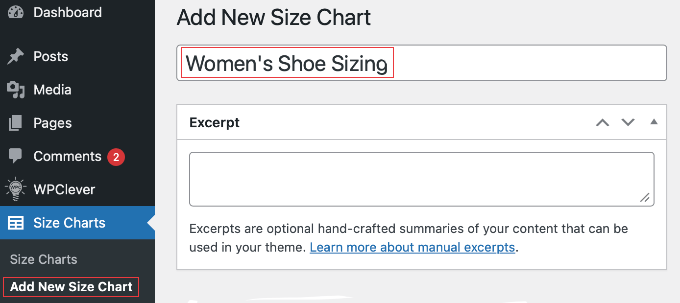
ایک بار چالو ہونے کے بعد، پر جائیں: سائز چارٹ » نیا اپنے ورڈپریس ایڈمن ڈیش بورڈ سے اپنا پہلا گائیڈ بنائیں۔
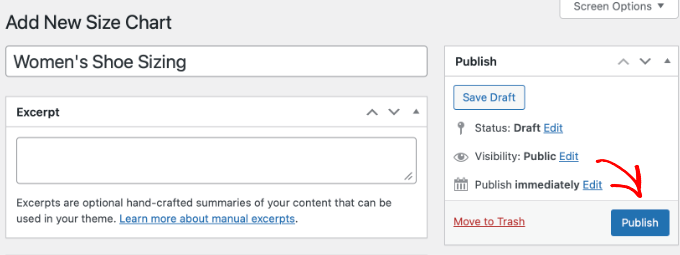
سب سے پہلے، اپنے سائز کے چارٹ کو ایک وضاحتی عنوان دیں (جیسے "خواتین کے جوتوں کے سائز”)۔
پھر نیچے ‘کنفیگریشن’ باکس تک سکرول کریں۔
اگر مینوفیکچرر نے JPEG یا PNG امیج کے طور پر سائزنگ گائیڈ فراہم کی ہے، تو آپ ‘اوپر ٹیکسٹ’ یا ‘بیلو ٹیکسٹ’ والے حصے کے اندر ‘میڈیا شامل کریں’ بٹن پر کلک کر کے تصویر کو براہ راست چارٹ پر اپ لوڈ کر سکتے ہیں۔
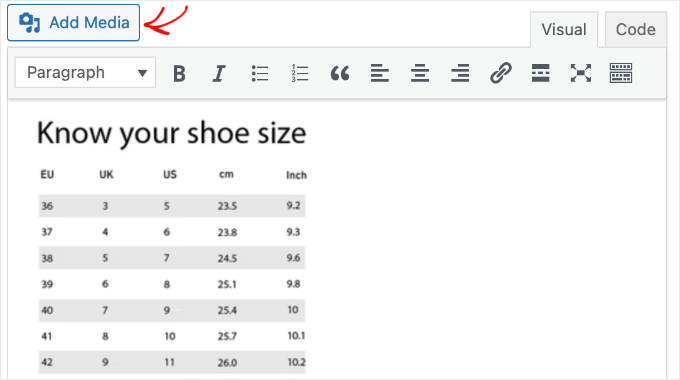
تاہم، ٹیکسٹ پر مبنی میزیں بنانے کے لیے پلگ ان کے گرڈ کا استعمال عام طور پر موبائل خریداروں کے لیے بہتر ہے۔ اس کی وجہ یہ ہے کہ یہ چھوٹی اسکرینوں پر فٹ ہونے کے لیے خود بخود سائز تبدیل کرتا ہے۔
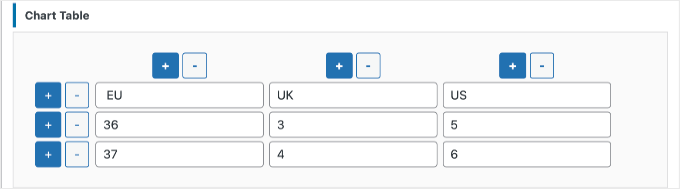
اگر آپ اپنی پیمائش خود درج کرنا چاہتے ہیں تو بیچ میں ‘چارٹ ٹیبل’ سیکشن تلاش کریں۔
یہاں سے، آپ قطاروں اور کالموں کو شامل کر کے اپنا لے آؤٹ بنا سکتے ہیں، پھر ڈیٹا کا سائز تبدیل کرنے کے لیے فیلڈ کے اندر کلک کریں۔
آخر میں، ہمیں پلگ ان کو بتانے کی ضرورت ہے کہ اس چارٹ کو کہاں ڈسپلے کرنا ہے۔ کنفیگریشن باکس کے اوپری حصے میں ‘Apply’ ڈراپ ڈاؤن کو تلاش کریں۔
یہاں، اپنے چارٹس کو مخصوص پروڈکٹ کیٹیگریز کے لیے تفویض کرنا اچھا خیال ہے تاکہ وہ خود بخود ظاہر ہوں۔ اس سے آپ کا کافی وقت بچ جائے گا۔
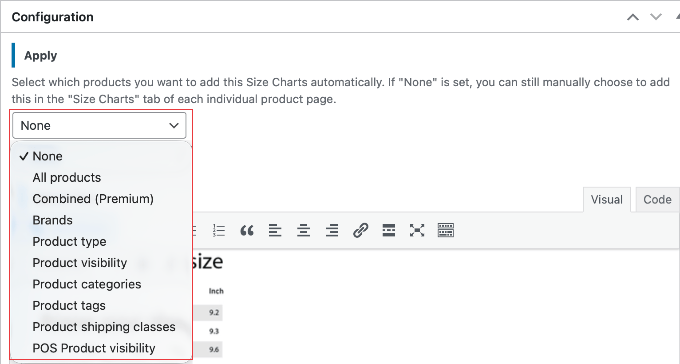
اگر آپ اس ڈراپ ڈاؤن سے ‘کوئی نہیں’ کو منتخب کرتے ہیں، تو آپ کو انفرادی طور پر WooCommerce پروڈکٹس میں ترمیم کرنے اور پروڈکٹ ڈیٹا باکس میں نئے ‘سائز چارٹ’ ٹیب کا استعمال کرتے ہوئے ایک چارٹ تفویض کرنے کی ضرورت ہوگی۔
جب آپ مکمل کر لیں، تو اسکرین کے اوپری حصے میں ‘شائع کریں’ بٹن پر کلک کریں۔
پلگ ان مخصوص پروڈکٹ میں خود بخود ایک ‘سائز چارٹ’ بٹن شامل کر دیتا ہے۔ جب گاہک اس بٹن پر کلک کرتے ہیں تو پیمائش کی گائیڈ صاف، معلوماتی پاپ اپ میں کھل جاتی ہے۔
طریقہ 2: پریمیم پلگ ان کا استعمال کرتے ہوئے سائز کا چارٹ شامل کریں۔
کچھ چیزوں کے لیے دستی طور پر میزیں بنانا ٹھیک ہے، لیکن بڑے اسٹورز کو اکثر تیز تر ورک فلو کی ضرورت ہوتی ہے۔
پہلے سے تعمیر شدہ ٹیمپلیٹس اور صاف پاپ اپ ڈسپلے جیسی جدید خصوصیات کے لیے، ہم پریمیم ایڈوانسڈ پروڈکٹ سائز چارٹس پرو پلگ ان استعمال کرنے کی تجویز کرتے ہیں۔
آپ کو پہلے پرو پلگ ان کو خریدنا، انسٹال کرنا اور چالو کرنا ہوگا۔ اگر آپ کو مدد کی ضرورت ہے تو، ورڈپریس پلگ ان انسٹال کرنے کے بارے میں ہماری گائیڈ دیکھیں۔
پرو ورژن ایکٹیویٹ ہونے کے بعد، یہاں جائیں: سائز چارٹ » تمام سائز چارٹ آپ کے ورڈپریس ایڈمن ڈیش بورڈ سے۔
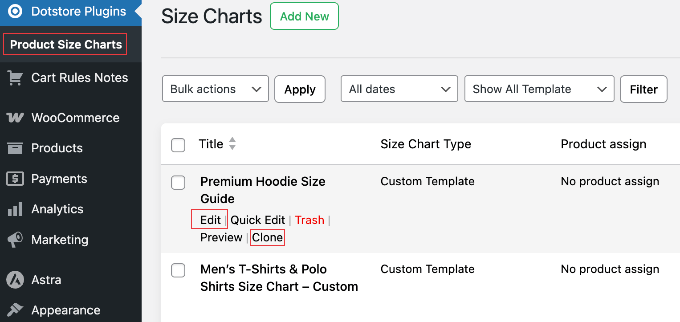
آپ کو تقریباً 10 پہلے سے تیار کردہ چارٹس کی فہرست نظر آئے گی، جیسے ‘مردوں کی ٹی شرٹس’ اور ‘خواتین کے جوتے’۔ یہ ایک ریڈی میڈ ٹیمپلیٹ ہے۔
شروع سے شروع کرنے کے بجائے، ایک ٹیمپلیٹ تلاش کریں جو آپ کے پروڈکٹ کی قسم کے مطابق ہو۔
اپنے ماؤس کو عنوان پر گھمائیں اور ‘ترمیم’ لنک پر کلک کریں۔ چارٹ ایڈیٹر پہلے سے درج تمام پیمائشی ڈیٹا کے ساتھ کھلتا ہے۔
‘چارٹ ٹیبل’ سیکشن تک نیچے سکرول کریں اور آپ کو پیمائش کا ایک گرڈ نظر آئے گا۔
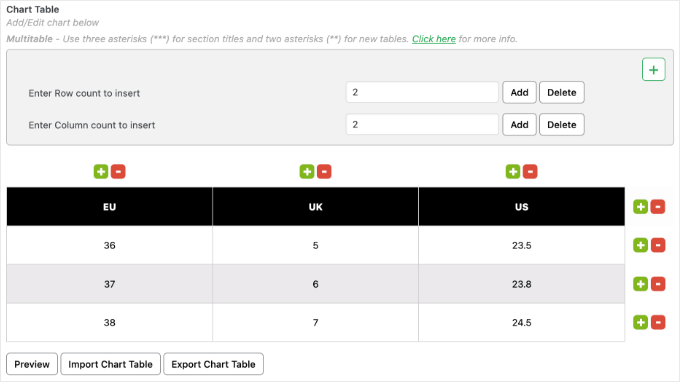
- ترمیم کرنے کے لیے: سیل پر ڈبل کلک کر کے، آپ اپنی انوینٹری سے ملنے کے لیے نمبر یا ٹیکسٹ تبدیل کر سکتے ہیں۔
- توسیع کرنے کے لیے: استعمال کریں (+) آپ قطار یا کالم کے آخر میں بٹنوں کا استعمال کرتے ہوئے ایک نیا سائز (مثلاً XXL) یا پیمائش کی نئی قسم (مثلاً ‘آستین کی لمبائی’) شامل کر سکتے ہیں۔
- صاف کرنے کے لیے: غیر استعمال شدہ قطاروں پر ‘ٹریش کین’ آئیکن پر کلک کریں تاکہ انہیں اپنی لائیو سائٹ پر عجیب جگہوں کے طور پر ظاہر ہونے سے روکا جا سکے۔
ماہرین کی تجاویز: اپنے چارٹ کو حسب ضرورت بناتے وقت، خالی قطاروں کو حذف کرنے کے لیے ٹریش کین آئیکن کا استعمال کریں۔ ایڈیٹر میں خالی قطاریں چھوڑنے سے اکثر پروڈکٹ کے اصل صفحہ پر عجیب و غریب سفید جگہ رہ جاتی ہے، جو خریداروں کو الجھا دیتے ہیں۔
پھر صفحہ کے اوپری حصے کے قریب ‘سائز چارٹ سیٹنگز’ سیکشن تک نیچے سکرول کریں۔
سائز چارٹ مقام کے طور پر ‘Modal Popup’ کو منتخب کریں۔ یہ سب سے زیادہ مقبول پیشہ ورانہ انتخاب ہے.
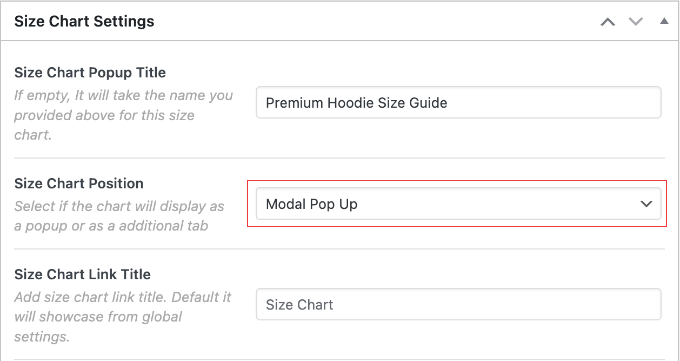
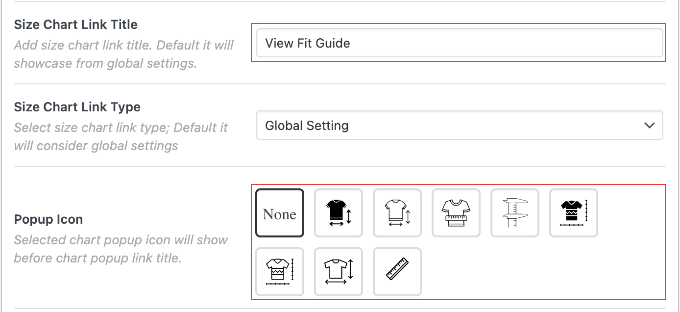
اب آپ اصل بٹن کے متن کو تبدیل کرنے کے لیے ‘سائز چارٹ لنک ٹائٹل’ فیلڈ کا استعمال کر سکتے ہیں (جیسے ‘دیکھیں فٹ گائیڈ’)۔
آپ لنکس کے آگے بصری اشارے شامل کرنے کے لیے ‘پاپ اپ آئیکن’ ڈراپ ڈاؤن بھی استعمال کر سکتے ہیں اور ‘چارٹ ٹیبل فونٹ سائز’ کو ایڈجسٹ کر سکتے ہیں تاکہ آپ کے متن کو تمام آلات پر پڑھنے میں آسانی ہو۔
آخر میں، ہمیں WooCommerce کو یہ بتانے کی ضرورت ہے کہ کون سی مصنوعات اس مخصوص چارٹ کو ظاہر کرے۔
اگر آپ اسکرین کے دائیں جانب دیکھیں گے تو آپ کو زمرہ تفویض، ٹیگ اسائنمنٹ، انتساب تفویض، اور پروڈکٹ اسائنمنٹ کے لیے وقف کردہ میٹا بکس نظر آئیں گے۔
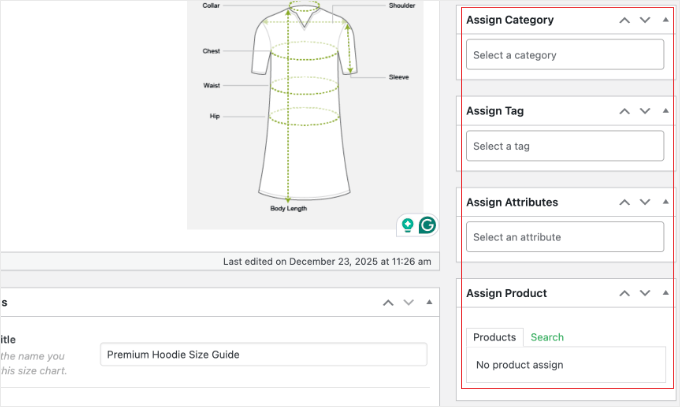
وقت بچانے کے لیے، ‘کیٹگری اسائنمنٹ’ میٹا باکس میں متعلقہ باکس کو منتخب کریں (جیسے ‘شرٹس’ یا ‘شوز’)۔ اس کے بعد چارٹ خود بخود اس زمرے کے تمام آئٹمز پر لاگو ہو جائے گا۔
اگر آپ کے پاس منفرد آئٹمز ہیں جو آپ کی باقی انوینٹری سے مختلف طریقے سے فٹ ہوتے ہیں، تو آپ صرف ان مخصوص آئٹمز پر چارٹ لگانے کے لیے ‘پروڈکٹ اسائنمنٹ’ باکس استعمال کر سکتے ہیں۔
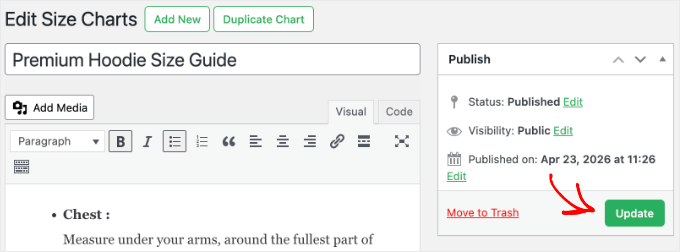
ایک بار جب آپ اپنی تمام ترتیبات سے خوش ہو جائیں تو، اسکرین کے دائیں جانب ‘اپ ڈیٹ’ یا ‘شائع کریں’ بٹن پر کلک کریں۔ سائز کا چارٹ اب فعال ہے۔
ہم آپ کے پروڈکٹ کے صفحات میں سے ایک کو ایک نئے ٹیب میں کھولنے کی تجویز کرتے ہیں تاکہ یہ یقینی بنایا جا سکے کہ آپ کے بٹن صحیح جگہ پر ظاہر ہوں اور یہ کہ آپ کے پاپ اپ ڈیسک ٹاپ اور موبائل دونوں پر درست طریقے سے ظاہر ہوں۔
طریقہ 3: صفحہ بلڈر کا استعمال کرتے ہوئے سائز کا چارٹ شامل کریں۔
یہ کنٹرول کرنے کے لیے کہ آپ کا سائز گائیڈ کہاں ظاہر ہوتا ہے اور آپ کا مجموعی پروڈکٹ صفحہ کیسا لگتا ہے، ہم SeedProd ویب سائٹ بلڈر استعمال کرنے کی تجویز کرتے ہیں۔
SeedProd آپ کی موجودہ ورڈپریس تھیم کی جگہ لے لے گا، لہذا اگر آپ اپنے پورے آن لائن اسٹور کو شروع سے دوبارہ ڈیزائن کرنا چاہتے ہیں تو یہ بہترین آپشن ہے۔
یہ آپ کو اپنے سائز کے چارٹ کو درست طریقے سے پوزیشن میں رکھنے کی اجازت دیتا ہے جہاں یہ بہترین طور پر تبدیل ہوتا ہے، جیسے کہ آپ کی قیمتوں کے بالکل نیچے یا آپ کے حسب ضرورت مصنوعات کے ٹیب کے اندر۔
SeedProd آپ کو خریداری کے حقیقی تجربات بنانے کی آزادی دیتا ہے۔
حسب ضرورت اسٹور ڈیزائن ترتیب دینے کے بارے میں مزید جاننے کے لیے، WooCommerce پروڈکٹ پیجز کو کس طرح کسٹمائز کریں (کوئی کوڈ کیسے کریں) پر میری گائیڈ دیکھیں۔
میمو: اس طریقہ کار کے لیے درکار مخصوص WooCommerce بلاکس اور ویب سائٹ بلڈر کی خصوصیات تک رسائی کے لیے SeedProd ایلیٹ لائسنس درکار ہے۔
سب سے پہلے آپ کو SeedProd پلگ ان انسٹال اور فعال کرنے کی ضرورت ہے۔
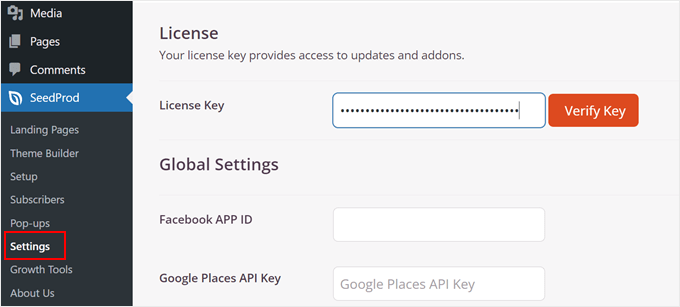
اگر آپ کو مدد کی ضرورت ہے تو، ورڈپریس پلگ ان انسٹال کرنے کے بارے میں ہماری گائیڈ دیکھیں۔ اور چونکہ آپ نے ایلیٹ لائسنس خریدا ہے، یہاں اپنی لائسنس کلید کو فعال کرنا نہ بھولیں: سیڈ پروڈ » ترتیبات صفحہ
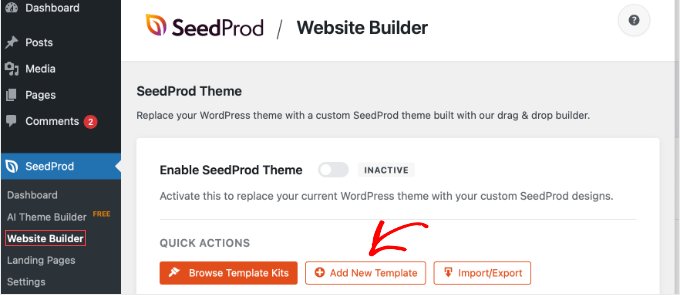
اگلے پر جائیں۔ سیڈ پروڈ » ویب سائٹ بلڈر آپ کے ورڈپریس ایڈمن ڈیش بورڈ سے۔
نوٹ: آپ اس ٹیوٹوریل کے لیے ‘AI تھیم بلڈر’ مینو کو نظر انداز کر سکتے ہیں۔ کیونکہ ہم یہاں دستی کنٹرول چاہتے ہیں۔
سائز چارٹ لے آؤٹ بنانے کے لیے، ‘فوری کارروائیوں’ سیکشن کے تحت ‘نیا ٹیمپلیٹ شامل کریں’ بٹن پر کلک کریں۔
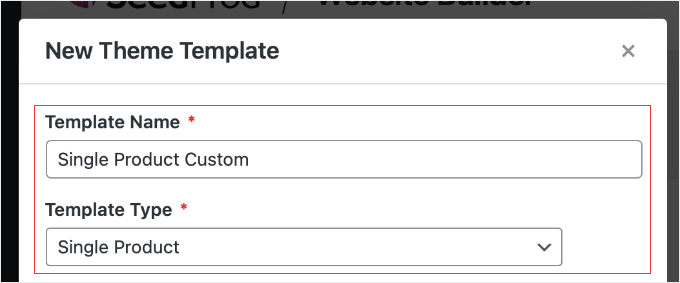
ظاہر ہونے والے پاپ اپ میں، اپنے ٹیمپلیٹ کو ایک وضاحتی نام دیں، جیسے ‘سنگل پروڈکٹ کسٹم’۔
پھر ‘ٹائپ’ ڈراپ ڈاؤن سے ‘سنگل پروڈکٹ’ کو منتخب کریں۔
اگلا، آپ کو ‘حالات’ سیٹ کرنے کی ضرورت ہے۔
پہلے سے طے شدہ طور پر، SeedProd اسے خود بخود ‘شامل’ اور ‘پروڈکٹ پوسٹ کی قسم’ پر سیٹ کرتا ہے۔ اس کا مطلب ہے کہ آپ کے اسٹور میں موجود ہر ایک پروڈکٹ کو نیا لے آؤٹ نظر آئے گا۔
اگر آپ یہی چاہتے ہیں تو ‘محفوظ کریں’ بٹن پر کلک کریں۔
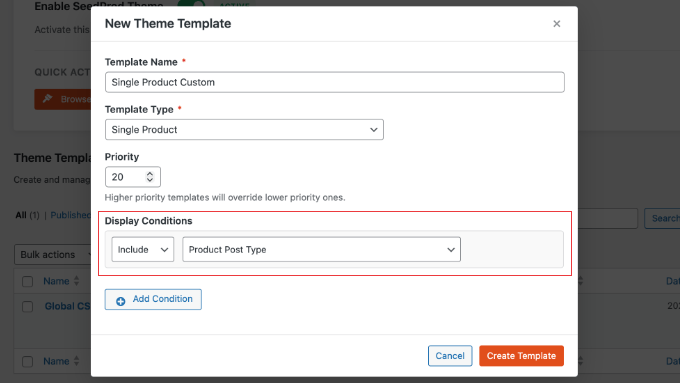
تاہم، اگر آپ چاہتے ہیں کہ یہ مخصوص سائز کا چارٹ صرف مخصوص اشیاء پر ظاہر ہو، تو آپ اسے آسانی سے تبدیل کر سکتے ہیں۔
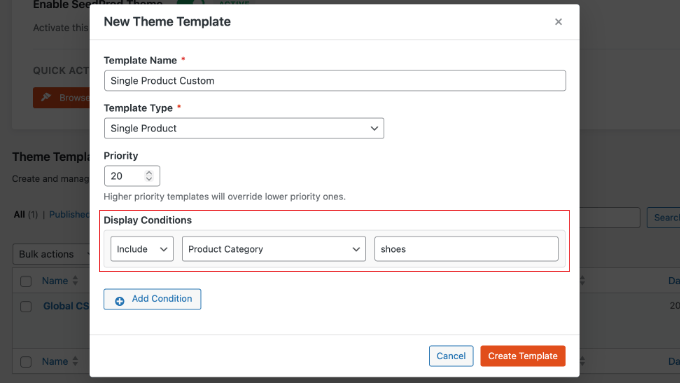
آپ کو ڈراپ ڈاؤن مینو پر کلک کرنے کی ضرورت ہے، ‘WooCommerce’ سیکشن تک نیچے سکرول کریں اور ‘پروڈکٹ کیٹیگریز’ کو منتخب کریں۔
آپ کو ٹیکسٹ باکس میں اپنے زمرے کا صحیح نام یا سلگ (جیسے ‘شرٹس’ یا ‘شوز’) احتیاط سے درج کرنے کی ضرورت ہوگی اور پھر ‘ٹیمپلیٹ بنائیں’ پر کلک کریں۔
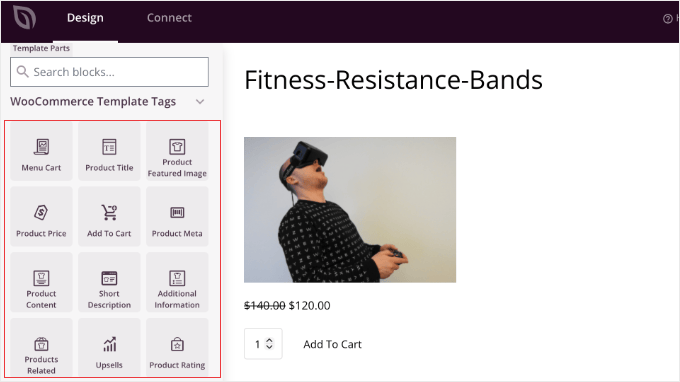
SeedProd اب ایک بصری ڈریگ اینڈ ڈراپ ایڈیٹر کھولتا ہے۔ آپ کو اسکرین کے بائیں جانب WooCommerce بلاکس سیکشن نظر آئے گا۔
آپ ضروری بلاکس جیسے پروڈکٹ امیج، پروڈکٹ ٹائٹل، پروڈکٹ کی قیمت، اور براہ راست کینوس پر کارٹ بٹن میں شامل کر کے اپنا لے آؤٹ بنا سکتے ہیں۔
اگر آپ سائزنگ گائیڈ شامل کرنا چاہتے ہیں، تو آپ تین پیشہ ورانہ اختیارات میں سے انتخاب کر سکتے ہیں:
- تصویری بلاک: ‘تصویری’ بلاک کو قیمت کے بالکل نیچے گھسیٹیں اور اپنا سائز گائیڈ گرافک اپ لوڈ کریں۔
- پروڈکٹ ڈیٹا ٹیب بلاک: اس بلاک کو اپنے لے آؤٹ میں گھسیٹیں۔ ترتیبات میں، ایک نیا ٹیب شامل کریں، اسے ‘سائز گائیڈ’ کا نام دیں اور پیمائش کی میز کو مواد کے علاقے میں ٹائپ یا پیسٹ کریں۔
- ایکارڈین بلاک: ‘Accordion’ بلاک کو گھسیٹیں اور اس پر ‘Check Size’ کا لیبل لگائیں۔ یہ صفحہ کو صاف رکھتا ہے اور پیمائش صرف اس وقت دکھاتا ہے جب گاہک صفحہ کو پھیلانے کے لیے کلک کرتے ہیں۔
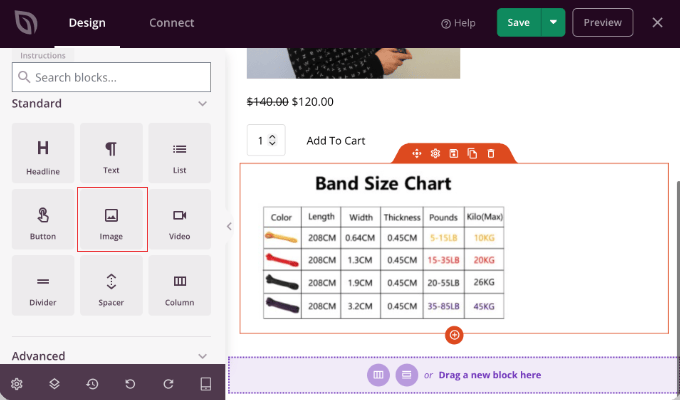
ایک بار جب آپ اپنے حسب ضرورت پروڈکٹ پیج کے ڈیزائن سے خوش ہو جائیں تو ایڈیٹر کے اوپری دائیں کونے میں ‘محفوظ کریں’ بٹن پر کلک کریں۔
پھر Save بٹن کے آگے ڈراپ ڈاؤن تیر پر کلک کریں اور ‘Publish’ کو منتخب کریں۔
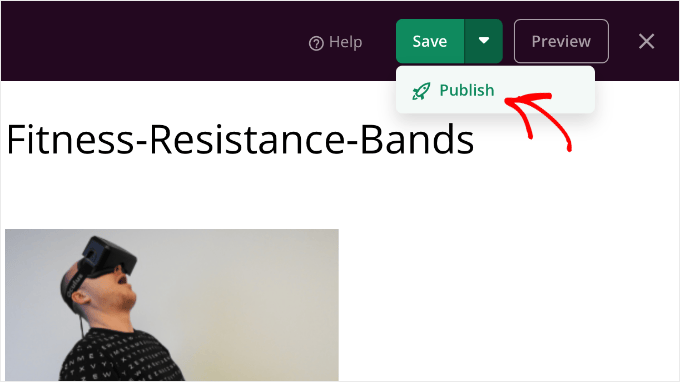
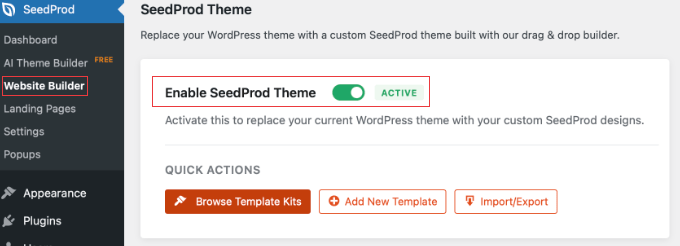
آخر میں، باہر نکلنے پر واپس جائیں۔ سیڈ پروڈ » ویب سائٹ بلڈر ڈیش بورڈ
جب آپ تیار ہوں گے، آپ کو صفحہ کے اوپری حصے میں ‘ایکٹیویٹ سیڈ پروڈ تھیم’ سوئچ کو ‘آن’ پر ٹوگل کرنا ہوگا۔ اگر آپ یہ مرحلہ چھوڑ دیتے ہیں تو آپ کا حسب ضرورت ڈیزائن لائیو اسٹور میں ظاہر نہیں ہوگا۔
اہم: یہ ترتیب آپ کے فعال ورڈپریس تھیم کو SeedProd سے بدل دے گی، اس لیے یقینی بنائیں کہ آپ نے اپنی ویب سائٹ بلڈر میں ‘ہیڈر’ اور ‘فوٹر’ ٹیمپلیٹس بھی بنائے ہیں۔ بصورت دیگر، آپ کی لائیو سائٹ اپنا نیویگیشن مینو کھو سکتی ہے!
مزید معلومات کے لیے، SeedProd کا استعمال کرتے ہوئے اپنی مرضی کے مطابق ورڈپریس تھیم بنانے کے طریقے کے بارے میں ہماری گائیڈ دیکھیں۔
آپ کے حسب ضرورت پروڈکٹ کے صفحات اور سائز گائیڈ اب لائیو اور خریداروں کے لیے تیار ہیں۔
اپنے WooCommerce اسٹور کو بہتر بنانے کے بونس طریقے
سائز کا چارٹ شامل کرنا ایک بہترین پہلا قدم ہے، لیکن آپ کے اسٹور کو مزید کامیاب بنانے کے اور بھی طریقے ہیں۔
صحیح ٹولز کا استعمال آپ کو مزید مہمانوں کو گاہکوں میں تبدیل کرنے میں مدد کر سکتا ہے۔
WooCommerce سائز چارٹس کے بارے میں اکثر پوچھے گئے سوالات
میں نے بہت سے اسٹور مالکان کی پیمائش کی گائیڈز ترتیب دینے میں مدد کی ہے۔ WooCommerce میں سائز چارٹ شامل کرنے کے بارے میں مجھے حاصل ہونے والے سب سے عام سوالات یہ ہیں۔
1. میں مفت میں WooCommerce میں سائز کا چارٹ کیسے شامل کروں؟
آپ WPC پروڈکٹ سائز چارٹ پلگ ان کا استعمال کرتے ہوئے مفت میں سائز کا چارٹ شامل کر سکتے ہیں۔ اس میں ایک سادہ ٹیبل بلڈر شامل ہے اور یہ آپ کو ‘میڈیا شامل کریں’ بٹن کا استعمال کرتے ہوئے اپنے پروڈکٹ کے صفحات پر تبدیل شدہ تصاویر مفت میں اپ لوڈ کرنے کی اجازت دیتا ہے۔
2. کیا مختلف پروڈکٹ کیٹیگریز کے لیے مختلف WooCommerce سائز کے چارٹس کو ڈسپلے کرنا ممکن ہے؟
ہاں، آپ مخصوص زمروں کو مختلف چارٹس تفویض کرنے کے لیے مفت WPC پروڈکٹ سائز چارٹ پلگ ان اور ایڈوانسڈ پروڈکٹ سائز چارٹ پرو پلگ ان دونوں استعمال کر سکتے ہیں۔ یہ آپ کو ‘ٹی شرٹس’ کے زمرے کے لیے ایک گائیڈ اور ‘جوتوں’ کے زمرے کے لیے بالکل مختلف گائیڈ حاصل کرنے کی اجازت دیتا ہے۔
3. کیا سائز چارٹ پلگ ان میری WooCommerce سائٹ کو سست کرتا ہے؟
نہیں، ایک اچھی طرح سے کوڈ شدہ سائز کا چارٹ ٹول بہت ہلکا ہوتا ہے۔ ہم نے پایا ہے کہ یہ WooCommerce صفحہ کی لوڈنگ کی رفتار کو کم نہیں کرتا، کیونکہ یہ صرف اس وقت ضروری اسکرپٹ لوڈ کرتا ہے جب صارف کوئی پروڈکٹ دیکھتا ہے یا پاپ اپ بٹن پر کلک کرتا ہے۔
4. کیا WooCommerce میں بلٹ ان سائز چارٹ کی خصوصیت ہے؟
WooCommerce میں بلٹ ان سائز چارٹ کی خصوصیت نہیں ہے۔ آپ فہرست پیمائش کے لیے WooCommerce پروڈکٹ کے اوصاف استعمال کر سکتے ہیں، لیکن اوپر ذکر کردہ پلگ ان جیسے سرشار ٹول کا استعمال ایک بصری ٹیبل بنانے کے لیے بہت بہتر ہے جسے آپ کے گاہک آسانی سے پڑھ سکیں۔
5. میں WooCommerce میں سائز چارٹ کی تصویر کیسے اپ لوڈ کروں؟
اگر آپ کے مینوفیکچرر کے پاس پہلے سے تیار کردہ سائز کے چارٹس تصاویر کے طور پر محفوظ کیے گئے ہیں (جیسے JPEG یا PNG)، تو آپ کو شروع سے نیا ٹیبل بنانے کی ضرورت نہیں ہے۔ آپ اپنے پروڈکٹ پیج لے آؤٹ میں تصویری بلاکس کو براہ راست شامل کرنے کے لیے SeedProd کا استعمال کر سکتے ہیں یا مفت WPC پروڈکٹ سائز چارٹ کنفیگریشن سیٹنگ میں ‘میڈیا شامل کریں’ بٹن استعمال کر سکتے ہیں۔
یاد رکھیں کہ موبائل فون پر جامد تصاویر کو پڑھنا بعض اوقات مشکل ہو سکتا ہے۔ اگر آپ کوئی تصویر اپ لوڈ کرتے ہیں تو تلاش کے انجنوں اور بصارت سے محروم خریداروں کو اب بھی سائز کی معلومات کو سمجھنے میں مدد کے لیے Alt متن شامل کرنا نہ بھولیں۔
6. مجھے اپنے سائز چارٹ میں کون سا ڈیٹا شامل کرنا چاہیے؟
لباس کے لیے، عام پیمائشوں میں سینے، کمر، کولہے اور انسیم شامل ہیں۔ جب بات جوتوں کی ہو تو پاؤں کی لمبائی اہم ہوتی ہے۔ اگر آپ کے سامعین بیرون ملک مقیم ہیں تو ہمیشہ امپیریل (انچ) اور میٹرک (سینٹی میٹر) دونوں اکائیوں کو شامل کریں۔ صارفین کو درست ریڈنگ حاصل کرنے میں مدد کرنے کے لیے ایک ‘کیسے پیمائش کریں’ گائیڈ یا خاکہ شامل کرنے پر غور کریں۔
7. سائز کے چارٹس میرے اسٹور کے منافع کو کم کرنے میں کس طرح مدد کر سکتے ہیں؟
سائز کے چارٹ مصنوعات کے طول و عرض کو واضح طور پر بتاتے ہیں، جس سے صارفین کو پہلی بار صحیح سائز کا انتخاب کرنے میں مدد ملتی ہے۔ اس سے کسی ایسی چیز کے ملنے کا امکان بہت کم ہوجاتا ہے جو فٹ نہیں ہوتا ہے، جس کے نتیجے میں واپسی کی شرح کم ہوجاتی ہے اور آپ کو شپنگ اور ہینڈلنگ کے اخراجات میں بچت ہوتی ہے۔
8. میں اپنی مصنوعات میں اختیاری سائز (جیسے چھوٹے، درمیانے، بڑے) کو کیسے شامل کروں؟
آپ کے WooCommerce اسٹور میں خصوصیت کے سائز شامل کرنے کے دو طریقے ہیں، اس بات پر منحصر ہے کہ آپ اپنے صارفین سے کیا کرنا چاہتے ہیں۔
- خریدنے کے لئے کون سا سائز منتخب کرنے کے لئے: اگر آپ اپنے پروڈکٹ کے صفحہ پر ایک ڈراپ ڈاؤن مینو شامل کرنا چاہتے ہیں تاکہ گاہک کارٹ میں شامل کریں پر کلک کرنے سے پہلے ‘درمیانی’ کو منتخب کر سکیں، آپ کو پہلے سے موجود WooCommerce پروڈکٹ کی خصوصیات اور مختلف قسمیں استعمال کرنے کی ضرورت ہوگی۔
- سائز کے لحاظ سے اسٹورز کو براؤز کرنے کے لیے: اگر آپ ایمیزون طرز کی سائڈبار چاہتے ہیں جہاں گاہک ‘میڈیم’ باکس کو چیک کر سکیں اور آپ کے پورے کیٹلاگ سے صرف درمیانے سائز کے آئٹمز دیکھ سکیں، آپ کو WPFilters جیسا پروڈکٹ فلٹر پلگ ان استعمال کرنا چاہیے۔
فنکشنل سائز سیٹ کرنے کے لیے، پروڈکٹ کے انتسابات کو شامل کرنے اور پروڈکٹ کے فلٹرز کو ترتیب دینے کے بارے میں ہماری مکمل گائیڈ دیکھیں۔
آن لائن اسٹورز کے لیے اضافی وسائل
ہمیں امید ہے کہ یہ طریقے آپ کو اپنے صارفین کو خریداری کا آسان تجربہ فراہم کرنے میں مدد کریں گے۔
اگر آپ اپنے آن لائن کاروبار کو بڑھانے کے لیے اگلا قدم اٹھانے کے لیے تیار ہیں، تو ہم ذیل میں دیگر مضامین پر ایک نظر ڈالنے کی تجویز کرتے ہیں:
اگر آپ کو یہ مضمون پسند آیا ہے، تو براہ کرم ورڈپریس ویڈیو ٹیوٹوریلز کے لیے ہمارے یوٹیوب چینل کو سبسکرائب کریں۔ آپ ہمیں بھی ڈھونڈ سکتے ہیں۔ ٹویٹر اور فیس بک۔