
آپ یہ سوچ سکتے ہیں کہ ایکسل اسپریڈشیٹ کو پی ڈی ایف میں ایکسپورٹ کرنا کوئی عقلمندی نہیں ہوگی۔ سب کے بعد، آپ نے پہلے ہی اپنے ڈیٹا کو منظم کرنے، ٹیبل بنانے، اسے درست طریقے سے فارمیٹ کرنے اور مزید بہت کچھ کر لیا ہے۔ تاہم، جب آپ اپنی برآمد شدہ پی ڈی ایف کھولتے ہیں، تو آپ کو کالم عجیب و غریب طور پر متعدد صفحات پر تقسیم ہوتے، متن کے غائب حصے، بارڈرز جو ان سے زیادہ موٹے ہوتے ہیں، یا خالی صفحات جو اچانک نمودار ہوتے ہیں۔
خوش قسمتی سے، ایک پی ڈی ایف حاصل کرنے کے لیے جو اسپریڈشیٹ کی طرح اچھی لگتی ہے اس کے لیے لامتناہی آزمائش اور غلطی کی ضرورت نہیں ہے۔ یہ سب اس بات پر منحصر ہے کہ آپ اپنی اسپریڈشیٹ کو ایکسپورٹ کرنے سے پہلے کیسے تیار کرتے ہیں۔
پی ڈی ایف ایکسپورٹ کے لیے ایکسل ورک شیٹس تیار کریں۔
پہلے اپنی اسپریڈشیٹ کو منظم کریں۔
ایکسل اسپریڈشیٹ کو پی ڈی ایف میں ایکسپورٹ کرتے وقت آپ ایک غلطی کر سکتے ہیں یہ فرض کرنا ہے کہ ورک شیٹ میں ظاہر ہونے والی ہر چیز صفحہ پر صاف طور پر فٹ ہو جائے گی۔ معیاری دستاویزات کے برعکس، ایکسل ورک شیٹس میں صفحہ کی حدود واضح طور پر متعین نہیں ہوتی ہیں۔ تو برآمد کرنے سے پہلے صفحہ وقفے کا پیش نظارہ ایکسل ونڈو کے نیچے دائیں کونے میں زوم سلائیڈر کے قریب ویو سلیکٹر کا استعمال کریں۔ آپ کو ایک نیلی لکیر نظر آئے گی جو اس بات کی نشاندہی کرے گی کہ Excel اسپریڈ شیٹ کو الگ الگ صفحات میں کہاں تقسیم کرنا چاہتا ہے۔ آپ صفحہ کی حدود کو ایڈجسٹ کرنے اور متعلقہ کالموں یا قطاروں کے درمیان عجیب و غریب تقسیم سے بچنے کے لیے ان لائنوں کو گھسیٹ سکتے ہیں۔
پر جائیں۔ صفحہ کی ترتیب ٹیب میں، چھوٹے لانچر تیر پر کلک کریں۔ صفحہ کی ترتیبات گروپ اور پیمانہ کاری ذیل میں اختیارات صفحہ. اونچائی کو لچکدار رکھتے ہوئے اپنی ورک شیٹ کو ایک صفحے کی چوڑائی کے مطابق ترتیب دیں۔ یہ ڈیٹا کو قدرتی طور پر متعدد صفحات پر عمودی طور پر بہنے دیتا ہے جبکہ انفرادی کالموں کو الگ الگ صفحات پر پھیلنے سے روکتا ہے۔
مخصوص پرنٹ ایریاز کی وضاحت کرنا بھی اچھا خیال ہے، خاص طور پر اگر آپ ورک شیٹ کے تمام مواد کو پی ڈی ایف میں شامل نہیں کرنا چاہتے۔ ان سیلز کو منتخب کریں جنہیں آپ شامل کرنا چاہتے ہیں اور جائیں: صفحہ کی ترتیب > پرنٹ ایریا > پرنٹ ایریا کی ترتیبات. اس سے آپ کو اپنے برآمد شدہ دستاویز میں غیر ضروری خلیات اور غیر ضروری خالی صفحات رکھنے میں مدد ملے گی۔
آپ کی اسپریڈشیٹ کے لے آؤٹ پر منحصر ہے، ہو سکتا ہے کہ آپ اسے ایک وسیع ٹیبل کو ایڈجسٹ کرنے کے لیے لینڈ سکیپ کی سمت بندی میں تبدیل کرنا چاہیں، جگہ خالی کرنے کے لیے مارجن کو تقریباً 0.3 انچ تک کم کریں، اور پھر اسے فعال کریں۔ ٹیکسٹ ریپنگ لمبی تفصیل والے سیلز کے لیے
برآمد کا صحیح طریقہ منتخب کریں۔
چیزوں کو انجام دینے کے بہت سے طریقے ہیں۔
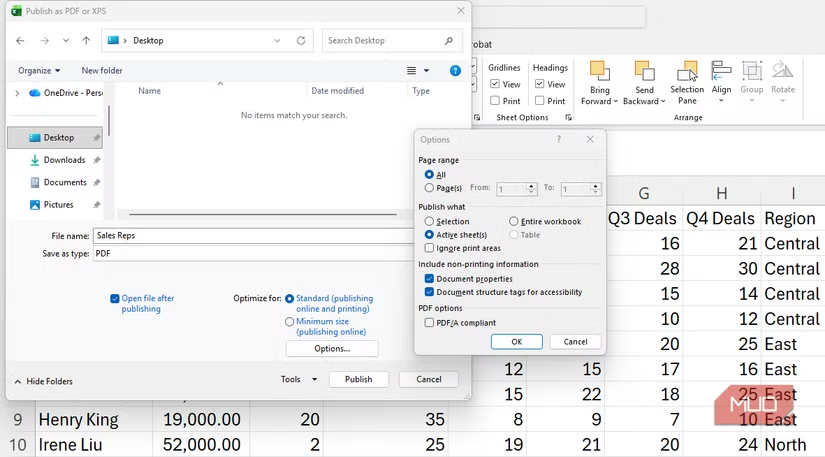
ایکسل میں پی ڈی ایف بنانے کا آسان ترین طریقہ ہے۔ فائل > بطور محفوظ کریں۔ اور منتخب کریں PDF(*.pdf) آپ یا تو فائلز آف ٹائپ ڈراپ ڈاؤن مینو میں جا سکتے ہیں یا: فائل > باہر بھیجیں > PDF/XPS بنائیں ایکسل کے وقف شدہ پی ڈی ایف ایکسپورٹ ٹول تک رسائی کے لیے دستاویزات۔ اپنی فائل شائع کرنے سے پہلے، آپ کھول سکتے ہیں: اختیارات… یہ مینو آپ کو یہ منتخب کرنے کی اجازت دیتا ہے کہ آیا منتخب سیلز، فعال ورک شیٹ، یا پوری ورک بک کو برآمد کرنا ہے۔ مؤخر الذکر خاص طور پر مفید ہے اگر آپ ایک پی ڈی ایف میں مختلف صفحہ واقفیت کے ساتھ متعدد ورک شیٹس کو یکجا کرنا چاہتے ہیں۔
اگر ایکسل کا ڈیفالٹ ایکسپورٹ ٹول آپ کی توقع کے مطابق نتائج نہیں دیتا، تو آپ اگلا پر بھی کلک کر سکتے ہیں۔ Ctrl + P اپنے پرنٹر کے طور پر مائیکروسافٹ پرنٹ ٹو پی ڈی ایف کو منتخب کریں۔ یہ ایکسل کے پرنٹ فنکشن کا استعمال کرتے ہوئے پی ڈی ایف بنانے کا ایک اور طریقہ فراہم کرتا ہے۔
پی ڈی ایف بنانے کے لیے ضروری نہیں کہ آپ کو ڈیسک ٹاپ ایپلیکیشن کی ضرورت ہو۔ ویب کے لیے ایکسل میں، پی ڈی ایف ایکسپورٹ آپشن (فائل > باہر بھیجیں > PDF کے طور پر ڈاؤن لوڈ کریں۔) یا پرنٹ فنکشن (فائل > پرنٹ > پی ڈی ایف میں پرنٹ کریں۔)۔
اگر آپ آئی فون پر ایکسل استعمال کرتے ہیں۔ شیئر کریں آئیکن، انتخاب پرنٹپرنٹ پیش نظارہ اسکرین پر دو انگلیوں کو تھپتھپائیں اور پھیلائیں۔ اس سے اسپریڈشیٹ بطور PDF کھل جائے گی، جسے آپ براہ راست فائلز ایپ میں محفوظ کر سکتے ہیں یا ای میل سے منسلک کر سکتے ہیں۔
فارمیٹنگ کے مسائل کو ٹھیک کریں جو پی ڈی ایف کے معیار کو متاثر کر سکتے ہیں۔
Excel میں جو اچھا لگتا ہے وہ ہمیشہ PDF میں اچھا نہیں لگتا۔
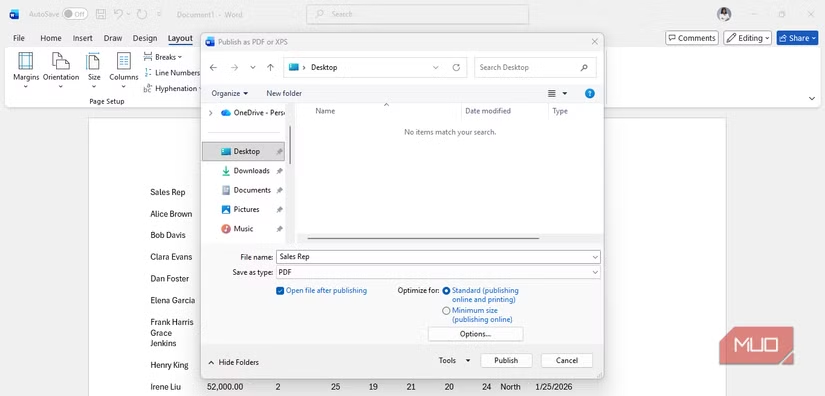
صفحہ کی ترتیب کو ترتیب دینے کے بعد بھی، کچھ فارمیٹنگ عناصر پی ڈی ایف میں صحیح طریقے سے تبدیل نہیں ہوسکتے ہیں۔ مثال کے طور پر، نقطہ دار سیل کی سرحدیں تبدیلی کے بعد موٹی اور ٹھوس ظاہر ہو سکتی ہیں۔ آپ کی میز کو اچھی نظر آنے کے لیے، ہم برآمد کرنے سے پہلے نقطے والے بارڈر کو پتلی ٹھوس بارڈر سے بدلنے کی تجویز کرتے ہیں۔
ٹیکسٹ ہیوی اسپریڈ شیٹس میں، لپیٹے ہوئے متن اور ضم شدہ سیلز ضرورت سے زیادہ عمودی وقفہ کاری کا سبب بن سکتے ہیں اور سیل کے کچھ مواد کو جزوی طور پر کٹا ہوا ظاہر کر سکتے ہیں۔ آپ کالم کی چوڑائی کو ایڈجسٹ کرکے، جب ممکن ہو تو آٹو فٹ قطار کی اونچائیوں کا استعمال کرکے، اور عمودی متن کی سیدھ کو چیک کرکے ان مسائل کو حل کرسکتے ہیں۔ ضم شدہ سیلز کے ساتھ کام کرتے وقت، آپ کو قطار کی اونچائی کو دستی طور پر ایڈجسٹ کرنے کی ضرورت پڑ سکتی ہے۔
خاص طور پر اگر آپ بہت سارے متن کے ساتھ ٹیبل کے ساتھ کام کر رہے ہیں اور صحیح جگہ نہیں حاصل کر سکتے ہیں تو، مائیکروسافٹ ورڈ میں ٹیبل کو کاپی اور ایکسپورٹ کرنا ایک عملی حل ہو سکتا ہے۔ یہ یاد رکھنے کے قابل ہے کہ ایکسل کی ڈسپلے زوم ایڈجسٹمنٹ پی ڈی ایف کے پرنٹ سائز ایڈجسٹمنٹ کو متاثر نہیں کرتی ہیں۔ اس کے بجائے، آپ کی برآمد شدہ دستاویز میں آپ کی فارمیٹنگ کیسے ظاہر ہوگی اس کا بہتر اندازہ حاصل کرنے کے لیے پرنٹ کا پیش نظارہ استعمال کریں۔
عام ایکسل سے پی ڈی ایف ایکسپورٹ کے مسائل کا ازالہ کریں۔
ایک ناکام برآمد کا مطلب ہمیشہ دوبارہ شروع نہیں ہوتا ہے۔
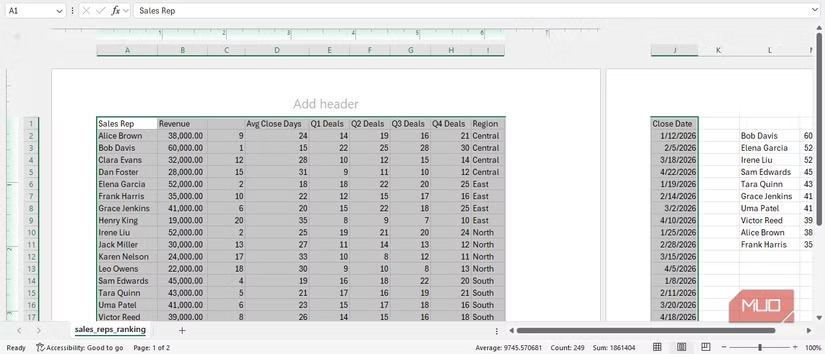
اگر آپ کی برآمد شدہ پی ڈی ایف میں حال ہی میں شامل کردہ ریکارڈز موجود نہیں ہیں، تو یقینی بنائیں کہ موجودہ پرنٹ ایریا نئی قطاروں پر مشتمل ہے۔ پہلے سے طے شدہ پرنٹ ایریاز کو بھولنا آسان ہے، خاص طور پر اگر آپ باقاعدگی سے اپنی اسپریڈشیٹ میں نیا ڈیٹا شامل کرتے ہیں۔ اسی طرح، اگر آپ OneDrive یا SharePoint میں محفوظ کردہ ورک بک کے ساتھ کام کر رہے ہیں، تو یقینی بنائیں کہ آپ نے تازہ ترین تبدیلیاں محفوظ کر لی ہیں اور ایکسل نے ایکسپورٹ کرنے سے پہلے مطابقت پذیری مکمل کر لی ہے۔
اگر آپ پی ڈی ایف بنانے کی کوشش کرتے وقت ایکسل بار بار کریش ہو جاتا ہے، تو فریق ثالث کا اضافہ اس کی وجہ ہو سکتا ہے۔ تحریک فائل > اختیارات > اضافی خصوصیاتمنتخب کریں COM ایڈ انز پر انتظام ڈراپ ڈاؤن مینو پر کلک کریں۔ جاؤاور عارضی طور پر کسی بھی ایڈ آن کو غیر فعال کر دیں جس کے بارے میں آپ کو شبہ ہے کہ مسئلہ پیدا ہو رہا ہے۔ آپ نیکسٹ پر کلک کر کے ایکسل کو سیف موڈ میں بھی شروع کر سکتے ہیں۔ Win + Rان پٹ excel /sاور Enter. اگر مسئلہ برقرار رہتا ہے تو، ورک بک کی مقامی کاپی محفوظ کرنا یا آپ کے Microsoft Office انسٹالیشن کی مرمت سے مدد مل سکتی ہے۔
سب سے اہم بات یہ نہ سمجھیں کہ سب کچھ درست نظر آتا ہے صرف اس وجہ سے کہ ایکسل نے کامیابی کے ساتھ آپ کی اسپریڈشیٹ برآمد کی ہے۔ اپنی پی ڈی ایف کا اشتراک کرنے سے پہلے، اسے Microsoft Edge یا Adobe Acrobat Reader میں کھولیں اور گمشدہ ٹرانسکرپشن، تراشے ہوئے متن، متضاد بارڈرز، ناپسندیدہ خالی صفحات، اور صفحہ کے عجیب و غریب وقفوں کے لیے ہر صفحہ کو چیک کریں۔
خودکار پی ڈی ایف ایکسپورٹ
تمام فائلوں کو خود برآمد کرنے کی ضرورت نہیں ہے۔
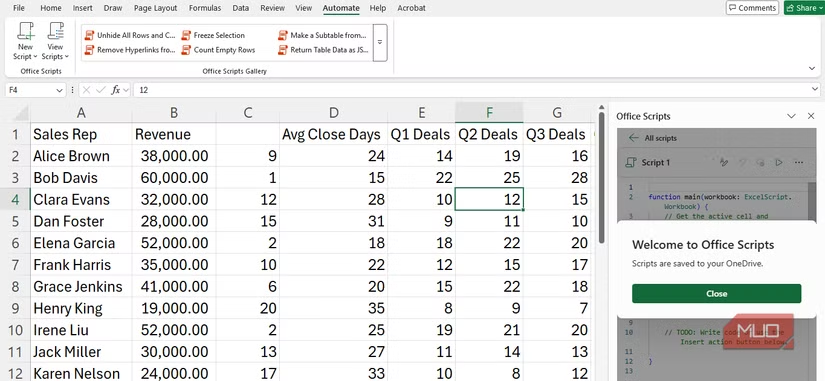
اگر آپ باقاعدگی سے رسیدیں، مالی بیانات، اور ہفتہ وار کارکردگی کی رپورٹیں برآمد کرتے ہیں، تو ہر بار ایک جیسے مراحل سے گزرنے کی کوئی وجہ نہیں ہے۔ Excel کی Visual Basic for Application (VBA) کی صلاحیتیں آپ کو سادہ میکروز کے ساتھ عمل کو خودکار کرنے کی اجازت دیتی ہیں۔ مثال کے طور پر، درج ذیل میکرو موجودہ پرنٹ ایریا کو محفوظ رکھتے ہوئے پوری ورک بک کو پی ڈی ایف میں ایکسپورٹ کرتا ہے۔
Sub PrintWorkbookToPDF()

Dim filePath As String
filePath = "C:pathtoyourfile.pdf"

ThisWorkbook.ExportAsFixedFormat Type:=xlTypePDF, _
Filename:=filePath, _
Quality:=xlQualityStandard, _
IncludeDocProperties:=True, _
IgnorePrintAreas:=False, _
OpenAfterPublish:=False

End Sub
میکرو چلانے سے پہلے، پلیس ہولڈر فائل پاتھ کو مطلوبہ منزل کے فولڈر اور فائل کے نام سے بدل دیں۔ صرف فعال ورک شیٹ برآمد کرنے کے لیے ای ورک بک کے ساتھ فعال نشست. آپ منفرد فائل کے نام بنانے، مخصوص ورک شیٹس برآمد کرنے، یا مختلف ریکارڈز کے لیے انفرادی پی ڈی ایف بنانے کے لیے میکرو کو بھی اپنی مرضی کے مطابق بنا سکتے ہیں۔
اعلی درجے کے ورک فلو کے لیے، آپ ایکسل میں ڈیٹا بازیافت کرنے، دستاویز کے تمثیلوں کو آباد کرنے، معاون دستاویزات کو پی ڈی ایف میں تبدیل کرنے، اور فائلوں کو ای میل یا کلاؤڈ اسٹوریج کے ذریعے تقسیم کرنے کے لیے Microsoft Power Automate کا استعمال کر سکتے ہیں۔ یقینی بنائیں کہ آپ نے اپنی برآمد کو خودکار کرنے سے پہلے اپنے صفحہ کی ترتیب اور پرنٹ کی ترتیبات کو ترتیب دیا ہے۔ بصورت دیگر، آپ زیادہ مؤثر طریقے سے خراب فارمیٹ شدہ پی ڈی ایف تیار کریں گے۔
پی ڈی ایف اسپریڈشیٹ کی طرح ہی اچھی لگتی ہیں۔
ایک بار جب آپ ان میں سے کچھ عادات میں شامل ہو جائیں تو، پیشہ ورانہ نظر آنے والی پی ڈی ایف برآمد کرنا بہت آسان اور بہت کم دباؤ بن جائے گا۔ آپ صفحہ کے وقفے کے ساتھ کشتی میں کم وقت گزاریں گے، فارمیٹنگ کی عدم مطابقتوں کو ٹھیک کریں گے، اور یہ سوچیں گے کہ آپ کا آدھا ٹیبل کسی دوسرے صفحہ پر کیوں ہے۔
یہاں تک کہ اگر آپ صرف سادہ رسیدیں برآمد کر رہے ہیں، تو آپ کے دستاویزات ایکسل کے باہر بھی اتنے ہی اسٹائلش لگ سکتے ہیں جیسے وہ اندر ہوتے ہیں۔