
آپ کے تمام کلب کی تازہ کاریوں کے لیے ایک ہی پتہ درج کرنے سے جلد ہی پرانا ہو جائے گا۔ گوگل رابطے اس فہرست کو لیبل کے بطور اسٹور کرتا ہے۔ Gmail میں منتخب ہونے پر، وہ اراکین انفرادی وصول کنندگان کے طور پر ظاہر ہوں گے۔ اس کے بعد آپ اپنے پتے کی تصدیق کر سکتے ہیں اور منتخب کر سکتے ہیں کہ اسے کون دیکھ سکتا ہے۔
آپ اپنے ڈیسک ٹاپ براؤزر میں گوگل روابط اور جی میل استعمال کریں گے، اور دونوں براؤزرز میں ایک ہی گوگل اکاؤنٹ کھلا ہوگا۔ انسٹال کرنے کے لیے کچھ نہیں ہے۔ ہم ہیں رضاکار ٹیم براہ کرم بھیجنے سے پہلے وصول کنندہ کو چیک کریں۔
گوگل روابط کا استعمال کرتے ہوئے جی میل میں گروپ ای میل کیسے بنائیں
رابطہ لیبل لوگوں کی دوبارہ قابل استعمال فہرست فراہم کرتے ہیں۔ اس کو اس رابطے کے نام کے ٹیگ کے طور پر سوچیں جس کے ساتھ آپ ای میل کرنا چاہتے ہیں۔
رابطہ لیبلز کا اپنا ای میل پتہ یا مشترکہ ان باکس نہیں ہوتا ہے۔ آپ اب بھی Gmail میں پیغامات بھیج سکتے ہیں۔ رابطہ لیبل لوگوں کو منظم کرتے ہیں، اور Gmail لیبل پیغامات کو منظم کرتے ہیں۔ اس گروپ کو درج ذیل مقام پر بنائیں: گوگل ایڈریس بکیہاں تک کہ اگر آپ اسے Gmail کے ساتھ استعمال کرتے ہیں۔
رابطہ لیبلز، گوگل گروپس، میل انضمام
رابطہ لیبل ایک ہی وقت میں متعدد لوگوں سے رابطہ کرنے کا واحد طریقہ نہیں ہیں۔ یہاں یہ ہے کہ یہ گوگل کے دو دوسرے ٹولز سے کیسے موازنہ کرتا ہے جو لوگ اکثر الجھتے ہیں:
| سامان | کے لیے بہترین موزوں ہے۔ | میمو |
|---|---|---|
| رابطہ لیبل | ان لوگوں کے لیے ذاتی شارٹ کٹس جو اکثر ایک ساتھ ای میل کرتے ہیں۔ | کوئی مشترکہ پتہ یا ان باکس نہیں ہے۔ جی میل پیغام کو ایڈریس کرنا اسے انفرادی وصول کنندگان تک پھیلا دیتا ہے۔ |
| ورک اسپیس میل ضم کریں۔ | بہت سے وصول کنندگان کو ذاتی نوعیت کے بلک پیغامات بھیجیں۔ | اہل Google Workspace اکاؤنٹس کے لیے دستیاب ہے۔ Gmail میل انضمام کی مدد دیکھیں۔ |
| گوگل گروپس | مشترکہ بحث کا پتہ جہاں رکنیت کا انتظام کیا جاتا ہے۔ | ممبران ایک گروپ ای میل ایڈریس کا اشتراک کرتے ہیں۔ گوگل گروپس کی مدد دیکھیں۔ |
یہ مضمون چھوٹی، بار بار چلنے والی فہرستوں کے لیے موزوں رابطہ لیبلنگ کے نقطہ نظر کا احاطہ کرتا ہے جسے آپ خود برقرار رکھتے ہیں۔
گوگل کے رابطہ گروپ کے رہنما خطوط میں ای میل ایڈریس بتاتے وقت لیبل بنانا، ممبران کا نظم کرنا اور گروپس کا انتخاب شامل ہے۔
1. یقینی بنائیں کہ Gmail اور ایڈریس بک ایک ہی اکاؤنٹ کا استعمال کریں۔
اس اکاؤنٹ سے شروع کریں جسے آپ اپنے گروپ کے لیے پیغامات بھیجنے کے لیے استعمال کریں گے۔
- اپنے ڈیسک ٹاپ براؤزر میں Gmail کھولیں۔
- اوپر دائیں کونے میں اپنی پروفائل تصویر یا ابتدائیہ پر کلک کریں۔
- ظاہر کردہ گوگل اکاؤنٹ کا پتہ چیک کریں۔
- کسی دوسرے براؤزر ٹیب میں گوگل روابط کھولیں۔
- وہاں سے، اپنی پروفائل تصویر یا ابتدائیہ پر کلک کریں۔
- یقینی بنائیں کہ اکاؤنٹ کا وہی پتہ آپ کے رابطوں میں ظاہر ہوتا ہے۔
متوقع نتائج: دونوں ٹیبز ظاہر کرتی ہیں کہ کن اکاؤنٹس میں گروپ کے روابط رکھنے چاہئیں۔
اگر آپ ذاتی اور کارپوریٹ اکاؤنٹس استعمال کرتے ہیں تو یہ تصدیق ضروری ہے۔ یہاں تک کہ اگر آپ کے پاس غلط اکاؤنٹ پر بالکل اچھا لیبل ہے، تو یہ آپ کو میلنگ لسٹ نہیں دے گا جو آپ چاہتے ہیں۔
دونوں ٹیبز کو کھلا رکھیں۔ آپ سیٹ اپ کے دوران دونوں کے درمیان سوئچ کریں گے۔
2. ہر رکن کا ای میل پتہ محفوظ کریں اور چیک کریں۔
ای میل گروپ کے لیے صرف ایک شخص کا نام کافی نہیں ہے۔ ان کے رابطے کے ریکارڈ کو اس پتے کی ضرورت ہوگی جسے آپ استعمال کرنا چاہتے ہیں۔
- گوگل روابط میں، سرچ بار پر کلک کریں۔
- ٹارگٹ ممبر کا نام تلاش کریں۔
- مماثل رابطہ کھولیں۔
- اپنے محفوظ کردہ ای میل پتوں کو اپنے مطلوبہ وصول کنندگان کی فہرست کے مطابق چیک کریں۔
اگر شخص ابھی تک محفوظ نہیں ہوا ہے:
- کلک کریں ایک رابطہ بنائیں.
- منتخب کریں ایک رابطہ بنائیں.
- براہ کرم اس شخص کا نام درج کریں۔
- براہ کرم اپنا مطلوبہ ای میل ایڈریس درج کریں۔
- کلک کریں حاصل کریں.
موجودہ ریکارڈ میں ترمیم کرنے کے لیے:
- روابط کھولیں۔
- کلک کریں ترمیم کریں.
- براہ کرم اپنے ای میل کی تفصیلات میں ترمیم کریں۔
- کلک کریں حاصل کریں.
ہر اس شخص کے لیے دہرائیں جنہیں آپ شامل کرنا چاہتے ہیں۔ گوگل کا رابطہ سیٹ اپ گائیڈ رابطوں کی تخلیق اور ترمیم کا احاطہ کرتا ہے۔
غیر بھیجی گئی مثالوں کے لیے، براہ کرم درج ذیل نمونہ رابطہ کی معلومات استعمال کریں:
| رابطہ کا نام | ای میل ایڈریس کی مثال |
|---|---|
| ایلکس مثال | alex@example.com |
| سام کی مثال | sam@example.com |
یہ پتے صرف مثال کے مقاصد کے لیے ہیں اور شپنگ ٹیسٹنگ کے لیے نہیں ہیں۔ اپنا اصل پیغام تیار کرتے وقت، حقیقی وصول کنندگان کا استعمال کریں جنہیں ای میل بھیجنے کی منظوری دی گئی ہے۔
متوقع نتائج: تمام اہل ممبران کے پاس رابطہ کی معلومات اس ای میل ایڈریس پر محفوظ ہو گی جس کی آپ نے تصدیق کی ہے۔
متعدد پتے چیک کریں۔ گوگل آپ کو صرف آپ کے رابطے کی معلومات دیتا ہے۔ بنیادی ای میل پتہ لیبل گروپ میں شامل کیا گیا۔ کام اور ذاتی پتے والے رابطوں کو خصوصی دیکھ بھال کی ضرورت ہوتی ہے۔ یہ نہ سمجھیں کہ Gmail سب سے حالیہ استعمال شدہ پتہ کا انتخاب کرتا ہے۔ گوگل کی ڈیفالٹ ایڈریس گائیڈ لائنز دیکھیں۔
3. رضاکار ٹیم کا لیبل بنائیں
ایک واضح نام منتخب کریں جو آپ اپنا پیغام تحریر کرتے وقت یاد رکھ سکیں۔
- اپنے Google رابطوں میں درج ذیل کو تلاش کریں: لیبل یہ بائیں سائڈبار میں ہے۔
- کلک کریں ایک لیبل بنائیں کے پاس لیبل.
- داخل کریں رضاکار ٹیم.
- کلک کریں حاصل کریں.
متوقع نتائج: رضاکار ٹیم ذیل میں ظاہر ہوتا ہے لیبل سائڈبار میں۔ لیبل موجود ہے، لیکن آپ کو اب بھی اس کے اراکین کو شامل کرنے کی ضرورت ہے۔
ایسے ناموں سے پرہیز کریں جو انفرادی رابطوں سے بہت ملتے جلتے ہوں۔ ایک منفرد نام بعد میں درست Gmail تجاویز تلاش کرنا آسان بناتا ہے۔
4. رابطہ کی معلومات شامل کریں اور محفوظ شدہ ممبر کی معلومات چیک کریں۔
اب اپنے گروپ کے لوگوں کو لیبل شامل کریں۔
- کلک کریں کانٹیکٹ لینس یہ بائیں سائڈبار میں ہے۔
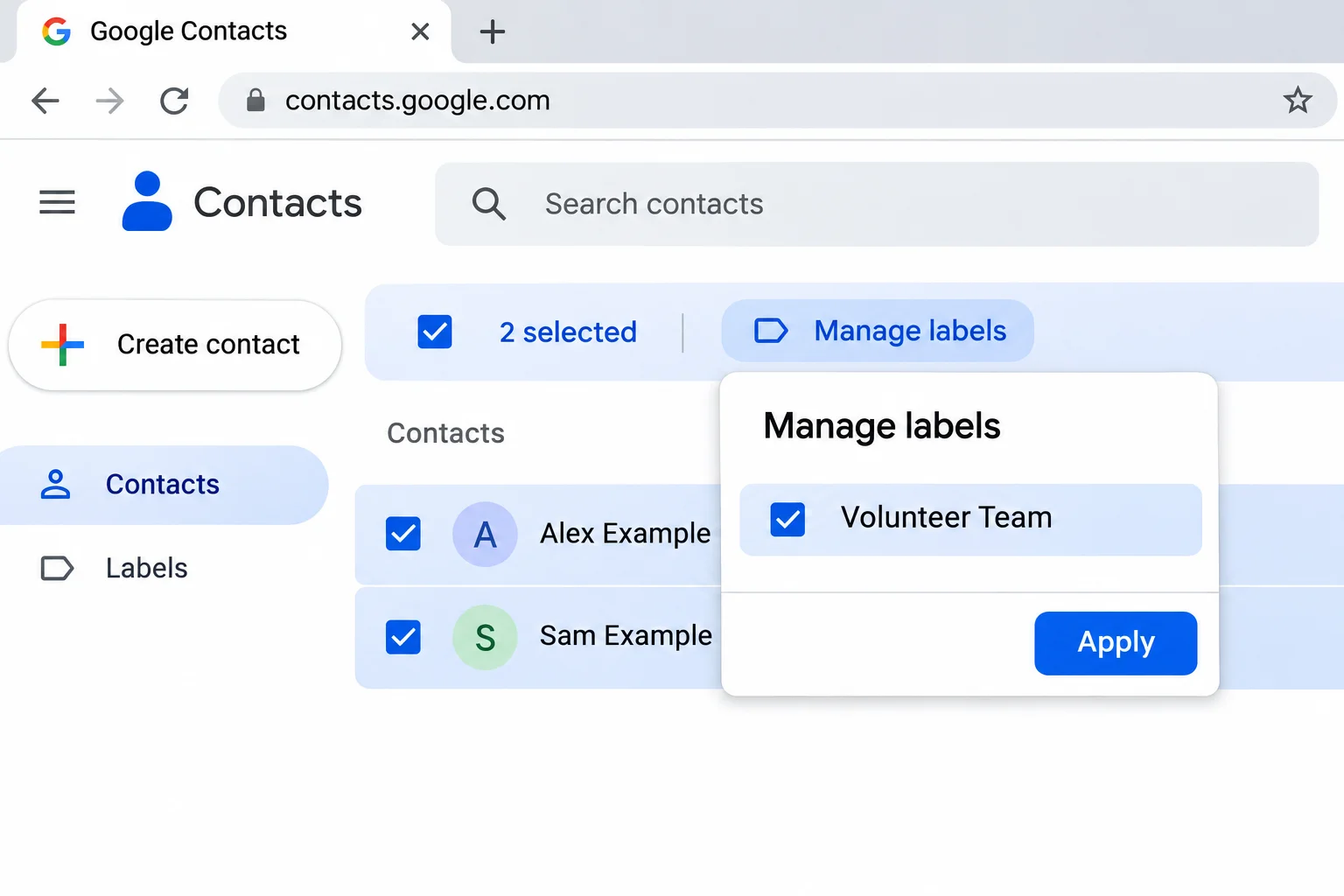
- ہر مطلوبہ ممبر کے ساتھ والے باکس کو چیک کریں۔
- کلک کریں لیبل کا انتظام سب سے اوپر.
- منتخب کریں رضاکار ٹیم.
- کلک کریں لاگو کریں.
متوقع نتائج: منتخب کردہ رابطے اس سے تعلق رکھتے ہیں: رضاکار ٹیمگوگل کے دستاویزی ممبرشپ ورک فلو پر عمل کریں۔
پیغام کو کھولنے سے پہلے اپنے محفوظ کردہ گروپس کا جائزہ لیں۔
- کلک کریں رضاکار ٹیم نیچے لیبل.
- دکھائے گئے ناموں کا اپنی مطلوبہ ممبر لسٹ سے موازنہ کریں۔
- ہر رکن کے محفوظ کردہ ای میل کی تفصیلات دیکھنے کے لیے ان کا رابطہ ریکارڈ کھولیں۔
متوقع نتائج: لیبل میں مطلوبہ افراد شامل ہیں، غلطی سے کوئی لوگ شامل نہیں کیے گئے ہیں۔
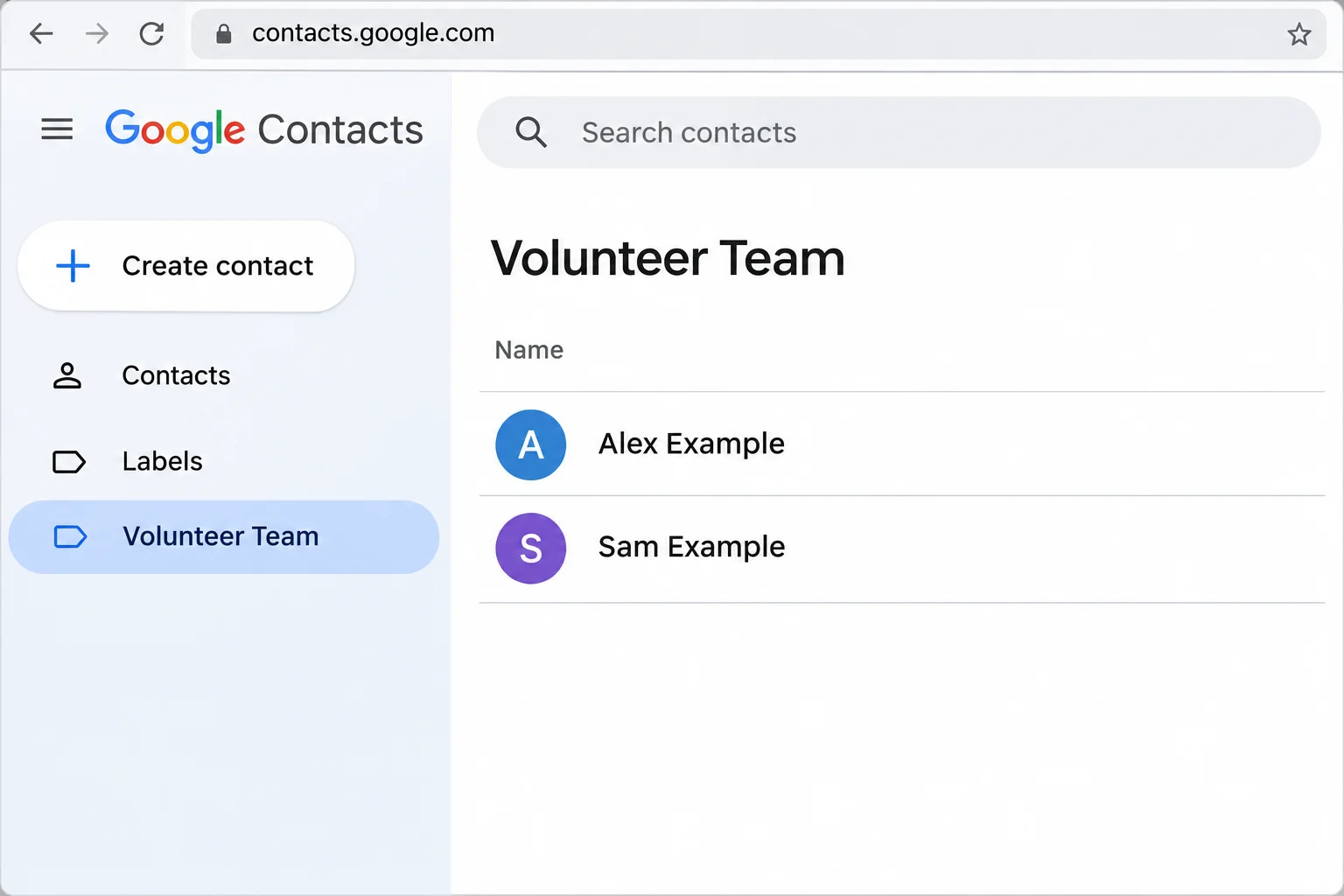
دوستانہ گروپ کے نام آپ کی فہرست کو مستند بنا سکتے ہیں۔ بہرحال اسے چیک کریں (خاص طور پر قریبی خانوں کو چیک کرنے کے بعد)۔
5. ایک لیبل منتخب کریں اور Gmail میں وصول کنندگان کو چیک کریں۔
Gmail گروپ کے انتخاب کو انفرادی وصول کنندگان میں تبدیل کرتا ہے۔ اس سے آپ کو غلطیوں کو پکڑنے کا موقع ملتا ہے اس سے پہلے کہ کسی کو آپ کا پیغام ملے۔
- Gmail ٹیب پر واپس جائیں۔
- کلک کریں تحریر.
- اندر کلک کریں۔ کو وصول کنندہ فیلڈ۔
- زمرہ رضاکار ٹیم.
- تجاویز میں سے ایک مماثل گروپ منتخب کریں۔
متوقع نتائج: گروپ میں رابطے انفرادی وصول کنندگان کے طور پر ظاہر ہوتے ہیں۔ کو. Google اس آرڈر کو رابطوں کے گروپس کو ای میل بھیجنے کے لیے اپنی ہدایات میں دستاویز کرتا ہے۔
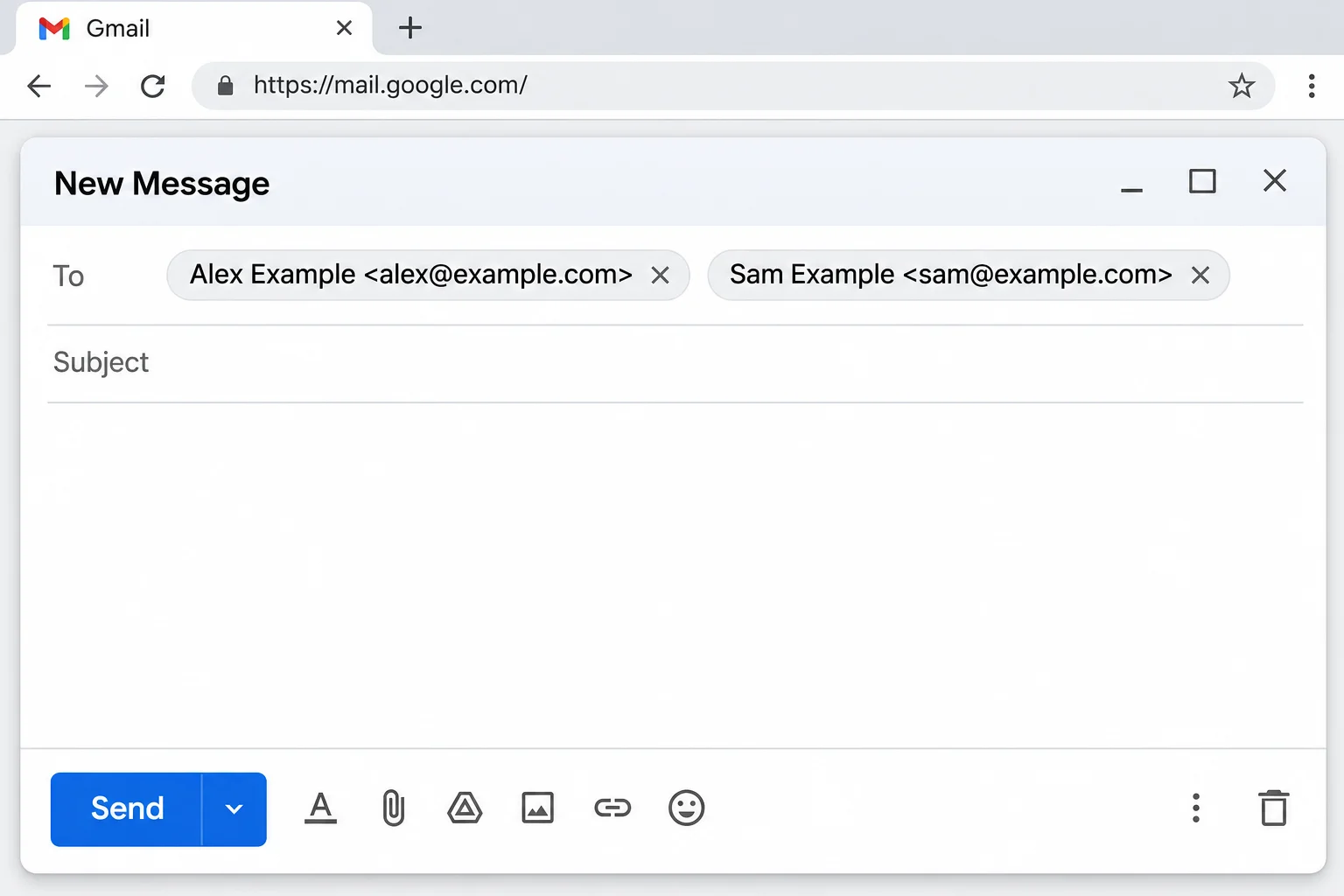
اب دیکھیں کہ آپ جی میل میں اصل میں کیا دیکھتے ہیں۔
- ہر وصول کنندہ چپ کو دیکھیں جیسا کہ یہ ظاہر ہوتا ہے۔ کو لیبل کو پھیلانے کے بعد۔
- اپنے مطلوبہ وصول کنندگان کی فہرست کے ساتھ آپ کو نظر آنے والے ناموں اور پتوں کا موازنہ کریں۔
- اگر آپ چپ پر کلک کرتے ہیں یا ہوور کرتے ہیں اور Gmail رابطے کا پورا پتہ دکھاتا ہے، تو اسے ڈبل چیک کرنے کے لیے استعمال کریں۔ بصورت دیگر، پہلے سے دکھائے گئے پتے پر جائیں۔
- اپنے ڈرافٹ سے غیر ارادی وصول کنندگان کو ہٹا دیں۔
- اگر آپ کو متبادل کی ضرورت ہے تو براہ کرم مطلوبہ پتہ براہ راست درج کریں۔
متوقع نتائج: ہر مطلوبہ شخص ایک بار ظاہر ہوتا ہے، اور Gmail تصدیق کرتا ہے کہ اصل میں کون سا پتہ استعمال کیا جا رہا ہے۔ یہ ہر بار احتیاط سے کرنے کے قابل ہے، کیونکہ بھیجنے سے پہلے غلط پتہ پکڑنے کا یہ آخری موقع ہے۔
نام کی پہچان پر مت رکیں۔ "ایلیکس مثال” اب بھی کسی پرانے پتے کی طرف اشارہ کر سکتی ہے۔
اگر Gmail متعدد پتوں والے رابطے کے لیے غلط پتہ کا انتخاب کرتا ہے، تو موجودہ پیغام کو دستی طور پر ترمیم کریں۔ Google ہدایات رابطے کا بنیادی پتہ تبدیل کرکے Android رابطوں کی شناخت کرتی ہیں۔ آپ اپنے کمپیوٹر پر ڈرافٹ وصول کنندگان کو دیکھ کر اور ان کی جگہ لے کر کنٹرول کر سکتے ہیں کہ یہ پیغام کہاں پہنچایا جاتا ہے۔
6. بھیجنے سے پہلے وصول کنندہ، Cc یا Bcc کو منتخب کریں۔
جہاں آپ وصول کنندگان کو کنٹرول کرتے ہیں جو ان کے پتے دیکھ سکتے ہیں۔ اس کا فیصلہ اس وقت کریں جب آپ اپنا پیغام تحریر کرنے سے پہلے فہرست کو دیکھ رہے ہوں۔
| میدان | کب استعمال کرنا ہے۔ | ایڈریس پرائیویسی |
|---|---|---|
| کو | وہ لوگ جو براہ راست پیغام وصول کرتے ہیں۔ | وہ پتہ دوسرے وصول کنندگان کو نظر آئے گا۔ |
| حوالہ | مرئی کاپیاں وصول کرنے والے لوگ | وہ پتہ دوسرے وصول کنندگان کو نظر آئے گا۔ |
| بی سی سی | کوئی بھی جسے اپنا پتہ ساتھی وصول کنندگان سے پوشیدہ رکھنے کی ضرورت ہے۔ | پتہ دوسرے وصول کنندگان سے پوشیدہ ہے۔ |
خاندانی گفتگو کے لیے جہاں ہر کوئی پہلے سے ہی ایک پتہ شیئر کرتا ہے، کو یہ سمجھ میں آ سکتا ہے. کلاس کے اعلانات یا رضاکارانہ میلنگ کے لیے، آپ عام طور پر منتخب کرتے ہیں: بی سی سی.
Gmail تینوں وصول کنندگان کو فراہم کرتا ہے۔ بھیجنے کا گائیڈ اس بات کا احاطہ کرتا ہے کہ آپ جس پیغام کو ایڈریس کرتے ہیں اس کے لیے کس طرح، CC، اور BCC کام کرتے ہیں۔ لیبل کے توسیعی رویے کو خود گوگل کے رابطہ لیبلز گائیڈ میں دستاویز کیا گیا ہے۔
BCC گروپ کی تجاویز پر بھروسہ کیے بغیر نجی میلنگ تیار کرنے کے لیے:
- کلک کریں بی سی سی کمپوز ونڈو میں مناسب فیلڈز ڈسپلے کریں۔
- اگلا ہر منتخب گروپ کے ای میل پتے درج کریں۔ بی سی سی.
- اس گروپ وصول کنندہ کو اس سے ہٹا دیں: کو.
- گروپ وصول کنندگان کو اس سے ہٹائیں: حوالہ.
- تیار مصنوعات کا معائنہ کریں بی سی سی ان کی دوبارہ فہرست بنانے کی کوشش کریں۔
متوقع نتائج: گروپ کے ارکان ظاہر ہوتے ہیں۔ بی سی سیغلطی سے کسی آئٹم پر نشان نہیں لگایا گیا۔ کو یا حوالہ.
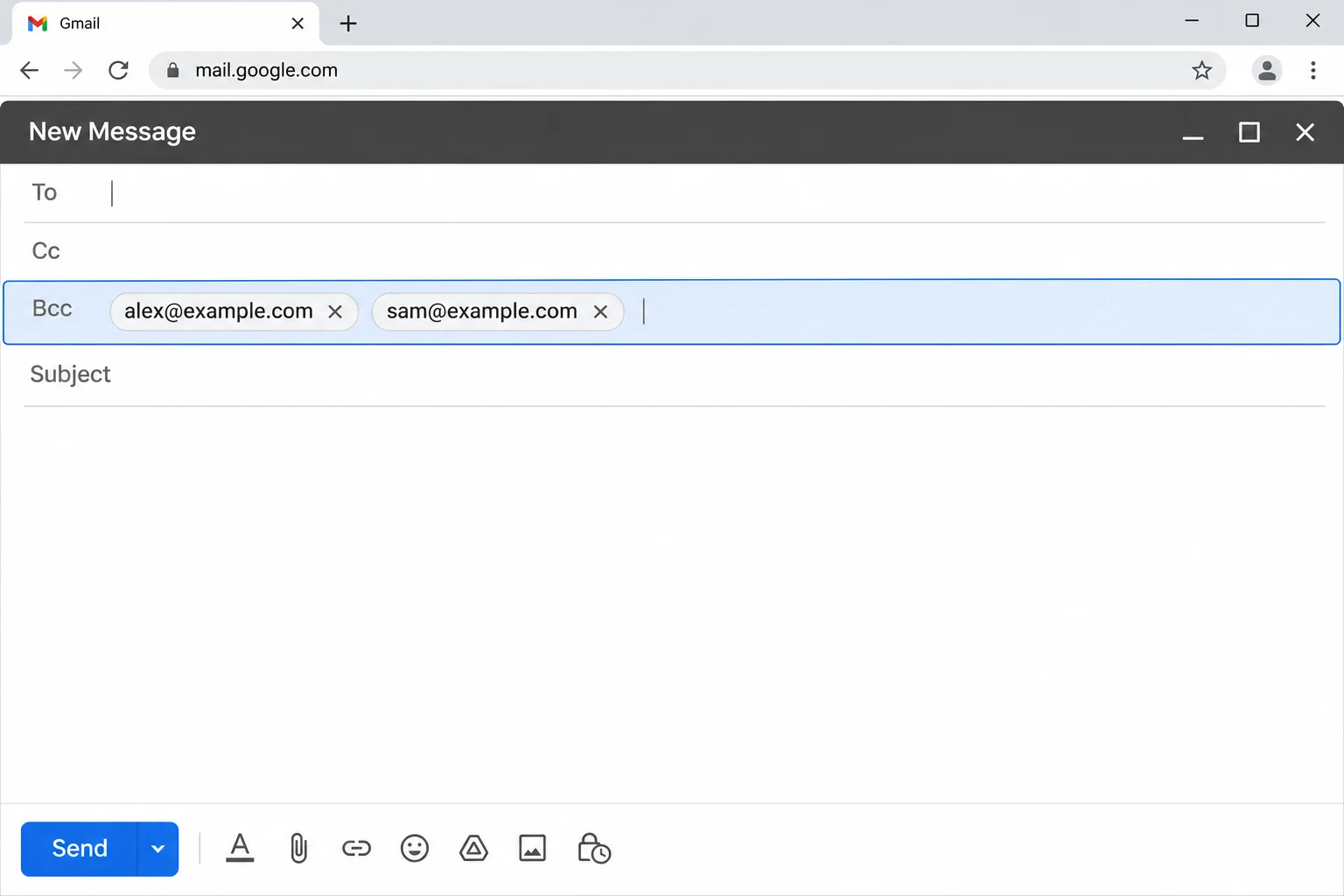
تمام فیلڈز کو چیک کریں۔ کسی کو شامل کرنا بی سی سی اگر آپ کا پتہ اس میں ہے تو اس سے کوئی فائدہ نہیں ہوگا: کو. وصول کنندگان کو منتقل کرتے وقت غلطیاں کرنا آسان ہے۔
7. لوگ شامل ہونے یا چھوڑتے وقت لیبل رکھیں
محفوظ شدہ ممبروں کی فہرستوں کو بعض اوقات کچھ دیکھ بھال کی ضرورت ہوتی ہے۔ اپنے Google رابطوں میں تبدیلیاں کریں، پھر اپنے نئے Gmail ڈرافٹ میں وصول کنندگان کو دیکھیں۔
نیا ممبر شامل کریں:
- گوگل روابط کھولیں۔
- نئے ممبر کی رابطہ کی معلومات کے لیے باکس کو چیک کریں۔
- کلک کریں لیبل کا انتظام.
- منتخب کریں رضاکار ٹیم.
- کلک کریں لاگو کریں.
متوقع نتائج: جب آپ اسے کھولیں گے تو نئے اراکین ظاہر ہوں گے۔ رضاکار ٹیم.
کسی کا رابطہ حذف کیے بغیر اسے ہٹانے کے لیے:
- اپنے Google رابطے کھولیں اور جس ممبر کو آپ چھوڑ رہے ہیں اس کے باکس کو نشان زد کریں (انہیں نیچے تلاش کریں)۔ رضاکار ٹیم (یا آپ کی پوری رابطہ فہرست سے)۔
- کلک کریں لیبل کا انتظام.
- اس کے ساتھ لگے نشان کو صاف کریں۔ رضاکار ٹیم.
- کلک کریں لاگو کریں.
متوقع نتائج: وہ شخص اس لیبل سے غائب ہو جائے گا لیکن ایک رابطہ کے طور پر محفوظ رہے گا۔ لیبل صاف کرنے سے صرف گروپ کی رکنیت ختم ہوتی ہے۔ رابطے حذف نہیں ہوئے ہیں۔ گوگل کا رابطہ لیبل گائیڈ اس امتیاز کا احاطہ کرتا ہے۔
براہ کرم پرانا پتہ درست کریں۔
- اپنے Google رابطوں میں اس شخص کو تلاش کریں۔
- اپنا رابطہ ریکارڈ کھولیں۔
- کلک کریں ترمیم کریں.
- اگر آپ کا ای میل ایڈریس قابل تدوین ہے تو اسے اپ ڈیٹ کریں۔
- کلک کریں حاصل کریں.
اگر آپ یہاں اپنے ای میل ایڈریس میں ترمیم نہیں کر سکتے ہیں، تب بھی آپ دیکھ سکتے ہیں کہ جب آپ کسی پیغام کو ایڈریس کرتے ہیں تو Gmail کون سا پتہ منتخب کرتا ہے۔
اپنی میلنگ کو تازہ کریں:
- ایک نیا Gmail ڈرافٹ شروع کریں۔
- زمرہ رضاکار ٹیم کو کو.
- مماثل پیشکش کو منتخب کریں۔
- توسیع شدہ وصول کنندگان کو دوبارہ چیک کریں۔
متوقع نتائج: پچھلے مسودوں پر بھروسہ کرنے کے بجائے، ہم موجودہ رکنیت کی جانچ کر رہے ہیں۔
8. پیغام کی تصدیق کریں اور بھیجیں۔
ہر آئٹم کو چیک کرتے وقت مسودہ کو کھلا رکھیں۔
- بھیجنے کا اکاؤنٹ: یقینی بنائیں کہ Gmail وہ اکاؤنٹ استعمال کر رہا ہے جو آپ چاہتے ہیں۔
- محفوظ شدہ رکنیتیں: موازنہ رضاکار ٹیم موجودہ ممبران کی فہرست میں
- جسمانی پتہ: وصول کنندہ کی چپ چیک کریں، خاص طور پر متعدد پتوں والے رابطوں کے لیے۔
- وصول کنندہ کی رازداری: چیک کریں کو, حوالہاور بی سی سی غلطی سے کوئی ایڈریس ظاہر ہوا ہے یا ایڈریس دو بار شامل کیا گیا ہے۔
- موضوع: براہ کرم ایک واضح عنوان فراہم کریں، جیسا کہ ‘سپورٹ ٹیم: ہفتہ کا شیڈول’۔
- پیغام: تاریخوں اور ہدایات کے لیے پیغام پڑھیں۔
- منسلکہ: یقینی بنائیں کہ مطلوبہ فائلیں منسلک اور درست ہیں۔
- ڈیمو ڈیٹا: اصل ای میل بھیجنے سے پہلے تمام مثالی رابطوں کو ہٹا دیں۔
اگر تمام چیک پاس ہو جائیں تو اگلا پر کلک کریں۔ جانے دو.
متوقع نتائج: Gmail پیغام اس پتے پر بھیجتا ہے جسے آپ وصول کنندہ کے خانے میں داخل کرتے ہیں۔ example.com کے ڈیمو ایڈریس پر مشتمل ڈرافٹ بغیر بھیجے گئے ہیں۔
Gmail میں گمشدہ گروپس اور غلط وصول کنندگان کو درست کریں۔
یہ مایوس کن ہوتا ہے جب آپ کے محفوظ کردہ لیبل Gmail میں آپ کے وصول کنندگان کی فہرست سے مماثل نہیں ہوتے ہیں۔ مسئلہ کو کم کرنے کے لیے ان چیکس کا استعمال کریں۔
| مسئلہ | پہلا چیک |
|---|---|
| رضاکار ٹیم ظاہر نہیں ہوتا | اپنا اکاؤنٹ اور محفوظ کردہ رابطہ لیبل چیک کریں۔ |
| کوئی لاپتہ ہے؟ | اپنی لیبل کی رکنیت اور محفوظ کردہ ای میلز کو چیک کریں۔ |
| ایک غلط پتہ ظاہر ہوتا ہے۔ | وہ پتہ چیک کریں جو آپ کے رابطے بطور ڈیفالٹ استعمال کرتے ہیں۔ |
| پرانے ممبران ابھی تک موجود ہیں۔ | براہ کرم لیبل کی رکنیت کو حذف کریں اور ایک نیا مسودہ استعمال کریں۔ |
| میں نے Gmail میں ایک لیبل بنایا۔ | گوگل روابط میں رابطہ لیبل بنائیں |
- گروپ کی تجاویز غائب ہیں۔ اپنے Google رابطے کھولیں اور چیک کریں۔ رضاکار ٹیم یہ موجود ہے۔ یقینی بنائیں کہ Gmail وہی اکاؤنٹ استعمال کرتا ہے۔ Gmail ریفریش کریں، ایک نیا ڈرافٹ شروع کریں، اور لیبل کا نام دوبارہ ٹائپ کریں۔
- لاپتہ اراکین: کھلا رضاکار ٹیم اور اس شخص کو تلاش کریں۔ اپنے رابطہ کا ای میل پتہ چیک کریں۔ بذریعہ لیبل شامل کریں: لیبل کا انتظام اگر ضروری ہو تو نئے مسودے چیک کریں۔
- ایک غلط پتہ منتخب کیا گیا ہے: اپنے پیغامات سے ناپسندیدہ وصول کنندگان کو ہٹا دیں۔ مطلوبہ ای میل ایڈریس براہ راست درج کریں، تصدیق کریں اور بھیجیں۔
- اس کے بجائے، ایک Gmail لیبل بنایا گیا تھا۔ گوگل روابط کھولیں۔ اس کے آگے ایک لیبل بنائیں۔ لیبل پھر اپنے روابط بذریعہ شامل کریں: لیبل کا انتظام.
- ٹرانسمیشن کی خرابی کا اشارہ: دوبارہ کوشش کرنے سے پہلے Gmail کی خرابی کو پڑھیں۔ رابطہ لیبل بنانے سے آپ کے اکاؤنٹ پر لاگو ہونے والے بھیجنے کی حد یا قواعد تبدیل نہیں ہوتے ہیں۔
ڈیسک ٹاپ گوگل روابط اور جی میل استعمال کریں۔
مندرجہ ذیل اقدامات ڈیسک ٹاپ ویب براؤزرز میں گوگل روابط اور جی میل کا احاطہ کرتے ہیں۔ آپ لیبل بنا سکتے ہیں، اراکین کا نظم کر سکتے ہیں، اور وصول کنندہ کے پتے چیک کر سکتے ہیں۔
- ڈیسک ٹاپ ویب (
contacts.google.comاورmail.google.com): ہمارے کمپیوٹیشنل ورک فلو میں لیبل بنانا اور ممبرشپ میں ترمیم کرنا شامل ہے۔ لیبل کا انتظامGmail میں لیبل کا نام درج کریں اور آپ کے رابطے انفرادی طور پر پھیل جائیں گے۔ - Android Google Contacts ایپ: Google Docs ایک علیحدہ Android رابطہ لیبل کنٹرول فراہم کرتا ہے جو آپ کو ایک لیبل کھولنے اور اس گروپ کو ای میل یا پیغام بھیجنے دیتا ہے۔
- کسی بھی ڈیوائس سے بھیجنے سے پہلے: آپ اپنے مسودے میں وصول کنندگان کے توسیعی پتے یا ڈیسک ٹاپ Gmail میں مکمل پیغام ایڈریس دیکھ سکتے ہیں تاکہ یہ معلوم ہو سکے کہ ہر رابطہ کیا استعمال کرتا ہے۔
متعلقہ گوگل ٹولز
اگر آپ CSV اسپریڈشیٹ یا کسی اور ای میل سروس سے رابطے درآمد کر رہے ہیں، تو نئے رابطہ لیبل تفویض کرنے سے پہلے Google کی رابطہ درآمدی گائیڈ پر عمل کریں۔ اگر آپ اپنی مرضی کے مطابق بلک پیغامات کو بڑی فہرست میں بھیجنا چاہتے ہیں، تو اہل Google Workspace اکاؤنٹس Gmail میں میل انضمام کا استعمال کر سکتے ہیں۔
ختم
رابطہ لیبل گروپ پیغامات کے لیے دوبارہ قابل استعمال نقطہ آغاز فراہم کرتے ہیں۔ توسیع شدہ وصول کنندگان کی چپ پر ایک نظر ڈالیں اور بھیجیں کو دبانے سے پہلے To، Cc، یا Bcc کو منتخب کریں تاکہ یہ یقینی بنایا جا سکے کہ گروپ اپ ڈیٹس درست اور نجی ہیں۔
ذریعہ
- سیٹ اپ گائیڈ سے رابطہ کریں۔
- گائیڈ بھیج رہا ہے
The post گوگل کانٹکٹس کا استعمال کرتے ہوئے جی میل میں گروپ ای میل کیسے بنائیں پہلی بار آن لائن ٹیک ٹپس پر شائع ہوئے۔