
کیا آپ پلگ ان اپ ڈیٹ کا انتظار کر رہے ہیں، آپ کے لائیو صفحہ پر ٹائپنگ کی غلطی ہے، یا شیڈول کے لیے کوئی پوسٹ ہے لیکن آپ کے پاس لیپ ٹاپ نہیں ہے؟ ورڈپریس ایپ اور آپ کے فون کا براؤزر کچھ کام سنبھال سکتا ہے، لیکن پلگ ان اپ ڈیٹس، سیٹنگز، اور پیج ایڈیٹنگ چھوٹی اسکرین پر کرنا مشکل ہے۔
اس صورت میں، ایک AI معاون مدد کرتا ہے۔ جب آپ Claude یا ChatGPT کو سائٹ سے منسلک کرتے ہیں، تو آپ اپنے فون سے سادہ انگریزی میں تبدیلیوں کی وضاحت کر سکتے ہیں اور ایک معاون آپ کے لیے یہ کام کرے گا۔ جن کارروائیوں کو کالعدم نہیں کیا جا سکتا وہ پہلے منظوری کا انتظار کریں گے۔
یہ گائیڈ آپ کو دکھاتا ہے کہ کلاڈ ایپ اور مفت WPVibe پلگ ان کا استعمال کرتے ہوئے اپنے فون سے اپنی ورڈپریس سائٹ کا نظم کیسے کریں۔ سیٹ اپ میں تقریباً 5 منٹ لگتے ہیں، اور ہم ایسے معاملات کا احاطہ کریں گے جہاں دیگر ایپس بہتر طور پر موزوں ہو سکتی ہیں۔
فوری جواب: اپنے فون سے اپنی ورڈپریس سائٹ کا انتظام کیسے کریں۔
مکمل سائٹ کے انتظام کے لیے، مفت WPVibe پلگ ان کے ساتھ Claude ایپ استعمال کریں۔
اگر آپ پوسٹس لکھنا چاہتے ہیں اور تبصروں کا جواب دینا چاہتے ہیں تو آفیشل ورڈپریس ایپ بھی کام کرتی ہے۔ باقی ہر چیز کے لیے، اپنے فون کے براؤزر میں wp-admin کھولیں۔
آپ اپنے فون کے ساتھ کیا کر سکتے ہیں اور کیا نہیں کر سکتے
| منتخب کریں | کے لیے بہترین موزوں ہے۔ | قیمت |
|---|---|---|
| کلاڈ ایپ + WPVibe | اپ ڈیٹ کریں، ترمیم کریں، سیٹ کریں، صفحہ میں ترمیم کریں۔ | مفت منصوبہ، ہر سال $99 سے شروع ہونے والی ادائیگی |
| ورڈپریس ایپ | کوئی پوسٹ یا تبصرہ لکھیں۔ | مفت |
| آپ کے فون براؤزر میں wp-admin | اس کے علاوہ، جب آپ چھوٹی اسکرین کے ساتھ رہ سکتے ہیں۔ | مفت |
ان میں سے کوئی بھی شروع سے ایک نیا سائٹ ڈیزائن بنانے کے لیے کمپیوٹر کی جگہ نہیں لے گا۔
کلاڈ اور ڈبلیو پی وائب کے ساتھ اپنے فون سے ورڈپریس کا انتظام کیسے کریں۔
میمو: WPVibe طریقہ خود میزبان ورڈپریس اور ورڈپریس ڈاٹ کام سائٹس کے لیے کام کرتا ہے جس میں ادا شدہ پلانز ہیں۔ اس کی وجہ یہ ہے کہ یہ منصوبے آپ کو پلگ ان انسٹال کرنے کی اجازت دیتے ہیں۔ آپ مفت WordPress.com سائٹس پر پلگ ان انسٹال نہیں کر سکتے۔ مفت سائٹس کے لیے، اس کے بجائے نیچے دی گئی ورڈپریس ایپ استعمال کریں۔
یہ طریقہ کارآمد ہے اگر آپ کو اپنی ورڈپریس سائٹ میں تبدیلیاں کرنے کی ضرورت ہے لیکن آپ کے کمپیوٹر تک رسائی نہیں ہے۔ بس اپنے فون پر Claude کھولیں، بیان کریں کہ آپ کیا کرنا چاہتے ہیں، اور WPVibe کو اپنے لیے کرنے دیں۔
WPVibe کیا ہے؟
WPVibe ایک ورڈپریس MCP سرور ہے۔ آپ اپنی ورڈپریس سائٹ کو AI اسسٹنٹ جیسے ChatGPT یا Claude سے جوڑ سکتے ہیں۔ ایک بار منسلک ہونے کے بعد، آپ AI چیٹ باکس کو چھوڑے بغیر سادہ زبان کا استعمال کرتے ہوئے اپنی ورڈپریس سائٹ کا نظم کر سکتے ہیں۔
WPVibe کے مفت پلان میں روزانہ 100 ٹول کالز شامل ہیں، جبکہ پرو پلان ہر سال $99 میں 500 ٹول کالز پیش کرتا ہے۔ ہر ٹول کال کو ایک آپریشن کے طور پر شمار کیا جاتا ہے جسے Claude آپ کی سائٹ پر بھیجتا ہے۔
اگر آپ چاہیں تو آپ ChatGPT یا Claude کا مفت پلان استعمال کر سکتے ہیں۔ ذیل کی ترتیبات ایک وقتی کارروائیاں ہیں۔ اس کے بعد، آپ کے فون پر تمام چیٹس کو سائٹ سے منسلک کیا جا سکتا ہے۔
مرحلہ 1۔ WPVibe پلگ ان انسٹال کریں۔
اپنے فون کے براؤزر سے شروع کریں، ایپ سے نہیں۔ اپنا ورڈپریس ڈیش بورڈ کھولیں اور اس پر جائیں: پلگ انز » نیا شامل کریں۔WPVibe تلاش کریں۔
پلگ ان مفت ہے اور خود میزبان ورڈپریس اور ادا شدہ WordPress.com منصوبوں کے ساتھ کام کرتا ہے۔ تفصیلی ہدایات کے لیے، ورڈپریس پلگ ان انسٹال کرنے کے طریقے کے بارے میں ہمارا ٹیوٹوریل دیکھیں۔
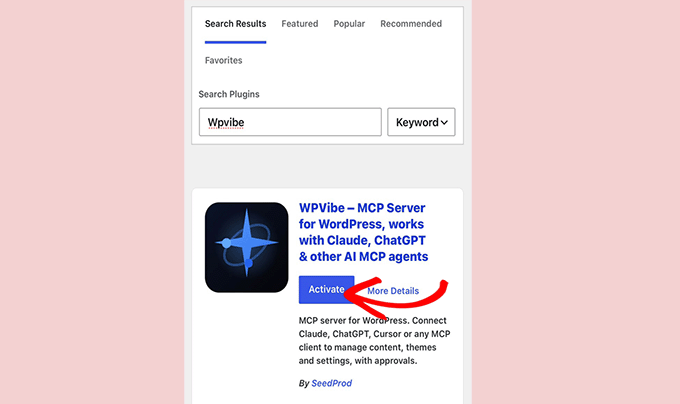
ایک بار چالو ہونے کے بعد، ورڈپریس ایک تصدیقی اسکرین دکھائے گا جو آپ سے درخواست کو اپنے اکاؤنٹ سے لنک کرنے کے لیے کہے گا۔
کنکشن کی تصدیق کے لیے بٹن پر کلک کریں۔
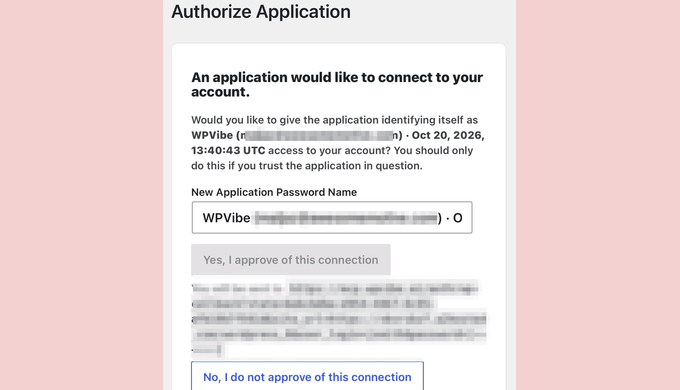
اس کے بعد ورڈپریس ایک ایپلیکیشن پاس ورڈ بناتا ہے، جو کہ ایک الگ پاس ورڈ ہے جو آپ اپنی سائٹ پر ایک ایپ کے لیے بناتے ہیں، اس لیے آپ اپنی اصل لاگ ان معلومات کو کبھی نہیں دیتے۔
ایک بار مکمل ہونے کے بعد، WPVibe کنکشن کی تصدیق کرے گا اور نام سے سائٹ کو حل کرے گا۔
مرحلہ 2۔ کلاڈ میں WPVibe شامل کریں۔
میمو: ہم اس ٹیوٹوریل کے لیے Claude استعمال کر رہے ہیں، لیکن آپ اپنے فون پر ChatGPT ایپ کے ساتھ ایسا کر سکتے ہیں۔ ان ایپ مینو پر کلک کریں اور جائیں: حسب ضرورت » پلگ انز WPVibe پلگ ان کو تلاش کریں اور انسٹال کریں۔
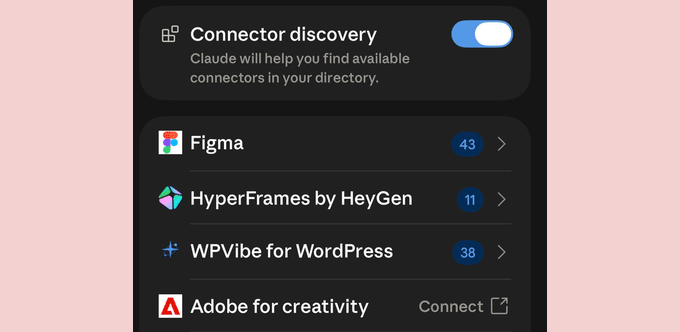
اگلا، اپنے فون پر کلاڈ ایپ انسٹال اور لانچ کریں۔ ترتیبات » کنیکٹرز. کنیکٹر ایک ایسا لنک ہے جو آپ کے اسسٹنٹ کو دوسری سروس سے جڑنے کی اجازت دیتا ہے، اس معاملے میں ایک ویب سائٹ۔
WPVibe کلاڈ کی کنیکٹر ڈائرکٹری میں ‘WPVibe for WordPress’ کے طور پر واقع ہے، اس لیے کہیں بھی پیسٹ کرنے کے لیے سرور کا کوئی پتہ نہیں ہے۔ اسے فہرست میں تلاش کریں اور ‘کنیکٹ’ پر ٹیپ کریں۔
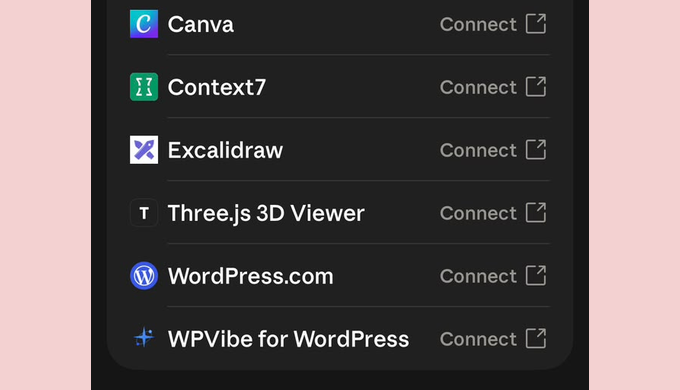
اس کے بعد آپ کا فون آپ سے پوچھے گا کہ کیا آپ چاہتے ہیں کہ کلاڈ mcp.wpvibe.ai کا استعمال کرتے ہوئے لاگ ان کرنے کے قابل ہو۔ ‘جاری رکھیں’ پر کلک کریں اور اپنے WPVibe اکاؤنٹ کے لیے اپنا پسندیدہ ای میل پتہ درج کریں۔
WPVibe اب آپ کو 6 ہندسوں کا کوڈ ای میل کرے گا۔ کوڈ سبجیکٹ لائن میں ہے، لہذا آپ اسے ای میل کھولے بغیر بھی نوٹیفکیشن میں پڑھ سکتے ہیں۔
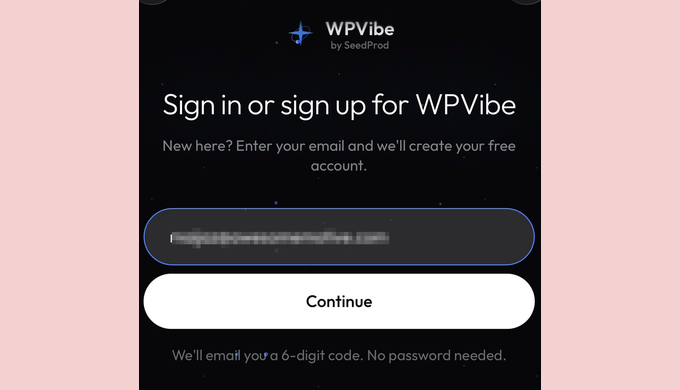
اس میں داخل ہونا آپ کو کلاڈ پر واپس لے آئے گا، جو ورڈپریس کے لیے WPVibe سے منسلک ہے۔
ہم نے یہ سب کچھ اپنے آئی فون پر کلاڈ ایپ کے اندر کیا اور کبھی بھی کمپیوٹر پر سوئچ نہیں کرنا پڑا۔ تاہم، Anthropic اب بھی کہتا ہے کہ موبائل کنیکٹر بیٹا خصوصیات کو انسٹال کرتا ہے۔
مرحلہ 3۔ کنکشن چیک کریں۔
یہ چیک کرنے کے لیے کہ آیا کنکشن کامیاب تھا، ایک نئی کلاڈ چیٹ کھولیں اور یقینی بنائیں کہ آپ کے چیٹ ٹولز میں WPVibe آن ہے۔ پھر درج ذیل پرامپٹ کا استعمال کرتے ہوئے سائٹس کی فہرست کی درخواست کریں:
Use WPVibe to list my connected sites.
کلاڈ سائٹ کے نام، پتہ اور تصدیق کے ساتھ چند سیکنڈ کے بعد واپس آیا کہ پڑھنے تک رسائی کام کر رہی ہے۔
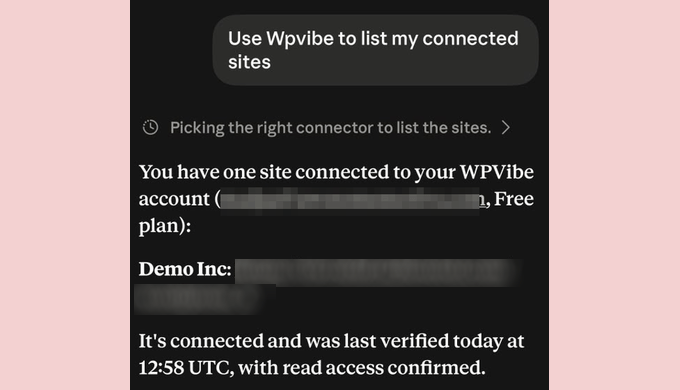
یہ درخواست ایک محفوظ پہلا ٹیسٹ ہے کیونکہ یہ صرف سائٹ کو پڑھتی ہے۔
مرحلہ 4۔ اپنے فون پر حقیقی کام کریں۔
اب جب کہ آپ کا فون ورڈپریس سے منسلک ہے، آپ کلاڈ سے روزمرہ کے کاموں کو سنبھالنے کے لیے کہہ سکتے ہیں جیسے پلگ انز کو اپ ڈیٹ کرنا، صفحات میں ترمیم کرنا، اور پوسٹس کو شیڈول کرنا۔
پلگ ان اپ ڈیٹس کو چیک کریں اور چلائیں۔
کلاؤڈ سے درج ذیل پرامپٹ کا استعمال کرتے ہوئے پلگ ان اپ ڈیٹس کو چیک کرنے اور چلانے کے لیے کہیں: اپنی لائیو سائٹ پر چلانے سے پہلے اپنی سائٹ کا بیک اپ لیں۔
Use WPVibe to check if any plugins on my site need updating, then update them.
ہماری ٹیسٹ سائٹ پر، ہمارے پاس اپ ڈیٹ کے انتظار میں 45 پلگ ان تھے۔ کلاڈ نے انہیں درج کیا اور تصدیق کی کہ لائیو سائٹ پر آپریشن کا کوئی اثر نہیں ہوا کیونکہ وہ سب غیر فعال تھے۔
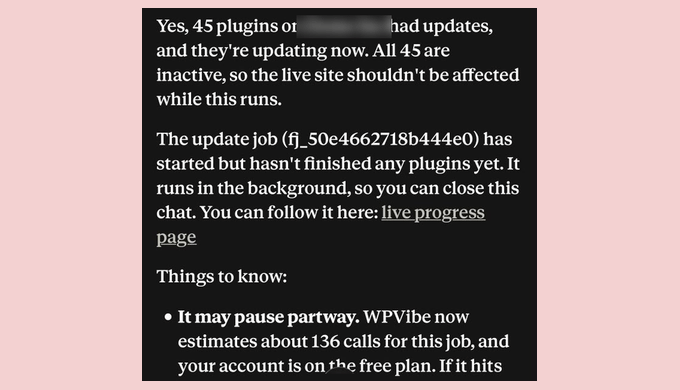
کلاڈ نے WPVibe کے تخمینہ کو بھی پیش کیا کہ اس کام کے لیے تقریباً 136 ٹول کالز کی ضرورت ہوگی، اور ہمارا اکاؤنٹ مفت پلان پر تھا۔ پلگ ان کی فہرست ایک کال کے طور پر شمار ہوتی ہے، لیکن ہر پلگ ان کو اپ ڈیٹ کرنے کے لیے دوسری کال کی ضرورت ہوتی ہے۔
مفت منصوبہ روزانہ 100 ٹول کالز کی اجازت دیتا ہے، لہذا WPVibe خبردار کرتا ہے کہ ملازمتوں کو وسط میں روکا جا سکتا ہے اور بعد میں ناکام ہوئے بغیر دوبارہ شروع کیا جا سکتا ہے۔ ہمارے معاملے میں، ہم نے 45 میں سے 43 پلگ ان کو اپ ڈیٹ کیا، لیکن ان میں سے ایک اپ ڈیٹ کرنے میں ناکام رہا، اس لیے یہ جلد بند ہو گیا۔
فکسڈ ٹائپو اور تبدیل شدہ بٹن لنک
آپ کلاڈ سے ورڈپریس ایڈیٹر کھولے بغیر اپنے موجودہ صفحات میں تیزی سے ترمیم کرنے کے لیے کہہ سکتے ہیں۔ مثال کے طور پر، میں نے اس پرامپٹ کو ٹائپ کی غلطیوں کو ٹھیک کرنے اور بٹن کے منزل مقصود کا URL تبدیل کرنے کے لیے استعمال کیا۔
On my site, open the Become a Fundraiser page, fix the typo in the first paragraph, and point the button at https://example.com/contact/
Claude دونوں چیزوں کو تبدیل کرتا ہے، پھر تصدیق کرنے کے لیے صفحہ کو دوبارہ پڑھتا ہے اور آپ کو بتاتا ہے کہ وہ ہو گیا ہے۔
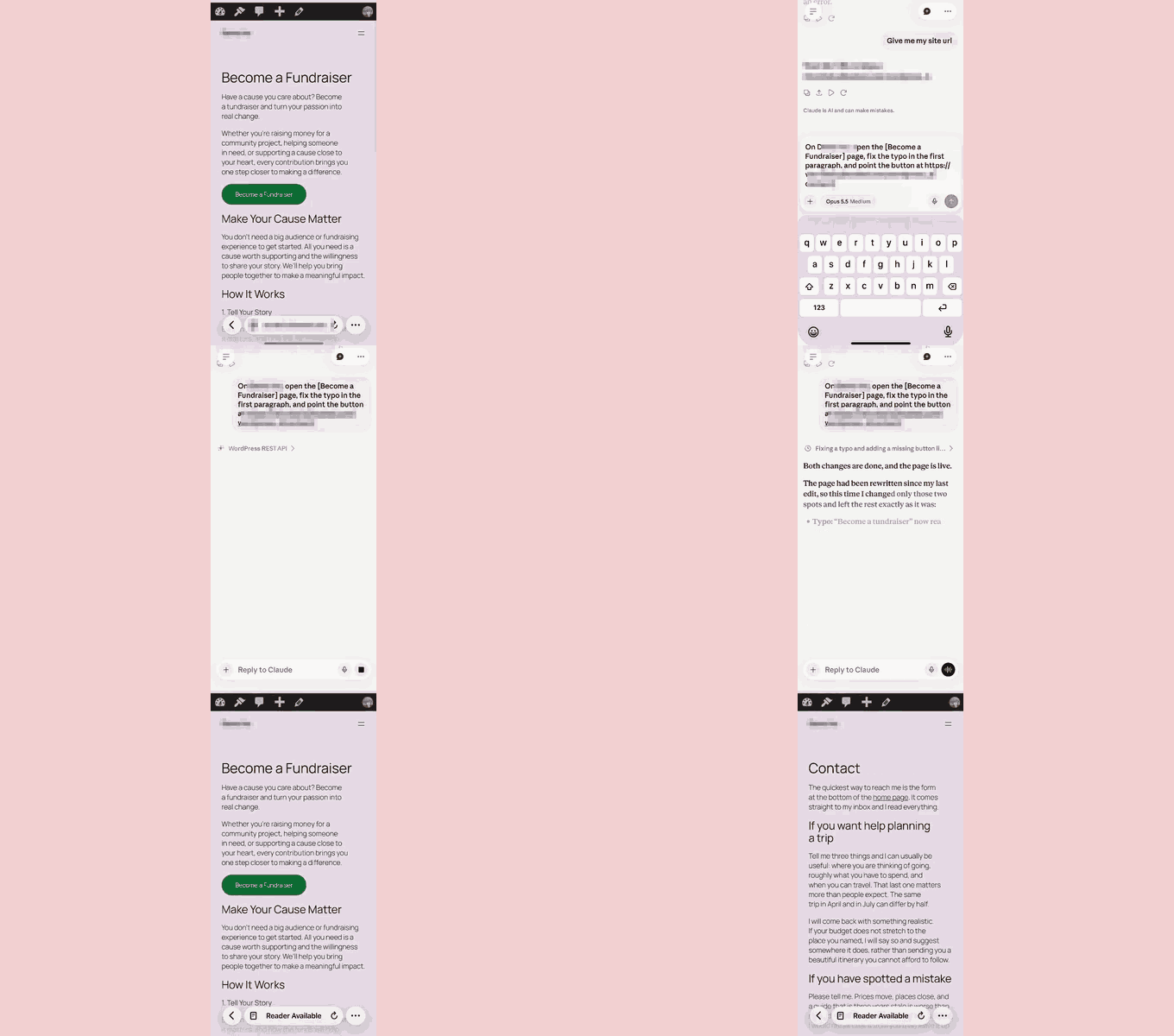
ہم نے بعد میں اپنے فون پر صفحہ کھولا اور بٹن نے اس طرف اشارہ کیا جہاں ہم نے درخواست کی تھی۔ اپنے آپ کو نتائج دیکھنے میں چند سیکنڈ لگتے ہیں اور ہر بار کرنے کے قابل ہے۔
ڈرافٹ اور شیڈول پوسٹس
جب آپ اپنے کمپیوٹر سے دور ہوں تو کچھ نیا پوسٹ کرنے کی ضرورت ہے؟ آپ کلاڈ سے ڈرافٹ کرنے اور اسے اپنے لیے شیڈول کرنے کے لیے کہہ سکتے ہیں۔
Draft a short post for my site called 'How to save marine life in 2026', about 300 words, and schedule it for tomorrow morning.
کلاڈ نے ایک پوسٹ بنائی، اسے صبح 9 بجے کے لیے مقرر کیا اور استعمال شدہ ٹائم زون کا نام دیا۔ اس ساری چیز میں تقریباً ایک منٹ لگا۔
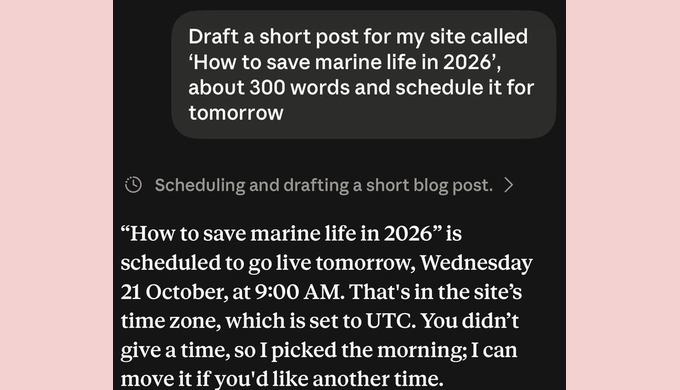
میں نے بعد میں wp-admin میں پوسٹس کی اسکرین کو چیک کیا اور یہ وہاں ایک محفوظ شے کے طور پر بیٹھا تھا۔
زیر التواء تبصرے تلاش کریں اور منظور کریں۔
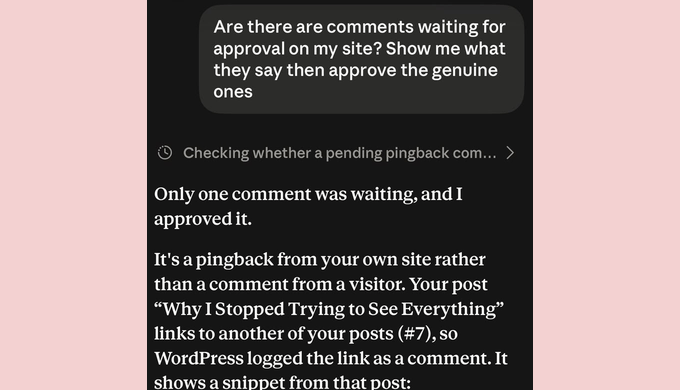
تبصرے چیک کرنا ایک اور کام ہے جو آپ کے فون پر کیا جا سکتا ہے۔ Claude آپ کو یہ دیکھنے میں مدد کر سکتا ہے کہ منظوری کا کیا انتظار ہے اور فیصلہ کر سکتا ہے کہ کون سے تبصرے پوسٹ کرنے ہیں۔
Are there any comments waiting for approval on my site? Show me what they say, then approve the genuine ones.
جب اس نے مذکورہ پیغام کو آزمایا، تو کلاڈ کو ایک زیر التواء تبصرہ ملا۔
تبصرے میں وضاحت کی گئی کہ یہ پنگ بیکس ہیں جنہیں ورڈپریس خود بخود شامل کرتا ہے جب کوئی پوسٹ آپ سے لنک کرتی ہے۔ ہمارے معاملے میں، ہماری ایک پوسٹ دوسری پوسٹ سے منسلک تھی۔ کلاڈ نے اس کی منظوری دی اور اگر وہ چاہیں تو تبدیلیوں کو کالعدم کرنے کی پیشکش کی۔
پوچھیں کہ آپ کی سائٹ میں کیا خرابی ہے۔
آپ کلاڈ سے اپنی سائٹ کے مسائل کی جانچ کرنے کے لیے بھی کہہ سکتے ہیں۔ اگر آپ اپنے ورڈپریس ڈیش بورڈ کو کھودنے کے بغیر فوری اسٹیٹس چیک کرنا چاہتے ہیں تو یہ مفید ہے۔ ایک سادہ پرامپٹ کے ساتھ شروع کریں۔
Is anything wrong with my site?
ہماری سائٹ پر، کلاڈ نے اطلاع دی کہ کسی بھی چیز کو نقصان نہیں پہنچا اور پھر اس کی فہرست دی جس پر توجہ کی ضرورت ہے۔ اس میں پلگ ان کے غیر فعال ہونے اور پلگ ان اپ ڈیٹس کے ناکام ہونے کی وجہ سے سائن اپ فارمز نہیں دکھائے گئے ہیں۔
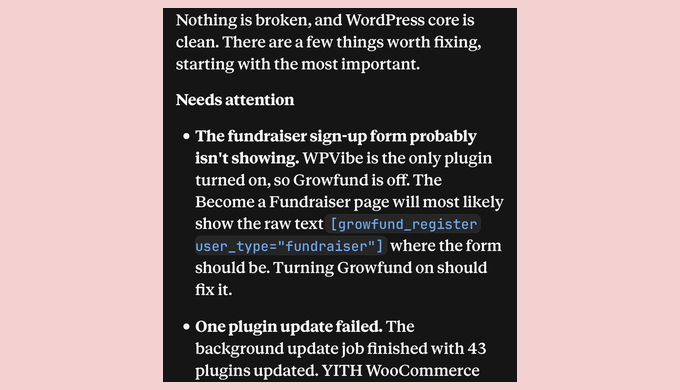
اسٹیٹس چیک میں چند منٹ لگے، جو کہ دوسرے آپریشنز سے زیادہ طویل ہے۔
مرحلہ 5۔ منظوری تبدیل کریں۔
WPVibe کے ساتھ Claude کا استعمال کرتے وقت آپ کو دو قسم کی اجازتوں سے آگاہ ہونا ضروری ہے: ایک یہ کنٹرول کرتا ہے کہ Claude کون سے ٹولز استعمال کر سکتا ہے، جبکہ دوسرا سائٹ کو ان تبدیلیوں سے بچاتا ہے جنہیں کالعدم نہیں کیا جا سکتا۔
سب سے پہلے، کلاڈ ٹول کو استعمال کرنے کی اجازت مانگ سکتا ہے۔ اگر آپ ایک بار اجازت دیں یا ہمیشہ اجازت دیں کو منتخب کریں، آپ کو ہر بار ٹول کو منظور کرنے کی ضرورت نہیں ہے۔
صفحہ میں ترمیم کرتے وقت، کلاڈ نے تین بار اجازت کی درخواست کی کیونکہ اس نے مختلف ٹولز استعمال کیے تھے۔
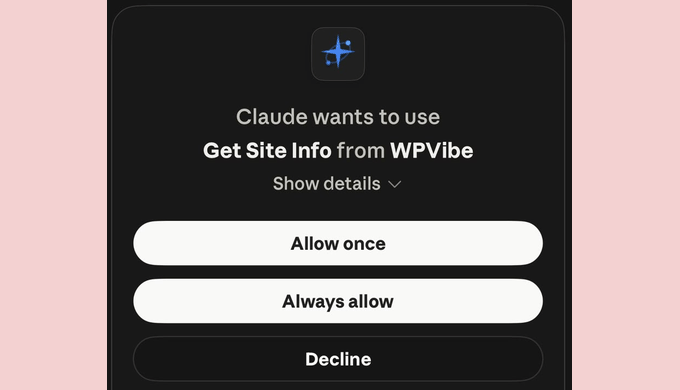
دوسری منظوری WPVibe میں ہوتی ہے اور اٹل کارروائیوں پر لاگو ہوتی ہے۔
ہم نے کلاڈ کو اپنے صارف اکاؤنٹ کو حذف کرنے کے لیے کہہ کر اس کا تجربہ کیا۔ اسے فوری طور پر حذف کرنے کے بجائے، کلاڈ نے کارروائی کے لیے تیاری کی اور ایک منظوری کا لنک بھیجا۔
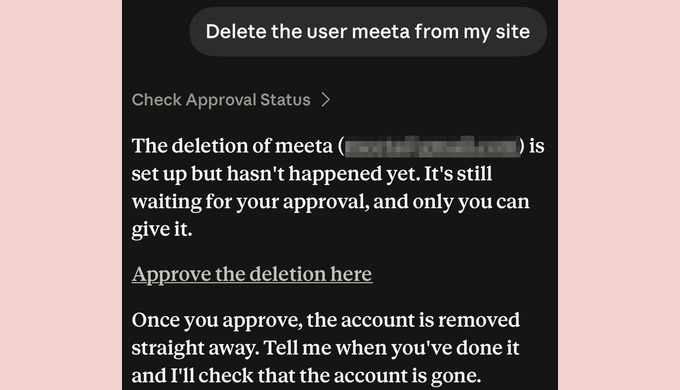
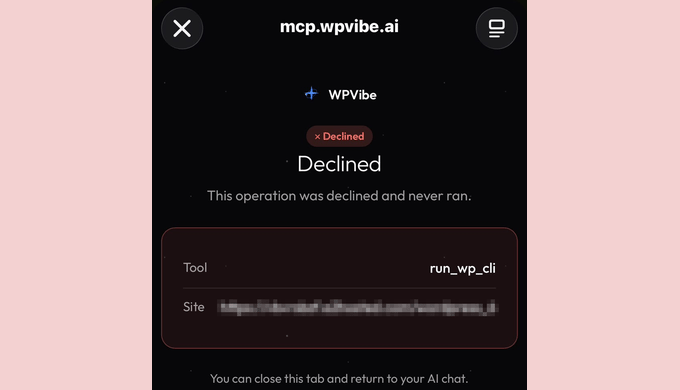
لنک کو ٹیپ کرنے سے ہمارے براؤزر میں WPVibe صفحہ کھل گیا۔ اس نے دکھایا کہ کون سے ٹولز چلائے جائیں گے اور کون سی سائٹس متاثر ہوں گی۔
ہم نے درخواست کو مسترد کر دیا اور صفحہ نے تصدیق کی کہ کارروائی نہیں کی گئی۔
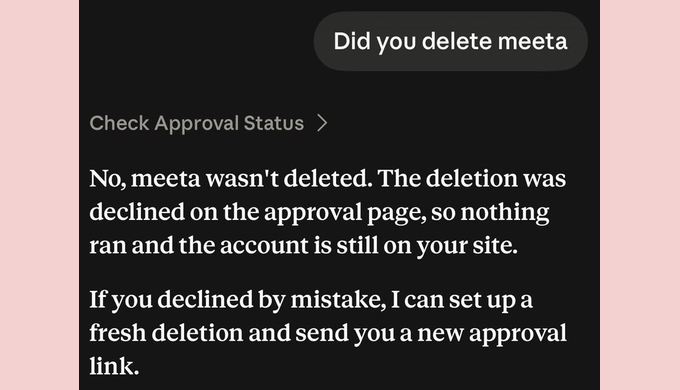
کلاڈ پر واپس، اسسٹنٹ نے تصدیق کی کہ اکاؤنٹ اب بھی موجود ہے۔ اگر آپ نے غلطی سے اسے مسترد کر دیا تو ہم نے منظوری کا ایک نیا لنک بھی فراہم کیا ہے۔
یہ WPVibe خصوصیت آپ کو خطرناک تبدیلیوں کے رونما ہونے سے پہلے ان کا جائزہ لینے کا موقع فراہم کرتی ہے، لیکن اس کا مطلب ہے کہ بعض کارروائیوں کو منظور یا مسترد کرنے کے لیے اپنے براؤزر کا رخ کریں۔
اپنے کمپیوٹر پر مکمل سیٹ اپ کے لیے، ChatGPT یا Claude کا استعمال کرتے ہوئے اپنی ورڈپریس ویب سائٹ کا نظم کرنے کے بارے میں ہماری گائیڈز دیکھیں۔
اپنے فون سے ورڈپریس کو منظم کرنے کے دوسرے طریقے
اگر WPVibe اور Claude آپ کے لیے نہیں ہیں، تو آپ کے فون سے آپ کی ورڈپریس سائٹ کو منظم کرنے کے دوسرے طریقے ہیں۔
1. آفیشل ورڈپریس ایپ
آئی فون، آئی پیڈ اور اینڈرائیڈ کے لیے مفت ورڈپریس ایپ خود میزبان سائٹس پر کام کرتی ہے اور پوسٹس بنانے، میڈیا اپ لوڈ کرنے اور تبصروں کا نظم کرنے کے لیے بہترین ہے۔

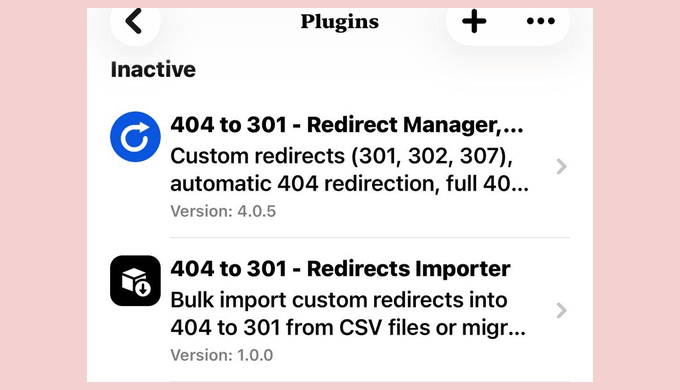
آپ ایپ میں پلگ ان کو بھی فعال کر سکتے ہیں۔
تاہم، آپ پلگ ان کی ترتیبات نہیں کھول سکتے، پلگ ان کو اپ ڈیٹ نہیں کر سکتے، یا صفحہ بلڈر کے ساتھ بنائے گئے صفحات میں ترمیم نہیں کر سکتے۔ ایسا کرنے کے لیے آپ کو ایک براؤزر یا AI اسسٹنٹ کی ضرورت ہوگی۔
ایپ میں اعدادوشمار، اطلاعات اور لیڈرز کا بھی فقدان ہے۔ ان خصوصیات کو مارچ 2023 میں ایک علیحدہ Jetpack ایپ میں منتقل کیا گیا تھا۔
ہم نے آئی فون پر ایپ کا تجربہ کیا اور اینڈرائیڈ پر بھی اس کی تصدیق کی۔ لے آؤٹ تھوڑا مختلف نظر آتا ہے، لیکن میں نے جس چیز کی کوشش کی وہ اسی طرح کام کرتی ہے۔
2. Jetpack ایپ
Jetpack ایپ آپ کو اپنے فون سے اپنے اعدادوشمار، اطلاعات اور لیڈر بورڈز تک رسائی فراہم کرنے دیتی ہے، لیکن ان خصوصیات کے لیے Jetpack پلگ ان سے وابستہ WordPress.com اکاؤنٹ کی ضرورت ہوتی ہے۔
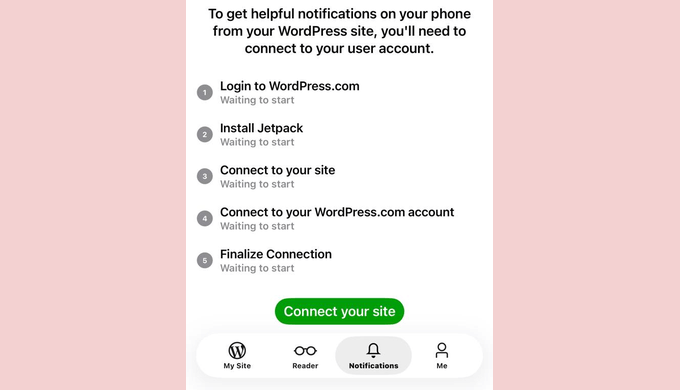
یہ ایپ ورڈپریس ایپ کی طرح پوسٹ ایڈیٹنگ اور مقامی پلگ ان کنٹرولز کو بھی سپورٹ کرتی ہے۔
تاہم، Jetpack آپ کو سوئچ کرنے کے بعد ورڈپریس ایپ کو ان انسٹال کرنے کا اشارہ دے گا۔ دونوں ایپس سے ایک ہی سائٹ کا نظم کرنا تعاون یافتہ نہیں ہے اور اس کے نتیجے میں ڈیٹا میں تضاد ہو سکتا ہے۔
3. WPVibe کے ساتھ ChatGPT ایپ
WPVibe ChatGPT ایپ سے بھی جڑتا ہے، جو ورڈپریس سائٹ کو منظم کرنے کا ایک ہی طریقہ پیش کرتا ہے، اور ChatGPT کے مفت پلان کے ساتھ کام کرتا ہے۔
اگر آپ اسے آزمانا چاہتے ہیں تو، ChatGPT یا Claude کا استعمال کرتے ہوئے ویب سائٹ کے انتظام کے لیے ہماری گائیڈ پر عمل کریں۔
4. اپنے فون کے براؤزر میں wp-admin کھولیں۔
آپ کے فون کا براؤزر آپ کو کسی دوسری ایپس کو انسٹال کیے بغیر wp-admin تک مکمل رسائی فراہم کرتا ہے، لیکن چھوٹی اسکرین کچھ کاموں کو مشکل بنا سکتی ہے۔
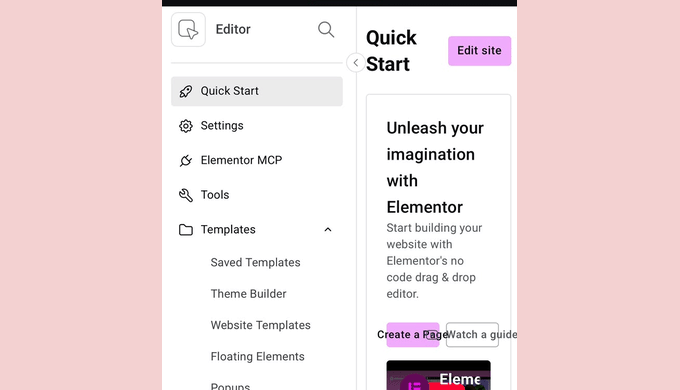
مینوز اور سیٹنگز نے ہمارے ٹیسٹ فون پر کام کیا، لیکن جب ہم نے Elementor کھولا تو بہت سے بٹن اوورلیپ ہو رہے تھے اور ٹیپ کرنا مشکل تھا۔
مزید اختیارات کے لیے، اپنی ورڈپریس سائٹ کے انتظام کے لیے ہماری بہترین موبائل ایپس کی فہرست دیکھیں۔
کیا ورڈپریس آئی پیڈ پر کام کرتا ہے؟
جی ہاں، ورڈپریس آئی پیڈ اور دیگر ٹیبلٹس پر کام کرتا ہے، اور بڑی اسکرین زیادہ تر کاموں کو آسان بناتی ہے۔
براؤزر wp-admin تک اسی طرح پہنچتے ہیں جیسے ڈیسک ٹاپ، اور مینوز اور پیج بنانے والوں کے لیے ایسی گنجائش ہوتی ہے جو فون پیش نہیں کر سکتے۔
ورڈپریس ایپ ایک مفت یونیورسل ڈاؤن لوڈ ہے، لہذا ایک انسٹال آپ کے آئی فون اور آئی پیڈ کا احاطہ کرتا ہے۔
کلاڈ ایپ آئی پیڈ پر بھی کام کرتی ہے۔ اس کا مطلب ہے کہ آپ اوپر کی طرح ہی WPVibe سیٹ اپ کے اقدامات پر عمل کر سکتے ہیں۔
لکھنا ایک ایسا شعبہ ہے جہاں آئی پیڈ فون سے آگے ہے، لہذا اگر آپ اپنے آئی پیڈ پر پوسٹس کا مسودہ تیار کرنے کا ارادہ رکھتے ہیں، تو کی بورڈ کیس بڑا فرق پیدا کر سکتا ہے۔
جب آپ اپنے فون سے اپنی سائٹ کا نظم کرتے ہیں تو اسے کیسے محفوظ رکھیں
کوئی بھی شخص جس کے پاس غیر مقفل فون ہے اس ایپ کے ذریعے آپ کی سائٹ تک رسائی حاصل کر سکتا ہے، لہذا اسے پاس ورڈ یا فیس آئی ڈی سے لاک کریں۔
مزید برآں، اگر آپ wp-admin کے لیے دو قدمی لاگ ان کو فعال کرتے ہیں، تو صرف چوری شدہ پاس ورڈ لاگ ان کرنے کے لیے کافی نہیں ہوگا۔
ٹیپ کرنے سے پہلے تمام منظوری پڑھیں۔ WPVibe کا اجازت نامہ صفحہ درست ٹول اور عین مطابق سائٹ کا نام دیتا ہے، جو غیر ارادی درخواستوں کو پکڑنے کا ایک موقع ہے۔
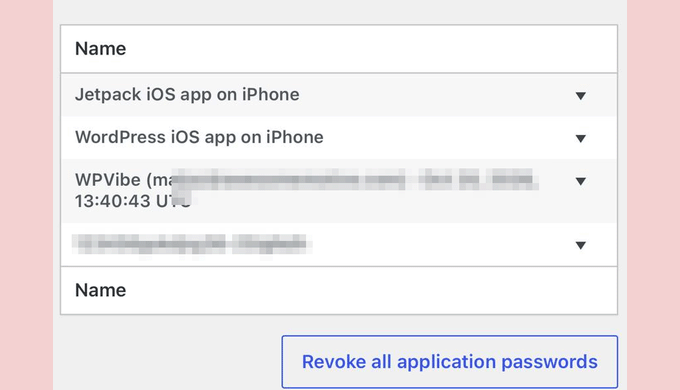
اگر آپ اپنا فون کھو دیتے ہیں تو نیچے دیے گئے ایپلیکیشن پاس ورڈ کو منسوخ کریں۔ صارف » پروفائل ڈبلیو پی ایڈمن میں۔ یہ فوری طور پر ایپس کو آپ کی سائٹ تک رسائی سے روک دے گا۔
ورڈپریس ایپ اور کنکشن کے مسائل کا ازالہ کریں۔
کنکشن ناکام ہوجاتا ہے یا ایپ لاگ ان نہیں ہوگی۔
WPVibe اور WordPress ایپ دونوں ایک ایپلیکیشن پاس ورڈ کے ساتھ لاگ ان ہوتے ہیں، اور کچھ سیکیورٹی پلگ ان اس خصوصیت کو بند کر دیتے ہیں۔ مثال کے طور پر، جیسے ہی آپ پلگ ان کو چالو کرتے ہیں Wordfence فیچر کو بند کر دیتا ہے۔
اگر تصدیقی اسکرین بالکل ظاہر نہیں ہوتی ہے، یا ظاہر ہوتی ہے لیکن ناکام ہوجاتی ہے، تو wp-admin مینو سے WPVibe کھولیں اور ‘WPVibe کی اجازت دیں’ پر کلک کریں۔ یہ صرف WPVibe کے لیے ایپلیکیشن پاس ورڈز کو دوبارہ فعال کر دے گا، اور سیکیورٹی پلگ ان دیگر تمام ایپس کے لیے انہیں بلاک کرتا رہے گا۔
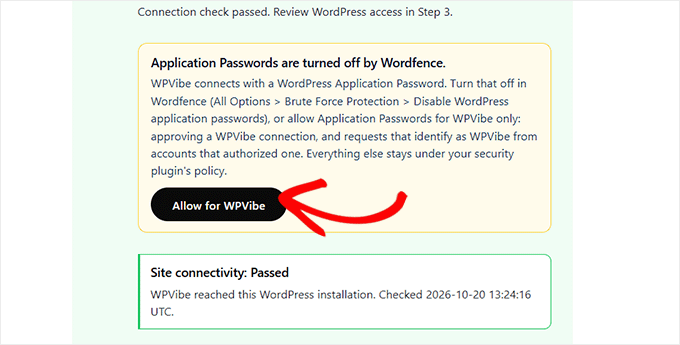
ورڈپریس ایپ کو ایک ایپلیکیشن پاس ورڈ کی ضرورت ہوتی ہے، جسے سیکیورٹی پلگ ان کے ذریعے قبول کیا جاتا ہے۔ Wordfence میں ‘ورڈپریس ایپلیکیشن پاس ورڈ کو غیر فعال کریں’ کو غیر چیک کریں۔ Wordfence » تمام اختیارات » Brute Force Protection.
میزبان بھی اس کی وجہ ہو سکتا ہے۔ کچھ ہوسٹنگ کمپنیاں آپ کی ایپ کے لیے آپ کی سائٹ کے ساتھ مواصلت کرنے کے دو طریقوں کو محدود کرتی ہیں: XML-RPC اور REST API۔
آپ اپنے ہوسٹنگ فراہم کنندہ سے یہ چیک کرنے کے لیے کہہ سکتے ہیں کہ آپ کے اکاؤنٹ پر کوئی بھی غیر فعال نہیں ہے۔
ڈیسک ٹاپ سے شروع کی گئی پوسٹس ایپ میں ظاہر نہیں ہوتی ہیں۔
پوسٹس عام طور پر اچھوتی ہیں اور ایپ کنکشن باسی ہیں۔ پوسٹس کی فہرست کو تازہ کرنے کے لیے نیچے کھینچیں۔
اگر آپ کو اب بھی اپنی پوسٹس نظر نہیں آتی ہیں، تو ایپ سے سائٹ کو ہٹا دیں اور کنکشن کو دوبارہ قائم کرنے کے لیے اسے دوبارہ شامل کریں۔
کلاڈ WPVibe استعمال کیے بغیر جواب دیتا ہے۔
اگر Claude سائٹ میں تبدیلیاں کرنے کے بجائے عمومی مشورہ دے رہا تھا، تو WPVibe کو اس چیٹ کے لیے بند کیا جا سکتا ہے۔ اپنا چیٹ ٹول کھولیں، یقینی بنائیں کہ WPVibe فعال ہے اور دوبارہ کوشش کریں۔
یہ دیکھنے کے لیے کہ آیا یہ کام کرتا ہے، کلاڈ سے منسلک سائٹس کی فہرست طلب کریں۔ اگر سائٹ کی اصل تفصیلات واپس کردی جاتی ہیں، تو کنکشن فعال ہے۔
آپ کے فون پر ورڈپریس کے انتظام کے لیے اکثر پوچھے گئے سوالات
کیا ورڈپریس ایپ مفت ہے؟
جی ہاں، ورڈپریس ایپ آئی فون، آئی پیڈ، اور اینڈرائیڈ پر مفت دستیاب ہے، اور یہ ورڈپریس 4.0 یا اس سے زیادہ چلانے والی خود میزبان سائٹس پر کام کرتی ہے۔
کیا مجھے ورڈپریس ایپس استعمال کرنے کے لیے جیٹ پیک کی ضرورت ہے؟
نہیں، آپ پوسٹس کے بغیر تخلیق، ترمیم، اشاعتیں، اور تبصروں کو معتدل کر سکتے ہیں۔ جیٹ پیک صرف اعدادوشمار، پش اطلاعات اور قارئین کے لیے فراہم کیا گیا ہے۔
ورڈپریس ایپ اور جیٹ پیک ایپ میں کیا فرق ہے؟
ورڈپریس ایپ مواد کو سنبھالتی ہے۔ Jetpack ایپ بھی یہی کام کرتی ہے اور اعداد و شمار، اطلاعات اور رہنما شامل کرتی ہے، لیکن ان اضافی خصوصیات کے لیے Jetpack پلگ ان اور WordPress.com اکاؤنٹ کی ضرورت ہوتی ہے۔
کیا میں مفت میں کلاڈ کے ساتھ ورڈپریس کا انتظام کر سکتا ہوں؟
ہاں، حد کے اندر۔ کنیکٹر کلاڈ کے تمام منصوبوں کے ساتھ کام کرتا ہے، بشمول مفت پلان، اور WPVibe کا مفت پلان روزانہ 100 ٹول کالز کی اجازت دیتا ہے۔
بڑی چیزیں اس کے ذریعے آسکتی ہیں۔ جب ہم نے کلاڈ سے ہماری ٹیسٹ سائٹ پر 45 پلگ ان کو اپ ڈیٹ کرنے کو کہا، تو ہم نے اندازہ لگایا کہ تقریباً 136 کالیں کی گئیں۔ پرو پلان ہر سال $99 میں 500 کالز کی حد کو بڑھاتا ہے۔
کیا AI کو میری سائٹ میں تبدیلیاں کرنے دینا محفوظ ہے؟
یہ صرف اتنا ہی محفوظ ہے جتنا کہ آپ اس کے ارد گرد کی عادات بناتے ہیں۔ اٹل کارروائیاں درست کارروائی اور سائٹ کے نام کے ساتھ صفحہ پر منظوری کا انتظار کرتی ہیں، اس لیے ٹیپ کرنے سے پہلے پڑھیں۔
شک ہونے پر، شائع شدہ پوسٹ کے بجائے مسودے کی درخواست کریں اور بیک اپ کو جاری رکھیں۔
ہم امید کرتے ہیں کہ یہ گائیڈ آپ کو اپنے ڈیسک سے بندھے بغیر اپنے فون سے اپنی ورڈپریس سائٹ کا نظم کرنے میں مدد کرے گا۔ آپ اپنی ورڈپریس سائٹ کو موبائل ایپ میں تبدیل کرنے کے طریقے اور موبائل دوستانہ ورڈپریس سائٹ بنانے کے طریقوں کی ہماری فہرست سے متعلق ہماری گائیڈ بھی دیکھ سکتے ہیں۔
اگر آپ کو یہ مضمون پسند آیا ہے، تو براہ کرم ورڈپریس ویڈیو ٹیوٹوریلز کے لیے ہمارے یوٹیوب چینل کو سبسکرائب کریں۔ آپ ہمیں بھی ڈھونڈ سکتے ہیں۔ ٹویٹر اور فیس بک۔