
اس سے پہلے کہ کوئی ویڈیو شوٹ کرے، کمرشل شوٹ کرے، یا کسی کامک کا آخری صفحہ کھینچے، کوئی عام طور پر اسٹوری بورڈ کے ساتھ ایک منصوبہ تیار کرتا ہے۔ اس کا مطلب ہے کہ ہر منظر میں ایک تصویر، ترتیب سے کھینچی گئی، مختصر نوٹ کے ساتھ کہ کیا ہوتا ہے اور یہ کتنی دیر تک رہتا ہے۔
زیادہ تر لوگوں کے پاس وہ تصویر پہلے سے موجود ہے۔ یہ فون کی تصاویر، اسکرین شاٹس، کھردرے خاکے، یا فولڈر میں AI سے تیار کردہ فریم ہیں۔ جو کچھ ان کے پاس نہیں ہے وہ ان فولڈرز کو صاف، نمبر والی شیٹس میں تبدیل کرنے کا ایک تیز طریقہ ہے جو کلائنٹس کو پرنٹ یا بھیجی جا سکتی ہیں۔
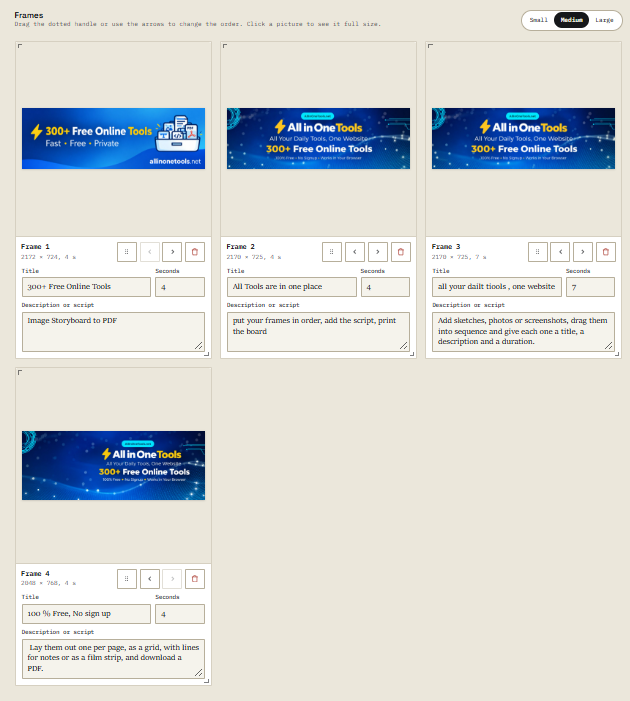
اس ٹیوٹوریل میں، ہم براؤزر پر مبنی ٹول بناتے ہیں جو بالکل ایسا ہی کرتا ہے۔ آپ تصاویر کا ایک سیٹ شامل کریں گے، ہر تصویر کو ایک عنوان، تفصیل اور وقت کی مدت دیں گے، ایک لے آؤٹ کا انتخاب کریں گے، شیٹ کا پیش نظارہ کریں گے، اور پرنٹنگ کے لیے پی ڈی ایف ڈاؤن لوڈ کریں گے۔
سب کچھ آپ کے براؤزر میں چلتا ہے۔ تصاویر سرور پر اپ لوڈ نہیں کی جاتی ہیں۔ یہ اہم ہے اگر فریم ایک غیر مطبوعہ پروڈکٹ کی تصویر یا کسٹمر کا کام ہے۔
راستے میں، آپ سیکھیں گے کہ فون کی تصویر کو کس طرح ٹھیک کرنا ہے جو اس کی طرف جھکی ہوئی ہے، فائلوں کو لوگوں کی توقع کے مطابق ترتیب دینا، پی ڈی ایف پوائنٹس کے ساتھ صفحات بنانا، کینوس پر ٹیکسٹ لپیٹنا، IndexedDB کے ساتھ ڈرافٹ محفوظ کرنا، اور PDFs بنانا جو فائلوں کو بڑا بنائے بغیر آپ کی تصاویر کو تیز رکھیں۔
میں نے یہ ٹول AllInOneTools کے لیے بنایا ہے۔ یہاں یہ امیج اسٹوری بورڈز کو پی ڈی ایف میں تبدیل کرنے کے ایک ٹول کے طور پر چلتا ہے۔ یہ مضمون آپ کو ایک آسان ورژن کے بارے میں بتاتا ہے جسے تین فائلوں کے ساتھ بنایا جا سکتا ہے۔
جس کا ہم احاطہ کریں گے۔
یہ امیج اسٹوری بورڈ ٹول کیا کرتا ہے اور یہ کیسے کام کرتا ہے۔
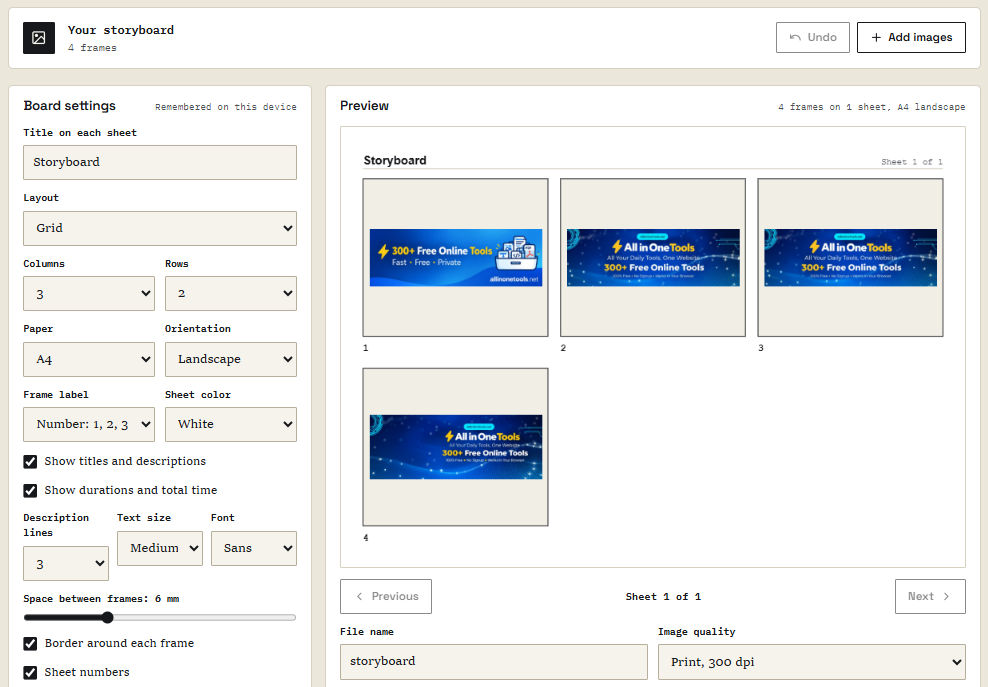
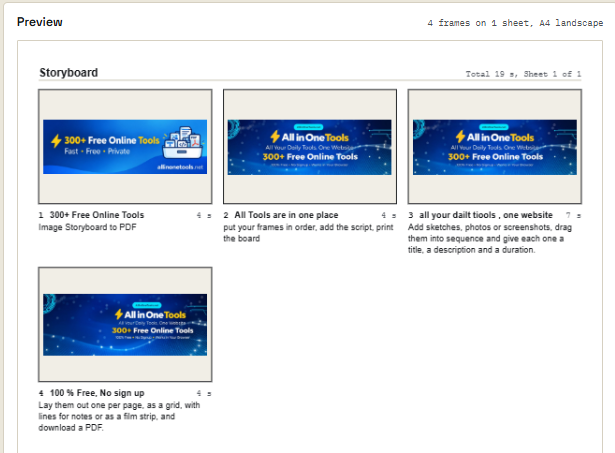
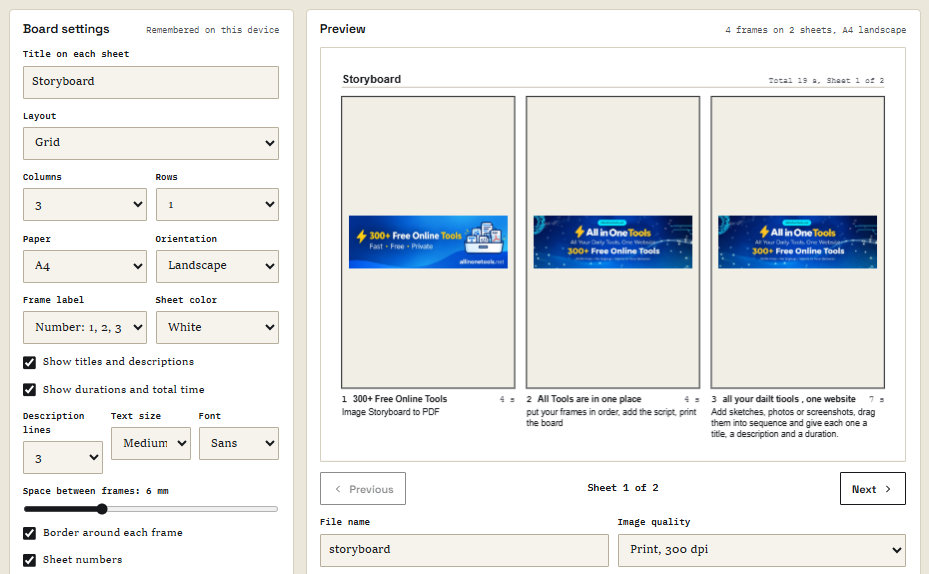
یہ ٹول تصاویر کی فہرست لیتا ہے اور انہیں اسٹوری بورڈ شیٹ میں تبدیل کرتا ہے۔ ہر تصویر ہے۔ فریم کے ساتھ:
- مندرجہ ذیل لیبل کریں:
Shot 1یاScene 1 - اختیاری عنوان
- کیا ہوتا ہے اس کی وضاحت
- اختیاری مدت (سیکنڈ)
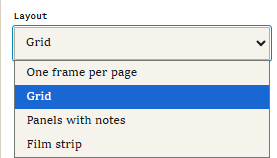
فریم شیٹس پر چار ترتیبوں میں سے ایک میں رکھے گئے ہیں:
- 1 فریم فی صفحہہر شاٹ کو بڑے ڈسپلے کرنے کے لیے
- گرڈتاکہ آپ پوری ترتیب کو ایک نظر میں دیکھ سکیں
- نوٹ کے ساتھ پینلسیٹ میں ہاتھ سے لکھے گئے نوٹوں کے لیے حکمرانی والی لائنیں شامل ہیں۔
- فلم کی پٹیایک کلاسک نظر کے لئے sprocket سوراخ پر مشتمل ہے
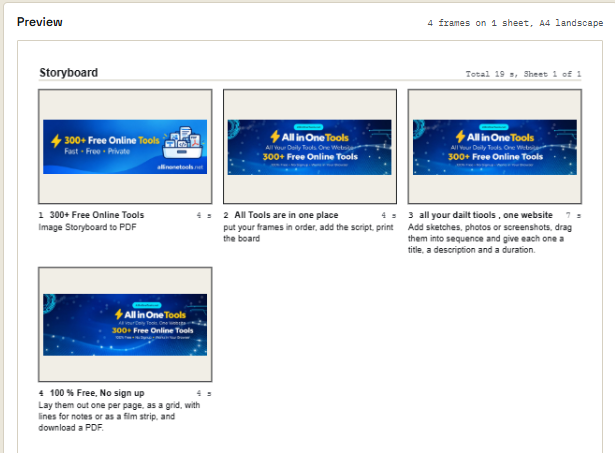
ہر شیٹ کا ایک عنوان، کل رن ٹائم، اور اوپر ایک شیٹ نمبر ہوتا ہے۔
شروع سے اختتام تک بہاؤ مندرجہ ذیل ہے:
Images → frames (title, description, duration)
       → layout (where each box goes, in PDF points)
       → canvas (labels, text, lines)
       → PDF (photos as JPEG + one text layer per sheet)
       → download
کینوس پر متن کیوں کھینچا جاتا ہے؟
PDF-lib اصل متن کو PDF میں لکھ سکتا ہے، لیکن صرف ایمبیڈڈ فونٹ فائلوں کے ذریعے۔ معیاری پی ڈی ایف فونٹس صرف بنیادی لاطینی حروف کا احاطہ کرتے ہیں، لہذا ہندی، گجراتی، عربی، یا جاپانی میں وضاحتیں ناکام ہو جائیں گی۔
دوسری طرف، کینوس، آلہ پر پہلے سے موجود فونٹس کا استعمال کرتے ہوئے کسی بھی متن کو کھینچ سکتا ہے جسے آلہ ڈسپلے کر سکتا ہے۔ لہذا یہ ٹول 300dpi پر تمام متن کو کینوس پر کھینچتا ہے اور اس کینوس کو پی ڈی ایف میں بطور تصویر رکھتا ہے۔
منفی پہلو یہ ہے کہ آپ پی ڈی ایف میں متن کو منتخب یا تلاش نہیں کرسکتے ہیں۔ اسٹوری بورڈز کے لیے جو زیادہ تر پرنٹ اور دیکھے جاتے ہیں، یہ عام طور پر ٹھیک ہے۔ اگر آپ کو تلاش کے قابل متن کی ضرورت ہے تو، پی ڈی ایف-لِب میں فونٹ شامل کریں۔ fontkit اس کے بجائے درخواست دیں۔
پروجیکٹ کی ترتیبات
آپ کو صرف تین فائلوں کی ضرورت ہے:
image-storyboard/
├── index.html
├── style.css
└── script.js
کھلا index.html مقامی سرور کے ذریعے (مثلاً VS کوڈ کا لائیو سرور ایکسٹینشن) file:// یقینی بناتا ہے کہ آپ کے صفحہ پر IndexedDB اور ڈاؤن لوڈز آپ کی اصل سائٹ کی طرح کام کرتے ہیں۔
لائبریریاں اور براؤزر APIs کا استعمال کیا گیا۔
یہ پروجیکٹ ایک لائبریری اور کئی بلٹ ان براؤزر APIs کا استعمال کرتا ہے۔
- PDF-lib پی ڈی ایف بنائیں، جے پی ای جی اور پی این جی امیجز شامل کریں، اور فائل کو محفوظ کریں۔
- کینوس API پی ڈی ایف کا پیش نظارہ کریں اور متن کی تہوں کے لیے شیٹس ڈرا کریں۔
createImageBitmapتصویر کو ڈی کوڈ کریں اور محفوظ شدہ گردش کو اپنے فون کی تصاویر پر لگائیں۔- انڈیکسڈ ڈی بی ڈرافٹ کو اپنے براؤزر میں رکھیں تاکہ آپ کا کام صفحہ کے دوبارہ لوڈ ہونے پر برقرار رہے۔
PDF.js کی یہاں ضرورت نہیں ہے کیونکہ پڑھنے کے لیے کوئی PDF نہیں ہے۔ یہ سب ایک تصویر سے شروع ہوتا ہے۔
آخر میں ایک مقررہ ورژن کے ساتھ PDF-lib شامل کریں۔ bodyآپ کے اسکرپٹ سے پہلے:
ورژن کو پن کرنے کا مطلب ہے کہ لائبریری کی مستقبل کی ریلیز آپ کے علم کے بغیر ٹول کو نہیں توڑ سکتی۔
ایک HTML لے آؤٹ بنائیں
صفحہ چار حصوں پر مشتمل ہے۔
- فائل ان پٹ کے ساتھ ایریا اپ لوڈ کریں۔
- میں محفوظ کردہ مسودوں کو بحال کرنے کا مشورہ دیتا ہوں۔
- فی تصویر ایک کارڈ کے ساتھ فریم پینل
- ترتیبات کا پینل اور پیش نظارہ پینل
اپ لوڈ ایریا اور ڈرافٹ بار درج ذیل ہیں:
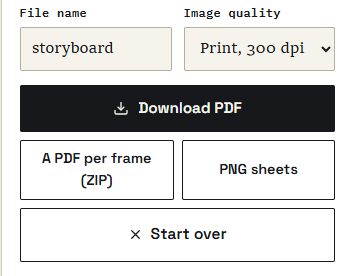
Drop images here or
فائل ان پٹ صرف فارمیٹس کو قبول کرتا ہے جسے تمام براؤزر ڈی کوڈ کر سکتے ہیں (JPEG، PNG، WebP، اور GIF)۔
ورک اسپیس میں تین پینل ہیں۔
ترتیبات کے پینل میں درج ذیل فہرست شامل ہے: select اور number ان پٹ ہر ایک ہے۔ id یہ ترتیبات آبجیکٹ کی کلید سے میل کھاتا ہے جسے آپ JavaScript کے ساتھ بنائیں گے۔
Board settings
پیش نظارہ پینل کینوس، شیٹ نیویگیشن، اور ڈاؤن لوڈ کنٹرولز پر مشتمل ہے۔
میں style.cssایک اصول شامل کریں جسے بھولنا آسان ہے۔
[hidden] { display: none !important; }
کام کی جگہ استعمال کی گئی۔ display: grid ڈرافٹ بار display: flex. یہ اصول براؤزر کے ڈیفالٹ اسٹائل سے زیادہ مخصوص ہیں۔ hidden یہ ایک پراپرٹی ہے، لہذا اس لائن کے بغیر پوشیدہ عنصر اب بھی نظر آئے گا۔
کلیدی عناصر کو منتخب کریں۔
سب سے اوپر script.jsمستقل، ریاستیں، اور عنصر کے حوالہ جات سیٹ کرتا ہے۔
// ---------- Constants ----------
const PAPERS = {
  a4: [595.28, 841.89],
  letter: [612, 792],
  a3: [841.89, 1190.55],
  slide: [405, 720],
};
const FONTS = {
  sans: "Arial, Helvetica, 'Noto Sans', sans-serif",
  serif: "Georgia, 'Times New Roman', 'Noto Serif', serif",
  mono: "'Courier New', Courier, monospace",
};
const THUMB_SIZE = 1000;
const ACCEPTED = ['image/jpeg', 'image/png', 'image/webp', 'image/gif'];

// ---------- State ----------
const state = {
  frames: [],
  title: '',
  sheet: 0,
  nextId: 1,
  lastDeleted: null,
  opts: {
    layout: 'grid', cols: 3, rows: 2, paper: 'a4', orient: 'landscape',
    label: 'shot', font: 'sans', textSize: 'm', lines: 3,
  },
};

// ---------- Elements ----------
const $ = (id) => document.getElementById(id);
const els = {
  uploadArea: $('uploadArea'), fileInput: $('fileInput'), selectBtn: $('selectBtn'),
  statusText: $('statusText'), workspace: $('workspace'), frameList: $('frameList'),
  totalTime: $('totalTime'), boardTitle: $('boardTitle'), undoBtn: $('undoBtn'),
  addMoreBtn: $('addMoreBtn'), canvas: $('previewCanvas'), prevBtn: $('prevBtn'),
  nextBtn: $('nextBtn'), sheetInfo: $('sheetInfo'), fileName: $('fileName'),
  quality: $('quality'), downloadBtn: $('downloadBtn'), resetBtn: $('resetBtn'),
  resultText: $('resultText'), draftBar: $('draftBar'), draftText: $('draftText'),
  restoreBtn: $('restoreBtn'), discardBtn: $('discardBtn'),
};
const SETTING_IDS = ['layout', 'cols', 'rows', 'paper', 'orient', 'label', 'font', 'textSize', 'lines'];
کہ state ایک چیز سچائی کا واحد ذریعہ ہے۔ فریم کی فہرستیں، پیش نظارہ، اور پی ڈی ایف سبھی یہاں ترتیب دیے گئے ہیں اور ہم آہنگی میں رکھے گئے ہیں۔
کاغذ کے سائز درج ذیل ہیں: پی ڈی ایف پوائنٹس. 1 پوائنٹ 1/72 انچ ہے، لہذا A4 صفحہ 595.28 × 841.89 پوائنٹس ہے۔ تمام ترتیب کی ریاضی پوائنٹ بہ پوائنٹ کی جاتی ہے اور جب کھینچی جاتی ہے تو صرف پکسلز میں تبدیل ہوتی ہے۔
تصاویر شامل کریں اور لوڈ کریں۔
فائلوں کو بٹن یا ڈراپ سے کھولیں۔
"تصویر کا انتخاب کریں" بٹن ایک پوشیدہ فائل ان پٹ کو کھولتا ہے، اور صفحہ پر کہیں بھی فائل چھوڑنے سے یہ بھی شامل ہو جائے گا۔
// ---------- Upload area ----------
els.selectBtn.addEventListener('click', () => els.fileInput.click());
els.addMoreBtn.addEventListener('click', () => els.fileInput.click());
els.fileInput.addEventListener('change', () => {
  addFiles(els.fileInput.files);
  els.fileInput.value="";
});

['dragenter', 'dragover'].forEach((type) => {
  document.addEventListener(type, (e) => {
    if (!e.dataTransfer.types.includes('Files')) return;
    e.preventDefault();
    els.uploadArea.classList.add('dragover');
  });
});
['dragleave', 'drop'].forEach((type) => {
  document.addEventListener(type, () => els.uploadArea.classList.remove('dragover'));
});
document.addEventListener('drop', (e) => {
  if (!e.dataTransfer.files.length) return;
  e.preventDefault();
  addFiles(e.dataTransfer.files);
});

function showWorkspace() {
  els.uploadArea.hidden = true;
  els.draftBar.hidden = true;
  els.workspace.hidden = false;
}
دوبارہ ترتیب دینا fileInput.value ہر انتخاب کے بعد، صارف اسی فائل کو بعد میں دوبارہ منتخب کر سکتا ہے۔ کہ dataTransfer.types.includes('Files') اس بات کو یقینی بنائیں کہ ڈراپ ہائی لائٹ صرف فائلوں کے لیے ظاہر ہوتی ہے نہ کہ ان فریموں کے لیے جو فہرست میں گھسیٹے جا رہے ہیں۔
فون کی تصویر کی گردش کو ٹھیک کریں۔
جب آپ فون کو ایک طرف رکھتے ہیں تو Pixel نہیں گھومتا ہے۔ تصویر کو سینسر اورینٹیشن کے ساتھ محفوظ کریں اور ایک EXIF ٹیگ شامل کریں جو کہتا ہے "ڈسپلے کرتے وقت 90° گھمائیں"۔
اگر آپ کینوس پر اس طرح کی تصویر کھینچتے ہیں۔ img کچھ براؤزرز میں، اگر آپ کسی عنصر میں ترمیم کرتے ہیں یا گردش کے لاگو ہونے سے پہلے چوڑائی اور اونچائی کو پڑھتے ہیں، تو فریم ایک طرف یا غلط شکل میں نظر آئے گا۔
createImageBitmap کے ساتھ imageOrientation: 'from-image' ڈی کوڈنگ کے دوران براؤزر سے EXIF روٹیشن لگانے کو کہتا ہے۔
// ---------- Loading images ----------
// Phone photos store their rotation in EXIF. imageOrientation: 'from-image'
// asks the browser to apply it, so the picture comes out the right way up.
function decodeImage(blob) {
  if ('createImageBitmap' in window) {
    return createImageBitmap(blob, { imageOrientation: 'from-image' })
      .catch(() => loadWithImgTag(blob));
  }
  return loadWithImgTag(blob);
}

function loadWithImgTag(blob) {
  return new Promise((resolve, reject) => {
    const url = URL.createObjectURL(blob);
    const img = new Image();
    img.onload = () => { URL.revokeObjectURL(url); resolve(img); };
    img.onerror = () => { URL.revokeObjectURL(url); reject(new Error('decode')); };
    img.src = url;
  });
}

function canvasToBlob(canvas, type, quality) {
  return new Promise((resolve, reject) => {
    canvas.toBlob((b) => (b ? resolve(b) : reject(new Error('encode'))), type, quality);
  });
}
اگر createImageBitmap اگر یہ دستیاب نہیں ہے یا ناکام ہوجاتا ہے، تو کوڈ معمول پر آجاتا ہے۔ img عنصر جدید براؤزر EXIF گردش کا اطلاق کرتے ہیں۔ img بنیادی طور پر، وہی عناصر کے لئے جاتا ہے.
canvasToBlob کال بیک بیس کو لپیٹتا ہے۔ canvas.toBlob() آپ اسے وعدے میں اس طرح استعمال کر سکتے ہیں: await.
تھمب نیلز کا استعمال کرتے ہوئے ایک فریم آبجیکٹ بنائیں
سیل فون کی تصاویر 4000 × 3000 پکسلز سے بڑی ہو سکتی ہیں۔ ہر بار جب صارف ان کو ٹائپ کرتا ہے تو درجنوں حروف تیار کرنے سے پیش نظارہ سست ہوجاتا ہے۔
لہذا، ہر فریم پی ڈی ایف کے لیے اصل فائل اور ایک چھوٹی JPEG کاپی (سب سے لمبی سائیڈ پر 1000 پکسلز تک) فریم کی فہرستوں اور پیش نظاروں کے لیے برقرار رکھتا ہے۔
async function makeFrame(file) {
  const pic = await decodeImage(file);
  const w = pic.naturalWidth || pic.width;
  const h = pic.naturalHeight || pic.height;

  // A small copy for the frame list and the preview
  const scale = Math.min(1, THUMB_SIZE / Math.max(w, h));
  const c = document.createElement('canvas');
  c.width = Math.round(w * scale);
  c.height = Math.round(h * scale);
  const ctx = c.getContext('2d');
  ctx.fillStyle="#ffffff";
  ctx.fillRect(0, 0, c.width, c.height);
  ctx.drawImage(pic, 0, 0, c.width, c.height);
  if (pic.close) pic.close();

  const thumb = await canvasToBlob(c, 'image/jpeg', 0.86);
  return {
    id: 'f' + state.nextId++,
    blob: file, name: file.name, w, h,
    thumb, thumbUrl: URL.createObjectURL(thumb), thumbPic: null,
    title: '', desc: '', dur: '',
  };
}
توجہ فرمائیں w اور h وہ ضابطہ کشائی کے بعد پڑھے جاتے ہیں، لہذا وہ ایک ہی سائز کے ہیں۔ ~ بعد گردش آپ کے فون کے پورٹریٹ میں ایک پورٹریٹ فریم شامل کیا جاتا ہے۔
شفافیت کے ساتھ PNG امیجز کے لیے ڈرائنگ سے پہلے سفید بھرنا اہم ہے۔ جے پی ای جی میں کوئی شفافیت نہیں ہے، اس لیے شفاف علاقے بصورت دیگر سیاہ ہو جائیں گے۔
فائل کے نام سے ترتیب دیں۔
لوگوں کے نام کی فائلیں۔ shot-1.jpg, shot-2.jpg … shot-10.jpg. ایک عام سٹرنگ کی ترتیب ہے۔ shot-10 پہلے shot-2کیونکہ کرداروں کا موازنہ کرنا 1 کے ساتھ 2.
localeCompare کے ساتھ numeric آپشن نام میں موجود نمبروں کا موازنہ نمبروں سے کرتا ہے۔
// "shot-2.jpg" before "shot-10.jpg"
function naturalCompare(a, b) {
  return a.localeCompare(b, undefined, { numeric: true, sensitivity: 'base' });
}
فائل شامل کریں۔
addFiles یہ غیر تعاون یافتہ فائلوں کو فلٹر کرتا ہے، باقی فائلوں کو ترتیب دیتا ہے، ہر فائل کو ایک فریم میں تبدیل کرتا ہے، اور تمام چھوڑی ہوئی فائلوں کی رپورٹ کرتا ہے۔
async function addFiles(fileList) {
  const files = Array.from(fileList);
  const images = files.filter((f) => ACCEPTED.includes(f.type))
    .sort((a, b) => naturalCompare(a.name, b.name));
  const skipped = files.length - images.length;
  let failed = 0;

  for (let i = 0; i < images.length; i++) {
    els.statusText.textContent = `Reading image ${i + 1} of ${images.length}...`;
    try {
      state.frames.push(await makeFrame(images[i]));
    } catch (err) {
      failed++;
    }
  }

  const notes = [];
  if (skipped) notes.push(`${skipped} file(s) skipped: not JPG, PNG, WebP or GIF`);
  if (failed) notes.push(`${failed} image(s) couldn't be read`);
  els.statusText.textContent = notes.join('. ');

  if (state.frames.length) {
    showWorkspace();
    renderFrameList();
    drawPreview();
    saveDraftSoon();
  }
}
تصاویر کو ایک وقت میں پڑھا جاتا ہے نہ کہ ایک ساتھ۔ Promise.all. متوازی طور پر 50 بڑی تصاویر کو ڈی کوڈ کرنے سے آپ کے فون کی میموری ختم ہو سکتی ہے، جبکہ انہیں ترتیب سے پڑھنا یقینی بناتا ہے کہ اسٹیٹس پیغامات درست رہیں۔
فریم مینجمنٹ
فریم کارڈ
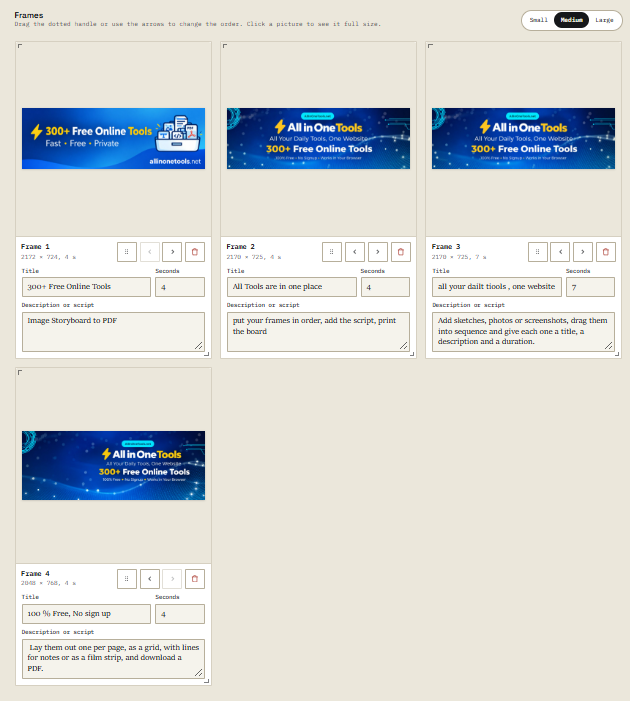
ہر فریم میں ایک کارڈ ہوتا ہے جس میں تھمب نیل، ٹائٹل فیلڈ، ڈسکرپشن باکس، دورانیہ فیلڈ اور تین بٹن ہوتے ہیں۔
// ---------- Frame list ----------
function escapeHtml(s) {
const map = { '&': '&', '<': '<', '>': '>', '"': '"', "'": ''' };
return String(s).replace(/[&<>"']/g, (c) => map[c]);
}
function renderFrameList() {
els.frameList.innerHTML = state.frames.map((f, i) => `

`).join('');
updateTotal();
}
function updateTotal() {
const total = totalDuration();
els.totalTime.textContent = `${state.frames.length} frames` + (total ? `, ${formatDuration(total)}` : '');
}
function findFrame(el) {
const li = el.closest('[data-id]');
return li ? state.frames.findIndex((f) => f.id === li.dataset.id) : -1;
}
چونکہ عنوان اور تفصیل صارف کی طرف سے آتی ہے، اس لیے وہ HTML میں داخل ہونے سے پہلے بچ جاتے ہیں۔ بغیر escapeHtmlعنوانات جیسے Shot "A" ٹوٹ جائے گا value کی وجہ سے ہوتا ہے۔
ٹائپ کرتے وقت اپنی حیثیت کو اپ ڈیٹ کریں۔
اگر آپ ہر بار ایک کلید دبانے پر پوری فہرست کو دوبارہ بناتے ہیں، تو ہر حرف کے بعد ٹیکسٹ فیلڈ کی توجہ ختم ہو جائے گی۔ اس کے بجائے ایک input فہرست میں سننے والے صرف حالت کو اپ ڈیٹ کرتے ہیں۔
els.frameList.addEventListener('input', (e) => {
  const i = findFrame(e.target);
  const field = e.target.dataset.field;
  if (i < 0 || !field) return;
  state.frames[i][field] = e.target.value;
  updateTotal();
  drawPreviewSoon();
  saveDraftSoon();
});
یہ استعمال کرتا ہے: تقریب کا وفد: فہرست میں ایک سننے والا تمام کارڈز کے تمام شعبوں پر کارروائی کرتا ہے، بشمول بعد میں شامل کردہ کارڈز۔ کہ data-field پراپرٹی آپ کو بتاتی ہے کہ کونسی پراپرٹی کو اپ ڈیٹ کرنا ہے۔
پیش نظارہ ری ڈرا میں اس طرح تاخیر ہوئی ہے: drawPreviewSoon()چونکہ آپ اسے بعد میں لکھیں گے، اس لیے یہ ایک بار چلے گا جب صارف ٹائپنگ کو روکے گا بجائے کہ ٹائپ کیے جانے والے ہر حرف کے۔
مدت اور عمل درآمد کا کل وقت
دورانیہ سیکنڈوں میں محفوظ ہوتا ہے اور اس طرح ظاہر ہوتا ہے: 4.5 s 1 منٹ کے اندر یا 1:10 1 منٹ سے:
// ---------- Durations ----------
function formatDuration(seconds) {
  const s = Number(seconds) || 0;
  if (s <= 0) return '';
  if (s < 60) return `${Math.round(s * 10) / 10} s`;
  const m = Math.floor(s / 60);
  const r = Math.round(s - m * 60);
  return `${m}:${String(r).padStart(2, '0')}`;
}

function totalDuration() {
  return state.frames.reduce((sum, f) => sum + (Number(f.dur) || 0), 0);
}
فریم کو دوبارہ ترتیب دینا
اوپر اور نیچے کے بٹن اور ڈیلیٹ بٹن کو سنگل کلک سننے والے ہینڈل کرتے ہیں۔
els.frameList.addEventListener('click', (e) => {
  const btn = e.target.closest('[data-act]');
  if (!btn) return;
  const i = findFrame(btn);
  if (btn.dataset.act === 'up') moveFrame(i, i - 1);
  if (btn.dataset.act === 'down') moveFrame(i, i + 1);
  if (btn.dataset.act === 'delete') deleteFrame(i);
});

function moveFrame(from, to) {
  if (to < 0 || to >= state.frames.length || from === to) return;
  const [frame] = state.frames.splice(from, 1);
  state.frames.splice(to, 0, frame);
  renderFrameList();
  drawPreview();
  saveDraftSoon();
}
splice(from, 1) فریم کو ہٹا دیں، splice(to, 0, frame) اسے اس کے نئے مقام پر لوٹائیں۔
ماؤس استعمال کرنے والوں کے لیے، تھمب نیل کو دوسرے کارڈ پر گھسیٹنا اسے اس کارڈ میں لے جائے گا۔ HTML5 ڈریگ اینڈ ڈراپ API کے تقاضے preventDefault() کو dragoverبصورت دیگر آپ کا براؤزر ڈراپ کی اجازت نہیں دے گا:
// Drag a thumbnail onto another card to move it there
let dragIndex = -1;
els.frameList.addEventListener('dragstart', (e) => {
  dragIndex = findFrame(e.target);
  e.dataTransfer.effectAllowed = 'move';
  e.target.closest('li').classList.add('dragging');
});
els.frameList.addEventListener('dragover', (e) => {
  if (dragIndex > -1) e.preventDefault();
});
els.frameList.addEventListener('drop', (e) => {
  if (dragIndex < 0) return;
  e.preventDefault();
  e.stopPropagation();
  const to = findFrame(e.target);
  moveFrame(dragIndex, to < 0 ? state.frames.length - 1 : to);
  dragIndex = -1;
});
els.frameList.addEventListener('dragend', () => {
  dragIndex = -1;
  els.frameList.querySelectorAll('.dragging').forEach((li) => li.classList.remove('dragging'));
});
stopPropagation() پر drop ہینڈلر دستاویز کی سطح کے ڈراپ ہینڈلر کو ایک نئی فائل ڈراپ کے طور پر اس اقدام پر کارروائی کرنے سے روکتا ہے۔
ڈریگ اینڈ ڈراپ کا استعمال کرتے ہوئے بھی اوپر اور نیچے کے بٹنوں کو برقرار رکھتا ہے۔ ڈریگ اینڈ ڈراپ کی بورڈز پر کام نہیں کرتا اور ٹچ اسکرینوں پر تکلیف دہ ہے۔
کالعدم کے ساتھ فریم کو حذف کریں۔
غلطی سے لمبی تفصیل والے فریموں کو حذف کرنا ایک تکلیف دہ ہے۔ لہذا، ٹول آخری حذف شدہ فریم اور اس کے مقام کو برقرار رکھتا ہے۔
function deleteFrame(i) {
  const [frame] = state.frames.splice(i, 1);
  state.lastDeleted = { frame, index: i };
  els.undoBtn.hidden = false;
  renderFrameList();
  drawPreview();
  saveDraftSoon();
}

els.undoBtn.addEventListener('click', () => {
  if (!state.lastDeleted) return;
  const { frame, index } = state.lastDeleted;
  state.frames.splice(Math.min(index, state.frames.length), 0, frame);
  state.lastDeleted = null;
  els.undoBtn.hidden = true;
  renderFrameList();
  drawPreview();
  saveDraftSoon();
});
Math.min(index, state.frames.length) اس دوران، اگر فہرست مختصر ہو جاتی ہے، تو فریم کو آخر میں واپس رکھیں۔
بلڈنگ بورڈ کی ترتیبات
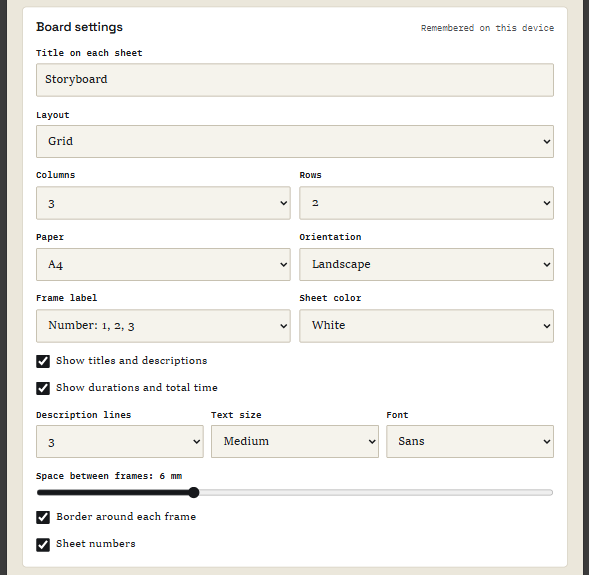
تمام ترتیبات پڑھی جائیں گی۔ state.opts ایک جگہ، عددی فیلڈز ایک معقول حد تک محدود ہیں۔
// ---------- Settings ----------
function readSettings() {
  const o = state.opts;
  SETTING_IDS.forEach((id) => { o[id] = $(id).value; });
  o.cols = Math.min(6, Math.max(1, parseInt(o.cols, 10) || 1));
  o.rows = Math.min(6, Math.max(1, parseInt(o.rows, 10) || 1));
  o.lines = Math.min(6, Math.max(1, parseInt(o.lines, 10) || 1));
}

SETTING_IDS.forEach((id) => {
  $(id).addEventListener('change', () => {
    readSettings();
    state.sheet = 0;
    drawPreview();
  });
});

els.boardTitle.addEventListener('input', () => {
  state.title = els.boardTitle.value.trim();
  drawPreviewSoon();
  saveDraftSoon();
});
اگر کوئی تبدیلیاں ہیں، تو پہلی شیٹ پر واپس جائیں اور پیش نظارہ دوبارہ بنائیں۔ بورڈ کے عنوانات بھی بطور مسودہ محفوظ کیے جاتے ہیں کیونکہ وہ صارف کے کام کا حصہ ہیں۔
چار ترتیبوں کے لیے، صرف ترتیب بدلتی ہے۔ فریم کا ڈیٹا وہی رہتا ہے، اس لیے صارف بغیر کسی نقصان کے لے آؤٹ کو آزادانہ طور پر تبدیل کر سکتے ہیں۔
اسٹوری بورڈ شیٹ لے آؤٹ
یہ آلے کا دل ہے. کوڈ کسی بھی چیز کو ڈرائنگ کرنے سے پہلے کام کرتا ہے۔ سارے خانے کہاں جاتے ہیں؟یہ شیٹ کے اوپری بائیں کونے میں پی ڈی ایف پوائنٹ کے طور پر ظاہر ہوتا ہے۔
لے آؤٹ کو ڈرائنگ سے الگ رکھنے کا مطلب ہے کہ اسکرین پر چھوٹے پیش نظارہ اور 300dpi PDF کے لیے ایک ہی ترتیب استعمال کی جاتی ہے۔ وہ ایک دوسرے سے الگ نہیں ہو سکتے۔
شیٹ کے سائز کا حساب کتاب
// ---------- Layout: where everything goes, in PDF points from the top-left ----------
function sheetSize(o) {
  const [a, b] = PAPERS[o.paper];
  const short = Math.min(a, b);
  const long = Math.max(a, b);
  return o.orient === 'portrait' ? [short, long] : [long, short];
}
کاغذ کا سائز صرف ایک بار ذخیرہ کیا جاتا ہے۔ افقی صرف مختصر اور لمبی اطراف کو تبدیل کرتا ہے۔
فریم باکس کی جگہ کا تعین
function computeLayout(o, frameCount) {
  const [W, H] = sheetSize(o);
  const short = Math.min(W, H);
  const margin = short * 0.05;
  const gap = 10;
  const cols = o.layout === 'page' ? 1 : o.cols;
  const rows = o.layout === 'page' ? 1 : o.rows;
  const perSheet = cols * rows;
  const sheets = Math.max(1, Math.ceil(frameCount / perSheet));

  const headH = short * 0.045;              // the title row at the top of each sheet
  const top = margin + headH + margin * 0.5;
  const box = { x: margin, y: top, w: W - 2 * margin, h: H - top - margin };
  const sizeScale = { s: 0.85, m: 1, l: 1.2 }[o.textSize];

  const cellW = (box.w - (cols - 1) * gap) / cols;
  const cellH = (box.h - (rows - 1) * gap) / rows;
  const cells = [];

  for (let r = 0; r < rows; r++) {
    for (let c = 0; c < cols; c++) {
      const x = box.x + c * (cellW + gap);
      const y = box.y + r * (cellH + gap);
      const fs = Math.min(13, Math.max(6.5, cellW * 0.05)) * sizeScale;
      const lh = fs * 1.3;

      if (o.layout === 'notes') {
        // picture on the left, title and ruled lines on the right
        const imgW = Math.min(cellW * 0.5, cellH * 1.6);
        const tx = x + imgW + 8;
        cells.push({ img: { x, y, w: imgW, h: cellH }, text: { x: tx, y, w: x + cellW - tx, h: cellH }, fs, lh, notes: true });
      } else {
        // picture on top, text underneath
        const textH = lh * (1.2 + Number(o.lines)) + fs * 0.6;
        const imgH = Math.max(10, cellH - textH);
        cells.push({ img: { x, y, w: cellW, h: imgH }, text: { x, y: y + imgH + fs * 0.6, w: cellW, h: textH - fs * 0.6 }, fs, lh, strip: o.layout === 'strip' });
      }
    }
  }
  return { W, H, margin, headH, perSheet, sheets, cells };
}
مرحلہ وار کیا ہوتا ہے یہاں ہے:
- مارجن ہے
5%کاغذ پر فٹ ہونے کے لیے چھوٹی سائیڈ کا سائز ہے۔ - "ایک فریم فی صفحہ" لے آؤٹ ایک 1 × 1 گرڈ ہے۔
- کاپیوں کی تعداد فریموں کی تعداد ہے جس کو فریموں کی تعداد فی شیٹ سے تقسیم کیا جاتا ہے، جس کو گول کیا جاتا ہے۔
- سب سے اوپر کی قطار شیٹ کا عنوان بنی ہوئی ہے۔
- باقی خانوں کو مقررہ وقفوں پر مساوی خلیوں میں تقسیم کیا جاتا ہے۔
- فونٹ کا سائز سیل کی چوڑائی سے طے ہوتا ہے (
5%(جن میں سے) درمیان میں محفوظ ہے۔6.5اور13ایک پوائنٹ کا انتخاب کیا جاتا ہے اور پھر متن کے سائز کی ترتیبات کے مطابق اس کا سائز تبدیل کیا جاتا ہے۔ - زیادہ تر ترتیب میں، تصویریں اوپر رکھی جاتی ہیں اور متن نیچے رکھا جاتا ہے۔ متن کے علاقے کا سائز آپ کے منتخب کردہ لیبل لائنوں اور تفصیلی لائنوں کی تعداد کے مطابق ہے۔
- "نوٹ کے ساتھ پینل" میں بائیں طرف ایک تصویر اور دائیں طرف متن اور حکمرانی والی لکیریں ہیں۔
ہر سیل img باکس اور text یہ باکس میں ظاہر ہوتا ہے اور ڈرائنگ کوڈ ہی آپ کو جاننے کی ضرورت ہے۔
تصاویر کو کھینچے بغیر فٹ کریں۔
خلیے شاذ و نادر ہی تصویروں کی طرح نظر آتے ہیں۔ کھینچنا چہرے اور مصنوعات کو مسخ کر سکتا ہے، جبکہ کٹائی اہم حصوں کو کاٹ سکتی ہے۔ اس لیے تصویر کا سائز باکس کے اندر فٹ ہونے کے لیے ہے، تناسب برقرار رکھتا ہے، اور مرکز میں ہے۔
function fitContain(imgW, imgH, box) {
  const s = Math.min(box.w / imgW, box.h / imgH);
  const w = imgW * s;
  const h = imgH * s;
  return { x: box.x + (box.w - w) / 2, y: box.y + (box.h - h) / 2, w, h };
}
مجھے بھی یہی لگتا ہے۔ object-fit: contain سی ایس ایس میں۔ دو پیمانے کے عوامل میں سے چھوٹے کو ترجیح دی جاتی ہے، لہذا مجموعی تصویر ہمیشہ درست ہوتی ہے۔
کینوس پر شیٹ کھینچنا
متن کو لائنوں سے جوڑیں۔
کینوس میں الفاظ کی لپیٹ نہیں ہے۔ fillText کسی بھی لمبائی کی ایک لکیر کھینچتا ہے۔ تو آپ الفاظ کی پیمائش کریں۔ measureText اپنی لائن بنائیں۔
// ---------- Text ----------
function wrapText(ctx, text, maxWidth, maxLines) {
  const words = String(text).trim().split(/s+/).filter(Boolean);
  const lines = [];
  let line="";
  for (const word of words) {
    const test = line ? line + ' ' + word : word;
    if (ctx.measureText(test).width <= maxWidth || !line) {
      line = test;
    } else {
      lines.push(line);
      line = word;
    }
  }
  if (line) lines.push(line);

  if (lines.length > maxLines) {
    lines.length = maxLines;
    let last = lines[maxLines - 1];
    while (last && ctx.measureText(last + '…').width > maxWidth) last = last.slice(0, -1);
    lines[maxLines - 1] = last.trimEnd() + '…';
  }
  return lines;
}
اگر تفصیل دستیاب لائنوں سے لمبی ہے، تو آخری سطر بیضوی پر ختم ہوتی ہے، اس لیے صارفین دیکھیں گے کہ متن چھوٹا ہے۔
ڈرائنگ لیبلز، عنوانات، اور ادوار
function frameLabel(o, index) {
  if (o.label === 'number') return String(index + 1);
  if (o.label === 'scene') return `Scene ${index + 1}`;
  if (o.label === 'shot') return `Shot ${index + 1}`;
  return '';
}

function drawFrameText(ctx, o, cell, frame, index, k) {
  const fs = cell.fs * k;
  const lh = cell.lh * k;
  const x = cell.text.x * k;
  const w = cell.text.w * k;
  let y = cell.text.y * k + fs;

  ctx.fillStyle="#16181b";
  ctx.textBaseline="alphabetic";

  // Line 1: label and title on the left, duration on the right
  const dur = formatDuration(frame.dur);
  let room = w;
  if (dur) {
    ctx.font = `${fs}px ${FONTS.mono}`;
    ctx.textAlign = 'right';
    ctx.fillText(dur, x + w, y);
    room -= ctx.measureText(dur).width + fs;
  }
  ctx.textAlign = 'left';
  const head = [frameLabel(o, index), frame.title.trim()].filter(Boolean).join('  ');
  if (head) {
    ctx.font = `bold ${fs}px ${FONTS[o.font]}`;
    ctx.fillText(wrapText(ctx, head, room, 1)[0] || '', x, y);
  }
  y += lh * 1.2;

  // Description, wrapped and cut to the chosen number of lines
  ctx.font = `${fs}px ${FONTS[o.font]}`;
  const maxLines = cell.notes ? Math.floor((cell.text.h * k - lh * 1.2) / lh) : Number(o.lines);
  const lines = frame.desc.trim() ? wrapText(ctx, frame.desc, w, maxLines) : [];
  lines.forEach((line, j) => ctx.fillText(line, x, y + j * lh));

  // Ruled lines for handwritten notes
  if (cell.notes) {
    ctx.strokeStyle="#c9c6bd";
    ctx.lineWidth = Math.max(1, 0.6 * k);
    const bottom = (cell.text.y + cell.text.h) * k;
    for (let ly = y + lines.length * lh; ly < bottom - 2; ly += lh * 1.25) {
      ctx.beginPath();
      ctx.moveTo(x, ly);
      ctx.lineTo(x + w, ly);
      ctx.stroke();
    }
  }
}
پیرامیٹر k یہ پوائنٹ سے پکسل کا تناسب ہے۔ تمام پوزیشنیں لے آؤٹ میں پوائنٹس میں آتی ہیں اور ان کو اس طرح ضرب کیا جاتا ہے: k ڈرائنگ سے پہلے۔ اسی وجہ سے آپ اسی فعالیت کے ساتھ 600-پکسل کا پیش نظارہ اور 300-dpi PDF صفحہ بنا سکتے ہیں۔
دورانیہ پہلے اور دائیں سیدھ میں تیار کیا جاتا ہے، اور لیبل اور عنوان کے لیے استعمال ہونے والی جگہ کو بائیں جانب کی جگہ سے منہا کیا جاتا ہے۔ اس طرح، طویل عنوانات اپنی مدت سے زیادہ نہیں ہوتے ہیں۔
پوری شیٹ کھینچیں۔
drawSheet عنوان اور پھر شیٹ پر ہر ایک فریم بنائیں۔
// ---------- Drawing one sheet ----------
// k turns PDF points into canvas pixels. With mode 'preview' the pictures are
// drawn too; with mode 'overlay' their boxes are left transparent for the PDF.
async function drawSheet(ctx, o, L, sheetIndex, k, mode) {
  const W = L.W * k;
  const H = L.H * k;
  const placed = [];

  ctx.clearRect(0, 0, W, H);
  ctx.fillStyle="#ffffff";
  ctx.fillRect(0, 0, W, H);

  // Sheet heading: title on the left, total time and sheet number on the right
  const headFs = L.headH * 0.6 * k;
  const base = (L.margin + L.headH * 0.78) * k;
  const total = totalDuration();
  const right = [total ? `Total ${formatDuration(total)}` : '', `Sheet ${sheetIndex + 1} of ${L.sheets}`].filter(Boolean).join(', ');
  ctx.font = `${headFs * 0.72}px ${FONTS.mono}`;
  ctx.fillStyle="#55585e";
  ctx.textAlign = 'right';
  ctx.fillText(right, W - L.margin * k, base);
  if (state.title) {
    ctx.font = `bold ${headFs}px ${FONTS[o.font]}`;
    ctx.fillStyle="#16181b";
    ctx.textAlign = 'left';
    ctx.fillText(state.title, L.margin * k, base);
  }
  ctx.strokeStyle="#c9c6bd";
  ctx.lineWidth = Math.max(1, 0.75 * k);
  ctx.beginPath();
  ctx.moveTo(L.margin * k, (L.margin + L.headH) * k);
  ctx.lineTo(W - L.margin * k, (L.margin + L.headH) * k);
  ctx.stroke();

  const start = sheetIndex * L.perSheet;
  const items = state.frames.slice(start, start + L.perSheet);

  for (let i = 0; i < items.length; i++) {
    const cell = L.cells[i];
    const frame = items[i];

    // Film strip: a dark band with sprocket holes behind the picture
    if (cell.strip) {
      const b = cell.img;
      const hole = b.h * 0.08;
      ctx.fillStyle="#16181b";
      ctx.fillRect(b.x * k, b.y * k, b.w * k, b.h * k);
      ctx.fillStyle="#ffffff";
      for (let hx = b.x + hole; hx + hole < b.x + b.w; hx += hole * 2) {
        ctx.fillRect(hx * k, (b.y + hole * 0.3) * k, hole * k, hole * 0.5 * k);
        ctx.fillRect(hx * k, (b.y + b.h - hole * 0.8) * k, hole * k, hole * 0.5 * k);
      }
    }

    const area = cell.strip
      ? { x: cell.img.x, y: cell.img.y + cell.img.h * 0.12, w: cell.img.w, h: cell.img.h * 0.76 }
      : cell.img;
    const rect = fitContain(frame.w, frame.h, area);
    placed.push({ frame, rect });

    const px = { x: Math.round(rect.x * k), y: Math.round(rect.y * k), w: Math.round(rect.w * k), h: Math.round(rect.h * k) };
    if (mode === 'overlay') {
      ctx.clearRect(px.x, px.y, px.w, px.h);
    } else {
      if (!frame.thumbPic) frame.thumbPic = await decodeImage(frame.thumb);
      ctx.drawImage(frame.thumbPic, px.x, px.y, px.w, px.h);
    }
    if (!cell.strip) {
      ctx.strokeStyle="#16181b";
      ctx.lineWidth = Math.max(1, 0.9 * k);
      ctx.strokeRect(cell.img.x * k, cell.img.y * k, cell.img.w * k, cell.img.h * k);
    }
    drawFrameText(ctx, o, cell, frame, start + i, k);
  }
  return placed;
}
کہ mode پیرامیٹرز یہاں کلیدی چال ہیں۔
- میں
'preview'اس موڈ میں، تصویر تھمب نیل سے کھینچی جاتی ہے۔ - میں
'overlay'موڈ میں، تصویر کا علاقہ ہے۔ حذف کر دیا گیا آئیے اسے شفاف بناتے ہیں اور فنکشن واپس آتا ہے جہاں ہر تصویر کو جانا چاہئے۔
آپ پی ڈی ایف سیکشن میں کیوں دیکھ سکتے ہیں۔ فلم کی پٹی کے لیے، پہلے ڈارک بینڈ اور آری ٹوتھ کے سوراخ بنائیں اور تصویر کو پٹی کے بیچ میں رکھیں۔
شیٹ کا پیش نظارہ
کینوس کی اسکرین کی چوڑائی کو ڈیوائس پکسل ریٹ سے ضرب دے کر موجودہ شیٹ کو ڈرا کر اعلی کثافت والی اسکرینوں پر بھی پیش نظارہ تیز رہتا ہے۔
// ---------- Preview ----------
let previewTimer = null;
function drawPreviewSoon() {
  clearTimeout(previewTimer);
  previewTimer = setTimeout(drawPreview, 150);
}

async function drawPreview() {
  if (!state.frames.length) return;
  const o = state.opts;
  const L = computeLayout(o, state.frames.length);
  state.sheet = Math.min(state.sheet, L.sheets - 1);

  // Draw at the canvas's on-screen width, sharp on high-density screens
  const cssWidth = els.canvas.clientWidth || 600;
  const k = (cssWidth * Math.min(2, window.devicePixelRatio || 1)) / L.W;
  els.canvas.width = Math.round(L.W * k);
  els.canvas.height = Math.round(L.H * k);
  await drawSheet(els.canvas.getContext('2d'), o, L, state.sheet, k, 'preview');

  els.sheetInfo.textContent = `Sheet ${state.sheet + 1} of ${L.sheets}`;
  els.prevBtn.disabled = state.sheet === 0;
  els.nextBtn.disabled = state.sheet >= L.sheets - 1;
}

els.prevBtn.addEventListener('click', () => { state.sheet--; drawPreview(); });
els.nextBtn.addEventListener('click', () => { state.sheet++; drawPreview(); });
ڈیوائس کا پکسل تناسب 2 تک محدود ہے۔ بصورت دیگر، 3× فون کی سکرین CSS باکس کے سائز سے 9 گنا زیادہ کینوس بنائے گی، جو سست ہوگی اور منظر میں بہت کم اضافہ کرے گی۔
IndexedDB کے ساتھ ڈرافٹ محفوظ کرنا
30 فریموں کی تفصیل لکھنے میں وقت لگتا ہے۔ غلطی سے دوبارہ لوڈ کرنا اور اس کام کو کھو دینا مایوس کن ہوگا، لہذا جب آپ کام کرتے ہیں تو ٹول ڈرافٹس کو بچاتا ہے۔
localStorage ہم یہاں نہیں کریں گے۔ یہ صرف تاروں کو اسٹور کرتا ہے، اور زیادہ تر براؤزر اسے تقریباً 5MB تک محدود کرتے ہیں۔ یہ 2 فون تصاویر سے کم ہے۔ IndexedDB ذخیرہ کرسکتا ہے۔ Blob یہ اشیاء کو براہ راست استعمال کرتا ہے اور بہت زیادہ جگہ کی اجازت دیتا ہے۔
ڈیٹا بیس کھولیں۔
// ---------- Draft in IndexedDB ----------
const DB_NAME = 'image-storyboard';
let dbPromise = null;

function openDb() {
  if (!dbPromise) {
    dbPromise = new Promise((resolve, reject) => {
      const req = indexedDB.open(DB_NAME, 1);
      req.onupgradeneeded = () => req.result.createObjectStore('drafts');
      req.onsuccess = () => resolve(req.result);
      req.onerror = () => reject(req.error);
    });
  }
  return dbPromise;
}

async function dbRun(mode, work) {
  const db = await openDb();
  return new Promise((resolve, reject) => {
    const tx = db.transaction('drafts', mode);
    const result = work(tx.objectStore('drafts'));
    tx.oncomplete = () => resolve(result && result.result);
    tx.onerror = () => reject(tx.error);
  });
}
dbRun وعدے کے ساتھ لین دین کو لپیٹیں۔ مکمل ہونے پر لین دین کی تصدیق ہو جاتی ہے، اس لیے تحریروں کو اصل میں محفوظ ہونے کے بعد ہی مکمل بتایا جاتا ہے۔
ڈرافٹ محفوظ کریں
let saveTimer = null;
function saveDraftSoon() {
  clearTimeout(saveTimer);
  saveTimer = setTimeout(saveDraft, 800);
}

function saveDraft() {
  const draft = {
    title: state.title,
    savedAt: Date.now(),
    frames: state.frames.map(({ blob, name, title, desc, dur }) => ({ blob, name, title, desc, dur })),
  };
  return dbRun('readwrite', (store) => store.put(draft, 'current')).catch(() => {
    els.resultText.textContent="This browser could not save a draft. Download the PDF before closing the tab.";
  });
}
ڈرافٹ آپ کے درج کردہ متن کے ساتھ اصل تصویری فائل کو بلاب کے طور پر محفوظ کرتا ہے۔ تھمب نیلز اور آبجیکٹ یو آر ایل کو محفوظ نہیں کیا گیا ہے لہذا انہیں فائل سے دوبارہ بنایا جا سکتا ہے۔
saveDraftSoon یہ صارف کے 800ms کے توقف کا انتظار کرتا ہے، لہذا ہر ایک کی پریس کے لیے تفصیل ٹائپ کرنا ڈیٹا بیس میں لاگ ان نہیں ہوگا۔
مثال کے طور پر، اگر کسی پرائیویٹ ونڈو میں سیونگ ناکام ہوجاتی ہے جہاں سیونگ بلاک ہوتی ہے، تو ٹول صارف کو خود بخود ناکام ہونے کے بجائے ٹیب کو بند کرنے سے پہلے پی ڈی ایف ڈاؤن لوڈ کرنے کی ہدایت کرے گا۔
مسودہ بحال کریں
صفحہ لوڈ ہونے پر، ٹول ڈرافٹ کو چیک کرے گا اور اسے بحال کرنے کی پیشکش کرے گا۔
async function checkDraft() {
  try {
    const draft = await dbRun('readonly', (store) => store.get('current'));
    if (!draft || !draft.frames.length) return;
    els.draftText.textContent = `You have a saved storyboard with ${draft.frames.length} frames.`;
    els.draftBar.hidden = false;
  } catch (err) { /* no storage: nothing to restore */ }
}

els.restoreBtn.addEventListener('click', async () => {
  const draft = await dbRun('readonly', (store) => store.get('current'));
  for (const saved of draft.frames) {
    const file = new File([saved.blob], saved.name, { type: saved.blob.type });
    const frame = await makeFrame(file);
    Object.assign(frame, { title: saved.title, desc: saved.desc, dur: saved.dur });
    state.frames.push(frame);
  }
  state.title = draft.title || '';
  els.boardTitle.value = state.title;
  showWorkspace();
  renderFrameList();
  drawPreview();
});

els.discardBtn.addEventListener('click', () => {
  dbRun('readwrite', (store) => store.delete('current'));
  els.draftBar.hidden = true;
});
ہر محفوظ شدہ بلاب کے ذریعے واپس کیا جاتا ہے: makeFrameلہذا بحال شدہ فریم کو ایک نیا تھمب نیل ملتا ہے اور پھر محفوظ شدہ متن کو اس فریم میں کاپی کیا جاتا ہے۔
PDF-lib کا استعمال کرتے ہوئے پی ڈی ایف بنائیں
پی ڈی ایف بنانے کا سب سے آسان طریقہ یہ ہے کہ ہر شیٹ کو مکمل طور پر ایک تصویر کے ساتھ کینوس پر کھینچیں، پھر اس کینوس کو پی ڈی ایف میں ایک ہی تصویر کے طور پر ڈالیں۔ یہ کام کرتا ہے، لیکن یہ آپ کو انتخاب کرنے پر مجبور کرتا ہے۔
- PNG کے بطور محفوظ کرنے سے آپ کی تصویر کا فائل سائز بڑھ جاتا ہے۔
- JPEG کے بطور محفوظ کرتے وقت، متن کے کنارے اور پتلی لکیریں دھندلی ہو جاتی ہیں۔
تو آلہ ہے دو تہوں ہر صفحے پر:
- فلم JPEG صارف کے منتخب کردہ ریزولوشن پر، بالکل باکس میں رکھا گیا ہے۔
- متن، لیبلز، اور لائنیں۔ پورے اوپری صفحے کو 300 dpi پر شفاف PNG سے ڈھانپیں۔
JPEG تصاویر کے لیے بہترین ہے، جبکہ PNG متن کو تیز رکھتا ہے۔ یہی وجہ ہے۔ drawSheet ہے 'overlay' ایک موڈ جو ایک سوراخ چھوڑ دیتا ہے جہاں تصویر جاتی ہے۔
ہر تصویر کو JPEG میں تبدیل کریں۔
// ---------- Making the PDF ----------
async function imageAsJpeg(frame, widthPx, heightPx) {
  const pic = await decodeImage(frame.blob);
  const c = document.createElement('canvas');
  c.width = Math.max(1, Math.round(widthPx));
  c.height = Math.max(1, Math.round(heightPx));
  const ctx = c.getContext('2d');
  ctx.fillStyle="#ffffff";              // transparent PNGs get a white background
  ctx.fillRect(0, 0, c.width, c.height);
  ctx.imageSmoothingQuality = 'high';
  ctx.drawImage(pic, 0, 0, c.width, c.height);
  if (pic.close) pic.close();
  const blob = await canvasToBlob(c, 'image/jpeg', 0.9);
  return new Uint8Array(await blob.arrayBuffer());
}
تصویر کو دوبارہ سے ڈی کوڈ کیا گیا ہے: اصل چونکہ یہ ایک فائل ہے نہ کہ تھمب نیل، اس لیے پی ڈی ایف کا معیار اعلیٰ ترین ہے۔
عمارت کے صفحات
async function buildPdf() {
  const { PDFDocument } = PDFLib;
  const o = state.opts;
  const L = computeLayout(o, state.frames.length);
  const dpi = Number(els.quality.value);
  const k = 300 / 72;                         // text layer at 300 dpi

  const pdf = await PDFDocument.create();
  for (let s = 0; s < L.sheets; s++) {
    els.resultText.textContent = `Making sheet ${s + 1} of ${L.sheets}...`;
    const page = pdf.addPage([L.W, L.H]);

    // 1. Text, labels and lines on a canvas, with holes where the pictures go
    const c = document.createElement('canvas');
    c.width = Math.round(L.W * k);
    c.height = Math.round(L.H * k);
    const placed = await drawSheet(c.getContext('2d'), o, L, s, k, 'overlay');

    // 2. Each picture as a JPEG at the chosen resolution, placed in its hole
    for (const { frame, rect } of placed) {
      const scale = Math.min(1, (rect.w * dpi / 72) / frame.w);
      const jpg = await pdf.embedJpg(await imageAsJpeg(frame, frame.w * scale, frame.h * scale));
      // PDF y runs from the bottom of the page, the canvas y from the top
      page.drawImage(jpg, { x: rect.x, y: L.H - rect.y - rect.h, width: rect.w, height: rect.h });
    }

    // 3. The text layer on top, as one transparent PNG covering the page
    const pngBlob = await canvasToBlob(c, 'image/png');
    const png = await pdf.embedPng(new Uint8Array(await pngBlob.arrayBuffer()));
    page.drawImage(png, { x: 0, y: 0, width: L.W, height: L.H });
    c.width = 1;                               // free the canvas memory
  }

  pdf.setTitle(state.title || 'Storyboard');
  return pdf.save();
}
یہاں ہر صفحہ پر کیا ہوتا ہے:
addPage([L.W, L.H])پوائنٹ یونٹس میں صفحات بنائیں، جو کہ ترتیب کے طور پر ایک ہی یونٹ ہیں۔- متن کی پرت اس پر کھینچی گئی ہے:
k = 300 / 72یہ 300 پکسلز فی انچ ہے۔ - ہر تصویر کو اس ڈی پی آئی پر چھوٹا کیا جاتا ہے جسے آپ صفحہ پر اس کے سائز کو فٹ کرنے کے لیے منتخب کرتے ہیں۔ ایک 4000 پکسل تصویر جو 2 انچ چوڑائی میں دکھائی جاتی ہے آپ کی فائلوں کو چھوٹا رکھتے ہوئے، 300 dpi پر صرف 600 پکسلز کی ضرورت ہوتی ہے۔
Math.min(1, ...)چھوٹی تصاویر کو کبھی بھی بڑا نہ کریں۔ - تصویر پہلے کھینچی جاتی ہے، اور پھر اس کے اوپر شفاف PNG کھینچی جاتی ہے۔
براہ کرم y کوآرڈینیٹ سے رجوع کریں۔ L.H - rect.y - rect.h. لے آؤٹ اور کینوس سب سے اوپر صفحہ کی Y کی پیمائش کریں، لیکن پی ڈی ایف نیچے. اگر آپ اسے پلٹنا بھول جاتے ہیں تو صفحہ پر موجود تمام تصاویر الٹی ہو جائیں گی۔ یہ ایک کلاسک PDF-lib غلطی ہے۔
ماحول c.width = 1 کینوس میموری استعمال کے فوراً بعد جاری کی جاتی ہے۔ جب بہت زیادہ سیٹیں ہوں تو یہ فون کے لیے اہم ہے۔
نام تبدیل کریں اور ڈاؤن لوڈ کریں۔
فائل کا نام ٹیکسٹ فیلڈ سے لیا گیا ہے جس میں فائل کے ناموں میں حروف کی اجازت نہیں ہے۔
// ---------- Download ----------
function cleanFileName(name) {
  const n = name.trim().replace(/.pdf$/i, '').replace(/[\/:*?"<>|]+/g, '-');
  return (n || 'storyboard') + '.pdf';
}

function formatSize(bytes) {
  return bytes < 1024 * 1024 ? `${Math.round(bytes / 1024)} KB` : `${(bytes / 1024 / 1024).toFixed(1)} MB`;
}

els.downloadBtn.addEventListener('click', async () => {
  if (!state.frames.length) return;
  els.downloadBtn.disabled = true;
  try {
    const bytes = await buildPdf();
    const name = cleanFileName(els.fileName.value);
    const url = URL.createObjectURL(new Blob([bytes], { type: 'application/pdf' }));
    const a = document.createElement('a');
    a.href = url;
    a.download = name;
    a.click();
    setTimeout(() => URL.revokeObjectURL(url), 60000);
    els.resultText.textContent = `Saved ${name} (${formatSize(bytes.length)}).`;
  } catch (err) {
    console.error(err);
    els.resultText.textContent="The PDF could not be made. Try fewer images or the 150 dpi setting.";
  } finally {
    els.downloadBtn.disabled = false;
  }
});
آبجیکٹ URL کو ایک منٹ کے بعد منسوخ کر دیا جاتا ہے، ڈاؤن لوڈ شروع ہونے اور میموری کو بعد میں آزاد کرنے کے لیے کافی وقت ہوتا ہے۔ پی ڈی ایف بنانے کے دوران بٹن غیر فعال ہے، لہذا ایک ڈبل کلک دو برآمدات شروع نہیں کر سکتا۔
آخر میں، "دوبارہ شروع" کرنے سے اسٹیٹس، ڈرافٹ اور آبجیکٹ یو آر ایل صاف ہو جائیں گے۔ فائل کی آخری دو سطریں ترجیحات کو پڑھتی ہیں اور صفحہ لوڈ ہونے پر محفوظ کردہ مسودوں کی جانچ کرتی ہیں۔
// ---------- Start over ----------
els.resetBtn.addEventListener('click', () => {
  clearTimeout(saveTimer);
  state.frames.forEach((f) => URL.revokeObjectURL(f.thumbUrl));
  state.frames = [];
  state.title="";
  state.sheet = 0;
  state.lastDeleted = null;
  els.boardTitle.value="";
  els.undoBtn.hidden = true;
  els.resultText.textContent="";
  els.workspace.hidden = true;
  els.uploadArea.hidden = false;
  dbRun('readwrite', (store) => store.delete('current')).catch(() => {});
});

readSettings();
checkDraft();
ڈیمو: امیج اسٹوری بورڈ ٹول کیسے کام کرتا ہے۔
تیار شدہ ٹول کے لیے مکمل ورک فلو مندرجہ ذیل ہے:
مرحلہ 1: ایک تصویر شامل کریں۔
صفحہ پر فولڈر کی قابل قدر تصاویر رکھیں یا تصاویر منتخب کریں پر کلک کریں۔ فائل کے نام کے لحاظ سے ترتیب دیا گیا، تو shot-1, shot-2 … shot-10 صحیح ترتیب میں زمین۔
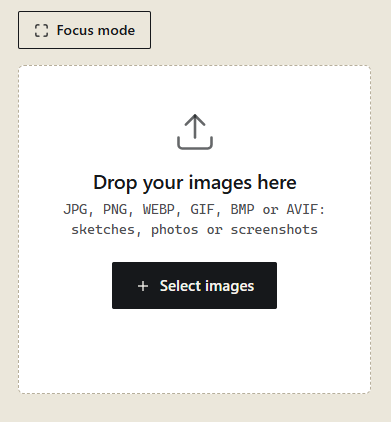
مرحلہ 2: فریموں کو ترتیب سے رکھیں
تھمب نیل کو دوسرے کارڈ پر گھسیٹیں یا اوپر اور نیچے بٹن استعمال کریں۔
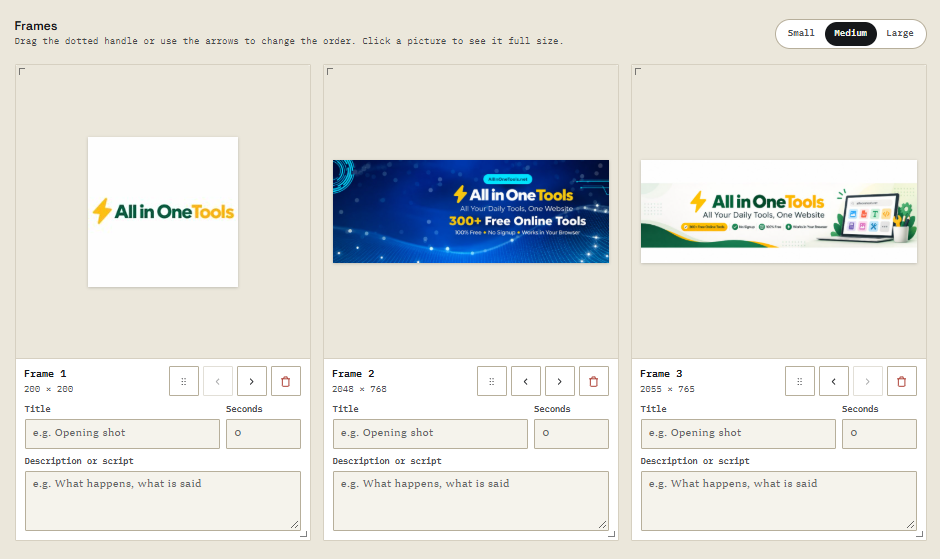
مرحلہ 3: اسکرپٹ لکھیں۔
ہر فریم کو ایک عنوان، تفصیل اور دورانیہ دیں۔ جیسے ہی آپ داخل ہوں گے، عمل درآمد کا کل وقت اپ ڈیٹ ہو جائے گا۔
مرحلہ 4: ایک لے آؤٹ منتخب کریں۔
فی صفحہ ایک فریم، گرڈ، یا نوٹ کے ساتھ پینل یا فلم کی پٹی کا انتخاب کریں، پھر کاغذ کا سائز اور واقفیت سیٹ کریں۔
مرحلہ 5: پیش نظارہ چیک کریں۔
ڈاؤن لوڈ کرنے سے پہلے تمام شیٹس کو دیکھنے کے لیے پچھلا اور اگلا استعمال کریں۔
مرحلہ 6: پی ڈی ایف ڈاؤن لوڈ کریں۔
فائل کا نام درج کریں، تصویر کا معیار منتخب کریں، اور PDF ڈاؤن لوڈ پر کلک کریں۔
کارکردگی کی تجاویز
اپنی اسکرین پر موجود ہر چیز کے لیے تھمب نیلز استعمال کریں۔ صارفین کے داخل ہونے اور ترتیبات کو تبدیل کرنے کے ساتھ ہی پیش نظارہ کثرت سے دوبارہ تیار کیا جاتا ہے۔ اگر آپ پوری تصویر کے بجائے 1000 پکسل کا تھمب نیل کھینچیں گے تو یہ تیز تر ہوگا۔ صرف پی ڈی ایف ایکسپورٹ اصل فائل کو متاثر کرتی ہے۔
تھمب نیل کو ایک بار ڈی کوڈ کریں۔ میں drawSheetہر فریم ڈی کوڈ شدہ تھمب نیل کو برقرار رکھتا ہے۔ frame.thumbPicلہذا شیٹس کو تبدیل کرنے سے ایک ہی تصویر کو دوبارہ ڈی کوڈ نہیں کیا جائے گا۔
ایک وقت میں ایک تصویر پر کارروائی کریں۔ درجنوں بڑی تصاویر پڑھیں یا برآمد کریں۔ Promise.all یہ آپ کے فون سے زیادہ میموری استعمال کر سکتا ہے۔ سادہ for لوپ await ایک وقت میں صرف ایک بڑی تصویر میموری میں رکھی جاتی ہے۔
صفحہ پر فٹ ہونے کے لیے اپنی تصاویر کا سائز تبدیل کریں، نہ کہ کیمرہ۔ پی ڈی ایف میں تصویر کا پکسل سائز صفحہ پر اس کے سائز اور آپ کے منتخب کردہ ڈی پی آئی پر منحصر ہے۔ اس ایک لائن میں buildPdf یہ اکثر 3MB فائل اور 60MB فائل کے درمیان فرق ہوتا ہے۔
جاتے جاتے میموری کو خالی کریں۔ کال close() کو ImageBitmap جب آپ کام کر لیں، وہ کینوس سیٹ کریں جو آپ استعمال کرتے تھے: width = 1آبجیکٹ یو آر ایل کو منسوخ کریں جن کی مزید ضرورت نہیں ہے۔
عام غلطیاں
سائیڈ ویز فون کی تصویر۔ اگر آپ تصویر کے سائز کو پڑھے بغیر یا EXIF اورینٹیشن کا اطلاق کیے بغیر ڈرا کرتے ہیں تو پورٹریٹ افقی طور پر سامنے آئے گا۔ استعمال کریں createImageBitmap(blob, { imageOrientation: 'from-image' }).
توسیعی تصویر۔ کا استعمال کرتے ہوئے براہ راست سیل میں ایک تصویر کھینچیں۔ drawImage(img, x, y, cellW, cellH) اس میں اضافہ کریں۔ ہمیشہ درج ذیل "شامل" حساب کا استعمال کریں: fitContain پہلے
فائلیں غلط ترتیب میں ہیں۔ آرڈر فائلوں کے فائل چننے والے سے پہنچنے یا گرنے کی ضمانت نہیں ہے۔ براہ راست اور عددی ترتیب کا استعمال کرتے ہوئے ترتیب دیں۔ shot-10 کے بعد آتا ہے shot-9.
میں y-axis کو پلٹنا بھول گیا۔ Canvas y اوپر سے نیچے کی طرف جاتا ہے، اور PDF y نیچے سے اوپر جاتا ہے۔ میں تبدیل کریں۔ pageHeight - y - height PDF-lib کے ساتھ کچھ بھی تعینات کرتے وقت۔
شفاف PNG کا پس منظر سیاہ ہے۔ JPEG میں کوئی شفافیت نہیں ہے۔ PNG کو JPEG کے طور پر محفوظ کرنے سے پہلے، کینوس کو سفید سے بھریں۔
صارف کی اقسام کے مطابق فہرست کو دوبارہ بناتا ہے۔ اگر میں جب بھی کوئی کلید دباتا ہوں تو ان پٹ کو دوبارہ رینڈر کرتا ہوں، کرسر حرکت کرتا ہے اور توجہ کھو دیتا ہے۔ اپنی حیثیت کو اپ ڈیٹ کریں۔ input ایونٹس پر کارروائی کریں اور فہرست کو صرف ترتیب میں تبدیل ہونے پر دوبارہ بنائیں۔
بہت بڑا کینوس۔ براؤزر کینوس کے سائز کو محدود کرتے ہیں، اور فون کی سخت حدود ہوتی ہیں۔ 300 dpi پر A3 صفحہ تقریباً 4960 × 3508 پکسلز کا ہوتا ہے، جو ٹھیک ہے، لیکن اسے اپنے آلے کے پکسل تناسب سے ضرب نہ دیں۔
نتیجہ
اس ٹیوٹوریل میں، ہم نے تصاویر کے سیٹ کو اسٹوری بورڈ شیٹس اور پرنٹنگ کے لیے پی ڈی ایف میں تبدیل کرنے کے لیے براؤزر پر مبنی ٹول بنایا ہے۔
آپ نے اپنے فون پر فوٹو روٹیشن لگانے کا طریقہ سیکھا۔ createImageBitmapفائل کے ناموں کو عددی طور پر ترتیب دیں، پی ڈی ایف پوائنٹس پر ترتیب کے حسابات کو برقرار رکھیں تاکہ پیش نظارہ اور پی ڈی ایف ہمیشہ مماثل ہوں، متن کو کینوس پر لپیٹیں، انڈیکسڈ ڈی بی میں امیج اور ٹیکسٹ ڈرافٹ کو محفوظ کریں، اور تیز ٹیکسٹ اور کمپیکٹ تصاویر کے ساتھ دو پرتوں والے PDFs بنانے کے لیے PDF-lib کا استعمال کریں۔
براؤزر میں ہر چیز مقامی طور پر چلتی ہے، لہذا تصاویر صارف کے آلے پر رہتی ہیں۔
آپ اس ٹول کا مکمل ورژن امیج اسٹوری بورڈ ٹو پی ڈی ایف پر آزما سکتے ہیں، جس میں شیٹ کا رنگ، ہینڈ رائٹنگ فونٹس، ایک پی ڈی ایف فی فریم، پی این جی ایکسپورٹ، اور بہت کچھ سمیت مزید اختیارات شامل ہیں۔