
ہم اس صفحہ کے لنکس سے کمیشن کما سکتے ہیں۔
رابطے ایپ آپ کے آئی فون اور زیادہ تر میک بکس پر بھی تمام مواصلات کی بنیاد ہے۔ سطح پر، روابط ناموں، فون نمبرز، اور دیگر چیزوں کو ذخیرہ کرنے کے لیے ایک بنیادی ایپ دکھائی دیتی ہے جنہیں آپ لوگوں یا کمپنیوں کے بارے میں یاد رکھنا چاہتے ہیں۔ لیکن سطح کے نیچے چھپی ہوئی کچھ عمدہ خصوصیات ہیں، بشمول ڈپلیکیٹ رابطوں کو فوری طور پر حذف کرنے کی صلاحیت، سمارٹ فہرستیں، اور بلک میں رابطوں کا اشتراک یا حذف کرنے کا تیز تر طریقہ۔ آئی فون، آئی پیڈ، اور میک کے لیے 10 بہترین کانٹیکٹ ایپ ہیکس یہ ہیں۔
کریڈٹ: پرانے پراب
اگر آپ کے پاس ایک ہی فون نمبر یا ای میل ایڈریس متعدد رابطوں میں محفوظ ہے، تو آپ اپنے آئی فون سے ان رابطوں کو آسانی سے مٹا سکتے ہیں۔ iOS آپ کی رابطہ فہرست کے اوپری حصے میں ایک پیغام دکھاتا ہے تاکہ آپ کو آسانی سے ڈپلیکیٹ رابطوں کو ہٹانے میں مدد ملے۔ رابطے کے میک ورژن میں بھی یہی خصوصیت چھپی ہوئی ہے۔ اسے آزمانے کے لیے، اپنے میک پر روابط کھولیں اور کارڈ اسکرین کے اوپری حصے میں مینو۔ پھر کلک کریں۔ نقلیں تلاش کریں۔. اس سے آپ کو ڈپلیکیٹ رابطوں کی شناخت کرنے اور انہیں تیزی سے ضم یا حذف کرنے میں مدد ملتی ہے۔
آپ کے میک پر رابطے ایپ متعدد انتخاب کو بہت آسان بناتی ہے۔ آپ Shift یا Ctrl بٹن کو دبا کر رکھ سکتے ہیں اور تیر والے بٹنوں کا استعمال کر سکتے ہیں، یا ان سب کو منتخب کرنے کے لیے متعدد رابطوں پر کلک کر سکتے ہیں۔ آپ کے آئی فون یا آئی پیڈ پر، یہ خصوصیت ایک پوشیدہ اشارے کے ذریعے دستیاب ہے۔ آپ کو اپنی رابطہ فہرست کو اوپر یا نیچے کرنے کے لیے دو انگلیاں استعمال کرنے کی ضرورت ہوگی۔ اگر آپ اشاروں کو صحیح طریقے سے استعمال کرتے ہیں، تو آپ تیزی سے متعدد رابطے منتخب کر سکتے ہیں۔ رابطوں کی ایک کھیپ کو منتخب کرنے کے بعد، آپ اوپر یا نیچے سکرول کر سکتے ہیں اور انتخاب میں مزید رابطے شامل کرنے کے لیے وہی اشارہ استعمال کر سکتے ہیں۔ یہ آپ کے آئی فون پر رابطے ایپ میں بڑی تعداد میں کارروائیاں کرنے کا تیز ترین طریقہ ہے۔
جب آپ کسی رابطے کا اشتراک کرتے ہیں، تو iOS آپ سے ان فیلڈز کو منتخب کرنے کے لیے کہے گا جنہیں آپ بھیجنا چاہتے ہیں۔ یہ رازداری کے لیے اچھا ہے کیونکہ آپ بنیادی طور پر اپنے ساتھی کے گھر کا پتہ، تاریخ پیدائش، سالگرہ، عرفی نام، یا کوئی اور ذاتی معلومات نہیں بھیجنا چاہتے۔ تاہم، یہ اضافی قدم رابطوں کا اشتراک کرتے وقت کچھ رگڑ ڈالتا ہے۔ اگر آپ اپنے آئی فون پر رابطوں کو تیزی سے بھیجنا چاہتے ہیں، تو آپ انہیں پیغامات ایپ میں کاپی اور پیسٹ کر سکتے ہیں۔ اسے آزمانے کے لیے، رابطہ ایپ کھولیں اور اس وقت تک اسکرول کریں جب تک کہ آپ کو رابطے کا نام نظر نہ آئے۔ رابطہ کا نام دبائیں اور تھامیں کاپی. پیغام کو کھولیں، اسے چیٹ میں چسپاں کریں، اور بھیجیں۔ بدقسمتی سے، یہ WhatsApp جیسی تھرڈ پارٹی میسجنگ ایپس کے ساتھ کام نہیں کرتا، لیکن ٹیکسٹ میسجنگ اور iMessage کے لیے یہ بہت اچھا ہے۔
آئی فون پر، آپ واٹس ایپ، سگنل، ٹیلی گرام یا دیگر ایپس میں لوگوں کو میسج کرنے کے لیے رابطوں کا استعمال کر سکتے ہیں۔ روابط کھولیں اور پیغامات کے بٹن کو دبائے رکھیں۔ اس کے بعد آپ کو ان ایپس کی فہرست نظر آئے گی جو اس شخص کو پنگ کر سکتی ہیں۔ WhatsApp کو میرے رابطوں تک رسائی حاصل نہیں ہے، اس لیے جن لوگوں کو میں جانتا ہوں انہیں پیغامات بھیجنا قدرے مایوس کن ہے۔ جب سے میں نے واٹس ایپ پر چیٹنگ شروع کرنے کے لیے کانٹیکٹ ایپ کا استعمال شروع کیا ہے، نئے لوگوں کو پنگ کرنے کا عمل بہت تیز ہو گیا ہے۔
کسی شخص کو کال کرنے کے لیے استعمال ہونے والی ایپ کو تبدیل کرنے کے لیے، کال بٹن کو دبائے رکھیں۔
جس طرح آپ تھرڈ پارٹی ایپس میں لوگوں کو میسج کرنے کے لیے اپنے رابطوں کا استعمال کر سکتے ہیں، اسی طرح آپ ان ایپس میں اپنے رابطوں کو کال کرنے کے لیے بھی استعمال کر سکتے ہیں۔ اپنے آئی فون پر روابط ایپ میں کسی رابطے پر جائیں اور کال بٹن کو دبا کر رکھیں۔ یہ آپ کو WhatsApp، سگنل، یا کسی دوسری ایپ سے کال کرنے کی اجازت دے گا جس سے آپ کا فون نمبر منسلک ہے۔
کریڈٹ: پرانے پراب
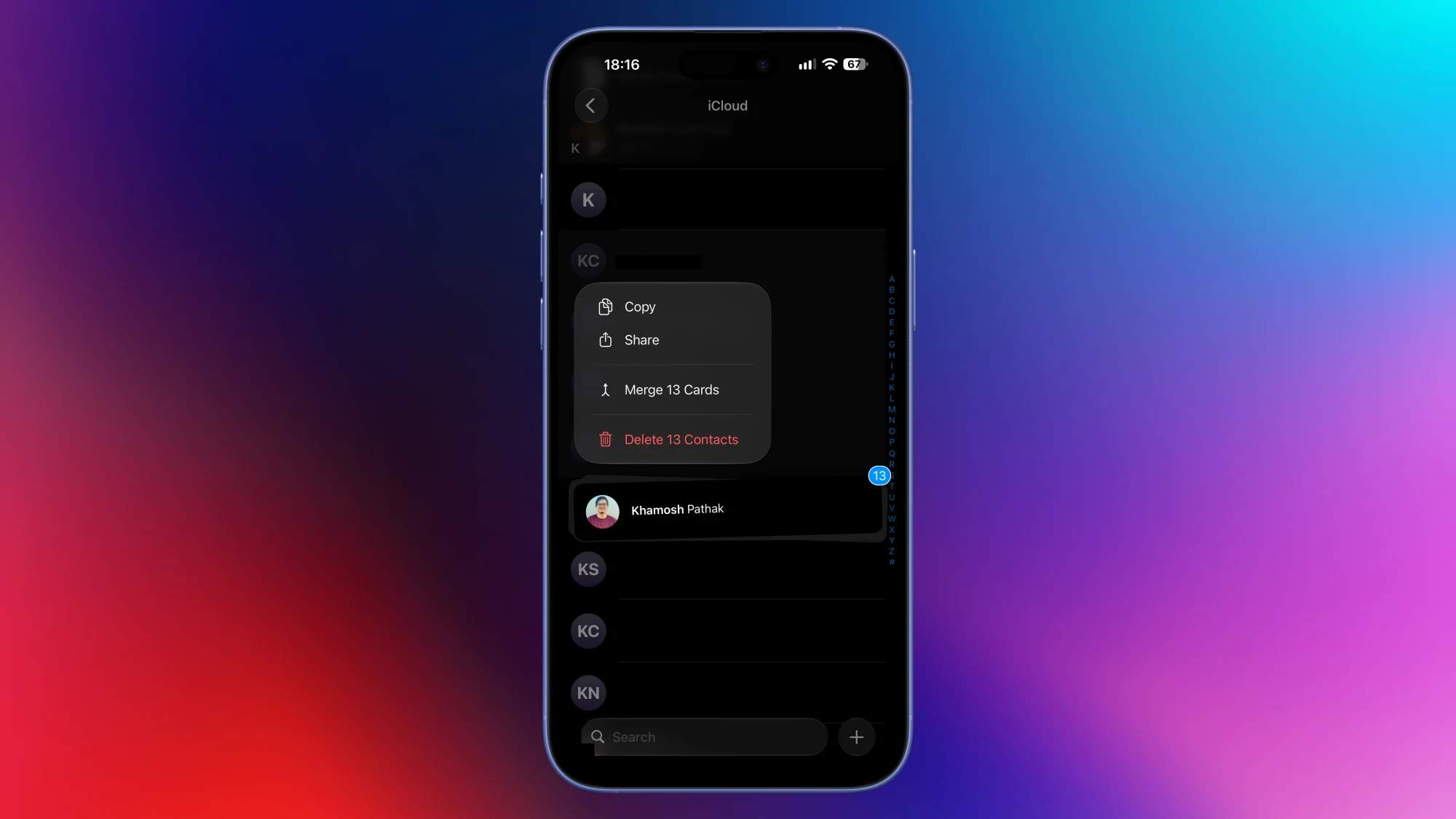
iOS پر رابطوں کو تیزی سے حذف کرنا مشکل ہے۔ یہ حادثاتی طور پر حذف ہونے سے بچ جائے گا، لیکن اگر آپ کسی ایسے شخص کو حذف کرنا چاہتے ہیں جس سے آپ نے آخری بار ہائی اسکول میں بات کی تھی تو پریشان کن ہوسکتا ہے۔ چیزوں کو تیز کرنے کے لیے، اپنے آئی فون پر روابط کھولیں اور کسی رابطے کا نام دبا کر رکھیں۔ پاپ اوور مینو میں حذف کریں رابطوں کو ہٹانے کے لیے متعدد رابطوں کو فوری طور پر ہٹانے کے لیے، متعدد رابطوں کو منتخب کرنے کے لیے دو انگلیوں سے سوائپ کرنے کے اشارے کا استعمال کریں، پھر منتخب کردہ رابطوں کو دبا کر رکھیں۔ پاپ اوور مینو سے آپ منتخب کر سکتے ہیں: X رابطہ حذف کریں۔جہاں X منتخب رابطوں کی تعداد ہے۔
اپنی پوری ایڈریس بک کو ایکسپورٹ کرنے کے لیے، آپ اپنے Mac پر Contacts ایپ استعمال کر سکتے ہیں۔ بس اسے کھولیں اور اگلے مرحلے پر جائیں۔ فائل > ایکسپورٹ > ایکسپورٹ وی کارڈ. یہ آپ کے تمام رابطوں کو ایک vcf فائل میں محفوظ کر دے گا اور آپ انہیں Google Contacts یا کسی دوسری ایپ یا سروس میں درآمد کر سکتے ہیں۔ اپنے رابطوں کو پی ڈی ایف فائل کے طور پر ایکسپورٹ کرنے کا آپشن بھی ہے۔ بس منتخب کریں۔ فائل > پی ڈی ایف میں ایکسپورٹ کریں۔ کروانے کے لیے۔
اب تک آپ کا کیا خیال ہے؟
جب آپ اپنے میک پر ایک نیا رابطہ بناتے ہیں، تو ایپ آپ کو متعدد فیلڈز دکھاتی ہے جو آپ کبھی استعمال نہیں کریں گے۔ اگر آپ کو صرف فون نمبرز اور ای میل ایڈریسز کو ذخیرہ کرنے کی ضرورت ہے، تو آپ ٹیمپلیٹ سے دیگر تمام خالی فیلڈز کو حذف کر سکتے ہیں۔ ایسا کرنے کے لیے، اپنے میک پر روابط کھولیں اور جائیں: کارڈ > فیلڈ شامل کریں > ٹیمپلیٹ میں ترمیم کریں۔ پہلے سے طے شدہ رابطہ ٹیمپلیٹ سے فیلڈز شامل کریں یا ہٹا دیں۔

کریڈٹ: پرانے پراب
اگر آپ نے حال ہی میں ایک فون نمبر شامل کیا ہے لیکن نام بھول گئے ہیں، جیسے کہ کار ڈیلرشپ پر سیلز پرسن، تو آپ رابطہ ایپ میں آسانی سے رابطہ تلاش نہیں کر پائیں گے۔ اپنی پوری رابطہ فہرست میں اسکرول کرنے اور یہ اندازہ لگانے کے بجائے کہ آپ کس سے بات کر رہے ہیں، آپ اس رابطے کو تیزی سے تلاش کرنے کے لیے اپنے میک کی رابطہ ایپ کا استعمال کر سکتے ہیں۔ آپ حال ہی میں شامل کیے گئے رابطوں کو ترتیب دینے کے لیے ایک سمارٹ لسٹ بنا سکتے ہیں۔ اپنے میک پر روابط کھولیں اور جائیں: فائل > نئی سمارٹ لسٹ. اب منتخب کریں۔ کارڈ پہلے ڈراپ ڈاؤن مینو میں میں تبدیل کر دیا گیا ہے۔ دوسری بار۔ پھر آخری فیلڈ میں دنوں کی تعداد (جیسے 10 دن) شامل کریں۔ بہت اچھا. بائیں پین میں نئی بنائی گئی سمارٹ لسٹ پر کلک کرنے سے پچھلے 10 دنوں میں بنائے گئے یا اپ ڈیٹ کیے گئے تمام رابطے ظاہر ہوں گے، بشمول فرضی کار سیلز مین۔
سمارٹ فہرستیں متعلقہ رابطوں کے گروپس بنانے میں بھی آپ کی مدد کرتی ہیں۔ مثال کے طور پر، میں نے رابطہ کی کمپنی کے نام کے ساتھ اپنے تمام سابق ساتھیوں کی تفصیلات کو محفوظ کر لیا۔ آپ کے تمام رابطوں کو تیزی سے تلاش کرنے کے لیے، ہم نے ایک سمارٹ لسٹ بنائی ہے جو آپ کے تمام رابطوں کو ان کی کمپنی کے نام سے گروپ کرتی ہے۔
NameDrop ایپل کی میری پسندیدہ خصوصیات میں سے ایک ہے۔ آپ ایپل کے دو آلات کو ایک ساتھ ٹکرا کر رابطہ کی معلومات کا فوری تبادلہ کر سکتے ہیں۔ جب آپ اپنے آئی فون کو کسی اور کے آئی فون کے قریب لاتے ہیں، تو ایک فل سکرین پاپ اپ یہ پوچھے گا کہ کیا آپ اس شخص کے ساتھ اپنے رابطوں کا اشتراک کرنا چاہتے ہیں یا اس شخص کی رابطے کی معلومات حاصل کرنا چاہتے ہیں۔ اپنی رازداری کے تحفظ کے لیے، آپ کو دوسروں کو معلومات بھیجنے کو محدود کرنا چاہیے۔ ایسا کرنے کا بہترین طریقہ یہ ہے کہ آپ اپنے رابطہ کارڈز کو اپ ڈیٹ کریں۔ اپنے آئی فون پر روابط ایپ کھولیں اور اوپر اپنے نام پر ٹیپ کریں۔ مارو ترمیم کریں بٹن پر کلک کریں اور ایسی کوئی بھی معلومات ہٹا دیں جسے آپ شیئر نہیں کرنا چاہتے۔ ہم اپنی پروفائل تصویر کو بھی اپ ڈیٹ کرنے کی تجویز کرتے ہیں۔ واضح تصویر شیئر کرنے کے بجائے، آپ ایک ایموجی یا پیشہ ورانہ ہیڈ شاٹ استعمال کر سکتے ہیں جسے آپ عوامی طور پر شیئر کرنے میں آسانی محسوس کرتے ہیں۔