
ہم اس صفحہ کے لنکس سے کمیشن کما سکتے ہیں۔
ایپل کی فوٹو ایپ صرف ایک کیمرہ رول سے زیادہ ہے جو آپ کی تمام iCloud اسٹوریج کی جگہ لے لیتی ہے۔ عام خیال کے برعکس، آپ اپنی پسند کی تصاویر اور ویڈیوز کو تلاش کرنا آسان بنانے کے لیے ایپ کو اپنی مرضی کے مطابق بنا سکتے ہیں، جبکہ پوشیدہ فیچرز آپ کو اسٹوریج کی جگہ صاف کرنے اور اپنے میڈیا کلیکشن کو منظم کرنے میں مدد کرتے ہیں۔ اگر آپ کے پاس آئی فون ہے تو یہ 10 ہیکس لازمی ہیں۔
اپنی کلیکشن اسکرین پر جو کچھ آپ دیکھتے ہیں اسے حسب ضرورت بنانے کے لیے دوبارہ ترتیب دینے کا استعمال کریں۔
کریڈٹ: خاموش پاٹھک
فوٹو ایپ میں کلیکشنز ٹیب کو سب سے اوپر نمایاں تصاویر، یادیں، اور ہائی لائٹ ریلز ڈسپلے کرنے کے لیے خود بخود ترتیب دیا جاتا ہے۔ بدقسمتی سے، جس طرح سے ایپل چیزوں کا آرڈر دیتا ہے وہ قدرے الجھا ہوا ہے۔ بات یہ ہے کہ فوٹوز میں آپ کے میڈیا تک فوری رسائی کے لیے بہت سارے مفید زمرے اور شارٹ کٹس ہیں، بشمول اسکرین شاٹس، حسب ضرورت البمز، اور پوشیدہ فولڈرز جیسی افادیت۔ اس طرح مجموعہ یہ ٹیبز کا استعمال کرتے ہوئے بہتر کام کرتا ہے۔ اسے تھپتھپائیں۔ مینو سب سے اوپر بٹن مجموعہ تھپتھپائیں اور منتخب کریں۔ دوبارہ ترتیب دیں. میرا مشورہ ہے افادیت اور میڈیا زمرہ مجموعہ کو اوپر لے جائیں کیونکہ یہ ایک مفید شارٹ کٹ کے طور پر کام کرتا ہے۔
اسکرین شاٹس اور محفوظ کردہ تصاویر کو چھپانے کے لیے "میرے ذریعے پکڑا گیا” کا استعمال کریں۔
اگر آپ میری طرح ہیں، تو آپ کا کیمرہ رول بہت زیادہ اسکرین شاٹس، محفوظ کردہ تصاویر، میمز، GIFs اور ویڈیوز سے بھرا ہوا ہے۔ ان سب کی اپنی جگہ ہے، لیکن جب آپ اپنی کلک کردہ تصاویر کو دیکھنا یا دکھانا چاہتے ہیں تو بے ترتیبی راستے میں آجاتی ہے۔ آپ کا آئی فون کیمرہ. اتفاق سے، iOS 27 نے "کیپچرڈ بائی می” کے نام سے ایک نیا فیچر شامل کیا جو صرف ان تصاویر اور ویڈیوز کو فلٹر کرتا ہے جو صارفین نے خود لی ہیں۔ اگر آپ جاتے ہیں۔ مجموعہ آپ ان پر کلک کر کے نئے ٹیبز تلاش کر سکتے ہیں۔ میں نے اسے پکڑ لیا۔ سیکشن افادیت. آپ اپنی لائبریری میں تصاویر براؤز کرتے وقت بھی اس خصوصیت کو فعال کر سکتے ہیں: فلٹر بٹن
اپنی سابقہ تصاویر کو اپنی یادوں میں ظاہر ہونے سے چھپائیں۔

کریڈٹ: خاموش پاٹھک
ایپل کی تصویر کی پیشکش اتنی اچھی ہے کہ یہ ایپ کو آئی فون کی ہوم اسکرین پر ویجٹس کے ساتھ آئی فون اور ایپل واچ پر وال پیپر کے طور پر ظاہر ہونے والی تصاویر کو ہینڈل کرنے دیتی ہے۔ لیکن تجاویز صرف کیوریشن کے طور پر اچھی ہیں. آخری چیز جو آپ چاہتے ہیں وہ یہ ہے کہ جب آپ صبح اپنا ای میل چیک کرنے کی کوشش کریں تو اپنے سابق (یا سابق دوست) کی تصویر دیکھیں۔ اگر آپ کسی مخصوص شخص کو اکثر نہیں دیکھنا چاہتے ہیں، تو اس کی تصویر کھولیں اور مینو بٹن دبائیں اور منتخب کریں۔ لوگوں کو مت دکھائیں۔. یہاں دو انتخاب ہیں: آپ انتخاب کر سکتے ہیں۔ اس شخص کا مختصر تعارف یا اس شخص کی سفارش نہ کریں۔. بلاشبہ، مؤخر الذکر آپشن exes کے لیے بہترین ہے، جبکہ پہلا آپشن کسی ایسے شخص کے لیے بہتر ہے جسے آپ مکمل طور پر ختم نہیں کرنا چاہتے، لیکن اس سے تھوڑا کم دیکھنا چاہتے ہیں۔
حساس تصاویر کی حفاظت کے لیے پوشیدہ فولڈرز چھپائیں۔
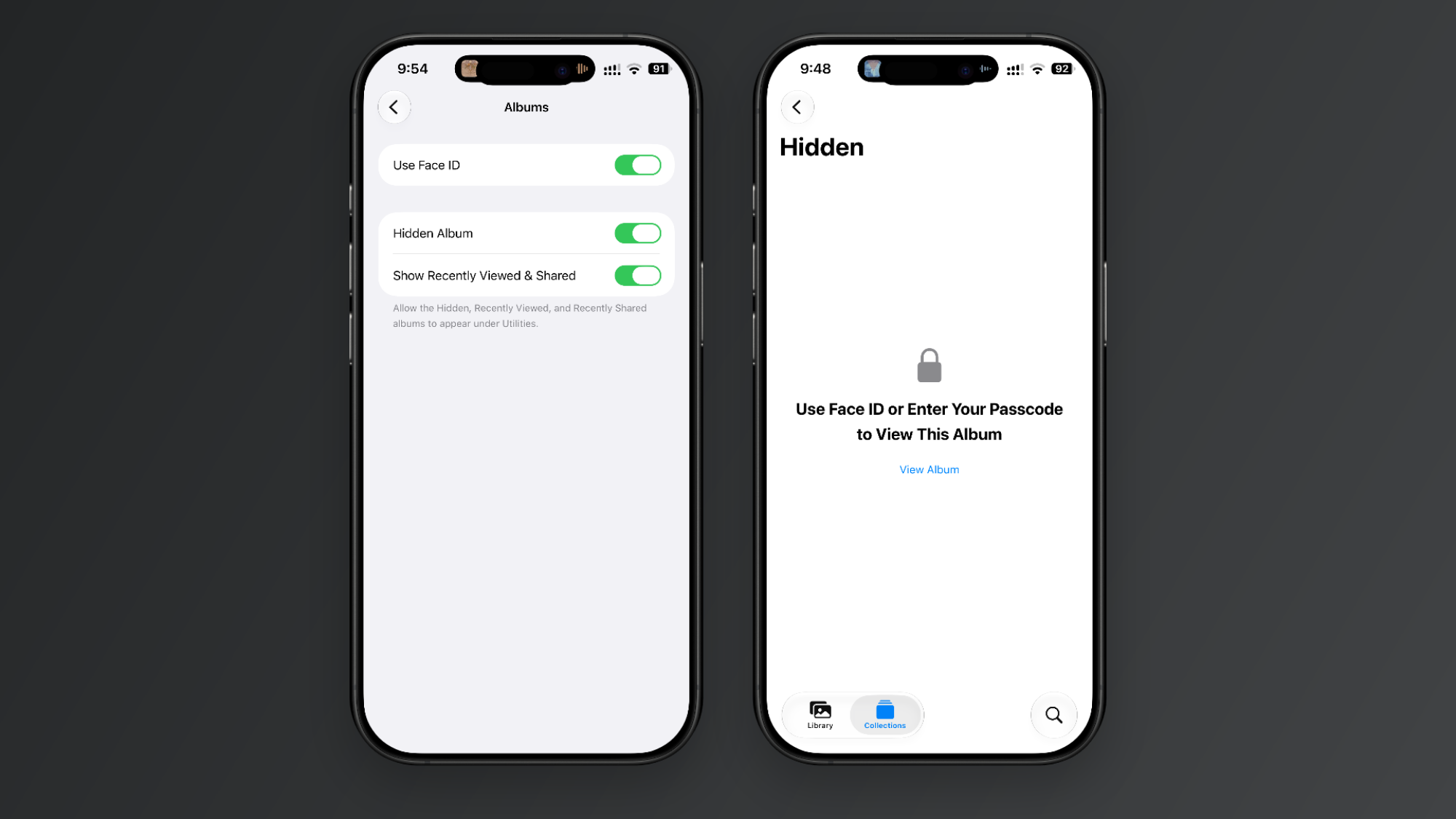
کریڈٹ: خاموش پاٹھک
فوٹو ایپ میں پوشیدہ فولڈرز آپ کی ڈیفالٹ لائبریری میں تصاویر اور ویڈیوز کو لاک کرنے کے لیے ایک بہترین ٹول ہیں۔ مسئلہ یہ ہے کہ جو بھی آپ کے آئی فون پر ہاتھ ڈالتا ہے وہ اب بھی فولڈر تک رسائی حاصل کر سکے گا۔ لہذا، اگر آپ واقعی اپنی اہم تصاویر کی حفاظت کرنا چاہتے ہیں، تو فیس آئی ڈی لاک کے پیچھے چھپے ہوئے فولڈر کو لاک کریں۔ ایسا کرنے کے لیے، پر جائیں: ترتیب > ایپ > تصویر > البم اور چالو کریں چہرے کی شناخت پوشیدہ فولڈر لاک کو خود بخود چالو کرتا ہے۔
یقینی بنائیں کہ آپ نے ری سائیکل بن سے تصاویر کو مکمل طور پر حذف کر دیا ہے۔
حذف شدہ تصاویر دراصل فوری طور پر حذف نہیں ہوتی ہیں۔ ایپل دراصل ڈیلیٹ کی گئی تصاویر کو 30 دنوں کے لیے اسٹور کرتا ہے۔ یہ مددگار ثابت ہو سکتا ہے اگر آپ غلطی سے کوئی تصویر حذف کر دیتے ہیں یا دوسرے خیالات رکھتے ہیں، لیکن یہ دو دھاری تلوار ہے۔ جو بھی آپ کو جانتا ہے وہ آپ کے حذف شدہ البمز میں جھانک سکتا ہے اور ان تصاویر کو تلاش کر سکتا ہے جن کے بارے میں آپ نے سوچا تھا کہ وہ ہمیشہ کے لیے ختم ہو گئی ہیں۔ یہ تصاویر اور ویڈیوز سٹوریج کی جگہ بھی لے لیتے ہیں جسے آپ بصورت دیگر "حذف” کرنے کے بعد بازیافت کرنے کی توقع کریں گے۔ لہذا، یہ ہونا ضروری ہے مفت ردی کی ٹوکری کے ساتھ بھی۔ تحریک تصویر > افادیت > حال ہی میں حذف شدہ اشیاء اور سب کو حذف کریں بٹن
اپنی شناختی تصویر کو تیزی سے تلاش کرنے کے لیے ہمارا ID مجموعہ استعمال کریں۔
اگرچہ یہ سب سے محفوظ آپشن نہیں ہے، لیکن اپنی کچھ شناخت، پاسز یا ٹکٹوں کی تصاویر رکھنا کسی بحران میں مددگار ثابت ہو سکتا ہے۔ ایسا لگتا ہے کہ ایپل کو معلوم ہے کہ یہ عام استعمال کا معاملہ ہے۔ iOS 27 میں، اگر آپ جاتے ہیں۔ مجموعہ آپ ان پر کلک کر کے نئے ٹیبز تلاش کر سکتے ہیں۔ ID سیکشن کے تحت افادیت ڈراپ ڈاون۔ اسے کھولیں اور آپ کو اپنی ID کے ساتھ تمام تصاویر کا خودکار طور پر تیار کردہ گرڈ ملے گا۔ اگر آپ کو یہ فیچر پسند ہے، تو اپنی کلیکشن اسکرینوں کی ترتیب کو تبدیل کرنے کے لیے اس فہرست میں پہلا ہیک استعمال کرنے پر غور کریں اور شناختی دستاویزات کے سیکشن کو بالکل اوپر رکھیں۔
iCloud آپ کی بڑھتی ہوئی تصویری لائبریری کو منظم کرنے میں بہت مددگار ثابت ہو سکتا ہے۔ جب تک کلاؤڈ سٹوریج دستیاب ہے تصاویر اور ویڈیوز خود بخود پس منظر میں اپ لوڈ ہو جائیں گی، اور اگر آپ کے آئی فون میں اسٹوریج کم ہے، تو "آپٹمائز سٹوریج” خود بخود فائلوں کو کلاؤڈ پر آف لوڈ کر دے گا۔
اب تک آپ کا کیا خیال ہے؟
بدقسمتی سے، بعض اوقات یہ کام نہیں کرتا جب آپ واقعی یہ چاہتے ہیں۔ ہوسکتا ہے کہ آپ کسی مشترکہ البم میں تصاویر شامل کرنا چاہتے ہوں یا انہیں اپنے میک پر دیکھنا چاہتے ہوں۔ لیکن ایسا لگتا ہے کہ تصاویر مطابقت پذیر نہیں ہو رہی ہیں کیونکہ آپ کے آئی فون کی بیٹری کم ہے یا کنکشن غیر مستحکم ہے۔ اب، اگر آپ iOS 27 چلا رہے ہیں، تو آپ چھپی ہوئی ترتیب کا استعمال کرکے iCloud کی مطابقت پذیری پر مجبور کر سکتے ہیں۔ تحریک ترتیب > تصویر > فوری مطابقت پذیری۔ اور چالو کریں آج کے لیے.
اپنی تصاویر سے اشیاء کو ہٹانے کے لیے کلین اپ کا "ہائی کوالٹی” موڈ استعمال کریں۔

کریڈٹ: خاموش پاٹھک
جب ایپل کا کلین اپ ٹول جاری کیا گیا تو اس نے مطلوبہ چیز چھوڑ دی۔ اعتراض ہٹا دیا جاتا ہے، لیکن عجیب سایہ یا داغ پیچھے رہ جاتے ہیں. ایپل کے نئے Siri AI کے آغاز کے ساتھ کلین اپ کو ایک بڑا اپ گریڈ ملا ہے۔لیکن صرف اس صورت میں جب آپ ایپل کے آئی کلاؤڈ سرورز استعمال کرتے ہیں۔ (ایپل کا کہنا ہے کہ اس کی سروس، پرائیویٹ کلاؤڈ کمپیوٹ، آپ کے ڈیٹا کی حفاظت کرتی ہے۔) اس لیے کلین اپ اب تصاویر سے اشیاء کو فوری طور پر ہٹانے کے لیے ایک قابل اعتماد آپشن ہے۔ تصویر کھولیں ترمیم کریںبراہ کرم منتخب کریں: سامان ایک اختیار منتخب کریں منظم کرنا سامان سب سے اوپر، پر سوئچ کریں: اعلی معیار ایپل سرورز استعمال کرنے کا اختیار۔ اس حصے کو نمایاں کریں جسے آپ ہٹانا چاہتے ہیں۔ منظم کرنا. اگر آپ کی ترامیم بھاری ہیں، تو آپ کو ایک یا دو منٹ انتظار کرنا پڑ سکتا ہے۔ میرے تجربے میں، نتائج اس کے قابل ہوں گے.
ایک تصویر سے ترامیم کاپی کرنے اور انہیں متعدد تصاویر میں چسپاں کرنے کے لیے "پیسٹ ایڈیٹس” کا استعمال کریں۔

کریڈٹ: خاموش پاٹھک
ایک سے زیادہ تصاویر پر ایک ہی ترمیم کو لاگو کرنا تکلیف دہ ہوسکتا ہے۔ خوش قسمتی سے، آپ کو ہر تصویر کے لیے ایک ہی سلائیڈر میں ہیرا پھیری کرنے میں وقت ضائع کرنے کی ضرورت نہیں ہے۔ تصاویر آپ کو ایک تصویر سے تمام ترامیم کاپی کرنے اور انہیں متعدد تصاویر میں پیسٹ کرنے دیتی ہیں۔ ایسا کرنے کے لیے، ترمیم شدہ تصویر یا ویڈیو کو منتخب کریں اور مینو بٹن دبائیں اور منتخب کریں۔ ترامیم کاپی کریں۔. پھر کسی بھی ناپسندیدہ ترمیم کا جائزہ لیں اور اسے غیر فعال کریں اور اگلا منتخب کریں۔ کاپی. اب اپنے گھر واپس چلو۔ لائبریریٹونٹی منتخب کریںاور ان تمام تصاویر یا ویڈیوز کو منتخب کریں جن پر آپ وہی ترمیمات لاگو کرنا چاہتے ہیں۔ اسے تھپتھپائیں۔ مینو بٹن دبائیں اور منتخب کریں۔ ترامیم چسپاں کریں۔ تمام تصاویر میں یکساں ترمیمی ترتیبات شامل کرنے کے لیے
لائیو ٹیکسٹ کا استعمال کرتے ہوئے تصویر سے متن حاصل کریں۔

کریڈٹ: ایپل
ایپل کا لائیو ٹیکسٹ فیچر آپ کے تمام ٹیکسٹ کو ڈیجیٹل طور پر تبدیل کرتا ہے۔ مینو کی ایک تصویر لیں اور اسے کاپی کریں۔ صفحہ کو اسکین کرنے کے بعد، آپ اسے نوٹس میں چسپاں کر سکتے ہیں۔ لیکن یہ صرف کیمرہ یا اسکرین شاٹس تک ہی محدود نہیں ہے – یہ براہ راست فوٹو ایپ میں بھی ضم ہے، جو کہ اس فیچر کو استعمال کرنے کے لیے سب سے آسان جگہ ہے۔ جب آپ کوئی ایسی تصویر دیکھتے ہیں جس میں ٹیکسٹ ہوتا ہے، تو آپ کو نیچے دائیں جانب ایک لائیو ٹیکسٹ آئیکن نظر آئے گا۔ جب آپ اس پر ٹیپ کرتے ہیں تو iOS تصویر میں موجود متن کو نمایاں کرے گا۔ آپ طویل ٹیپ کرکے متن پر کارروائیاں انجام دے سکتے ہیں، اور آپ یہاں سے مواد کو آسانی سے کاپی بھی کر سکتے ہیں۔