
uBlock Origin ہلکا پھلکا، موثر اور مشکوک کاروباری طریقوں سے پاک ہے۔ بدقسمتی سے، گوگل کے براؤزر ایکسٹینشنز کے لیے مینی فیسٹ V3 پر سوئچ کرنے سے ایڈ بلاکرز کو کسی حد تک روکا گیا ہے۔ جواب میں، uBlock دو مصنوعات میں تقسیم ہو گیا: uBlock Origin اور uBlock Origin Lite۔ "لائٹ” ورژن زیادہ تر کرومیم پر مبنی براؤزرز اور سفاری برائے iPhone، iPad اور Mac میں کام کرتا ہے۔ uBlock Origin کا مکمل ورژن بنیادی طور پر ڈیسک ٹاپس، لیپ ٹاپس اور فائر فاکس برائے اینڈرائیڈ پر کام کرتا ہے۔ ان اختلافات کو اجاگر کرتے ہوئے، یہاں 10 uBlock Origin (اور uBlock Origin Lite) ہیکس ہیں جن کے بارے میں آپ کو جاننے کی ضرورت ہے۔
آپ اپنے ٹیبز تک رسائی دیے بغیر اشتہارات کو بلاک کرنے کے لیے uBlock Origin Lite کے بلٹ ان فلٹرز استعمال کر سکتے ہیں۔
کریڈٹ: پرانے پراب
جب آپ کروم یا سفاری میں uBlock Origin Lite استعمال کرتے ہیں، تو آپ فلٹرنگ کی تین سطحوں میں سے انتخاب کر سکتے ہیں: بنیادی، بہترین اور مکمل۔ ‘بنیادی’ فلٹر دوسرے فلٹرز کی طرح بہت سے اشتہارات کو مسدود نہیں کرتا، لیکن اسے آپ کے ٹیبز اور ڈیٹا تک رسائی کی بھی ضرورت نہیں ہے۔ چونکہ ان دنوں زیادہ تر ایکسٹینشنز کو تمام ٹیبز تک رسائی کی ضرورت ہوتی ہے، اس لیے uBlock Origin Lite کا "ڈیفالٹ” فلٹر ممکنہ حد تک کم ڈیٹا تک رسائی حاصل کرکے ایک استثناء بناتا ہے۔
کوکی بینرز کو ہٹانے کے لیے اس فلٹر کو فعال کریں۔
uBlock Origin اور Lite ورژن میں بلٹ ان فلٹرز ہیں جو زیادہ تر ویب سائٹس سے پریشان کن کوکی اطلاعات کو روک سکتے ہیں۔ کسی بھی براؤزر سے یو بلاک اوریجن میں اس تک رسائی حاصل کرنے کے لیے، اپنے براؤزر ٹول بار میں ایکسٹینشن آئیکن پر کلک کریں اور گیئر آئیکن کو منتخب کریں۔ اس سے uBlock Origin کی ترتیبات کا صفحہ کھل جائے گا۔ ‘فلٹر لسٹ’ میں چالو کریں ایزی لسٹ/یو بی او – کوکی نوٹس. اس سے انٹرنیٹ پر زیادہ تر کوکی بینرز خود بخود چھپ جائیں گے۔
آپ کے راستے میں آنے والے عناصر کو ہٹانے کے لیے عنصر زپر کا استعمال کریں۔
اگر آپ کو کسی ویب پیج پر کوئی پریشان کن عنصر نظر آتا ہے، تو آپ uBlock Origin’s Element Zapper کا استعمال کرکے اسے تیزی سے چھپا سکتے ہیں۔ اسے استعمال کرنے کے لیے، اپنے براؤزر میں ایکسٹینشن آئیکن پر کلک کریں اور لائٹننگ بولٹ آئیکن کو منتخب کریں۔ اب، جب آپ کسی پریشان کن عنصر پر کلک کرتے ہیں، تو ایکسٹینشن فوری طور پر ویب پیج سے اس عنصر کو چھپا دے گی۔ یو بلاک اوریجن کا فائر فاکس ورژن آپ کو سلیکشن ٹول کا استعمال کرتے ہوئے عناصر کو منتخب کرنے اور بلاک کرنے کے لیے عناصر کی فہرست میں سے انتخاب کرنے کی بھی اجازت دیتا ہے۔ مثال کے طور پر، اگر آپ سپانسر شدہ رزلٹ ویجیٹ کو بلاک کرنا چاہتے ہیں، تو سلیکشن ٹول آپ کو عنصر پر کلک کرنے اور ویجیٹ سے وابستہ مختلف ٹیگز میں سے انتخاب کرنے دیتا ہے۔ یہ آپ کو صفحہ پر عین اس جگہ پر کلک کیے بغیر زیادہ واضح طور پر بلاک کرنے کی اجازت دیتا ہے جہاں پورا ویجیٹ نمایاں کیا گیا ہے۔
اسے فائر فاکس میں استعمال کرنے کے لیے، ٹول بار میں یو بلاک اوریجن آئیکن پر کلک کریں اور آئی ڈراپر ٹول کو منتخب کریں۔ آپ ایک عنصر کو منتخب کر سکتے ہیں اور بلاک پاپ اپ میں ڈراپ ڈاؤن مینو کا استعمال کر کے ان کلاسوں کی فہرست میں سے انتخاب کر سکتے ہیں جنہیں آپ صفحہ سے چھپانا چاہتے ہیں۔
Firefox میں JavaScript کو غیر فعال کرنے اور اپنی رازداری بڑھانے کے لیے اس بٹن کا استعمال کریں۔
فائر فاکس کے لیے uBlock Origin کے پاس تمام ویب صفحات پر JavaScript کو غیر فعال کرنے کا ایک کلک طریقہ ہے۔ آپ اسے ٹریکرز کو بلاک کرنے کے لیے استعمال کر سکتے ہیں، وہ پریشان کن خصوصیات جو آپ کی اسکرولنگ کو ہائی جیک کرتی ہیں، اور عام طور پر آپ کی رازداری کو بڑھاتی ہیں۔ یہ خطرہ ہے کہ جاوا اسکرپٹ کو بلاک کرنے سے ویب صفحات بھی ٹوٹ سکتے ہیں، اس لیے ہم تجویز کرتے ہیں کہ آپ انفرادی ویب صفحات پر جاوا اسکرپٹ کو براؤزر کی سطح پر غیر فعال کرنے کے بجائے اسے فعال کرنے کی کوشش کریں۔ فائر فاکس کے لیے یو بلاک اوریجن میں اسے آزمانے کے لیے، ایک ویب صفحہ کھولیں اور ایکسٹینشن کے ٹول بار کے آئیکن پر کلک کریں۔ پھر > ویب صفحات پر جاوا اسکرپٹ کو غیر فعال کرنے کے لیے آئیکن پر کلک کریں۔ جب آپ صفحہ کو دوبارہ لوڈ کرتے ہیں، تو Firefox صفحہ کو جاوا اسکرپٹ کے بغیر لوڈ کرتا ہے۔
فائر فاکس میں ایک صفحے پر یو بلاک اوریجن کو غیر فعال کرنے کے لیے درج ذیل شارٹ کٹ کو آزمائیں:
فائر فاکس آپ کو ایک ویب پیج کے لیے یو بلاک اوریجن کو غیر فعال کرنے کی اجازت دیتا ہے۔ یہ اس وقت مفید ہوتا ہے جب ایڈ بلاکرز ویب صفحات کو توڑ دیتے ہیں یا کچھ عناصر کو صحیح طریقے سے لوڈ نہیں کرتے ہیں۔ ایسا کرنے کے لیے، ٹول بار میں ایکسٹینشن آئیکن پر کلک کریں اور Ctrl کلید اپنے کی بورڈ پر چابیاں دبائے رکھتے ہوئے، پاور بٹن آئیکن پر کلک کریں۔ صفحہ کو دوبارہ لوڈ کرنے سے اس مخصوص ویب پیج پر uBlock Origin غیر فعال ہو جائے گا۔
فائر فاکس کے لیے uBlock Origin آپ کو تمام سائٹس (یا ایک صفحے پر) بڑے میڈیا عناصر کو بلاک کرنے دیتا ہے۔ اس سے آپ کے ڈیٹا کمیونیکیشن کنکشن پر ڈیٹا کے استعمال کو کم کرنے میں مدد مل سکتی ہے۔ آپ اسے میڈیا عناصر کو بلاک کرنے کے لیے استعمال کر سکتے ہیں جو حسب ضرورت سائز کی حد سے زیادہ ہیں جیسے 10KB، 20KB، وغیرہ۔ اسے کسی ایک ویب پیج پر آزمانے کے لیے، uBlock Origin کے ٹول بار کے آئیکن پر کلک کریں اور پھر مووی ریل آئیکن پر کلک کریں۔ جب آپ صفحہ کو دوبارہ لوڈ کرتے ہیں، تو آپ محسوس کر سکتے ہیں کہ کچھ عناصر لوڈ نہیں ہو رہے ہیں۔ ان عناصر کے لیے حسب ضرورت سائز کی حد مقرر کرنے کے لیے، فائر فاکس میں uBlock Origin کی ترتیبات پر جائیں۔ دورہ ترتیب ٹیب پر کلک کریں اور ‘پہلے سے طے شدہ برتاؤ’ پر نیچے سکرول کریں۔ فعال کریں سے بڑے میڈیا عناصر کو مسدود کریں۔سائز کی حد (کلو بائٹس میں) سیٹ کرنے کے لیے اس کے ساتھ والے ٹیکسٹ باکس پر کلک کریں اور استعمال کریں۔
اب تک آپ کا کیا خیال ہے؟
گوگل کی AI سے تیار کردہ تلاش کے خلاصے چھپانے کے لیے اس بلاک لسٹ کو آزمائیں۔
کریڈٹ: پرانے پراب
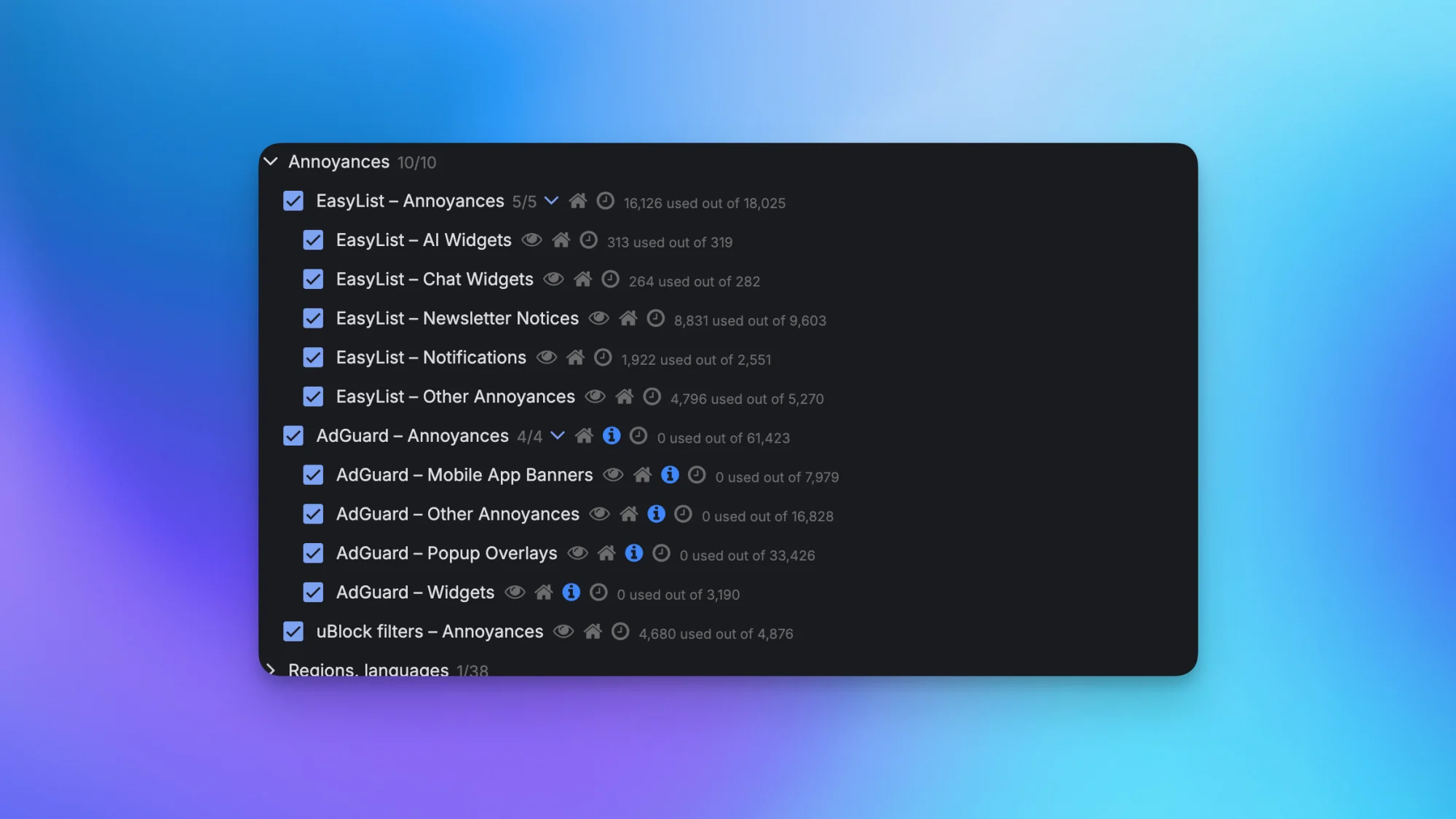
uBlock Origin اور Lite ورژن میں ایک بلٹ ان AI بلاکر ہے جس میں Google کی AI سے تیار کردہ تلاش کے خلاصے شامل ہیں۔ اس خصوصیت کو فعال کرنے کے لیے، uBlock Origin ٹول بار کے آئیکن پر کلک کریں، پھر گیئر آئیکن کو منتخب کریں۔ فہرست فلٹرنگ. آپ اسے چالو کر سکتے ہیں۔ ایزی لسٹ – اے آئی ویجیٹ. اب، اگر آپ گوگل پر کچھ بھی تلاش کرتے ہیں، تو آپ دیکھیں گے کہ AI سے تیار کردہ سلوپ اب سب سے اوپر نظر نہیں آتا۔
بیک اپ فیچر کا استعمال کرتے ہوئے اپنی uBlock Origin سیٹنگز کو براؤزرز اور ڈیوائسز میں سنک کریں۔
فائر فاکس کے لیے یو بلاک اوریجن میں بلٹ ان سنک فیچر ہے جو آپ کے فائر فاکس اکاؤنٹ کا استعمال کرتے ہوئے متعدد ڈیوائسز پر سیٹنگز کو ہم آہنگ کرتا ہے، لیکن یہ یو بلاک اوریجن لائٹ میں دستیاب نہیں ہے۔ فائر فاکس میں، آپ uBlock Origin کی ترتیبات میں جا کر اسے فعال کر سکتے ہیں۔ کلاؤڈ اسٹوریج سپورٹ کو فعال کریں۔. اس کے بعد آپ کی uBlock Origin کی ترتیبات اسی Firefox اکاؤنٹ سے لاگ ان ہونے والے تمام آلات کے ساتھ مطابقت پذیر ہو جائیں گی۔
ایک دستی مطابقت پذیری کی خصوصیت بھی ہے جو uBlock Origin کے دونوں ورژن کے ساتھ کام کرتی ہے۔ ایکسٹینشن کی ترتیبات پر جائیں اور ترتیب ایک ٹیب منتخب کریں بیک اپ بٹن اس کے بعد آپ کی uBlock Origin سیٹنگز کا بیک اپ فائل کے طور پر لیا جائے گا اور آپ کے آلے میں محفوظ کیا جائے گا۔ آپ استعمال کر سکتے ہیں بحال آپ اسی سیٹنگ پیج پر موجود بٹن پر کلک کر کے uBlock Origin چلانے والے کسی بھی براؤزر میں محفوظ کردہ سیٹنگز لوڈ کر سکتے ہیں۔ صرف حد یہ ہے کہ uBlock Origin Lite کی ترتیبات کو لائٹ ورژن چلانے والے دوسرے براؤزرز کے ساتھ ہم آہنگ کیا جا سکتا ہے۔ دوسری طرف، uBlock Origin کا Firefox ورژن صرف دیگر Firefox مثالوں کے ساتھ مطابقت پذیر ہو سکتا ہے۔
uBlock Origin’s Tracking Link Blocker کے ساتھ سائٹس پر کلک ٹریکنگ کو بلاک کریں۔
بہت سی ویب سائٹس ان لنکس میں ٹریکرز شامل کرتی ہیں جنہیں آپ کاپی کرتے ہیں۔ انسٹاگرام، فیس بک اور تھریڈز جیسی سائٹیں مشترکہ لنکس کا استعمال کرتی ہیں تاکہ یہ معلوم کیا جا سکے کہ کن پروفائلز نے آپ کے ساتھ لنک کا اشتراک کیا ہے۔ خوش قسمتی سے، uBlock Origin اس قسم کے زیادہ تر ٹریکرز کو روک سکتا ہے۔ uBlock Origin کی ترتیبات میں، اس پر جائیں: فہرست فلٹرنگچالو AdGuard/uBO — URL سے باخبر رہنے کا تحفظ. اس نے کہا، URL کو کسی کے ساتھ شیئر کرنے سے پہلے اسے چیک کرنا اچھا خیال ہے۔ بعض اوقات، چونکہ کوئی بھی ٹریکنگ پروٹیکشن کامل نہیں ہے، اس لیے آپ کو دستی طور پر ٹریکنگ ڈیٹا کو ہٹانے کی ضرورت پڑ سکتی ہے۔
علاقائی بلاک لسٹ کا استعمال کرتے ہوئے بین الاقوامی ویب سائٹس کی ٹریکنگ کو کم کریں۔
uBlock Origin علاقائی بلاک لسٹوں کے ساتھ بھی آتا ہے جو دنیا بھر میں مختلف مقامات پر ٹریکرز کو نشانہ بناتی ہے۔ اگر آپ بہت سی غیر ملکی ویب سائٹس تک رسائی حاصل کرتے ہیں، تو آپ کو اپنی uBlock Origin کی ترتیبات میں ان بلاکرز کو فعال کرنے کی ضرورت ہوگی۔ پر فہرست فلٹرنگ ٹیب میں علاقہ، زبان بٹن پر کلک کرنے سے فہرست پھیل جاتی ہے۔ اس کے بعد آپ کو تمام ملک یا علاقے کے مخصوص بلاکس کی فہرست نظر آئے گی۔ بس اپنی مطلوبہ خصوصیات کو فعال کریں اور آپ جانے کے لیے تیار ہیں۔