
جب بھی آپ کا ونڈوز لیپ ٹاپ پیچھے ہونے لگتا ہے یا ایپس جم جاتی ہیں، آپ کی فوری جبلت ٹاسک مینیجر کو کھولنا ہے۔ میں جانتا ہوں کہ میں اکیلا نہیں ہوں۔
ٹاسک مینیجر کئی دہائیوں سے ونڈوز کا بنیادی حصہ رہا ہے۔ یہ سسٹم کے وسائل کا فوری اسنیپ شاٹ فراہم کرتا ہے، غیر جوابی ایپس کو زبردستی چھوڑ دیتا ہے، اور اسٹارٹ اپ پروگراموں کا انتظام کرتا ہے۔
لیکن مائیکروسافٹ دراصل ایک دوسرا "ٹاسک مینیجر” مفت میں رکھتا ہے جو یہ سب کچھ کرتا ہے۔ درحقیقت یہ فیچر تقریباً 25 سال سے دستیاب ہے۔ اسے Process Explorer کہا جاتا ہے، اور ایک بار جب آپ اسے استعمال کرنا شروع کر دیتے ہیں، تو معیاری ٹاسک مینیجر تیزی سے اس کے مقابلے میں ہلکا محسوس کرنے لگتا ہے۔
مائیکروسافٹ نے 2006 میں پروسیس ایکسپلورر حاصل کیا۔
یہ ٹول پہلے Sysinternals سے آتا تھا، لیکن اب یہ مائیکروسافٹ ٹول کٹ کا حصہ ہے۔
مائیکروسافٹ نے اصل میں پروسیس ایکسپلورر نہیں بنایا تھا۔ یہ ٹول مارک روسینووچ اور برائس کوگس ویل نے بنایا تھا، جو ونڈوز پاور صارفین میں جدید سسٹم ٹولز بنانے کے لیے مشہور ہیں۔ انہوں نے Sysinternals بنایا، جو ونڈوز اور لینکس کے لیے مفت سسٹم ٹولز اور وسائل کا مجموعہ ہے۔ اور آپ نے اندازہ لگایا۔ Process Explorer Sysinternals کا حصہ ہے۔
مائیکروسافٹ نے 2006 میں Sysinternals (یا اس کی بنیادی کمپنی، Winternals Software) حاصل کی، پروسیس ایکسپلورر اور دیگر مفید ونڈوز ٹولز کو حاصل کیا۔ لیکن اگرچہ مائیکروسافٹ 20 سالوں سے پروسیس ایکسپلورر کی ملکیت رکھتا ہے، آج زیادہ تر ونڈوز صارفین نے شاید اس کے بارے میں کبھی نہیں سنا ہوگا۔ یہ ٹاسک مینیجر کے ساتھ انسٹال نہیں ہے، اور مائیکروسافٹ اسے ونڈوز کے اندر بالکل تشہیر نہیں کرتا ہے۔
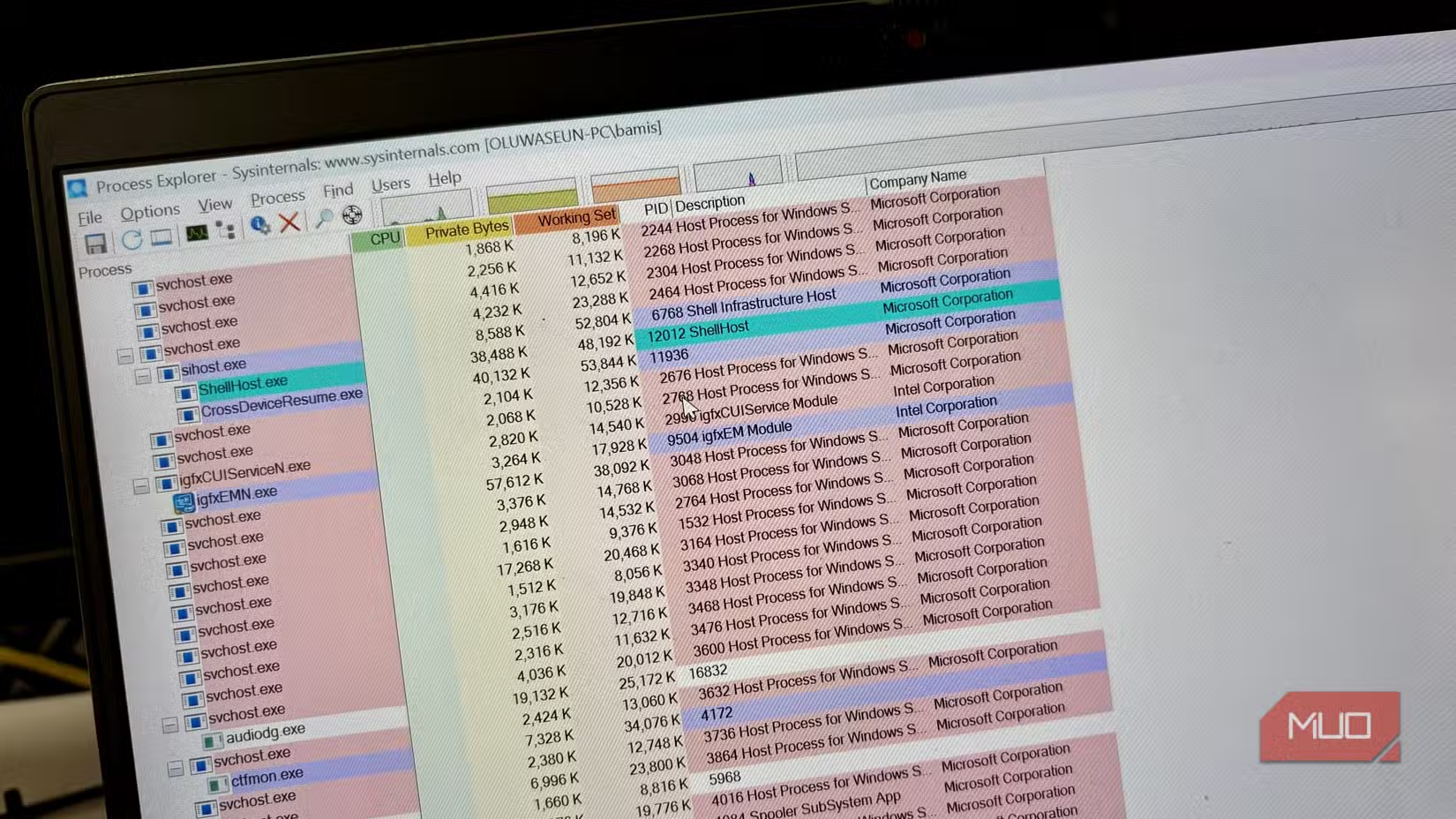
آپ Microsoft کی Sysinternals ویب سائٹ سے Process Explorer مفت حاصل کر سکتے ہیں۔ ڈاؤن لوڈ ایک زپ فائل کے طور پر آتا ہے، لہذا اسے صرف ان زپ کریں اور ٹول کو چلائیں۔ ایک بار جب آپ اسے کھولیں گے، پہلی چیز جو آپ دیکھیں گے وہ یہ ہے کہ یہ ٹاسک مینیجر کے زیادہ خطرناک بڑے بھائی کی طرح لگتا ہے۔ انٹرفیس ونڈوز 11 کے ٹاسک مینیجر کی طرح چمکدار نہیں ہے، لیکن یہ جتنی معلومات فراہم کرتا ہے اس سے پورا ہوتا ہے۔
پروسیس ایکسپلورر سٹیرائڈز پر ٹاسک مینیجر کی طرح ہے۔
یہ آپ کو اس بارے میں بہت زیادہ تفصیلی معلومات فراہم کرتا ہے کہ اصل میں آپ کے کمپیوٹر پر کیا ہو رہا ہے۔
جب بنیادی خرابیوں کا سراغ لگانے کی بات آتی ہے تو ٹاسک مینیجر ایک اچھا کام کرتا ہے۔ آپ دیکھ سکتے ہیں کہ کون سی ایپس سب سے زیادہ CPU یا میموری استعمال کر رہی ہیں اور اگر مسائل پیدا ہوں تو انہیں بند کر دیں۔ پروسیس ایکسپلورر اسے ایک قدم آگے لے جاتا ہے۔ آپ عام کام انجام دے سکتے ہیں جو آپ ٹاسک مینیجر میں کریں گے، جیسے کہ عمل کو دوبارہ شروع کرنا یا روکنا۔ تاہم، یہ کچھ اضافی خصوصیات کے ساتھ بھی آتا ہے، جن میں سے ایک عمل کا درخت ہے۔ لہذا، تمام چلنے والے عمل کی ایک سادہ فہرست ظاہر کرنے کے بجائے، Process Explorer ایپلی کیشنز اور ان کے ذیلی عمل کو رنگ کوڈڈ درجہ بندی میں دکھاتا ہے۔
اس سے اس بات کا تعین کرنا آسان ہو جاتا ہے کہ کسی خاص پس منظر کے عمل کو کس چیز نے شروع کیا۔ مثال کے طور پر، آپ ایک اہم ایپلیکیشن دیکھ سکتے ہیں جو اس کے نیچے کئی بچوں کے عمل کو جنم دیتی ہے۔ ٹاسک مینیجر اس میں سے کچھ معلومات کو ظاہر کر سکتا ہے، لیکن پروسیس ایکسپلورر ان تعلقات کو سمجھنا بہت آسان بنا دیتا ہے۔
یہ انفرادی عمل کے بارے میں بہت زیادہ تفصیلی معلومات بھی فراہم کرتا ہے۔ ٹاسک مینیجر اکثر پس منظر کی خدمات کو "svchost.exe” جیسے عام ناموں کے ساتھ گروپ کرتا ہے، جو آپ کو یہ نہیں بتاتا کہ اصل میں کیا ہو رہا ہے۔ تاہم، پروسیس ایکسپلورر آپ کو اضافی معلومات، جیسے فائل پاتھ اور کمانڈ لائن آرگیومنٹس دیکھنے کے لیے کسی پراسیس پر ہوور کرنے کی اجازت دیتا ہے۔ آپ عمل پر دائیں کلک کر کے اسے منتخب بھی کر سکتے ہیں۔ وصف اضافی معلومات حاصل کرنے کے لیے جیسے کارکردگی کی سرگزشت
اگلا ہمارے پاس نیچے کا پین ہے، جو کہ ٹول کی میری پسندیدہ خصوصیت ہے۔ ہم سب نے ونڈوز میں مایوس کن پیغام دیکھا ہے جس میں کہا گیا ہے کہ "فائل دوسرے پروگرام میں کھلی ہے” ہمیں یہ بتائے بغیر کہ کون سا پروگرام اس کی وجہ بن رہا ہے۔ نچلے پین میں، Process Explorer فائلوں، رجسٹری کیز، یا DLLs کو ظاہر کر سکتا ہے جو ایک پروسیس/پروگرام فی الحال استعمال کر رہا ہے۔ یہ اس عمل کو تلاش کرنا آسان بناتا ہے جو فائل کو لاک کرتا ہے اور پھر اسے بند کرتا ہے۔
Process Explorer آپ کو نقصان دہ کوڈ دریافت کرنے میں بھی مدد کر سکتا ہے۔
VirusTotal انضمام مشکوک عملوں کو حل کرنے میں ایک اور پرت کا اضافہ کرتا ہے۔
مالویئر آپ کے کمپیوٹر میں داخل ہونے پر خود کا اعلان نہیں کرتا ہے۔ یہ ڈاؤن لوڈ، خراب ویب سائٹس، جعلی سافٹ ویئر اپ ڈیٹس یا ای میل منسلکات کے ذریعے پہنچ سکتا ہے۔ مائیکروسافٹ ونڈوز ڈیفنڈر بہت سے عام خطرات کو روکنے کا ایک اچھا کام کرتا ہے، لیکن کچھ اس سے پھسل سکتے ہیں۔ زیادہ تر معاملات میں، میلویئر پس منظر میں چلنے والے عمل کے طور پر ظاہر ہو سکتا ہے۔
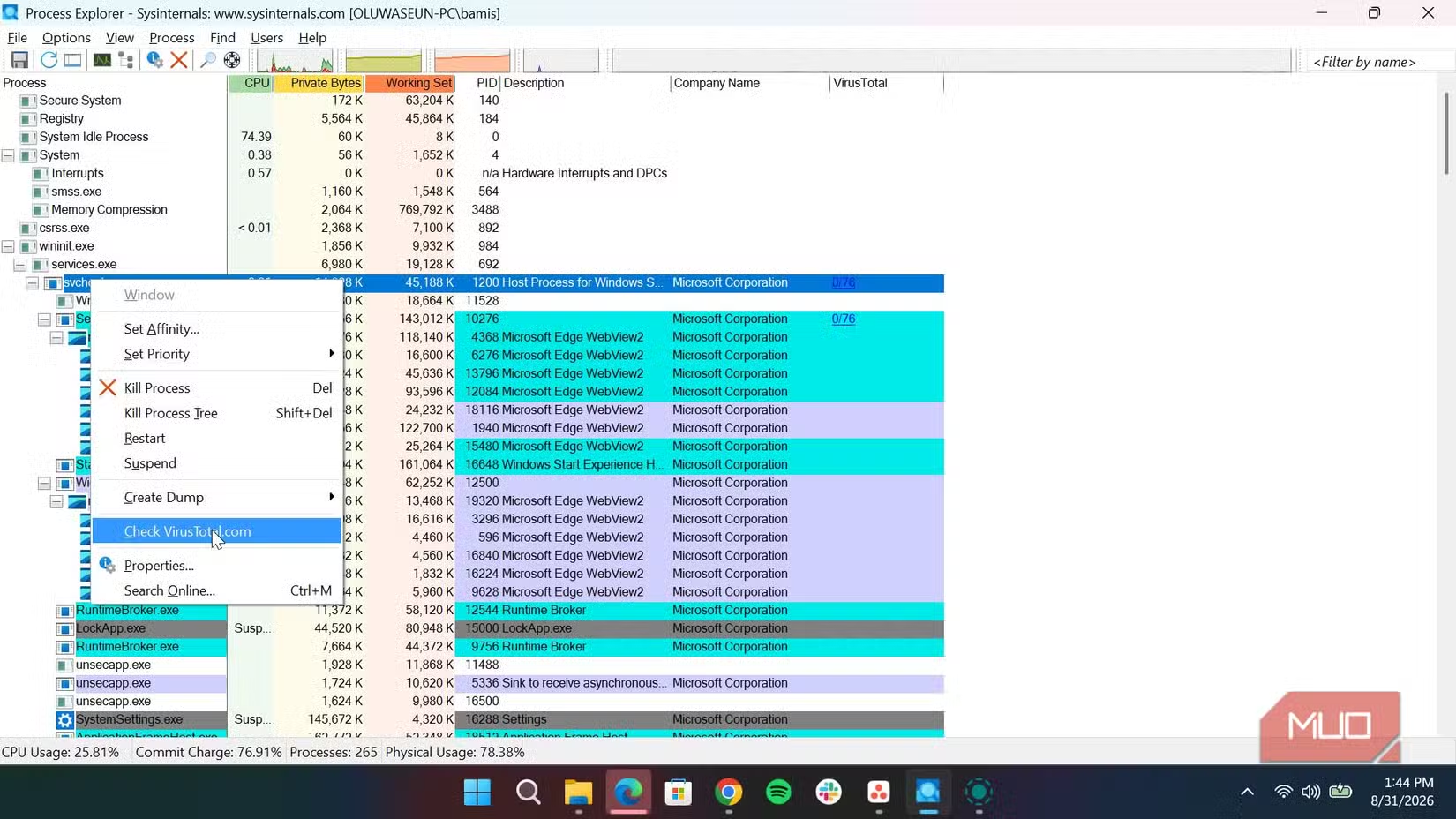
مسئلہ یہ ہے کہ ونڈوز میں بیک وقت بہت سے عمل چل سکتے ہیں، جس سے یہ بتانا مشکل ہو جاتا ہے کہ کون سے عمل جائز ہیں اور کون سے نہیں۔ اس صورت میں، Process Explorer کا VirusTotal انضمام مفید ہو سکتا ہے۔ VirusTotal ایک آن لائن سروس ہے جو فائلوں کو کئی اینٹی وائرس انجنوں اور سیکیورٹی ڈیٹا بیس کے خلاف اسکین کرتی ہے۔
Process Explorer چلنے والے عمل کے بارے میں معلومات جمع کر سکتا ہے اور اپنے VirusTotal پتہ لگانے کے نتائج کو براہ راست انٹرفیس میں ظاہر کر سکتا ہے۔ لہذا، اگر آپ کو کسی مشتبہ نام یا غیر معمولی مقدار میں وسائل (غیر گوگل کروم) استعمال کرنے والے عمل کے ساتھ کوئی عمل نظر آتا ہے، تو آپ چیک کر سکتے ہیں کہ آیا سیکیورٹی انجن نے اس عمل کو نقصان دہ کے طور پر نشان زد کیا ہے۔ کسی بھی عمل پر دائیں کلک کریں جو مشکوک نظر آئے اور اسے منتخب کریں۔ VirusTotal.com کو چیک کریں۔.
بلاشبہ، VirusTotal کا پتہ لگانا اس بات کا مکمل ثبوت نہیں ہے کہ کوئی چیز میلویئر ہے، کیونکہ بعض اوقات غلط مثبت بھی ہو سکتے ہیں۔ ایک ہی وقت میں، صاف نتائج ضروری طور پر اس بات کی ضمانت نہیں دیتے ہیں کہ آپ کی فائلیں مکمل طور پر محفوظ ہیں۔ تاہم، یہ ابھی بھی بہت مفید ہے کہ اس معلومات کو براہ راست پروسیس مانیٹرنگ ٹول کے اندر دستیاب ہو۔
ٹاسک مینیجر اب بھی زیادہ تر لوگوں کے لیے کافی اچھا ہے۔
ٹاسک مینیجر کہیں نہیں جا رہا ہے، اور منصفانہ طور پر، زیادہ تر ونڈوز صارفین کو شاید اس کی زیادہ جدید خصوصیات کی ضرورت نہیں ہے۔ اگر کوئی ایپ منجمد ہو جائے تو آپ اسے ٹاسک مینیجر کے ذریعے بند کر سکتے ہیں۔ اگر آپ کے سی پی یو کے استعمال میں اچانک اضافہ ہو جاتا ہے، تو آپ جلدی وجہ کا تعین کر سکتے ہیں۔ لیکن جب بھی مجھے گہرائی میں کھودنے کی ضرورت ہو، پروسیس ایکسپلورر اب وہ ٹول ہے جسے میں کھولنا چاہتا ہوں۔

- OS
-
کھڑکیاں
- ڈویلپر
-
مائیکروسافٹ سیسنٹرنلز
- قیمتوں کا تعین کرنے والا ماڈل
-
مفت