
کیا سمارٹ ڈیوائس خریدنے اور پھر یہ سوچنے سے زیادہ مایوس کن کوئی چیز ہے کہ اس کی ریکارڈنگ کون دیکھ یا سن سکتا ہے؟ اسے محفوظ کرنے کے لیے آپ کو سرور ریک، نیٹ ورکنگ ڈگری، یا ٹن فوائل ہیٹ کی ضرورت نہیں ہے۔
عام خطرات آسان ہیں: دوبارہ استعمال شدہ پاس ورڈز، یاد شدہ اپ ڈیٹس، شیئرنگ کے کمزور کنٹرول، بے نقاب کیمرہ اکاؤنٹس، پرانی آواز کی ریکارڈنگ وغیرہ۔ احتیاط سے سیٹ اپ ان میں سے زیادہ تر واقعات کو روک سکتا ہے۔
سمارٹ ہوم سیکیورٹی کیا ہے؟
اسمارٹ ہوم سیکیورٹی سیٹ اپ اور اچھی عادات کا مرکب ہے۔ منسلک اسپیکرز، کیمروں، تالے، لائٹس اور گھریلو آلات کی حفاظت کرتا ہے۔ کئی چھوٹے تحفظات مل کر کام کرتے ہیں۔
اہم حصے مندرجہ ذیل ہیں:
- اکاؤنٹ کی حفاظت: منفرد پاس ورڈز اور دو عنصر کی توثیق اجنبیوں کو آپ کے سمارٹ ہوم اکاؤنٹس تک رسائی سے روکنے میں مدد کرتی ہے۔
- نیٹ ورک تنہائی: مہمان یا IoT Wi-Fi نیٹ ورک کم بھروسہ مند آلات کو پرسنل کمپیوٹرز سے دور رکھ سکتا ہے۔
- ڈیوائس کی بحالی: فرم ویئر اپ ڈیٹس آپ کے آلے کے اندر سیکیورٹی کی خامیوں کو دور کرتی ہیں۔
- پرائیویسی کنٹرولز: آپ کی ریکارڈنگ، اشتراک، کمیونیکیشن، اور اسٹوریج کی ترتیبات اس ڈیٹا کو محدود کرتی ہیں جو ہم آپ کے گھر کے بارے میں رکھتے ہیں۔
- جسمانی کنٹرول: ایک مائکروفون خاموش بٹن اور کیمرہ شٹر کچھ رازداری فراہم کرتے ہیں جب سافٹ ویئر کی ترتیبات کافی قائل نہیں ہوتی ہیں۔
یہ اقدامات سمارٹ اسپیکر یا منسلک کیمرہ استعمال کرنے والے کسی بھی شخص کی مدد کریں گے۔ انڈور کیمروں، سمارٹ تالے، بچوں یا مشترکہ رسائی والے گھروں میں یہ اور بھی اہم ہے۔
شرطیں
پیکیج کھولنے سے پہلے، براہ کرم درج ذیل کو چیک کریں:
- اسمارٹ ڈیوائسز اور پاور اڈاپٹر
- iPhone، iPad، یا Android فون
- Apple App Store یا Google Play سے آفیشل ساتھی ایپ
- اپنے روٹر ایپ یا انتظامی صفحہ تک رسائی حاصل کریں۔
- وائی فائی کا نام اور پاس ورڈ
- پاس ورڈ مینیجر
- ایک قابل رسائی ای میل پتہ
- دو عنصر کی توثیق کے لیے فون یا تصدیقی ایپ
- ترتیب دینے اور اپ ڈیٹ کرنے میں تقریباً 30 منٹ
- اگر آپ ایپل کے لوازمات پر پابندیاں چاہتے ہیں تو ہم آہنگ ہوم کٹ سیکیور راؤٹرز
- اگر آپ ہوم کٹ سیکیور ویڈیو چاہتے ہیں تو معاون کیمرے اور ایپل سروسز
کسی ٹرمینل، کمانڈ پرامپٹ، یا پاور شیل کی ضرورت نہیں ہے۔ سمارٹ ہوم سیٹنگز آفیشل ایپس اور اکاؤنٹ پیجز سے تعلق رکھتی ہیں، انٹرنیٹ کے کچھ دھول دار کونے میں اسرار اسکرپٹ سے نہیں۔
مرحلہ وار گائیڈ
مرحلہ 1: سیٹ اپ کے مراحل کی ایک چیک لسٹ بنائیں
فیصلہ کریں کہ آپ اکاؤنٹ بنانے یا ڈیوائس شامل کرنے سے پہلے کون سا آپشن استعمال کرنا چاہتے ہیں۔ کیمروں کے لیے، اس میں ریکارڈنگ، ریموٹ ویونگ، الرٹس، اور فیملی شیئرنگ شامل ہو سکتی ہے۔ اسپیکرز کو موسیقی اور ٹائمر کی ضرورت ہو سکتی ہے، لیکن کسی خریداری یا ڈراپ ان کی ضرورت نہیں ہے۔
درج ذیل کوئیک اسٹارٹ ترتیب استعمال کریں:
- ایک منفرد اکاؤنٹ کا پاس ورڈ بنائیں۔
- دو عنصر کی توثیق کو فعال کریں۔
- ایک علیحدہ Wi-Fi نیٹ ورک بنائیں یا اسکین کریں۔
- آفیشل ایپ انسٹال کریں۔
- آلات شامل اور اپ ڈیٹ کریں۔
- ریکارڈنگ، اسٹوریج، شیئرنگ اور کمیونیکیشن کا جائزہ لیں۔
- اپنے گھر کے اندر اور باہر اپنے آلے کی جانچ کریں۔
مجموعی ترتیبات پر صرف "اجازت دیں” پر ٹیپ کرنا اور بعد میں اس سے نمٹنا پرکشش ہے۔ کچھ عادتیں ایسی ہوتی ہیں جو بعد میں کبھی کام نہیں کرتیں۔
متوقع نتائج: آپ جانتے ہیں کہ کون سے اختیارات کو فعال رکھنا ہے۔ ہم بغیر تصدیق کے رہائش کی تمام ترتیبات کو قبول نہیں کریں گے۔
مرحلہ 2: ہر پلیٹ فارم کے لیے ایک منفرد پاس ورڈ بنائیں
ہاں، ہر سمارٹ ہوم پلیٹ فارم کو مختلف پاس ورڈ کی ضرورت ہوتی ہے۔ ایمیزون، گوگل، ایپل، کیمرہ فروش، اور روٹر اکاؤنٹس کو شیئر نہیں کیا جانا چاہیے۔ جب دوسری ویب سائٹس پر دوبارہ استعمال کیے گئے پاس ورڈ لیک ہو جاتے ہیں، حملہ آور اکثر انہیں کہیں اور آزماتے ہیں۔ یہ ہر دروازے کے لیے چوری شدہ چابی کی جانچ کے مترادف ہے۔
اپنا پاس ورڈ مینیجر کھولیں اور کم از کم 16 حروف کا پاس ورڈ بنائیں۔ اپنا پاس ورڈ بنانے یا تبدیل کرنے سے پہلے اسے درست اکاؤنٹ میں محفوظ کریں۔ ایک لمحے کے لیے رکنا آپ کو پانچ منٹ کے بعد خود کو لاک آؤٹ کرنے سے روک دے گا۔
اپنے فراہم کنندہ کا آفیشل اکاؤنٹ سیکیورٹی پیج یا موبائل ایپ استعمال کریں۔ منتخب کریں پاس ورڈکلک کریں، اپنا نیا پاس ورڈ درج کریں اور اپنی تبدیلیاں محفوظ کریں۔ لیبلز مختلف ہوتے ہیں، لہذا ایپ کے مدد اگر آپ کو کوئی سیکشن یا ترتیب نہیں مل رہی ہے تو تلاش کرنے کی کوشش کریں۔
متوقع نتائج: ہر پلیٹ فارم اپنا تیار کردہ پاس ورڈ قبول کرتا ہے۔ پاس ورڈ مینیجر آپ کے فون اور کمپیوٹر پر آپ کے پاس ورڈ بھر سکتے ہیں۔
مرحلہ 3: دو قدمی تصدیق کو آن کریں۔
دو قدمی توثیق، جسے عام طور پر 2FA کہا جاتا ہے، آپ سے دوسری بار اپنے لاگ ان کی تصدیق کرنے کو کہتا ہے۔ یہ کیمروں اور اسپیکرز کے لیے سب سے اہم عناصر ہیں۔ یہ اکاؤنٹس ویڈیوز، خاندانی سرگرمیاں، رابطے، یا مواصلاتی ٹولز کو بے نقاب کر سکتے ہیں۔
ہر پلیٹ فارم کو کھولیں۔ اکاؤنٹ, سیکورٹییا لاگ ان اور سیکیورٹی صفحہ منتخب کریں دو عنصر کی توثیق, 2 قدمی توثیقیا اسی طرح کا آپشن۔ اگر پیشکش کی گئی ہو تو ایک تصدیق کنندہ ایپ یا سیکیورٹی کلید منتخب کریں۔ ٹیکسٹ میسجنگ اکیلے پاس ورڈز سے بہتر آپ کی حفاظت کرتا ہے۔
ریکوری کوڈ کو اپنے پاس ورڈ مینیجر میں محفوظ کریں۔ اسے اسکرین شاٹس یا مشترکہ نوٹس میں نہ ڈالیں۔ یہ اتنا ہی ذاتی ہے جتنا کہ آپ کے سامنے والے دروازے پر فالتو چابی چھوڑنا۔
متوقع نتائج: کسی مختلف براؤزر یا ڈیوائس میں اپنے لاگ ان کی جانچ کرنے کے لیے، آپ سے آپ کا پاس ورڈ اور دوسری تصدیق طلب کی جائے گی۔
مرحلہ 4: ایک علیحدہ Wi-Fi نیٹ ورک تیار کریں۔
کوئی راستہ نہیں SSID کو الگ کریں۔ یہ آپ کے روٹر کا دوسرا وائی فائی نام ہے۔ مثال کے طور پر، آپ کا لیپ ٹاپ آپ کا ڈیفالٹ نیٹ ورک استعمال کر سکتا ہے، اور آپ کے پلگ اور کیمرے مختلف نیٹ ورک استعمال کر سکتے ہیں۔
اپنے راؤٹر کی آفیشل ایپ یا مینجمنٹ پیج کھولیں۔ تلاش کریں مہمان نیٹ ورک, آئی او ٹی نیٹ ورک, سمارٹ ہوم نیٹ ورکیا اضافی SSIDs. اسے آن کریں اور اسے ایک منفرد نام دیں۔ WPA2 یا WPA3 سیکیورٹی کا انتخاب کریں، پھر ایک مضبوط پاس ورڈ بنائیں۔
ہمارے روٹر گائیڈ کو چیک کریں۔ مقامی نیٹ ورک تک رسائی کی اجازت دیں۔, انٹرانیٹ سے جڑیں۔, کلائنٹ کی تنہائییا مہمانوں کو ایک دوسرے کو دیکھنے کی اجازت دیں۔. اگر ممکن ہو تو مقامی رسائی کو مسدود کریں۔ اس طرح، آپ کے سمارٹ آلات آپ کے پورے گھر میں سفر کرنے کے بجائے آپ کے انتظار گاہ میں رکھے جائیں گے۔
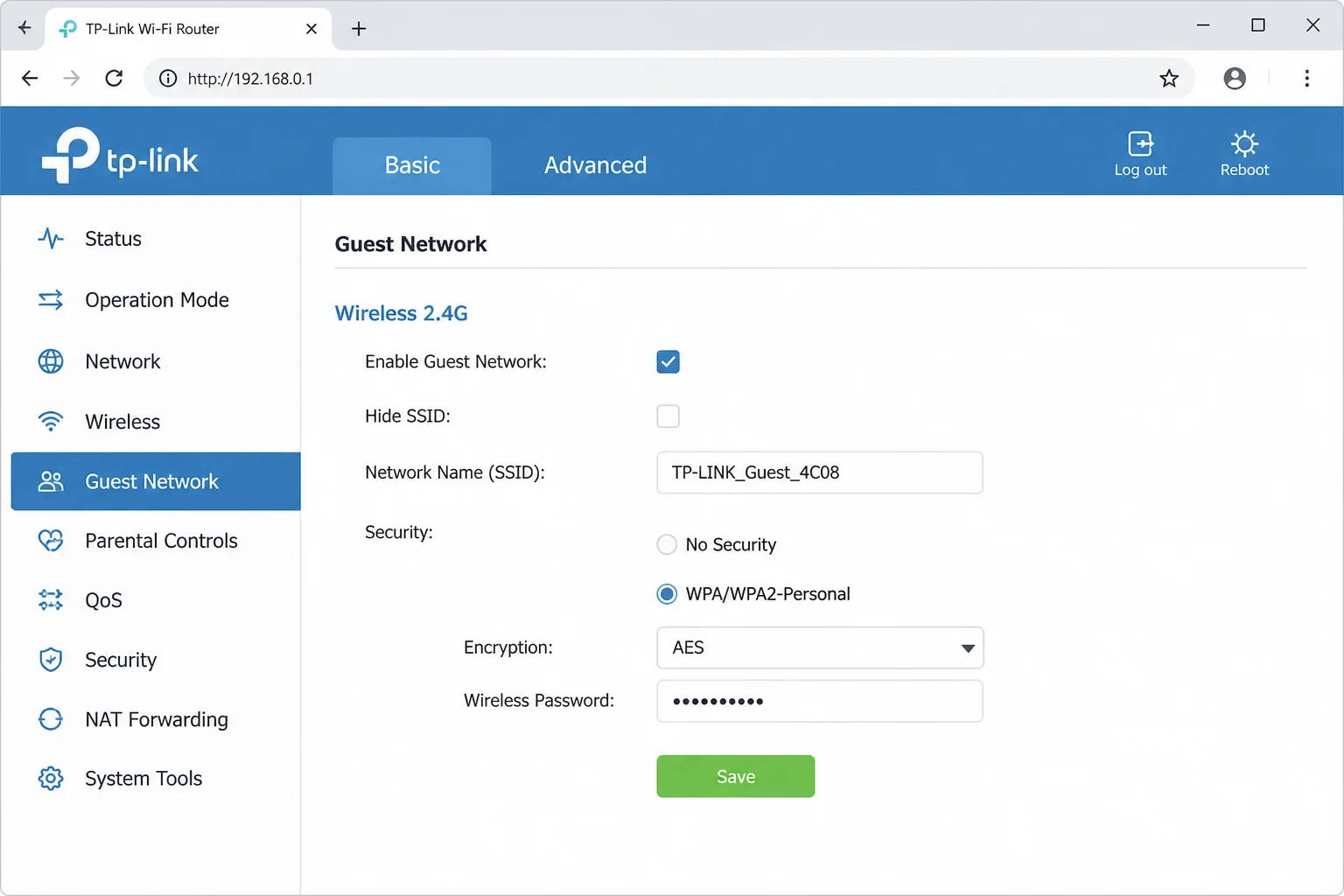
مہمان نیٹ ورک ہمیشہ حفاظتی دیواریں نہیں بناتے ہیں۔ کچھ راؤٹرز مہمانوں کو ان کے ذاتی آلات سے الگ کر دیتے ہیں۔ دوسرے مختلف وائی فائی نام پیش کرتے ہیں جو تھوڑا سا اضافی تحفظ پیش کرتے ہیں۔ لیبل پر بھروسہ کرنے کے بجائے، ان کی جانچ کریں۔
VLANs نیٹ ورک کو تقسیم کرنے کا ایک جدید طریقہ ہے۔ یہ سخت کنٹرول فراہم کرتا ہے، لیکن عام طور پر ابتدائی افراد کو اس کی ضرورت نہیں ہوتی ہے۔ ایک اچھی طرح سے ترتیب شدہ مہمان یا IoT نیٹ ورک شروع کرنے کے لیے ایک مناسب جگہ ہے۔
متوقع نتائج: آپ کا فون نئے نیٹ ورک سے جڑ جائے گا اور آپ انٹرنیٹ تک رسائی حاصل کر سکیں گے۔ جب تنہائی کو فعال کیا جاتا ہے، تو بنیادی نیٹ ورک پر موجود آلات کو دریافت یا ان سے منسلک نہیں کیا جا سکتا ہے۔
مرحلہ 5: آفیشل ایپ انسٹال کریں۔
صرف اپنے ڈیوائس بنانے والے کی طرف سے شائع کردہ ایپس انسٹال کریں۔ پبلشر کا نام چیک کرنے کے بعد، پروڈکٹ گائیڈ میں QR کوڈ یا آفیشل ویب ایڈریس کی پیروی کریں۔ ایپ اسٹور میں اسی طرح کی بہت سی ایپس موجود ہیں اور کسی کو بھی اس کے بارے میں فکر کرنے کی ضرورت نہیں ہے۔
iOS کے لیے
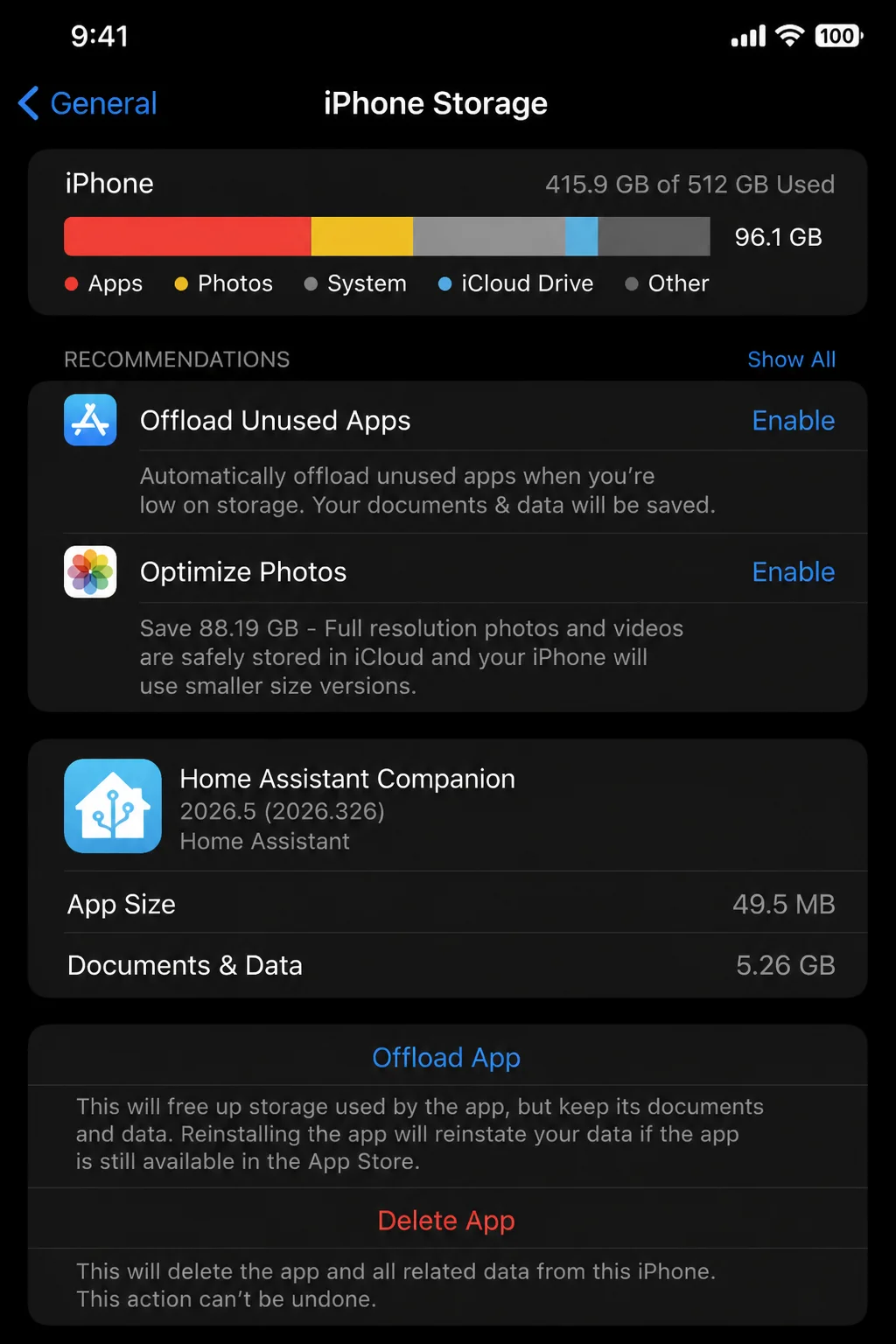
افتتاحی ایپ اسٹور اپنے مینوفیکچرر سے ایپس تلاش کریں۔ پبلشر کی تصدیق کے بعد حاصل کریں. انسٹالیشن مکمل ہونے کے بعد اسے کھولیں۔ ترتیب > جنرل > آئی فون اسٹوریج کی جگہ. ایپ کو منتخب کریں اور دیکھیں کہ آیا یہ انسٹال کردہ ایپس کی فہرست میں ظاہر ہوتی ہے۔
اینڈرائیڈ کے لیے
کھلا گوگل پلے اسٹور آفیشل ایپ تلاش کریں۔ پبلشر کی تصدیق کے بعد انسٹال کریں. کھلا ترتیب > ایپپر کلک کریں، ایپ کو منتخب کریں، اور یقینی بنائیں کہ یہ انسٹال ہے۔
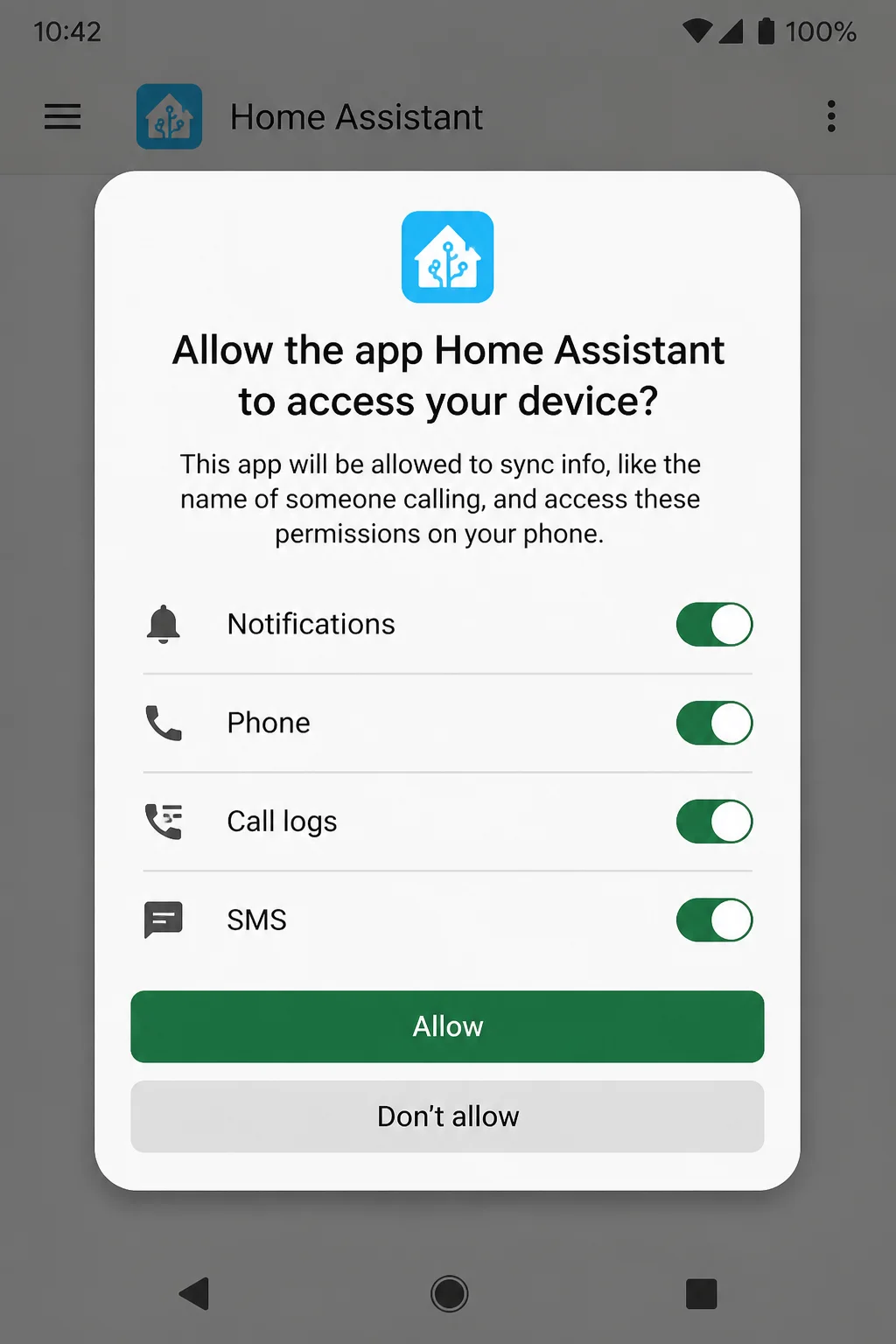
صرف سیٹ اپ کے لیے درکار اجازتیں دیں۔ بلوٹوتھ اور مقامی نیٹ ورک تک رسائی ایپ کو آپ کے آلے کو تلاش کرنے میں مدد کر سکتی ہے۔ منظوری سے پہلے رابطے کی معلومات، درست مقام، اور مائیکروفون تک رسائی کا واضح مقصد ہونا چاہیے۔
متوقع نتائج: آفیشل ایپ کھل جائے گی اور آپ اپنا آلہ شامل کرنے کے لیے تیار ہیں۔
مرحلہ 6: اپنے آلے کو زیادہ محفوظ نیٹ ورک میں شامل کریں۔
اپنے آلے کو جوڑیں اور سیٹ اپ لائٹ یا وائس پرامپٹ کے ظاہر ہونے کا انتظار کریں۔ آفیشل ایپ میں ڈیوائس شامل کریں۔, + بٹن یا ڈیوائس کی ترتیبات کا مینو۔ براہ کرم صحیح پروڈکٹ کی قسم اور ماڈل منتخب کریں۔
جب ایپ وائی فائی کی درخواست کرتی ہے، تو اپنے بنائے ہوئے مہمان یا IoT نیٹ ورک کو منتخب کریں۔ جوڑا بنانے کے اقدامات کے بعد، اپنے آلے کو ایک مفید، غیر حساس نام دیں، جیسے "ہال لیمپ”۔ ایسے ناموں سے پرہیز کریں جو بچے کے کمرے کی شناخت کرتے ہوں یا گھر کا حصہ خالی ہونے کی نشاندہی کرتے ہوں۔
اگر سیٹ اپ ناکام ہوجاتا ہے کیونکہ آپ کے فون اور ڈیوائس کو ایک ہی نیٹ ورک کی ضرورت ہوتی ہے، تو اپنے فون کو IoT نیٹ ورک سے جوڑیں۔ پھر دوبارہ کوشش کریں۔ سمارٹ آلات متعارف کروانا حیرت انگیز طور پر مشکل ہو سکتا ہے۔
متوقع نتائج: ایپ کہے گی کہ آپ کا آلہ منسلک ہے۔ آپ بنیادی کام بھی انجام دے سکتے ہیں جیسے لائٹس کو تبدیل کرنا یا کیمرہ دیکھنا۔
مرحلہ 7: فرم ویئر اپ ڈیٹ انسٹال کریں۔
فرم ویئر یہ گیجٹ میں بنایا گیا سافٹ ویئر ہے۔ اپ ڈیٹ معلوم شدہ حفاظتی سوراخوں کو بند کر دیتا ہے اور کیڑے ٹھیک کرتا ہے، بشمول وقفے وقفے سے ہونے والی خرابی جو سمارٹ بلب کے آپریشن کو کچھ ابر آلود بناتی ہے۔
ساتھی ایپ میں اپنا آلہ منتخب کریں۔ کھلا ترتیب, ڈیوائس کی معلومات, نظام, کے لیےیا فرم ویئر اپ ڈیٹ. ٹونٹی اپ ڈیٹس کے لیے چیک کریں۔ یا اپ ڈیٹ اگر ممکن ہو تو۔ اپ ڈیٹ مکمل ہونے تک اپنے آلے کو منسلک رکھیں۔
فعال کریں خودکار اپ ڈیٹ اگر آپ کے پروڈکٹ میں وہ ترتیب ہے۔ کچھ گیجٹس سوئچ دکھائے بغیر خود ہی اپ ڈیٹ ہو جاتے ہیں۔ مزید معلومات کے لیے مینوفیکچرر کا سپورٹ پیج دیکھیں۔
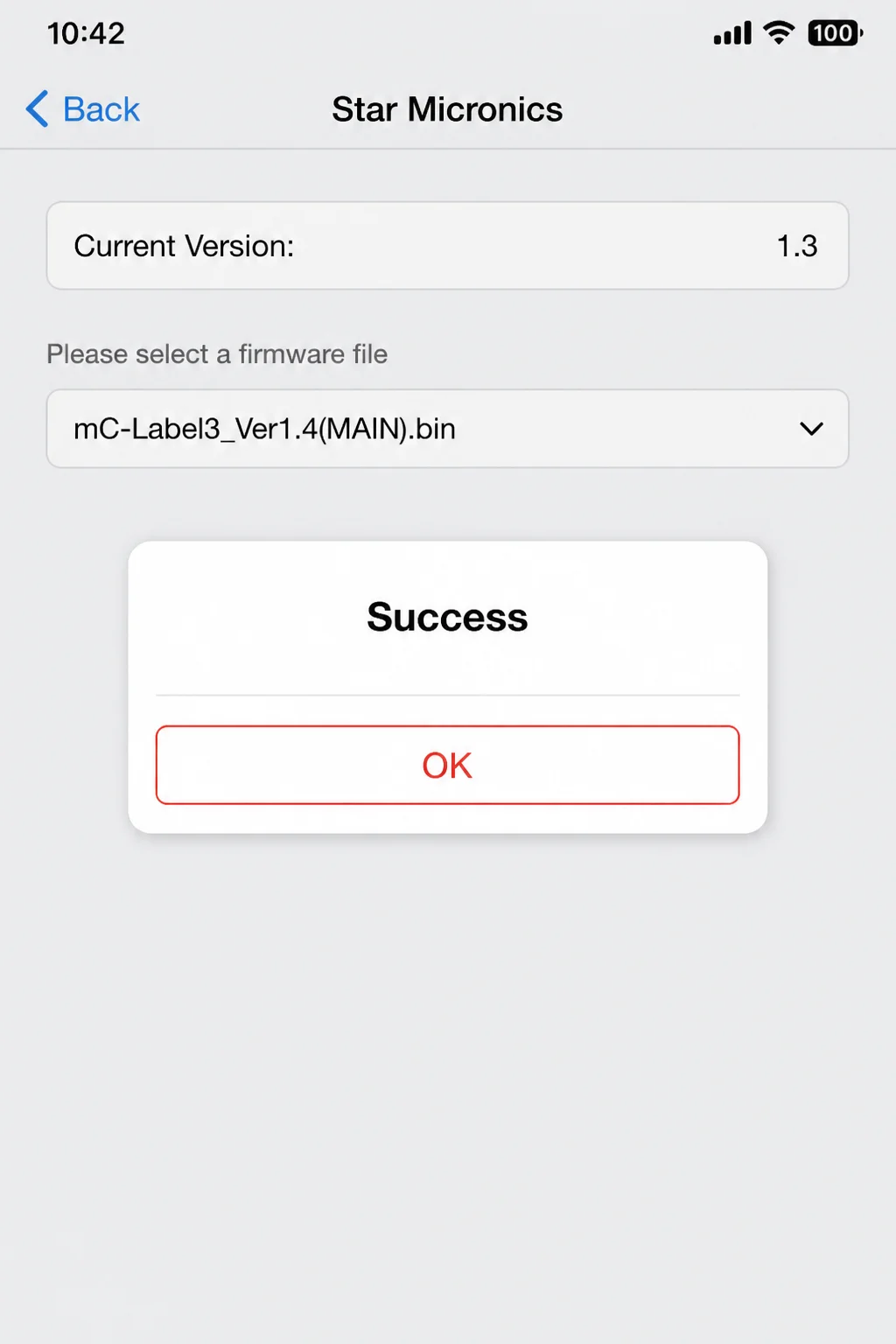
متوقع نتائج: ایپ کا کہنا ہے کہ فرم ویئر اپ ٹو ڈیٹ ہے۔ اگر آپ کے پاس خود کار طریقے سے اپ ڈیٹ کی ترتیب ہے، تو آپ کو منتخب کردہ حیثیت نظر آئے گی۔
مرحلہ 8: ایمیزون الیکسا پرائیویسی کو ترتیب دیں۔
Alexa ایپ میں مزید > ترتیب > الیکسا پرائیویسی. کھلا الیکسا ڈیٹا مینجمنٹاور پھر منتخب کریں منتخب کریں کہ آپ اپنی ریکارڈنگ کو کتنی دیر تک محفوظ کرنا چاہتے ہیں۔. اگر وہ آپشن ظاہر ہوتا ہے، تو کم سے کم مدت کا انتخاب کریں جو آپ کے لیے کام کرے، بشمول کوئی برقراری نہیں۔
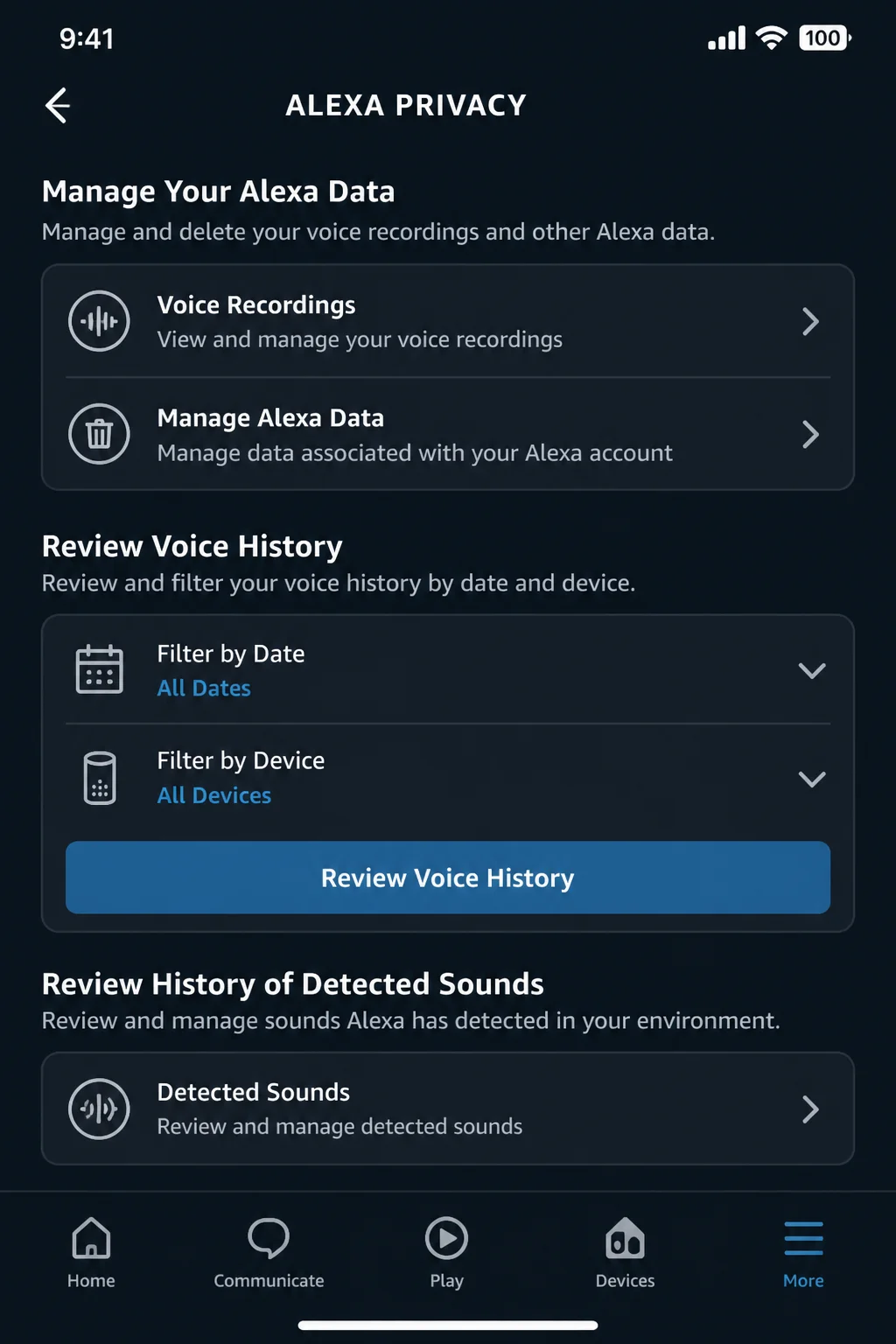
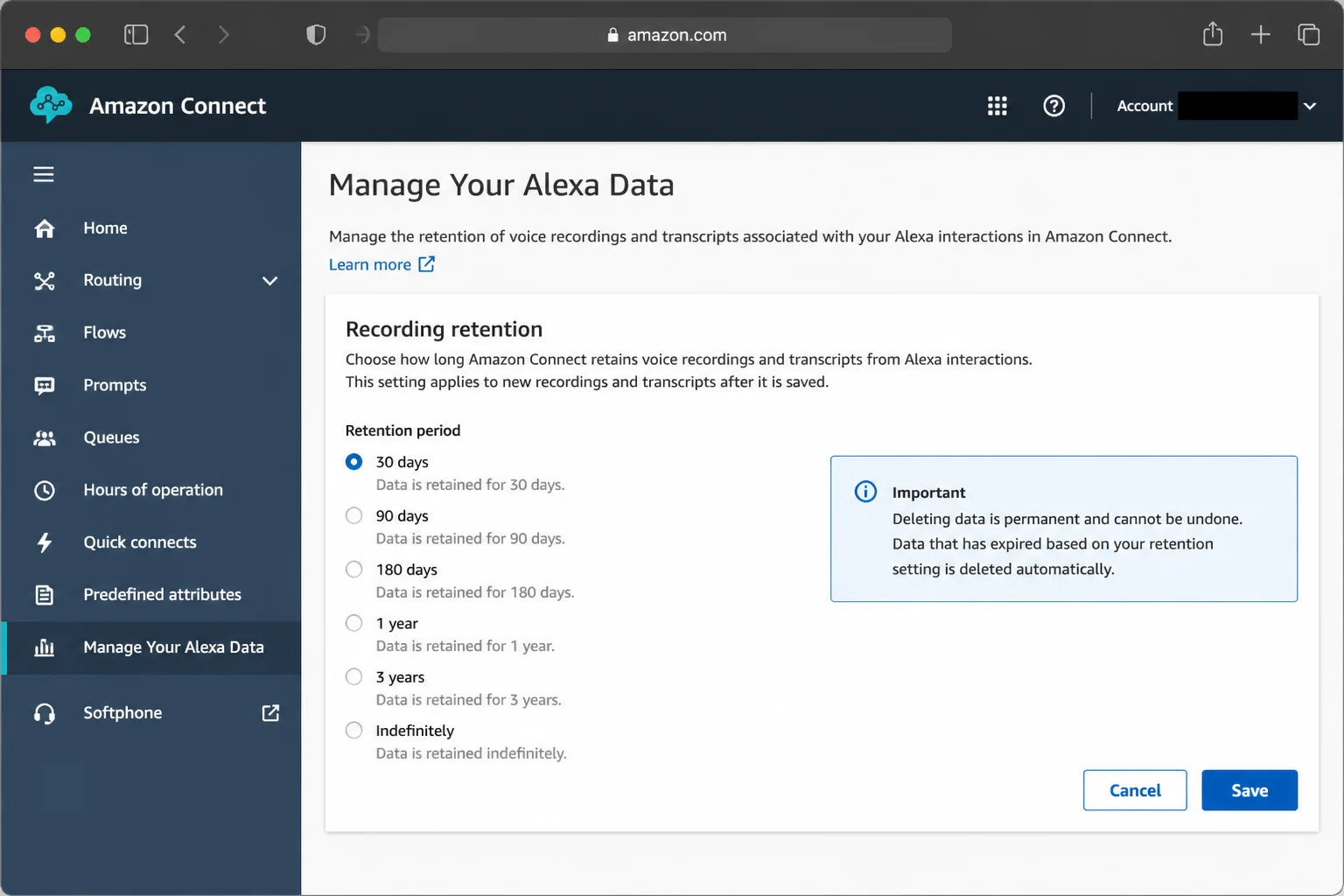
پرانی آڈیو کو ہٹانے کے لیے، کھولیں: آڈیو ریکارڈنگ کا جائزہ لیں۔. منتخب کریں آج, اس ہفتے, تمام ریکارڈیا کوئی اور دورانیہ۔ پھر ایپ میں دکھائے گئے ڈیلیٹ کنٹرول کا استعمال کریں۔ پر واپس جائیں۔ الیکسا پرائیویسی جائزہ لیں اسمارٹ ہوم ڈیوائس کی سرگزشت اور پتہ چلنے والی آوازوں کو ریکارڈ کریں۔ الگ سے
الیکسا آڈیو پروسیسنگ کے لیے ایمیزون کلاؤڈ پر جاتا ہے۔ ایمیزون نے 28 مارچ 2025 کو صوتی درخواستوں کو مکمل طور پر مقامی رکھنے کا اختیار ختم کر دیا۔ اگر آپ اسے فوری طور پر حذف یا برقرار نہیں رکھتے ہیں، تو آپ کی ذخیرہ شدہ تاریخ کم ہو جائے گی، لیکن پھر بھی پہلی کلاؤڈ ٹرانسفر ہو جائے گی۔
اگر آپ ٹرانسمٹ نہیں کرنا چاہتے تو صرف ایکو کے فزیکل مائیکروفون بٹن کو دبائیں۔ سرخ اشارے کا مطلب ہے کہ آپ کا مائیکروفون خاموش ہے۔ جسمانی بٹن حیرت انگیز طور پر واضح ہیں۔
اگلا، اسے کھولیں. مزید > ترتیب > اکاؤنٹ کی ترتیبات:
- ایمیزون کی رپورٹ: اگر آپ نہیں چاہتے ہیں کہ آپ کے ہم آہنگ آلات ایمیزون کے مشترکہ پڑوس کے نیٹ ورک سے منسلک ہوں تو اسے کھولیں اور شرکت کو بند کردیں۔ اس خصوصیت کو بند کرنے سے وہ کنکشن کم ہو سکتے ہیں جو فٹ پاتھ پر انحصار کرتے ہیں۔
- آواز کی خریداری: کھلا خریداری کا انتظام آرڈرز کو تسلیم شدہ آوازوں تک محدود کریں، صوتی کوڈ کی ضرورت ہو، یا مناسب کنٹرولز ظاہر ہونے پر خریداریوں کو غیر فعال کریں۔ اسکرین شاٹس میں کوڈ نہ دکھائیں۔
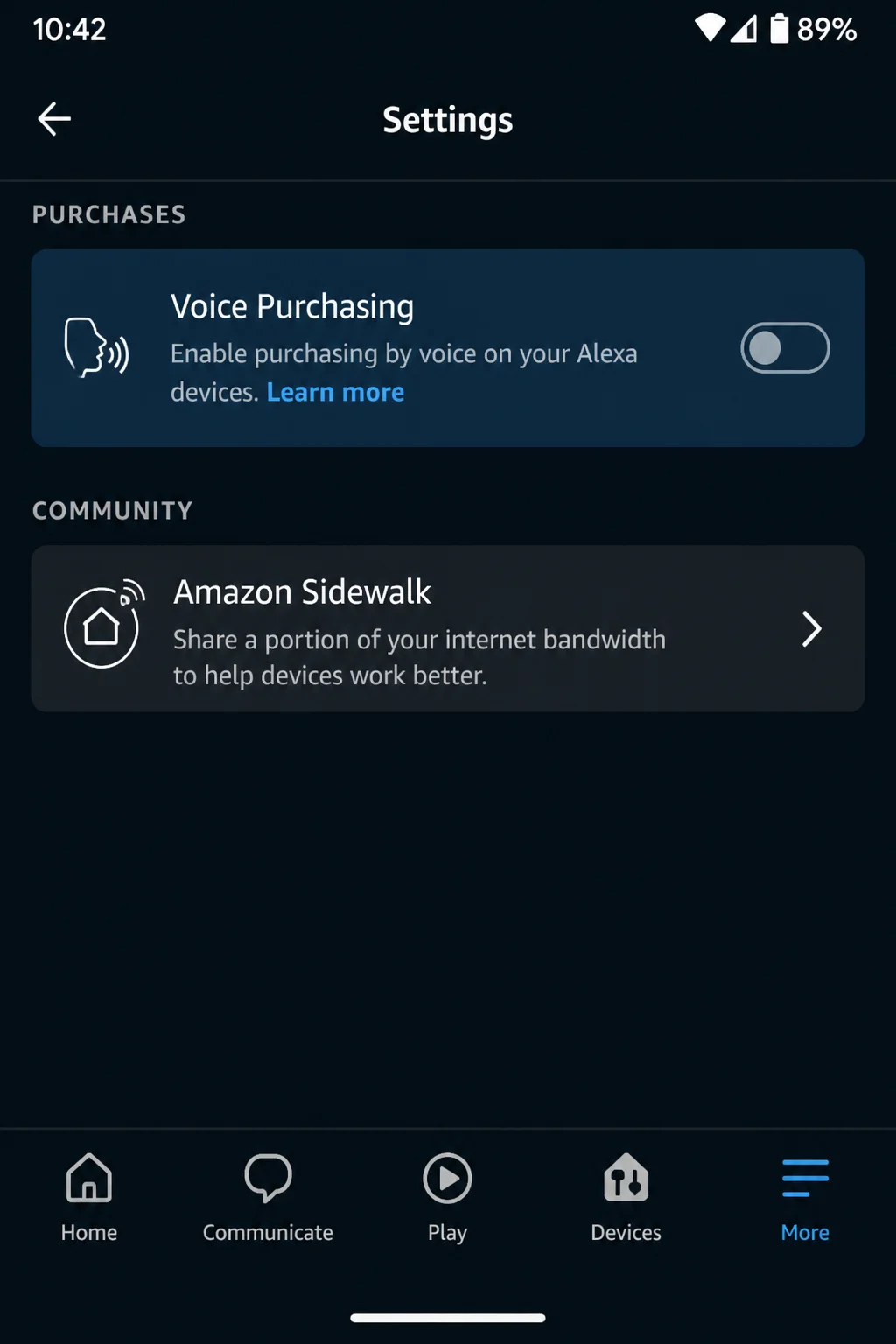
ہر ایکو کے لیے، کھولیں: مزید > ترتیب > ڈیوائس کی ترتیبات. ایکو کو منتخب کریں اور پھر رابطہ > ڈراپ میں. منتخب کریں بند کر دیں یا میرا خاندانیہ اس بات پر منحصر ہے کہ کس کو رابطہ قائم کرنے کی اجازت دی جانی چاہیے۔
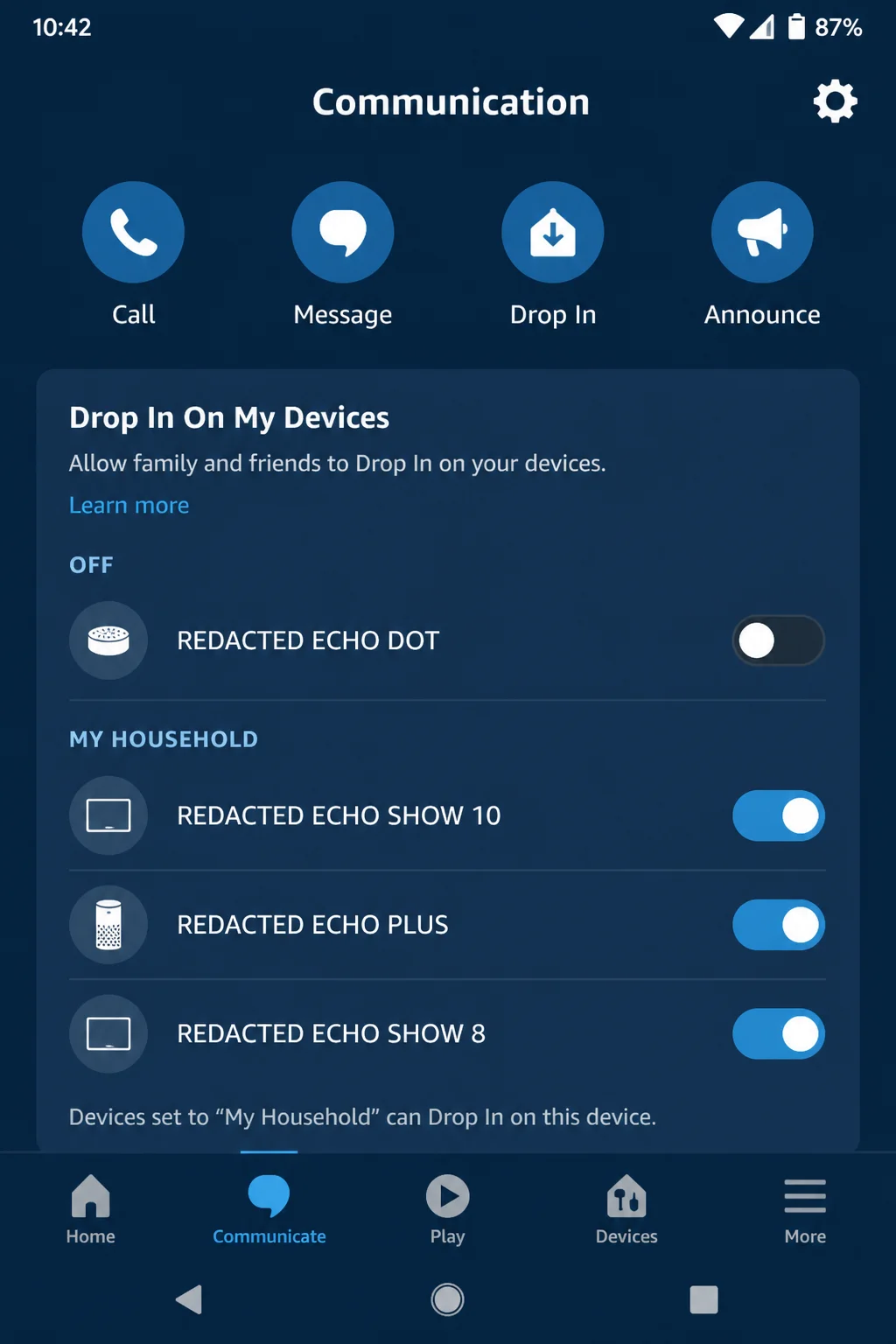
متوقع نتائج: الیکسا آپ کی خواہش سے زیادہ ریکارڈ نہیں رکھتا ہے۔ غیر استعمال شدہ اشتراک اور خریداری کے اوزار محدود ہیں۔ میں اپنے مائیکروفون کو خاموش کرنے کا طریقہ بھی جانتا ہوں۔
مرحلہ 9: اپنی گوگل ہوم پرائیویسی کا جائزہ لیں۔
گوگل ہوم ایپ کھولیں۔ ترتیب. نیچے جنرلمنتخب کریں تنہائی یا گھر کی رازداری کی ترتیبات. اگر یہ وہاں نہیں ہے تو گوگل ہوم کو اپ ڈیٹ کریں اور تلاش کی ترتیبات استعمال کریں۔
گھر کی سرگرمی، اسسٹنٹ ڈیٹا، محفوظ کردہ وائی فائی نیٹ ورکس، اور محفوظ کردہ گھر کے پتے کے سیکشنز کا جائزہ لیں۔ موجودہ نیٹ ورکس، پتے، یا سرگرمیاں ہٹا دیں جن کی آپ کو ضرورت نہیں ہے۔ اپنے خاندان کے افراد کو بھی چیک کریں۔ کسی ایسے شخص سے چھٹکارا حاصل کریں جو اب آپ کے گھر کے کنٹرول میں نہیں ہونا چاہئے.
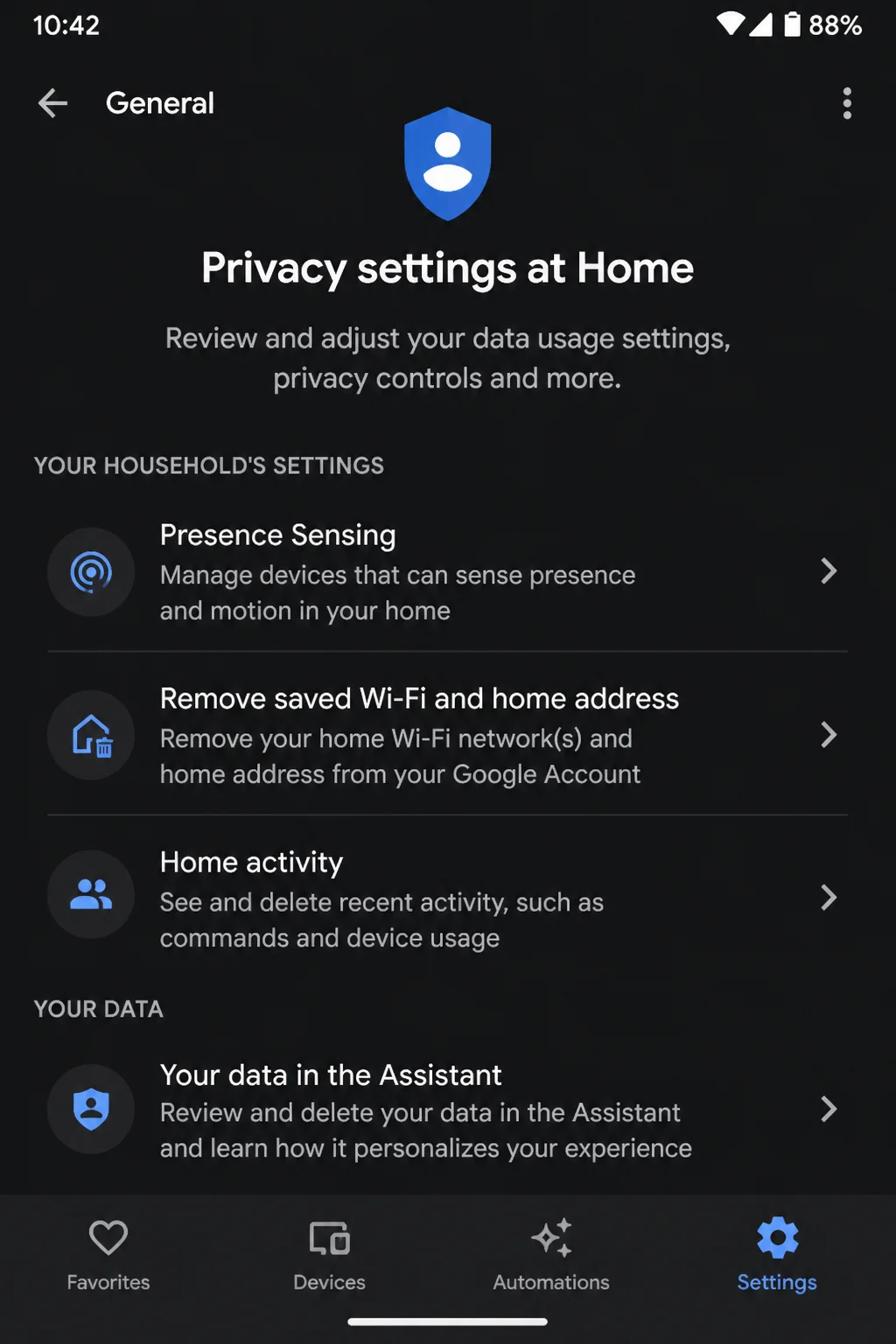
پرانے گھروں میں رسائی والے آلات کسی کا دھیان نہیں رہ سکتے، جیسے کہ ردی دراز میں بھولی ہوئی چابیاں۔ کسی کے منتقل ہونے کے بعد جلدی سے چیک ان کرنا آپ کے وقت کے قابل ہے۔
متوقع نتائج: فی الحال صرف فیملی ممبرز تک رسائی ہے۔ ہم نے گھر کی پچھلی سرگرمی، نیٹ ورک کی معلومات اور پتوں کا بھی جائزہ لیا۔
مرحلہ 10: ایپل ہوم نیٹ ورک کی پابندیاں ترتیب دیں۔
اگر آپ کے پاس ایک مطابقت پذیر HomeKit محفوظ راؤٹر ہے، تو Apple Home معاون لوازمات کو محدود کر سکتا ہے۔ یہ اختیار تمام راؤٹرز یا لوازمات پر دستیاب نہیں ہے۔
اپنے iPhone، iPad، یا Mac پر، کھولیں: گھر > مزید (…) > گھر کی ترتیبات > وائی فائی نیٹ ورکس اور روٹرز. اپنے لوازمات کو منتخب کریں اور اگلا منتخب کریں۔
- گھر تک محدود: لوازمات صرف Apple آلات کے ذریعے Apple Home کے ساتھ بات چیت کرتے ہیں۔ ہو سکتا ہے مینوفیکچرر اپ ڈیٹس اور تھرڈ پارٹی کلاؤڈ فیچرز کام نہ کریں۔
- خودکار: روٹر آلات بنانے والے کے ذریعہ منظور شدہ کنکشن کو قبول کرتا ہے۔ ایپل اسے بطور ڈیفالٹ نشان زد کرتا ہے۔
- کوئی پابندی نہیں: آلات کسی بھی انٹرنیٹ سروس یا مقامی ڈیوائس کے ساتھ بات چیت کر سکتے ہیں۔ یہ آپ کو رسائی کی ایک وسیع رینج فراہم کرتا ہے، لہذا اسے صرف اس صورت میں استعمال کریں جب آپ کو مطلوبہ فیچر دوسری صورت میں کام نہ کرے۔
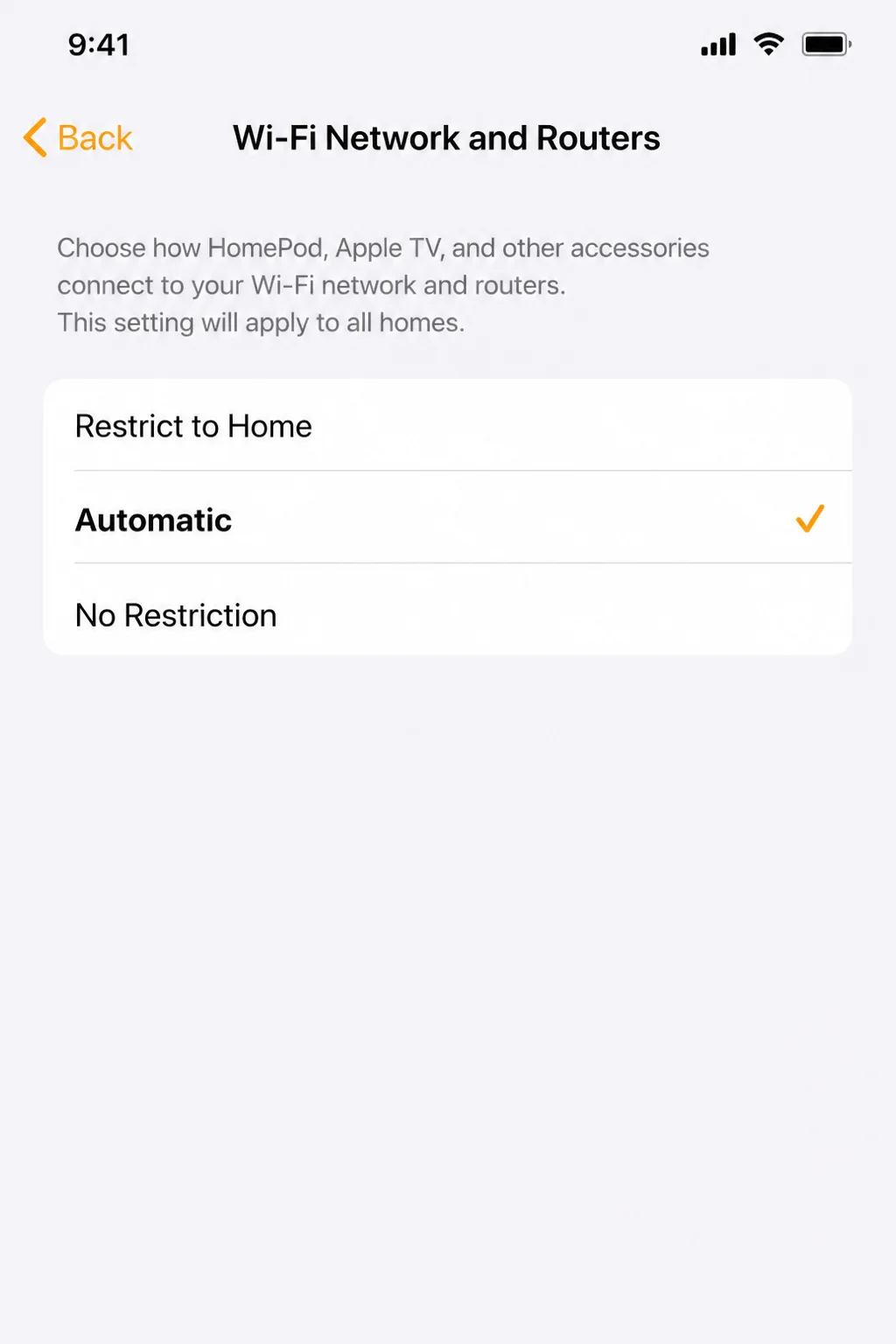
میں شروع کروں گا۔ خودکار جب تک کہ لوازمات کو لاک کرنے کی کوئی وجہ نہ ہو۔ گھر تک محدود یہ سخت کنٹرول کی اجازت دیتا ہے، لیکن اپ ڈیٹس اور وینڈر کلاؤڈ کی فعالیت میں مداخلت کر سکتا ہے۔
macOS پر، کھولیں: نظام کی ترتیبات > رازداری اور سلامتی > مقامی نیٹ ورک. جائزہ لیں کہ آیا انسٹال کردہ ایپس آپ کے آلے کو نیٹ ورک پر تلاش کر سکتی ہیں۔
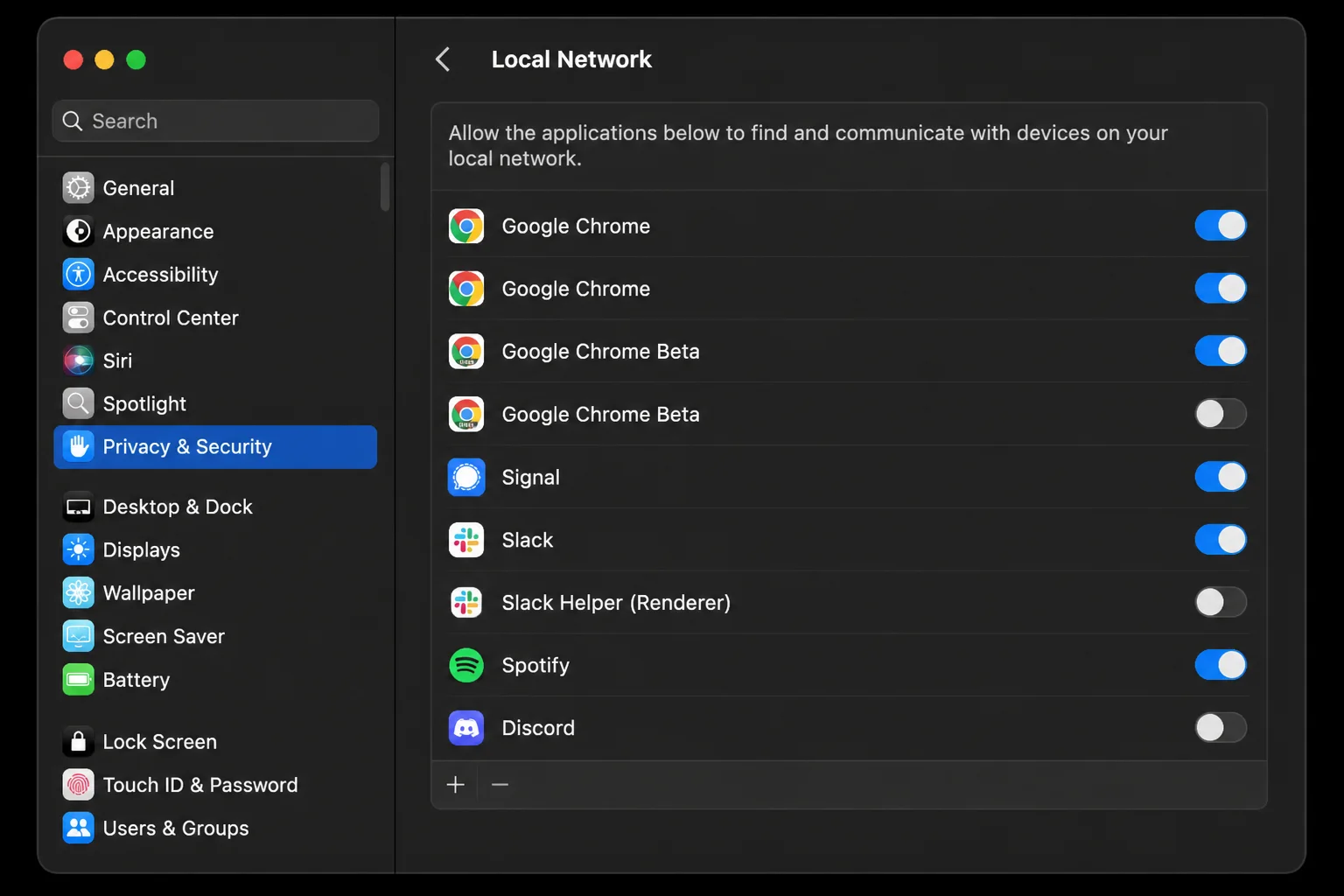
متوقع نتائج: ہم آہنگ لوازمات استعمال کریں۔ خودکار یا گھر تک محدود. کوئی پابندی نہیں معروف مطابقت کی ضروریات کے لیے محفوظ کیا گیا۔
مرحلہ 11: کیمرے کی ریکارڈنگ اور اسٹوریج کو محفوظ بنائیں
کیمرہ ایپ کھولیں اور اسے منتخب کریں۔ ترتیب > ریکارڈنگ, محفوظ کریں, تنہائییا خفیہ کاری. معلوم کریں کہ آپ کے کلپس کہاں محفوظ ہیں اور انہیں کتنی دیر تک رکھا گیا ہے۔ یہ بھی یقینی بنائیں کہ اسے کون دیکھ سکتا ہے اور آیا وینڈر واضح طور پر اینڈ ٹو اینڈ انکرپشن پیش کرتا ہے۔
اینڈ ٹو اینڈ انکرپشن کا مطلب ہے کہ ٹرانسمیشن اور اسٹوریج کے دوران صرف مجاز ڈیوائسز فوٹیج کو ڈکرپٹ کر سکتی ہیں۔ یہ غیر مقفل فونز یا اکاؤنٹس کی حفاظت نہیں کر سکتا جو کسی اور کے زیر قبضہ ہیں۔
اگر آپ اپنے فراہم کنندہ کے کلاؤڈ پر انحصار کم کرنا چاہتے ہیں تو مقامی اسٹوریج کا انتخاب کریں۔ آپ کو ریکارڈر یا میموری کارڈ کا خود انتظام کرنا چاہیے۔ آف سائٹ بیک اپ اور آسان ریموٹ دیکھنے کے لیے کلاؤڈ اسٹوریج کا انتخاب کریں۔ کلاؤڈ ویڈیو چوری شدہ کیمرے سے بچ سکتی ہے، لیکن مضبوط پاس ورڈ اور 2FA اس سے بھی زیادہ اہم ہیں۔
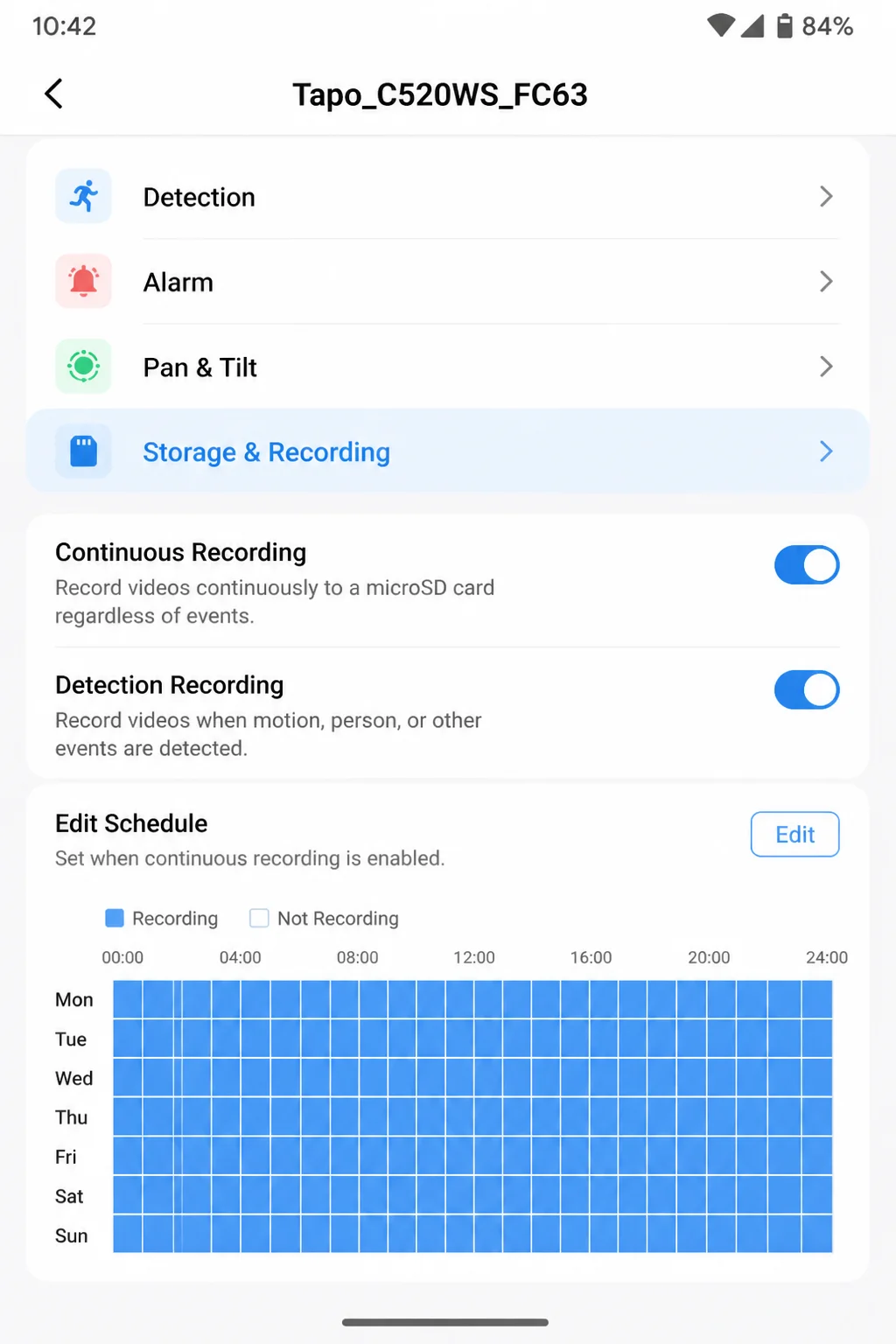
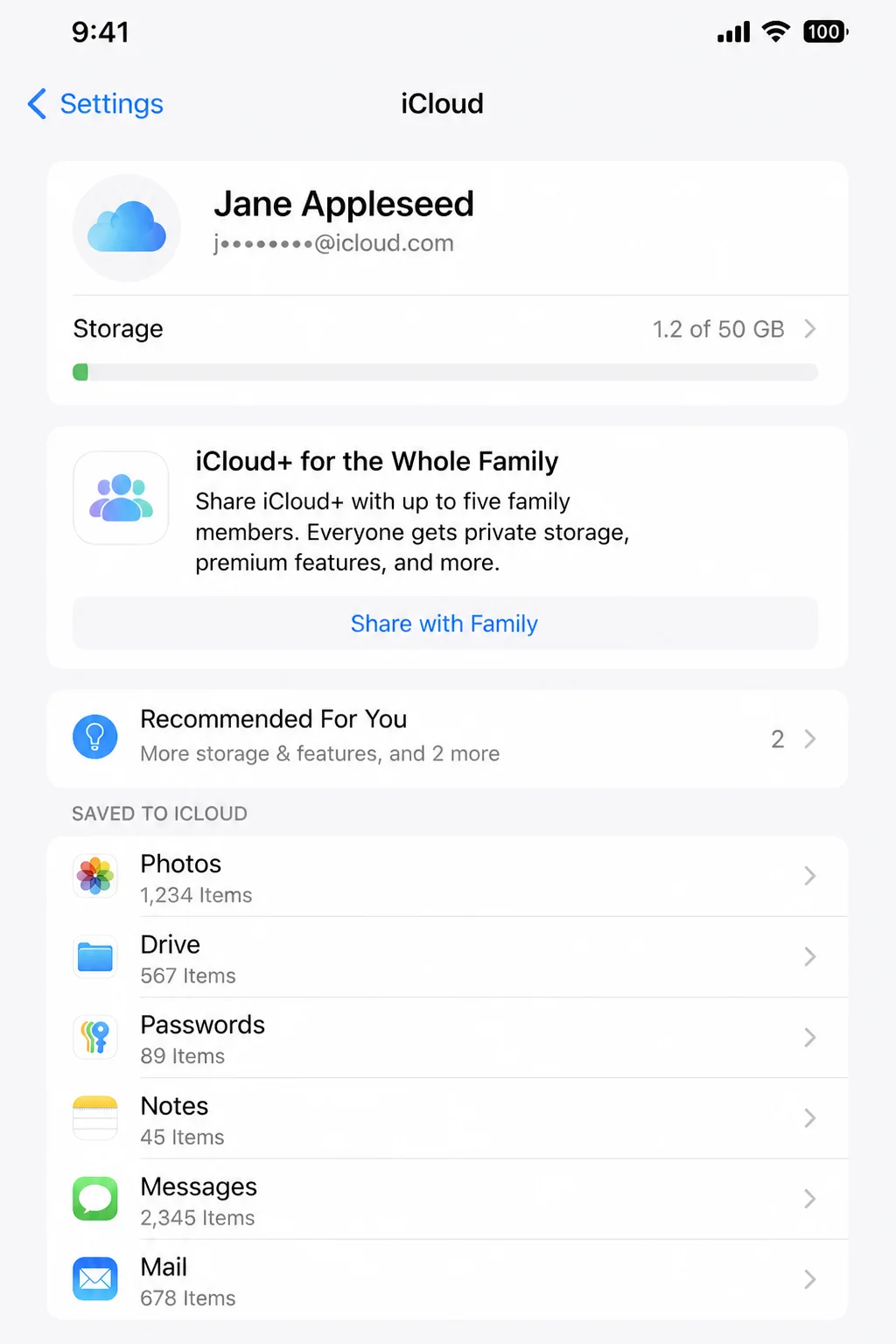
معاون ایپل سیٹنگز کے لیے، ہوم کٹ سیکیور ویڈیو کو کنفیگر کریں۔ اپنے iPhone یا iPad پر، کھولیں: ترتیب > آپ کا نام > iCloud > سب دکھائیں. اسے چیک کریں۔ گھر آپ اسے استعمال کر سکتے ہیں۔ پھر گھر ایپ میں کیمرہ منتخب کریں اور اسے کھولیں۔ لوازمات کی ترتیباتاسٹریمنگ اور ریکارڈنگ کے اختیارات پر کلک کریں اور منتخب کریں۔
ان ڈور کیمرے نصب کرنے سے گریز کریں جہاں وہ آپ کے بستر، باتھ روم، کمپیوٹر اسکرین، یا قریبی عمارتوں کو قید کریں۔ اپنے ذاتی وقت کے دوران فزیکل شٹر بند کریں یا اپنے کیمرہ کو ان پلگ کریں۔ سخت پلاسٹک کے ٹکڑے میں رازداری کی پالیسی نہیں ہے جسے غلط پڑھا جا سکتا ہے۔
متوقع نتائج: آپ کو معلوم ہو جائے گا کہ آپ کی ریکارڈنگ کہاں ہیں، ان تک کس کی رسائی ہے، انہیں کتنی دیر تک رکھا گیا ہے، اور آیا وہ خفیہ کاری کے ذریعے محفوظ ہیں۔
مرحلہ 12: ونڈوز، میک او ایس اور ویب پر سیٹنگز چیک کریں۔
ونڈوز کے لیے
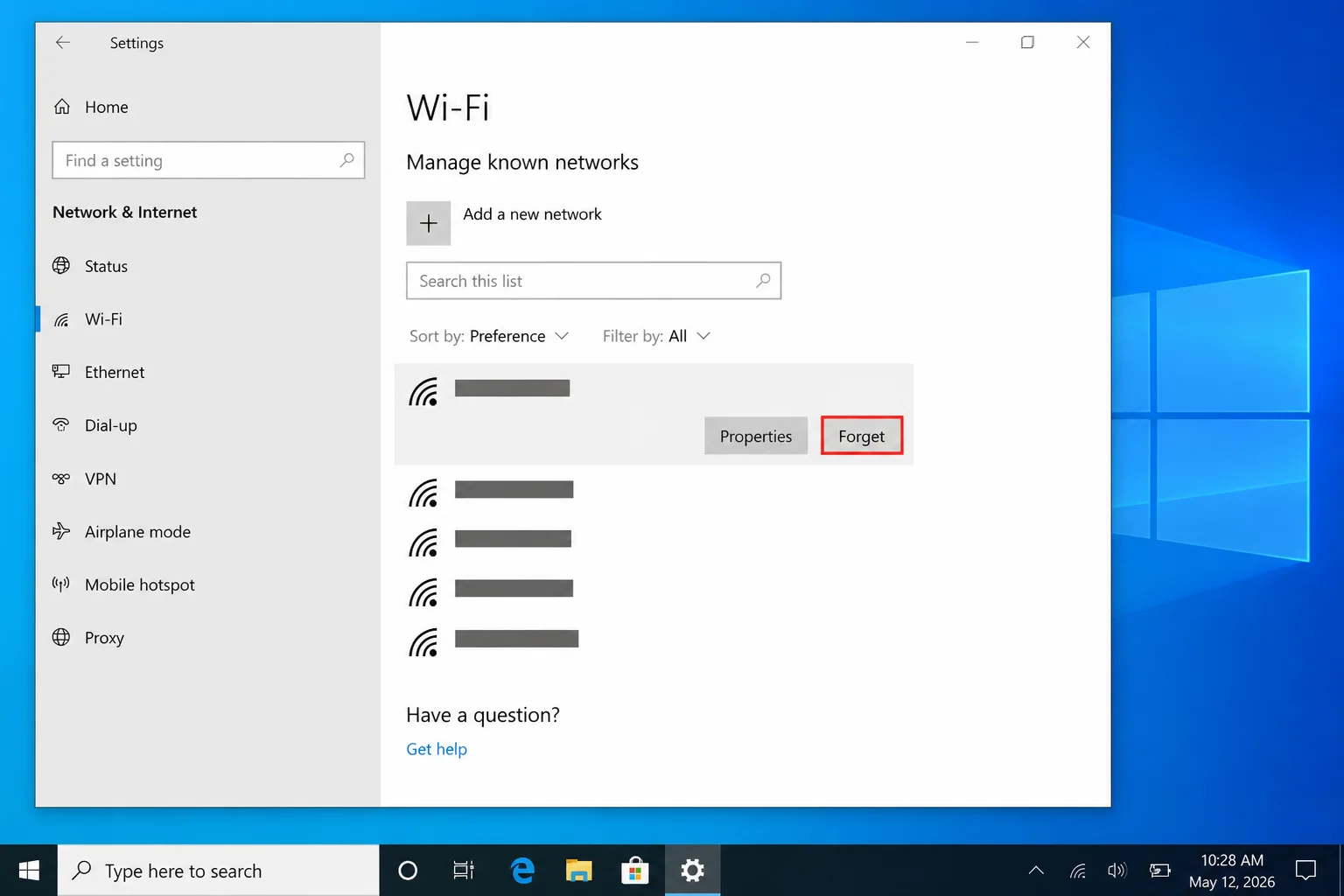
کھلا ترتیب > نیٹ ورک اور انٹرنیٹ > وائی فائی > معروف نیٹ ورک مینجمنٹ. یقینی بنائیں کہ آپ کا کمپیوٹر آپ کا مین فیملی نیٹ ورک استعمال کرتا ہے نہ کہ IoT نیٹ ورک۔ اپنا IoT نیٹ ورک منتخب کریں اور کلک کریں۔ بھول جاؤ اگر آپ کے کمپیوٹر کو اس کی ضرورت نہیں ہے۔
macOS پر
کھلا نظام کی ترتیبات > وائی فائی > تفصیلات یہ اس نیٹ ورک کے آگے ہے جس سے آپ جڑے ہوئے ہیں۔ یقینی بنائیں کہ آپ کا میک آپ کا ڈیفالٹ نیٹ ورک استعمال کر رہا ہے۔ نیچے معروف نیٹ ورکاگر آپ کا میک خود بخود منسلک نہیں ہونا چاہیے تو IoT نیٹ ورک کو ہٹا دیں۔
iOS کے لیے
کھلا ترتیب > وائی فائی، پھر اپنے IoT نیٹ ورک کے آگے معلومات والے بٹن کو تھپتھپائیں۔ بند کر دیں آٹو سائن اپ سیٹ اپ کے بعد، چیک کریں کہ آیا آپ کا فون ڈیفالٹ نیٹ ورک پر رہنا چاہیے۔
اینڈرائیڈ کے لیے
کھلا ترتیب > نیٹ ورک اور انٹرنیٹ > انٹرنیٹ اپنے IoT نیٹ ورک کو تھپتھپائیں۔ خودکار کنکشن کو غیر فعال یا منتخب کریں۔ بھول جاؤ ترتیب دینے کے بعد۔ الفاظ آپ کے فون بنانے والے کے لحاظ سے مختلف ہوتے ہیں۔
ویب پر
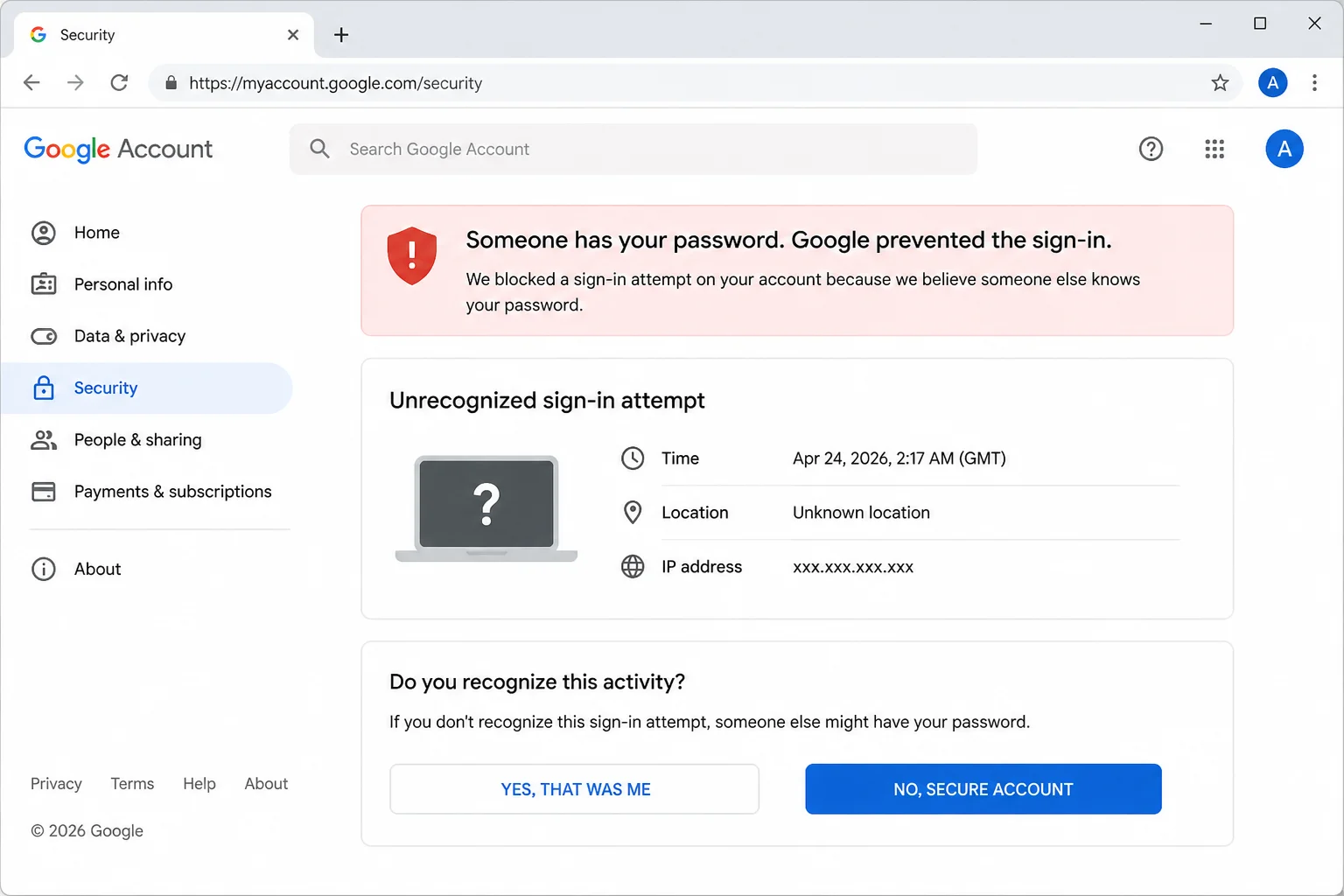
اپنے موجودہ براؤزر کا استعمال کرتے ہوئے ہر مینوفیکچرر کے آفیشل اکاؤنٹ پیج پر لاگ ان کریں۔ جانچنا آلہ, سیکورٹی, تنہائیاور فعال سیشنز ہیں. ایسے آلات اور سیشنز کو ہٹا دیں جنہیں آپ اب نہیں پہچانتے یا استعمال نہیں کرتے۔
آخر میں، ہم عام ڈیوائس کنٹرولز، الرٹس، کیمرے کے نظارے، اور اپ ڈیٹس کی جانچ کرتے ہیں۔ ریموٹ ویونگ کی جانچ صرف اس صورت میں جب آپ سیلولر ڈیٹا استعمال کرنے کا ارادہ رکھتے ہیں۔ ٹوٹی ہوئی وارننگ تلاش کرنا اب اسے دریافت کرنے سے بہتر ہے جب آپ کا کتا صبح 2 بجے بھونک رہا ہو۔
متوقع نتائج: پرسنل کمپیوٹر بنیادی نیٹ ورک پر رہتے ہیں، لیکن سمارٹ ڈیوائسز ایک الگ نیٹ ورک استعمال کرتی ہیں۔ آپ کو درکار خصوصیات اب بھی کام کریں گی۔
ترتیب: سب سے اہم ترتیبات
| ماحول | ایک عملی انتخاب | یہ کیوں ضروری ہے؟ |
|---|---|---|
| اکاؤنٹ پاس ورڈ | تمام پلیٹ فارمز کے لیے منفرد | ایک سمجھوتہ شدہ پاس ورڈ کے ساتھ متعدد اکاؤنٹس کھولنے سے روکتا ہے۔ |
| دو عنصر کی توثیق | اگر ممکن ہو تو چالو کریں۔ | متعدد پاس ورڈ صرف اکاؤنٹ لینے سے روکتا ہے۔ |
| مہمان یا IoT نیٹ ورک | جب تنہائی کام کرتی ہے تو استعمال کریں۔ | گیجٹس اور ذاتی آلات کے درمیان رسائی کو کم کریں۔ |
| فرم ویئر اپ ڈیٹ | خودکار اپ ڈیٹس کو فعال کریں۔ | کم کوشش کے ساتھ اصلاحات انسٹال کریں۔ |
| آواز کو برقرار رکھیں | مختصر ترین میعاد ختم ہونے کی تاریخ استعمال کریں۔ | پچھلے اکاؤنٹ کے ڈیٹا کو کم کریں۔ |
| کیمرے اسٹوریج | اپنی پرائیویسی اور بیک اپ کی ضروریات کو پورا کریں۔ | توازن کنٹرول، ریموٹ رسائی، اور لچک۔ |
| وزٹ کریں اور خریدیں۔ | استعمال میں نہ ہونے پر محدود یا غیر فعال کریں۔ | ناپسندیدہ کنکشن اور احکامات کو روکیں۔ |
| جسمانی رازداری کے کنٹرولز | اسے نجی لمحات میں استعمال کریں۔ | اپنے آلے پر کیپچر کرنا بند کریں۔ |
بہت سے گھرانوں کے لیے، اکیلے یہ قدم ہی کافی ہے۔ آپ کو شاید کارپوریٹ فائر وال، متعدد VLANs، کسٹم DNS سرورز، فی گھنٹہ لاگ چیک، یا انٹرنیٹ سے منقطع اسمارٹ ہوم کی ضرورت نہیں ہے۔ یہ کارروائیاں اضافی کام کا اضافہ کرتی ہیں اور اپ ڈیٹس یا ڈیوائس اسکیننگ میں خلل ڈال سکتی ہیں۔
جب تک آپ دیکھ بھال سے لطف اندوز نہ ہوں یا کچھ خطرات کا سامنا نہ کریں، میں جدید نیٹ ورک سیٹ اپ کو چھوڑ دوں گا۔ سیکورٹی عام طور پر ایک ٹرن آف ہے، جو ہر کسی کو مایوس کرتی ہے، جو پورے نقطہ کو شکست دیتی ہے۔
ٹپس اور ٹربل شوٹنگ
مسئلہ: آلات مہمانوں کے نیٹ ورک پر ایک دوسرے کو تلاش نہیں کر سکتے ہیں۔
- اپنے روٹر کی تفصیل پڑھیں۔ کلائنٹ کی تنہائی یا مقامی نیٹ ورک تک رسائی.
- اگر ممکن ہو تو قرنطینہ کو فعال رکھیں۔
- صرف رسائی کی اجازت دیں جو آپ کے پروڈکٹ کو درکار ہیں۔
- مکمل گیسٹ نیٹ ورک نہ کھولیں جب تک کہ آپ اثرات کو سمجھ نہ لیں۔
مہمانوں کے نیٹ ورک کی تنہائی بہت مشکل ہوسکتی ہے۔ اس کے نتیجے میں ناپسندیدہ خراب کنکشنز اور مفید رابطوں میں رکاوٹیں پیدا ہو سکتی ہیں۔
مسئلہ: ہوم تک محدود رہنے سے اپ ڈیٹس یا کلاؤڈ فیچرز ٹوٹ جاتے ہیں۔
- کھلا گھر > گھر کی ترتیبات > وائی فائی نیٹ ورکس اور روٹرز.
- اپنے لوازمات کا انتخاب کریں۔
- عارضی طور پر تبدیل کریں گھر تک محدود کو خودکار.
- اپ ڈیٹس انسٹال کریں یا فعالیت کی جانچ کریں۔
- اگر آلات بعد میں کام کرتا ہے، تو پابندیاں بحال کریں۔
مسئلہ: Alexa رازداری کی ترتیبات تلاش کرنا مشکل ہے۔
- استعمال کریں الیکسا پرائیویسی ریکارڈنگ اور سرگرمی کی تاریخ کے لیے۔
- استعمال کریں اکاؤنٹ کی ترتیبات پریس اور آواز کی خریداری کے لیے۔
- استعمال کریں ڈیوائس کی ترتیبات ہر ایکو کے ڈراپ ان کنٹرول کے لیے۔
- اگر آپ کو یہ لیبل یاد نہیں آرہے ہیں تو اپنی Alexa ایپ کو اپ ڈیٹ کریں۔
ایمیزون نے ان کنٹرولز کو کئی مینوز میں پھیلا دیا ہے۔ یہ شاید الیکسا کو ترتیب دینے کا سب سے مایوس کن حصہ ہے۔ ایک وقت میں ایک حصے سے گزریں۔
مسئلہ: فرم ویئر اپ ڈیٹ نہیں ہوتا ہے۔
- اپنے آلے کو پاور اور انٹرنیٹ سے منسلک رکھیں۔
- عارضی طور پر سخت نیٹ ورک پابندیوں میں نرمی کرتا ہے۔
- اپنا آلہ اور روٹر دوبارہ شروع کریں۔
- اپ ڈیٹ رویے کے لیے مینوفیکچرر کا سپورٹ پیج چیک کریں۔
- براہ کرم اپ ڈیٹ کے بعد پابندیوں کو دوبارہ فعال کریں۔
دوبارہ شروع کرنے سے آپ کے آلات اور روٹر کو فوری وقفہ ملے گا۔ آپ دیکھ سکتے ہیں کہ آپ کے کمپیوٹر پر ری اسٹارٹ کتنی اچھی طرح سے کام کرتا ہے۔ اپ ڈیٹ انسٹال ہونے کے دوران اپنے گیجٹ کو ان پلگ نہ کریں۔
فزیکل پرائیویسی کنٹرولز استعمال کریں: اگر آپ کو پرائیویٹ کمرے کی ضرورت ہے تو اپنے اسپیکر کو خاموش کر دیں یا اپنے کیمرہ کا شٹر بند کر دیں۔ بعد میں ریکارڈنگ کو حذف کرنا آپ کو اصل کیپچر کرنے سے نہیں روکتا۔
زندگی کی تبدیلی کے بعد جائزہ تک رسائی: سابق روم میٹ، مہمانوں، ٹھیکیداروں، اور پرانے فونز کو فیملی کی رسائی سے ہٹا دیں۔ یہ 5 منٹ کا چیک بھولنا آسان اور واقعی مفید ہے۔
لاوارث گیجٹ خریدنے سے گریز کریں: حساس آلات جیسے کیمرے، تالے اور ویڈیو ڈور بیلز کو تبدیل کریں جب ان کے مینوفیکچررز سیکیورٹی اپ ڈیٹ فراہم کرنا بند کردیں۔ ایک غیر تعاون یافتہ کیمرہ انٹرنیٹ سے براہ راست جڑے ہوئے پرانے لیپ ٹاپ کی طرح خوبصورتی سے بوڑھا ہو جائے گا۔
ختم
اچھی سمارٹ ہوم سیکیورٹی زیادہ تر بورنگ ہوتی ہے، اور یہ ایک تعریف ہے۔ منفرد پاس ورڈز، 2FA، تازہ ترین اپ ڈیٹس، علیحدہ نیٹ ورکس، اور محتاط ریکارڈنگ کی ترتیبات پیچیدہ سیٹ اپ کو روکتے ہیں جنہیں آپ برقرار نہیں رکھنا چاہتے ہیں۔
منتقل ہونے، روم میٹ تبدیل کرنے، فون تبدیل کرنے یا نیا آلہ شامل کرنے کے بعد ان کنٹرولز کو چیک کریں۔ ایک فوری جائزہ آپ کو پرانی رسائی اور بھولی ہوئی ریکارڈنگ کو آپ کی الماری میں جمع ہونے سے روکنے میں مدد کرے گا۔
| قدم | کارروائی | پر لاگو |
|---|---|---|
| 1 | اس بات کا تعین کریں کہ آپ کو کن خصوصیات کی ضرورت ہے۔ | تمام گھروں |
| 2~3 | اپنا پاس ورڈ اور 2FA سیٹ کریں۔ | تمام اکاؤنٹس |
| 4~7 | آلات کو الگ کریں، شامل کریں، اپ ڈیٹ کریں۔ | راؤٹرز اور گیجٹس |
| 8~10 | Alexa، Google، یا Apple کے ساتھ اپنی رازداری کو ایڈجسٹ کریں۔ | آپ کی پسند کا پلیٹ فارم |
| 11 | محفوظ ریکارڈنگ اور اسٹوریج | کیمرے |
| 12 | رسائی اور نیٹ ورک کی تعیناتی کی جانچ | تمام گھروں |
Alexa سمارٹ ہوم ڈیوائس کی مطابقت کے بارے میں مزید جاننے کے لیے، ہماری گائیڈ ملاحظہ کریں۔ سمارٹ ہوم وائی فائی سیٹ اپ کرنے کے لیے، ہماری سمارٹ ہوم وائی فائی سیٹ اپ گائیڈ دیکھیں۔ اگر آپ گیمرز کے لیے DNS میں دلچسپی رکھتے ہیں، تو ہمارے پاس اس کے لیے ایک گائیڈ بھی ہے۔ آپ اپنے آلے تک دور سے رسائی کے لیے ریموٹ ڈیسک ٹاپ ایپس کو بھی دریافت کر سکتے ہیں۔ ویب 3.0 کی کہانی بھی پڑھیں اور یہ کہ یہ سمارٹ ہومز کے مستقبل کو کیسے متاثر کر سکتا ہے۔ مسئلے کو حل کرنے کے لیے، گوگل ہوم سپورٹ یا ایمیزون الیکسا پرائیویسی سیٹنگز پر جائیں۔ اپنی رازداری کو برقرار رکھتے ہوئے اپنی Alexa کی رازداری کی ترتیبات کو منظم کرنے اور Alexa کے استعمال کے بارے میں مزید جانیں۔