
تعارف
ایک سمارٹ لائٹ سے زیادہ مایوس کن کیا ہوگا جو اچانک بھول جائے کہ کیسے سمارٹ بننا ہے؟ بہت سے آلات کے مسائل دراصل سستے بھیس میں وائی فائی کے مسائل ہیں۔ یہ گائیڈ آپ کو لائٹ، پلگ، کیمرے، اسپیکر، اور میٹر ڈیوائسز شامل کرنے سے پہلے ایک مستحکم نیٹ ورک بنانے اور جانچنے میں مدد کرے گا۔
روٹر کی جگہ کا تعین، وائی فائی بینڈز، سیکیورٹی، اور ہر ڈیوائس کو جوڑنے کا طریقہ چیک کریں۔ آپ یہ بھی جان لیں گے کہ فیکٹری ری سیٹ کرنے سے پہلے کیا آزمانا ہے (سمارٹ ہوم فکسس کا سلیج ہیمر)۔
اسمارٹ ہوم وائی فائی سیٹنگز کیا ہیں؟
ایک سمارٹ ہوم وائی فائی سیٹ اپ وہ نیٹ ورک ہے جو آپ کے فونز، لوازمات، اسپیکرز اور ہوم ہب کو جوڑتا ہے۔ اس سے ان آلات کو ایک دوسرے کو تلاش کرنے اور کنٹرول کرنے میں مدد ملتی ہے۔ کوئی علیحدہ مصنوعات یا رکنیت کی ضرورت نہیں ہے۔
ایک اچھا سیٹ اپ فراہم کرتا ہے:
- مستحکم کوریج: آپ کا آلہ اس کمرے میں منسلک رہتا ہے جسے آپ استعمال کرتے ہیں۔
- ہم آہنگ وائی فائی بینڈز: ہر آلات کو مطلوبہ 2.4GHz یا 5GHz سپورٹ حاصل ہوتا ہے۔
- راؤٹر کی کافی گنجائش: راؤٹرز آپ کے گھر میں منسلک آلات کے بڑھتے ہوئے ڈھیر کو سنبھال سکتے ہیں۔
- مقامی مواصلات: فون، لوازمات اور حب ایک دوسرے کو تلاش کر سکتے ہیں۔
- بنیادی سیکورٹی: مضبوط خفیہ کاری اور پاس ورڈز ناپسندیدہ زائرین کو باہر رکھتے ہیں۔
سمارٹ گھر بناتے وقت یا دور دراز کے کمروں میں سامان شامل کرتے وقت یہ ضروری ہے۔ اگر آپ کا آلہ آف لائن رہتا ہے تو اس سے بھی مدد ملتی ہے۔ کوئی بھی لیمپ آن کرنے کے لیے ایپ کو دوبارہ کھولنا پسند نہیں کرتا۔
شرائط
براہ کرم درج ذیل کو چیک کریں:
- ایک کام کرنے والا موڈیم اور وائی فائی روٹر یا میش سسٹم
- وائی فائی نیٹ ورک کا نام اور پاس ورڈ
- راؤٹر دستاویزات، موبائل ایپ، یا انتظامی پتہ
- گوگل ہوم کی تازہ ترین ہدایات کے لیے iOS 17 یا اس کے بعد والے iPhone یا iPad
- Google Home کی تازہ ترین ہدایات کے لیے Android 9 یا اس سے اوپر والا Android فون یا ٹیبلیٹ۔
- تازہ ترین Google Home، Apple Home، Alexa، یا مینوفیکچرر ایپ
- لوازمات کا باکس، دستی، یا سیٹ اپ کوڈ
- لوازمات کے لیے ضرورت پڑنے پر 2.4GHz نیٹ ورک تک رسائی حاصل کریں۔
- مطابقت پذیر ایپل ہوم ہب اگر آپ ریموٹ ایپل ہوم کنٹرول چاہتے ہیں۔
- نیٹ ورک کی توثیق اور پہلے ڈیوائس میں تقریباً 30 منٹ لگتے ہیں۔
اہم: ایک بنیادی سمارٹ ہوم سیٹ اپ کے لیے Alexa+ یا کسی دوسرے بامعاوضہ سپلیمنٹری پلان کی ضرورت نہیں ہوتی ہے۔ آپ کو ابھی بھی اپنے نیٹ ورکنگ آلات، انٹرنیٹ سروس، اور سمارٹ آلات کی ضرورت ہے۔
مرحلہ وار گائیڈ
مرحلہ 1: اپنے موجودہ انٹرنیٹ کنکشن کی جانچ کریں۔
اپنے سمارٹ ڈیوائس کو چھونے سے پہلے، یقینی بنائیں کہ آپ کے سیٹ اپ کردہ فون پر انٹرنیٹ کام کر رہا ہے۔ یہ فوری چیک آپ کو روٹر کے مسئلے کی وجہ سے ایک معصوم لائٹ بلب پر الزام لگانے سے بچائے گا۔
iOS کے لیے
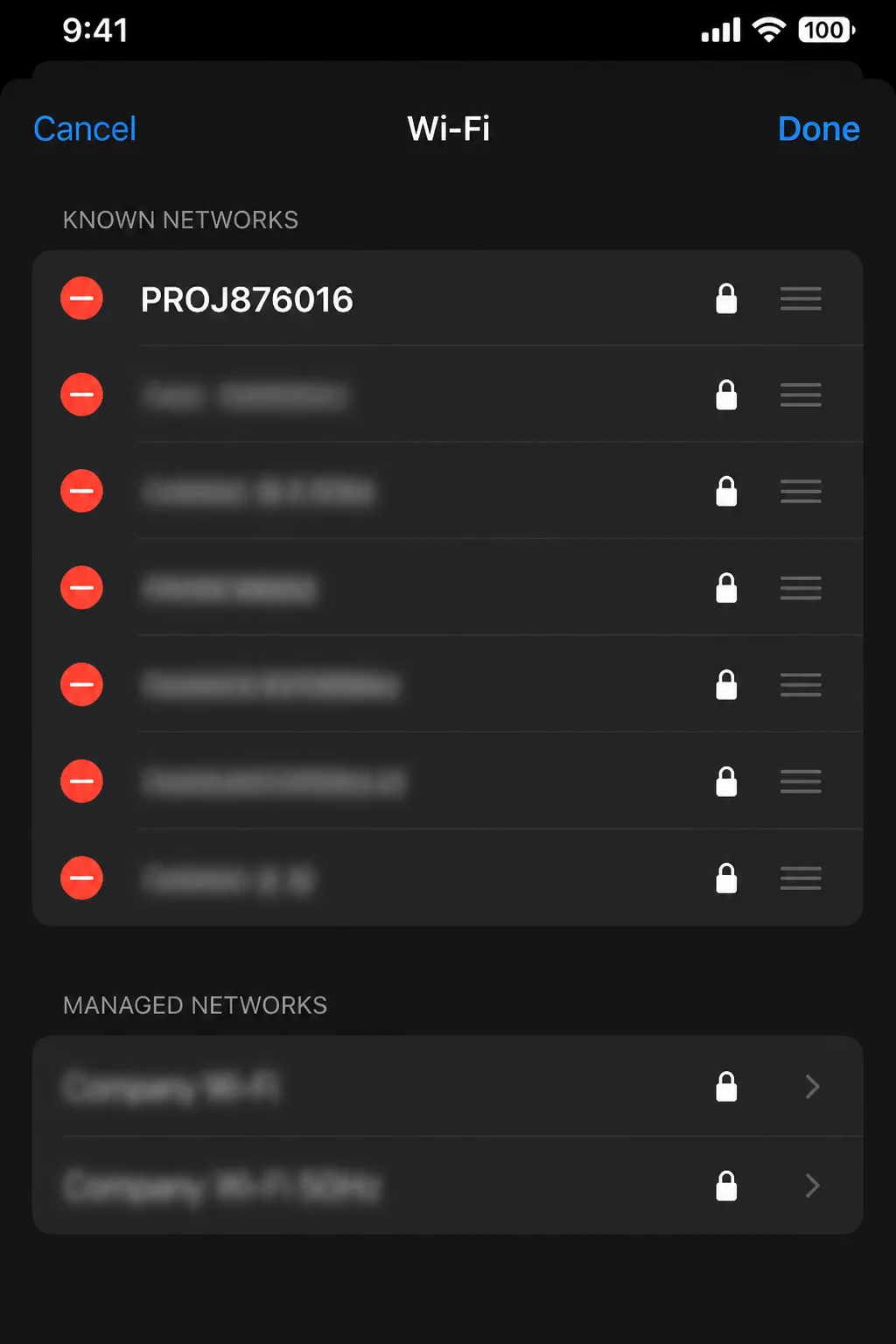
کھلا ترتیب > وائی فائی. اپنے گھر کے نیٹ ورک کے آگے نیلے رنگ کا نشان تلاش کریں۔ سیلولر ڈیٹا کو اس میں بند کریں: ترتیب > سیلولر تھوڑی دیر کے لیے۔ پھر سفاری کھولیں اور ویب سائٹ لوڈ کریں۔
اینڈرائیڈ پر
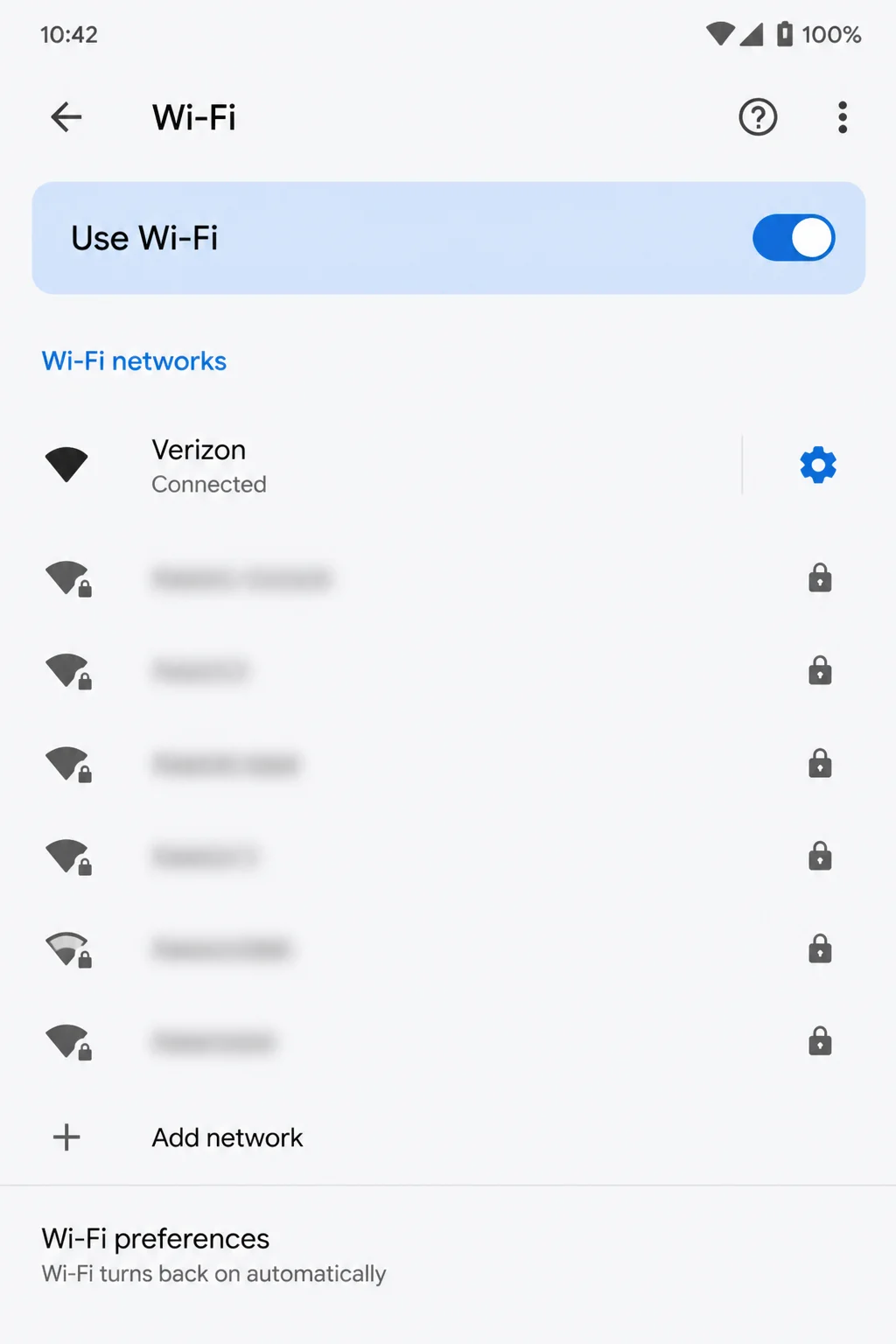
کھلا ترتیب > نیٹ ورک اور انٹرنیٹ > انٹرنیٹ. کچھ موبائل فونز پر ترتیب > کے درمیان > وائی فائی اس کے بجائے۔ جس نیٹ ورک سے آپ جڑے ہوئے ہیں اس پر ٹیپ کریں، موبائل ڈیٹا بند کریں، اور ویب سائٹ کو Chrome میں لوڈ کریں۔
macOS پر
کلک کریں ایپل مینو > نظام کی ترتیبات > وائی فائی. آپ کے ہوم نیٹ ورک کو یہ کہنا چاہیے: منسلک. کلک کریں تفصیلات چیک کرنے کے لیے، ویب سائٹ کو Safari میں لوڈ کریں۔
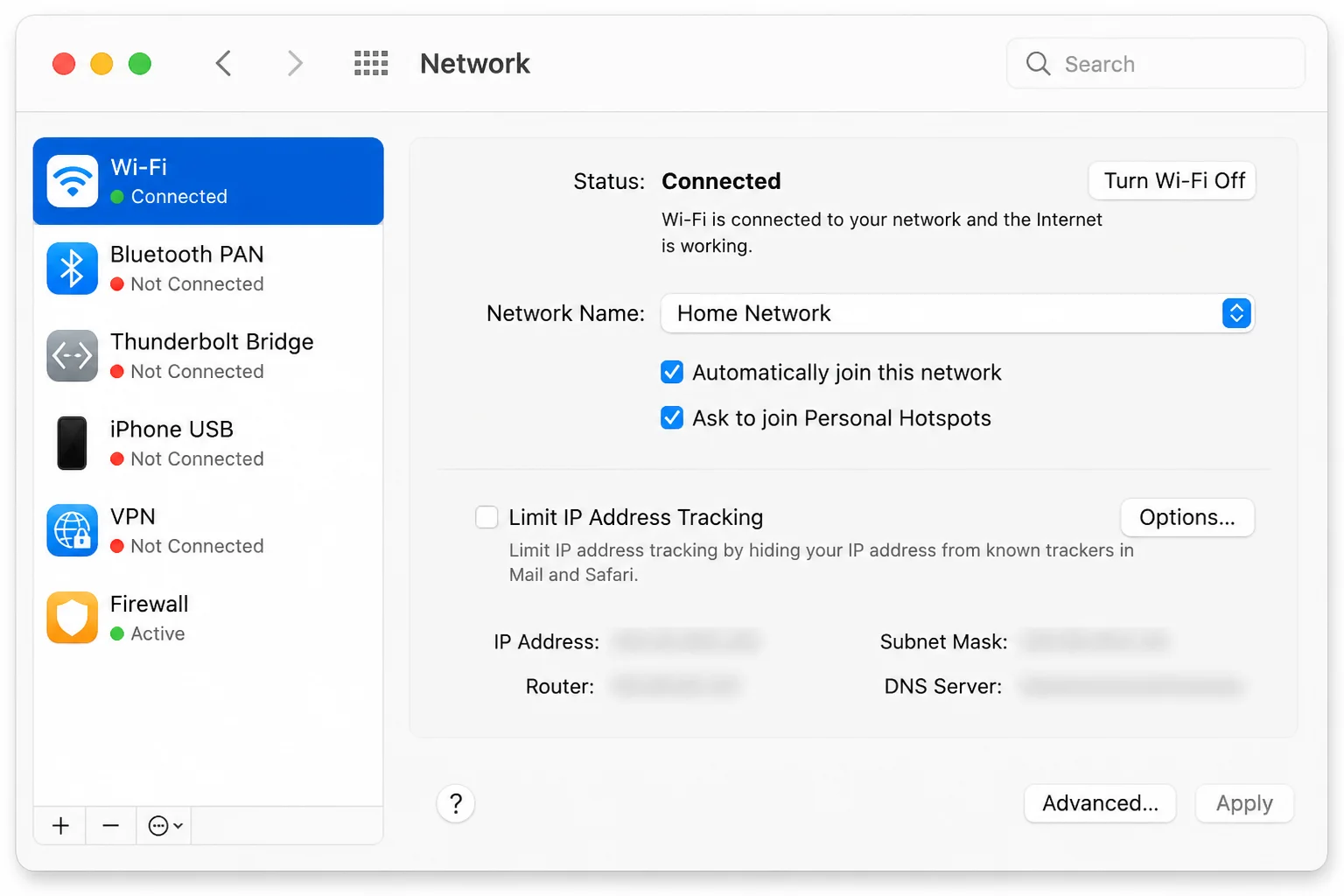
متوقع نتائج: آپ کا فون یا میک ویب سائٹس لوڈ کرنے کے لیے صرف آپ کے گھر کا Wi-Fi استعمال کرتا ہے۔ اگر یہ کہتا ہے کہ منسلک ہے لیکن آپ کچھ بھی لوڈ نہیں کر سکتے ہیں، تو لوازمات شامل کرنے سے پہلے اپنا روٹر یا انٹرنیٹ کنکشن ٹھیک کریں۔
آپ کے فون پر انٹرنیٹ تک رسائی یہ ثابت نہیں کرتی ہے کہ آپ کا سمارٹ ڈیوائس منسلک ہو سکتا ہے۔ آپ کا فون ایسے بینڈ کو سپورٹ کر سکتا ہے جو آپ کے لوازمات میں نہیں ہے۔ سگنل مضبوط ہو سکتا ہے یا یہ خاموشی سے سیلولر ڈیٹا پر جا سکتا ہے۔ فون اس طرح ڈرپوک ہیں۔
مرحلہ 2: وہ وائی فائی بینڈ تلاش کریں جس کی آپ کو اپنی لوازمات کے لیے ضرورت ہے۔
اپنے ڈیوائس باکس، دستاویزات، مینوفیکچرر کے پروڈکٹ پیج، یا سیٹ اپ اسکرین پر درج ذیل بیانات تلاش کریں۔
- وائی فائی: صرف 2.4GHz
- 2.4GHz اور 5GHz
- ڈوئل بینڈ وائی فائی
- وائی فائی کے ساتھ مسائل
- حقیقت سے زیادہ اہم
ہدایات پر عمل کریں اور اگر ضرورت ہو تو 2.4GHz استعمال کریں۔ یہ بینڈ آہستہ ہیں، لیکن دور تک پہنچتے ہیں اور دیواروں سے بہتر گزرتے ہیں۔ 5 GHz بینڈ کی حد کم ہے لیکن عام طور پر تیز اور کم ہجوم ہوتا ہے۔ صحیح انتخاب آپ کے آلے اور مقام پر منحصر ہے۔
مادہ بتاتا ہے کہ سمارٹ ہوم سسٹم کس طرح بات چیت کرتے ہیں۔ مادے کے آلات ہمیشہ وائی فائی کے ذریعے مربوط نہیں ہوتے ہیں۔ میٹر اوور تھریڈ لوازمات کے لیے ڈائریکٹ وائی فائی کنکشن کے بجائے تھریڈ بارڈر روٹر کی ضرورت ہوتی ہے۔
متوقع نتائج: آپ کو پتہ چل جائے گا کہ آیا آپ کے لوازمات کو 2.4GHz کی ضرورت ہے، دونوں بینڈ کو سپورٹ کرتا ہے، اور تھریڈ استعمال کرتا ہے۔
مرحلہ 3: اپنے روٹر کے بینڈ کی ترتیبات کو چیک کریں۔
اپنے روٹر مینوفیکچرر کی ایپ یا انتظامی صفحہ کھولیں۔ اگر آپ کو ایڈریس کی ضرورت ہے تو، اپنے روٹر پر چھپی ہوئی ہدایات کو چیک کریں۔ مینو کے نام مختلف ہوتے ہیں، لہذا انہیں تلاش کریں۔ وائی فائی، وائرلیس ٹیلی فون، نیٹ ورکیا بینڈ.
اگر آپ اسے الگ سے دیکھیں 2.4GHz اور 5GHz یقینی بنائیں کہ سیکشن میں مطلوبہ بینڈز آن ہیں۔ سیکیورٹی اور چینل کی ترتیبات کو ابھی کے لیے چھوڑ دیں۔ پانچ چیزوں کو ایک ساتھ تبدیل کرنے سے آپ کے ٹربل شوٹنگ کو ردی کی دراز میں بدل جاتا ہے۔
کچھ راؤٹرز دو بینڈز کو ایک وائی فائی نام میں جوڑ دیتے ہیں اور آپ منتخب کرتے ہیں کہ آپ کون سا بینڈ چاہتے ہیں۔ یہ عام بات ہے۔ سب سے پہلے، اپنے روٹر کے قریب لوازمات کو ترتیب دینے کی کوشش کریں۔ اگر آپ کا 2.4GHz صرف آلہ اب بھی کام نہیں کرتا ہے تو اپنے روٹر کی ایپ یا مینوئل چیک کریں۔ IoT سیٹ اپ موڈ، علیحدہ بینڈ کے نام، یا 5GHz کو روکنے کا طریقہ معلوم کریں۔ اپنی معمول کی ترتیبات کو بعد میں بحال کریں۔
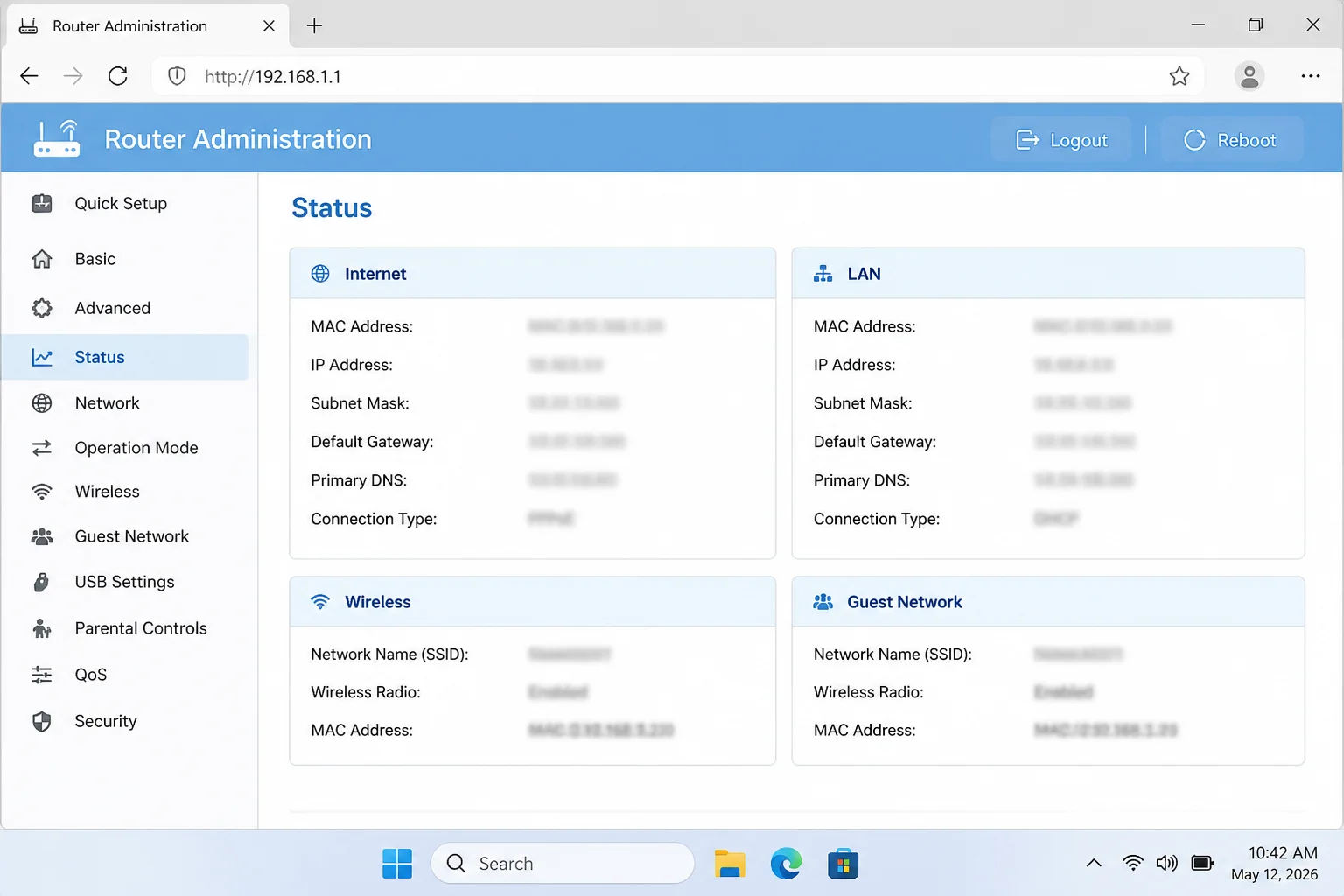
متوقع نتائج: آپ بتا سکتے ہیں کہ آیا مطلوبہ بینڈز آن ہیں اور اگر آپ کا راؤٹر ایک نام یا الگ الگ نام استعمال کرتا ہے۔
مرحلہ 4: آلات شمار کریں اور روٹر کی صلاحیت کو چیک کریں۔
اپنا راؤٹر ایپ یا انتظامی صفحہ کھولیں۔ تلاش کریں منسلک آلہ، کلائنٹ، ڈیوائس کی فہرستیا اسی طرح کا مینو۔ ہر چیز کا حساب لگائیں۔ فونز، کمپیوٹرز، ٹیلی ویژن، کنسولز، اسپیکرز، کیمرے، پلگ اور وزیٹر ڈیوائسز شامل ہیں۔
ڈیوائس کی کوئی حد نہیں ہے جو تمام راؤٹرز پر فٹ بیٹھتی ہے۔ ایک ماڈل پر چھپی ہوئی تعداد آپ کو دوسرے ماڈل کے بارے میں کچھ نہیں بتاتی۔ کیمرے بھی سادہ سینسرز کے مقابلے نیٹ ورک پر بہت زیادہ دباؤ ڈالتے ہیں۔ اپنے عین مطابق راؤٹر ماڈل کے لیے مینوفیکچرر کی ہدایات سے ٹوٹل کا موازنہ کریں۔
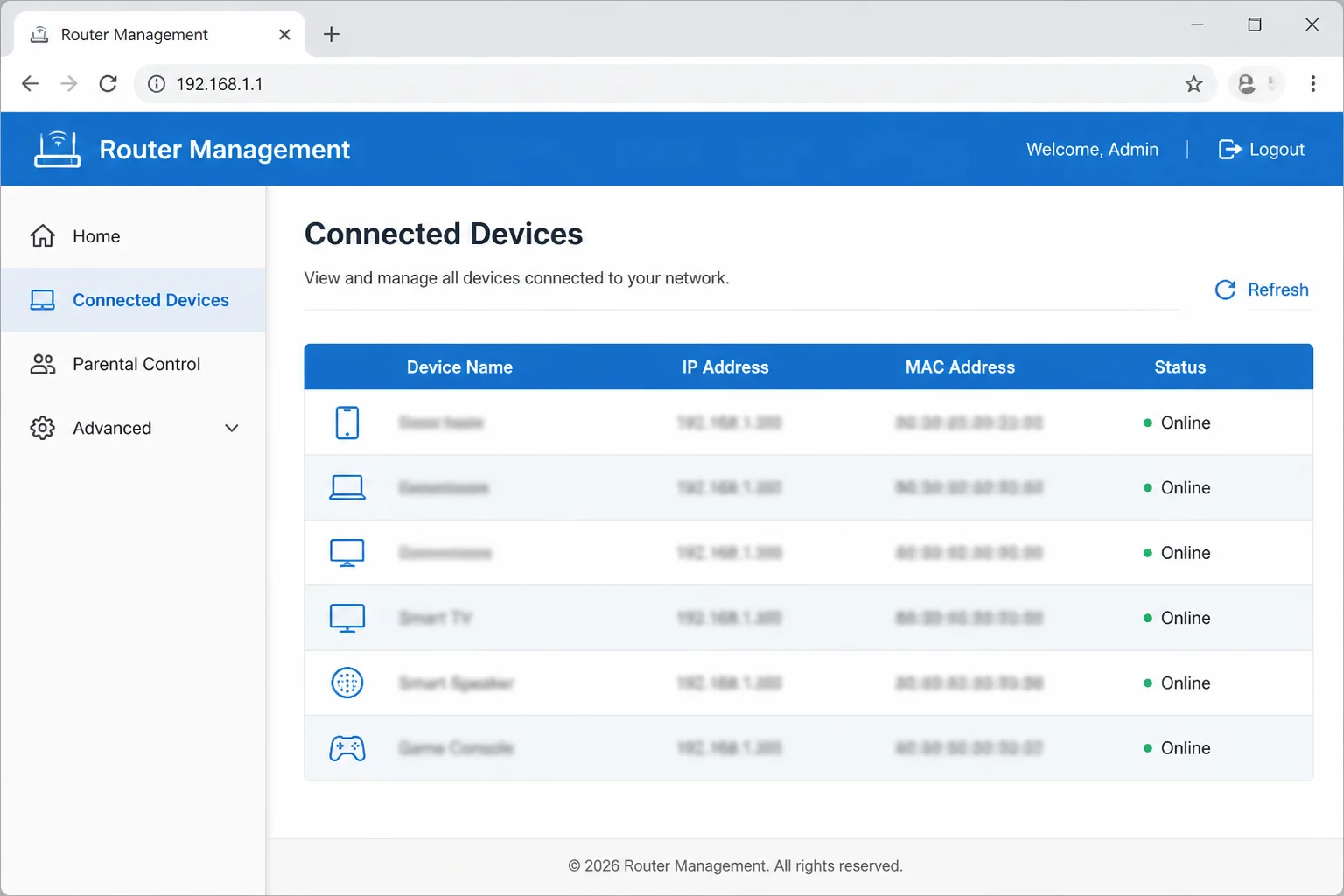
متوقع نتائج: یا تو راؤٹر اشارہ کردہ صلاحیت کے اندر ہے یا ہمیں کوئی ایسی وجہ مل گئی ہے جو بڑے پیمانے پر بندش کا سبب بن سکتی ہے۔
مرحلہ 5: مناسب طریقے سے راؤٹرز یا میش نوڈس رکھیں
ایک ہی راؤٹر کو مرکزی، کھلی جگہ پر رکھیں۔ شیلف فرش کو ڈھانپتی ہیں، گھر کا مرکز دور کونوں کو ڈھانپتا ہے۔ اپنے راؤٹر کو فرنیچر کے پیچھے چھپانا صاف نظر آ سکتا ہے، لیکن وائی فائی آپ کے سجاوٹ کے منصوبوں کی پرواہ نہیں کرتا ہے۔
سے دور رہیں:
- اینٹوں کی موٹی دیواریں اور دھات کی الماریاں
- مائکروویو اوون اور بڑے گھریلو سامان
- ایکویریم (ریڈیو سگنل جذب کرنے میں پانی حیرت انگیز طور پر اچھا ہے)
- بے تار فون کے اڈے اور دیگر وائرلیس آلات
- کیبلز یا الیکٹرانکس کا ڈھیر
اچھے مرکزی کوریج والے چھوٹے گھروں کے لیے، ایک ہی راؤٹر اکثر کافی ہوتا ہے۔ میش وائی فائی ایک سے زیادہ منزلوں یا لمبی ترتیب کے لیے بہتر ہے۔ یہ موٹی دیواروں اور غیر معتبریت والے دور دراز کے کمروں میں بھی مددگار ثابت ہو سکتا ہے۔
ہر میش نوڈ کو پرائمری راؤٹر اور کمزور زون کے درمیان درمیان میں رکھیں۔ اسے ڈیڈ زون کے اندر نہ رکھیں۔ کنکشن کو آگے بڑھانے سے پہلے نوڈ کو صحت مند کنکشن کی ضرورت ہوتی ہے۔ ریلے رنر کے بارے میں سوچئے۔ کوئی بھی ایسا ڈنڈا نہیں پاسکتا جو اسے نہ ملا ہو۔
متوقع نتائج: راؤٹر مرکزی رہائشی علاقے کا احاطہ کرتا ہے۔ ہر میش نوڈ کو مرکزی روٹر یا دیگر نوڈس سے مضبوط لنک ملتا ہے۔
مرحلہ 6: ڈیوائسز کو بلاک کیے بغیر اپنے نیٹ ورک کی حفاظت کریں۔
راؤٹر میں وائی فائی یا سیکورٹی ترتیبات، انتخاب WPA2، WPA3یا WPA2/WPA3 موڈ تمام آلات کے ذریعہ تعاون یافتہ ہے۔ ایک لمبا اور منفرد پاس ورڈ سیٹ کریں۔ یہ آپ کے خاندان کے لیے قابل انتظام ہونا چاہیے، لیکن دوسروں کے لیے اندازہ لگانا مشکل ہے۔
اپنے روٹر کو بذریعہ اپ ڈیٹ کریں: فرم ویئر، سافٹ ویئر اپ ڈیٹیا سسٹم اپ ڈیٹ. سیٹ اپ کے دوران اپنے نیٹ ورک کا نام مرئی رکھیں۔ کچھ لوازمات پوشیدہ نیٹ ورکس کا شکار ہیں۔
مہمان نیٹ ورکس کم بھروسہ مند آلات کو الگ کر سکتے ہیں، لیکن اس میں مسائل ہیں۔ بہت سے مہمان نیٹ ورک آلات کو ایک دوسرے کے ساتھ بات چیت کرنے سے روکتے ہیں۔ یہ آپ کے فون، اسپیکر، لوازمات، یا گھر کے مرکز کو ایک دوسرے کو تلاش کرنے سے روک سکتا ہے۔ اگر آپ کے راؤٹر میں سمارٹ ڈیوائس نیٹ ورک نہیں ہے جو مقامی مواصلات کی اجازت دیتا ہے، تو پہلے سے طے شدہ نیٹ ورک کا استعمال کریں۔
متوقع نتائج: نیٹ ورک فی الحال خفیہ کاری اور مضبوط پاس ورڈ استعمال کرتا ہے۔ کنٹرولرز اور لوازمات اب بھی مقامی طور پر ایک دوسرے کے ساتھ بات چیت کر سکتے ہیں۔
مرحلہ 7: سیٹ اپ کے لیے اپنے فون کو تیار کریں۔
اپنے فون کو عین اسی نیٹ ورک سے جوڑیں جسے آپ اپنی لوازمات استعمال کرنا چاہتے ہیں۔
iOS پر، کھولیں: ترتیب > وائی فائی پھر ایک نیٹ ورک منتخب کریں۔ اینڈرائیڈ پر، کھولیں: ترتیب > نیٹ ورک اور انٹرنیٹ > انٹرنیٹ اور اسے منتخب کریں۔ ایک لمحے کے لیے وی پی این کو بند کریں اور بلوٹوتھ کو فعال کریں۔ سیٹ اپ کے دوران بہت سے لوازمات بلوٹوتھ استعمال کرتے ہیں۔
سیٹ اپ کے دوران اپنے لوازمات کو روٹر سے تقریباً 4 سے 6 میٹر (15 سے 20 فٹ) دور رکھیں۔ براہ کرم درج ذیل مطلوبہ اجازتوں کی اجازت دیں: بلوٹوتھ، مقامی نیٹ ورک، پردیی آلہیا مقام. الفاظ آپ کے فون اور ایپ کے لحاظ سے مختلف ہوتے ہیں۔ یہ اشارے پریشان کن ہو سکتے ہیں، لیکن درست اجازتوں کے بغیر، سیٹ اپ ناکام ہو سکتا ہے۔
سیٹ اپ کے دوران آپ کے فون اور لوازمات کو عام طور پر ایک ہی مقامی نیٹ ورک استعمال کرنے کی ضرورت ہوتی ہے۔ Matter-over-WiFi آلات کے لیے، ہم آہنگ کنٹرولرز کو بھی مطلوبہ نیٹ ورک کا استعمال کرنا چاہیے۔ ایمیزون صارفین کو سپورٹ شدہ میٹر وائی فائی ڈیوائسز اور کنٹرولرز کو اسی 2.4GHz نیٹ ورک سے منسلک کرنے کی ہدایت کرتا ہے۔
متوقع نتائج: آپ کے فون کا WiFi سے مستحکم کنکشن ہے اور وہ قریبی لوازمات تلاش کر سکتا ہے۔
مرحلہ 8: ایک سمارٹ ڈیوائس شامل کریں۔
لوازمات کو آن کریں اور سیٹ اپ لائٹ یا آواز سننے تک انتظار کریں۔ پھر صحیح ایپ کھولیں۔
- گوگل ہوم: ٹونٹی آلہ > شامل کریں > Google Nest یا پارٹنر ڈیوائسز اور اشارے پر عمل کریں۔
- ایپل ہوم: اسے تھپتھپائیں۔ شامل کریں بٹن > لوازمات شامل کریں۔کلک کریں، پھر اپنا ہوم کٹ یا میٹر کوڈ اسکین کریں۔
- Alexa: ٹونٹی آلہ > + > ڈیوائس شامل کریں۔اپنے آلے کی قسم منتخب کریں اور اشارے پر عمل کریں۔
- مینوفیکچرر ایپ: اگر ضروری ہو تو پہلے آلات شامل کرنے کے لیے ہدایات پر عمل کریں۔ بہت سے تھرڈ پارٹی الیکسا لوازمات اس طرح کام کرتے ہیں۔
ایک ساتھ 10 آلات شامل نہ کریں۔ ایک شامل کریں، اسے نام دیں، اسے ایک کمرہ تفویض کریں، اپ ڈیٹ کریں اور ٹیسٹ کریں۔ پھر اگلا باکس کھولیں (آپ مستقبل میں میرا شکریہ ادا کریں گے)۔
متوقع نتائج: ڈیوائس ایپ میں آن لائن ظاہر ہوتی ہے اور آن/آف، اسٹیٹس، یا ٹیسٹ کمانڈز کا جواب دیتی ہے۔
مرحلہ 9: ہر پلیٹ فارم کے لیے نیٹ ورک کی حیثیت چیک کریں۔
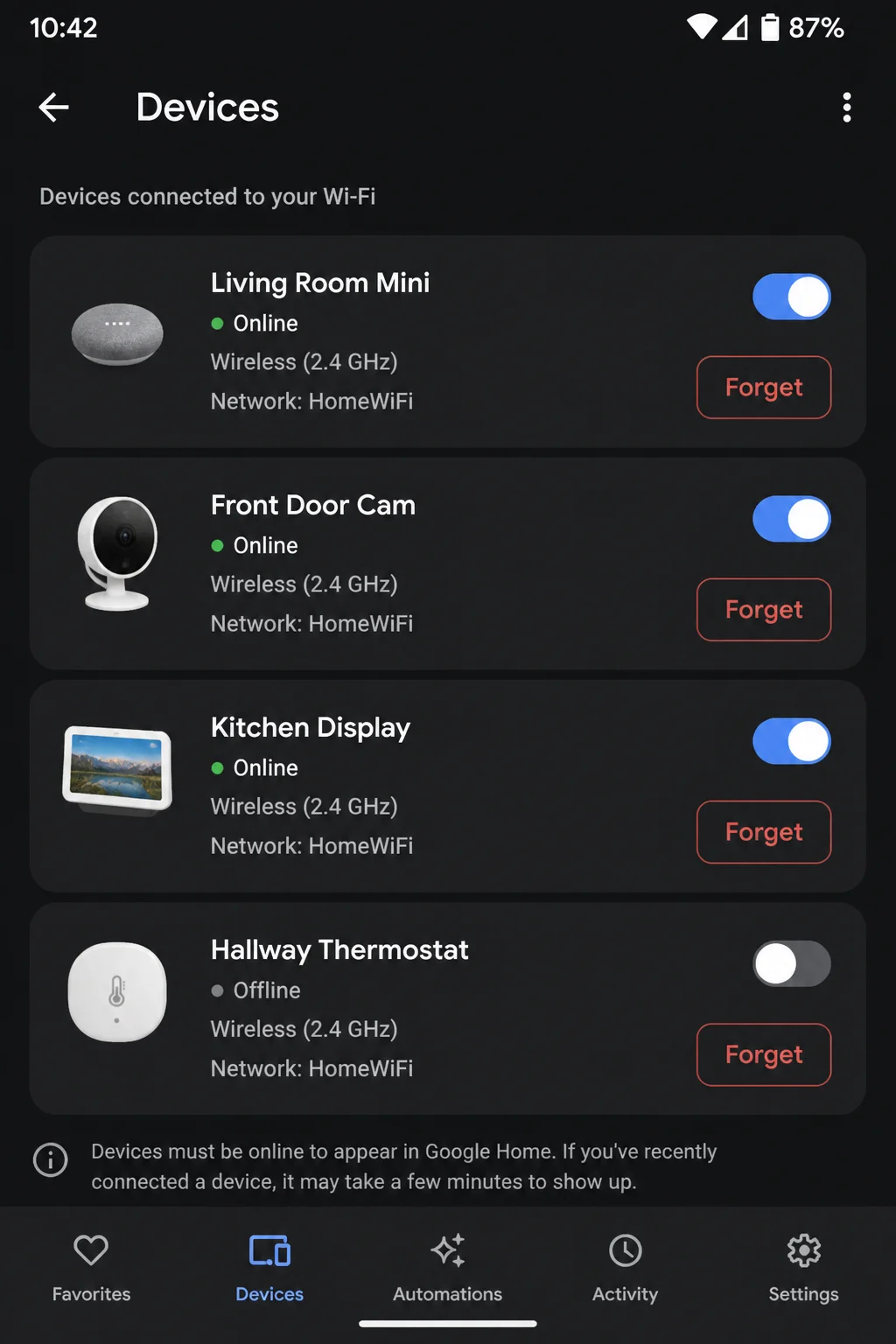
iOS یا Android پر گوگل ہوم
کھلا گوگل ہوم > آلہ > تمام آلات. آلے کے ٹائل کو ٹچ کریں اور دبائے رکھیں ترتیب. Wi-Fi یا ڈیوائس کی معلومات تلاش کریں۔ مصنوعات کے لحاظ سے قطعی فیلڈز مختلف ہوتی ہیں۔
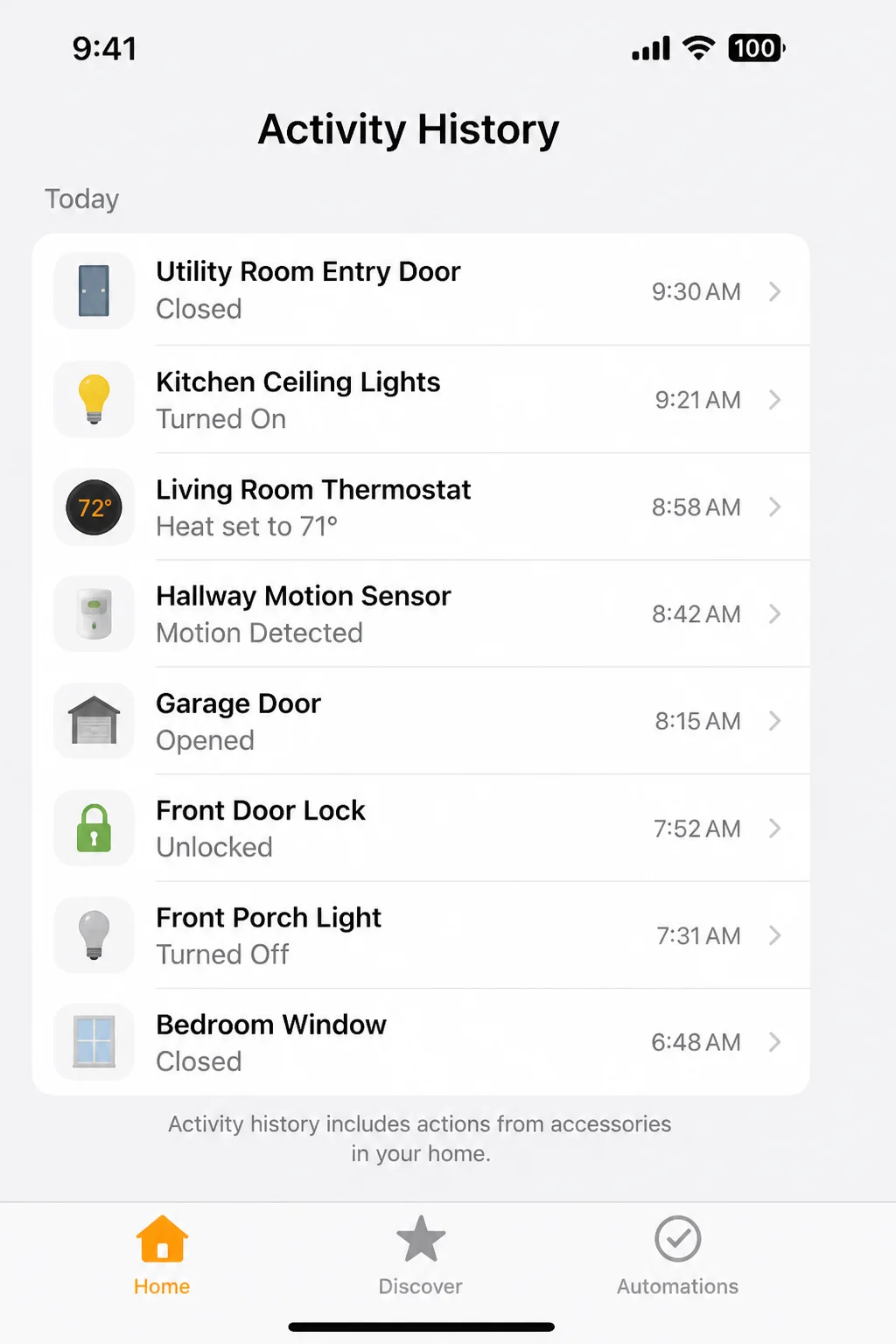
iOS اور macOS پر ایپل ہوم
آئی فون پر، کھولیں: گھر، ٹیپ کریں لوازمات، پھر تھپتھپائیں۔ ترتیب. میک پر، کھولیں: گھرلوازمات پر ڈبل کلک کریں اور اس کی ترتیبات چیک کریں۔ اسے تلاش کریں۔ نیٹ ورک کا مسئلہ، انٹرنیٹ نہیںیا ہوم پوڈ نیٹ ورک کی مماثلت نہیں ہے۔ انتباہ
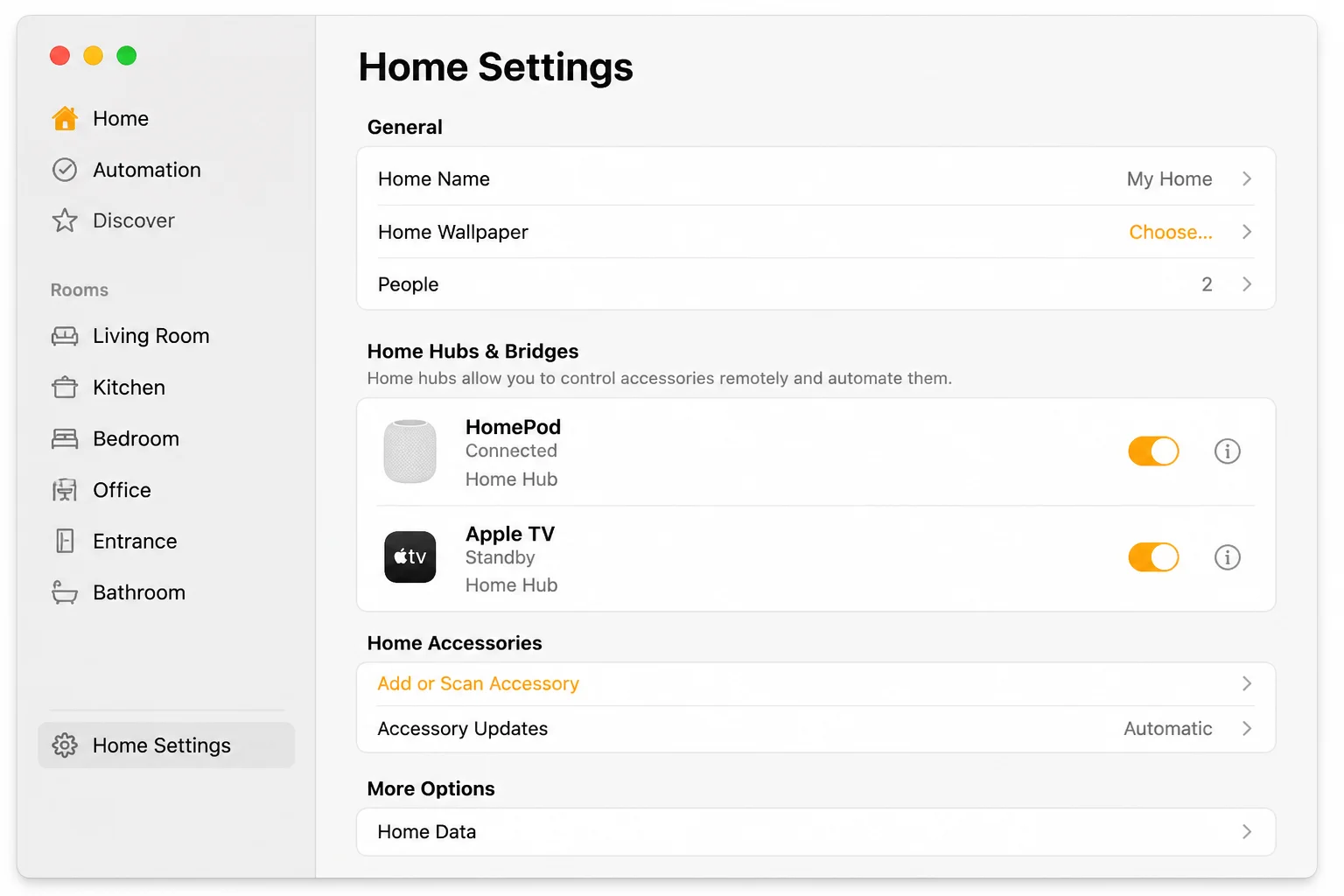
macOS پر اپنا ہوم ہب چیک کرنے کے لیے، کھولیں: گھر اور مزید بٹن منتخب کریں گھر کی ترتیبات، پھر Home Hubs اور Bridges سیکشن کھولیں۔
iOS یا Android پر Alexa
کھلا الیکسا > آلہاپنا ایمیزون یا میٹر ڈیوائس منتخب کریں اور گیئر آئیکن کو تھپتھپائیں۔ تلاش کریں وائی فائی نیٹ ورک، پھر ٹیپ کریں۔ تبدیلی جب وہ آپشن ظاہر ہوتا ہے۔
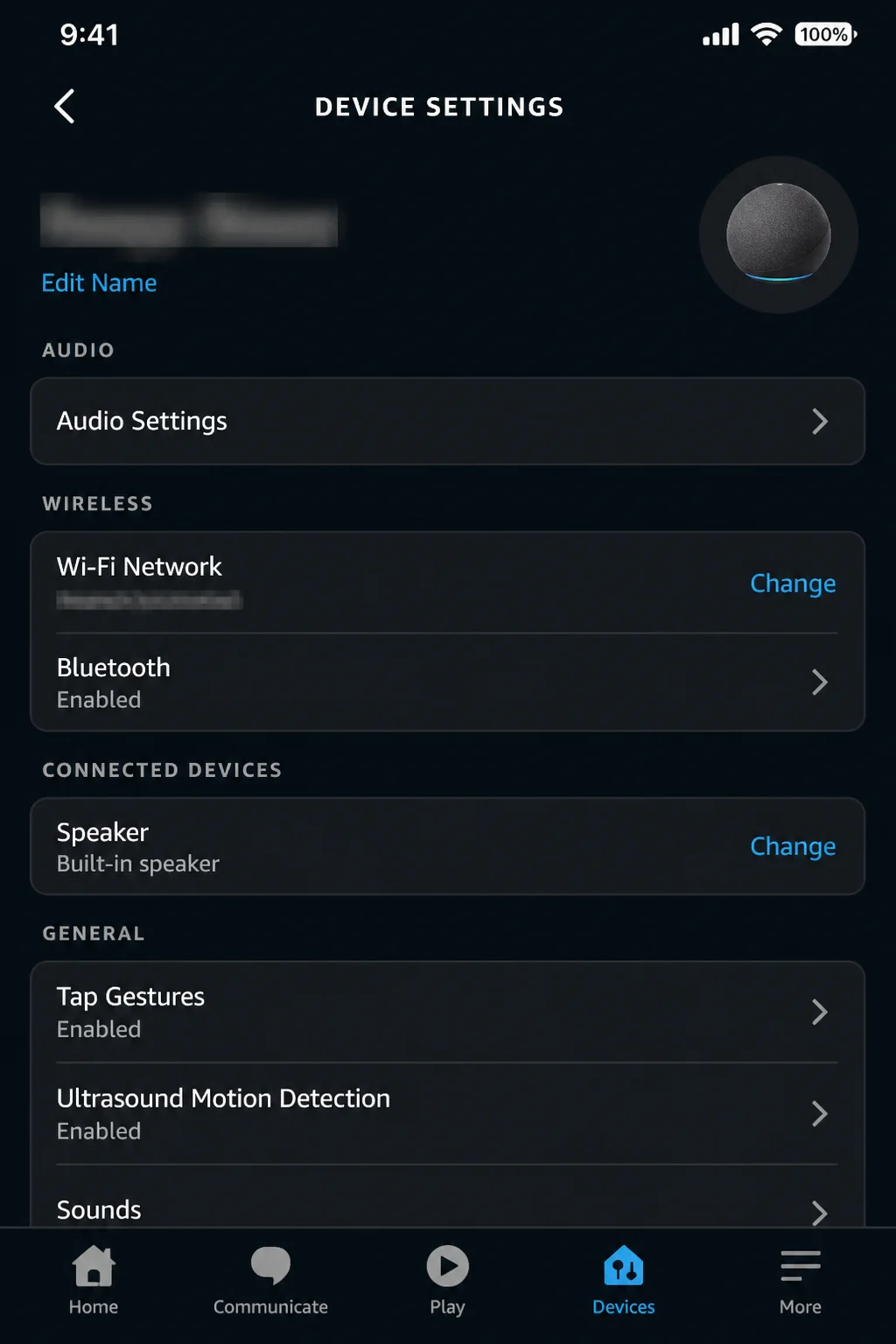
الیکسا کئی تھرڈ پارٹی ڈیوائسز کے وائی فائی کو براہ راست تبدیل نہیں کر سکتا۔ مینوفیکچرر کی ایپ میں اپنے کنکشن کو اپ ڈیٹ کریں، پھر اگر ضروری ہو تو اپنی Alexa مہارت کو دوبارہ جوڑیں۔
متوقع نتائج: تمام آلات آن لائن ظاہر ہوتے ہیں، صحیح گھر اور کمرے میں واقع ہوتے ہیں، اور مقامی ایپس کے ذریعے جواب دیتے ہیں۔
مرحلہ 10: ڈیوائس کو آخری جگہ پر ٹیسٹ کریں۔
ہر لوازمات کو اس کے مستقل مقام پر منتقل کریں۔ 2 منٹ انتظار کریں اور ایپ میں 3 بار کنٹرول کریں۔ اپنے کیمرے کی جانچ کرنے کے لیے لائیو ویڈیو کھولیں۔ سینسر کو متحرک کریں اور اس کا ردعمل دیکھیں۔
اگر کوئی آلہ آپ کے راؤٹر کے ساتھ کام کرتا ہے لیکن کہیں اور کنیکٹیویٹی کھو دیتا ہے تو اس جگہ کی کوریج یا مداخلت ناقص ہو سکتی ہے۔ آپ کا فون اب بھی کام کر سکتا ہے کیونکہ اس میں چھوٹے پلگ یا سینسر سے بہتر اینٹینا ہیں۔ راؤٹرز کو منتقل کریں، میش نوڈس کو قریب لائیں، یا مناسب کوریج شامل کریں۔
متوقع نتائج: ڈیوائس نہ صرف راؤٹر کے ساتھ بلکہ اپنے آخری مقام پر بھی قابل اعتماد طریقے سے کام کرتی ہے۔
مرکب
سب کچھ ٹھیک سے کام کرنے کے بعد، ان ترتیبات کو دوبارہ چیک کرنے کے قابل ہے۔
- وائی فائی کا نام: ایک واضح نام منتخب کریں جس میں کوئی ذاتی معلومات نہ ہو۔ اپنے راؤٹر کو تبدیل کرتے وقت ایک ہی نام اور پاس ورڈ رکھنے سے آپ کو کچھ آلات کو دوبارہ جوڑنے میں مدد مل سکتی ہے۔ حفاظتی طریقوں کو بھی ہم آہنگ رہنا چاہیے۔
- بینڈ اسٹیئرنگ: جب آلہ چل رہا ہو تو خودکار بینڈ سلیکشن کو آن رہنے دیں۔ بینڈ کو صرف اسی صورت میں منقطع کریں جب آپ کا راؤٹر اس کی اجازت دے اور اگر سیٹ اپ کے دوران کسی خاص لوازمات کو مدد کی ضرورت ہو۔
- خودکار اپ ڈیٹس: دستیاب ہونے پر راؤٹر اور لوازمات کی اپ ڈیٹس کو آن کریں۔ اپ ڈیٹس اکثر کنیکٹوٹی اور مادے کی مطابقت کے مسائل کو حل کرتی ہیں۔
- ڈیوائس کا نام: متعدد آلات کو "لائٹ” کہنے کے بجائے "کچن لیمپ” جیسا عام نام استعمال کریں۔ صوتی معاون منفرد ناموں کے ساتھ بہت بہتر کام کرتے ہیں۔
- مہمانوں کا نیٹ ورک: صرف اس صورت میں استعمال کریں جب مقامی دریافت آپ کو درکار تمام فونز، حبس، اسپیکرز اور لوازمات پر کام کرتی ہے۔
- ہوم حب: جب آپ کو Apple Home سے ریموٹ رسائی کی ضرورت ہو تو یقینی بنائیں کہ آپ کا مطابقت پذیر Apple TV یا HomePod گھر کے مرکز کے طور پر ظاہر ہوتا ہے۔
- منسلک آلات کی فہرست: یہ دیکھنے کے لیے کبھی کبھار چیک کریں کہ آیا آپ کے پاس کوئی نامعلوم یا طویل عرصے سے ترک شدہ ڈیوائسز ہیں۔ آپ کے باورچی خانے کے درازوں کو صاف کرنے کا ایک نیٹ ورک ورژن۔
ٹپس اور ٹربل شوٹنگ
مسئلہ: آلات وائی فائی نیٹ ورک کو تلاش نہیں کر سکتا۔
- یقینی بنائیں کہ آپ کا فون درست نیٹ ورک کا نام دکھاتا ہے۔
- لوازمات کو راؤٹر کے 15 سے 20 فٹ کے اندر منتقل کریں۔
- اپنے لوازمات، روٹر اور سیٹنگز ایپ کو دوبارہ شروع کریں۔
- یقینی بنائیں کہ مطلوبہ 2.4GHz یا 5GHz بینڈ آن ہے۔
- کسی بھی محفوظ کردہ نیٹ ورک کو حذف کریں جن کی آپ کو اپنے فون پر ضرورت نہیں ہے اور دوبارہ کوشش کریں۔
گوگل سپیکر اور ڈسپلے سیٹ اپ کے دوران گمشدہ نیٹ ورکس کے لیے اضافی مدد فراہم کرتا ہے۔
مسئلہ: 2.4GHz آلات مشترکہ WiFi ناموں کے ساتھ کام نہیں کرتے ہیں۔
- اپنے فون اور لوازمات کو روٹر کے قریب رکھیں۔
- اس بات کا یقین کرنے کے لیے کہ یہ صرف 2.4GHz استعمال کرتا ہے اپنے آلات دستی کو چیک کریں۔
- اپنے روٹر ایپ میں IoT سیٹ اپ موڈ تلاش کریں۔
- اگر آپ کا راؤٹر اس کی اجازت دیتا ہے تو بینڈز کو تقسیم کرنے یا 5GHz کو تھوڑی دیر کے لیے موقوف کرنے کی کوشش کریں۔
- سیٹ اپ مکمل کرنے کے بعد، اپنے راؤٹر کی نارمل بینڈ سیٹنگز کو بحال کریں۔
یہ مت سمجھو کہ مشترکہ نام خراب ہو گیا ہے۔ بہت سے سمارٹ آلات بغیر کسی مسئلے کے ایک سے جڑ جاتے ہیں۔
مسئلہ: روٹر یا پاس ورڈ تبدیل کرنے کے بعد ڈیوائس کام کرنا چھوڑ دیتی ہے۔
- چیک کریں کہ آیا آپ کے فون پر نیا نیٹ ورک کام کر رہا ہے۔
- متعلقہ میکر یا سمارٹ ہوم ایپ کھولیں۔
- استعمال کریں وائی فائی کو تبدیل کریں۔، نیٹ ورک اپ ڈیٹیا میچ آپشن۔
- حبس، اسپیکرز اور پلوں کے ساتھ شروع کریں۔ پھر لوازمات کو دوبارہ جوڑیں۔
- صرف اپنے آلے کو ہٹائیں یا دوبارہ ترتیب دیں اگر مینوفیکچرر کہے کہ تفصیلات کو کسی اور طریقے سے تبدیل نہیں کیا جا سکتا۔
یہ تکلیف دہ ہو سکتا ہے، خاص طور پر جب ہر پلگ کی اپنی ایپ ہو۔ معاون آلات کے لیے گوگل کی نیٹ ورک تبدیلی کی ہدایات اور ایمیزون کی ایکو وائی فائی ہدایات دیکھیں۔
مسئلہ: گوگل ہوم سیٹ اپ مسلسل ناکام ہو رہا ہے۔
- گوگل ہوم کو زبردستی چھوڑیں اور اسے دوبارہ کھولیں۔
- اپنی ایپس اور فون کو اپ ڈیٹ کریں۔
- اپنا Google یا Nest ڈیوائس اور اپنا راؤٹر دوبارہ شروع کریں۔
- اپنے فون پر غیر استعمال شدہ قریبی نیٹ ورکس کو بھول جائیں۔
- اپنے روٹر کے قریب دوبارہ کوشش کریں۔
گوگل کے سیٹ اپ ٹربل شوٹنگ پیج میں آپ کے مخصوص ڈیوائس کی جانچ شامل ہے۔
مسئلہ: Apple Home نیٹ ورک کے مسائل یا کوئی انٹرنیٹ کنکشن نہیں دکھاتا ہے۔
- متاثرہ ہوم پوڈ یا ایپل ٹی وی کو اس میں کھولیں: گھر.
- کسی بھی چیز کو تبدیل کرنے سے پہلے انتباہ پڑھیں۔
- یقینی بنائیں کہ آپ کا آئی فون یا آئی پیڈ آپ کا ڈیفالٹ وائی فائی نیٹ ورک استعمال کر رہا ہے۔
- ہوم پوڈ یا ایپل ٹی وی کو دوبارہ شروع کریں۔
- اپنے موڈیم اور روٹر کو دوبارہ شروع کریں۔
اگر ہوم پوڈ نیٹ ورک کی مماثلت نہیں ہے۔ ظاہر ہونے پر اسے تھپتھپائیں۔ تفصیلات دیکھیں > اپنے ہوم پوڈ کو یہاں منتقل کریں: [Wi-Fi network]. ایپل کے پاس ہوم پوڈ نیٹ ورک کے مخصوص مسائل کے لیے بھی کام ہے۔
مسئلہ: Alexa ان آلات کو کنٹرول نہیں کر سکتا جو مینوفیکچرر ایپس کے ساتھ کام کرتے ہیں۔
- Alexa، مینوفیکچرر ایپس، اور ڈیوائس فرم ویئر کو اپ ڈیٹ کریں۔
- یقینی بنائیں کہ دونوں اکاؤنٹس منسلک ہیں۔
- الیکسا سے متاثرہ مہارت کو غیر فعال یا ہٹا دیں۔
- اسے دوبارہ آن کریں اور اپنا اکاؤنٹ لنک کریں۔
- جب اشارہ کیا جائے تو، Alexa سے اپنا آلہ دوبارہ تلاش کرنے کو کہیں۔
غیر تعاون یافتہ فریق ثالث کے لوازمات کے لیے وائی فائی کو تبدیل کرنے کے لیے، مینوفیکچرر کی ایپ استعمال کریں۔ الیکسا براہ راست تبدیلی کنٹرول بنیادی طور پر تعاون یافتہ ایمیزون اور میٹر ڈیوائسز کے ساتھ کام کرتا ہے۔
مسئلہ: آلہ صرف ایک کمرے میں منقطع ہے۔
- اپنے راؤٹر کے قریب کسی ڈیوائس کی جانچ کریں۔
- اپنے راؤٹر یا قریبی میش نوڈ کو زیادہ کھلی جگہ پر منتقل کریں۔
- نوڈس کو کابینہ کے باہر یا بڑے سامان سے دور رکھیں۔
- روٹر اور کمزور کمرے کے درمیان میش نوڈ رکھیں۔
- مزید سامان خریدنے سے پہلے دوبارہ ٹیسٹ کریں۔
دیواریں اور فرش سگنلز کو روک سکتے ہیں، خاص طور پر اگر ان میں پائپ، کنکریٹ یا دھات ہو۔ ایک چھوٹا سا اقدام دوسرا باکس خریدنے سے زیادہ مؤثر ثابت ہوسکتا ہے۔
مسئلہ: ایک ہی وقت میں بہت سے آلات غیر مستحکم ہو جاتے ہیں۔
- اپنا راؤٹر دوبارہ شروع کریں۔
- جدید ترین سافٹ ویئر انسٹال کریں۔
- روٹر ایپ سے منسلک تمام کلائنٹس کو شمار کرتا ہے۔
- اگر آپ کا راؤٹر اجازت دیتا ہے تو غیر استعمال شدہ اشیاء کو ہٹا دیں۔
- اپنے عین مطابق راؤٹر کی ہدایات کے ساتھ نمبروں کا موازنہ کریں۔
- اگر کوریج اور صلاحیت اب بھی ناقص ہے تو نئے یا میش آلات پر غور کریں۔
اپنے راؤٹر کو دوبارہ شروع کرنا آپ کے پورے نیٹ ورک کو فوری وقفہ دینے کے مترادف ہے (اور آپ دیکھیں گے کہ آپ کے کمپیوٹر پر ری اسٹارٹ کتنی اچھی طرح سے کام کرتا ہے)۔ یہ خراب کوریج یا اوورلوڈ روٹر کو ٹھیک نہیں کرے گا، لیکن یہ ایک معقول پہلی جانچ ہے۔
فیکٹری ری سیٹ سے پہلے: اپنے نیٹ ورک کا نام، پاس ورڈ، وائی فائی بینڈ، سگنل کی طاقت، ایپ کی اجازت، سافٹ ویئر اپ ڈیٹس، سروس اسٹیٹس، اور روٹر کنکشن چیک کریں۔ پھر اپنا راؤٹر، فون، حب، اور لوازمات دوبارہ شروع کریں۔ فیکٹری ری سیٹ دراز میں آخری ٹول ہے۔ آپ کی ترتیبات صاف ہو جائیں گی اور آپ کو اپنے آٹومیشن کو دوبارہ بنانے کی ضرورت پڑ سکتی ہے۔
ختم
| قدم | کارروائی | پر لاگو |
|---|---|---|
| 1-3 | وائی فائی ٹیسٹ اور چیک بینڈ سپورٹ | تمام سمارٹ گھر |
| 4-6 | صلاحیت، تعیناتی اور سیکورٹی کی تصدیق | روٹر یا میش نیٹ ورک |
| 7-8 | اپنا فون تیار کریں اور ایک ڈیوائس شامل کریں۔ | iOS اور Android |
| 9-10 | صحت کی جانچ اور حتمی مقام کی جانچ | گوگل ہوم، ایپل ہوم، الیکسا |
ایک قابل اعتماد سمارٹ گھر بورنگ، قابل اعتماد وائی فائی سے شروع ہوتا ہے۔ یہ تاریک باورچی خانے میں کھڑے ہو کر "سمارٹ” لائٹ بلب کو دوبارہ ترتیب دینے سے کہیں بہتر ہے۔ پہلے اپنا نیٹ ورک بنائیں، ایک وقت میں ایک ڈیوائس شامل کریں اور ہر مقام کی جانچ کریں۔
سمارٹ ہوم ڈیوائسز کا اب بھی عجیب برا دن ہوگا۔ لیکن اگر آپ اپنے نیٹ ورک کو ترتیب دیتے ہیں تو، الزام لگانے والی چیزوں کی فہرست بہت مختصر ہو جاتی ہے۔