
اپنی اطلاعات چیک کریں، اپنی فیڈ چیک کریں، بھرتی کرنے والے کو پیغام بھیجیں، اور LinkedIn… تعاون نہیں کر رہے ہیں۔ ہو سکتا ہے صفحہ گھومتا رہے، ہو سکتا ہے آپ کو ایک خوشگوار لیکن بیکار "کچھ غلط ہے” کا پیغام ملے، یا پوری سائٹ لوڈ ہونے سے انکار کر دے۔ پریشان کن، ٹھیک ہے؟ خاص طور پر جب آپ کو LinkedIn کے لیے سائن اپ کرنے کی ضرورت ہو۔ ابھی.
اچھی خبر: اگر LinkedIn خاص طور پر کروم میں کام نہیں کر رہا ہے (یہ کہیں اور ٹھیک کام کر رہا ہے، یا یہ کل ٹھیک کام کر رہا تھا)، تو آپ کے LinkedIn اکاؤنٹ میں مسئلہ شاذ و نادر ہی ہوتا ہے۔ یہ عام طور پر ایک مقامی مسئلہ ہے۔ ہوسکتا ہے کہ آپ کا کیش کردہ ڈیٹا پرانا ہو، براؤزر کی ایکسٹینشنز مداخلت کر رہی ہوں، ہو سکتا ہے آپ کے پاس Chrome کا پرانا ورژن ہو، یا آپ کا Wi-Fi غیر مستحکم ہو۔ یہ گائیڈ آپ کو مشکل حل کرنے کے مراحل سے گزرتا ہے، آسان سے شروع کرتے ہوئے اور مزید مشکل مسائل سے نمٹنے کے لیے آپ کے راستے پر کام کرنا۔ آخر میں، آپ کے پاس یا تو اپنا LinkedIn بیک اپ ہوگا یا آپ کو بالکل پتہ چل جائے گا کہ کس کو قصوروار ٹھہرانا ہے (آپ کو دیکھتے ہوئے، کارپوریٹ IT)۔
فوری تشخیص
اپنے کیشے کو صاف کرنے اور ایکسٹینشنز کو غیر فعال کرنے سے پہلے، براہ کرم درج ذیل دو کام کریں: اس میں تقریباً 60 سیکنڈ لگتے ہیں اور آپ کا کافی وقت بچ جائے گا۔
یقینی بنائیں کہ LinkedIn ہر کسی کے لیے دستیاب نہیں ہے۔ ڈاؤن ڈیٹیکٹر جیسی سائٹیں ریئل ٹائم میں بندش کی رپورٹس کو ٹریک کرتی ہیں۔ اگر آپ رپورٹس میں اضافہ دیکھ رہے ہیں، تو LinkedIn کا دن خراب ہونے کا امکان ہے، اور کیش کو صاف کرنے سے مسئلہ حل نہیں ہوگا۔ ذرا انتظار کریں۔ آپ پوسٹ کردہ سروس الرٹس کے لیے LinkedIn کے اپنے ہیلپ سینٹر کے ٹربل شوٹنگ پیج پر بھی جھانک سکتے ہیں۔
اگر دونوں معمول پر آ گئے ہیں، تو دوسرے براؤزرز بھی کام کر رہے ہیں، اور کسی قسم کی بندش کی اطلاع نہیں دی جا رہی ہے، یہ کروم کے ذریعے ہی کام کرنے کا وقت ہے۔ آئیے ایک وقت میں ایک قدم مسئلہ سے نمٹیں۔
عام مسائل
مسئلہ: میرا LinkedIn صفحہ لامتناہی طور پر لوڈ یا گھومتا نہیں ہے۔
علامات:
- LinkedIn لوگو یا لوڈنگ اسپنر کام کرنا بند نہیں کرتا ہے۔
- صفحہ بالآخر ایک عام غلطی کے ساتھ ختم ہو جاتا ہے۔
- دیگر ٹیبز اور ویب سائٹس عام طور پر کروم میں لوڈ ہوتی ہیں۔
یہ کیوں ہوتا ہے: یہ مسئلہ تقریباً ہمیشہ خراب یا پرانے کیش اور کوکی ڈیٹا کی وجہ سے ہوتا ہے جسے Chrome linkedin.com کے لیے اسٹور کرتا ہے۔ اپنے براؤزر کیشے کو اپنے ردی دراز کے طور پر سوچیں۔ اس کا مقصد آپ کے صفحات کے کچھ حصوں کو مقامی طور پر محفوظ کر کے آپ کے کام کو تیز کرنا ہے، لیکن اگر ذخیرہ شدہ ڈیٹا آپ کی مدد کرنے کے بجائے کرپٹ یا پرانا ہو گیا ہے، تو یہ آپ کے مجموعی کام میں رکاوٹ بنے گا۔
درست کریں: کروم کیشے اور کوکیز کو صرف LinkedIn کے لیے صاف کریں۔
اس مسئلے کو حل کرنے کے لیے آپ کو اپنی پوری براؤزنگ ہسٹری کو حذف کرنے کی ضرورت نہیں ہے۔ آپ صرف linkedin.com کو نشانہ بنا سکتے ہیں اور اپنے باقی محفوظ کردہ لاگ ان اور سیٹنگز کو اسی طرح چھوڑ سکتے ہیں۔
- کروم میں لنکڈ ان پر جائیں، پھر ایڈریس بار کے بائیں جانب لاک آئیکن (یا "ایڈجسٹ” آئیکن، آپ کے کروم ورژن پر منحصر ہے) پر کلک کریں۔
- کلک کریں کوکیز اور سائٹ کا ڈیٹاپھر ڈیوائس پر سائٹ کے ڈیٹا کا نظم کریں۔ (یا تمام کوکیز اور سائٹ کا ڈیٹا دیکھیں پچھلے ورژن میں)۔
- تلاش کریں
linkedin.comیہ فہرست میں ہے۔ - اسے حذف کرنے کے لیے ہر linkedin.com اندراج کے آگے ٹریش کین آئیکن پر کلک کریں۔
- LinkedIn کو دوبارہ لوڈ کریں اور دوبارہ لاگ ان کریں۔
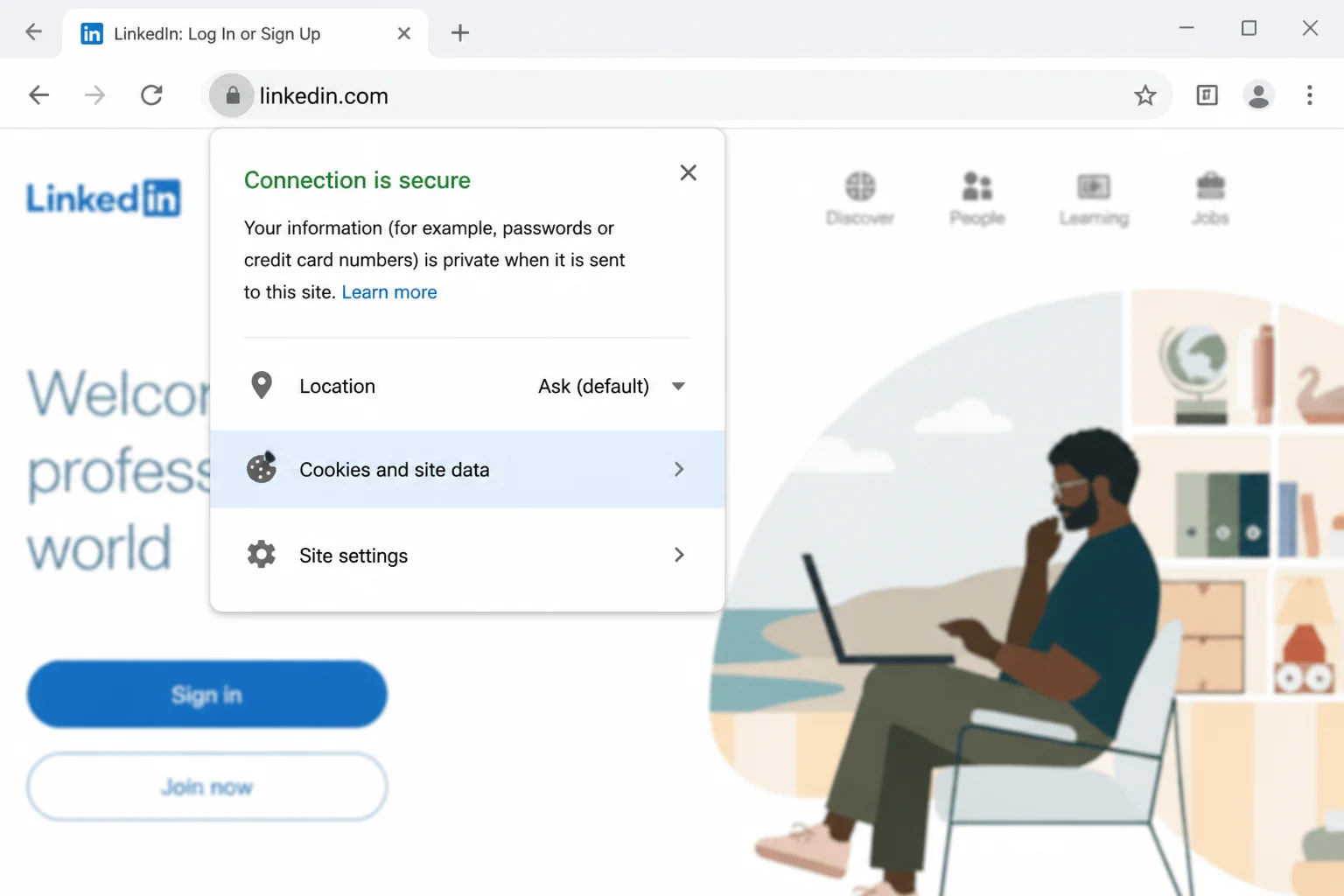
اگر آپ مزید وسیع معلومات کو حذف کرنا چاہتے ہیں (چاہے آپ کچھ سائٹس میں دوبارہ سائن ان کریں) تو آپ کروم میں پوری معلومات کو حذف کر سکتے ہیں۔ براؤزنگ کی تاریخ کو حذف کریں۔ اس کے بجائے اوزار استعمال کریں۔
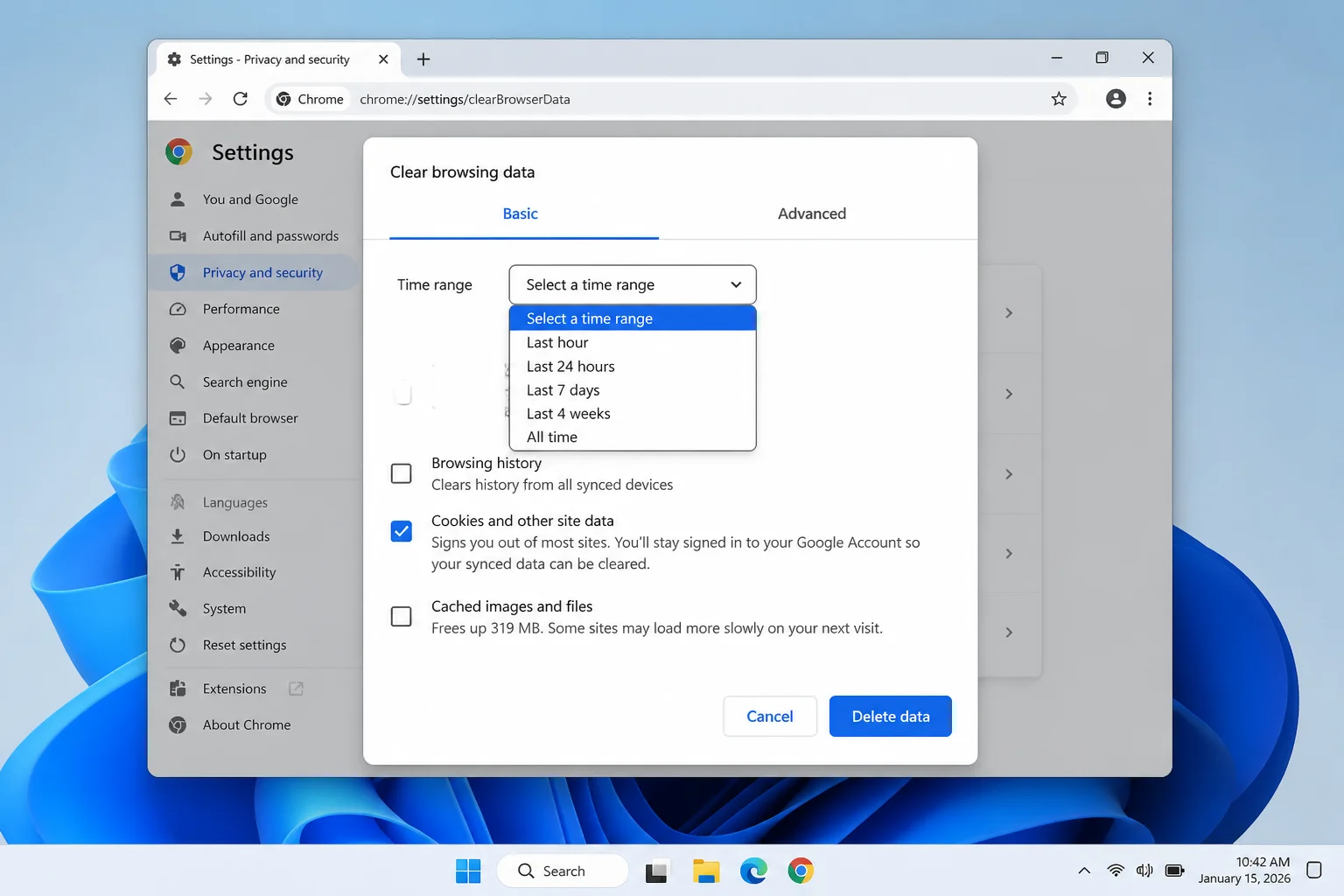
- کروم کے اوپری دائیں کونے میں تین نقطوں پر کلک کریں، پھر ترتیب.
- تحریک رازداری اور تحفظ > براؤزنگ کی تاریخ صاف کریں۔.
- ترتیب وقت کی حد "ہمیشہ” کے ساتھ۔
- چیک کریں کوکیز اور دیگر سائٹ کا ڈیٹا اور کیش شدہ تصاویر اور فائلیں۔.
- کلک کریں صاف ڈیٹا.
چیک کریں کہ آیا اس نے کام کیا۔: تمام کروم ونڈوز بند کریں، کروم کو دوبارہ کھولیں، اور پھر آگے بڑھیں۔ linkedin.com. آپ کو نئے سرے سے لاگ ان کرنے کے لیے کہا جائے گا (ایک اچھی علامت یہ ہے کہ ممکنہ طور پر خراب شدہ پچھلے سیشن کا ڈیٹا ختم ہو گیا ہے) اور فیڈ کو عام طور پر لوڈ ہونا چاہیے۔
مسئلہ: میرا لنکڈ ان فیڈ ظاہر کرتا ہے کہ "کچھ غلط ہے” یا خالی رہتا ہے۔
علامات:
- صفحہ کے فریم (ہیڈر، سائڈبار) لوڈ، لیکن مرکزی فیڈ ایریا خالی ہے۔
- آپ کو عام طور پر "کچھ غلط ہو گیا” یا "کچھ غلط ہو گیا” پیغام موصول ہوگا۔
- صفحہ کو ریفریش کرنے سے کوئی فائدہ نہیں ہوتا۔
یہ کیوں ہوتا ہے: یہ عام طور پر دو مجرموں میں سے ایک کی طرف اشارہ کرتا ہے۔ یہ Linkedin.com کے لیے مخصوص باسی کوکیز ہیں (اوپر کی طرح ہی ٹھیک ہے) یا ایڈ بلاکرز یا پرائیویسی ایکسٹینشنز جو خاموشی سے ان اسکرپٹس کو روکتی ہیں جن کی LinkedIn کو فیڈ رینڈر کرنے کی ضرورت ہوتی ہے۔
درست کریں: سائٹ کا ڈیٹا صاف کرنے کے بعد کریش ٹیسٹ میں توسیع
اوپر کی اصلاح میں، کوکیز کو حذف کرکے شروع کریں۔ اگر خالی فیڈ برقرار رہے تو ایکسٹینشن کو غیر فعال کریں۔ جو ہمیں اگلے اور واضح طور پر سب سے عام وجہ کی طرف لاتا ہے۔
ٹپ: اگر LinkedIn پوشیدگی موڈ میں ٹھیک کام کرتا ہے لیکن باقاعدہ ونڈو میں نہیں، تو آپ بنیادی طور پر نیچے دی گئی ایکسٹینشن کی اصلاحات پر جا سکتے ہیں۔ یہ ایک مضبوط علامت ہے کہ آپ کے انسٹال کردہ ایکسٹینشن میں سے ایک کے ساتھ کوئی مسئلہ ہے۔
مسئلہ: LinkedIn پوشیدگی وضع میں کام کرتا ہے لیکن باقاعدہ ونڈو میں نہیں۔
علامات:
- LinkedIn ایک پوشیدگی ونڈو میں مکمل طور پر لوڈ اور کام کرتا ہے۔
- ایک باقاعدہ Chrome ونڈو میں، وہی سائٹ ٹوٹی ہوئی، سست ہے، یا اس میں مواد غائب ہے۔
یہ کیوں ہوتا ہے: ایکسٹینشنز بذریعہ ڈیفالٹ پوشیدگی موڈ میں نہیں چلتی ہیں، لہذا اگر مسئلہ دور ہو جاتا ہے، تو یہ تقریباً یقینی طور پر آپ کی کسی ایکسٹینشن کی وجہ سے ہوا ہے۔ ایڈ بلاکرز، پرائیویسی یا اسکرپٹ بلاک کرنے والے ٹولز معمول کے مشتبہ ہیں۔ اسے ٹریکرز اور اسکرپٹس کو لوڈ ہونے سے روکنے کے لیے ڈیزائن کیا گیا ہے، اور بعض اوقات آپ لنکڈ ان پر اشتہار اور اصل صفحہ کے درمیان فرق نہیں بتا سکتے۔
درست کریں: ایک ایک کرکے ایکسٹینشنز کو غیر فعال کریں۔
- زمرہ
chrome://extensionsاسے ایڈریس بار میں ٹائپ کریں اور انٹر دبائیں۔ - ٹوگل پلٹائیں بند کر دیں فہرست میں موجود تمام ایکسٹینشنز کے لیے۔
- براہ کرم LinkedIn کو دوبارہ لوڈ کریں۔ اسے اب کام کرنا چاہئے (میں نے پہلے ہی اسے پوشیدگی وضع میں تجربہ کیا ہے لہذا اسے کام کرنا چاہئے)۔
- ایکسٹینشن کو دوبارہ آن کریں۔ ایک وقت میں ایکہر بار لنکڈ ان کو دوبارہ لوڈ کریں جب تک کہ سائٹ دوبارہ کریش نہ ہو جائے۔ وہ تمہارا مجرم ہے۔
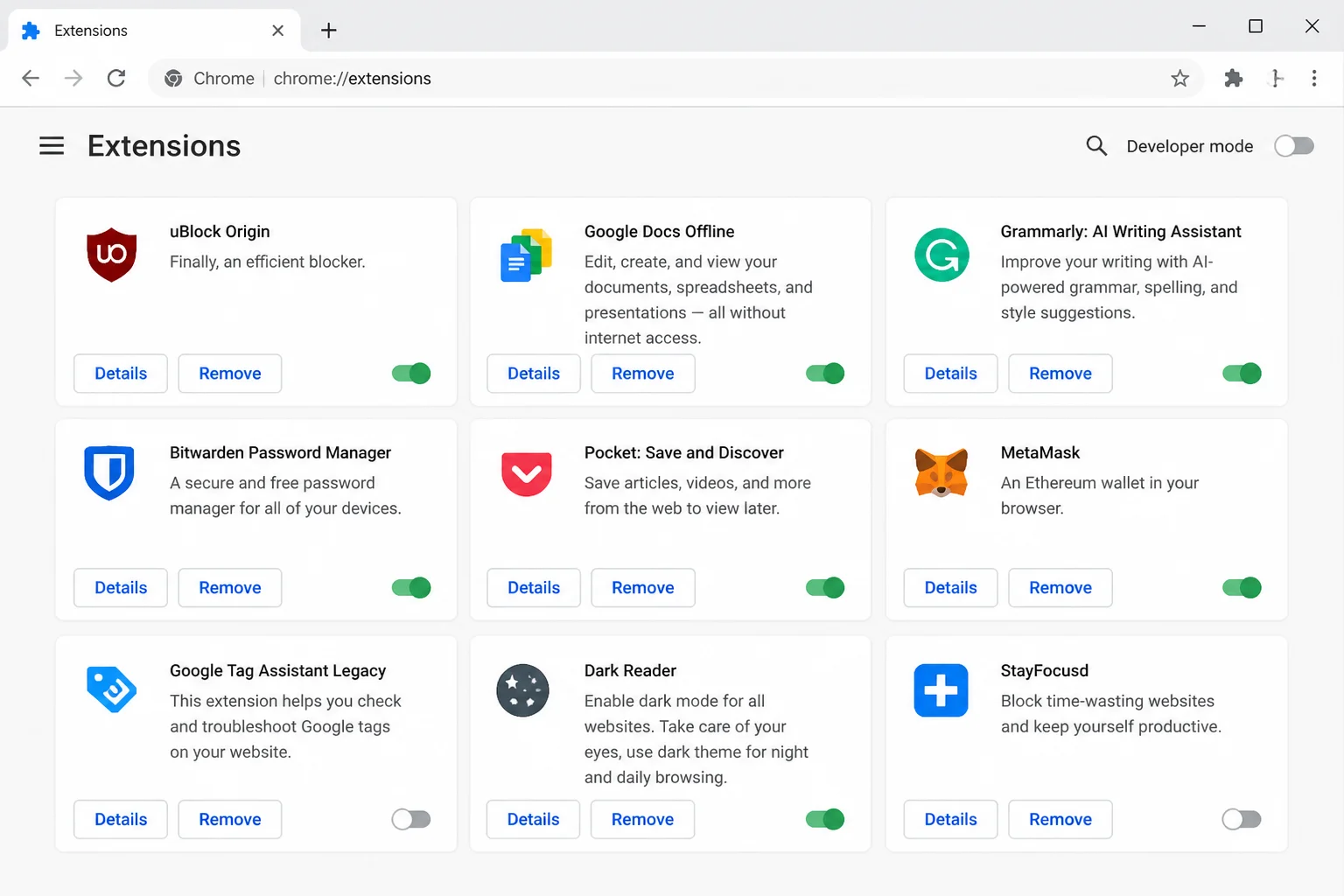
سب سے پہلے چیک کرنے کے لئے عام مجرموں:
- اشتہار بلاک کرنے والا (uBlock Origin، AdBlock Plus، وغیرہ): بعض اوقات، LinkedIn کے اشتہار پیش کرنے والی اسکرپٹس کو مسدود کرنے سے نادانستہ طور پر آپ کے صفحہ کے کچھ حصے ٹوٹ سکتے ہیں۔
- پرائیویسی/ٹریکنگ بلاکر (پرائیویسی بیجر، گوسٹری، وغیرہ): تجزیات اور سیشن اسکرپٹس کو بلاک کر سکتا ہے جنہیں LinkedIn آپ کو لاگ ان رکھنے اور آپ کی فیڈ لوڈ کرنے کے لیے استعمال کرتا ہے۔
- VPN یا پراکسی ایکسٹینشن: یہ ٹریفک کو اس طرح روٹ کر سکتا ہے جو LinkedIn کے لاگ ان سسٹم کو الجھا دیتا ہے، بعض اوقات سیکورٹی چیک یا خالی صفحات کو متحرک کرتا ہے۔
- سکرپٹ بلاکر (NoScript طرز کے ٹولز): LinkedIn ایک اسکرپٹ ہیوی سائٹ ہے، لہذا JavaScript کو بطور ڈیفالٹ بلاک کرنے سے چیزیں تیزی سے ٹوٹ جائیں گی۔
ایک بار جب آپ کو ناگوار توسیع مل جاتی ہے، تو آپ اسے ہٹا سکتے ہیں، اسے مستقل طور پر غیر فعال کر سکتے ہیں، یا خاص طور پر اسے linkedin.com پر چلنے سے روک سکتے ہیں۔ زیادہ تر ایڈ بلاکرز آپ کو ٹول بار آئیکن کے ذریعے انفرادی سائٹس کو وائٹ لسٹ کرنے کی اجازت دیتے ہیں۔
مسئلہ: LinkedIn ایک "سائٹ مینٹیننس” پیغام دکھاتا ہے، منجمد کر دیتا ہے، یا URL بار میں آپ کا IP پتہ دکھاتا ہے۔
علامات:
- ایڈریس بار "linkedin.com” کے بجائے نمبروں کی ایک سیریز دکھاتا ہے۔
- مجھے "سائٹ مینٹیننس” کا پیغام ملتا ہے حالانکہ LinkedIn باقی سب کے لیے ہے۔
- لوڈ کرتے وقت صفحہ جم جاتا ہے۔
یہ کیوں ہوتا ہے: یہ ایک فرسودہ DNS کیشے کی کلاسک علامت ہے۔ DNS کو اپنے کمپیوٹر کی انٹرنیٹ رابطہ فہرست کے طور پر سوچیں۔ یہ "linkedin.com” کا اس عددی پتے میں ترجمہ کرتا ہے جس سے براؤزر اصل میں جڑتا ہے۔ اگر وہ اندراج پرانا ہے، تو آپ کا کمپیوٹر غلط ایڈریس کے ساتھ LinkedIn سے جڑنے کی کوشش کرے گا اور چیزیں الٹ جائیں گی۔ LinkedIn کا اپنا ہیلپ سینٹر درحقیقت اسے بندش اور دیکھ بھال کے صفحہ کی خرابیوں کے لیے ایک معروف حل کہتا ہے۔
درست کریں: DNS کیشے کو فلش کریں۔
ونڈوز کے لیے
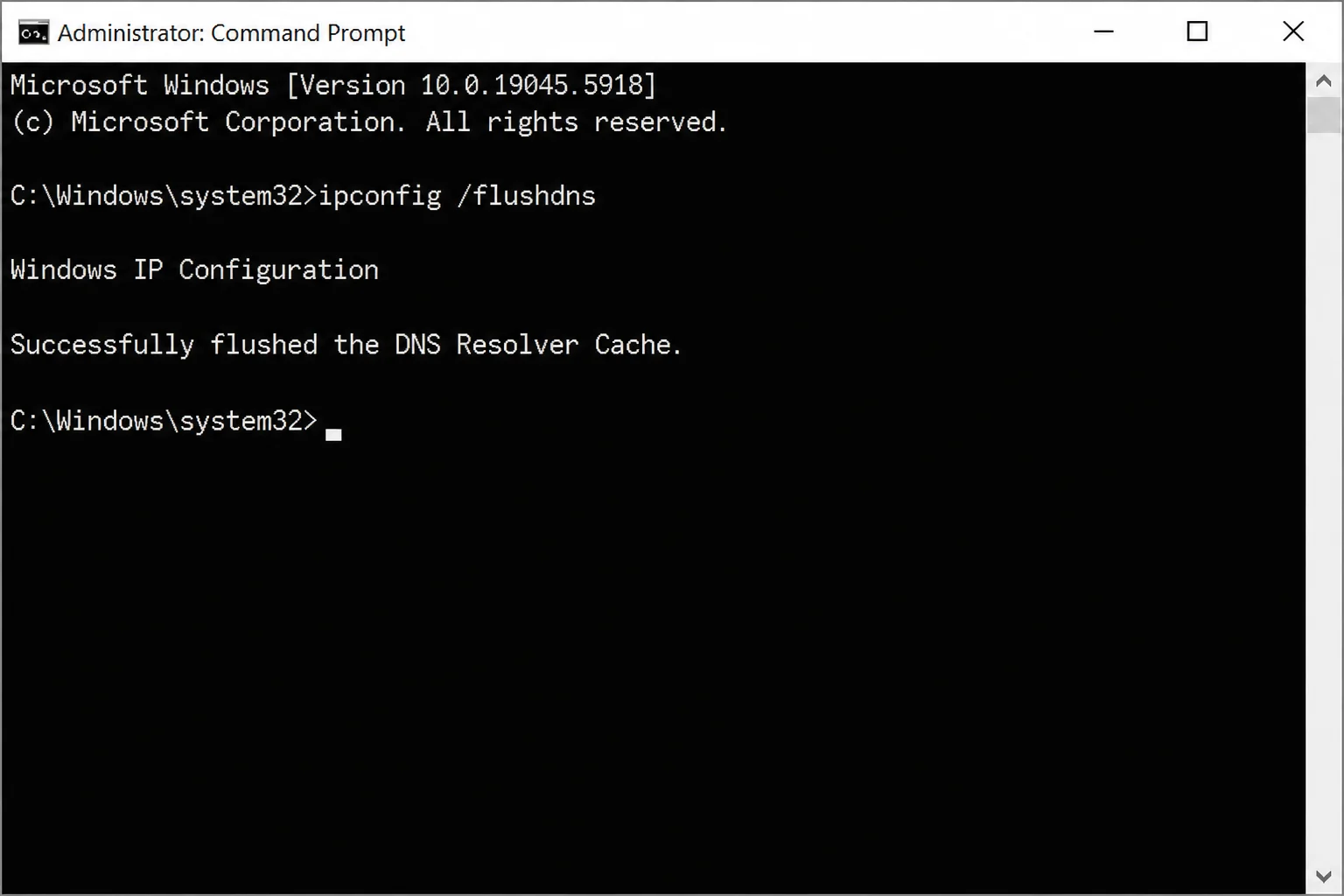
- کلک کریں شروعزمرہ
cmdاور کھولیں کمانڈ پرامپٹ. - درج ذیل کمانڈ کو ٹائپ کریں اور انٹر دبائیں۔
ipconfig /flushdns- آپ کو ایک تصدیقی پیغام نظر آنا چاہیے کہ DNS حل کرنے والے کیشے کو کامیابی سے فلش کر دیا گیا تھا۔
- تمام کروم ونڈوز کو مکمل طور پر بند کریں، پھر کروم کو دوبارہ کھولیں اور دوبارہ لنکڈ ان کو آزمائیں۔
macOS پر
- کھلا ٹرمینل (اسپاٹ لائٹ سرچ کے ذریعے تلاش کریں،
Cmd+Space‘ٹرمینل’ درج کریں۔) - درج ذیل ٹائپ کریں اور Enter دبائیں (macOS آپ سے لاگ ان پاس ورڈ مانگ سکتا ہے):
sudo dscacheutil -flushcache; sudo killall -HUP mDNSResponder- Chrome کو بند کریں اور دوبارہ کھولیں، پھر LinkedIn کو دوبارہ آزمائیں۔
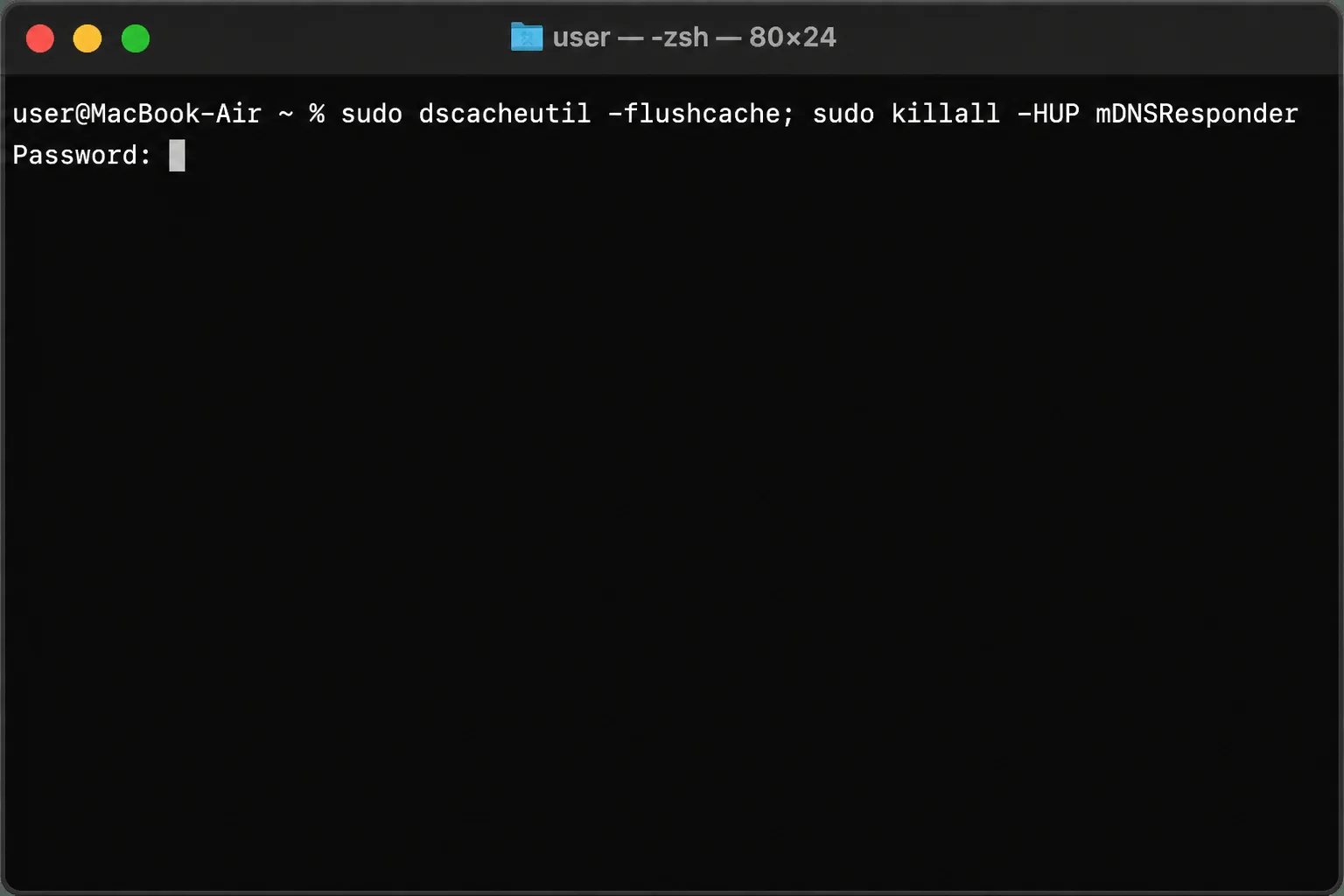
چیک کریں کہ آیا اس نے کام کیا۔: بوجھ linkedin.com ایک بار پھر، چیک کریں کہ ایڈریس بار خام IP ایڈریس کے بجائے اصل ڈومین کا نام دکھاتا ہے، اور یہ کہ صفحہ دیکھ بھال کے پیغامات کے بغیر لوڈ ہوتا ہے۔
مسئلہ: کروم کو اپ ڈیٹ کرنے کے بعد، LinkedIn لوڈ نہیں کرے گا یا بہت سی سائٹوں پر منقطع محسوس ہوگا۔
علامات:
- لنکڈ اِن (اور دیگر سائٹس) نے کروم کے اپ ڈیٹ ہونے کے فوراً بعد کام کرنا شروع کر دیا۔
- صفحات عجیب طریقے سے رینڈر ہوتے ہیں، ٹمٹماتے ہیں، یا تصاویر اور بٹن درست طریقے سے ظاہر نہیں ہوتے ہیں۔
- کیشے کو صاف کرنے اور ایکسٹینشن کو غیر فعال کرنے کے بعد بھی مسئلہ برقرار ہے۔
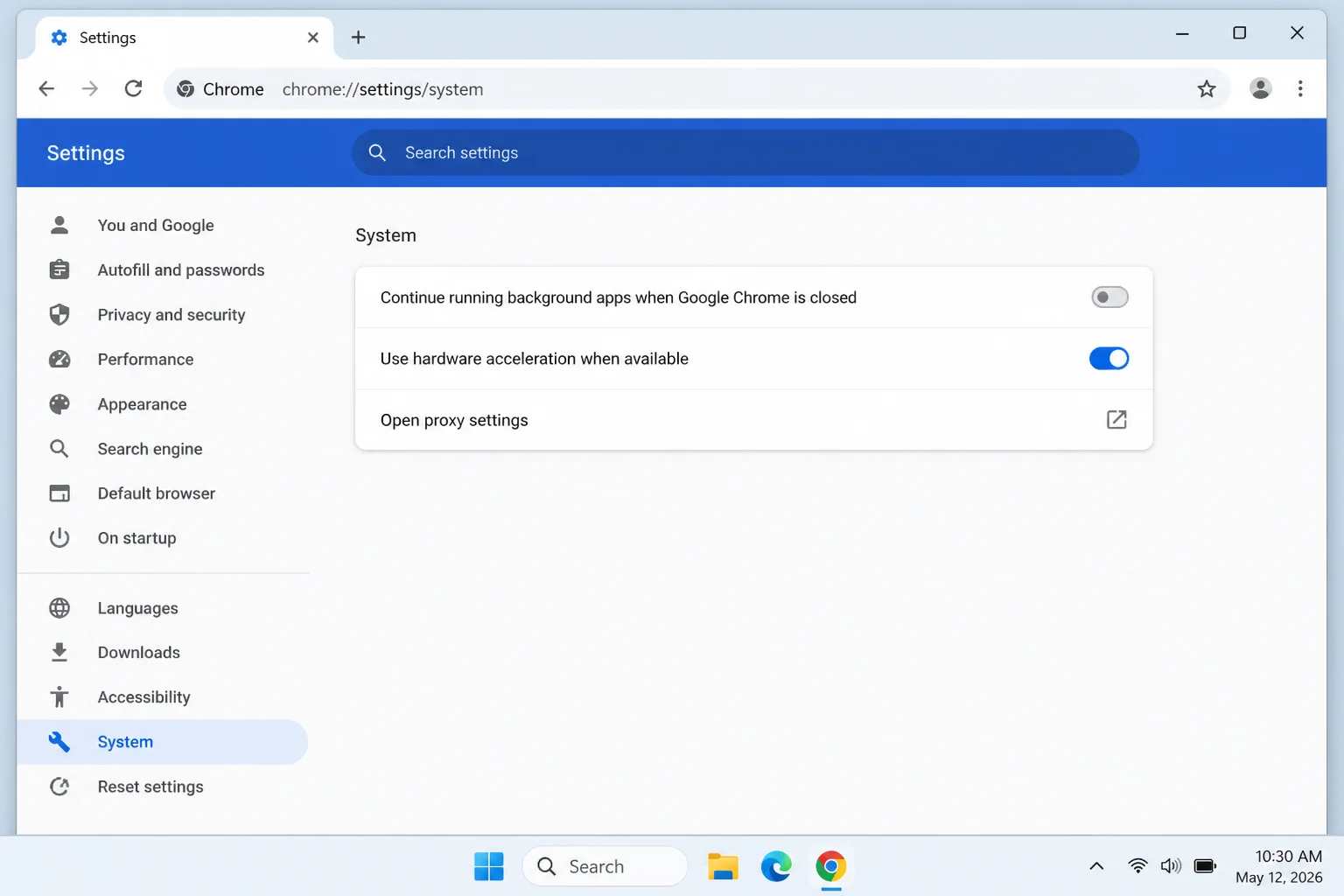
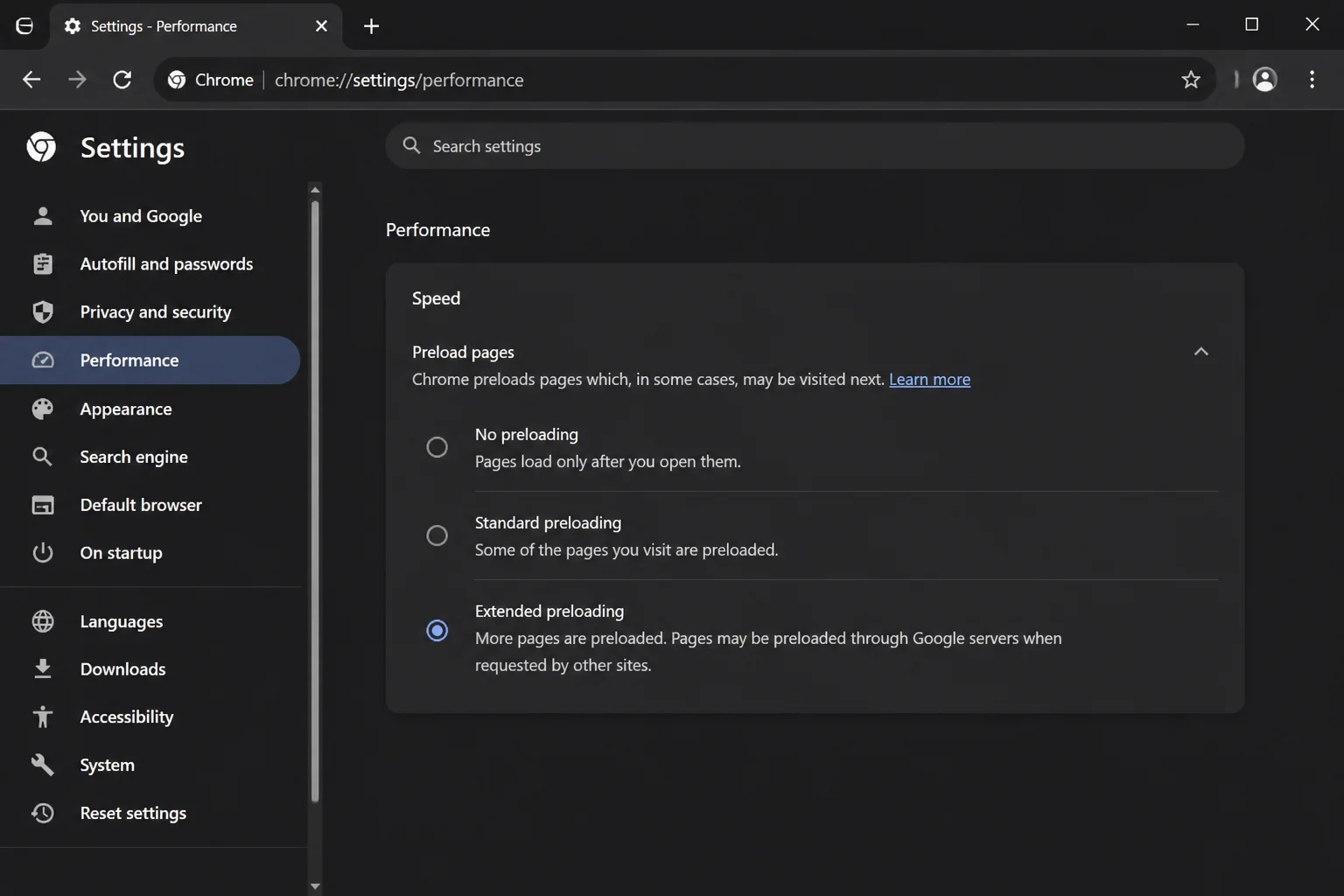
یہ کیوں ہوتا ہے: بعض اوقات کروم کی ترتیبات جیسے ہارڈویئر ایکسلریشن (آپ کے گرافکس کارڈ پر صفحہ آف لوڈ کرنا) یا پری لوڈنگ (کسی صفحہ پر کلک کرنے سے پہلے اسے لوڈ کرنے کی کوشش کرنا) بعض سائٹس پر رینڈرنگ کے مسائل کا سبب بن سکتی ہیں۔ یہ عام نہیں ہے، لیکن اسے مسترد کرنا آسان ہے۔
درست کریں: کروم کے سسٹم اور کارکردگی کی ترتیبات کو ایڈجسٹ کریں۔
- تحریک
chrome://settings/system. - ٹوگل جب ممکن ہو گرافکس ایکسلریشن کا استعمال کریں۔ اسے آف کریں اور کروم کو دوبارہ شروع کریں۔
- تحریک
chrome://settings/performance. - کے تحت پری لوڈنگ سیکشن پر سوئچ کریں۔ کوئی پری لوڈنگ نہیں۔ یا معیاری پری لوڈنگ.
اگر دونوں میں سے کوئی مدد نہیں کرتا ہے، تو یہ جوہری ہتھیاروں کے استعمال کا وقت ہے۔~ ڈگرینیوکلیئر آپشن: کروم کو ڈیفالٹ سیٹنگز پر ری سیٹ کریں۔ یہ غلط کنفیگر شدہ ترتیبات کو صاف کرے گا، ایکسٹینشن کو غیر فعال کر دے گا، اور آپ کے ہوم پیج/سرچ انجن کو دوبارہ ترتیب دے گا، لیکن یہ ایسا کرتا ہے۔ ~ نہیں بک مارکس، محفوظ کردہ پاس ورڈز، اور تلاش کی سرگزشت کو حذف کریں۔
- تحریک
chrome://settings/resetProfileSettings. - کلک کریں ترتیبات کو دوبارہ ترتیب دیں۔.
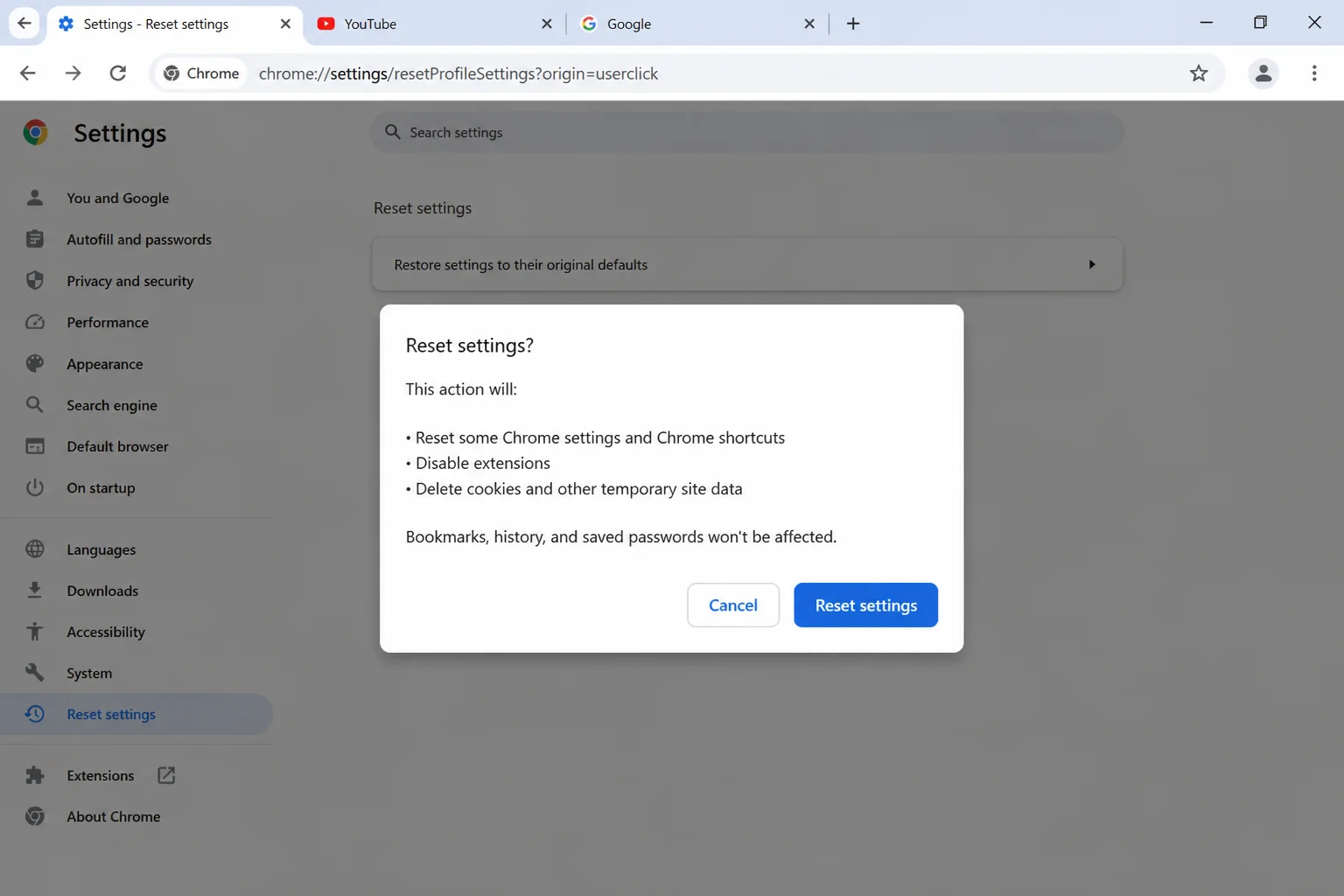
چیک کریں کہ آیا اس نے کام کیا۔: ہر تبدیلی کے بعد LinkedIn کو دوبارہ لوڈ کریں اور اس بات کو یقینی بنائیں کہ آپ کی فیڈ عام طور پر رینڈر ہوتی ہے، بغیر کسی ٹمٹماتے یا غائب عناصر کے۔
مسئلہ: LinkedIn صرف کام، اسکول، یا عوامی نیٹ ورکس پر لوڈ نہیں ہوگا۔
علامات:
- LinkedIn آپ کے گھر کے Wi-Fi یا موبائل ڈیٹا پر اچھی طرح کام کرتا ہے۔
- سائٹس کا وقت ختم ہو رہا ہے، بلاک کر دیا گیا ہے، یا آپ کو صرف اپنے دفتر، اسکول، یا کافی شاپ کے نیٹ ورک پر نیٹ ورک کی خرابیاں نظر آ رہی ہیں۔
یہ کیوں ہوتا ہے: کچھ تنظیمیں جان بوجھ کر سماجی اور نیٹ ورکنگ سائٹس کو بلاک کرتی ہیں، بشمول LinkedIn، فائر والز یا پراکسیز کا استعمال کرتے ہوئے (ایک قسم کا ڈیجیٹل باؤنسر جو اس بات کا تعین کرتا ہے کہ ملازمین یا طلباء کن سائٹوں تک رسائی حاصل کر سکتے ہیں)۔ اس کا آپ کے Chrome یا LinkedIn اکاؤنٹ سے کوئی تعلق نہیں ہے۔ یہ ایک جان بوجھ کر نیٹ ورک کی پالیسی ہے۔
حل: چیک کریں کہ آیا آپ کے نیٹ ورک میں کوئی مسئلہ ہے اور اپنے آئی ٹی ڈیپارٹمنٹ سے چیک کریں۔
- دوسرے نیٹ ورک پر جائیں۔ آپ کے فون کا موبائل ہاٹ اسپاٹ اس ٹیسٹ کے لیے موزوں ہے۔
- اگر LinkedIn صحیح طریقے سے لوڈ ہوتا ہے، تو مسئلہ آپ کے کام/اسکول نیٹ ورک کا ہے نہ کہ کروم کا۔
- اپنے آئی ٹی ڈیپارٹمنٹ سے چیک کریں کہ آیا LinkedIn جان بوجھ کر محدود ہے۔ عام طور پر، آپ خود اس مسئلے کو حل کرنے کے لیے بہت کچھ نہیں کر سکتے ہیں (اور واضح طور پر، آپ کو کوشش نہیں کرنی چاہیے؛ ایسا کرنا غلط وجوہات کی بنا پر IT کے ریڈار پر آنے کا ایک تیز طریقہ ہے)۔
ٹپ: کیفے، ہوائی اڈوں، اور لائبریریوں میں عوامی Wi-Fi بینڈوتھ یا سیکورٹی وجوہات کی بنا پر بعض سائٹس کو محدود یا مسدود کر سکتا ہے۔ اگر LinkedIn صرف عوامی Wi-Fi پر غلط برتاؤ کر رہا ہے، تو یہ جواب ہے۔ پبلک وائی فائی خوفناک ہے۔ اس کی ایک وجہ یہ ہے۔
مسئلہ: جب آپ کا کمپیوٹر مجموعی طور پر سست محسوس ہوتا ہے تو LinkedIn پیچھے رہ جاتا ہے، جم جاتا ہے، یا کریش ہو جاتا ہے۔
علامات:
- LinkedIn کریش ہو جائے گا اور اسی طرح باقی سب کچھ آپ کے پاس کھلے گا۔
- کروم ٹیبز کو تبدیل کرنے میں کافی وقت لگتا ہے۔
- پنکھا زور سے گھومتا ہے یا پورا نظام سست محسوس ہوتا ہے۔
یہ کیوں ہوتا ہے: اگر آپ کے کمپیوٹر میں کافی دستیاب میموری (RAM) نہیں ہے، تو ہو سکتا ہے کہ آپ کے پاس بہت سارے ٹیبز کھلے ہوں اور کروم، جو کہ میموری کم ہونے کی وجہ سے مشہور ہے، کو صفحات کو صحیح طریقے سے رینڈر کرنے میں پریشانی ہو سکتی ہے۔ LinkedIn شامل.
درست کریں: چیک کریں اور مفت میموری
ونڈوز کے لیے
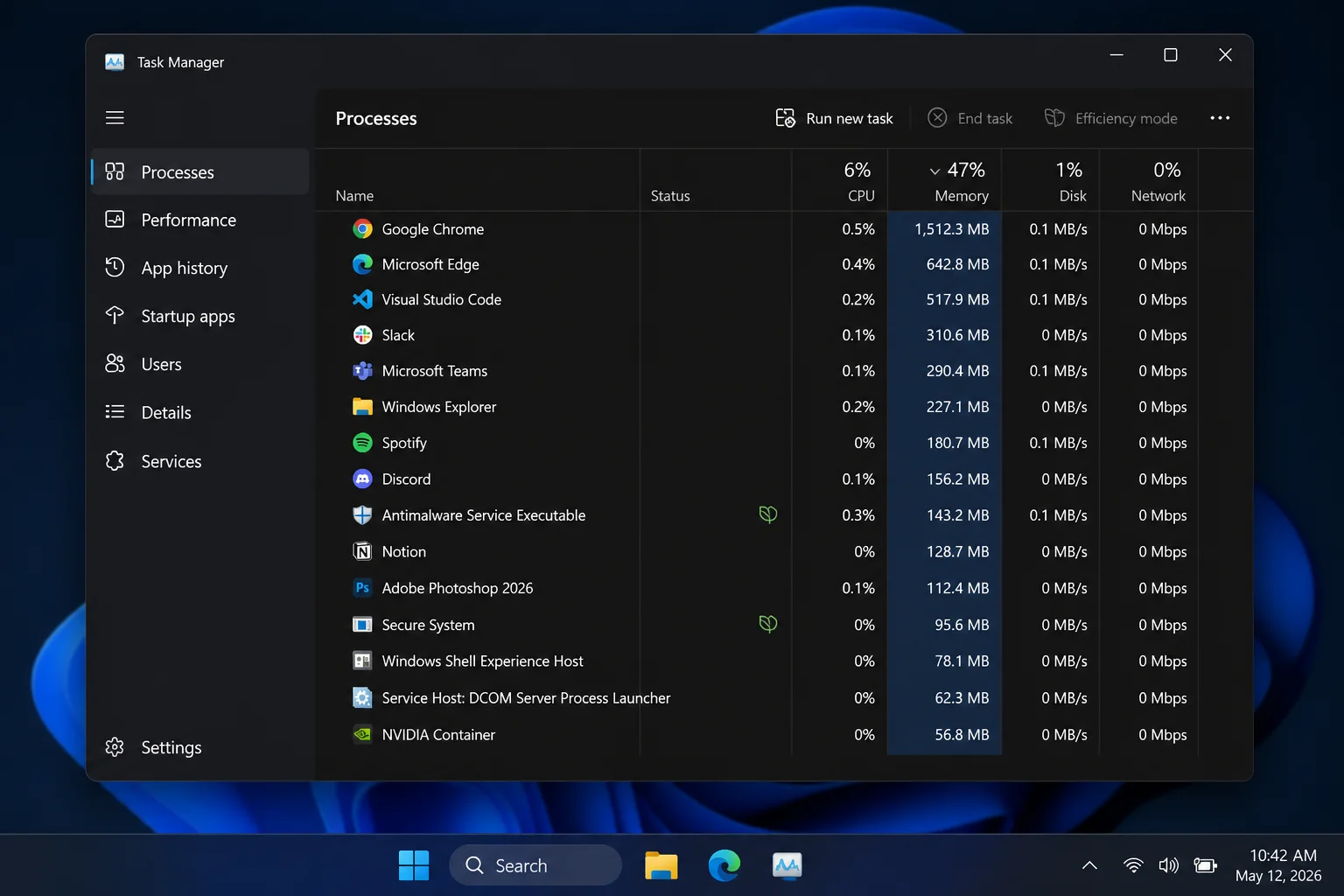
- دبائیں
Ctrl+Shift+Escٹاسک مینیجر کھولیں۔ - اگلا پر کلک کریں۔ یادداشت مقصد کے لحاظ سے ترتیب دینے کے لیے کالم۔
- جب میموری کا استعمال 100 فیصد تک پہنچ جائے تو غیر ضروری ایپس اور براؤزر ٹیبز کو بند کر دیں۔
macOS پر
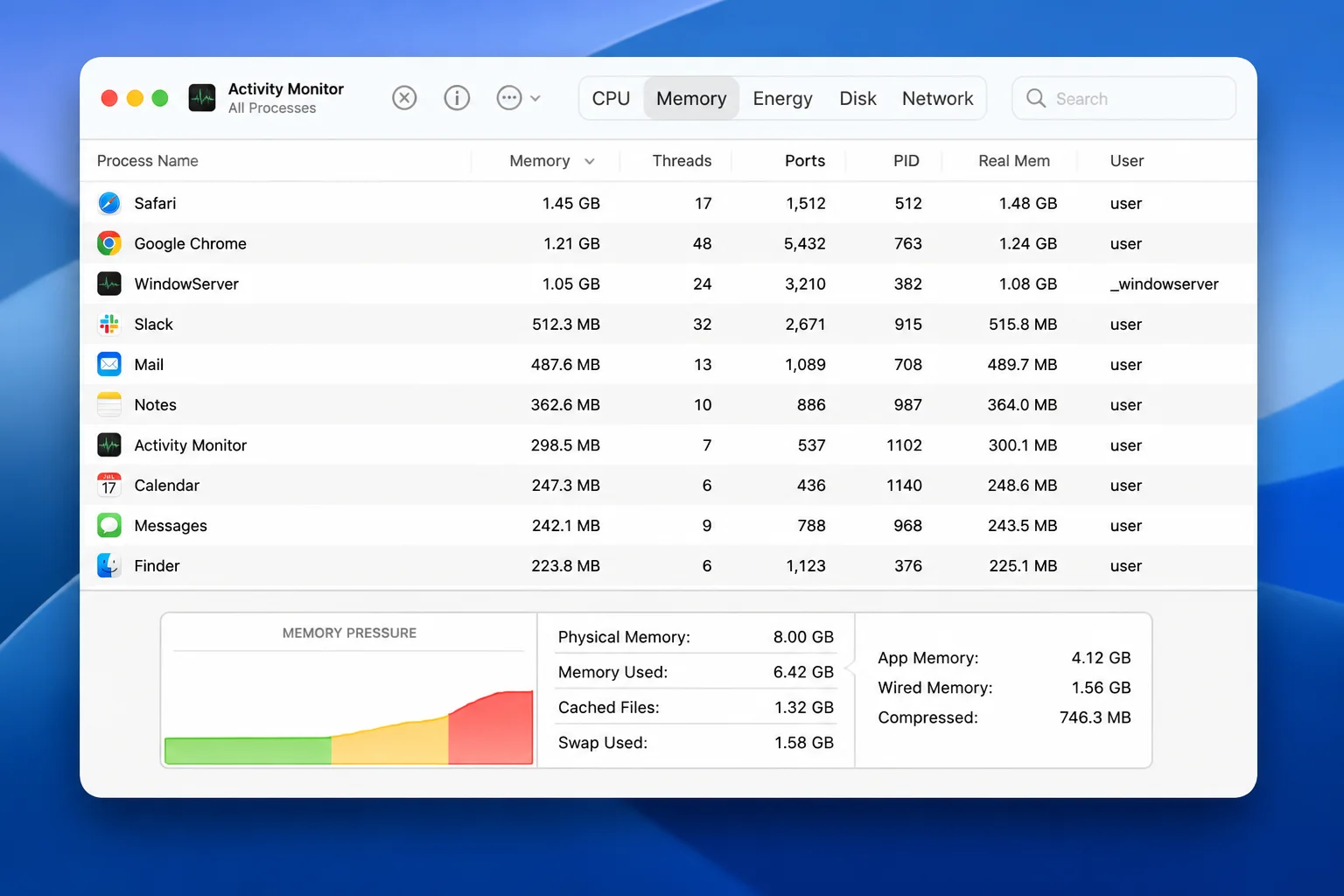
- کھلا سرگرمی مانیٹر (اسپاٹ لائٹ کے ذریعے تلاش کریں۔
Cmd+Space)۔ - اگلا پر کلک کریں۔ یادداشت ٹیپ کریں اور تصدیق کریں۔ میموری دباؤ.
- اگر یہ سرخ یا پیلا ہے تو غیر استعمال شدہ ایپس اور ٹیبز کو بند کریں۔
چیک کریں کہ آیا اس نے کام کیا۔: اگر میموری کا استعمال کم ہو جائے تو LinkedIn کو دوبارہ لوڈ کریں۔ یہ نمایاں طور پر تیزی سے لوڈ ہوتا ہے اور جمنا بند کر دیتا ہے۔
خرابی کے پیغام کی میز
| خرابی/علامت | ممکنہ وجہ | سب سے تیزی سے درست کریں |
|---|---|---|
| لامتناہی کتائی / لوڈنگ | خراب شدہ کیشے یا کوکیز | Linkedin.com کے لیے کیشے/کوکیز کو صاف کریں۔ |
| "کچھ غلط ہے” / خالی فیڈ | پرانی کوکیز یا بلاکنگ ایکسٹینشنز | سائٹ ڈیٹا کی توسیع کو غیر فعال کریں۔ |
| یو آر ایل بار یا آئی پی ایڈریس میں "سائٹ مینٹیننس” کا پیغام | فرسودہ DNS کیشے | DNS کیش فلش |
| یہ پوشیدگی وضع میں کام کرتا ہے، باقاعدہ ونڈو میں نہیں۔ | متضاد ایکسٹینشنز | ایک ایک کرکے ایکسٹینشنز کو غیر فعال کریں۔ |
| کروم اپ ڈیٹ کے بعد ٹوٹ گیا۔ | ہارڈ ویئر ایکسلریشن/پری لوڈ کی خرابی۔ | سسٹم/کارکردگی کی ترتیبات کو تبدیل کریں یا کروم کو دوبارہ ترتیب دیں۔ |
| صرف کام/اسکول وائی فائی پر ناکام ہوتا ہے۔ | فائر وال / نیٹ ورک بلاک کرنا | اپنے موبائل ڈیٹا کی جانچ کرنے کے بعد، اپنے آئی ٹی ڈیپارٹمنٹ سے رابطہ کریں۔ |
| سست، منجمد، سست پی سی | ناکافی سسٹم میموری | ٹیبز/ایپس کو بند کریں اور ٹاسک مینیجر یا ایکٹیویٹی مانیٹر کو چیک کریں۔ |
پلیٹ فارم سے متعلق مسائل
ونڈوز کے لیے
کروم کی DNS فلش کمانڈ (ipconfig /flushdns) صرف ونڈوز ہے اور اس کے لیے کمانڈ پرامپٹ کی ضرورت ہے۔ اگر آپ URL بار میں "سائٹ مینٹیننس” کی خرابی یا IP ایڈریس دیکھتے ہیں، تو آپ کو اسے حل کرنے کی ضرورت ہوگی۔ مکمل واک تھرو کے لیے اوپر DNS سیکشن دیکھیں۔
macOS پر
macOS ایک اور DNS فلش کمانڈ استعمال کرتا ہے (dscacheutil اور killallکمانڈ پرامپٹ کے بجائے ٹرمینل کے ذریعے چلائیں۔ دوسرے اقدامات ایک جیسے ہیں۔ اوپر DNS سیکشن دیکھیں۔
ویب پر (کروم کی ترتیبات)
ذیل میں زیادہ تر اصل اصلاحات، بشمول کیشے کو صاف کرنا، ایکسٹینشن کا انتظام کرنا، کروم کو اپ ڈیٹ کرنا، اور سسٹم/کارکردگی کی ترتیبات کو ایڈجسٹ کرنا، خود کروم کے اندر ہیں اور ونڈوز یا میک او ایس پر بھی وہی کام کرتے ہیں۔ یہ براؤزر پر مبنی مسائل کا اچھا (اور بعض اوقات پریشان کن) حصہ ہے۔ تبدیلیاں آپ کے براؤزر کے ساتھ جاتی ہیں، آپ کے آپریٹنگ سسٹم کے ساتھ نہیں۔
ترتیب کے مسائل
سیٹ اپ کی چند غلطیاں لوگوں کو توقع سے زیادہ الجھن میں ڈال سکتی ہیں۔
- عالمی سطح پر تمام تھرڈ پارٹی کوکیز کو مسدود کریں۔: اگر آپ کروم کی کوکی کی ترتیبات کو ‘تیسرے فریق کوکیز کو مسدود کریں’ (ترتیبات > رازداری اور تحفظ > فریق ثالث کوکیز) پر سیٹ کرتے ہیں، تو یہ بعض اوقات LinkedIn کے لاگ ان اور سیشنز کی کارروائی میں مداخلت کر سکتا ہے۔ پوری سائٹ کو مسدود کرنے کے بجائے، linkedin.com کے لیے کوکیز کی اجازت دینے کی کوشش کریں۔
- پرانے، غیر استعمال شدہ ایکسٹینشنز کو صرف اس صورت میں چھوڑ دیں۔: ایکسٹینشنز جنہیں آپ ایک بار انسٹال کرتے ہیں اور بھول جاتے ہیں وہ اب بھی پس منظر میں چل سکتے ہیں اور تنازعات کا سبب بن سکتے ہیں۔ اگر آپ کو یاد نہیں ہے کہ آپ نے اسے کیوں انسٹال کیا ہے، تو شاید اسے ان انسٹال کرنا محفوظ ہے۔
- دوبارہ ترتیب دینے سے آپ کا ڈیٹا مٹ جائے گا۔: استعمال کریں۔ ترتیبات کو دوبارہ ترتیب دیں۔ (
chrome://settings/resetProfileSettings) آپ کے بُک مارکس، محفوظ کردہ پاس ورڈز یا تاریخ کو حذف نہیں کرے گا۔ یہ صرف ہوم پیج اور نئے ٹیب پیج جیسی ترتیبات کو دوبارہ ترتیب دیتا ہے اور ایکسٹینشن کو غیر فعال کرتا ہے۔ ڈیٹا ضائع ہونے کے خوف سے اس فکس سے گریز نہ کریں۔
مدد حاصل کریں۔
اگر آپ نے مندرجہ بالا تمام اصلاحات کو حل کر لیا ہے اور LinkedIn اب بھی Chrome میں غلط برتاؤ کر رہا ہے، تو یہاں مزید جانیں یا بیک اپ کی درخواست کریں۔
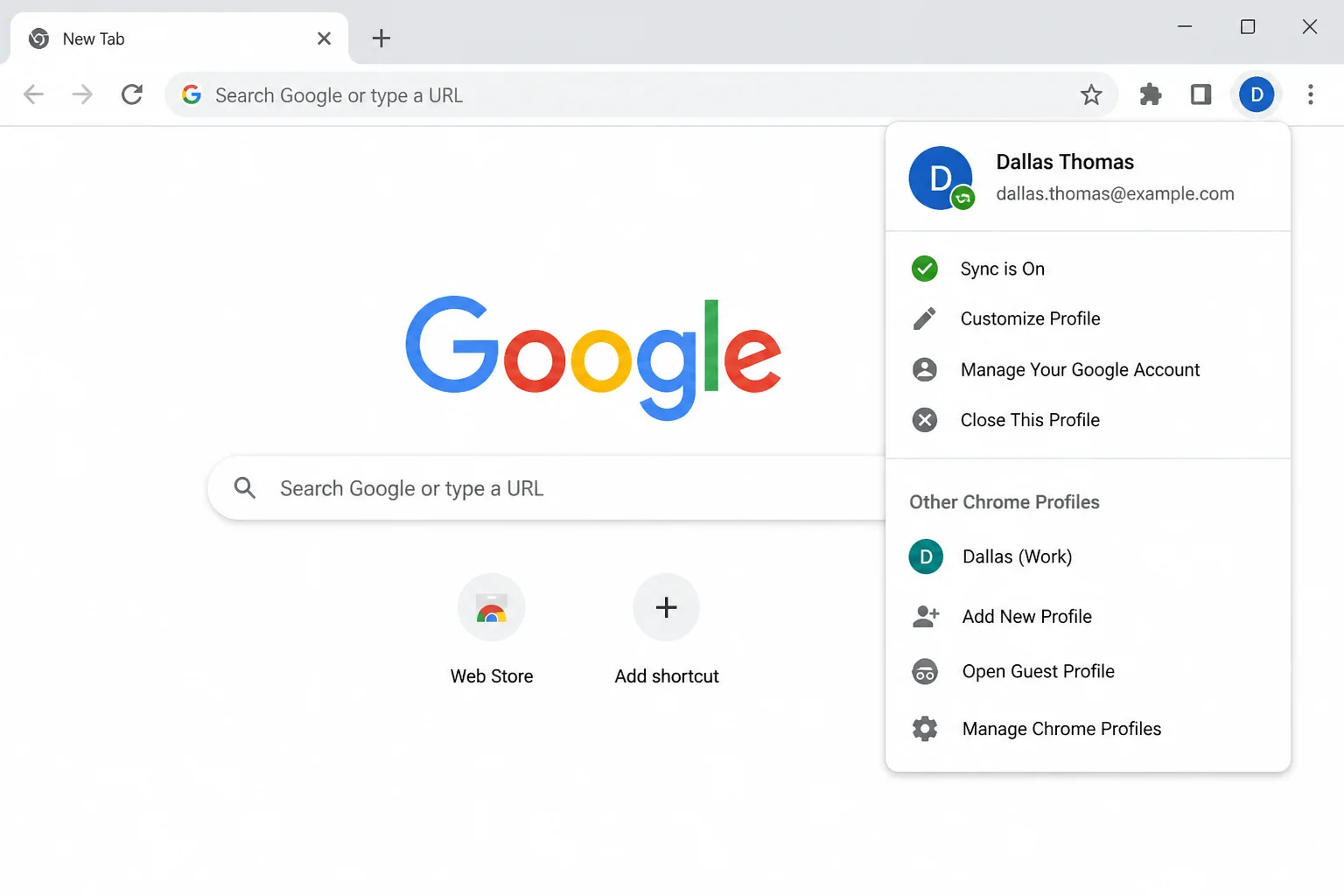
- نئے کروم پروفائل کے ساتھ اس کی جانچ کریں۔ کروم کے اوپری دائیں کونے میں اپنے پروفائل آئیکن پر کلک کریں، پھر شامل کریں بغیر کسی ایکسٹینشن، کوکیز یا سیٹنگز کے ایک نیا پروفائل بنائیں۔ اگر LinkedIn مکمل طور پر کام کر رہا ہے، تو آپ کے ڈیفالٹ پروفائل کا کچھ حصہ اب بھی ٹوٹا ہوا ہے اور یہ وقت ہو سکتا ہے کہ اس پروفائل کو شروع سے دوبارہ بنانے پر غور کریں۔
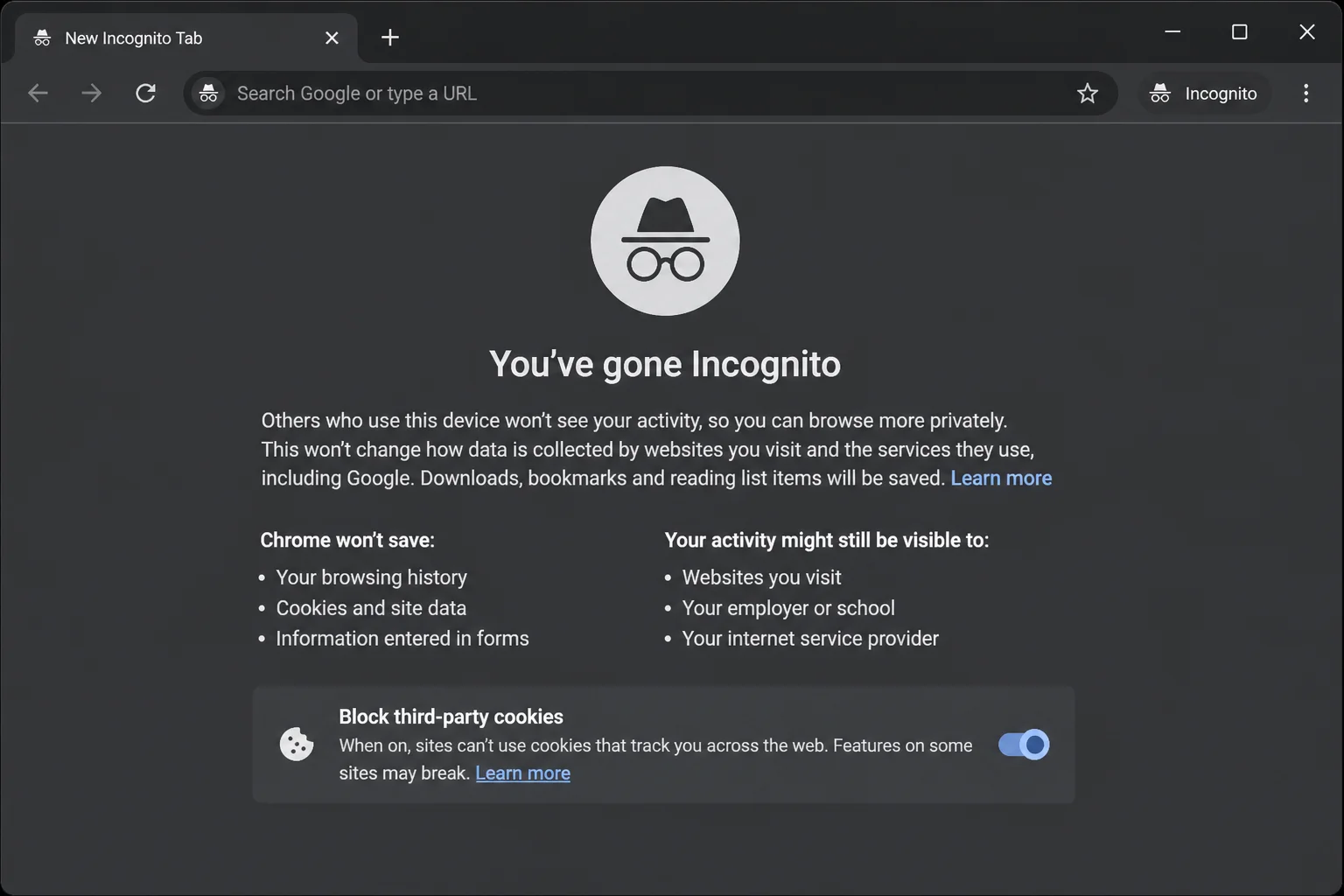
- یقینی بنائیں کہ آپ واقعی پوشیدگی وضع کی درست جانچ کر رہے ہیں۔ اگلا، ایک نئی پوشیدگی ونڈو کھولیں۔
Ctrl+Shift+Nونڈوز پر یاCmd+Shift+NmacOS پر، اس بات کو یقینی بنائیں کہ جانچ کرنے سے پہلے چھوٹے جاسوس شیشے کا آئیکن کونے میں ظاہر ہو۔
- LinkedIn کے آفیشل ٹربل شوٹنگ کے وسائل دیکھیں۔: LinkedIn جب آپ LinkedIn.com تک رسائی یا نیویگیٹ کرنے سے قاصر ہوتے ہیں تو اس کے لیے ایک عام ٹربل شوٹنگ ہیلپ پیج اور ایک خاص صفحہ برقرار رکھتا ہے۔ براؤزر کی مخصوص اطلاعات بھی ہیں جو کروم خود بہت پرانی ہونے کی صورت میں تعاون یافتہ نہیں ہوسکتی ہیں۔
- براہ کرم ذہن میں رکھیں کہ اس گائیڈ میں کیا شامل نہیں ہے۔: اگر کروم LinkedIn کو صحیح طریقے سے لوڈ کرتا ہے، لیکن آپ کے اصل پروفائل کے کچھ حصے ٹوٹ گئے ہیں (جیسے تصاویر غائب ہیں، کوئی کنیکٹ بٹن نہیں ہے، یا پیغامات بھیجنے سے قاصر ہے)، یہ ایک اکاؤنٹ یا UI کا مسئلہ ہے، براؤزر کا مسئلہ نہیں، اور اس کے لیے بالکل مختلف حل درکار ہوگا۔
روک تھام کی تجاویز
- کروم کو خود بخود اپ ڈیٹ کریں۔: کروم عام طور پر پس منظر میں خود بخود اپ ڈیٹ ہوجاتا ہے، لیکن اسے چیک کرنے میں کبھی تکلیف نہیں ہوتی۔
chrome://settings/helpاگر آپ بار بار پیغامات دیکھتے ہیں تو دوبارہ شروع کرنے کی کوشش کریں۔
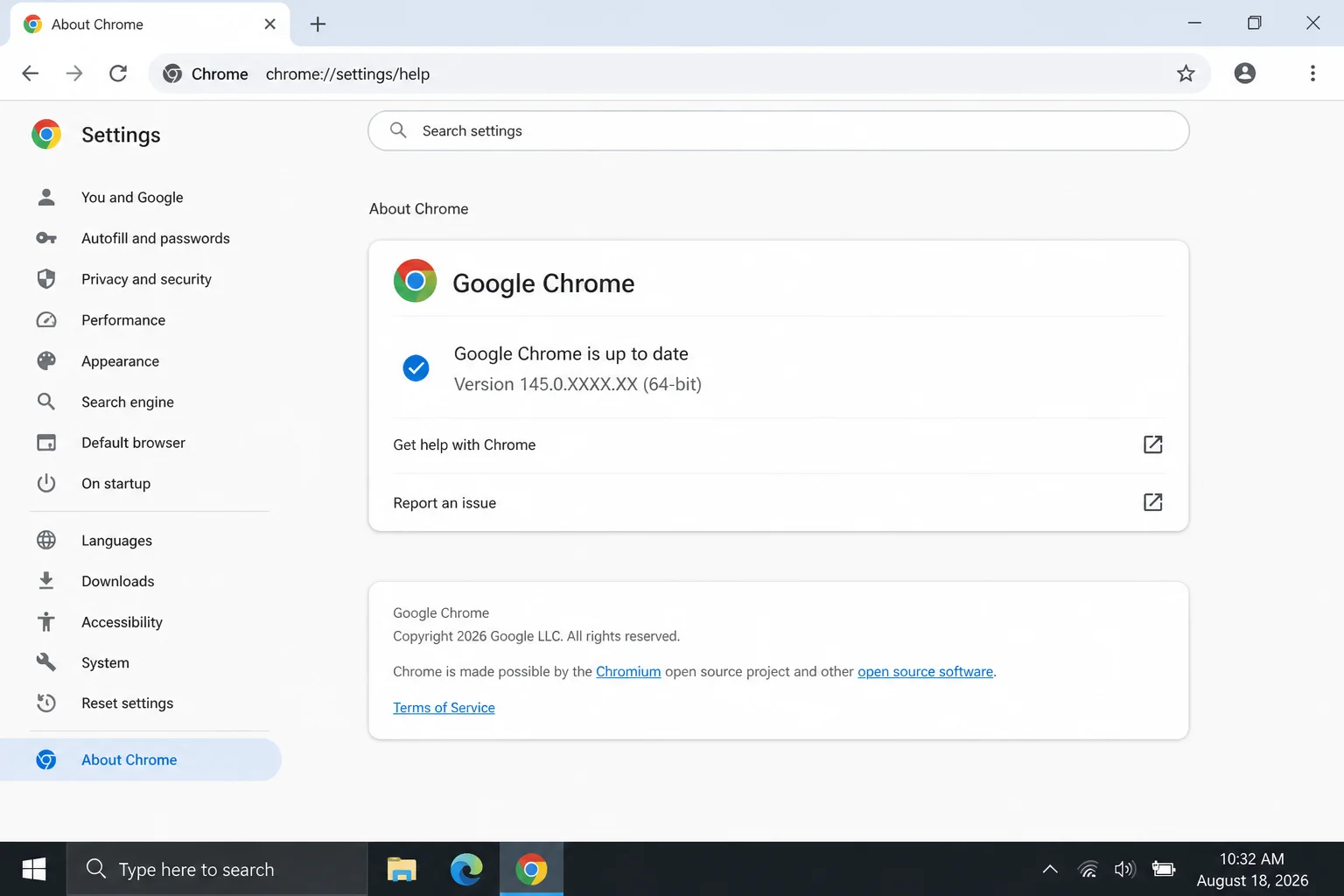
- وقتا فوقتا کیشے اور کوکیز کو صاف کریں۔: آپ کو یہ ہر روز کرنے کی ضرورت نہیں ہے، لیکن ماہانہ LinkedIn جیسی کثرت سے دیکھی جانے والی سائٹس کو منظم کرنے سے آپ کے ردی کی دراز کو بہنے سے روکنے میں مدد مل سکتی ہے۔
- ہر چند ماہ بعد اپنی ایکسٹینشن کا آڈٹ کریں۔: وہ آئٹمز ہٹا دیں جنہیں آپ اب استعمال نہیں کرتے ہیں، اور اگر آپ نے پہلے اسے وائٹ لسٹ کر رکھا ہے تو اپنے ایڈ بلاکر کی LinkedIn استثنائی فہرست کو تازہ ترین رکھیں۔
- چھوٹی چھوٹی خامیوں کو نظر انداز نہ کریں۔: کبھی کبھار سست لوڈ ہونے والے صفحات اکثر اسی کیش یا اسکیلنگ کے مسائل کی ابتدائی انتباہی علامت ہوتے ہیں جو بالآخر مکمل بندش کا باعث بنتے ہیں۔
ختم
زیادہ تر معاملات میں، Chrome پر چلنے والا LinkedIn چھوٹی اور درست کرنے کے قابل چیز پر آتا ہے، جیسے باسی کوکیز، ایک حد سے زیادہ جوشیلے اشتہار بلاکر، یا DNS کیش جس کو تازگی کی ضرورت ہے۔ اگر آپ ترتیب سے سیڑھی پر کام کرتے ہیں (کیشے، ایکسٹینشنز، اپ ڈیٹس، ڈی این ایس، نیٹ ورک)، تو آپ کو نیچے تک پہنچنے سے پہلے مجرم کو تقریباً ہمیشہ مل جائے گا۔
میری ایماندارانہ رائے: کیشے/کوکیز کو صاف کرنا اور پوشیدگی کی جانچ کرنا ان میں سے زیادہ تر مسائل کو خود ہی حل کرتا ہے۔ گہری ترتیبات میں کھودنے سے پہلے وہاں سے شروع کریں۔
| قدم | کارروائی | پر لاگو |
|---|---|---|
| 1 | مختلف براؤزرز کی جانچ کریں + وقفوں کی جانچ کریں۔ | ونڈوز، میک او ایس، ویب |
| 2 | Linkedin.com کے لیے کیشے/کوکیز کو صاف کریں۔ | ونڈوز، میک او ایس، ویب |
| 3 | ایک ایک کرکے ایکسٹینشنز کو غیر فعال کریں۔ | ونڈوز، میک او ایس، ویب |
| 4 | کروم اپ ڈیٹس | ونڈوز، میک او ایس، ویب |
| 5 | DNS کیش فلش | ونڈوز، میک او ایس |
| 6 | روٹر کو دوبارہ شروع کریں / کنکشن چیک کریں۔ | ونڈوز، میک او ایس، ویب |
| 7 | پوشیدگی موڈ یا نئے پروفائل میں ٹیسٹ کریں۔ | ونڈوز، میک او ایس، ویب |
| 8 | کارپوریٹ/اسکول نیٹ ورک بلاکنگ چیک کریں۔ | ونڈوز، میک او ایس، ویب |
آخری بار اپ ڈیٹ کیا گیا: اگست 15، 2026 | ونڈوز، میک او ایس اور ویب پر گوگل کروم پر لاگو ہوتا ہے۔