
ہم اس صفحہ کے لنکس سے کمیشن کما سکتے ہیں۔
Gboard دنیا بھر میں بہت سے اینڈرائیڈ اسمارٹ فونز پر ڈیفالٹ کی بورڈ آپشن ہے، اور یہ صرف Pixel تک محدود نہیں ہے۔ اگر آپ کے پاس اینڈرائیڈ ڈیوائس ہے تو شاید آپ برسوں سے Gboard کو دوسری نظر ڈالے بغیر استعمال کر رہے ہیں۔ پہلے سے طے شدہ ترتیبات اچھی ہیں، متن کی پیش گوئی کرنے والی تجاویز کام کرتی ہیں، اور آپ ہنگامی حالات میں ٹائپ کرنے کے لیے سوائپ کر سکتے ہیں۔
لیکن دیگر بظاہر بنیادی Android ایپس اور خصوصیات کی طرح، Gboard کی سطح کی سادگی کے پیچھے اور بھی بہت کچھ پوشیدہ ہے۔ مینوز پر نیویگیٹ کرکے، سیٹنگز کو ایڈجسٹ کرکے، اور چند اشاروں کو سیکھ کر، آپ کو بہت ساری مفید خصوصیات دریافت ہوں گی جو اسے مکمل طور پر نئے کی بورڈ پر سوئچ کیے بغیر استعمال میں تیز اور آسان بنا دیں گی۔ یہاں میری کچھ پسندیدہ Gboard تجاویز، چالیں اور ہیکس ہیں۔
فوری رسائی کے لیے اکثر استعمال ہونے والے متن کو اپنے کلپ بورڈ پر پن کریں۔
کریڈٹ: خاموش پاٹھک
اینڈرائیڈ پر اشتہار سے بھرے کلپ بورڈ مینیجر ایپ کو تلاش کرنے کی ضرورت نہیں ہے۔ Gboard ایک قابل کلپ بورڈ مینیجر کو چھپاتا ہے۔ اگرچہ یہ نظر آتا ہے، یہ بطور ڈیفالٹ فعال نہیں ہوتا ہے۔ Gboard ایپ میں مینو بٹن پر کلک کریں۔ کلپ بورڈ اختیارات۔ براہ کرم اپنی پہلی کوشش میں خصوصیت کو فعال کریں۔ تمام کاپی شدہ آئٹمز اب یہاں ایک آسان فہرست میں نظر آئیں گے۔ Gboard ہر گھنٹے کلپ بورڈ آئٹمز کو خود بخود ڈیلیٹ کر دیتا ہے (ایک زبردست سیکیورٹی فیچر)، لیکن آپ اپنے کلپ بورڈ پر کسی بھی چیز کو پن کرنے کے لیے دبائیں اور ہولڈ مینو کا استعمال کر سکتے ہیں۔ ایک بار پن کرنے کے بعد، آئٹم برقرار رہے گا. یہ خصوصیت آپ کو اکثر استعمال ہونے والی اشیاء کو کاپی اور پیسٹ کرنے کی اجازت دیتی ہے، جیسے ای میل ٹیمپلیٹس یا پوسٹل ایڈریس۔
اپنی ذاتی لغت کا استعمال کرتے ہوئے لمبے فقروں کو تیزی سے پھیلائیں۔
کریڈٹ: خاموش پاٹھک
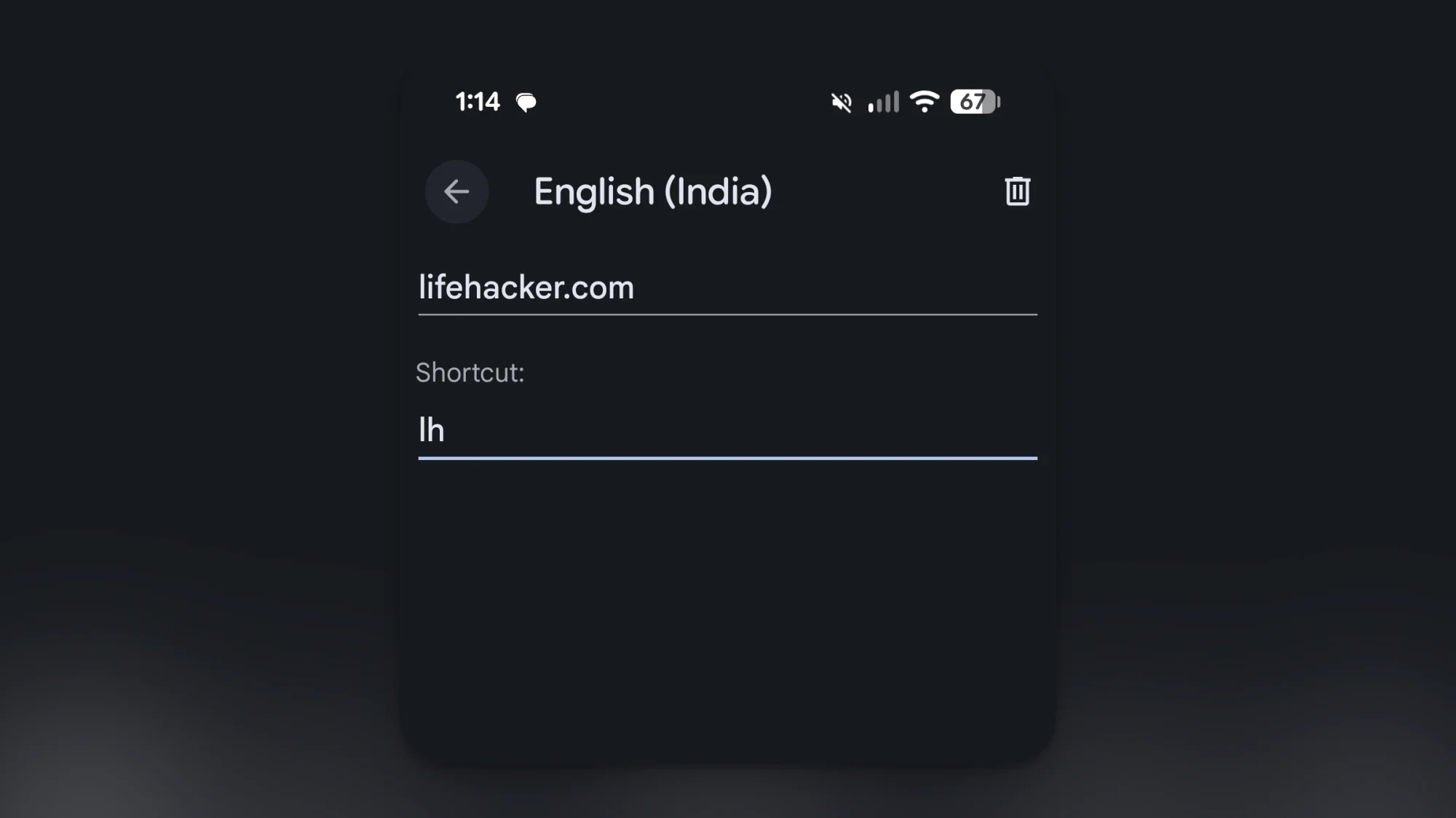
اگر آپ اینڈرائیڈ پاور صارف ہیں یا اپنے اینڈرائیڈ اسمارٹ فون کے ذریعے کاروبار یا کالج کے کام کا انتظام کرتے ہیں، تو آپ کو لمبی ٹیکسٹ اسٹرنگز داخل کرنے کے لیے تیز تر طریقہ کی ضرورت ہوسکتی ہے۔ آپ شاید میک اور ونڈوز پر ٹیکسٹ ایکسٹینشنز اور ایپس سے واقف ہیں۔ Gboard for Android اسی طرح کی ایک خصوصیت پیش کرتا ہے، لیکن کسی وجہ سے اسے صرف ذاتی ڈکشنری کہا جاتا ہے۔
یہاں آپ حسب ضرورت جملے اور متعلقہ شارٹ کٹس شامل کر سکتے ہیں۔ جیسے ہی آپ شارٹ کٹ ٹائپ کرتے ہیں، توسیع شدہ متن تجویز بار میں ظاہر ہوتا ہے۔ تحریک Gboard کی ترتیبات > ڈکشنری > ذاتی لغت نئے جملے شامل کرنے کے لیے پلس بٹن پر کلک کریں۔
تیز ٹائپنگ کے لیے سوائپ اور ہولڈ اشاروں کا استعمال کریں۔
Pixel کی بیک اسپیس (یا ڈیلیٹ) کلید فکس نہیں ہے۔ جب آپ بیک اسپیس کلید کو بائیں طرف سوائپ کرتے ہیں، تو یہ صرف حروف ہی نہیں بلکہ پورے الفاظ کو حذف کرنا شروع کر دیتا ہے۔ اسی طرح، آپ کرسر کو منتقل کرنے کے لیے اسپیس بار کا استعمال کر سکتے ہیں۔ آپ اسپیس بار کو دبا کر اور اپنی انگلی کو بائیں یا دائیں حرکت دے کر درست طریقے سے کرسر کو حرکت دے سکتے ہیں۔ اگر آپ ویوز کو ٹائپ سمبلز میں تبدیل نہیں کرنا چاہتے ہیں تو مکمل علامت کی بورڈ کو ظاہر کرنے کے لیے پیریڈ (ڈاٹ) کی کو دبا کر رکھیں۔ جس علامت کو آپ داخل کرنا چاہتے ہیں اس پر سوائپ کریں، پھر ریلیز کریں اور آپ کا کام ہو گیا۔
کی بورڈ کو سوئچ کیے بغیر تیزی سے نمبر درج کرنے کے لیے اس اشارے کا استعمال کریں۔
اگر آپ کو Gboard میں نمبر داخل کرنے کی ضرورت ہے، تو اسے کرنے کے دو طریقے ہیں۔ سب سے پہلے، ایک پوشیدہ عمل ہے جو آپ کو ایک کلید کو فلک کرکے متبادل علامتیں داخل کرنے کی اجازت دیتا ہے۔ لہذا اگر آپ حرف "e” پر نیچے سوائپ کرتے ہیں تو آپ کو اس کی بجائے نمبر "3” ملے گا۔ یہ بہت آسان ہے اور اس سے چالو کیا جا سکتا ہے: ترتیب > ترجیحات > چابی جھٹکا علامت درج کریں۔
لیکن اگر آپ ہمیشہ نمبر ٹائپ کرتے رہتے ہیں، تو کوئی بھی چیز Gboard کی مخصوص نمبر قطار کو ہرا نہیں سکتی (لیکن اس میں اضافی جگہ لگے گی)۔ پر ترجیحاتآپ فعال کر سکتے ہیں: نمبر قطار عددی کلیدوں تک فوری رسائی فراہم کرتا ہے۔
ایک ہاتھ والا موڈ بڑے فونز پر ٹائپنگ کو آسان بناتا ہے۔
کریڈٹ: خاموش پاٹھک
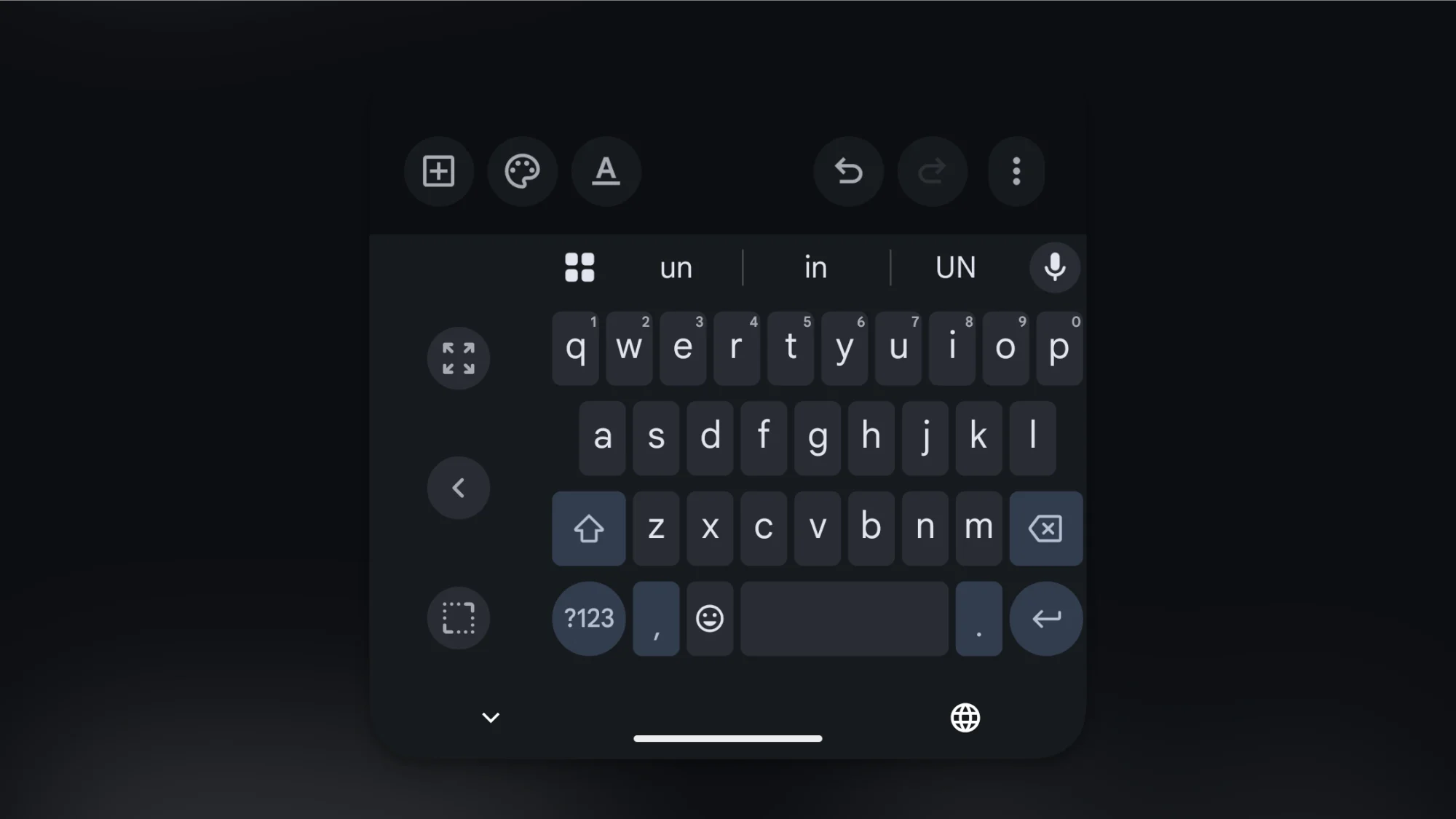
اسے تھپتھپائیں۔ مینو اپنے Gboard کی بورڈ پر بٹن دبائیں۔ ایک ہاتھ سے اختیارات۔ اب آپ کو ایک کنارے پر ایک چھوٹا کی بورڈ نظر آئے گا۔ آپ تیر والے بٹن کو تھپتھپا کر ڈاکنگ پوزیشن کو تبدیل کر سکتے ہیں۔ آپ ترمیم کے بٹن کو تھپتھپا کر کی بورڈ کو آزادانہ طور پر منتقل اور اس کا سائز تبدیل کر سکتے ہیں (اسے چھوٹا کر سکتے ہیں یا اسے نیچے والے کنارے کے قریب لے جا سکتے ہیں)۔
تنگ لے آؤٹ میں اسکرین کی جگہ خالی کرنے کے لیے کی بورڈ کی اونچائی کا سائز تبدیل کریں (یا اسے بڑا بنائیں)
کریڈٹ: خاموش پاٹھک
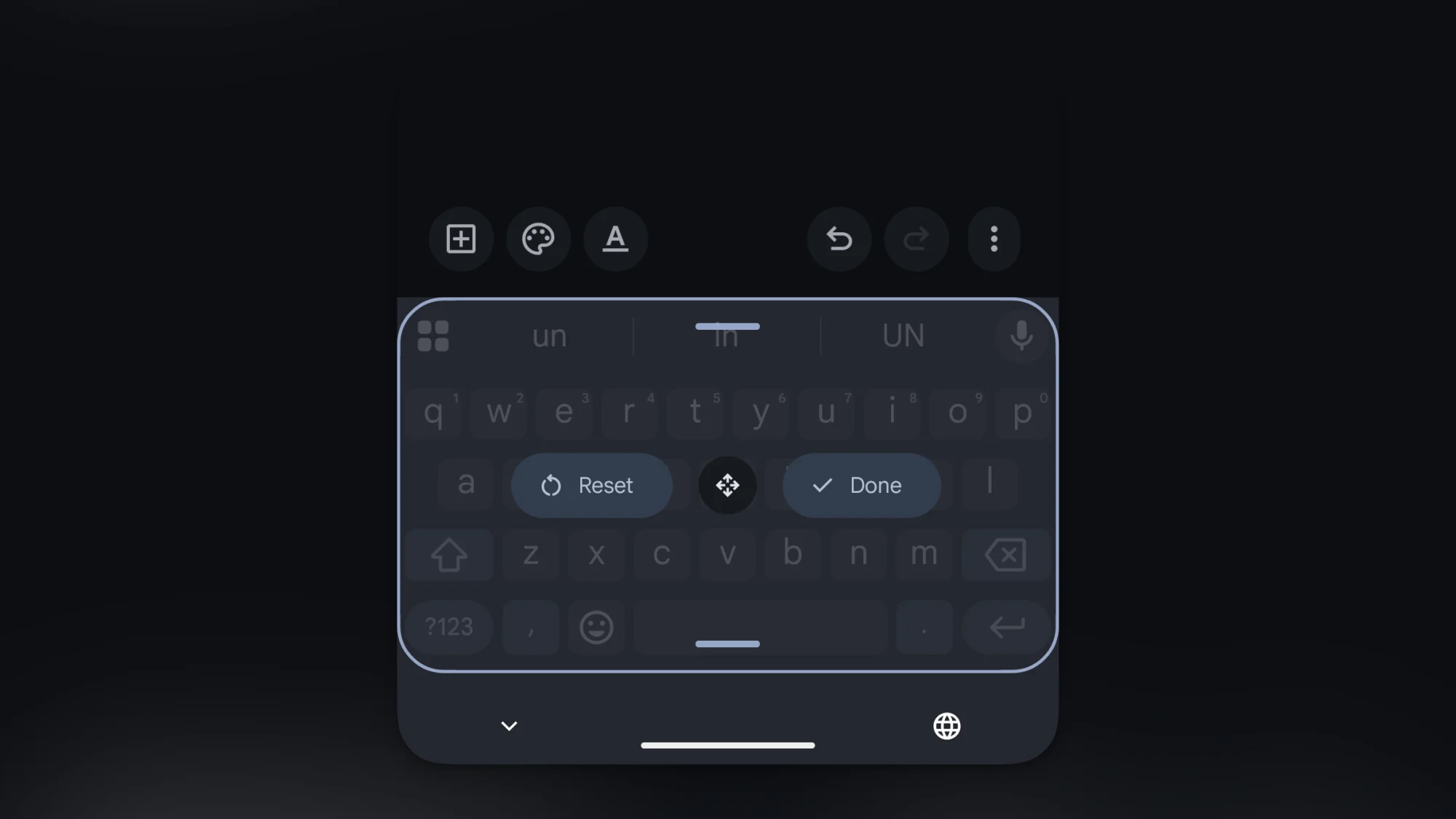
اگر آپ کو Gboard کی بورڈ کا ڈیفالٹ سائز پسند نہیں ہے، تو آپ اسے چھوٹا کرنے کا انتخاب کر سکتے ہیں یا آدھی سکرین لینے کے لیے بڑی کلیدیں استعمال کر سکتے ہیں۔ اسے تھپتھپائیں۔ مینو بٹن جی بورڈ ٹول بار کو منتخب کریں اور سائز تبدیل کریں اختیارات۔ اب آپ ہینڈل بار کو گھسیٹ کر اپنے کی بورڈ کو لمبا یا چھوٹا بنا سکتے ہیں (آپ اس خصوصیت کے ساتھ چوڑائی کو تبدیل نہیں کر سکتے ہیں)۔
اب تک آپ کا کیا خیال ہے؟
فلوٹنگ کی بورڈ کا استعمال کرتے ہوئے اسکرین پر کہیں بھی ٹائپ کریں۔
کریڈٹ: خاموش پاٹھک
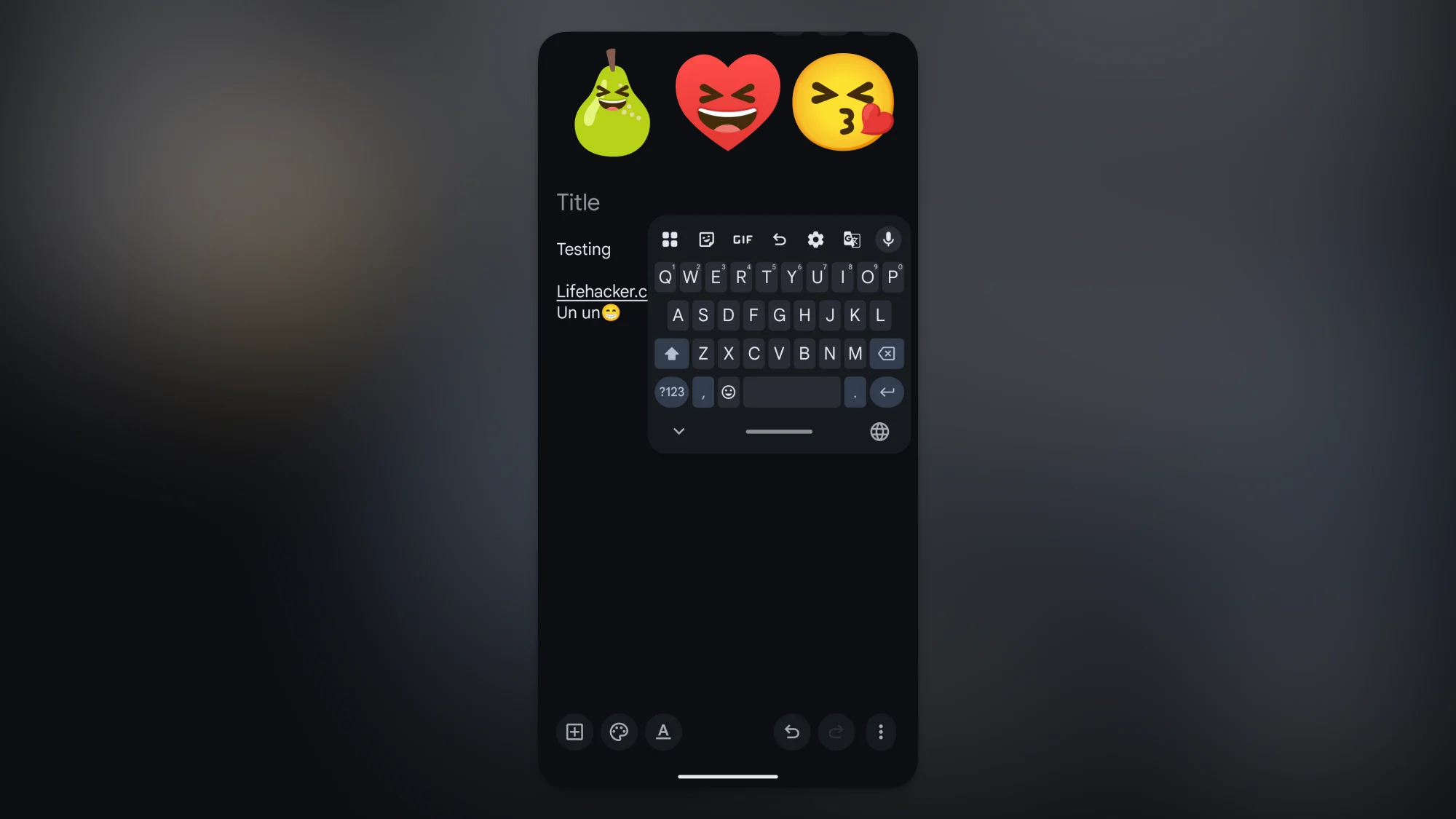
بڑی اسکرین والے فونز یا اینڈرائیڈ ٹیبلیٹس پر، کی بورڈ کے نیچے موجود چیزوں کو دیکھتے ہوئے ٹیکسٹ داخل کرنا مشکل ہو سکتا ہے۔ یہ خاص طور پر درست ہے اگر آپ ملٹی ایپ ویو استعمال کرتے ہیں۔ تاہم، آپ کو اسکرین کے نیچے Gboard کو ڈاک کرنے کی ضرورت نہیں ہے۔ Gboard پر مینو، تیرتا ہوا یہ بٹن کی بورڈ کو الگ کرتا ہے۔ اب آپ ہینڈل بارز کو پکڑ سکتے ہیں اور انہیں اسکرین پر جہاں چاہیں منتقل کر سکتے ہیں۔ آپ اپنے کی بورڈ کو چھوٹا کرنے کے لیے اس کا سائز بھی تبدیل کر سکتے ہیں۔
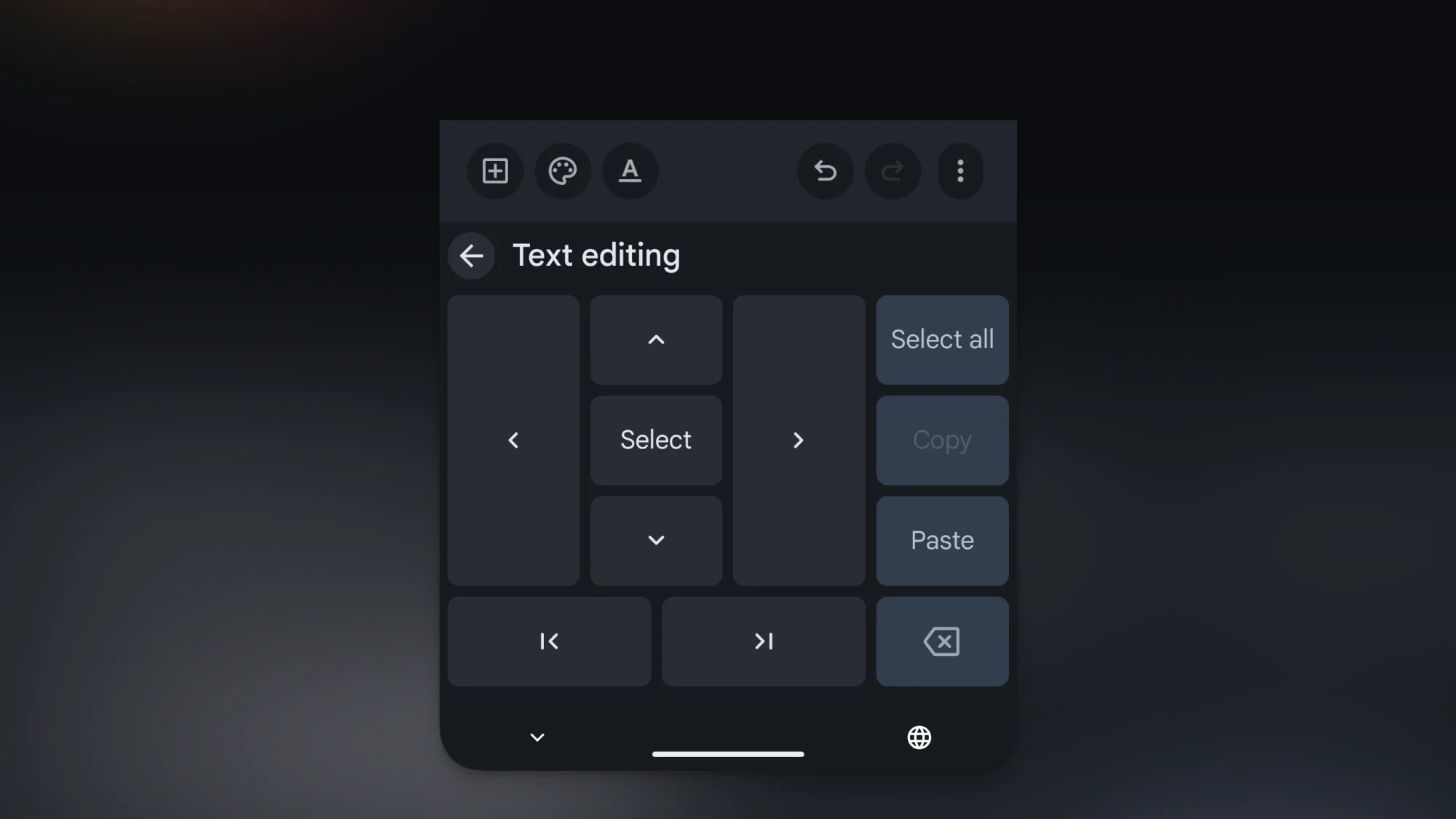
کہیں سے بھی متن کو ایڈجسٹ کرنے کے لیے Gboard کی ترمیمی خصوصیات کا استعمال کریں۔
کریڈٹ: خاموش پاٹھک
کمپیوٹر پر متن میں ترمیم کرنا آسان اور تیز تر ہے۔ حرکت کے لیے تیر والی کلیدیں، درست انتخاب کے لیے ایک ماؤس، اور کاپی اور پیسٹ کے لیے شارٹ کٹ کیز ہیں۔ گوگل کو اسمارٹ فونز اور ٹیبلٹ کے درمیان اس فرق کا احساس ہوسکتا ہے۔ متن میں ترمیم کریں۔ Gboard کی خصوصیات مینو موجودگی: ٹرگر ہونے پر، کی بورڈ کو بڑے بٹنوں سے بدل دیتا ہے جو متن کو منتخب کرنے اور اس میں ترمیم کرنے کے لیے وقف ہیں۔
نئے کی بورڈ میں تیر کے ساتھ ایک بڑا دشاتمک پیڈ ہے اور بیچ میں ایک سلیکٹ بٹن ہے۔ آپ کرسر کیریکٹر کو کریکٹر کے لحاظ سے منتقل کرنے کے لیے تیر کا استعمال کر سکتے ہیں، یا الفاظ کے درمیان منتقل کرنے کے لیے دبائیں اور ہولڈ کر سکتے ہیں۔ متن کو منتخب کرنے کے بعد، آپ اسکرین کو دبائے یا دبائے یا سوائپ کیے بغیر متن میں ہیرا پھیری کرنے کے لیے کٹ، کاپی اور پیسٹ بٹن استعمال کر سکتے ہیں۔
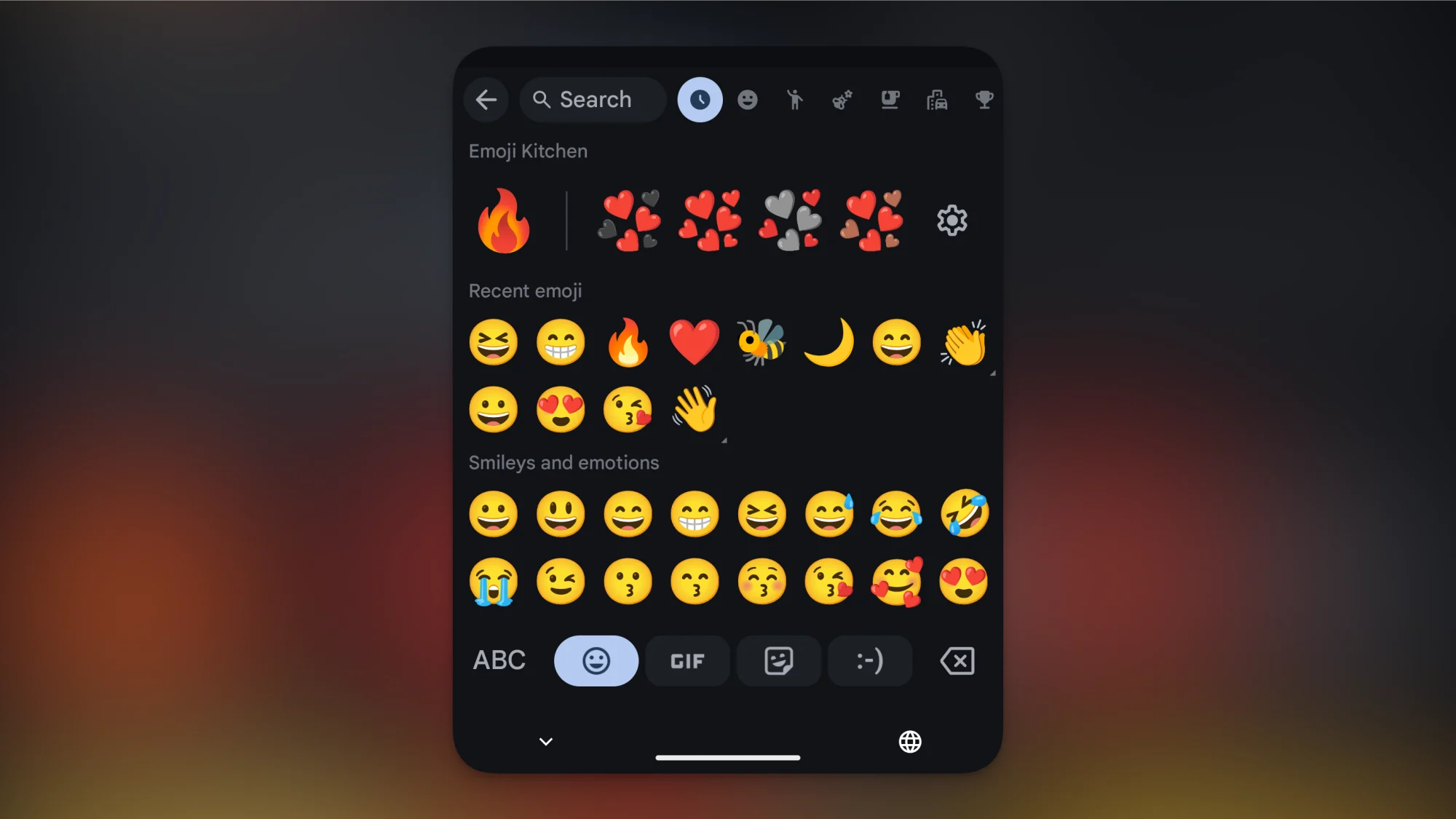
ایموجی کچن کا استعمال کرتے ہوئے نئے ایموجیز بنائیں۔
کریڈٹ: خاموش پاٹھک
2026 تک، ایموجیز قدرے بورنگ ہو جائیں گے اور صحیح GIF کا انتخاب ایک بہت بڑا کام محسوس ہوگا۔ جی بورڈ کا ایموجی کچن درمیان میں کہیں آتا ہے۔ پر جائیں۔ جذباتی نشان جب آپ Gboard میں ایک ٹیب سے دو ایموجیز منتخب کرتے ہیں، تو گوگل ان کو ملا کر ایک منفرد ایموجی اسٹیکر بناتا ہے۔ آپ کو جوڑا بنانے کے کئی اختیارات نظر آئیں گے تاکہ آپ اپنی پسند کا انتخاب کر سکیں۔
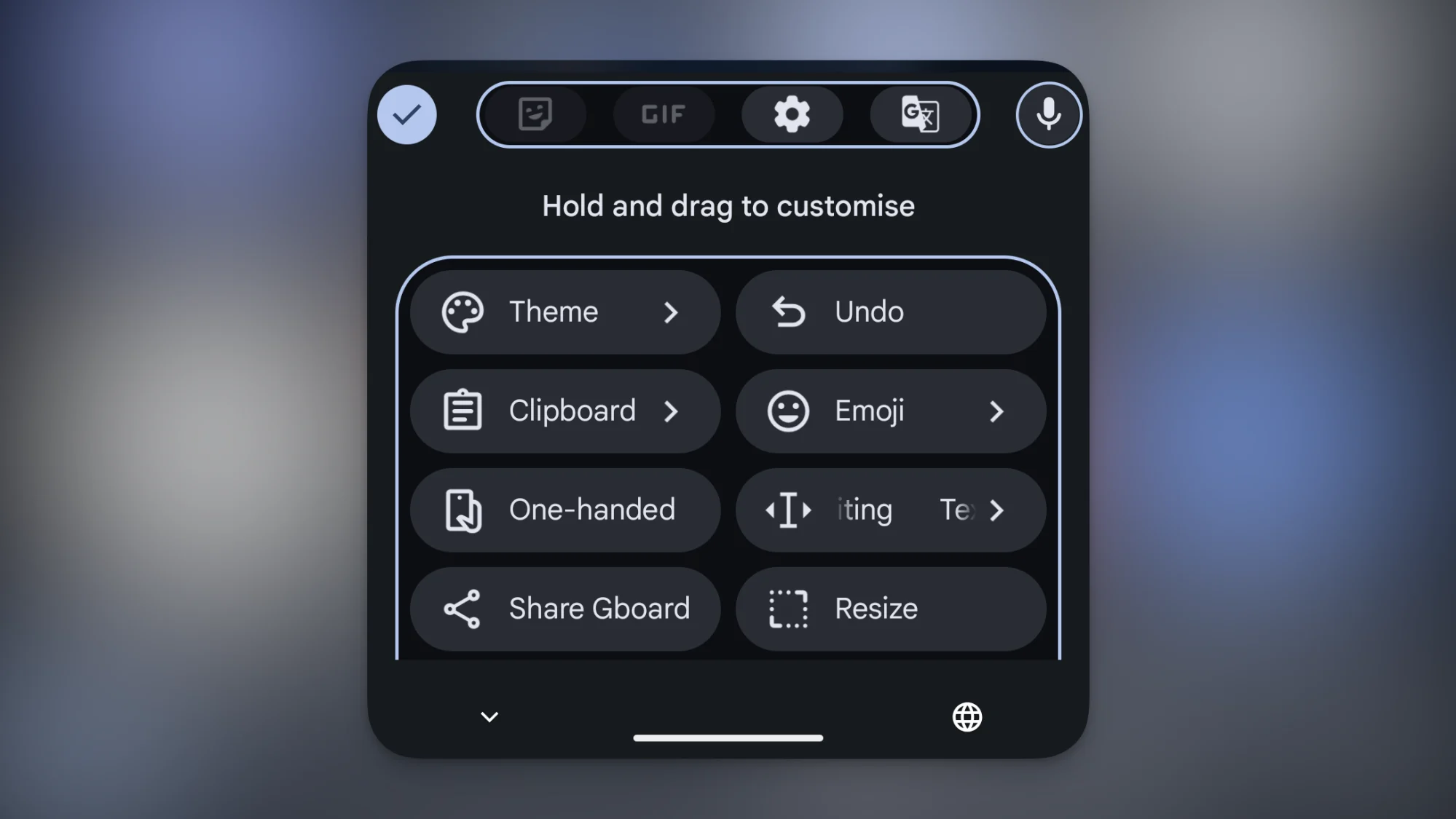
متن کو تیزی سے حذف کرنے کے لیے، اپنے ٹول بار میں ایک Undo بٹن شامل کریں۔
کریڈٹ: خاموش پاٹھک
کیا آپ نے ایسا متن چسپاں کیا ہے جسے آپ کو ابھی حذف کرنے کی ضرورت ہے؟ ٹیکسٹ سلیکشن ڈانس نہ کریں۔ اس کے بجائے، Gboard کا بلٹ ان انڈو بٹن استعمال کریں۔ اسے تھپتھپائیں۔ مینو جب آپ بٹن دبائیں گے تو یہ ظاہر ہوگا۔ الجھنا خصوصیات کی فہرست سے۔ اس عادت پر کیسے قائم رہیں ترمیم کریں بٹن دبائیں اور Undo بٹن کو اوپر والے ٹول بار پر گھسیٹیں۔ کسی انتظام کو محفوظ کرنا اب ایک وقف شدہ انڈو/ریڈو بٹن فراہم کرتا ہے جو آسانی سے قابل رسائی ہے۔