
بیٹھیں، پلے دبائیں، اور لوڈنگ دائرہ گھوم جائے گا۔ ہمیشہ کے لیے ایسا ہی محسوس ہوتا ہے۔ یا، اس سے بھی بدتر، اسکرین کسی منظر کے بیچ میں جم جاتی ہے جب کہ آواز چلتی رہتی ہے۔ یا ایپ بغیر کسی وجہ کے ہوم اسکرین پر واپس آجاتی ہے۔ اگر اس میں سے کوئی واقف معلوم ہو تو ایک سانس لیں۔ یہ بالآخر تقریباً ہر ایک کے ساتھ ہوتا ہے، اور آپ شاذ و نادر ہی خلاف ورزی کرتے ہیں۔
زیادہ تر پرائم ویڈیو پلے بیک کے مسائل تین چیزوں میں سے ایک پر آتے ہیں: آپ کا انٹرنیٹ کنکشن، خود ایپ، یا وہ آلہ جسے آپ دیکھ رہے ہیں۔ ذیل میں آپ کو سب سے پہلے فوری یونیورسل فکسز ملیں گے، اس کے بعد نیٹ ورک کے مسائل کو حل کرنے، ایپ کیچز کو صاف کرنے، اور Samsung TV، Roku، Fire TV، Chromecast، اور ویب براؤزرز کے لیے ڈیوائس کے لیے مخصوص اقدامات۔
پہلے کوشش کرنے کے لیے فوری اصلاحات
کولر والوں سے پہلے ان کو چیک کریں۔ کسی ٹیک ڈگری کی ضرورت نہیں، ہم 5 منٹ یا اس سے کم وقت میں پرائم ویڈیو کے زیادہ تر مسائل حل کر دیتے ہیں۔
- پرائم ویڈیو ایپ کو دوبارہ شروع کریں۔: اسے مکمل طور پر بند کریں (اسے پس منظر میں چلنے کے بجائے) اور پھر اسے دوبارہ کھولیں۔ فونز اور ٹیبلیٹس پر، پہلے حالیہ ایپس کی فہرست سے دور سوائپ کریں۔
- اپنا آلہ دوبارہ شروع کریں۔: اپنا ٹی وی، اسٹریمنگ اسٹک، فون، یا کمپیوٹر بند کریں، تقریباً 10 سیکنڈ انتظار کریں، اور پھر اسے دوبارہ آن کریں۔ یہ وقت کے ساتھ ساتھ پیدا ہونے والی عارضی خرابیوں کو ختم کردے گا (اور آپ دیکھیں گے کہ کسی بھی چیز پر جس میں چپ سرایت ہوئی ہے اس پر کتنی اچھی طرح سے دوبارہ شروع ہوتا ہے)۔
- ایپ یا سسٹم اپ ڈیٹس کو چیک کریں۔: پرانی ایپس بے ترتیب کریش کی سب سے عام وجوہات میں سے ایک ہیں۔ اگر کوئی اپ ڈیٹ زیر التواء ہے تو پرائم ویڈیو اور اپنے آلے کے سافٹ ویئر کو اپ ڈیٹ کریں۔
- لاگ آؤٹ کریں اور دوبارہ لاگ ان کریں۔: آپ کو اپنے اکاؤنٹ کنکشن کو تازہ کرنے اور پرانے لاگ ان سیشنز سے متعلق پلے بیک کی خرابیوں کو ٹھیک کرنے کی اجازت دیتا ہے۔
- ایک مختلف عنوان آزمائیں۔: اگر صرف ایک شو یا فلم نہیں چلتی ہے، تو مسئلہ زیادہ تر آپ کی سیٹنگز کا نہیں بلکہ Amazon کی طرف سے ایک مخصوص فائل کا ہے۔
علامات اور اصلاحات
| علامت | ممکنہ وجہ | فوری حل |
|---|---|---|
| ویڈیو بفرنگ یا منجمد رہتی ہے۔ | سست یا غیر مستحکم انٹرنیٹ کنیکشن | اپنا راؤٹر دوبارہ شروع کریں، وائرڈ کنکشن پر سوئچ کریں، یا اپنے اسٹریمنگ کوالٹی کو کم کریں۔ |
| ایپ کریش ہو جاتی ہے یا غیر متوقع طور پر بند ہو جاتی ہے۔ | خراب شدہ کیشے یا پرانی ایپس | ایپ کیشے/ڈیٹا کو صاف کریں اور پھر اگر ضروری ہو تو دوبارہ انسٹال کریں۔ |
| پلے بیک ایک فریم پر رک جاتا ہے۔ | نیٹ ورک کا عارضی مسئلہ یا ایپ کی خرابی۔ | ریبفر پر مجبور کرنے یا ٹائٹل کو دوبارہ چلانے کے لیے چند سیکنڈ ریوائنڈ کریں۔ |
| ایپ نہیں کھلتی ہے اور نہ ہی بلیک اسکرین دکھاتی ہے۔ | پرانا ڈیوائس سافٹ ویئر یا خراب انسٹالیشن | ڈیوائس فرم ویئر کو اپ ڈیٹ کریں، ایپس کو دوبارہ انسٹال کریں۔ |
| Chromecast پر کاسٹ کرنا منقطع ہو جاتا ہے۔ | آپ کے فون اور Chromecast کے درمیان کمزور Wi-Fi | دونوں آلات کو دوبارہ شروع کریں اور انہیں ایک ہی 5GHz نیٹ ورک پر رکھیں۔ |
| میرے براؤزر میں کچھ نہیں چل رہا ہے۔ | کیشے، کوکی، یا ایکسٹینشن کے تنازعات | براؤزنگ کی تاریخ کو حذف کریں، ایکسٹینشنز کو غیر فعال کریں، براؤزر کو اپ ڈیٹ کریں۔ |
| کسی بھی ڈیوائس پر کہیں بھی کچھ نہیں چلتا ہے۔ | ایمیزون کی طرف بندش | ڈاؤن ڈیٹیکٹر یا ایمیزون کا اسٹیٹس چینل دیکھیں۔ |
عام مسائل اور حل
ویڈیو بفر ہوتی رہتی ہے۔
علامات:
- لوڈنگ دائرہ پلے بیک کے دوران بار بار گھومتا ہے۔
- ویڈیو کا معیار اچانک گر جاتا ہے یا ‘کیچ اپ’ کے لیے پلے بیک رک جاتا ہے۔
- بفرنگ بنیادی طور پر چوٹی کے اوقات (شام اور اختتام ہفتہ) کے دوران ہوتی ہے۔
یہ کیوں ہوتا ہے: بفرنگ کا تقریباً ہمیشہ مطلب یہ ہوتا ہے کہ آپ کا انٹرنیٹ کنکشن ویڈیو اسٹریم کے ساتھ برقرار نہیں رہ سکتا۔ یہ ایک سست مجموعی کنکشن، Wi-Fi مداخلت، یا ایک ہی وقت میں بہت زیادہ بینڈوڈتھ لینے والے بہت سے آلات کی وجہ سے ہو سکتا ہے۔ بنیادی طور پر، نیٹ ورک ایک تنکے کے ذریعے ایک گیلن ڈالنے کی کوشش کرتا ہے۔
درست کریں:
- اپنا روٹر اور موڈیم دوبارہ شروع کریں۔ ان پلگ کریں، 30 پر شمار کریں اور واپس پلگ ان کریں۔ یہ آپ کے کمپیوٹر کو دوبارہ شروع کرنے کی طرح معمولی خرابیوں کو ختم کر دے گا۔
- اپنے روٹر کو اپنے اسٹریمنگ ڈیوائس کے قریب لے جائیں، یا اگر آپ کا ٹی وی یا اسٹریمنگ باکس اسے سپورٹ کرتا ہے تو وائرڈ ایتھرنیٹ کنکشن پر جائیں۔ وائرڈ کنکشنز وائی فائی سے کہیں زیادہ قابل اعتماد ہیں۔
- سٹریمنگ کے دوران، بینڈ وڈتھ سے بھرپور سرگرمیاں جیسے کہ بڑے ڈاؤن لوڈز یا ویڈیو کالز کو روک دیں۔
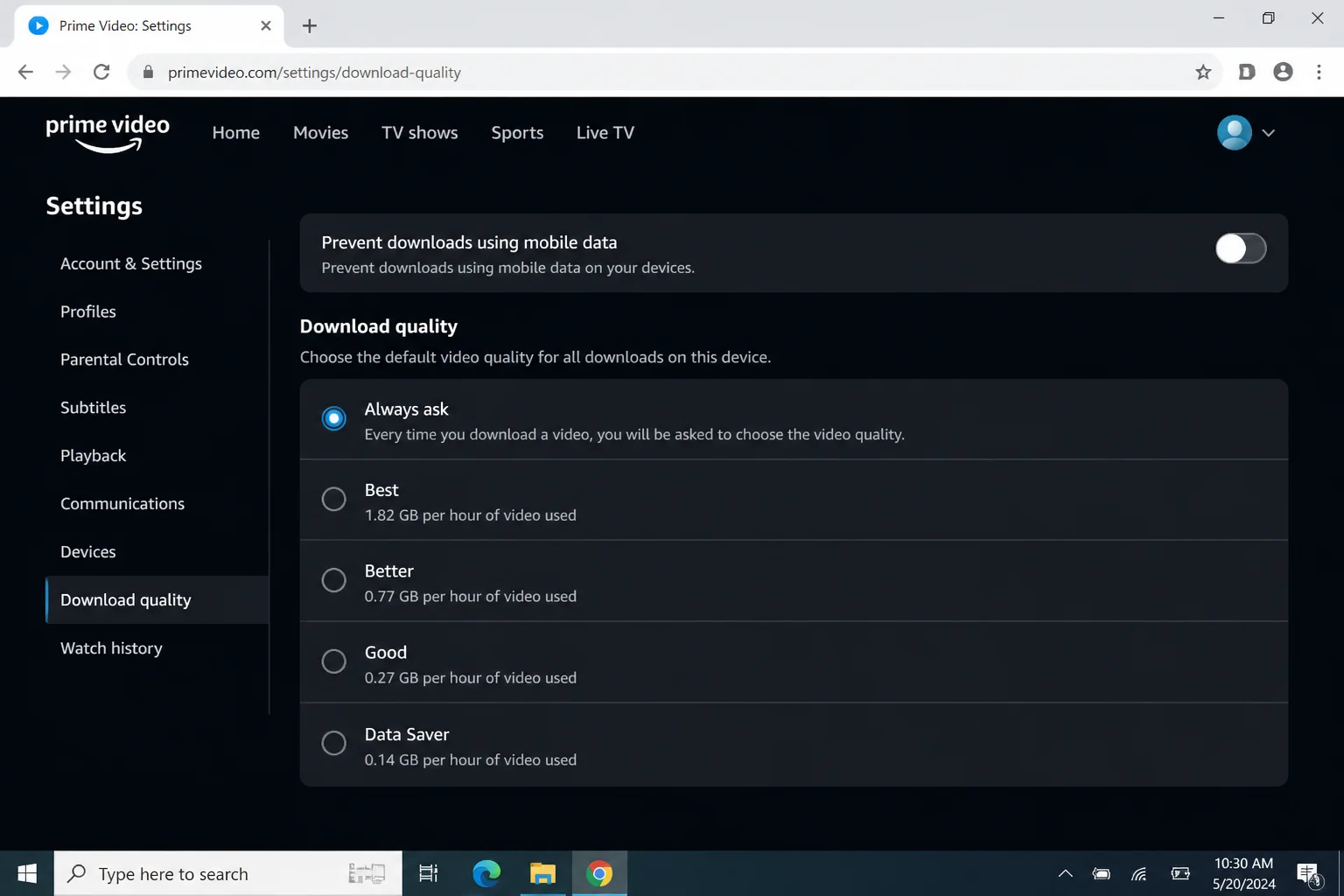
- اگر بفرنگ جاری رہتی ہے تو پرائم ویڈیو پر اسٹریمنگ کوالٹی کو دستی طور پر کم کریں۔ اپنے پرائم ویڈیو اکاؤنٹ کی ترتیبات پر جائیں اور کم ڈیٹا استعمال کرنے کا اختیار منتخب کریں۔
- عام بینڈوڈتھ کی ضروریات کے لیے، HD مواد کے لیے کم از کم 5 Mbps اور 4K الٹرا HD کے لیے 15 سے 25 Mbps کا ہدف رکھیں۔ اگر آپ کے گھر میں ایک سے زیادہ لوگ ایک ساتھ سٹریم کر رہے ہیں، تو ہر اضافی سلسلے کے لیے تقریباً 5 سے 10 Mbps کا اضافہ کریں۔
چیک کریں: نیٹ ورک خاموش ہونے پر وہی مواد دوبارہ چلائیں۔ اگر بفرنگ رک جاتی ہے، تو آپ کا کنکشن رکاوٹ ہے۔
> ٹپ: اگر آپ کو یقین نہیں ہے کہ آپ کے راؤٹر کو دوبارہ شروع کرنے سے واقعی مدد ملے گی، تو اسے فوری طور پر بند اور دوبارہ آن کرنے کے بجائے اسے 30 سیکنڈ کے لیے ان پلگ کریں۔ کچھ راؤٹرز کو کنکشن کو مکمل طور پر دوبارہ ترتیب دینے کے لیے وقفے کی ضرورت ہوتی ہے۔
پرائم ویڈیو ایپ غیر متوقع طور پر کریش ہو جاتی ہے یا چھوڑ دیتی ہے۔
علامات:
- ایپ غیر متوقع طور پر یا بعض اوقات ایپی سوڈ کے بیچ میں بند ہو جاتی ہے۔
- ایپ کھلنے کے بعد، یہ فوری طور پر ہوم اسکرین پر واپس آجاتی ہے۔
- ایپ جم جاتی ہے اور ریموٹ یا ٹچ ان پٹ کا جواب نہیں دیتی ہے۔
یہ کیوں ہوتا ہے: یہ عام طور پر ایک کرپٹ ایپ کیش ہے (عارضی فائلیں جنہیں ایپس تیزی سے لوڈ کرنے کے لیے اسٹور کرتی ہیں) پرانے ایپ ورژن یا آپ کے آلے پر کم اسٹوریج یا میموری کے ساتھ مل کر ہے۔ اپنے کیشے کو ردی کی دراز کی طرح سوچیں جو مناسب طریقے سے بند کرنے کے لئے بہت بھرا ہوا ہے۔
درست کریں:
- ایپ کو زبردستی چھوڑیں اور اسے دوبارہ کھولیں۔
- چلنے والے آلے کو دوبارہ شروع کریں۔
- اپنے آلے کی ایپلیکیشن سیٹنگز میں ایپ کے کیشے کو صاف کریں (آلہ کے لحاظ سے مراحل مختلف ہوتے ہیں، نیچے ڈیوائس کے مخصوص حصے دیکھیں)۔
- اگر کریش جاری رہتا ہے تو، پرائم ویڈیو کو مکمل طور پر ان انسٹال کرکے دوبارہ انسٹال کرنے کی کوشش کریں۔ یہ کسی بھی خراب فائلوں کو مٹا دے گا جو آپ کو ایک سادہ کیش کلیئرنگ کی وجہ سے چھوٹ گئے ہوں گے۔
چیک کریں: ایپ کو دوبارہ کھولیں اور ٹائٹل کو بغیر کسی رکاوٹ کے کم از کم 5 منٹ تک چلنے دیں۔
> ٹپ: ذخیرہ کرنے کی کم جگہ کم ہونے کا سبب ہے۔ اگر آپ کا آلہ تقریباً بھر گیا ہے، تو خرابی کا سراغ لگانے سے پہلے غیر استعمال شدہ ایپس یا ڈاؤن لوڈ کردہ مواد کو حذف کر دیں۔
پلے بیک منظر کے وسط میں رک جاتا ہے۔
علامات:
- تصویر ایک فریم پر جم جاتی ہے جب کہ آڈیو چلتی رہتی ہے۔
- آڈیو اور ویڈیو دونوں رک جائیں گے اور پھر چند سیکنڈ کے بعد دوبارہ شروع ہو جائیں گے۔
- ٹائٹل کے ایک ہی مقام پر بار بار منجمد ہوتے ہیں۔
یہ کیوں ہوتا ہے: یہ عام طور پر نیٹ ورک کے عارضی مسائل یا ایپ کی معمولی خرابیاں ہیں اور یہ کسی سنگین مسئلے کی علامت نہیں ہیں۔ یقیناً یہ پریشان کن ہے۔ شدید اور نایاب۔
درست کریں:
- ایپ کو اس حصے کو دوبارہ بفر کرنے کی اجازت دینے کے لیے 10 سے 15 سیکنڈ ریوائنڈ کریں۔
- عنوان کو مکمل طور پر چھوڑیں اور اسے ہوم اسکرین سے دوبارہ لانچ کریں۔
- اگر آپ کو کسی مخصوص عنوان کے ساتھ مسائل کا سامنا کرنا پڑتا ہے، تو اپنے اسٹریمنگ ڈیوائس کو دوبارہ شروع کرنے کی کوشش کریں۔
چیک کریں: اگر نئے سرے سے شروع ہونے کے بعد ایک ہی ٹائم اسٹیمپ پر وہی منجمد دوبارہ ہوتا ہے، تو غالباً Amazon سرورز پر اس فائل میں کوئی مسئلہ ہے۔ براہ کرم بعد میں دوبارہ کوشش کریں۔
ایپ نہیں کھلتی ہے اور نہ ہی بلیک اسکرین دکھاتی ہے۔
علامات:
- جب میں پرائم ویڈیو آئیکن پر ٹیپ یا کلک کرتا ہوں تو کچھ نہیں ہوتا ہے۔
- ایپ سیاہ یا خالی اسکرین پر کھلتی ہے اور لوڈ نہیں ہوتی ہے۔
- ایپ اپنے لوگو کو مختصراً فلیش کرے گی اور پھر بند کردے گی۔
یہ کیوں ہوتا ہے: عام طور پر، آپ کے آلے کا فرم ویئر یا OS پرانا ہے یا ایپ انسٹالیشن خراب ہے۔
درست کریں:
- ترتیبات کے مینو سے اپنے آلے کے سسٹم سافٹ ویئر کو اپ ڈیٹ کریں۔
- ایپ کو زبردستی چھوڑیں اور اسے دوبارہ شروع کریں۔
- اپنے آلے سے پرائم ویڈیو اَن انسٹال کریں اور ایپ اسٹور سے ایک تازہ انسٹال کریں۔
چیک کریں: ایپ کو کھولنے کے چند سیکنڈ کے اندر اندر ہوم/نیویگیشن اسکرین پر لوڈ ہونا چاہیے۔
خرابی کے پیغام کی میز
| غلطی کا پیغام | اس کا کیا مطلب ہے | کیا کرنا ہے |
|---|---|---|
| "ایک مسئلہ پیش آیا ہے۔”// عام پلے بیک غلطی | تمام خرابیاں پکڑیں (اکثر عارضی کنکشن یا سرور کے مسائل سے متعلق) | ایپ کو دوبارہ شروع کریں، اپنا کنکشن چیک کریں، اور چند منٹوں میں دوبارہ کوشش کریں۔ |
| "یہ ویڈیو فی الحال دستیاب نہیں ہے” | عنوان ہٹا دیا گیا ہے، آپ کے علاقے میں لائسنس یافتہ نہیں ہے، یا سرور کے عارضی مسائل کا سامنا کر رہا ہے۔ | چیک کرنے کے لیے ایک مختلف عنوان آزمائیں۔ اگر ایسا ہے تو، ایک لمحہ انتظار کریں اور بعد میں دوبارہ کوشش کریں۔ |
| عددی کوڈ کی خرابی (آلہ پر منحصر ہے، جیسے 1000s یا 7000s کی حد) | ڈیوائس کے لیے مخصوص پلے بیک یا اسٹریمنگ کی خرابیاں | ایمیزون کی مدد کی سائٹ پر صحیح کوڈ تلاش کریں، یا اپنا کیش صاف کریں اور دوبارہ انسٹال کریں۔ |
| ‘اس وقت بہت زیادہ ڈیوائسز سٹریمنگ ہو رہی ہیں۔’ | آپ اپنے اکاؤنٹ کی کنکرنٹ اسٹریمنگ کی حد کو پہنچ گئے ہیں۔ | دوسرے آلات پر کھیلنا بند کریں یا فعال سلسلے کے لیے اپنا اکاؤنٹ چیک کریں۔ |
| "آپ کے نیٹ ورک کنکشن میں ایک مسئلہ ہے” | Amazon ایپ نے ایک غیر مستحکم یا ٹوٹے ہوئے کنکشن کا پتہ لگایا ہے۔ | اپنا راؤٹر دوبارہ شروع کریں، اگر ممکن ہو تو وائرڈ کنکشن پر سوئچ کریں، اور رفتار کی دوبارہ جانچ کریں۔ |
| خالی/کالی اسکرین جس میں کوئی نقص متن نہیں ہے۔ | ایپ یا فرم ویئر بغیر کسی وجہ کے کریش ہو جاتا ہے۔ | زبردستی شٹ ڈاؤن کریں، ڈیوائس کو دوبارہ شروع کریں، فرم ویئر کو اپ ڈیٹ کریں، اگر ضروری ہو تو دوبارہ انسٹال کریں۔ |
پلیٹ فارم کے لیے مخصوص اصلاحات
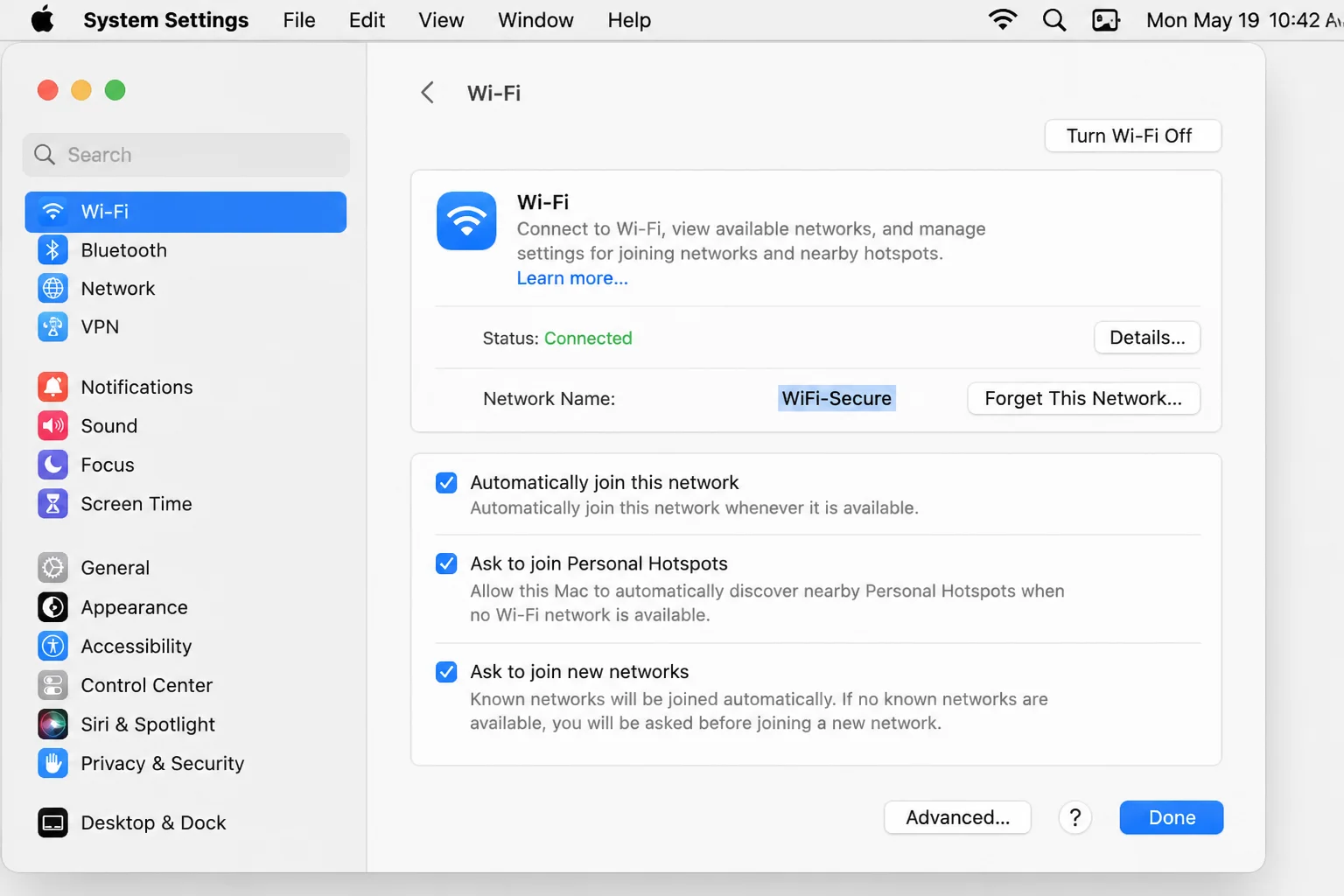
macOS پر
پرائم ویڈیو میں مقامی میک ایپ نہیں ہے، لہذا آپ ہمیشہ سفاری، کروم، یا فائر فاکس جیسے براؤزرز کے ذریعے primevideo.com پر دیکھ سکتے ہیں۔
- یقینی بنائیں کہ آپ کا براؤزر مکمل طور پر اپ ڈیٹ ہے۔ میک پر پلے بیک کی خرابیوں کی سب سے عام وجہ فرسودہ براؤزرز ہیں۔
- اپنے Wi-Fi کنکشن کی طاقت کو چیک کریں۔ نظام کی ترتیبات > وائی فائیمتبادل طور پر، یہ دیکھنے کے لیے نیچے چیک کریں کہ آیا آپ ایتھرنیٹ کے ذریعے جڑے ہوئے ہیں۔ نیٹ ورک.
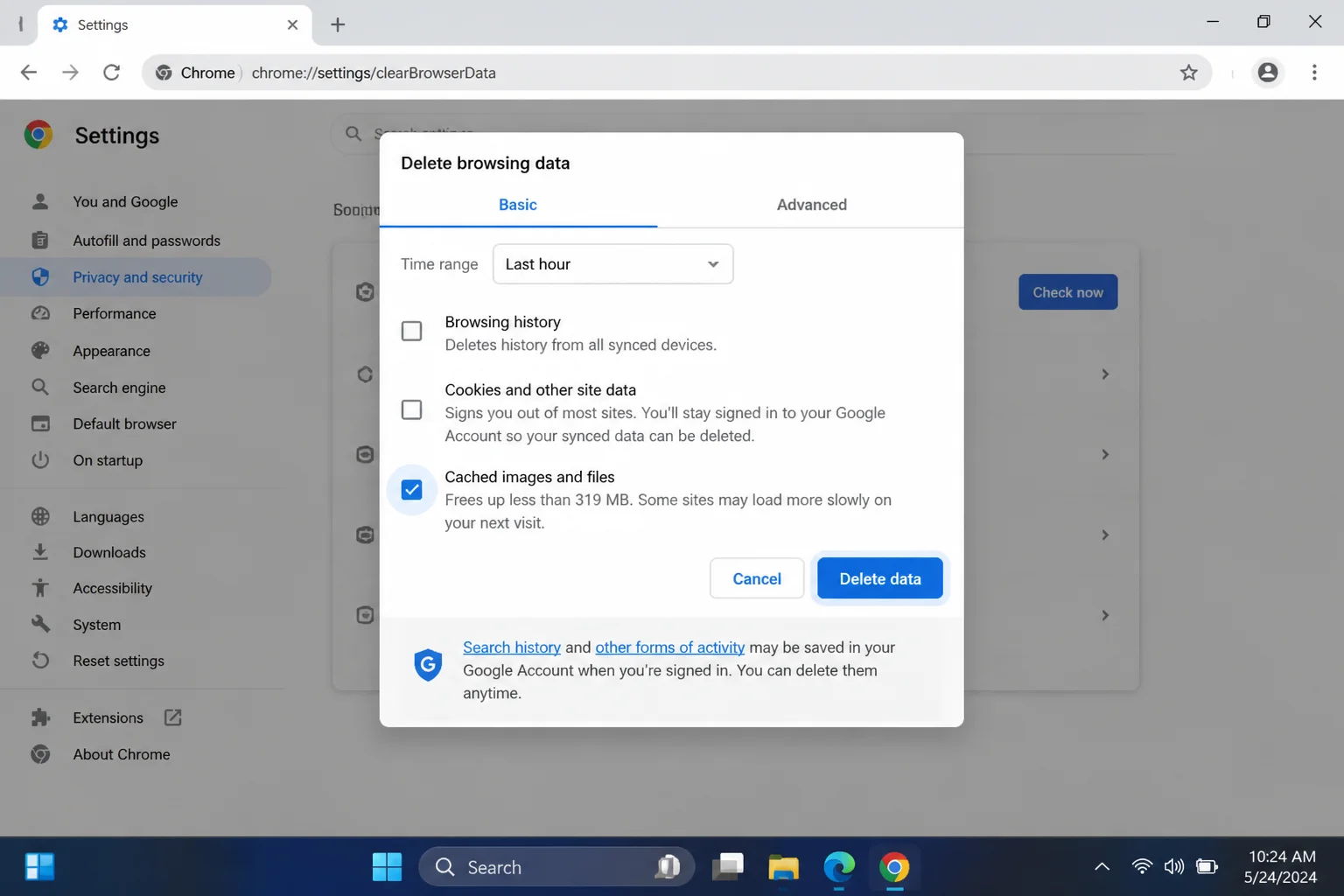
- اگر ویڈیو لوڈ نہیں ہوتی ہے یا جمتی رہتی ہے تو اپنے براؤزر کا کیش صاف کریں (نیچے براؤزر سیکشن دیکھیں)۔
iOS کے لیے
- کھلا ترتیب یقینی بنائیں کہ آپ مضبوط سگنل کے ساتھ Wi-Fi سے جڑے ہوئے ہیں یا اپنا سیلولر ڈیٹا کنکشن چیک کریں۔
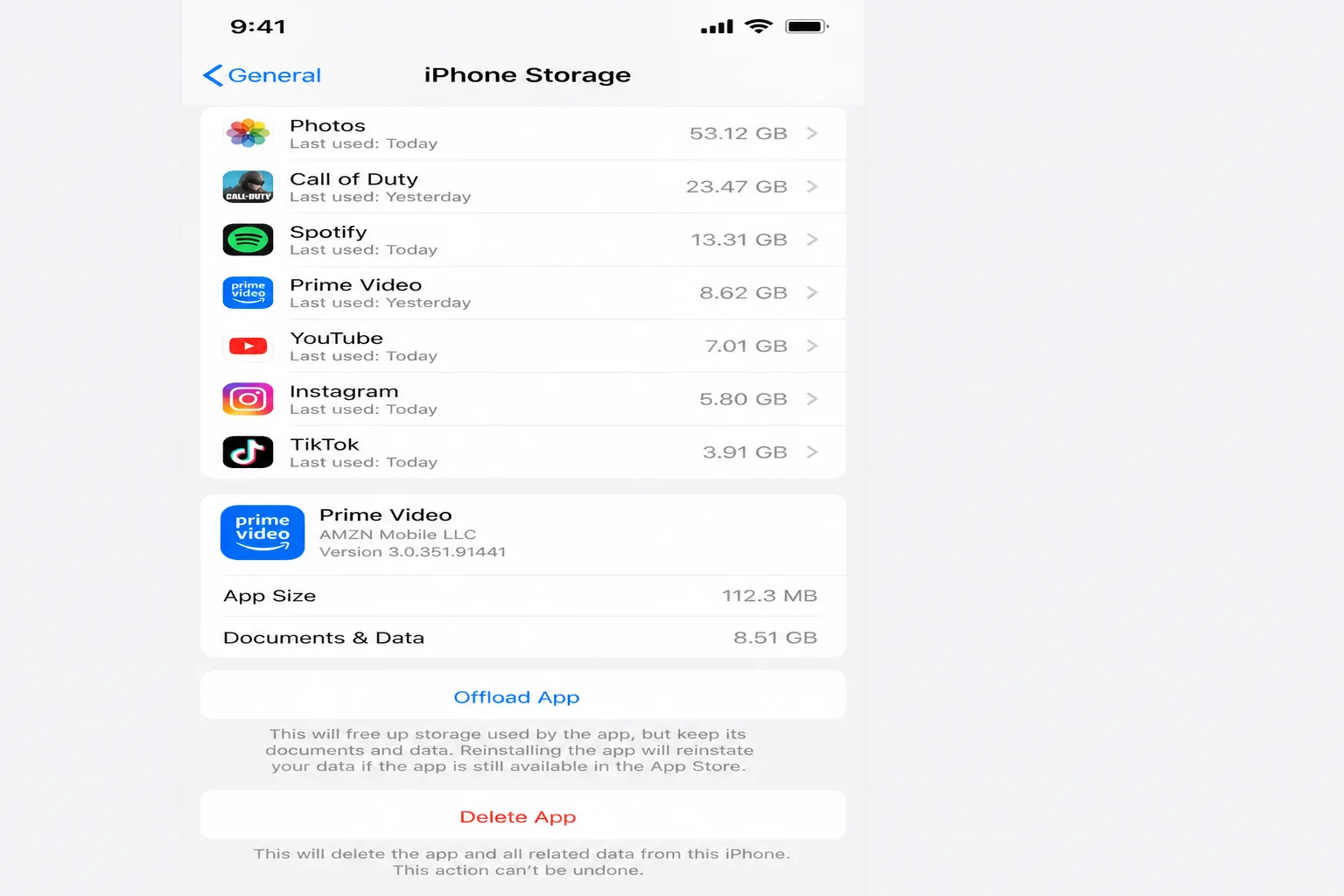
- تحریک ترتیب > جنرل > آئی فون اسٹوریج کی جگہدستیاب جگہ دیکھنے کے لیے پرائم ویڈیو تلاش کریں۔ اگر آپ کے پاس اسٹوریج کی جگہ ختم ہو جاتی ہے تو یہ کریش ہو جائے گا اور ڈاؤن لوڈ ناکام ہو جائے گا۔
- اگر ایپ کریش ہوتی رہتی ہے تو ایپ کو آف لوڈ کرنے کی کوشش کریں (اکاؤنٹ کا ڈیٹا حذف کیے بغیر کیش کو صاف کریں) یا ایپ اسٹور سے ایپ کو حذف اور دوبارہ انسٹال کریں۔
- یقینی بنائیں کہ iOS خود اپ ڈیٹ ہے یہاں: ترتیب > جنرل > سافٹ ویئر اپ ڈیٹ.
 ” data-lazy-src=”https://umang.pk/wp-content/uploads/2026/07/1785132851_821_ایمیزون-پرائم-ویڈیو-کریشنگ،-فریزنگ-یا-بفرنگ-ایشوز-کو-کیسے.webp”/>
 "/>
"/>ویب (براؤزر)
- primevideo.com کے لیے اپنے براؤزر کا کیش اور کوکیز صاف کریں۔ پہلے کیش کردہ فائلیں آپ کی سائٹ کے نئے اپ ڈیٹس سے متصادم ہو سکتی ہیں۔
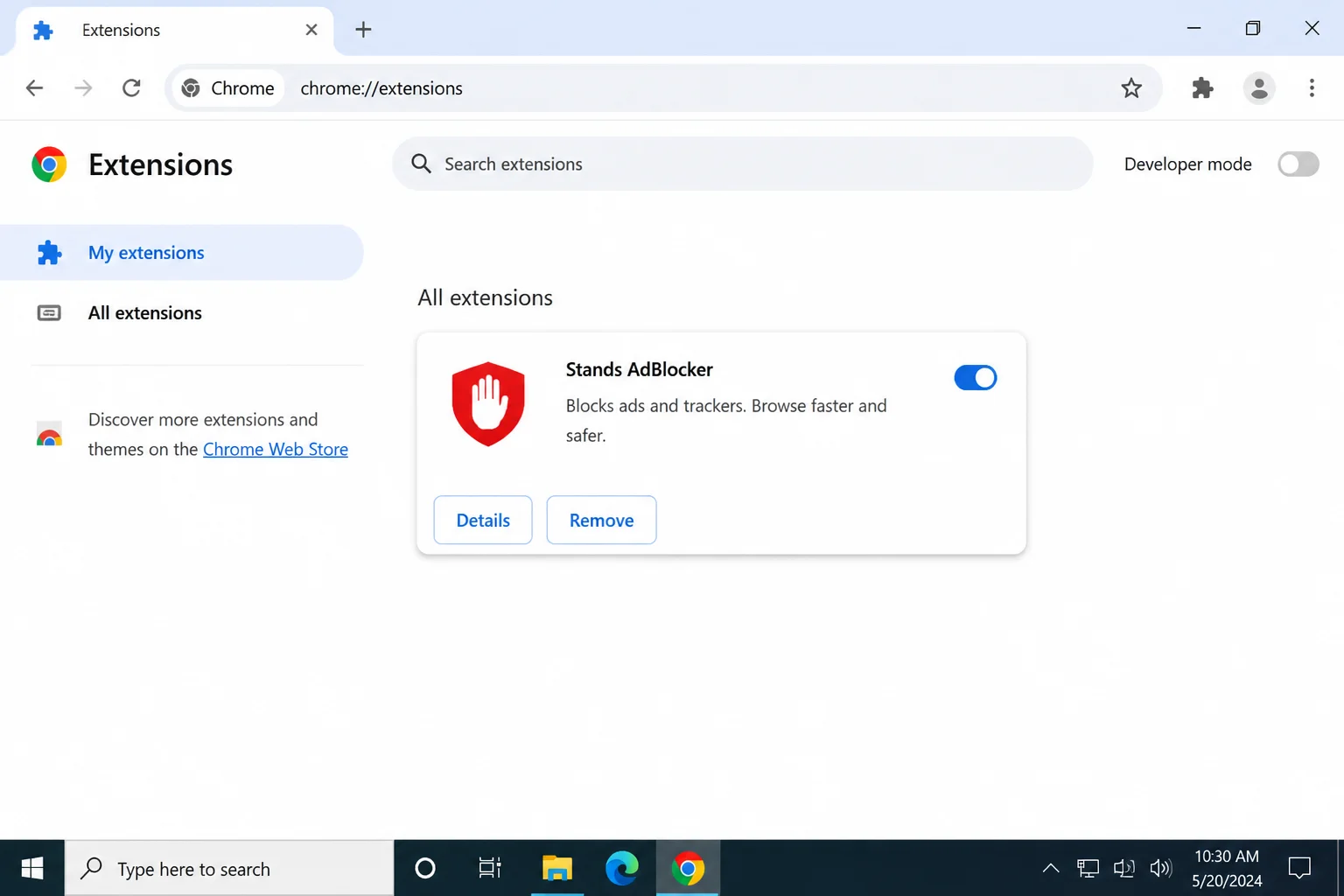
- بہت سے مسدود کرنے والی اسکرپٹس سائٹ کے لیے ایڈ بلاکرز اور دیگر ایکسٹینشنز کو غیر فعال کر دیتی ہیں کیونکہ پرائم ویڈیو کو ویڈیوز چلانے کے لیے ان کی ضرورت ہوتی ہے (خاص طور پر DRM اجزاء)۔
- اپنے براؤزر کو تازہ ترین ورژن میں اپ ڈیٹ کریں۔
- اگر مسئلہ برقرار رہتا ہے، تو اس بات کا تعین کرنے کے لیے کہ آیا مسئلہ براؤزر کے لیے مخصوص ہے، دوسرا تعاون یافتہ براؤزر استعمال کرنے کی کوشش کریں۔
اپنے اسٹریمنگ ڈیوائس میں ترمیم کریں۔
سیمسنگ ٹی وی
- تحریک ترتیب > ایپمنتخب کریں اہم ویڈیومنتخب کریں کیشے صاف کریں۔. اگر اس سے مدد نہیں ملتی ہے تو اگلا منتخب کریں۔ صاف ڈیٹا.
- ذیل میں اپنے TV فرم ویئر کو اپ ڈیٹ کریں۔ ترتیب > لاگو کریں > سافٹ ویئر اپ ڈیٹ.
- اگر کریش جاری رہتا ہے تو Apps اسکرین سے Prime Video کو اَن انسٹال کریں اور اسے Samsung App Store سے دوبارہ انسٹال کریں۔
سال
- روکو چینل (ایپ) میں بلٹ ان کلیئر کیش آپشن نہیں ہے، لہذا دوبارہ انسٹال کرنے سے اسے ٹھیک کر دیا جائے گا۔ ہوم بٹن دبائیں، پرائم ویڈیو کو ہائی لائٹ کریں اور اسٹار دبائیں۔ بٹن دبائیں اور منتخب کریں۔چینل کو حذف کریں۔
- . اپنے Roku ڈیوائس کو یہاں پر دوبارہ شروع کریں: ترتیب > نظام > طاقت >نظام دوبارہ شروع
- .
روکو چینل اسٹور سے پرائم ویڈیو کو دوبارہ انسٹال کریں۔
- فائر ٹی وی تحریک ترتیب > درخواست > انسٹال کردہ ایپلیکیشنز کا نظم کریں۔ >اہم ویڈیو
- . منتخب کریں کیشے صاف کریں۔
- سب سے پہلے، ایپ کو دوبارہ لانچ کریں اور پلے بیک کی جانچ کریں۔ اگر مسئلہ برقرار رہتا ہے تو واپس جائیں اور اسے منتخب کریں۔ صاف ڈیٹا
- بھی یہ ایپ کو مکمل طور پر ری سیٹ کر دے گا (آپ کو دوبارہ لاگ ان کرنا پڑے گا)۔ اپنے فائر ٹی وی ڈیوائس کو دوبارہ شروع کریں۔ ترتیب > میرا فائر ٹی وی >دوبارہ شروع کریں
.
- کروم کاسٹ
- اپنے Chromecast کو تقریباً 10 سیکنڈ تک ان پلگ کرکے اور پھر اسے دوبارہ پلگ ان کرکے دوبارہ شروع کریں۔
- جس فون یا ٹیبلیٹ سے آپ کاسٹ کر رہے ہیں اسے دوبارہ شروع کریں۔
- یقینی بنائیں کہ دونوں ڈیوائسز ایک ہی Wi-Fi نیٹ ورک پر ہیں۔ اگر آپ کا فون مہمان نیٹ ورک پر ہے یا Chromecast سے مختلف بینڈ پر ہے تو کاسٹ کرنا ناکام ہو جائے گا۔
- ڈیوائس کی ترتیبات کے تحت گوگل ہوم ایپ میں Chromecast فرم ویئر اپ ڈیٹس کو چیک کریں۔
اگر ممکن ہو تو، اپنے راؤٹر پر 5GHz بینڈ سے جڑیں، جو کہ ہجوم والے گھر میں 2.4GHz سے بہتر ویڈیو سٹریمنگ کو ہینڈل کرتا ہے۔
چیک کرنے کے لیے ترتیبات
- یہ ترتیبات عام طور پر پرائم ویڈیو پلے بیک کے مسائل میں اہم کردار ادا کرتی ہیں۔سٹریمنگ/ڈیٹا کے استعمال کا معیار
- : پرائم ویڈیو اکاؤنٹ کی ترتیبات پر جائیں۔ اس قدر کو کم کرنے سے سست روابط پر بفرنگ کم ہو جاتی ہے۔ڈیوائس مینجمنٹ
- : پرائم ویڈیو اکاؤنٹ کی ترتیبات پر جائیں۔ اگر آپ سلسلہ کی حد تک پہنچ رہے ہیں یا مطابقت پذیری کے مسائل کا سامنا کر رہے ہیں، تو پرانے یا غیر استعمال شدہ آلات کا اندراج ختم کریں۔اگلی ایپی سوڈ آٹو پلے کریں۔
- : پرائم ویڈیو اکاؤنٹ کی ترتیبات پر جائیں۔ یہ حادثے سے متعلق نہیں ہے، لیکن یہ دیکھنے کے قابل ہے کہ آیا پلے بیک ایپی سوڈز کے درمیان عجیب و غریب برتاؤ کرتا ہے۔Wi-Fi بینڈز (2.4GHz بمقابلہ 5GHz)
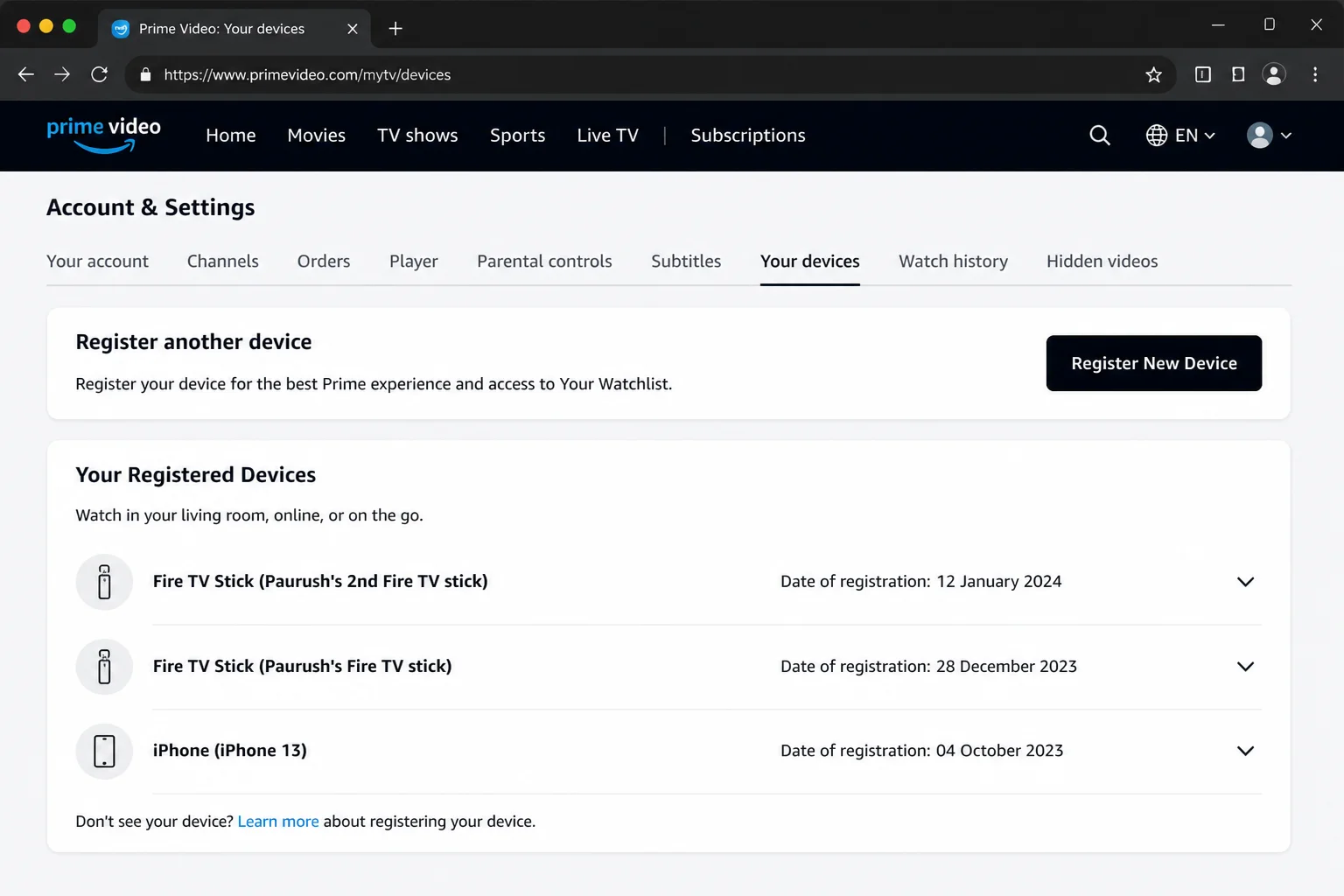
پرائم ویڈیو اکاؤنٹ کی ترتیبات کا صفحہ ڈیوائس مینجمنٹ سیکشن کو رجسٹرڈ آلات کی فہرست دکھا رہا ہے۔
کیا پرائم ویڈیو اب ڈاؤن ہے؟
- اگر آپ سب کچھ دوبارہ شروع کرتے ہیں اور یہ کہیں نہیں چلتا ہے، تو یہ بالکل مسئلہ نہیں ہوسکتا ہے. یہاں چیک کرنے کا طریقہ ہے:
- ایمیزون پرائم ویڈیو کو تلاش کرنے کے لیے ڈاون ڈیٹیکٹر جیسے تھرڈ پارٹی آؤٹیج ٹریکر پر جائیں۔ رپورٹس میں اضافے کا مطلب ہے کہ یہ ایک وسیع تر مسئلہ ہے، نہ صرف آپ کے لیے۔
- اسٹیٹس اپ ڈیٹس کے لیے ایمیزون کے آفیشل سوشل میڈیا اکاؤنٹس یا پرائم ویڈیو ہیلپ پیجز کو چیک کریں۔
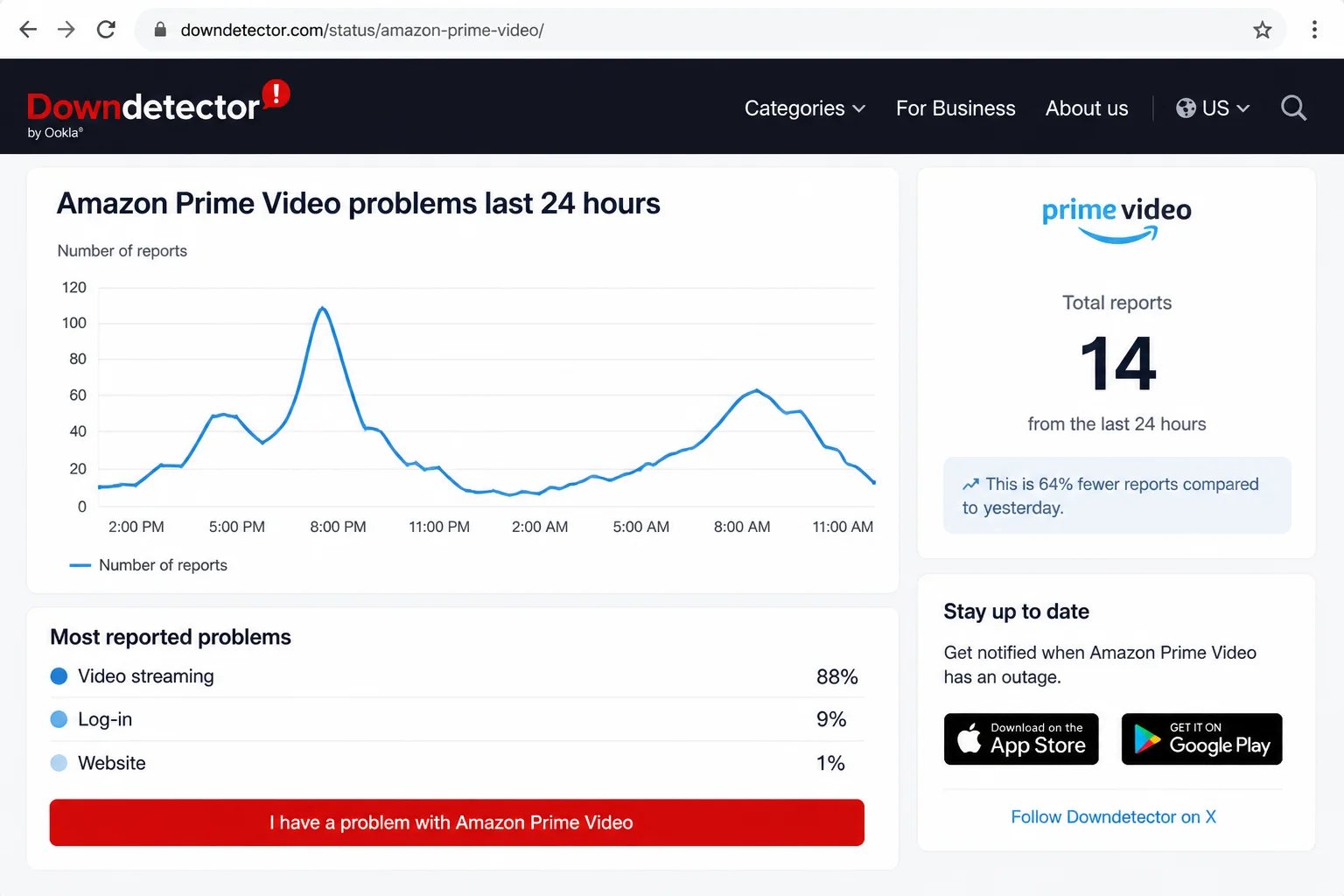
ایمیزون پرائم ویڈیو کا ڈاون ڈیٹیکٹر اسٹیٹس صفحہ بند ہونے کی رپورٹس اور موجودہ صورتحال کے اشارے دکھا رہا ہے
اگر یہ بجلی کی بندش کا پتہ چلتا ہے، تو واقعی مسئلہ کو حل کرنے کا کوئی طریقہ نہیں ہے۔ براہ کرم ایک لمحہ انتظار کریں اور دوبارہ کوشش کریں۔
کب بڑھانا ہے۔
- سرکاری ایمیزون سپورٹ سے رابطہ کریں اگر:
- میں نے اوپر متعلقہ حل آزمائے، لیکن مسئلہ آپ کے اکاؤنٹ سے مخصوص ہے (تصدیق شدہ بندش نہیں)۔
- آپ کو پلے بیک سے متعلق اکاؤنٹ سے متعلق کوئی خرابیاں نظر آئیں گی، جیسے بلنگ یا سبسکرپشن کے مسائل۔
کچھ عنوانات متعدد آلات اور نیٹ ورکس پر مسلسل ناکام رہتے ہیں۔
- مدد کیسے حاصل کی جائے:
- ٹربل شوٹنگ گائیڈنس اور لائیو چیٹ سپورٹ کے لیے Amazon Prime Video ہیلپ پیج دیکھیں۔
- اپنے آلے پر پرائم ویڈیو ایپ کے اندر ہیلپ اور سیٹنگز کا مینو استعمال کریں۔
ڈیوائس اور سبسکرپشن کی تفصیلات کے لیے اپنے primevideo.com اکاؤنٹ کی سیٹنگز چیک کریں۔
- روک تھام کی تجاویزاپنی ایپس اور فرم ویئر کو اپ ٹو ڈیٹ رکھیں
- : اگر ممکن ہو تو، پرانے ورژن کو چلانے سے بچنے کے لیے اپنے آلے کو خودکار طور پر اپ ڈیٹ کرنے کے لیے سیٹ کریں۔وقتا فوقتا کیشے کو صاف کریں۔
- : یہاں تک کہ اگر کوئی مسئلہ نہیں ہے، ایپ کیش کو ہر چند ماہ بعد صاف کرنے سے یہ آسانی سے چلتا رہے گا۔اگر ممکن ہو تو اپنے ٹی وی سے وائرڈ کنکشن استعمال کریں۔
- : Wi-Fi آسان ہے، لیکن ایتھرنیٹ مستقل سلسلہ بندی کے لیے زیادہ قابل اعتماد ہے۔اپنے نیٹ ورک کو اوورلوڈ نہ کریں۔
- : اس بات کا خیال رکھیں کہ دیکھنے کے زیادہ اوقات کے دوران کتنے آلات بیک وقت سٹریمنگ، ڈاؤن لوڈ، یا ویڈیو کالنگ کر رہے ہیں۔پرانے آلات کی رجسٹریشن ختم کریں۔
: الجھن پیدا کرنے یا حد تک پہنچنے سے بچنے کے لیے وقتاً فوقتاً اپنے آلے کے انتظام کی فہرست کو صاف کریں۔
اکثر پوچھے گئے سوالات
پرائم ویڈیو کیوں کریش یا منجمد ہوتا رہتا ہے؟
یہ عام طور پر تین چیزوں میں سے ایک ہے: ایک سست یا غیر مستحکم انٹرنیٹ کنکشن، ایک خراب ایپ کیش یا پرانی ایپ، یا ایک آلہ جو اسٹوریج یا میموری پر کم چل رہا ہے۔ اس گائیڈ کے اوپری حصے میں فوری اصلاحات زیادہ تر مسائل کو حل کر دیں گی۔
ہموار پرائم ویڈیو اسٹریمنگ کے لیے مجھے کس انٹرنیٹ کی رفتار کی ضرورت ہے؟
Amazon HD سٹریمنگ کے لیے کم از کم 5 Mbps اور 4K الٹرا HD کے لیے 15-25 Mbps تجویز کرتا ہے۔ اگر ایک ساتھ متعدد لوگ سٹریمنگ کر رہے ہیں تو ہر اضافی سٹریم کے لیے تقریباً 5 سے 10 Mbps کا ہیڈ روم شامل کریں۔
میں پرائم ویڈیو ایپ کیشے کو کیسے صاف کروں؟
یہ آپ کے آلے پر منحصر ہے۔ فائر ٹی وی اور سام سنگ ٹی وی پر، اپنے آلے کی ایپ سیٹنگز پر جائیں، پرائم ویڈیو کو منتخب کریں، پھر کیش صاف کریں کو منتخب کریں۔ روکو واضح کیش آپشن پیش نہیں کرتا ہے، لہذا آپ کو اس کے بجائے چینل کو ان انسٹال اور دوبارہ انسٹال کرنا پڑے گا۔ iOS پر کسی ایپ کو آف لوڈ کرنے سے آپ کا اکاؤنٹ لاگ ان ہونے کے دوران کیش صاف ہو جاتا ہے۔
میں اپنے سمارٹ ٹی وی پر پرائم ویڈیو بفرنگ کو کیسے ٹھیک کروں؟
اپنا راؤٹر دوبارہ شروع کریں، اپنے روٹر کے قریب جائیں یا وائرڈ کنکشن پر جائیں، اپنے اکاؤنٹ کی ترتیبات میں اسٹریمنگ کوالٹی کو کم کریں، اور اپنے TV پر موجود ایپ کیش کو صاف کریں۔
مجھے کیسے پتہ چلے گا کہ پرائم ویڈیو ابھی بند ہے یا میری طرف سے کچھ غلط ہے؟
DownDetector جیسی سائٹس سے رپورٹس میں اسپائکس کو چیک کریں، یا دیگر ڈیوائسز اور نیٹ ورکس پر پرائم ویڈیو چلانے کی کوشش کریں۔ اگر سب کچھ ناکام ہوجاتا ہے تو، ڈاؤن ٹائم کا امکان ہے۔
میں Chromecast پر پرائم ویڈیو کام نہ کرنے کو کیسے ٹھیک کروں؟
اپنا Chromecast اور جس فون یا ٹیبلیٹ پر آپ کاسٹ کر رہے ہیں دونوں کو دوبارہ شروع کریں، یقینی بنائیں کہ وہ ایک ہی Wi-Fi نیٹ ورک (مثالی طور پر 5GHz) پر ہیں، اور Google Home ایپ کے ذریعے Chromecast فرم ویئر اپ ڈیٹس کو چیک کریں۔
میں اپنے براؤزر میں پرائم ویڈیو فریزنگ کو کیسے ٹھیک کروں؟
اپنے براؤزر کے کیشے اور کوکیز کو صاف کریں، سائٹس پر ایڈ بلاکرز یا دیگر ایکسٹینشنز کو غیر فعال کریں، اور اپنے براؤزر کو تازہ ترین ورژن میں اپ ڈیٹ کریں۔ اگر آپ اب بھی پھنس گئے ہیں تو، وجہ کو کم کرنے کے لیے ایک مختلف براؤزر استعمال کرنے کی کوشش کریں۔
ختم
زیادہ تر پرائم ویڈیو کے مسائل غیر مستحکم کنکشنز، بے ترتیبی ایپ کیچز، یا ایسے آلات کی وجہ سے ہوتے ہیں جن کو دوبارہ شروع کرنے کی ضرورت ہوتی ہے۔ اب تینوں اور مخصوص مراحل کا ایک واضح راستہ ہے جس کے لیے آپ کس ڈیوائس پر پھنس گئے ہیں۔
| "ہر چیز کو دوبارہ شروع کریں اور پھر اپنے نیٹ ورک کو چیک کریں۔”یہ نقطہ نظر زیادہ تر معاملات کو حل کردے گا، لہذا براہ راست مکمل دوبارہ انسٹال پر نہ جائیں۔ جب چھوٹی چیزیں کام نہیں کرتی ہیں تو اسے محفوظ کریں۔ | قدم | کارروائی |
|---|---|---|
| پر لاگو | 1 | ایپ اور ڈیوائس کو دوبارہ شروع کریں۔ |
| تمام پلیٹ فارمز | 2 | اپنا راؤٹر دوبارہ شروع کریں اور وائرڈ کنکشن آزمائیں۔ |
| تمام پلیٹ فارمز | 3 | اکاؤنٹ کی ترتیبات میں سلسلہ بندی کا معیار کم ہے۔ |
| تمام پلیٹ فارمز | 4 | ایپ کیشے/ڈیٹا صاف کریں۔ |
| سام سنگ ٹی وی، فائر ٹی وی، آئی او ایس | 5 | ایپ/چینل کو دوبارہ انسٹال کریں۔ |
| Roku، macOS/web (براؤزر ریفریش) | 6 | Chromecast اور کاسٹنگ ڈیوائس کو دوبارہ شروع کریں۔ |
| کروم کاسٹ | 7 | براؤزر کیش کو صاف کریں، ایکسٹینشنز کو غیر فعال کریں۔ |
| میکوس، ویب | 8 | DownDetector میں رکاوٹوں کی جانچ کریں۔ |
تمام پلیٹ فارمز
آخری تازہ کاری: جولائی 26، 2026 | MacOS، iOS، ویب براؤزرز، Samsung TV، Roku، Fire TV، اور Chromecast پر Amazon Prime Video پر لاگو ہوتا ہے۔