
مائیکروسافٹ نے پچھلے ایک سال کے دوران کوپائلٹ کو ونڈوز 11 میں گہرائی میں دھکیلنے میں کافی وقت صرف کیا ہے، لیکن اپریل 2026 کے اپ ڈیٹ کے ساتھ، آخر کار اس میں کوپائلٹ کو چھپانے کے بجائے ہٹانے کا ایک مناسب طریقہ شامل کر دیا گیا ہے۔ "کوپائلٹ کو ہٹا دیں” گروپ پالیسی کا اختیار اسے سسٹم سے مکمل طور پر ہٹا دیتا ہے۔ اگر یہ کام نہیں کرتا ہے تو، یہاں کچھ متبادل ہیں:
آپشن 1 – کوپائلٹ گروپ پالیسی ایڈیٹر کو ان انسٹال کریں۔
ایک بار سیٹ ہونے کے بعد، "کوپائلٹ کو ہٹا دیں” گروپ پالیسی آپ کے Copilot خصوصیت کا استعمال بند کرنے کے 28 دن بعد نافذ العمل ہو جائے گی، اس لیے اس کے اثر میں آنے میں کچھ وقت لگ سکتا ہے۔
مرحلہ 1۔ "Win + R” دبائیں، "gpedit.msc” درج کریں اور "OK” پر کلک کریں۔
مرحلہ 2۔ درج ذیل پتے پر جائیں:
"یوزر کنفیگریشن> ایڈمنسٹریٹو ٹیمپلیٹس> ونڈوز کے اجزاء> ونڈوز کوپائلٹ۔”
مرحلہ 3۔ "Microsoft Copilot ایپ کو ان انسٹال کریں” پر ڈبل کلک کریں۔
مرحلہ 4۔ "فعال کریں” کو منتخب کریں، پھر تصدیق کرنے کے لیے "لاگو کریں” اور "ٹھیک ہے” پر کلک کریں۔
مرحلہ 5۔ ایڈیٹر کو بند کریں اور اپنے کمپیوٹر کو دوبارہ شروع کریں (یا لاگ آؤٹ کریں اور دوبارہ لاگ ان کریں)۔
آپشن 2 – کوپائلٹ رجسٹری ایڈیٹر کے اختیارات کو ہٹا دیں۔
گروپ پالیسی ایڈیٹر عام طور پر دستیاب نہیں ہے، لہذا یہ وہی ورژن ہے جسے ونڈوز 11 ہوم استعمال کرتا ہے۔ 28 دن کی تاخیر بھی ہے۔
مرحلہ 1۔ "Win + R” دبائیں، "regedit” ٹائپ کریں اور "Enter” دبائیں۔ صارف اکاؤنٹ کنٹرول پرامپٹ کو قبول کریں۔
مرحلہ 2۔ درج ذیل پتے پر جائیں:
"HKEY_CURRENT_USERSoftwarePoliciesMicrosoftWindows”
آپ اسے سب سے اوپر ایڈریس بار میں چسپاں کر سکتے ہیں۔ (آپ کو موجودہ پتہ کو منتخب کرنے کے لیے اس پر گھسیٹنا ہوگا۔)
مرحلہ 3۔ "ونڈوز” فولڈر پر دائیں کلک کریں اور "نیا” اور پھر "کلید” کو منتخب کریں۔ نئی کلید کو "WindowsAI” کا نام دیں۔
مرحلہ 4۔ نئی کلید کھولیں، دائیں جانب کی جگہ پر دائیں کلک کریں، ‘نیا’ منتخب کریں، پھر ‘DWORD (32-bit) ویلیو’ منتخب کریں۔
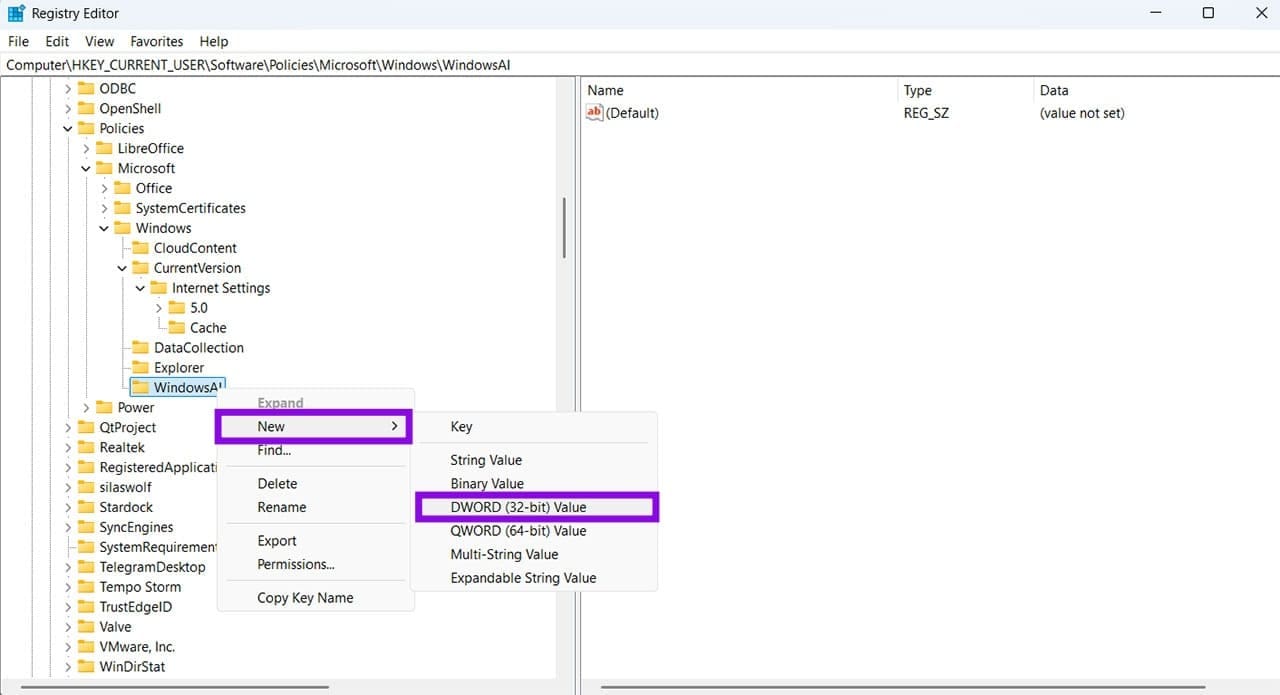
مرحلہ 5۔ قدر کو "RemoveMicrosoftCopilotApp” کا نام دیں، اس پر ڈبل کلک کریں، اور اسے "1” پر سیٹ کریں۔
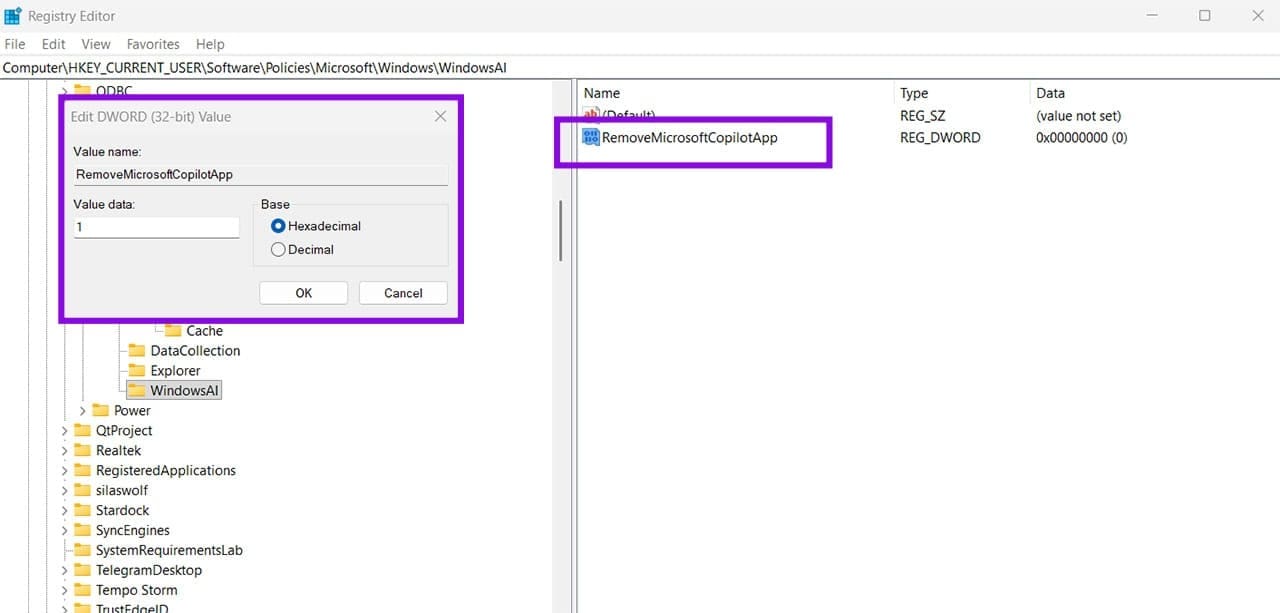
مرحلہ 6۔ رجسٹری ایڈیٹر کو بند کریں اور اپنے کمپیوٹر کو دوبارہ شروع کریں یا لاگ آؤٹ کریں۔
آپشن 3 – پاور شیل کا استعمال کرتے ہوئے کوپائلٹ کو ان انسٹال کریں۔
اگر آپ مندرجہ بالا طریقوں میں سے کسی ایک کا خود سے چلنے کا انتظار نہیں کرنا چاہتے ہیں، تو یہ کمانڈ Copilot ایپ کو فوری طور پر ہٹا دے گی۔
مرحلہ 1۔ اسٹارٹ آئیکن پر دائیں کلک کریں اور "ٹرمینل (ایڈمنسٹریٹر)” کو منتخب کریں۔
مرحلہ 2۔ انسٹال شدہ Copilot پیکجوں کو چلا کر شناخت کریں:
"Get-AppxPackage *Copilot*”
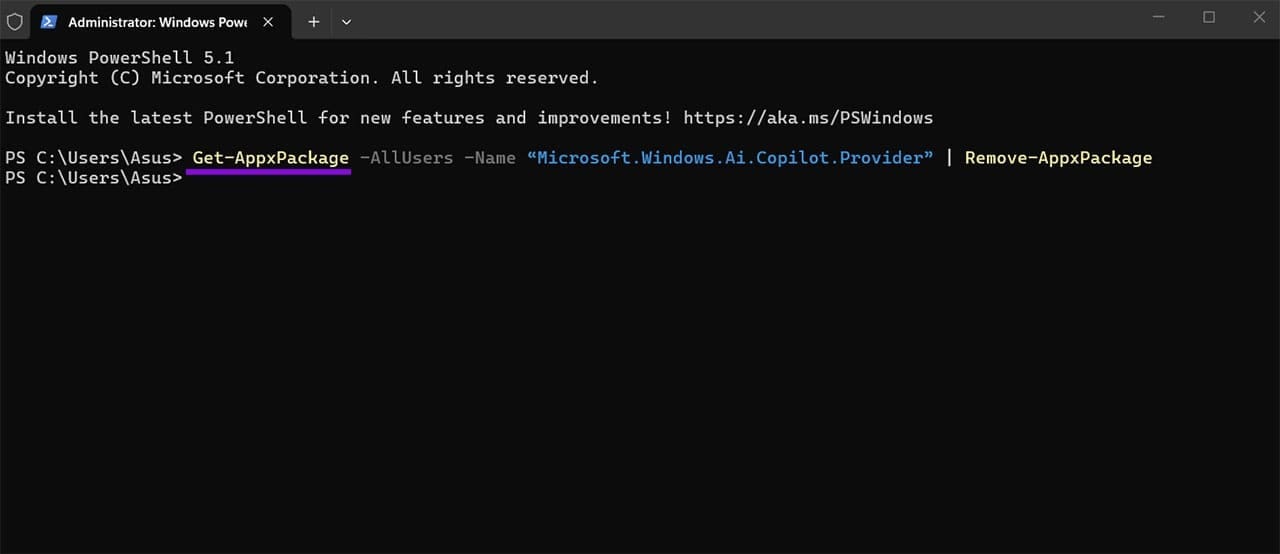
مرحلہ 3۔ واپس آنے والے پیکیج کا نام چیک کرنے کے بعد، اسے چلا کر ہٹائیں:
"Get-AppxPackage -AllUsers -name”
نوٹ: متبادل
مرحلہ 4۔ ٹرمینل بند کریں اور لاگ آؤٹ کریں (یا دوبارہ شروع کریں) یہ دیکھنے کے لیے کہ آیا Copilot چلا گیا ہے۔
یہ ایپ کو فوری طور پر صاف کر دے گا، لیکن آپ اسے اوپر دی گئی رجسٹری یا گروپ پالیسی سیٹنگز کے ساتھ جوڑ سکتے ہیں تاکہ ونڈوز کو مستقبل کی اپ ڈیٹس کے بعد خاموشی سے Copilot کو دوبارہ انسٹال کرنے سے روکا جا سکے۔
آپشن 4 – اپنے شریک پائلٹ کو ہٹانے کے بجائے اسے چھپانا چاہتے ہیں؟
اگر مکمل ہٹانا ضرورت سے زیادہ لگتا ہے اور آپ Copilot کو دوبارہ آن کرنے کے اختیار کو برقرار رکھتے ہوئے اسے چھپانا چاہتے ہیں، تو اسی گروپ پالیسی پاتھ کے تحت "Windows Copilot کو بند کریں” نامی ایک پرانی الگ ترتیب ہے، یا ایک مماثل ترتیب ہے۔
HKEY_CURRENT_USERSoftwarePoliciesMicrosoftWindowsWindowsCopilot رجسٹری کلید "TurnOffWindowsCopilot” DWORD کے ساتھ "1” پر سیٹ ہے۔
یہ صرف آئیکن کو چھپا دے گا اور Copilot کو ناقابل رسائی بنا دے گا۔ ایپ انسٹال رہے گی، لیکن صارفین اسے ونڈوز انٹرفیس کے ذریعے نہیں چلا سکیں گے۔
آپ کی رائے کا شکریہ!