
بیرونی سٹوریج ڈیوائسز اپنی پورٹیبلٹی اور رفتار کی وجہ سے ہمیشہ بہت کارآمد ہوتی ہیں۔ اگرچہ وہ USB فلیش ڈرائیوز یا بیرونی ہارڈ ڈرائیوز کی طرح اکثر استعمال نہیں ہوتے ہیں، SD کارڈ بھی کافی موثر ہیں۔ لیکن اگر آپ کا کارڈ سست ہو یا آپ کا کمپیوٹر لین دین کے عمل کے دوران سست ہو تو کیا ہوگا؟
اس آرٹیکل میں، ہم دیکھیں گے کہ آپ کا SD کارڈ کیوں آپ کے کمپیوٹر کو سست کر رہا ہے اور کچھ ممکنہ حل فراہم کر رہا ہے۔
SD کارڈ آپ کے کمپیوٹر کو سست بناتا ہے – ممکنہ وجوہات
تو کیا وجہ ہے کہ آپ کا SD کارڈ سست ہو جاتا ہے اور آپ کا کمپیوٹر اس عمل میں کم جوابدہ ہو جاتا ہے؟ آئیے کچھ اہم وجوہات کو دیکھتے ہیں۔
- کارڈ کی بدعنوانی – سٹوریج فریگمنٹیشن، نامکمل فائلز، یا دیگر بدعنوانی آپ کے کارڈ کو ناقابل اعتماد یا غیر جوابدہ بننے کا سبب بن سکتی ہے۔
- فرسودہ ڈرائیورز – پرانے ڈرائیور نئے سافٹ ویئر سے متصادم ہو سکتے ہیں اور رفتار سمیت تمام قسم کے مسائل پیدا کر سکتے ہیں۔ بیرونی آلات اپ ڈیٹ کیے بغیر طویل عرصے تک کام کر سکتے ہیں۔
- SD کارڈ کی قسم – کچھ کم معیار یا پرانے SD کارڈز (جیسے کلاس 2 اور 4) کم رفتار سے چلتے ہیں، جو ان سے منسلک تمام پروگراموں اور عمل کو متاثر کرے گا۔
- مکمل اسٹوریج – SD کارڈ آہستہ آہستہ بھرتا ہے اور غیر جوابدہ ہو جاتا ہے۔ جائزہ لینے اور کارروائی کرنے کے لیے مزید فائلیں ہیں۔
- پورٹ اسپیڈ – بعض اوقات آپ جو کارڈ ریڈر استعمال کر رہے ہیں وہ USB پورٹ کی رفتار سے متصادم ہو سکتا ہے جس سے یہ منسلک ہے۔ 2.0 پورٹس سے منسلک USB 3.x کارڈ ریڈرز USB 2.0 کی منتقلی کی رفتار تک محدود ہیں۔
- فائل فارمیٹ – پرانے فائل فارمیٹس، جیسے FAT 32، نئے فارمیٹس کے مقابلے پڑھنے اور لکھنے میں زیادہ وقت لگاتے ہیں، جس سے وہ سست ہوجاتے ہیں۔
- ٹوٹ پھوٹ – SD کارڈ کو جسمانی نقصان اس کی رفتار کو سست کر سکتا ہے، لیکن یہ دوبارہ لکھنے کا سبب بھی بن سکتا ہے۔ تمام دوبارہ لکھنے کے قابل میڈیا میں دوبارہ لکھنے کی ایک محدود تعداد ہوتی ہے، اور کچھ میڈیا دوسروں کے مقابلے زیادہ پائیدار ہوتے ہیں۔
اصلاحات جو آپ آزما سکتے ہیں۔
اگر آپ اپنے SD کارڈ سے متعلق سست روی کا شکار ہیں، تو یہ ضروری ہے کہ ردی فائلوں کو صاف کریں اور اپنے SD کارڈ، ریڈر اور پورٹ کا معائنہ کریں کہ کسی بھی نقصان کے لیے۔ یہاں کچھ خرابیوں کا سراغ لگانے کے طریقے ہیں جو آپ بھی آزما سکتے ہیں:
فائل فارمیٹ کی تبدیلی
پرانے فائل فارمیٹس سست SD کارڈز کی بنیادی وجہ ہیں۔ آپ تیز تر جوابی اوقات کے لیے NTFS کو اپ ڈیٹ کر سکتے ہیں۔ آپ کسی بھی ڈیٹا کو کھونے کے بغیر کسی تھرڈ پارٹی ٹول کے ذریعے بھی ایسا کر سکتے ہیں، یا یقینا، آپ بیک اپ کے بعد ونڈوز 11 میں ڈسک مینجمنٹ استعمال کر سکتے ہیں۔
مرحلہ 1۔ اپنے ڈیسک ٹاپ پر "یہ پی سی” پر دائیں کلک کریں اور "منظم کریں” کو منتخب کریں۔
مرحلہ 2۔ سائڈبار میں "ڈسک مینجمنٹ” پر کلک کریں۔
مرحلہ 3۔ مین ونڈو میں، اپنی SD کارڈ ڈرائیو پر دائیں کلک کریں اور مینو سے "فارمیٹ” کو منتخب کریں۔
مرحلہ 4۔ "فائل سسٹم” کے آگے ڈراپ ڈاؤن سے "NTFS” کو منتخب کریں اور فارمیٹنگ شروع کرنے کے لیے "OK” پر کلک کریں۔ یہ عمل آپ کے کارڈ کو مٹا دے گا، لہذا اپنی تمام اہم فائلوں کا پہلے سے بیک اپ لینا نہ بھولیں۔
سرچ انڈیکسنگ کو غیر فعال کریں۔
اگر آپ کا SD کارڈ اپنی عمر یا فائل فارمیٹ کی وجہ سے سست ہے، تو سرچ انڈیکسنگ چلانے سے ہر چیز مزید سست ہو سکتی ہے۔ آپ اسے مندرجہ ذیل طور پر غیر فعال کر سکتے ہیں:
مرحلہ 1۔ ونڈوز ایکسپلورر میں، اپنے SD کارڈ پر دائیں کلک کریں اور ‘پراپرٹیز’ کو منتخب کریں۔
مرحلہ 2۔ ‘جنرل’ ٹیب پر جائیں اور ‘اس ڈرائیو پر موجود فائلوں کو مواد کو انڈیکس کرنے کی اجازت دیں’ کو غیر چیک کریں۔
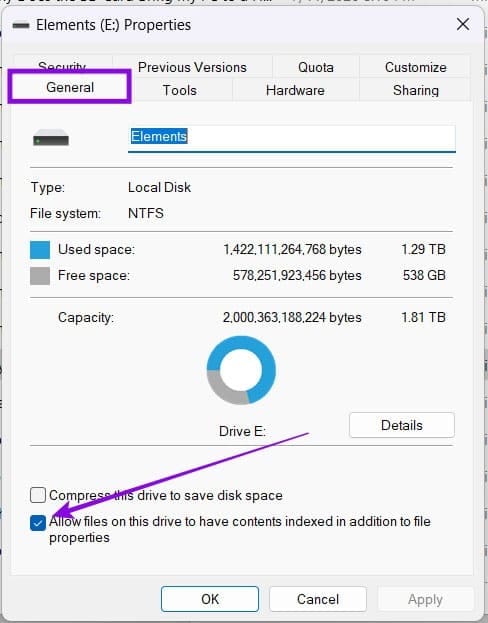
مرحلہ 3۔ ختم کرنے کے لیے "درخواست دیں” اور پھر "ٹھیک ہے” پر کلک کریں۔
بہتر کارکردگی کی حمایت
یہ پراپرٹیز مینو آپ کو کارڈ کی کارکردگی کو بہتر بنانے کی بھی اجازت دیتا ہے۔
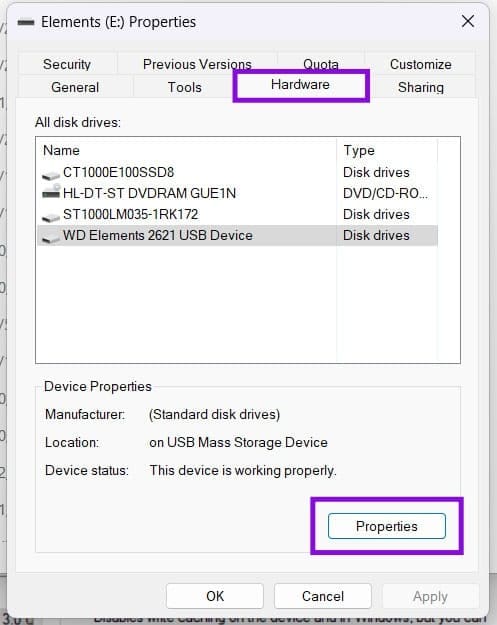
مرحلہ 1۔ "ہارڈ ویئر” ٹیب پر کلک کریں، فہرست میں اپنے SD کارڈ پر کلک کریں، پھر "پراپرٹیز” بٹن پر کلک کریں۔
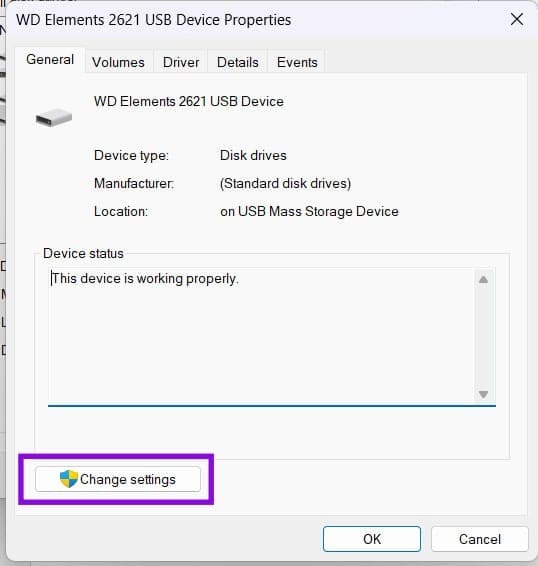
مرحلہ 2۔ "ترتیبات کو تبدیل کریں” پر کلک کریں۔
مرحلہ 3۔ "پالیسیز” ٹیب میں، "بہتر کارکردگی” کو منتخب کریں اور ختم کرنے کے لیے "ٹھیک ہے” پر کلک کریں۔
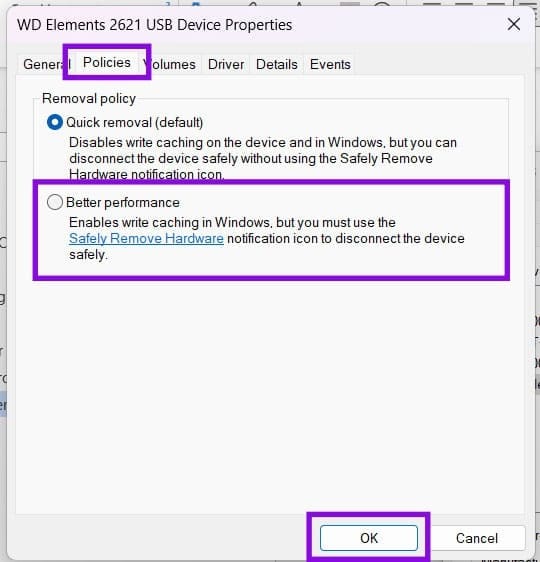
ایک بار بہتر کارکردگی کو فعال کرنے کے بعد، ڈیٹا کی بدعنوانی سے بچنے کے لیے ہمیشہ SD کارڈ کو ہٹانے سے پہلے اسے محفوظ طریقے سے نکال دیں۔
آپ کی رائے کا شکریہ!