
اگر آپ کے کمپیوٹر کا USB پورٹ نہیں پہچانتا ہے کہ آپ کیا داخل کرتے ہیں، تو آپ اسے درست کرنے کی کوشش کر سکتے ہیں۔ شکر ہے کہ ہمارے پاس کچھ ہے۔ یہ مضمون USB پورٹ کے آلے (Windows 11) کا پتہ نہ لگانے کے لیے کچھ ٹربل شوٹنگ کے اقدامات دکھاتا ہے۔
USB پورٹ کو کیسے ٹھیک کریں جو آلات کا پتہ نہیں لگا رہے ہیں (ونڈوز 11)
اگر آپ کا USB پورٹ آپ کے آلے کو نہیں پہچان رہا ہے، تو اس کی کئی وجوہات ہو سکتی ہیں، بشمول ہارڈ ویئر کا مسئلہ، جیسے خراب شدہ پورٹ، یا سافٹ ویئر کا مسئلہ، جیسا کہ خراب ڈرائیور۔ ذیل میں کچھ ٹربل شوٹنگ ٹولز ہیں جو مدد کر سکتے ہیں۔
اپنے کمپیوٹر کو دوبارہ شروع کریں۔
آئیے کچھ آسان اور قدرے واضح کے ساتھ شروع کریں۔ اپنے کمپیوٹر کو دوبارہ شروع کرنا سافٹ ویئر کے بہت سے مسائل کا فوری حل ہے اور اسے مکمل ہونے میں زیادہ وقت نہیں لگتا ہے۔ اپنے کمپیوٹر کو ریبوٹ کریں اور چیک کریں کہ آیا مسئلہ برقرار ہے۔
USB ڈیوائسز اور پورٹس چیک کریں۔
آلہ کی شناخت نہ ہونے کی ایک اور عام وجہ پورٹ یا خود پلگ کو نقصان پہنچانا ہے۔ نقصان یا پہننے کی علامات کے لیے اپنے آلے اور پی سی کا معائنہ کریں۔ یہ دیکھنے کے لیے کہ آیا اس سے مسئلہ حل ہوتا ہے ایک مختلف ڈیوائس یا ایک مختلف پورٹ آزمائیں۔
پاور مینجمنٹ کی ترتیبات کو چیک کریں۔
بندرگاہوں کے کام نہ کرنے کی ایک اور بڑی وجہ پاور مینجمنٹ ہے، جو بعض اوقات بیٹری کی زندگی بچانے کے لیے بندرگاہوں کو غیر فعال کر دیتی ہے۔ یہ یقینی بنانے کے لیے کہ ایسا نہ ہو:
مرحلہ 1۔ ونڈوز سرچ بار میں "پاور پلان” ٹائپ کریں اور پاپ اپ ہونے پر "پاور پلان میں ترمیم کریں” کو منتخب کریں۔
مرحلہ 2۔ اگلی ونڈو میں، "جدید پاور سیٹنگز کو تبدیل کریں” پر کلک کریں۔
مرحلہ 3۔ پاور آپشنز ونڈو میں، ‘USB سلیکٹیو معطل سیٹنگز’ پر کلک کریں۔
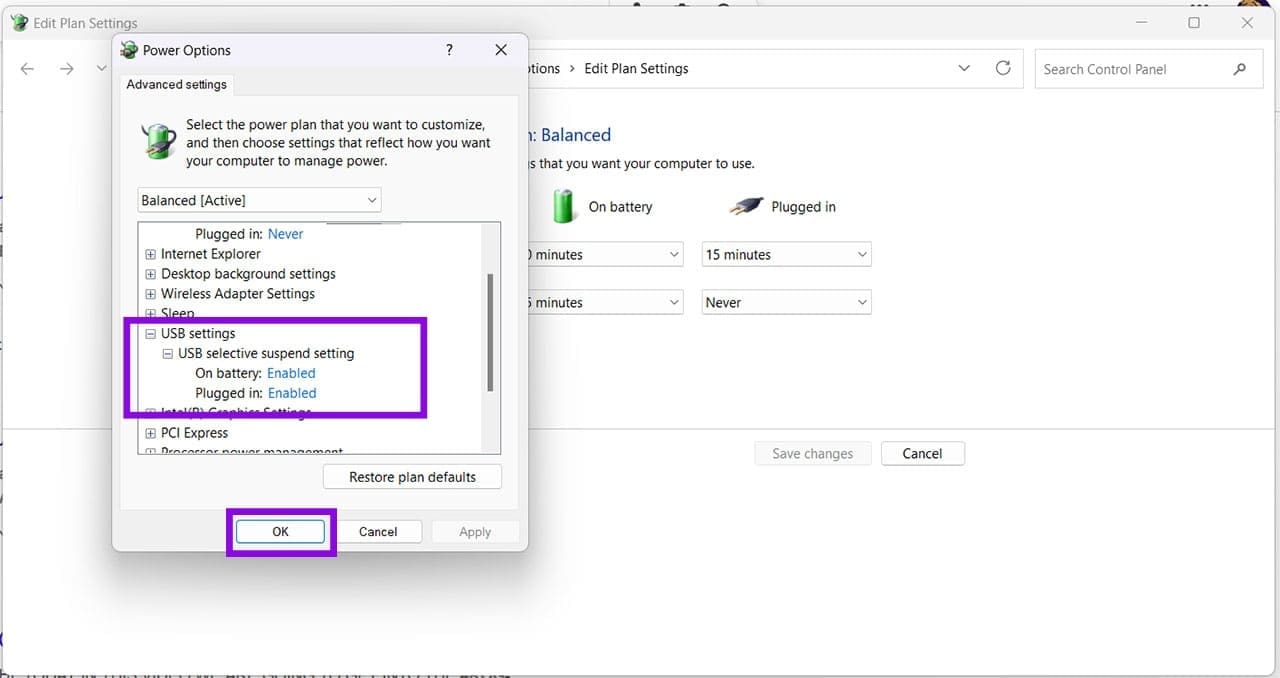
مرحلہ 4۔ خرابیوں کا سراغ لگاتے وقت، یقینی بنائیں کہ "آن بیٹری” اور "پلگ ان” دونوں "غیر فعال” پر سیٹ ہیں۔
مرحلہ 5۔ پورٹ کو حتمی شکل دینے اور دوبارہ ٹیسٹ کرنے کے لیے "OK” پر کلک کریں۔
سافٹ ویئر اپ ڈیٹ
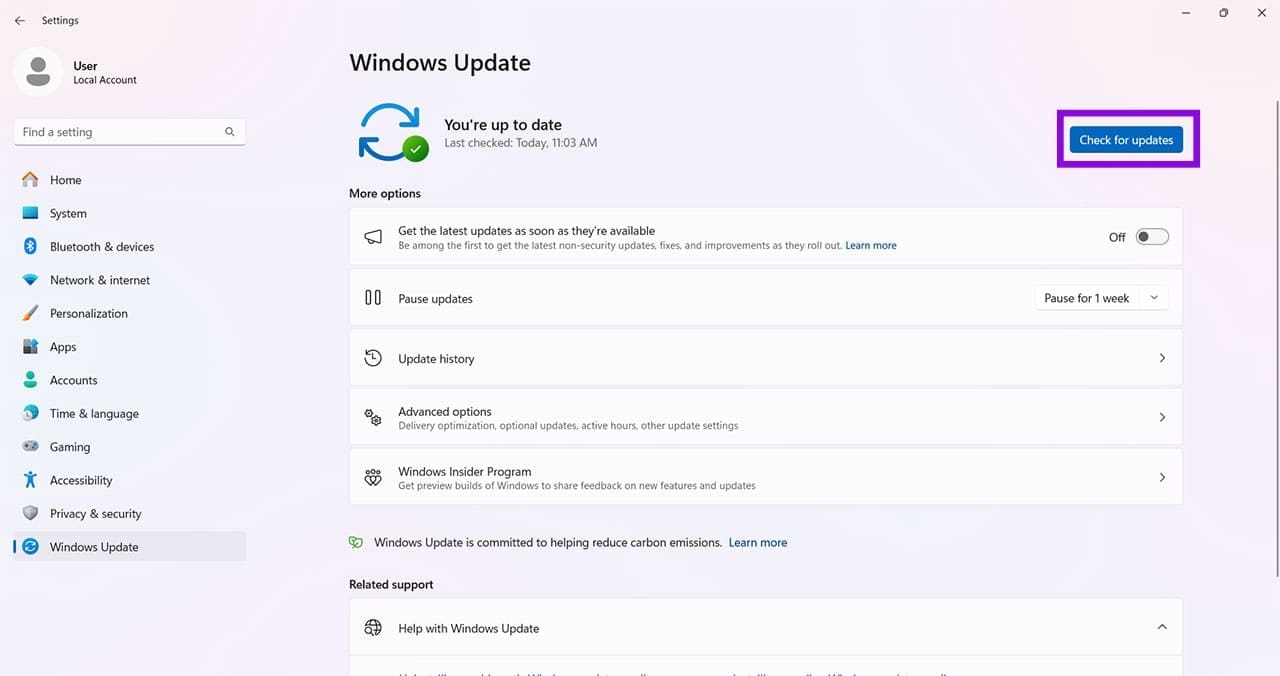
USB کے مسائل اتنی ہی آسانی سے ناقص سافٹ ویئر کی وجہ سے ہو سکتے ہیں جتنا کہ ہارڈ ویئر کی وجہ سے۔ یہ یقینی بنانا ضروری ہے کہ آپ کا Windows 11 ورژن مکمل طور پر اپ ٹو ڈیٹ ہے۔ آپ سیٹنگز اور ونڈوز اپ ڈیٹ کے ذریعے اپ ڈیٹ کر سکتے ہیں۔
ایک اور اہم علاقہ USB ڈرائیورز ہے۔ یہاں اپ ڈیٹ کرنے کا طریقہ ہے:
مرحلہ 1۔ رن ڈائیلاگ کھولیں (Win + R) اور "Enter” دبانے سے پہلے باکس میں "devmgmt.msc” ٹائپ کریں۔
مرحلہ 2۔ "یونیورسل سیریل بس کنٹرولرز” تک نیچے سکرول کریں اور ڈراپ ڈاؤن فہرست کو کھولنے کے لیے کلک کریں۔
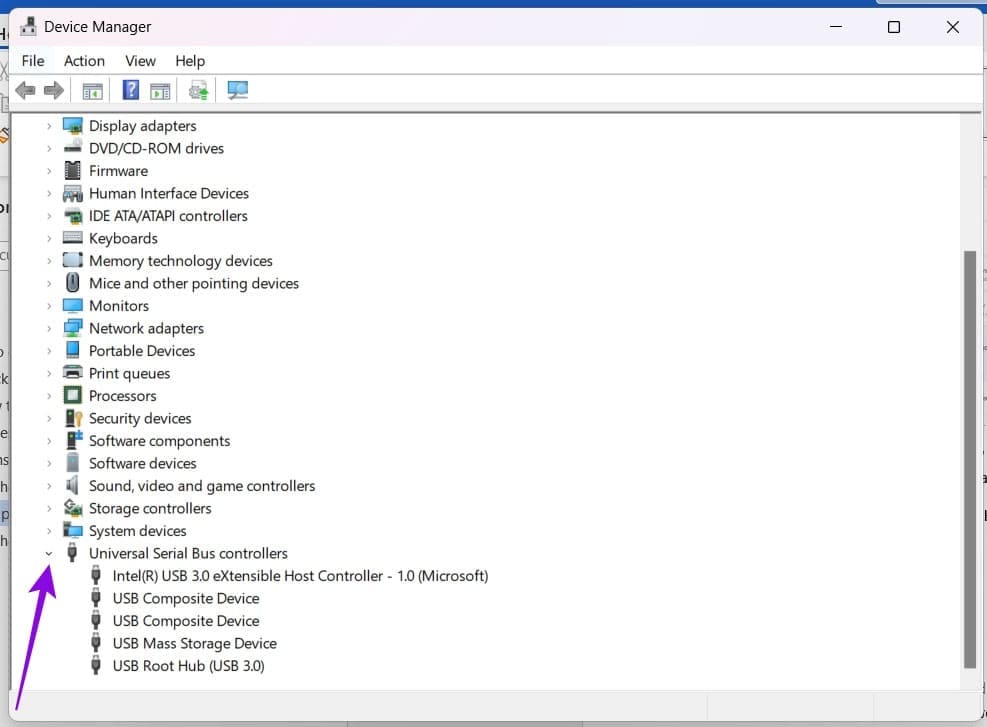
مرحلہ 3۔ باری باری ہر ایک پر دائیں کلک کریں اور سیاق و سباق کے مینو سے "اپ ڈیٹ ڈرائیور” کو منتخب کریں۔
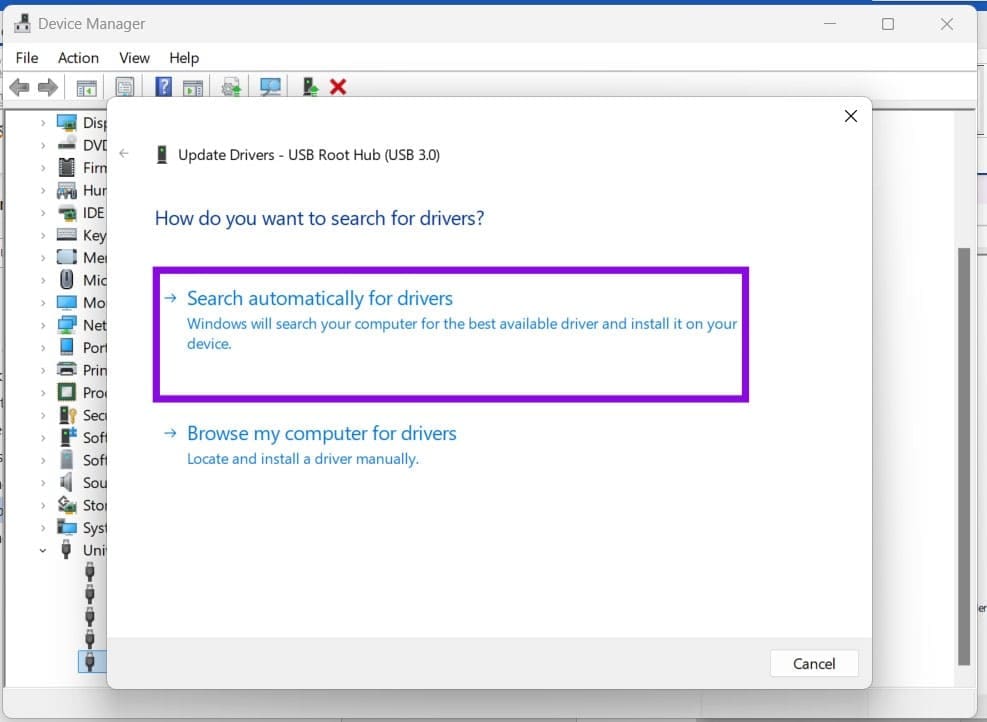
مرحلہ 4۔ "خودکار ڈرائیوروں کی تلاش کریں” کو منتخب کریں۔ اگر کوئی چیز ملتی ہے، تو آپ اسے ان مراحل پر عمل کرکے انسٹال کرسکتے ہیں:
مرحلہ 5۔ اگر یہ کام نہیں کرتا ہے تو، آپ اپنے کمپیوٹر کو دوبارہ شروع کرنے سے پہلے ہر ڈرائیور کو ایک ایک کرکے ان انسٹال کرسکتے ہیں۔ ونڈوز خود بخود تازہ ترین ڈرائیوروں کو تلاش اور انسٹال کرتا ہے۔
BIOS چیک کریں۔
بعض اوقات USB پورٹس کو زیادہ بنیادی سطح پر غیر فعال کیا جا سکتا ہے، جیسے BIOS میں۔ اسے چیک کرنے کے لیے، آپ کو اپنے کمپیوٹر کا BIOS درج کرنے کی ضرورت ہوگی۔ چونکہ مختلف مینوفیکچررز کے پاس مختلف BIOS لے آؤٹ ہوتے ہیں، اس لیے یہاں ایک گائیڈ ہے:
مرحلہ 1۔ اپنے کمپیوٹر کو دوبارہ شروع کریں اور جب آپ کو مینوفیکچرر کا لوگو نظر آئے تو BIOS کلید کو دبائیں جو کہ مینوفیکچرر کے لحاظ سے عام طور پر Delete, F2, F10, F12, یا Esc ہوتی ہے۔
مرحلہ 2۔ BIOS مینو میں، USB کنفیگریشن مینو تلاش کریں۔
مرحلہ 3۔ یقینی بنائیں کہ USB پورٹس کو فعال کرنے کا آپشن آن ہے۔
مرحلہ 4۔ اپنی تبدیلیاں محفوظ کریں اور اپنے کمپیوٹر کو بوٹ کریں۔
آپ کی رائے کا شکریہ!