
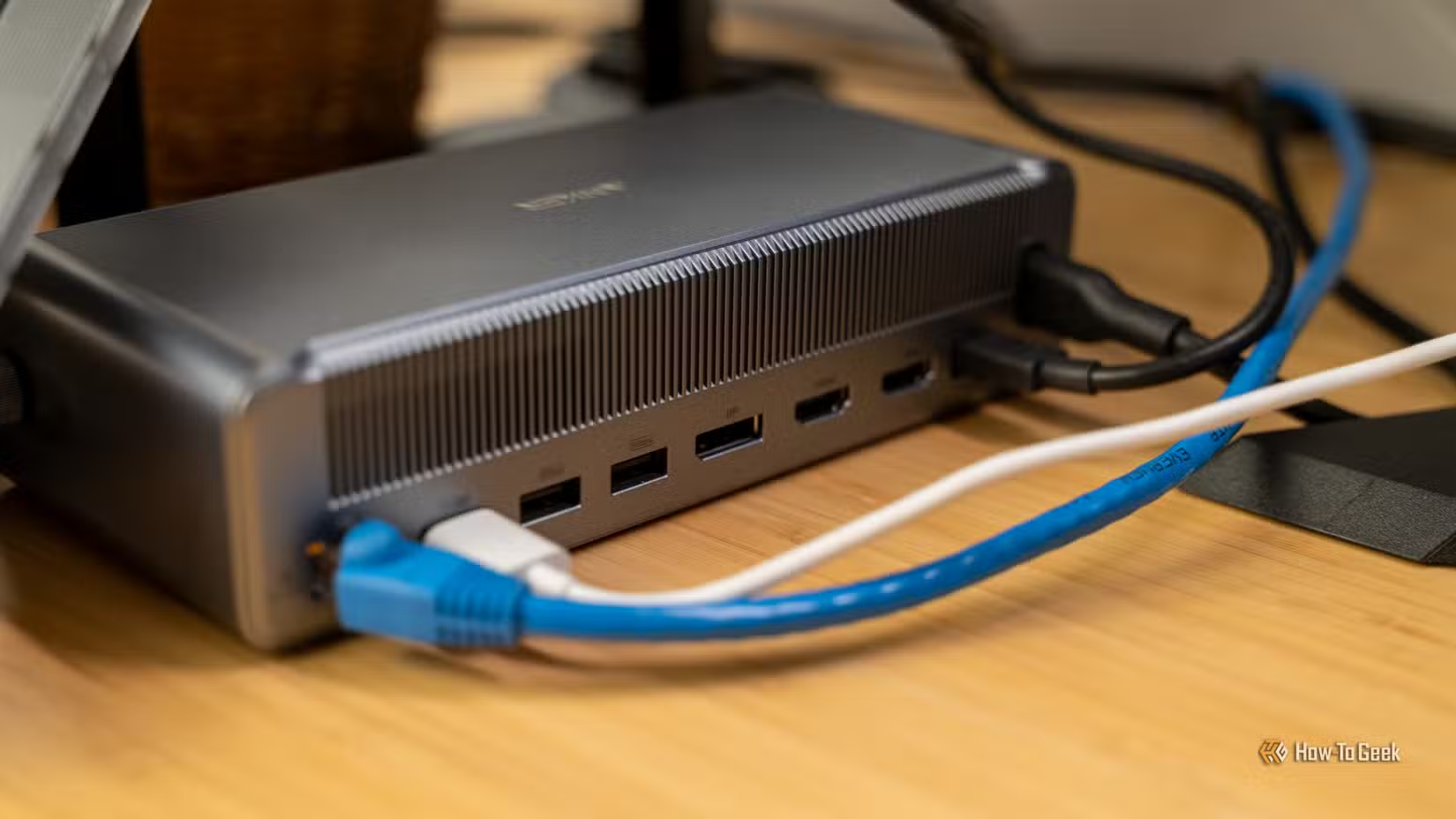
ڈائریکٹ ایتھرنیٹ لائنیں Wi-Fi کنکشنز سے تیز ہیں۔ کم از کم میں نے ایسا سوچا۔ ڈاؤن لوڈ میں کافی وقت لگا۔ ویب پیج لوڈ کرنے کی رفتار سست تھی۔ بعض اوقات یہ کچھ نیٹ ورک اڈاپٹر سیٹنگز کی وجہ سے بھی ہو سکتا ہے جو اس بات کو متاثر کرتی ہے کہ آپ کا پی سی وائرڈ کنکشن کو کیسے ہینڈل کرتا ہے۔
توانائی کے قابل ایتھرنیٹ کو بند کریں۔
سب سے بڑا چھپا ہوا مجرم ہو سکتا ہے۔
انرجی ایفیشینٹ ایتھرنیٹ (EEE) بہتر خصوصیات کا ایک مجموعہ ہے جس کا مقصد نیٹ ورک اڈاپٹر کی بجلی کی کھپت کو کم کرنا ہے جب نیٹ ورک کی سرگرمی کم یا کوئی نہ ہو۔ تاہم، بعض صورتوں میں، کم طاقت اور فعال ریاستوں کے درمیان کنکشن سوئچنگ کے نتیجے میں ٹرانسفر کی متضاد شرح، زیادہ تاخیر، یا مختصر وقفے ہو سکتے ہیں۔
اگر آپ کا ایتھرنیٹ کنکشن مستقل طور پر سست ہونے کے بجائے بے ترتیب محسوس ہوتا ہے، تو اس خصوصیت کو غیر فعال کرنا ایک فوری ٹربل شوٹنگ مرحلہ ہے جس کی کوشش کرنا ضروری ہے۔
ایسا کرنے کے لیے، کھولیں: ڈیوائس مینیجرپھیلاؤ نیٹ ورک اڈاپٹراپنے ایتھرنیٹ اڈاپٹر پر دائیں کلک کریں اور وصف. کے تحت ترقی یافتہ ٹیب میں نامزد آپشن تلاش کریں۔ توانائی کی بچت والا ایتھرنیٹ اور اسے مقرر کریں۔ معذور.
تمام نیٹ ورک اڈاپٹر اس ترتیب کو ظاہر نہیں کرتے ہیں، لہذا اگر آپ اسے تلاش نہ کر سکیں تو حیران نہ ہوں۔ EEE کو غیر فعال کرنے سے بجلی کی کھپت میں بھی قدرے اضافہ ہو سکتا ہے، لیکن زیادہ تر ڈیسک ٹاپ پی سی پر یہ فرق کم سے کم ہو گا۔
ونڈوز میں اپنے نیٹ ورک اڈاپٹر کو بند کرنا بند کریں۔
یہ طاقت اور نیٹ ورک کی کارکردگی کے درمیان توازن ہے۔
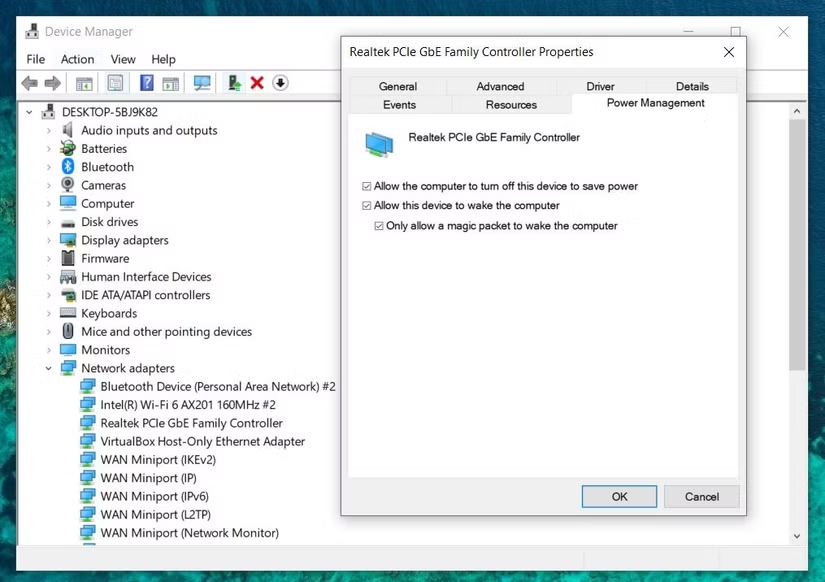
ونڈوز پاور مینجمنٹ کی متعدد خصوصیات فراہم کرتا ہے جو بیٹری کی زندگی کو بڑھانے کے لیے ڈیزائن کیا گیا ہے، خاص طور پر لیپ ٹاپ میں۔ ایک طریقہ یہ ہے کہ آپریٹنگ سسٹم کو نیٹ ورک اڈاپٹر کو عارضی طور پر بند کرنے کی اجازت دی جائے جب وہ یہ تعین کرتا ہے کہ ڈیوائس کی ضرورت نہیں ہے۔ یہ عام طور پر بغیر کسی پریشانی کے کام کرتا ہے، لیکن بعض اوقات دوبارہ کنکشن کی رفتار سست ہو سکتی ہے۔
اگر آپ بنیادی طور پر میری طرح منسلک آلات استعمال کرتے ہیں، تو میں اس اختیار کو غیر فعال کرنے کی تجویز کرتا ہوں۔ کھلا ڈیوائس مینیجرپھیلاؤ نیٹ ورک اڈاپٹراپنے ایتھرنیٹ اڈاپٹر پر دائیں کلک کریں اور وصف. یقینی بنائیں کہ آپ کے پاس ہے پاور مینجمنٹ ٹیگ اس پر سوئچ کریںمنتخب کریں اور پھر غیر منتخب کریں۔ پاور بچانے کے لیے کمپیوٹر کو اس ڈیوائس کو بند کرنے کی اجازت دیں۔.
یہ موافقت لیپ ٹاپ پر سب سے زیادہ کارآمد ہے جہاں ونڈوز عام طور پر بجلی کی بچت میں زیادہ متحرک ہوتی ہے۔ ہو سکتا ہے کہ آپ ڈیسک ٹاپ پی سی پر زیادہ فرق محسوس نہ کریں۔
اس بات کی توثیق کریں کہ اڈاپٹر درست لنک کی رفتار پر بات کرتا ہے۔
خودکار مذاکرات ہمیشہ درست نہیں ہوتے۔
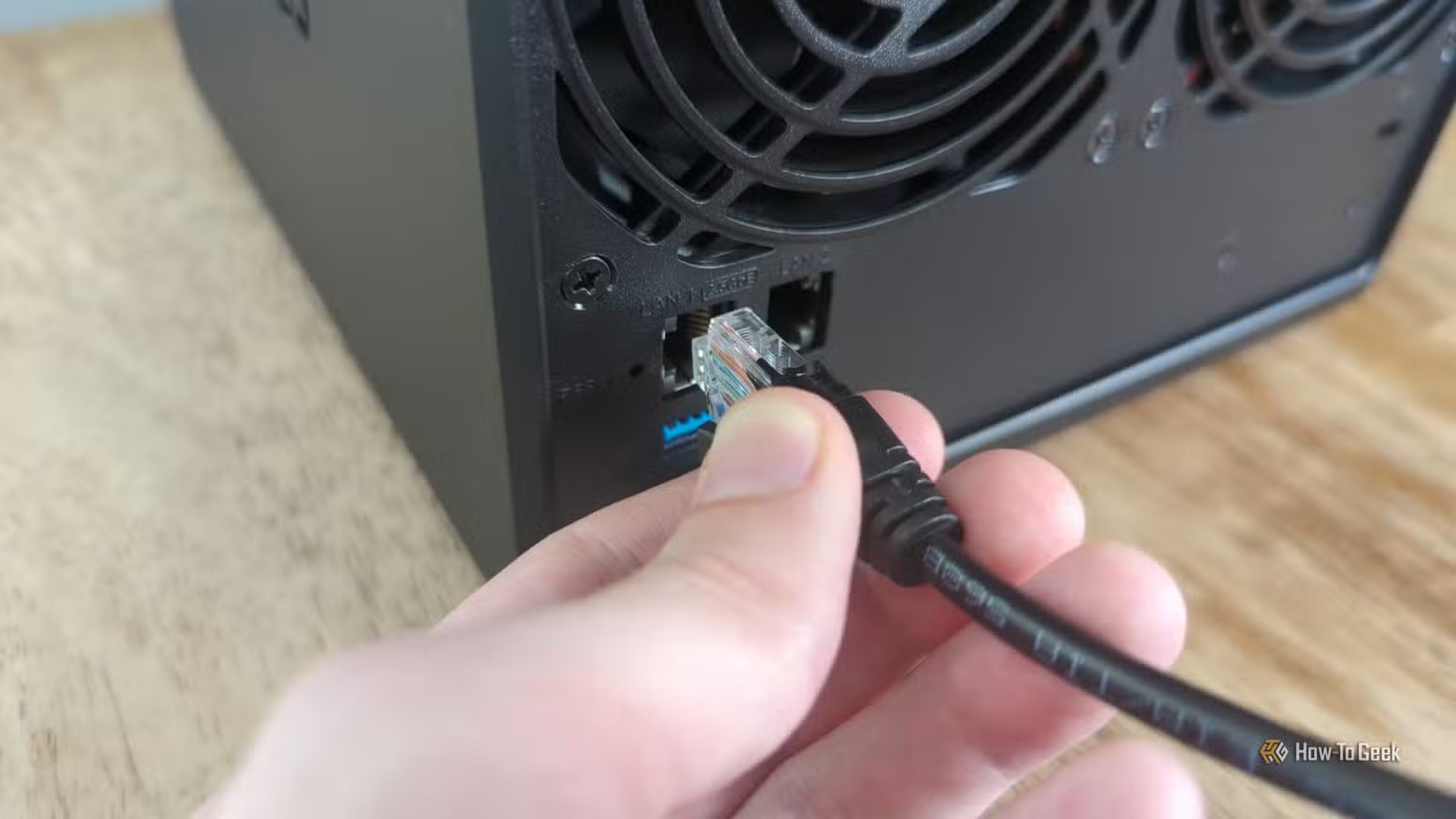
زیادہ تر معاملات میں، آپ کا ایتھرنیٹ اڈاپٹر اور روٹر خود بخود تیز ترین رفتار سے بات چیت کریں گے جس کی وہ دونوں حمایت کرتے ہیں۔ اس عمل کو خودکار مذاکرات کہتے ہیں۔ یہ زیادہ تر معاملات میں ٹھیک کام کرتا ہے۔ تاہم، اگر آپ کے ایتھرنیٹ کیبل، راؤٹر، سوئچ، یا اڈاپٹر میں کوئی مسئلہ ہے تو، آپ کو ایک ناقابل توجہ حد تک سست کنکشن کا تجربہ ہو سکتا ہے۔
مثال کے طور پر، اگر آپ کے پاس گیگابٹ انٹرنیٹ کنکشن ہے یا اکثر فائلیں مقامی نیٹ ورک پر منتقل کرتے ہیں، تو 100 Mbps پر پھنسا ہوا ایتھرنیٹ لنک نمایاں طور پر سست محسوس ہوگا۔
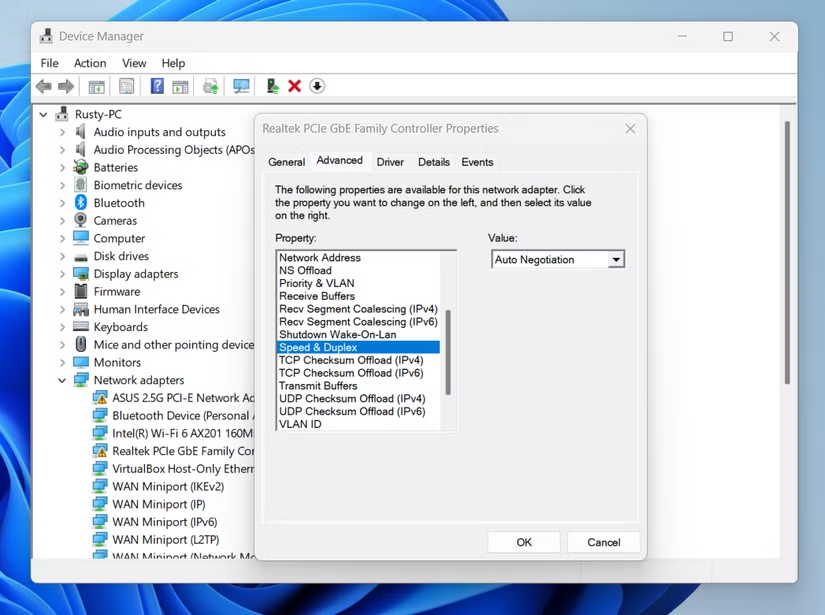
آپ اڈاپٹر کو دستی طور پر ترتیب دینے کی کوشش کر سکتے ہیں۔ رفتار اور ڈوپلیکس اختیارات۔ کھلا ڈیوائس مینیجراپنے ایتھرنیٹ اڈاپٹر پر دائیں کلک کریں اور وصفپر سوئچ کریں ترقی یافتہ ٹیگ تلاش کریں رفتار اور ڈوپلیکساسے ترتیب دینے کی کوشش کریں۔ 1.0 Gbps مکمل ڈوپلیکس (یا آپ کے ہارڈ ویئر کے ذریعہ تعاون یافتہ سب سے زیادہ رفتار) اس کے بجائے آٹو مذاکرات.
دوسرے لفظوں میں، اسے مستقل ایڈجسٹمنٹ کے بجائے ایک ٹربل شوٹنگ مرحلہ سمجھیں۔ خودکار بات چیت اب بھی تجویز کردہ ترتیب ہے کیونکہ یہ یقینی بناتی ہے کہ کنکشن کے دونوں سرے بہترین رفتار اور ڈوپلیکس موڈ پر متفق ہوں۔
بلک ٹرانسفر آف لوڈنگ کو غیر فعال کریں۔
کبھی کبھی یہ بہتر ہوتا ہے کہ آپ کا نیٹ ورک اڈاپٹر کم کام کرے۔
بڑے ٹرانسفر آف لوڈ نیٹ ورک اڈاپٹر کو بڑی مقدار میں ڈیٹا کی منتقلی سے وابستہ کچھ کام کو سنبھالنے کی اجازت دیتا ہے۔ سی پی یو سے ڈیٹا کو چھوٹے پیکٹوں میں توڑنے کے لیے کہنے کے بجائے، ونڈوز اس کام کو نیٹ ورک اڈاپٹر کو منتقل کرتا ہے، جس سے پروسیسر اوور ہیڈ کم ہوتا ہے۔
اگر آپ نے پہلے ہی پچھلی ایڈجسٹمنٹ کی کوشش کی ہے اور آپ کا کنکشن اب بھی غیر متوقع طور پر برتاؤ کر رہا ہے، تو یہ جانچنے کے قابل ہے کہ آیا LSO وجہ ہے۔ کھلا ڈیوائس مینیجراپنے ایتھرنیٹ اڈاپٹر پر دائیں کلک کریں اور وصف. کے تحت ترقی یافتہ ٹیب، تلاش بڑے پیمانے پر ٹرانسمیشن آف لوڈ v2 (IPv4) اور بڑے پیمانے پر ٹرانسمیشن آف لوڈ v2 (IPv6)، پھر دونوں اختیارات کو اس پر سیٹ کریں: معذور.
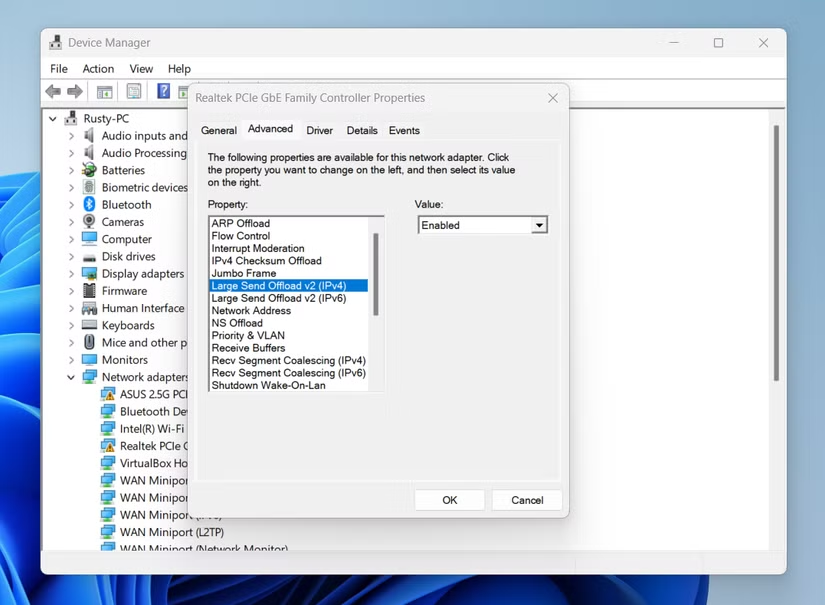
تبدیلی کرنے کے بعد اپنے پی سی کو تھوڑی دیر کے لیے استعمال کرنے کی کوشش کریں تاکہ یہ معلوم ہو سکے کہ آیا آپ کا کنکشن زیادہ مستقل ہو جاتا ہے۔ اگر آپ کو کوئی بہتری نظر نہیں آتی ہے، تو آپ آسانی سے دونوں ترتیبات کو واپس ڈیفالٹ پر تبدیل کر سکتے ہیں۔
چیک کرنے کے لیے دوسری چیزیں
ہمیشہ کوئی ترتیب نہیں ہوتی ہے۔
اگر آپ نے یہ ونڈوز سیٹنگز انجام دی ہیں لیکن آپ کا ایتھرنیٹ کنکشن اب بھی توقع کے مطابق کام نہیں کر رہا ہے تو مسئلہ کہیں اور پڑ سکتا ہے۔ خوش قسمتی سے، آپ نئے ہارڈ ویئر پر پیسہ خرچ کرنے سے پہلے کچھ فوری جانچ پڑتال کے ساتھ وجہ کو کم کر سکتے ہیں۔
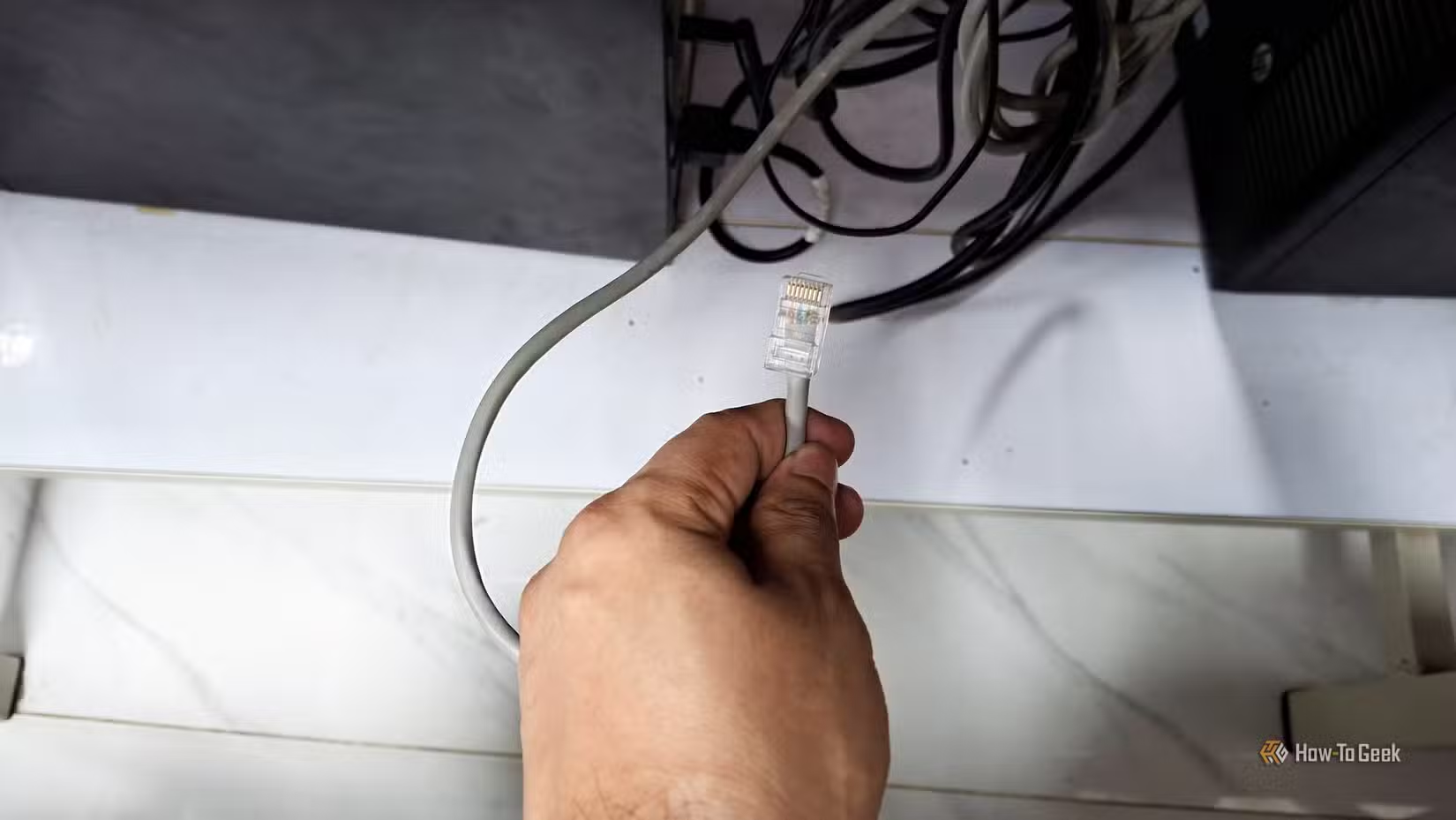
ایتھرنیٹ کیبل کے ساتھ شروع کریں۔ خراب یا کم معیار کی کیبلز آپ کے کنکشن کو اس کی زیادہ سے زیادہ رفتار تک پہنچنے سے روک سکتی ہیں، اور یہاں تک کہ کیبلز جو ٹھیک کام کر رہی ہیں ان کے نتیجے میں 100Mbps کا لنک غیر متوقع طور پر سست ہو سکتا ہے۔ اگر آپ کے پاس فالتو کیبل ہے تو اسے تبدیل کرنے میں صرف ایک منٹ لگتا ہے اور آپ سب سے عام وجوہات میں سے ایک کو فوری طور پر مسترد کر سکتے ہیں۔
آپ اپنے روٹر یا سوئچ پر مختلف LAN پورٹ استعمال کرنے کی کوشش بھی کر سکتے ہیں۔ بندرگاہیں بعض اوقات ناکام ہو سکتی ہیں، اس لیے کیبل کو کسی دوسری بندرگاہ پر منتقل کرنے سے یہ تعین کرنا آسان ہو جاتا ہے کہ مسئلہ آپ کے کمپیوٹر کے ساتھ ہے یا آپ کے نیٹ ورکنگ آلات میں۔
اگر ہارڈ ویئر کی طرف سب کچھ چیک آؤٹ ہوتا ہے، تو ہم آپ کے ایتھرنیٹ اڈاپٹر ڈرائیورز کو اپ ڈیٹ یا دوبارہ انسٹال کرنے کی تجویز کرتے ہیں۔ اپنے پی سی یا مدر بورڈ مینوفیکچرر کی ویب سائٹ سے جدید ترین ڈرائیورز انسٹال کرنے سے مطابقت کے مسائل کو حل کرنے اور استحکام کو بہتر بنانے میں مدد مل سکتی ہے۔
آخر میں، اگر آپ کے پاس دوسرا کمپیوٹر دستیاب ہے، تو اسے اپنے روٹر پر موجود ایتھرنیٹ کیبل اور پورٹ سے جوڑیں۔ اگر دوسرا آلہ متوقع رفتار حاصل کرتا ہے، تو مسئلہ زیادہ تر امکان آپ کے ونڈوز پی سی تک ہی محدود ہے۔ تاہم، اگر دونوں آلات خراب کارکردگی کا مظاہرہ کر رہے ہیں، تو اس کے بجائے آپ کے روٹر، کیبل کنکشن، یا انٹرنیٹ کنکشن کو دیکھنے کا وقت ہو سکتا ہے۔
صرف چند منٹ کی ٹوییکنگ بڑا فرق کر سکتی ہے۔
جب آپ کا ایتھرنیٹ کنکشن سست ہو، تو یہ سمجھنا آسان ہے کہ آپ کا ISP، روٹر، یا ایتھرنیٹ کیبل مسئلہ ہے۔ اگرچہ یہ یقینی طور پر وجہ ہوسکتی ہے، ونڈوز اس بات پر بھی اثر انداز ہوتا ہے کہ نیٹ ورک اڈاپٹر کیسے کام کرتے ہیں۔ لہذا ان ترتیبات کی تحقیق کریں کہ آیا آپ مستقل رفتار حاصل کر سکتے ہیں۔