
روایتی اوور کلاکنگ کے برعکس، جو مکمل طور پر دستی ہے اور اسے BIOS یا UEFI میں ترتیبات کی ضرورت ہوتی ہے، جدید پروسیسر ضرورت پڑنے پر گھڑی کی رفتار کو خود بخود بڑھا سکتے ہیں۔ اور Windows 11 اس رویے کے لیے جدید کنٹرولز کو چھپاتا ہے۔ Windows 11 CPU بوسٹ کو فعال کرنا آپ کو یہ فیصلہ کرنے دیتا ہے کہ آپ کے پروسیسر کو زیادہ بیٹری لائف یا پرسکون پرستار حاصل کرنے کی کوشش کرنے کے بجائے کس حد تک جارحانہ انداز میں اعلی تعدد تک پہنچنا چاہیے۔ خصوصیت کو فعال اور ترتیب دینے کا طریقہ یہاں ہے:
پروسیسر پرفارمنس بوسٹ موڈ دراصل کیا کرتا ہے؟
آپ کے CPU کی زیادہ سے زیادہ ٹربو اسپیڈ بڑھانے یا ہارڈ ویئر کی حدود کو نظرانداز کرنے کے بجائے، CPU بوسٹ اس بات کو تبدیل کرتا ہے کہ ونڈوز آپ کے پروسیسر کو داخل کرنے اور بوسٹ کو برقرار رکھنے کے لیے کتنے جارحانہ انداز میں کہتا ہے۔ زیادہ جارحانہ موڈز پھٹے یا کام کے بوجھ کے لیے ردعمل کو بہتر بنا سکتے ہیں۔ کم جارحانہ طریقے استعمال کرنے سے گرمی، پنکھے کے شور اور بجلی کی کھپت کو کم کرنے میں مدد مل سکتی ہے، جو آپ کے لیپ ٹاپ میں اہم ہیں۔
یہ کم لیٹنسی سے الگ ہے، ونڈوز 11 کی ایک نئی خصوصیت جسے مائیکروسافٹ نے جون 2026 کے اپ ڈیٹ کے ساتھ شروع کیا تھا۔ کم لیٹنسی پروفائل انٹرایکٹو لمحات جیسے اسٹارٹ مینو کو کھولنا یا ایپ لانچ کرنے کے دوران ٹارگٹڈ کارکردگی کے مختصر برسٹ فراہم کرتا ہے۔
ونڈوز 11 سی پی یو بوسٹ کو کیسے فعال کریں۔
بوسٹ کو فعال کرنے کے چند طریقے ہیں، عام طور پر ان ترتیبات کو سامنے لا کر جو اسے تبدیل کرتی ہیں۔
حصہ 1 – رجسٹری ایڈیٹر کا استعمال کرتے ہوئے ترتیبات کو چھپائیں۔
مرحلہ 1۔ "Win + R” دبائیں، "regedit” ٹائپ کریں اور "Enter” دبائیں۔ یوزر اکاؤنٹ کنٹرول چیک کریں۔
مرحلہ 2۔ درج ذیل پتے پر جائیں (موجودہ قیمت پر براہ راست رجسٹری ایڈیٹر کے ایڈریس بار میں چسپاں کریں):
HKEY_LOCAL_MACHINESYSTEMCurrentControlSetControlPowerPowerSettings54533251-82be-4824-96c1-47b60b740d00be337238-0d82-4146-a947-f7046
مرحلہ 3۔ دائیں پین میں، "پراپرٹیز” DWORD ویلیو پر ڈبل کلک کریں۔
مرحلہ 4۔ ‘ویلیو ڈیٹا’ کو 1 سے 2 میں تبدیل کریں، پھر ‘ٹھیک ہے’ پر کلک کریں۔
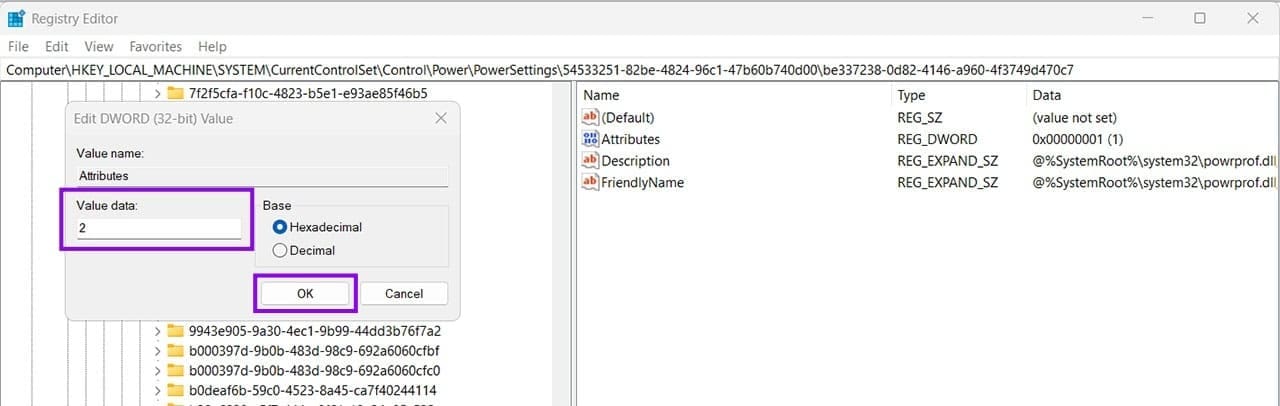
مرحلہ 5۔ رجسٹری ایڈیٹر کو بند کریں اور اپنے کمپیوٹر کو دوبارہ شروع کریں۔
اپنے پی سی کو دوبارہ شروع کریں، پھر پاور آپشنز کو دوبارہ کھولیں۔ اگر ترتیب اب بھی ظاہر نہیں ہوتی ہے، تو یقینی بنائیں کہ رجسٹری کی قیمت درست طریقے سے تبدیل کی گئی تھی۔
آپشن 2 – کمانڈ کا استعمال کرتے ہوئے ترتیبات کو چھپائیں۔
اگر آپ رجسٹری کو چھوڑنا چاہتے ہیں، تو آپ ونڈوز 11 کے زیادہ تر ورژنز پر ایک ہی کمانڈ کے ساتھ ایسا کر سکتے ہیں۔
مرحلہ 1۔ ‘اسٹارٹ’ کھولیں، ‘ٹرمینل’ یا ‘کمانڈ پرامپٹ’ تلاش کریں اور ‘ایڈمنسٹریٹر کے طور پر چلائیں’ کو منتخب کریں۔
مرحلہ 2۔ درج ذیل کمانڈ کو چلائیں:
powercfg -خصوصیات SUB_PROCESSOR PERFBOOSTMODE -ATTRIB_HIDE
حصہ 2 – CPU بوسٹ کو فعال کریں۔
پاور آپشنز کی سیٹنگز ان لاک ہونے کے بعد، آپ کنٹرول پینل کا استعمال کرتے ہوئے ان میں ہیرا پھیری کر سکتے ہیں۔
مرحلہ 1۔ کنٹرول پینل کھولیں اور "پاور آپشنز” پر جائیں۔
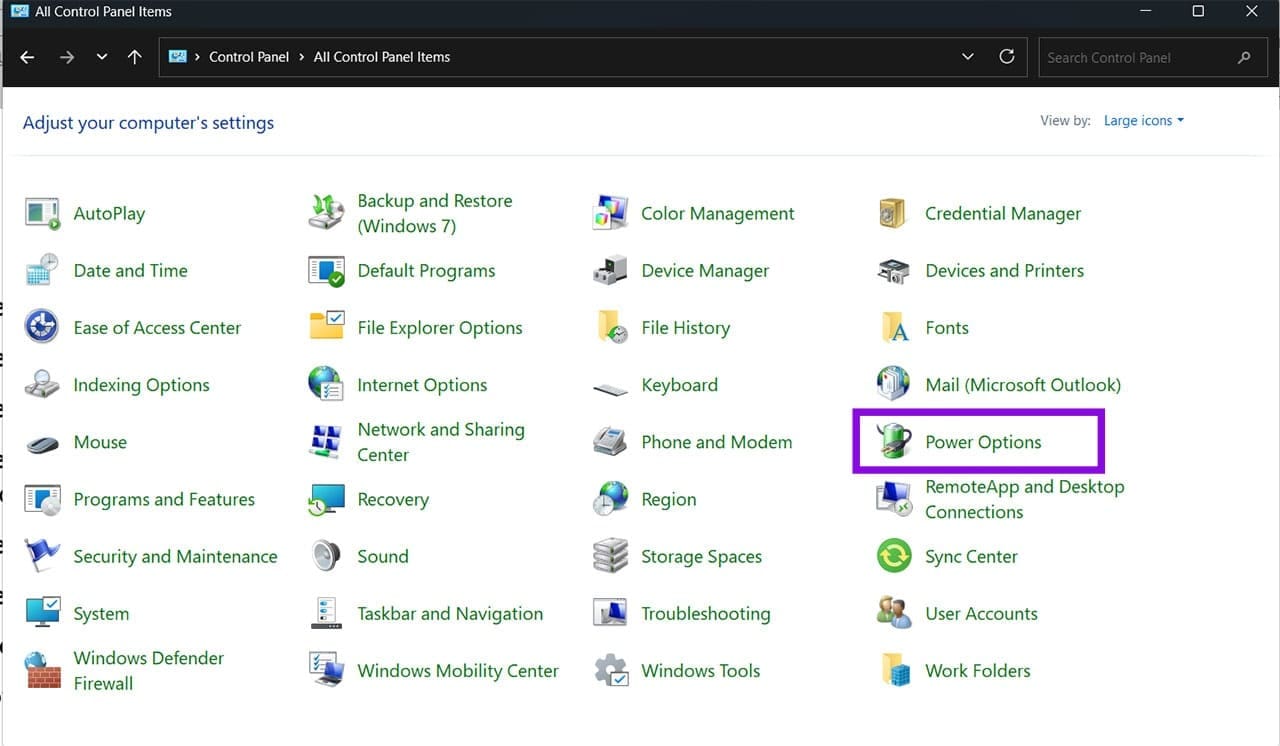
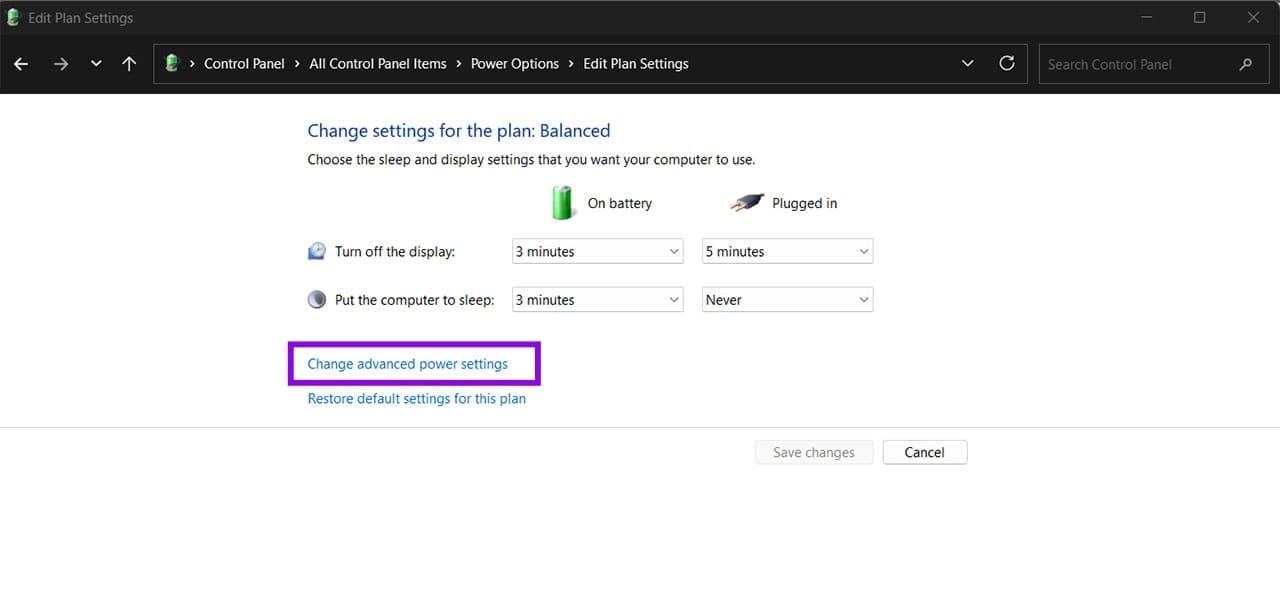
مرحلہ 2۔ اپنے فعال پاور پلان کے آگے "پلان کی ترتیبات تبدیل کریں” کو منتخب کریں۔
مرحلہ 3۔ ‘جدید پاور سیٹنگز کو تبدیل کریں’ پر جائیں۔
مرحلہ 4۔ "پروسیسر پاور مینجمنٹ” کو پھیلائیں اور پھر ظاہر ہونے والے نئے "پروسیسر پرفارمنس بوسٹ موڈ” آئٹم کو پھیلائیں۔
مرحلہ 5۔ اگر ممکن ہو تو، بیٹری کے استعمال اور کنکشن کی کارکردگی کے لیے اپنا پسندیدہ موڈ سیٹ کریں۔
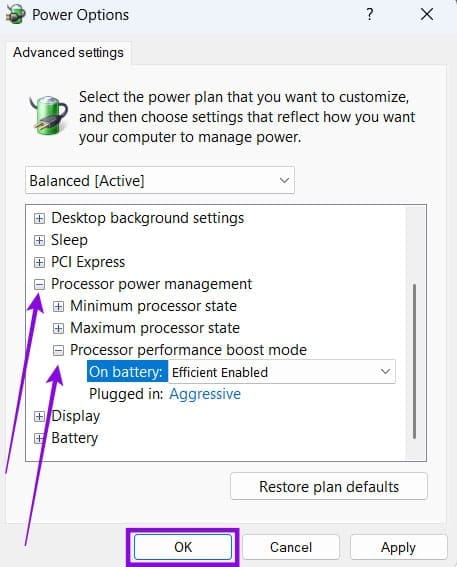
مرحلہ 6۔ "درخواست دیں” اور پھر "ٹھیک ہے” کو تھپتھپائیں۔
صحیح بوسٹ موڈ کا انتخاب
نیچے دیے گئے تمام اختیارات تمام PCs پر ظاہر نہیں ہوتے ہیں۔ سی پی یو ماڈل، فرم ویئر، اور ونڈوز ورژن پر منحصر ہے۔ سب سے زیادہ عام اختیارات ہیں:
- غیر فعال: پروسیسر کو اس کی ڈیفالٹ گھڑی کی رفتار پر چھوڑ دیتا ہے۔ بیٹری کی زندگی کو زیادہ سے زیادہ کرنے اور گرمی اور پنکھے کے شور کو کم کرنے کے لیے بہترین۔
- فعال: معیاری Windows طرز عمل جو کارکردگی اور کارکردگی کو متوازن کرتا ہے۔ یہ ڈیفالٹ ہے اور زیادہ تر صارفین کے لیے موزوں ہے۔
- جارحانہ: بوجھ کے نیچے سی پی یو کے فروغ کو زیادہ دیر تک برقرار رکھتا ہے۔ گیمنگ ڈیسک ٹاپس اور الٹرا کولڈ سسٹمز کے لیے بہترین موزوں۔
- موثر فعال: بجلی کی کارکردگی کو ترجیح دیتے ہوئے فروغ دینے کی اجازت دیتا ہے۔ یہ لیپ ٹاپ میں روزمرہ کی پیداواری صلاحیت کے لیے ایک ٹھوس انتخاب ہے۔
- موثر جارحانہ: بجلی کی کھپت پر نظر رکھتے ہوئے Efficient Enabled سے تیز تر بوسٹ رسپانس۔ گیمنگ لیپ ٹاپ اور موبائل ورک سٹیشنز کے لیے بہترین۔
طریقوں کو تبدیل کرنے کے بعد، اسے عام طور پر کچھ دنوں تک استعمال کریں اور کارکردگی، درجہ حرارت، پنکھے کے شور اور بیٹری کی زندگی پر نظر رکھیں۔ اس کی وجہ یہ ہے کہ اصل اثرات پروسیسر، کولنگ اور کام کے بوجھ کے لحاظ سے مختلف ہوں گے۔
آپ کی رائے کا شکریہ!