
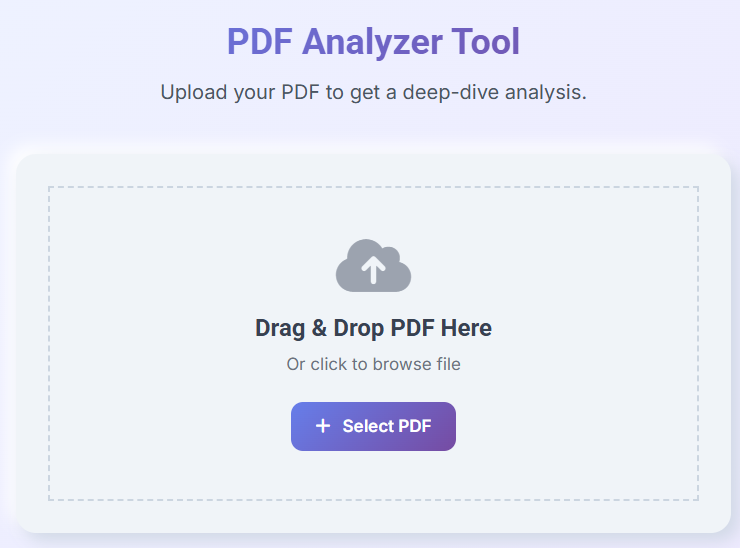
پی ڈی ایف فائلیں رپورٹوں، رسیدوں، معاہدوں، کتابوں، تحقیقی کاغذات، دستورالعمل، فارمز، اور کاروباری دستاویزات کا اشتراک کرنے کے لیے سب سے زیادہ استعمال ہونے والے دستاویزی فارمیٹس میں سے ایک ہیں۔ پی ڈی ایف دیکھنا آسان ہے، لیکن دستاویز کے اندر کیا ہے اسے سمجھنا اکثر زیادہ مشکل ہوتا ہے۔
مثال کے طور پر، آپ کو یہ جاننے کی ضرورت ہو سکتی ہے کہ پی ڈی ایف کتنے صفحات پر مشتمل ہے، آیا یہ پاس ورڈ سے محفوظ ہے، مصنف کون ہے، اس میں کون سا میٹا ڈیٹا ہے، اس میں کتنا متن ہے، کون سے فونٹس استعمال کیے گئے ہیں، اور کیا دستاویز میں ایمبیڈڈ تصاویر شامل ہیں۔
ان تمام معلومات کو دستی طور پر جانچنے میں وقت لگ سکتا ہے، خاص طور پر جب پی ڈی ایف فائلوں کے بڑے ذخیرے کے ساتھ کام کریں۔
پی ڈی ایف تجزیہ کار دستاویز سے تفصیلی معلومات کو خود بخود نکال کر اس مسئلے کو حل کرتا ہے۔ ایک سے زیادہ ایپلی کیشنز میں فائلیں کھولنے کے بجائے، صارفین پی ڈی ایف کو ایک بار اپ لوڈ کر سکتے ہیں اور فوری طور پر میٹا ڈیٹا، سیکیورٹی سیٹنگز، ٹیکسٹ سٹیٹسکس، تصویری معلومات، صفحہ کی تفصیلات، فونٹس اور بہت کچھ دیکھ سکتے ہیں۔
اس ٹیوٹوریل میں، ہم جاوا اسکرپٹ کا استعمال کرتے ہوئے براؤزر پر مبنی پی ڈی ایف تجزیہ کار بناتے ہیں۔ ایپلی کیشن صارفین کو پی ڈی ایف اپ لوڈ کرنے، صفحات کا پیش نظارہ کرنے، تجزیہ کے اختیارات کو ترتیب دینے، دستاویزات کے تجزیہ کے مختلف درجوں کو انجام دینے، نکالی گئی معلومات کا معائنہ کرنے اور مختلف فارمیٹس میں مکمل تجزیہ رپورٹ برآمد کرنے کی اجازت دیتی ہے۔
ہر چیز براہ راست براؤزر کے اندر بغیر بیک اینڈ سرور کے چلتی ہے، جس سے دستاویز کا تجزیہ تیز، نجی اور محفوظ ہوتا ہے۔
اس ٹیوٹوریل کے اختتام تک، آپ کے پاس ایک مکمل خصوصیات والا پی ڈی ایف تجزیہ کار ہوگا جو سادہ اور پیچیدہ پی ڈی ایف دونوں دستاویزات کی جانچ کرنے کے قابل ہوگا۔
انڈیکس
پی ڈی ایف تجزیہ کیوں مفید ہے۔
زیادہ تر لوگ پی ڈی ایف کو محض دستاویزات کے طور پر سوچتے ہیں جنہیں دیکھا یا پرنٹ کیا جا سکتا ہے، لیکن ہر پی ڈی ایف میں اسکرین پر ظاہر ہونے والی معلومات سے کہیں زیادہ معلومات ہوتی ہیں۔
ہر دستاویز کے پیچھے خصوصیات کا مجموعہ ہوتا ہے، بشمول میٹا ڈیٹا، سیکیورٹی سیٹنگز، صفحہ کی معلومات، فونٹس، ایمبیڈڈ امیجز، اور دستاویز کے اعدادوشمار۔ اس معلومات تک رسائی صارفین کو اپنی دستاویزات میں ترمیم، اشتراک، پرنٹنگ یا آرکائیو کرنے سے پہلے بہتر طریقے سے سمجھنے کی اجازت دیتی ہے۔
کاروبار اکثر صارفین، سپلائرز، سرکاری محکموں اور ملازمین سے روزانہ سینکڑوں PDF فائلیں وصول کرتے ہیں۔ ان فائلوں کو ذخیرہ کرنے یا تقسیم کرنے سے پہلے ان کے مواد کی تصدیق کے لیے بار بار چیک کیا جانا چاہیے۔ پی ڈی ایف تجزیہ کار اہم دستاویز کی معلومات کو خود بخود نکال کر اس عمل کو تیز تر بناتا ہے۔
قانونی ماہرین باقاعدگی سے معاہدوں اور معاہدوں کا جائزہ لیتے ہیں جہاں دستاویز کی خصوصیات، جیسے تخلیق کی تاریخ، مصنف، اور حفاظتی پابندیاں اہم ہو سکتی ہیں۔ ہر دستاویز کو دستی طور پر چیک کرنے کے بجائے، تجزیہ کار یہ تفصیلات سیکنڈوں میں فراہم کرتا ہے۔
تعلیمی ادارے اسائنمنٹس، ریسرچ پیپرز اور ڈیجیٹل کورس کے مواد کا جائزہ لیتے وقت پی ڈی ایف تجزیہ استعمال کرتے ہیں۔ اساتذہ اور منتظمین فائلوں کو محفوظ کرنے یا تقسیم کرنے سے پہلے صفحہ کی تعداد، میٹا ڈیٹا، نکالے گئے متن اور دستاویز کی خصوصیات کا فوری معائنہ کر سکتے ہیں۔
پبلشرز کتابیں، دستورالعمل، کیٹلاگ، اور میگزین پرنٹ کرنے سے پہلے پی ڈی ایف فائلوں کا تجزیہ کرتے ہیں۔ صفحہ کے سائز، فونٹس، میٹا ڈیٹا، اور سرایت شدہ وسائل کا جائزہ لینے سے پیداوار شروع ہونے سے پہلے فارمیٹنگ کے مسائل کی نشاندہی میں مدد ملے گی۔
سرکاری ایجنسیاں اور صحت کی دیکھ بھال کرنے والی تنظیمیں بھی درخواستوں، طبی ریکارڈوں، اجازت ناموں، فارموں اور سرکاری رپورٹوں پر کارروائی کرتے وقت دستاویز کے تجزیے سے فائدہ اٹھا سکتی ہیں۔ طویل مدتی ذخیرہ کرنے سے پہلے دستاویز کی سالمیت کی تصدیق کرنے سے غلطیوں کو کم کرنے اور مستقل ریکارڈ کو برقرار رکھنے میں مدد ملتی ہے۔
پی ڈی ایف تجزیہ کار ڈویلپرز کے لیے بھی اتنا ہی مفید ہے۔ ایڈیٹنگ ٹولز جیسے واٹر مارکنگ، پیج روٹیشن، کراپنگ، میٹا ڈیٹا ایڈیٹنگ، یا صفحہ نکالنے سے پہلے، ڈویلپرز کو اکثر دستاویز کے ڈھانچے کی جانچ پڑتال کرنے کی ضرورت ہوتی ہے تاکہ اس بات کا تعین کیا جا سکے کہ دستاویز کو کیسے پروسیس کیا جائے۔
ایپلی کیشن تمام تجزیے براہ راست براؤزر کے اندر انجام دیتی ہے، جس سے صارفین حساس دستاویزات کو کسی بیرونی سرور پر اپ لوڈ کیے بغیر اسکین کر سکتے ہیں۔ یہ رازداری کی اضافی پرت فراہم کرتے ہوئے فوری نتائج فراہم کرتا ہے۔
پی ڈی ایف تجزیہ کیسے کام کرتا ہے۔
پی ڈی ایف تجزیہ کار اپ لوڈ کردہ دستاویزات کو پڑھتا ہے اور ان کے اندرونی ڈھانچے سے مفید معلومات نکالتا ہے۔
جب صارف پی ڈی ایف فائل کا انتخاب کرتا ہے، تو براؤزر دستاویز کو میموری میں لوڈ کرتا ہے۔ پی ڈی ایف میں ترمیم کرنے کے بجائے، ایپلی کیشن پی ڈی ایف مواد کا جائزہ لیتی ہے اور مختلف قسم کی معلومات اکٹھی کرتی ہے جو بعد میں سٹرکچرڈ رپورٹس میں دکھائی جا سکتی ہیں۔
تجزیہ خود دستاویز کو پڑھنے کے ساتھ شروع ہوتا ہے۔ بنیادی خصوصیات جیسے فائل کا نام، صفحات کی کل تعداد، اور فائل کا سائز فوری طور پر شناخت کیا جاتا ہے۔
اگلا، ایپلیکیشن میٹا ڈیٹا کو نکالتی ہے جس میں دستاویز کا عنوان، مصنف، مضمون، کلیدی الفاظ، مصنف، پروڈیوسر، تخلیق کی تاریخ، ترمیم کی تاریخ، اور پی ڈی ایف ورژن شامل ہیں۔
تجزیہ کار سیکیورٹی سے متعلق خصوصیات کو بھی جانچ سکتا ہے تاکہ یہ معلوم کیا جا سکے کہ آیا کوئی دستاویز پاس ورڈ سے محفوظ ہے یا اس میں پرنٹنگ، کاپی یا ترمیم پر پابندیاں ہیں۔
دستاویز کے ڈھانچے پر کارروائی کرنے کے بعد، ایپلیکیشن ہر صفحے کو انفرادی طور پر جانچتی ہے۔ OCR فعال ہونے پر، یہ الفاظ، حروف، تصاویر، فونٹس، پڑھنے کے وقت کا تخمینہ لگا سکتا ہے، بولنے کے وقت کا حساب لگا سکتا ہے، اور یہاں تک کہ نکالے گئے متن پر جذبات کا تجزیہ بھی کر سکتا ہے۔
اگر آپ کی اپ لوڈ کردہ دستاویز قابل انتخاب متن کے بجائے اسکین شدہ صفحات پر مشتمل ہے، تو آپ تجزیہ شروع ہونے سے پہلے متن کو پہچاننے کے لیے OCR استعمال کر سکتے ہیں۔
تمام معلومات اکٹھی کرنے کے بعد، ایپلیکیشن ایک مکمل رپورٹ تیار کرتی ہے جسے براؤزر میں دیکھا جا سکتا ہے یا پی ڈی ایف، JSON، CSV، یا ٹیکسٹ فائلوں میں ایکسپورٹ کیا جا سکتا ہے۔
پورا ورک فلو مقامی طور پر چلتا ہے، لہذا اصل دستاویز پورے عمل کے دوران صارف کے آلے پر رہتی ہے۔
پروجیکٹ کی ترتیبات
ہم اس پروجیکٹ کو معیاری ویب ٹیکنالوجیز کا استعمال کرتے ہوئے بنائیں گے۔
درج ذیل فائلیں بنائیں:
pdf-analyzer/

│── index.html

│── style.css

│── script.js
اگلا، اندر مطلوبہ لائبریریاں شامل کریں۔ index.html.
یہ لائبریریاں ہر وہ چیز فراہم کرتی ہیں جس کی آپ کو پی ڈی ایف لوڈ کرنے، رینڈر کرنے، OCR پراسیس کرنے اور رپورٹس کو دیکھنے کے لیے درکار ہے۔
ہم کون سی لائبریری استعمال کر رہے ہیں؟
چونکہ کوئی ایک لائبریری تمام قسم کے پی ڈی ایف تجزیہ نہیں کر سکتی، اس لیے یہ پروجیکٹ کئی جاوا اسکرپٹ لائبریریوں کو یکجا کرتا ہے۔
بنیادی لائبریری ہے۔ PDF-libایپلی کیشنز کو پی ڈی ایف دستاویزات لوڈ کرنے اور دستاویز کی اہم خصوصیات جیسے میٹا ڈیٹا اور صفحہ کی معلومات تک رسائی کی اجازت دیتا ہے۔ یہ ہلکا پھلکا، تیز ہے اور مکمل طور پر جدید براؤزرز میں چلتا ہے۔
یہ منصوبہ بھی PDF.js پیش نظارہ کے لیے دستاویز کے صفحات پیش کریں۔ یہ صارفین کو تجزیہ چلانے سے پہلے اپ لوڈ کردہ پی ڈی ایف کا بصری طور پر معائنہ کرنے کی اجازت دیتا ہے۔
سکین شدہ دستاویزات کے لیے جن میں قابل انتخاب متن شامل نہیں ہے: Tesseract.js آپٹیکل کریکٹر ریکگنیشن (OCR) فراہم کرتا ہے۔ براہ راست براؤزر کے اندر متن کی شناخت آپ کو سرور سائیڈ پروسیسنگ کے بغیر اسکین شدہ پی ڈی ایف کا تجزیہ کرنے کی اجازت دیتی ہے۔
اپنے تجزیہ کے نتائج کو دیکھنے کے لیے، ہم استعمال کریں گے: chart.js سادہ گراف اور اعدادوشمار جیسے الفاظ کی گنتی، جذبات کی تقسیم، اور دیگر دستاویزی میٹرکس بنائیں۔
یہ لائبریریاں ایک طاقتور براؤزر پر مبنی پی ڈی ایف تجزیہ کار بناتی ہیں جس میں میٹا ڈیٹا نکالنے، پیش نظارہ پیش کرنے، اسکین شدہ متن کو پہچاننے، اعداد و شمار تیار کرنے، اور تفصیلی تجزیہ رپورٹس برآمد کرنے کی صلاحیت ہوتی ہے، یہ سب کچھ آپ کے تمام دستاویزات کو مکمل طور پر نجی رکھتے ہوئے ہے۔
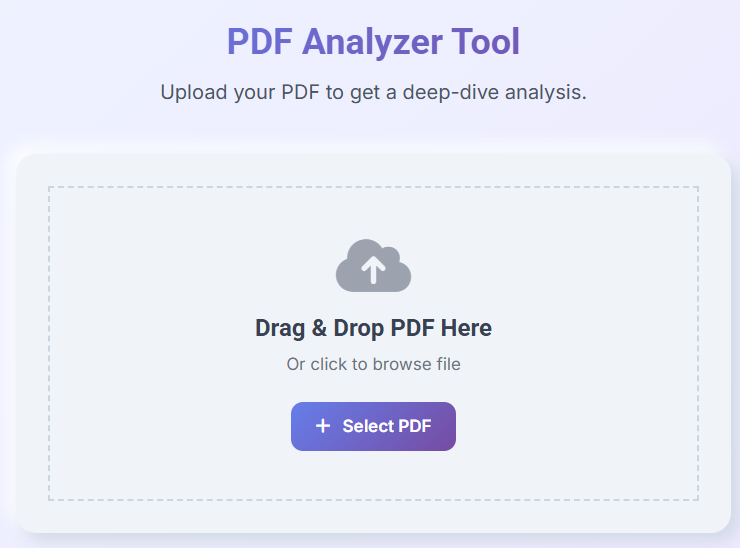
اپ لوڈ انٹرفیس بنائیں
ہر پی ڈی ایف ورک فلو دستاویز کے انتخاب سے شروع ہوتا ہے۔ تجزیہ کرنے سے پہلے، صارفین کو اپنے براؤزر پر ایک یا زیادہ پی ڈی ایف فائلیں اپ لوڈ کرنے کے لیے ایک آسان اور قابل اعتماد طریقہ کی ضرورت ہوتی ہے۔
ایک اچھے اپ لوڈ انٹرفیس کو ڈریگ اینڈ ڈراپ اپ لوڈز اور روایتی فائل چننے والے دونوں کو سپورٹ کرنا چاہیے جبکہ واضح طور پر یہ ظاہر ہوتا ہے کہ صرف پی ڈی ایف دستاویزات ہی قبول کی جاتی ہیں۔ یہ ٹول کو استعمال کرنا آسان بناتا ہے چاہے صارف ڈیسک ٹاپ پر کام کر رہے ہوں یا موبائل ڈیوائس پر۔
اس پروجیکٹ میں، اپ لوڈ ایریا پورے تجزیہ کے عمل کے لیے داخلے کے مقام کے طور پر کام کرتا ہے۔ جب صارف پی ڈی ایف کو منتخب کرتا ہے، تو براؤزر فائل کی شکل کو درست کرتا ہے، دستاویز کو میموری میں لوڈ کرتا ہے، اور اسے پیش نظارہ اور تجزیہ کے لیے تیار کرتا ہے۔ سب کچھ مقامی طور پر ہوتا ہے، لہذا اصل PDF کبھی بھی آپ کے آلے کو نہیں چھوڑتی ہے۔
اپ لوڈ جزو ایک ڈریگ اینڈ ڈراپ ایریا، براؤز بٹن، اور ورک فلو کے پہلے مراحل میں صارف کی رہنمائی کے لیے مددگار ہدایات دکھاتا ہے۔
اپ لوڈ ایریا کے لیے ایچ ٹی ایم ایل اس طرح نظر آتا ہے:
اگلا، ہم فائل ان پٹ کو رجسٹر کرتے ہیں اور پی ڈی ایف سلیکشن کو ہینڈل کرتے ہیں۔
const pdfInput = document.getElementById("pdfInput");

pdfInput.addEventListener("change", async (event) => {

    const file = event.target.files[0];

    if (!file) return;

    if (file.type !== "application/pdf") {

        alert("Please select a valid PDF file.");

        return;

    }

    loadPDF(file);

});
یہ توثیق غیر تعاون یافتہ فائل کی اقسام کو پروسیس ہونے سے روکتی ہے، جبکہ یہ بھی یقینی بناتی ہے کہ ایپلیکیشن صرف درست پی ڈی ایف دستاویزات کو لوڈ کرتی ہے۔
اپ لوڈ انٹرفیس مکمل ہونے کے بعد، صارفین فوری طور پر دستاویزات کا انتخاب کر سکتے ہیں اور پیش نظارہ کے مرحلے پر جا سکتے ہیں۔
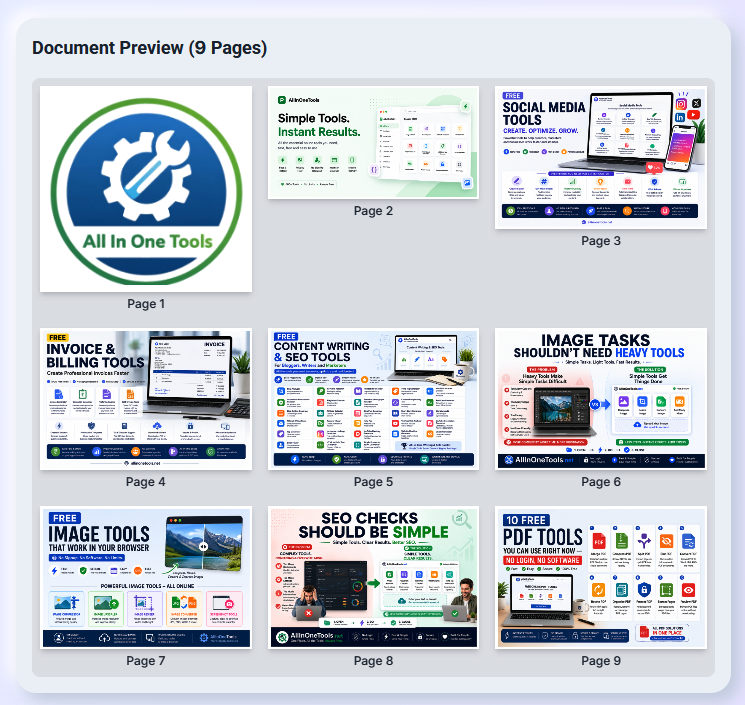
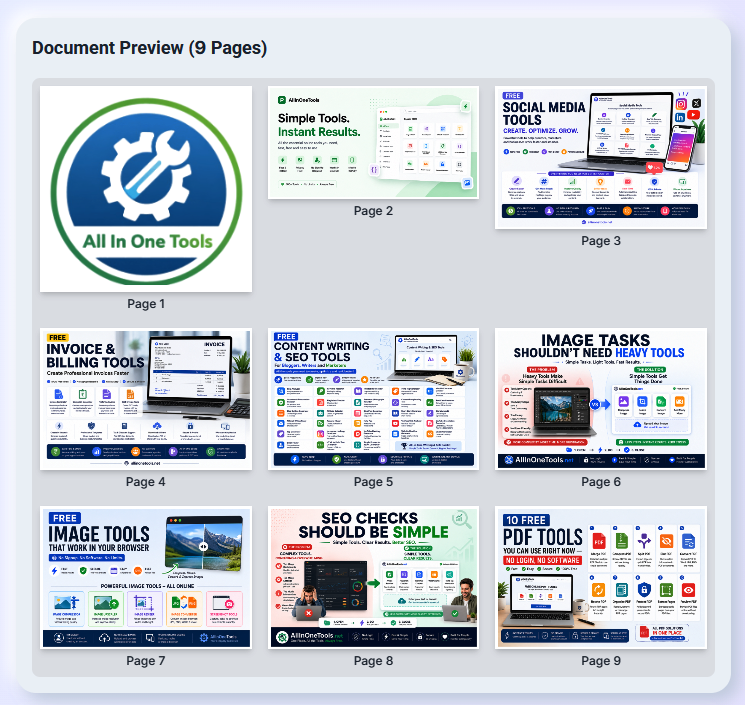
اپ لوڈ کردہ پی ڈی ایف صفحات کا پیش نظارہ کریں۔
ایک بار پی ڈی ایف اپ لوڈ ہونے کے بعد، تجزیہ شروع کرنے سے پہلے ایک بصری پیش نظارہ دکھانا مددگار ہے۔ یہ صارفین کو اس بات کی تصدیق کرنے کی اجازت دیتا ہے کہ انہوں نے صحیح دستاویز کا انتخاب کیا ہے اور فوری طور پر اس کے صفحات کا معائنہ کیا ہے۔
صرف فائل کا نام ظاہر کرنے کے بجائے، ہماری ایپلیکیشن پی ڈی ایف میں تمام صفحات کے تھمب نیل پیش نظارہ پیش کرتی ہے۔ صارف تھمب نیلز کے ذریعے اسکرول کر کے دستاویز کا معائنہ کر سکتے ہیں اور اس بات کو یقینی بنا سکتے ہیں کہ تمام صفحات کامیابی سے لوڈ ہو گئے ہیں۔
پیش نظارہ دکھانا بھی فوری بصری تاثرات فراہم کرکے صارف کے تجربے کو بہتر بناتا ہے کیونکہ دستاویز تجزیہ کے لیے تیار ہوتی ہے۔
براؤزر PDF.js کا استعمال کرتا ہے تاکہ ہر صفحے کو کینوس میں رینڈر کرنے سے پہلے اسے کسی تصویر میں تبدیل کیا جا سکے جسے صفحہ کے پیش نظارہ گرڈ میں دکھایا جا سکتا ہے۔
مندرجہ ذیل کوڈ پی ڈی ایف دستاویز کو لوڈ کرتا ہے۔
const pdf = await pdfjsLib.getDocument({

    data: await file.arrayBuffer()

}).promise;
اگلا، ہم ہر صفحہ کو رینڈر کرتے ہیں۔
for (let pageNumber = 1; pageNumber <= pdf.numPages; pageNumber++) {

    const page = await pdf.getPage(pageNumber);

    const viewport = page.getViewport({

        scale: 0.35

    });

    const canvas = document.createElement("canvas");

    const context = canvas.getContext("2d");

    canvas.width = viewport.width;

    canvas.height = viewport.height;

    await page.render({

        canvasContext: context,

        viewport

    }).promise;

    previewContainer.appendChild(canvas);

}
ہر صفحہ کو آزادانہ طور پر پیش کیا جاتا ہے، لہذا آپ درجنوں یا سینکڑوں صفحات پر مشتمل دستاویزات کا پیش نظارہ کر سکتے ہیں۔
اس پروجیکٹ میں دکھایا گیا پیش نظارہ تمام صفحے کے تھمب نیلز کو ایک ساتھ دکھاتا ہے، لہذا آپ جاری رکھنے سے پہلے صفحہ کی ترتیب کو آسانی سے دیکھ سکتے ہیں۔
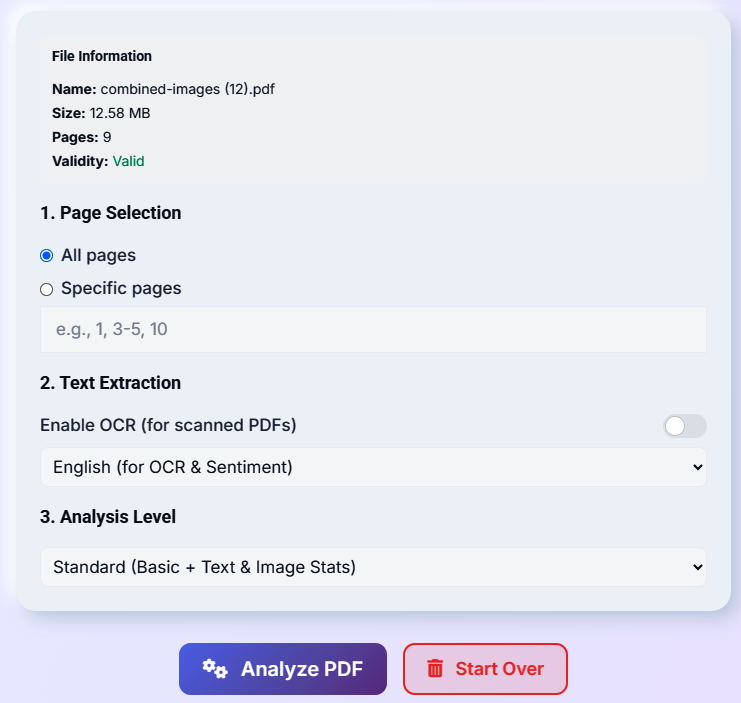
تجزیہ کی ترتیبات کو ترتیب دیں۔
کسی دستاویز کا تجزیہ کرنے سے پہلے، صارف اپنی مرضی کے مطابق کر سکتے ہیں کہ ایپلی کیشن پی ڈی ایف کی جانچ کیسے کرتی ہے۔
مختلف دستاویزات کے تجزیہ کی مختلف سطحوں کی ضرورت ہوتی ہے۔ کچھ صارفین کو صرف بنیادی معلومات کی ضرورت ہو سکتی ہے جیسے کہ صفحہ کی گنتی اور میٹا ڈیٹا، جب کہ دوسروں کو نکالے گئے متن، ایمبیڈڈ امیجز، فونٹس، سیکیورٹی پرمیشنز، اور OCR نتائج کے تفصیلی اعدادوشمار کی ضرورت ہو سکتی ہے۔
ان مختلف منظرناموں کو سپورٹ کرنے کے لیے، پی ڈی ایف اینالائزر کئی آپشنز فراہم کرتا ہے جنہیں پروسیسنگ شروع ہونے سے پہلے کنفیگر کیا جا سکتا ہے۔
پہلا آپشن صارف کو یہ منتخب کرنے کی اجازت دیتا ہے کہ کن صفحات کا تجزیہ کیا جائے۔ آپ کسی دستاویز میں تمام صفحات کا تجزیہ کر سکتے ہیں یا اگر صرف مخصوص صفحات متعلقہ ہوں تو حسب ضرورت صفحہ کی حد متعین کر سکتے ہیں۔
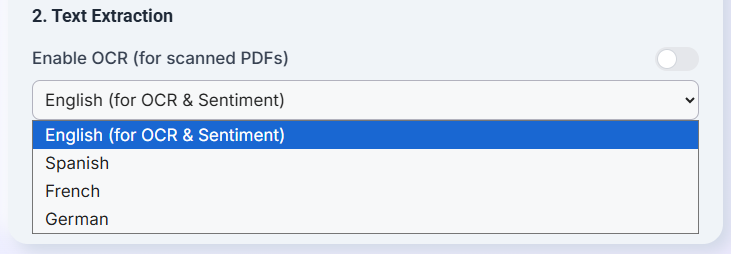
اسکین شدہ پی ڈی ایف کے لیے، آپ OCR کو قابل بنا سکتے ہیں کہ وہ منتخب کریکٹرز کی بجائے تصویر کے بطور محفوظ کردہ متن کو پہچان سکے۔ پروسیسنگ شروع ہونے سے پہلے صارف OCR زبان کا انتخاب بھی کر سکتے ہیں۔
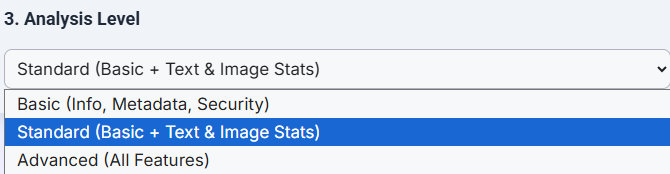
آخر میں، ایپلی کیشن تجزیہ کی مختلف سطحیں پیش کرتی ہے۔ بنیادی موڈ ضروری دستاویز کی معلومات نکالتا ہے، بشمول میٹا ڈیٹا اور حفاظتی خصوصیات۔ معیاری وضع اضافی متن اور تصویری اعدادوشمار جمع کرتا ہے۔ ایڈوانسڈ موڈ دستیاب سب سے زیادہ تفصیلی معائنہ کرتا ہے، بشمول فونٹس، صفحہ کی سطح کے اعدادوشمار، OCR پروسیسنگ، اور جذبات کا تجزیہ۔
تجزیہ سیٹنگز پینل صارفین کو اس بات پر مکمل کنٹرول فراہم کرتا ہے کہ ان کی دستاویزات کو کیسے پروسیس کیا جاتا ہے جبکہ انٹرفیس کو سادہ اور سمجھنے میں آسان رکھتا ہے۔
ترتیبات کے پینل کے لیے استعمال ہونے والا HTML ہے:
اسکین شدہ پی ڈی ایف دستاویزات کا تجزیہ کرتے وقت صارف OCR کو بھی فعال کر سکتے ہیں۔
const enableOCR = document.getElementById("enableOCR").checked;

const language = document.getElementById("ocrLanguage").value;

if (enableOCR) {

    console.log("OCR Enabled");

    console.log(language);

}
آخر میں، تجزیہ کی منتخب سطح پر قبضہ کریں۔
const level = document.getElementById("analysisLevel").value;

switch (level) {

    case "basic":

        runBasicAnalysis();

        break;

    case "standard":

        runStandardAnalysis();

        break;

    case "advanced":

        runAdvancedAnalysis();

        break;

}
یہ سیٹنگز ایپلیکیشن کو مختلف قسم کے پی ڈی ایف دستاویزات، سادہ ٹیکسٹ فائلوں سے لے کر امیجز، میٹا ڈیٹا اور سیکیورٹی پابندیوں پر مشتمل پیچیدہ اسکین رپورٹس کے مطابق ڈھالنے کی اجازت دیتی ہیں۔
پی ڈی ایف تجزیہ
اپنی پی ڈی ایف کو اپ لوڈ کرنے، اس کا پیش نظارہ کرنے، اور تجزیہ کے اختیارات کو ترتیب دینے کے بعد، آپ درخواست میں اپنے دستاویز کا معائنہ کرنے کے لیے تیار ہیں۔
صفحات میں ترمیم کرنے والے ایڈیٹنگ ٹولز کے برعکس، پی ڈی ایف تجزیہ کار دستاویزات کی جانچ کرتے ہیں اور اصل فائل کو تبدیل کیے بغیر مفید معلومات نکالتے ہیں۔ تجزیہ کار پی ڈی ایف ڈھانچے کو پڑھتا ہے، ہر صفحہ کا معائنہ کرتا ہے، اور معلومات اکٹھا کرتا ہے جو بعد میں تفصیلی رپورٹ میں ظاہر کی جا سکتی ہے۔
تجزیہ اپ لوڈ شدہ دستاویزات کو میموری میں لوڈ کرنے کے ساتھ شروع ہوتا ہے۔ یہاں سے، ایپلیکیشن بنیادی معلومات نکالتی ہے جیسے فائل کا نام، فائل کا سائز، صفحات کی کل تعداد، اور دستاویز کی درستگی۔ اس کے بعد یہ میٹا ڈیٹا پڑھتا ہے جس میں عنوان، مصنف، مضمون، مصنف، پروڈیوسر، تخلیق کی تاریخ، ترمیم کی تاریخ، اور پی ڈی ایف ورژن شامل ہیں۔
منتخب کردہ تجزیہ کی سطح پر منحصر ہے، ایپلی کیشن سیکیورٹی کی اجازتوں کی جانچ کر سکتی ہے، الفاظ اور حروف کی گنتی کر سکتی ہے، پڑھنے کے اوقات کا تخمینہ لگا سکتی ہے، ایمبیڈڈ امیجز کی شناخت کر سکتی ہے، پوری دستاویز میں استعمال ہونے والے فونٹس کی فہرست، اور یہاں تک کہ اسکین شدہ پی ڈی ایف پر OCR بھی انجام دے سکتی ہے۔ OCR فعال ہونے پر، تجزیہ کار دستاویز کے اعدادوشمار کا حساب لگانے سے پہلے اسکین شدہ تصاویر کو قابل تلاش متن میں تبدیل کرتا ہے۔
ایپلی کیشن براؤزر کے اندر موجود ہر چیز کو ہینڈل کرتی ہے، جس سے صارفین مکمل رازداری کو برقرار رکھتے ہوئے فوری نتائج حاصل کر سکتے ہیں۔
پہلا قدم اپ لوڈ کردہ پی ڈی ایف کو لوڈ کرنا ہے۔
async function analyzePDF(file){

    const bytes = await file.arrayBuffer();

    const pdf = await PDFLib.PDFDocument.load(bytes);

    return pdf;

}
اگلا، ہم دستاویز کا میٹا ڈیٹا نکالتے ہیں۔
const metadata = {

    title: pdf.getTitle(),

    author: pdf.getAuthor(),

    subject: pdf.getSubject(),

    creator: pdf.getCreator(),

    producer: pdf.getProducer(),

    keywords: pdf.getKeywords(),

    creationDate: pdf.getCreationDate(),

    modificationDate: pdf.getModificationDate()

};
دستاویزات کی بنیادی معلومات بھی جمع کی جاتی ہیں۔
const fileInfo = {

    fileName: file.name,

    fileSize: file.size,

    totalPages: pdf.getPageCount(),

    valid: true

};
اگر صارف اعلی درجے کے تجزیات کا انتخاب کرتا ہے تو اضافی معمولات صفحہ کے اعدادوشمار، فونٹس، تصاویر، OCR نتائج، اور متن کا تجزیہ نکالتے ہیں۔
if(selectedLevel === "advanced"){

    analyzeFonts();

    analyzeImages();

    analyzeText();

    performOCR();

}
تجزیہ کے تمام مراحل مکمل ہونے کے بعد، ایپلیکیشن جمع کردہ معلومات کو ایک واحد رپورٹ آبجیکٹ میں یکجا کرتی ہے جو اگلے مرحلے میں ظاہر کی جائے گی۔

تجزیہ رپورٹ دکھائیں۔
پروسیسنگ مکمل ہونے کے بعد، ایپلی کیشن جمع کردہ معلومات کو ایک منظم رپورٹ میں دکھاتی ہے۔
خام JSON یا تکنیکی آؤٹ پٹ دکھانے کے بجائے، رپورٹیں متعلقہ معلومات کو الگ کارڈز میں ترتیب دیتی ہیں۔ یہ ترتیب صارفین کے لیے دستاویزی معلومات کی بڑی مقدار کو سمجھنا بہت آسان بناتی ہے۔
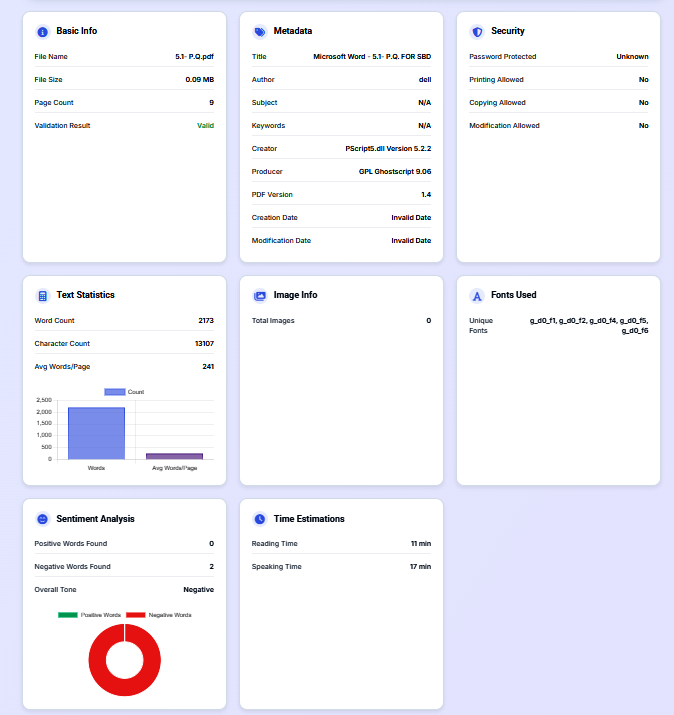
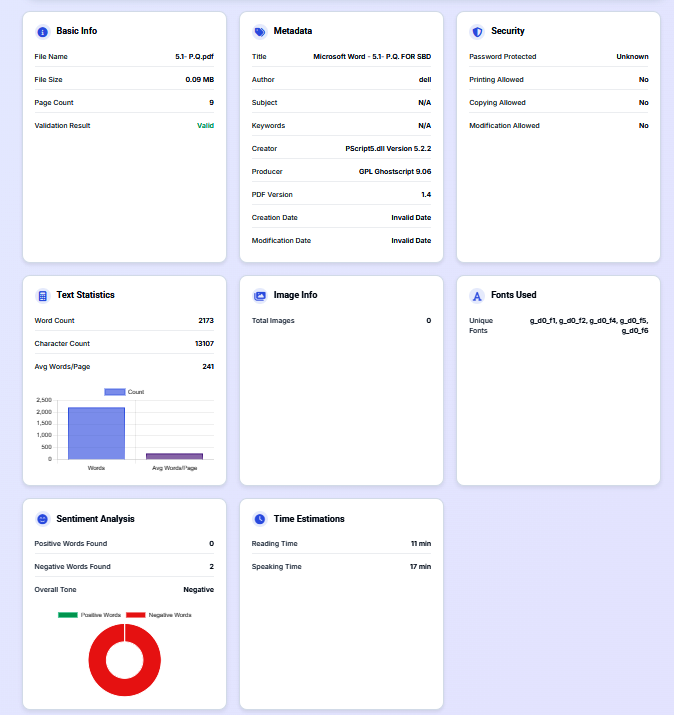
پہلا حصہ بنیادی دستاویز کی معلومات دکھاتا ہے، بشمول فائل کا نام، فائل کا سائز، صفحات کی کل تعداد، اور توثیق کی حیثیت۔
میٹا ڈیٹا سیکشن میں دستاویز کا عنوان، مصنف، موضوع، کلیدی الفاظ، مصنف، پروڈیوسر، پی ڈی ایف ورژن، تخلیق کی تاریخ، اور ترمیم کی تاریخ جیسی خصوصیات شامل ہیں۔
حفاظتی معلومات سے پتہ چلتا ہے کہ آیا دستاویز پاس ورڈ سے محفوظ ہے اور آیا اسے پرنٹ کرنے، کاپی کرنے یا اس میں ترمیم کرنے پر پابندیاں ہیں۔
جب متن کے تجزیات کو فعال کیا جاتا ہے، تو رپورٹ میں کل الفاظ کی گنتی، حروف کی تعداد، فی صفحہ اوسط الفاظ، پڑھنے کا تخمینہ وقت، اور بولنے کا تخمینہ وقت شامل ہوتا ہے۔ اگر OCR انجام دیا جاتا ہے، تو نکالے گئے متن کا بھی تجزیہ کیا جاتا ہے تاکہ جذبات کے اعدادوشمار کا حساب لگایا جا سکے۔
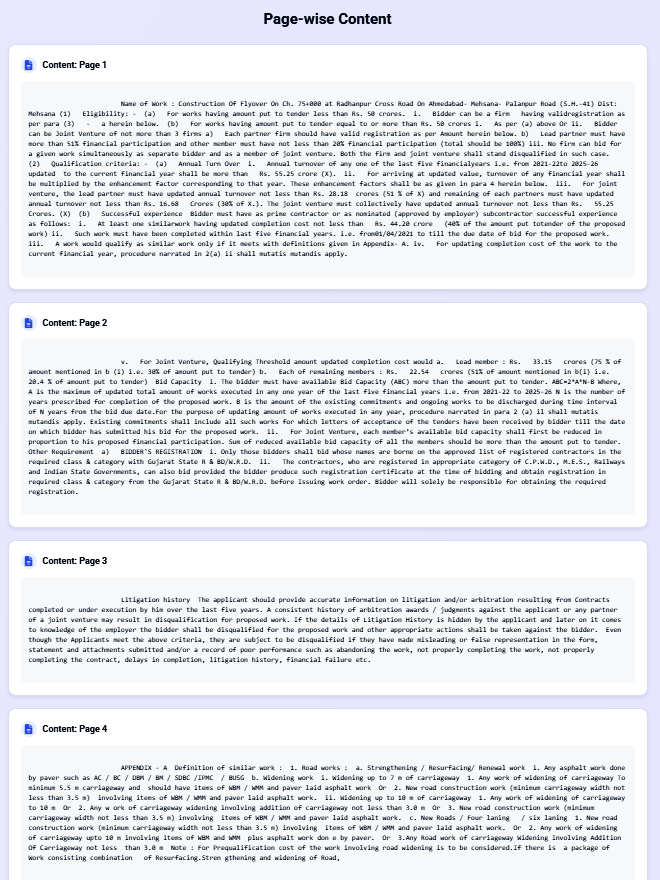
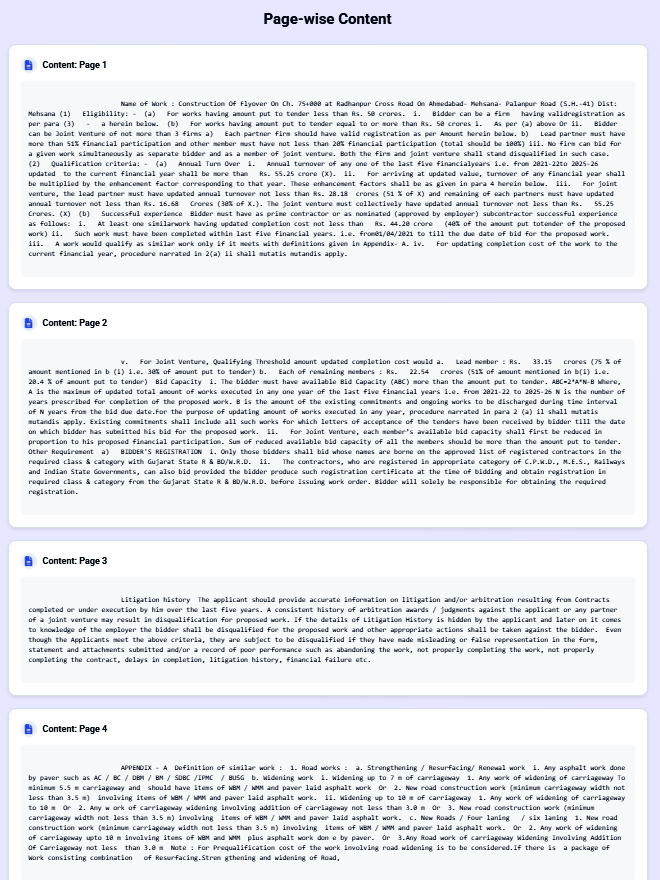
اضافی کارڈ تصویر کی معلومات، ایمبیڈڈ فونٹس، اور فی صفحہ نکالے گئے متن کو ان صارفین کے لیے ظاہر کرتے ہیں جنہیں دستاویز کی تفصیل سے جانچ پڑتال کرنے کی ضرورت ہوتی ہے۔
درج ذیل مثال ایک سادہ رپورٹ سیکشن بناتی ہے۔
function renderBasicInfo(info){

    document.getElementById("fileName").textContent = info.fileName;

    document.getElementById("pageCount").textContent = info.totalPages;

    document.getElementById("fileSize").textContent = info.fileSize;

}
میٹا ڈیٹا رینڈرنگ آسان ہے۔
function renderMetadata(metadata){

    title.innerText = metadata.title;

    author.innerText = metadata.author;

    creator.innerText = metadata.creator;

    producer.innerText = metadata.producer;

}
صفحہ کے ذریعے نکالا گیا مواد بھی دکھایا جا سکتا ہے۔
pages.forEach((page,index)=>{

    createPageCard(

        index + 1,

        page.text

    );

});
اپنے نتائج کو انفرادی حصوں میں ترتیب دینے سے صارفین کو متن کے بڑے بلاکس میں اسکرول کیے بغیر اپنی مطلوبہ معلومات کو تیزی سے تلاش کرنے کی اجازت ملتی ہے۔
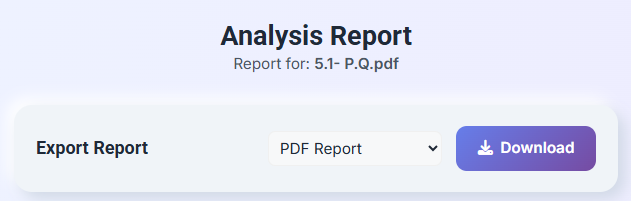
ایکسپورٹ تجزیہ رپورٹ
تجزیہ کے نتائج کا جائزہ لینے کے بعد، صارفین کو اکثر رپورٹ کو مستقبل کے حوالے کے لیے محفوظ کرنے یا ساتھیوں کے ساتھ شیئر کرنے کی ضرورت ہوتی ہے۔
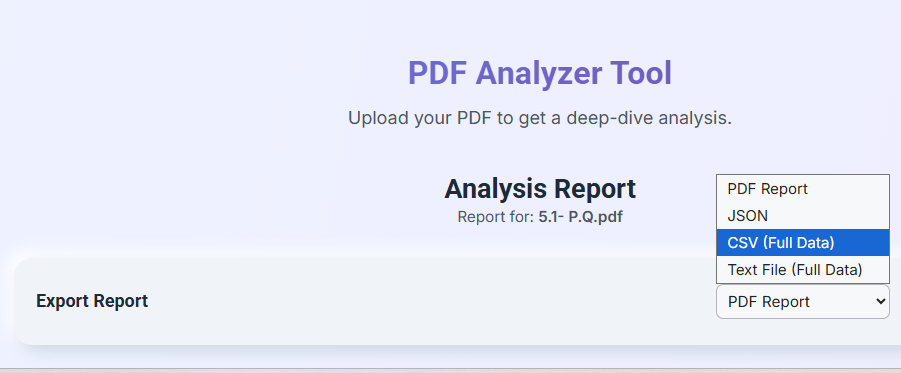
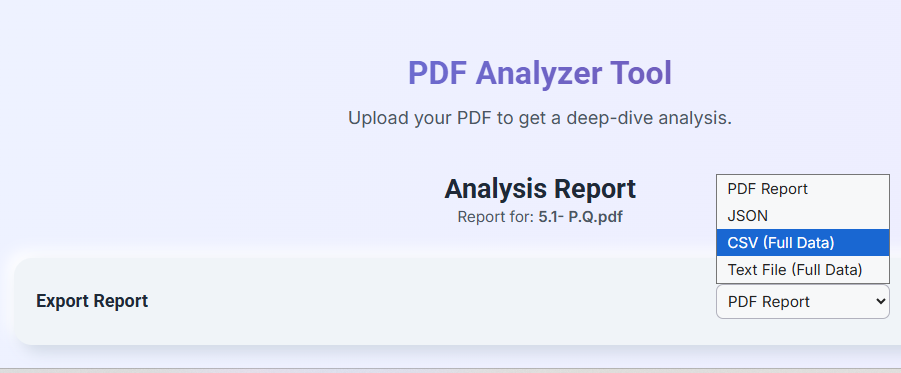
مختلف قسم کے ورک فلو کو سپورٹ کرنے کے لیے، پی ڈی ایف اینالائزر رپورٹس کو کئی فارمیٹس میں ایکسپورٹ کر سکتا ہے۔ آپ کی ضروریات پر منحصر ہے، رپورٹس کو PDF دستاویز، JSON فائل، CSV اسپریڈشیٹ، یا سادہ ٹیکسٹ فائل کے طور پر ڈاؤن لوڈ کیا جا سکتا ہے۔
پی ڈی ایف رپورٹیں صارفین یا ٹیم کے اراکین کے ساتھ دستاویزی اور اشتراک کے لیے بہترین ہیں۔ JSON ایکسپورٹ ان ڈویلپرز کے لیے مثالی ہے جو پروگرام کے مطابق تجزیات کو ہینڈل کرنا چاہتے ہیں۔ مزید تجزیہ کے لیے CSV فائل کو اسپریڈشیٹ ایپلیکیشن میں کھولا جا سکتا ہے، اور ٹیکسٹ فائل رپورٹ کا ایک سادہ، انسانی پڑھنے کے قابل ورژن فراہم کرتی ہے۔
ایکسپورٹ فارمیٹس کی ایک قسم پیش کرتے ہوئے، تجزیہ کار کاروباری صارفین، ڈویلپرز، محققین، اور سسٹم ایڈمنسٹریٹرز کے لیے یکساں موزوں ہے۔
مندرجہ ذیل مثال ایک JSON برآمد بناتی ہے۔
const report = JSON.stringify(

    analysisResult,

    null,

    2

);
ڈاؤن لوڈ کے قابل فائل بنائیں:
const blob = new Blob(

    [report],

    {

        type:"application/json"

    }

);
ڈاؤن لوڈ لنک بنائیں:
const url = URL.createObjectURL(blob);

const link = document.createElement("a");

link.href = url;

link.download = "analysis-report.json";

link.click();
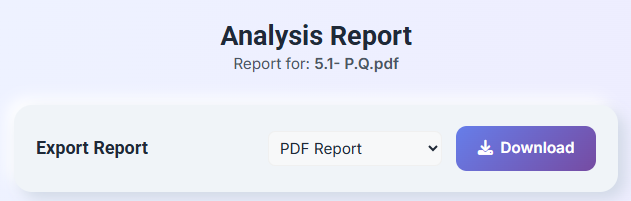
ایکسپورٹ مینو صارفین کو مکمل رپورٹ ڈاؤن لوڈ کرنے سے پہلے موزوں ترین آؤٹ پٹ فارمیٹ منتخب کرنے کی اجازت دیتا ہے۔
ڈیمو: پی ڈی ایف تجزیہ کار کیسے کام کرتا ہے۔
مرحلہ 1: اپنی پی ڈی ایف فائل اپ لوڈ کریں۔
یہ عمل ڈریگ اینڈ ڈراپ ایریا یا فائل سلیکشن بٹن کا استعمال کرتے ہوئے پی ڈی ایف دستاویز اپ لوڈ کرنے سے شروع ہوتا ہے۔
جب آپ کسی فائل کو منتخب کرتے ہیں، تو براؤزر اسے میموری میں لوڈ کرنے سے پہلے چیک کرتا ہے کہ آیا یہ PDF ہے یا نہیں۔ چونکہ ایپلیکیشن مکمل طور پر براؤزر کے اندر چلتی ہے، اس لیے اپ لوڈ کردہ دستاویزات صارف کے آلے کو کبھی نہیں چھوڑتی ہیں، جس سے یہ ٹول خفیہ کاروباری رپورٹس، معاہدوں، رسیدوں، تحقیقی کاغذات، قانونی دستاویزات اور دیگر حساس فائلوں کے لیے مثالی ہے۔
پی ڈی ایف کے کامیابی کے ساتھ لوڈ ہونے کے بعد، ایپلی کیشن پی ڈی ایف کو پیج پریویو جنریشن اور دستاویز کے تجزیہ کے لیے تیار کرتی ہے۔
مرحلہ 2: اپ لوڈ کردہ پی ڈی ایف صفحات کا جائزہ لیں۔
دستاویز کے لوڈ ہونے کے بعد، ایپلیکیشن اپ لوڈ کردہ پی ڈی ایف کے لیے صفحہ کا پیش نظارہ تیار کرتی ہے۔
صفحہ کے تھمب نیلز کو ڈسپلے کرنے سے صارفین اس بات کی تصدیق کر سکتے ہیں کہ تجزیہ شروع ہونے سے پہلے درست فائل کا انتخاب کیا گیا ہے۔ صارفین دستاویزات کے ذریعے تیزی سے تشریف لے جا سکتے ہیں، صفحہ کی ترتیب کا معائنہ کر سکتے ہیں، اور اس بات کو یقینی بنا سکتے ہیں کہ تمام صفحات کامیابی سے لوڈ ہو گئے ہیں۔
یہ بصری پیش نظارہ آپ کو پروسیسنگ سے پہلے اسکین شدہ صفحات، خالی صفحات، یا غیر متوقع فارمیٹنگ کے مسائل کی نشاندہی کرنے میں بھی مدد کرتا ہے۔
مرحلہ 3: تجزیہ کی ترتیبات کو ترتیب دیں۔
اگلا، صارف پی ڈی ایف تجزیہ کا طریقہ ترتیب دیتا ہے۔
یہ ٹول صارفین کو یہ انتخاب کرنے کی اجازت دیتا ہے کہ آیا تمام صفحات پر کارروائی کی جائے یا صرف صفحات کی ایک مخصوص حد۔ اسکین شدہ پی ڈی ایف کے لیے، OCR کو تصویر کے طور پر محفوظ کیے گئے متن کو پہچاننے کے لیے فعال کیا جا سکتا ہے، اور صارف مناسب شناختی زبان کا انتخاب کر سکتے ہیں۔
ایپلی کیشن تجزیہ کی متعدد سطحیں بھی پیش کرتی ہے۔ بنیادی موڈ ضروری دستاویز کی خصوصیات کو نکالتا ہے، معیاری موڈ متن اور تصویر کے اعدادوشمار کو شامل کرتا ہے، اور ایڈوانسڈ موڈ مزید تفصیلی معائنہ کرتا ہے جس میں فونٹس، OCR، صفحہ کی سطح کی معلومات، جذبات کا تجزیہ، اور اضافی دستاویز کی بصیرت شامل ہوتی ہے۔
یہ ترتیبات صارفین کو پی ڈی ایف کی قسم کی بنیاد پر تجزیہ کو حسب ضرورت بنانے کی اجازت دیتی ہیں جس کے ساتھ وہ کام کر رہے ہیں۔
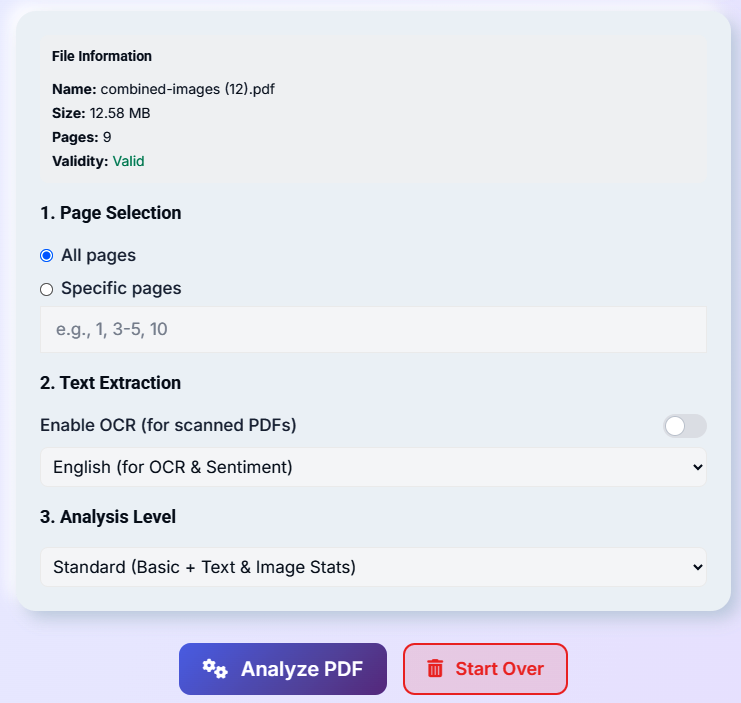
مرحلہ 4: پی ڈی ایف تجزیہ
ترتیبات کا جائزہ لینے کے بعد، صارفین صرف نیکسٹ پر کلک کرتے ہیں۔ پی ڈی ایف تجزیہ بٹن
براؤزر اپ لوڈ کردہ دستاویز کو پڑھتا ہے اور منتخب معلومات کو نکالتا ہے۔ آپ کے منتخب کردہ تجزیہ کی سطح پر منحصر ہے، ایپلیکیشن میٹا ڈیٹا، سیکیورٹی سیٹنگز، صفحہ کی معلومات، نکالا ہوا متن، فونٹس، ایمبیڈڈ امیجز، اور OCR نتائج کا جائزہ لیتی ہے۔
بڑی دستاویزات کے لیے چند سیکنڈز کا وقت درکار ہو سکتا ہے، لیکن پورا تجزیہ مقامی طور پر پی ڈی ایف کو ریموٹ سرور پر اپ لوڈ کیے بغیر مکمل ہو جاتا ہے۔

مرحلہ 5: تجزیہ رپورٹ کا جائزہ لیں۔
پروسیسنگ مکمل ہونے کے بعد، ایپلی کیشن ایک جامع تجزیہ رپورٹ دکھاتی ہے۔
دستاویز کے مختلف پہلوؤں کو جانچنا آسان بنانے کے لیے رپورٹ کو کئی حصوں میں تقسیم کیا گیا ہے۔ صارف بنیادی دستاویز کی معلومات، میٹا ڈیٹا، سیکیورٹی کی ترتیبات، نکالے گئے متن کے اعدادوشمار، صفحہ کی معلومات، فونٹس، ایمبیڈڈ امیجز، OCR نتائج، پڑھنے کا تخمینہ وقت، بولنے کا وقت، اور جذبات کے تجزیہ کا جائزہ لے سکتے ہیں۔
ہر سیکشن کو انفرادی کارڈز میں ترتیب دیا گیا ہے تاکہ آپ فوری طور پر اہم معلومات حاصل کر سکیں۔
مرحلہ 6: صفحہ کی سطح کے تجزیات کا جائزہ لیں۔
ان صارفین کے لیے جنہیں مزید تفصیلی معلومات کی ضرورت ہے، ایپلیکیشن صفحہ بہ صفحہ تجزیہ بھی دکھاتی ہے۔
ہر صفحہ میں نکالا گیا متن، OCR آؤٹ پٹ، الفاظ کی گنتی، تصویری اعدادوشمار، صفحہ کا سائز، اور پروسیسنگ کے دوران جمع کی گئی اضافی معلومات شامل ہو سکتی ہیں۔
تفصیل کی یہ سطح خاص طور پر مفید ہوتی ہے جب بڑی رپورٹس، اسکین شدہ کتابوں، تحقیقی مقالات، معاہدوں، تکنیکی دستاویزات، اور کثیر صفحاتی کاروباری دستاویزات کا تجزیہ کیا جائے۔
مرحلہ 7: تجزیہ رپورٹ برآمد کریں۔
تجزیہ کا جائزہ لینے کے بعد، صارف مستقبل کے حوالے کے لیے رپورٹ برآمد کر سکتے ہیں۔
یہ ٹول پی ڈی ایف، JSON، CSV، اور سادہ متن سمیت متعدد برآمدی فارمیٹس کو سپورٹ کرتا ہے۔ یہ ڈویلپرز، محققین، انٹرپرائزز، اور سسٹم ایڈمنسٹریٹرز کو اس فارمیٹ کا انتخاب کرنے کی اجازت دیتا ہے جو ان کے ورک فلو کے مطابق ہو۔
برآمد شدہ رپورٹس کو آرکائیو کیا جا سکتا ہے، ٹیم کے اراکین کے ساتھ شیئر کیا جا سکتا ہے، دوسرے سسٹمز میں درآمد کیا جا سکتا ہے، یا مزید کارروائی کے لیے استعمال کیا جا سکتا ہے۔
بس اپنا پسندیدہ فارمیٹ منتخب کریں اور آپ کا براؤزر رپورٹ تیار کرے گا اور اسے فوراً ڈاؤن لوڈ کر لے گا۔
عملی استعمال کے لیے اہم نوٹ
پی ڈی ایف تجزیہ کار سنگل پیج دستاویزات سے لے کر سینکڑوں صفحات پر مشتمل بڑی رپورٹس تک ہر چیز کو سنبھال سکتا ہے۔ جدید براؤزرز زیادہ تر دستاویزات کو مؤثر طریقے سے پروسیس کرتے ہیں، لیکن ہائی ریزولیوشن امیجز یا اسکین شدہ صفحات پر مشتمل بڑی فائلوں کو پروسیسنگ میں اضافی وقت درکار ہوتا ہے، خاص طور پر اگر OCR فعال ہو۔
ہمارا مشورہ ہے کہ آپ تجزیہ شروع کرنے سے پہلے اپ لوڈ کردہ فائلوں کی توثیق کر لیں۔
if (file.type !== "application/pdf") {

    alert("Please upload a valid PDF document.");

    return;

}
OCR فعال ہونے پر، اسکین شدہ صفحہ پر متن کو پہچاننے میں معیاری تلاش کے قابل PDF سے متن نکالنے سے زیادہ وقت لگتا ہے۔ صارفین کو OCR کو صرف اس وقت فعال کرنا چاہیے جب اصل میں ضرورت ہو۔
if(enableOCR){

    console.log("Running OCR Analysis...");

}
بہت بڑی دستاویزات کا تجزیہ کرتے وقت، صفحات کی پروسیسنگ انفرادی طور پر میموری کے استعمال کو کم کرتی ہے اور براؤزر کو جوابدہ رکھنے میں مدد کرتی ہے۔
for(let page = 1; page <= pdf.numPages; page++){

    analyzePage(page);

}
اپنی رپورٹ برآمد کرنے سے پہلے، نکالی گئی معلومات کا جائزہ لیں تاکہ یہ یقینی بنایا جا سکے کہ میٹا ڈیٹا، ٹیکسٹ کے اعدادوشمار، صفحہ کی معلومات، اور OCR کے نتائج درست ہیں۔
سے بچنے کے لیے عام غلطیاں
ایک عام غلطی کسی دستاویز پر OCR چلا رہی ہے جس میں پہلے سے ہی قابل انتخاب متن موجود ہے۔
OCR اسکین شدہ پی ڈی ایف کے لیے ڈیزائن کیا گیا ہے جہاں متن صرف تصویر کے طور پر موجود ہے۔ تلاش کے قابل PDFs پر OCR چلانے سے تجزیہ کو بہتر بنائے بغیر پروسیسنگ کا وقت بڑھ جاتا ہے۔
if(pdfContainsText){

    enableOCR = false;

}
ایک اور غلطی تجزیہ کی غلط سطح کا انتخاب کرنا ہے۔
مثال کے طور پر، ایک صارف جسے صرف میٹا ڈیٹا اور دستاویز کی خصوصیات کی ضرورت ہے وہ منتخب کر سکتا ہے: بنیادی تجزیہ اس کے بجائے اعلی درجے کے تجزیاتاضافی پروسیسنگ انجام دیں جیسے OCR، فونٹ چیکنگ، جذبات کا تجزیہ، اور تصویر کا پتہ لگانا۔
const analysisLevel = "basic";

console.log(analysisLevel);
کچھ صارفین تجزیہ شروع کرنے سے پہلے صفحہ کے انتخاب کی تصدیق کرنا بھول جاتے ہیں۔
بڑی رپورٹس کے ساتھ کام کرتے وقت، آپ صرف اپنے مطلوبہ صفحات کا تجزیہ کرکے پروسیسنگ کے وقت کو نمایاں طور پر کم کرسکتے ہیں۔
const pageRange = "1-20";

console.log(pageRange);
اسے برآمد کرنے سے پہلے ہمیشہ آخری تیار کردہ رپورٹ کا جائزہ لیں۔
ایک فوری جانچ یقینی بناتی ہے کہ حتمی رپورٹ ڈاؤن لوڈ کرنے سے پہلے میٹا ڈیٹا، صفحہ کے اعدادوشمار، OCR آؤٹ پٹ، دستاویز کی خصوصیات، اور نکالا گیا متن درست ہے۔
بڑے دستاویزات کے مجموعوں کے ساتھ کام کرتے وقت، اپنے نتائج کی تصدیق کے لیے صرف چند اضافی منٹ خرچ کرنے سے آپ کا اہم وقت بچ سکتا ہے۔
نتیجہ
اس ٹیوٹوریل میں، ہم نے جاوا اسکرپٹ کا استعمال کرتے ہوئے براؤزر پر مبنی پی ڈی ایف تجزیہ کار بنایا ہے۔
آپ نے پی ڈی ایف فائلوں کو اپ لوڈ کرنے، دستاویز کے صفحات کا پیش نظارہ کرنے، تجزیہ کے اختیارات کو ترتیب دینے، میٹا ڈیٹا کا معائنہ کرنے، دستاویز کے ڈھانچے کا تجزیہ کرنے، متن کو نکالنے، OCR کو انجام دینے، تفصیلی رپورٹیں تیار کرنے، اور مختلف فارمیٹس میں تجزیہ کو براہ راست اپنے براؤزر سے برآمد کرنے کا طریقہ سیکھا۔
مزید اہم بات یہ ہے کہ ہم نے دیکھا کہ کس طرح جدید براؤزر بیک اینڈ سرور کی ضرورت کے بغیر یا فائل کو تھرڈ پارٹی سروس پر اپ لوڈ کیے پیچیدہ پی ڈی ایف دستاویزات کا معائنہ کر سکتے ہیں۔
یہ نقطہ نظر دستاویزات کے تجزیہ کو تیز، نجی اور محفوظ رکھتا ہے جبکہ صارفین کو پی ڈی ایف فائلوں کے مواد اور ساخت کے بارے میں قیمتی بصیرت فراہم کرتا ہے۔
آپ یہاں مکمل نفاذ کی کوشش کر سکتے ہیں۔
پی ڈی ایف تجزیہ کار: https://allinonetools.net/pdf-analyzer/
ایک بار جب آپ اس ورک فلو کو سمجھ لیتے ہیں، تو آپ AI پر مبنی دستاویز کا خلاصہ، مطلوبہ الفاظ نکالنے، ڈپلیکیٹ دستاویز کا پتہ لگانے، دستاویز کا موازنہ، قابل رسائی تجزیہ، تعمیل کی تصدیق، ڈیجیٹل دستخط کی تصدیق، یا اعلی درجے کی رپورٹنگ ڈیش بورڈز شامل کرکے اپنے پروجیکٹ کو مزید بڑھا سکتے ہیں۔